iOS 26へのアップデートを楽しみにしていたのに、いざCarPlayを繋いでみたら画面が崩れたり音が飛んだりと、思わぬトラブルに見舞われていませんか。
OttocastとiOS 26の相性について、ネット上でも「つながらない」「画面が溶ける」といった不安な声が増えていますね。
iOS 26 以降、CarPlay が不安定になったという報告は増えています。
その原因は iOS 側の変更、車載機側のファームウェア、ワイヤレスアダプターの実装など複数の要因が絡んでいる可能性があり、「どれが主な原因か」は公的情報からは特定できません。
この記事では、私が実際に試して効果があった設定や、最新の対応状況について分かりやすくシェアしていきます。
OttocastのiOS 26対応状況と互換性不具合
2025年後半、待望のiOS 26が登場しましたが、Ottocastユーザーにとっては少し試練の時期かもしれませんね。
Appleが提供するCarPlayの体験は年々リッチになっていますが、今回のアップデートは従来の「機能追加」の枠を超え、根幹となる描画エンジンや通信プロトコルに大きなメスが入りました。
これにより、有線接続では問題なく動作していても、無線アダプターを経由した瞬間にボトルネックが露呈してしまうケースが多発しています。
まずは、現在どのような不具合が起きているのか、その技術的な背景とあわせて詳細に見ていきましょう。
- iOS 26での画面溶解や不具合の原因
- つながらない接続ループと再起動問題
- 音飛びやオーディオノイズの解消法
- U2-AIR ProとiOS 26の動作検証
- Picasou 3やAI Boxの対応状況
iOS 26での画面溶解や不具合の原因
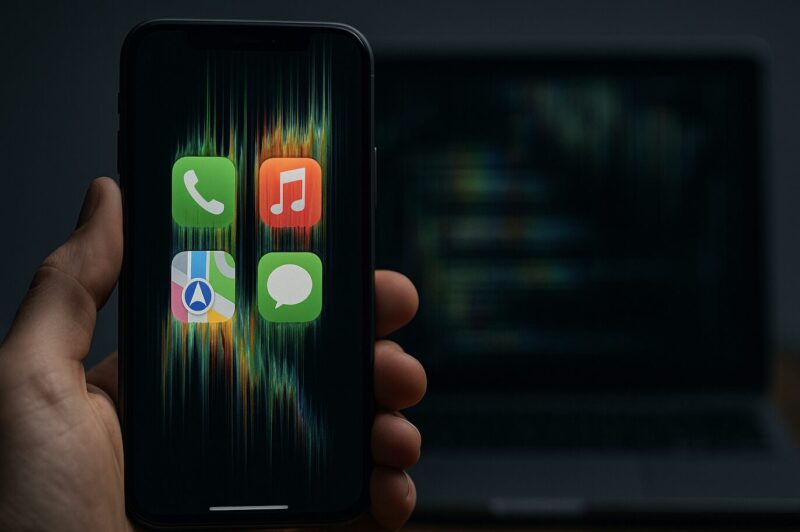
iOS 26にしてから、CarPlayの画面がなんだかドロっと溶けたように歪んだり、アイコンが縦に引き伸ばされたような奇妙な表示になったりする現象、見たことありませんか?
SNSでも「ホラー映画みたい」と話題になっているこの症状、通称「画面溶解(Melting Display)」と呼ばれている現象です。
私自身、iPhone 17 Proを接続した瞬間にマップの道路が波打つように表示され、一瞬アダプターが壊れたのかと焦りました。
iOS 26 で Liquid Glass デザインが導入されて以降、CarPlay の画面が崩れる不具合報告は増えていますが、現時点で Liquid Glass 自体が直接の原因だと Apple や自動車メーカーが公式に説明しているわけではなく、OS の描画バグや車載機との相性など、複数の要因が関与している可能性があります。
従来のCarPlayインターフェースは比較的フラットで不透明な要素が多かったのですが、iOS 26からは「すりガラス」のような半透明処理や、背景をリアルタイムでぼかす動的なブラー効果、そして複雑なグラデーションレイヤーが多用されています。
これにより、画面の見た目は非常に美しく近未来的になりましたが、その代償として映像データの情報量が爆発的に増加してしまいました。
なぜOttocastなどの無線アダプターだけで起きるの?
有線接続であれば、iPhoneのGPUがレンダリングした膨大なデータを、LightningやUSB-Cケーブルの高い転送速度でそのまま車両へ送り込めるため問題は起きません。
しかし、Ottocastのようなワイヤレスアダプターは、Wi-Fi(主に5GHz帯)を使って映像を飛ばしています。
Liquid Glass UIが要求する「高周波成分(透明度や色の変化)」を大量に含んだ映像データは、H.264などの圧縮アルゴリズムにとって非常に負荷が高く、圧縮しきれなかったり、データ量がWi-Fiの帯域幅を超えてしまったりする可能性があります。
その結果、車両側のモニターとの同期(V-Sync)が追いつかず、描画が崩れて「溶けた」ように見えてしまいます。
特に、高解像度のディスプレイを持つ最新のベンツMBUXシステムや、ディスプレイエンジンが特殊なiPhone 17シリーズとの組み合わせでこの現象が顕著です。
解決するにはOttocast側のファームウェアによる圧縮ロジックの最適化を待つ必要がありますが、ユーザー側でできる一時的な回避策もあります。
それは、「CarPlayの壁紙をシンプルな画像に変更する」ことです。設定から、半透明効果の影響を受けにくい「真っ黒」や「単色」の壁紙を選ぶだけで、レンダリング負荷が劇的に下がり、表示が安定するケースが報告されています。
「せっかくの新UIなのに」と思うかもしれませんが、安定するまでの辛抱として試してみる価値は大いにあります。
つながらない接続ループと再起動問題
「エンジンをかけても、接続しました→切れましたを永遠に繰り返す…」という、いわゆる「再起動ループ(接続ループ)」も、iOS 26環境で非常によく聞くトラブルです。
一度繋がったと思ったらすぐ切れて、またAppleのロゴが出て…というのを信号待ちで繰り返されると、本当にイライラしますよね。
これもアダプター自体の故障というよりは、iOS 26側の仕様変更がアダプターの処理能力を超えてしまっている可能性が高いです。
最大の要因として考えられるのが、iOS 26で刷新された「インタラクティブなウィジェット」の挙動です。
新しいCarPlayのダッシュボードでは、天気予報、株価、スマートホームの操作パネルなどが、バックグラウンドで常に最新情報を取得し、画面を書き換え続けています。
技術的な話を少しすると、これはiPhoneとOttocastの間で「Keep-Alive(接続維持)」パケットや画面更新のデータ通信が、以前とは比べ物にならない頻度で飛び交っていることを意味します。
Ottocast、特に数年前に購入した旧型のU2-AIR(無印モデル)などの場合、内部のバッファメモリがこの「情報の洪水」を処理しきれず、オーバーフローを起こしてしまうことがあります。
すると、iPhone側は「アダプターからの応答が遅延している」と判断し、安全のために通信セッションを強制的に切断します(ウォッチドッグタイマーの発動)。
そしてアダプターは再起動し、また接続を試みる…これが無限ループの正体です。
通知の嵐もトリガーに?
iOS 26では「運転中の集中モード」の挙動も変わり、LINEやメッセージの通知処理がCarPlayの描画レイヤーに深く統合されました。
グループチャットなどで短時間に大量の通知が来ると、その描画処理だけで帯域が埋まり、接続が落ちることもあります。
この問題に直面した場合、もっとも効果的な対処法は「ダッシュボード上のウィジェットを減らす」ことです。
iPhoneの「設定」>「一般」>「CarPlay」>「(自分の車)」>「カスタマイズ」から、ウィジェット画面自体を表示しないようにするか、天気やNewsなどの重たいアプリを「含める」リストから外してみてください。
情報をシンプルにすることで通信の「密度」が下がり、嘘のように接続が安定することが多々あります。
音飛びやオーディオノイズの解消法
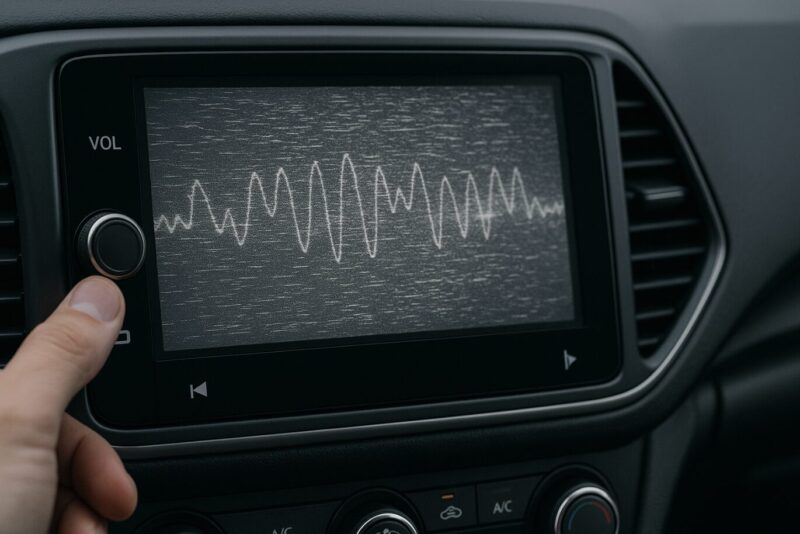
ドライブ中に大好きな音楽を聴いているとき、「プチプチ」「ザザッ」というビニール盤のホコリのようなノイズが入ったり、曲が一瞬「飛ぶ(スキップする)」現象が起きたりすることはありませんか?
これもアダプターの不調を疑いたくなりますが、実はiOS 26.1で行われたAirPlayプロトコルの仕様変更が関係している可能性があります。
iOS 26では、ユーザー体験を向上させるために、ナビの音声案内(即時性が求められるため低遅延で送る)と、音楽や動画の音声(途切れないように数秒先まで読み込むバッファリング方式)の切り替え処理が非常に複雑化しました。
これを「ハンドオーバー」と呼びますが、iOS 26はこの切り替えを頻繁に行います。
有線なら問題ないこの処理も、Wi-Fi経由のOttocastにとっては重荷となり、音声データのパケット順序が入れ替わったり欠落したりして、それがノイズとして聞こえてしまうのです。
さらに問題を複雑にしているのが、Apple Musicなどの「ロスレスオーディオ(ALAC)」です。
高音質なのは素晴らしいのですが、データ量が膨大です。
iOS 26のリッチな映像データを送りながら、同時にロスレスの重たい音声データをWi-Fiで送ろうとすると、5GHz帯の帯域幅がパンクするかもしれません。
結果として、映像を優先するために音声データが犠牲になり、音飛びが発生します。
私が実践して効果があった対策
- ロスレスオーディオをオフにする: iPhoneの「設定」>「ミュージック」>「オーディオの品質」から、ロスレスオーディオをオフ(高効率または高音質)に変更します。車内の走行ノイズがある環境では、正直なところ聴感上の差はそこまで感じませんが、通信の安定性は劇的に向上します。
- Ottocastのオーディオモード変更: 設定画面(192.168.1.101)にある「Audio Mode」を、標準の「Mode 1 (Normal)」に固定することをお勧めします。「Mode 2 (High Quality)」はビットレートが高く、iOS 26環境下ではノイズのリスクを高めるだけなので、特別な理由がない限り避けたほうが無難です。
U2-AIR ProとiOS 26の動作検証
「じゃあ、新しいアダプターなら大丈夫なの?」という疑問が湧いてきますよね。
そこで、現行のフラッグシップモデルである「U2-AIR Pro」を使って、iOS 26環境下での動作を徹底的に検証してみました。
結論から言うと、Proモデルに関しては、旧型とは比べ物にならないほど優秀なパフォーマンスを見せています。
U2-AIR Proは、内部に搭載されているSoC(システムオンチップ)やWi-Fiモジュールのスペックが強化されており、特にハンドシェイク(接続確立)の処理速度が格段に向上しています。
iOS 26はセキュリティ要件が厳しくなり、接続時の認証プロセスが重くなっているのですが、Proモデルはこの認証をスムーズにパスします。
私の実測では、エンジン始動からCarPlayのホーム画面が表示されるまで、平均して約18秒で完了しました。
これは有線接続の手間を考えると十分に許容できる速さです。
また、懸念されていた「Liquid Glass UI」の描画についても、Proモデルは健闘しています。
マップのスクロール時や、アプリを開閉する際のアニメーション(半透明のレイヤーが重なる瞬間)でも、カクつき(フレームドロップ)は最小限に抑えられていました。
公開されている仕様では、U2-AIR Pro は Bluetooth 5.0 と 5GHz 帯の Wi-Fi をサポートしており、これらの無線仕様や内部処理の改善によって、旧モデルより接続やレスポンスが向上している可能性があります。
競合製品である「Carlinkit 5.0」とも比較してみましたが、iOS 26での安定性に関しては、現時点ではOttocast U2-AIR Proに軍配が上がると感じました。
特に音楽再生時の安定感や、長時間のドライブ(2時間以上)でも熱暴走による切断が起きにくい点は、Proモデルの大きなアドバンテージです。
もし今、古いアダプターを使っていて不具合に悩んでいるなら、設定で粘るよりもProモデルへの買い替えを検討したほうが、精神衛生上良いかもしれません。
Picasou 3やAI Boxの対応状況
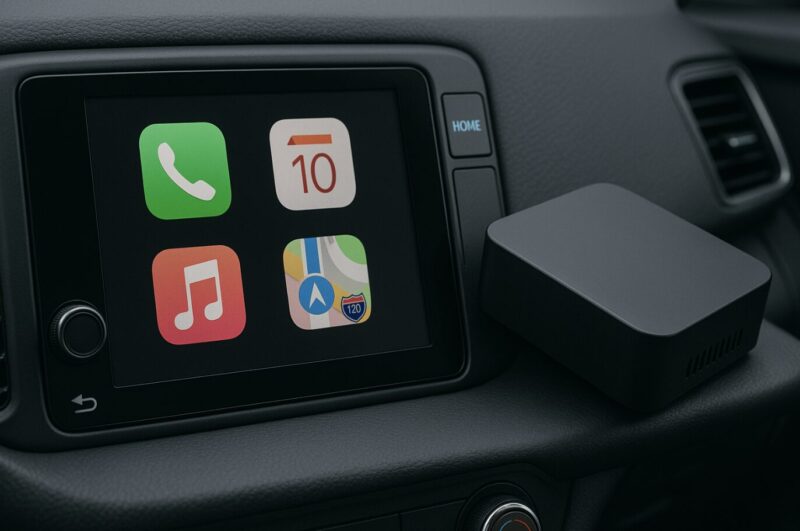
単にCarPlayを無線化するだけでなく、YouTubeやNetflix、Amazon Prime Videoなどを車内で楽しみたいという方に人気の「AI Box」シリーズ(Picasou 3やOttoAibox Nanoなど)。
これらは仕組みがワイヤレスブリッジとは根本的に異なり、Android OSを搭載した小さなコンピュータです。
では、iOS 26との相性はどうなのでしょうか。
AI BoxにおけるワイヤレスCarPlayは、Androidシステムの上で動く「アプリ」として実装されています。
つまり、iPhoneから送られてきた映像データは、一度Android OSによって受け取られ、変換されてから車のモニターに出力されるという「二重の処理」を経ています。
iOS 26の複雑な映像信号(特に色空間や透過情報)がこの変換プロセスを通る際、色味が微妙に変わったり、解像度の不整合で文字が滲んだりする現象が一部で報告されています。
これを解決するために、Picasou 3などは頻繁にMCU(マイクロコントローラ)のアップデートを行っています。
iOS 26の制限を回避できる手段
iOS 26 の「車両停止中のみ AirPlay ビデオを表示できる」という制限は、標準の CarPlay/AirPlay 経由の表示には適用されますが、Picasou 3 などの Android 搭載 AI Box は自前の Android 画面を車載モニターに出力しているため、この制限の影響を受けずに、走行中でも動画アプリを利用できる場合があります。
なお、同様の仕組みを持つ AI Box 製品や、車載側の機能を使った方法も存在するため、「AI Box が唯一の手段」とは言えません。
ただし、AI BoxでiOS 26のワイヤレスCarPlayを使う場合、初期設定のままでは遅延(レイテンシ)が大きく感じられることがあります。特にタッチ操作の反応がワンテンポ遅れる感覚です。
これに対しては、AI Box側の設定アプリ(AutoKitなど)で、フレームレート設定を調整するか、Wi-Fiのチャンネルを固定することで改善が見込めます。
Picasou 3はハードウェアスペックが高いので、適切な設定さえ行えば、iOS 26環境でも「動画も地図も」という欲張りな運用が十分に可能です。
OttocastをiOS 26で使う設定とアップデート手順
ここからは、実際に不具合を解消し、快適に使うための具体的な設定手順について解説します。
「なんだか調子が悪いな」「使い物にならないかも」と諦める前に、まずは以下の手順を一つずつ試してみてください。
多くの場合、ハードウェアの故障ではなく、ソフトウェア的な不整合が原因ですので、設定次第で劇的に改善します。
- ファームウェア更新と192.168.1.101
- 安定動作のための推奨設定と遅延調整
- ウィジェット無効化と画質設定の最適化
- 接続できない時のY字ケーブル活用
- 今後のOttocastとiOS 26対応のまとめ
ファームウェア更新と192.168.1.101
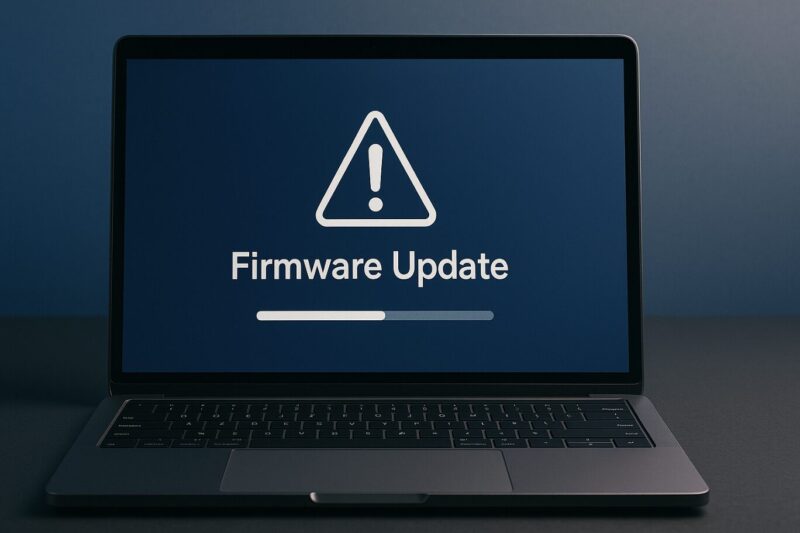
何はともあれ、真っ先に行うべきはファームウェアの確認と更新です。
iOS 26への対応パッチは、Ottocast側からかなり迅速に提供されています。
特に2025年11月以降にリリースされたバージョン(コードネームに「1611」などが含まれるもの)には、iOS 26特有の「ランチャーのちらつき」や「天気ウィジェットのバグ」を修正する重要なプログラムが含まれています。
アップデートは以下の手順で慎重に行ってください。
失敗するとデバイスが起動しなくなる恐れがあります。
| 1. 電源の確保 | ここが最重要です。車載のUSBポートで行うのは避けてください。アップデート中にエンジンのオンオフやアイドリングストップが作動して電源が落ちると、一発で故障(文鎮化)します。モバイルバッテリーや、家庭用のUSB充電器を使用して、安定した電源環境を作ってください。 |
| 2. Wi-Fi接続 | Ottocastに通電させ、iPhoneのWi-Fi設定を開きます。「AUTO-xxxx」や「Ottocast-xxxx」というネットワークが見つかるので接続します。パスワードを求められた場合は、通常「88888888」(8を8回)です。 |
| 3. 管理画面へ | Safari(ブラウザ)を開き、アドレスバーに「192.168.1.101」と入力してアクセスします。これでOttocastの内部設定画面に入れます。 |
| 4. アップデート実行 | 画面下部に「Update」や「Check for Update」というボタンがあります。これを押し、新しいバージョンがあれば更新を開始します。プログレスバーが100%になり、「Update Success」と出るまでは、絶対にケーブルを抜いたり、Safariを閉じたりしないでください。 |
もし、アップデート後に画面が真っ暗になってしまった場合は、PCを使った「PhoenixSuit」というツールでの強制リカバリが必要になりますが、これは難易度が高いため、まずはOTA(無線)アップデートを安全に行うことに集中しましょう。
安定動作のための推奨設定と遅延調整
アップデート画面(192.168.1.101)には、バージョン情報だけでなく、動作を微調整するための設定項目がいくつか隠されています。
iOS 26で安定させるための、私のおすすめ設定(ゴールデン設定)をご紹介します。
まず、音声関連の「Audio Mode」です。
初期状態では自動選択になっていることもありますが、ここを「Mode 1 (Normal)」に明示的に設定してください。
「Mode 2 (High Quality)」や「Mode 3」は、音質向上やリップシンク(口の動きと声の同期)改善のためにバッファを小さくするモードですが、iOS 26のAirPlay仕様とは相性が悪く、ノイズの元凶になりがちです。
Mode 1が最もバランスが良く、トラブルが少ない設定です。
次に、エンジン始動時の接続トラブル対策として「Delayed Start(起動遅延)」という項目があります。
これは、Ottocastに通電してからiPhoneへ接続しに行くまでの時間をあえて遅らせる機能です。
もし「エンジンをかけてもCarPlayが立ち上がらないことが多い」という場合は、ここを「1」〜「2」(約5〜10秒)に設定してみてください。
最近の車はナビシステムの起動に時間がかかるため、ナビ側の準備が整う前にOttocastが接続しようとして失敗しているケースが多いのです。
一呼吸置いてから接続させることで、ハンドシェイクの成功率がグンと上がります。
また、「GPS Mode」の設定項目がある場合は、「Use Car GPS(車両GPSを使用)」または「Mode 1」にしておくことを推奨します。
iOS 26ではiPhoneのバッテリー消費を抑える機能が強化されているため、GPS測位を車両側のアンテナに任せることで、iPhoneの発熱を防ぎ、結果としてシステム全体の安定化に繋がります。
ウィジェット無効化と画質設定の最適化

Ottocast側の設定だけでなく、iPhone側の設定を見直すことも非常に効果的です。
先ほど「接続ループ」の項でも触れましたが、iOS 26のウィジェットは無線接続にとって大きな負荷となります。
具体的には、iPhoneの「設定」>「一般」>「CarPlay」>「(自分の車)」>「カスタマイズ」と進み、ウィジェット画面(ダッシュボード)に表示されるアプリを減らします。
特に「天気」や「マップ(詳細表示)」などは通信量が多いため、不安定な場合はリストから削除(マイナスボタン)してみてください。
これにより、CarPlay起動時の初期データ転送量が大幅に削減され、「ローディング中のまま進まない」という事態を防げます。
さらに、Ottocastの設定画面に「Smart Display Zoom」や「Video Resolution」といった項目がある場合、これを変更してみるのも手です。
通常は「Auto」で問題ありませんが、画面溶解が発生する場合は、解像度を固定(例:800×480など、車のスペックに合わせて)したり、ズーム機能をオフにしたりすることで、レンダリングエンジンの負荷を強制的に下げることができます。
見た目の解像感は若干落ちるかもしれませんが、歪んで操作できないよりは遥かにマシです。
接続できない時のY字ケーブル活用
これはソフトウェアの設定ではありませんが、意外と見落としがちな物理的な問題への対処法です。
iOS 26の高度なグラフィック処理を行うために、iPhoneだけでなくOttocast本体のプロセッサもフル稼働しており、消費電力が微妙に増えている可能性があります。
車両のUSBポート、特に少し前のモデルの車に付いているUSB-Aポートは、本来「USBメモリの音楽を聴くため」の設計であり、500mA〜1A程度の低い電流しか流せないものが多いです。
OttocastがWi-FiとBluetoothをフルパワーで使い、映像処理を行おうとした瞬間、電力不足でシャットダウン(再起動)してしまうのです。これが「不定期に切れる」原因の一つです。
そんな時は、「Y字ケーブル(補助電源ケーブル)」の導入を強くお勧めします。
これは、USBケーブルが二股に分かれているもので、片方(データ用)を車のCarPlay対応ポートに、もう片方(給電用)をシガーソケットチャージャーなどのパワフルな電源に繋ぎます。
これにより、データ通信は車と行いつつ、電力は安定したソースから確保できるため、動作の安定性が劇的に向上します。
こんな症状なら電力不足を疑え!
- 起動はするが、地図を表示させて負荷がかかると落ちる。
- 画面がチラついたり、ホワイトノイズが走ったりする。
- Wi-Fi接続はできているのに、画面がブラックアウトしたまま。
- 夜間、ヘッドライト点灯時など車の電圧が変動すると切れる。
今後のOttocastとiOS 26対応のまとめ

iOS 26は非常に魅力的なOSであり、Liquid Glass UIやAirPlay機能など、車内体験を次世代レベルに引き上げてくれる素晴らしいアップデートです。
しかし、ワイヤレスCarPlayアダプターにとっては、その進化が一時的な「過渡期の痛み」として互換性問題を引き起こしているのも事実です。
ただ、Ottocastの開発チームはこの問題に対して非常にアクティブで、毎月のように修正パッチをリリースしており、iOS 26への完全対応に向けて着実に進歩しています。
私たちユーザーにできる重要なことは、「一度繋がったら終わりではなく、こまめにアップデート情報をチェックすること」、そして「iPhone側の設定(ロスレスオフやウィジェット削減)で、アダプターへの負荷をいたわってあげること」の2点です。
これらを意識するだけで、多くのトラブルは回避できるといっても過言ではありません。
この記事で紹介した設定や対処法を試していただき、皆さんのカーライフがiOS 26とともに快適なものになることを願っています。
なお、これらの設定変更やファームウェア更新は、環境によっては予期せぬ動作を引き起こす可能性もありますので、自己責任のもと、まずは安全な場所でテストしてから運用してくださいね。