せっかく最新のOttocast OttoAibox E2を手に入れて、愛車のカーナビでYouTubeやNetflix、Spotifyといった動画・音楽配信サービスを存分に楽しもうと意気込んでいたのに、いざ接続してみるとなぜか音がこもって聞こえたり、ラジオのようなチープなモノラル音質になってしまったりして、頭を抱えていませんか。
「あれ? 私の車のスピーカー、こんなに音悪かったっけ?」と疑ってしまったり、あるいは「もしかしてハズレ個体を引いてしまったのかも…」と初期不良を疑って不安になってしまいますよね。
高価で高機能なガジェットだけに、期待していたような高音質で再生されない失望感は計り知れません。
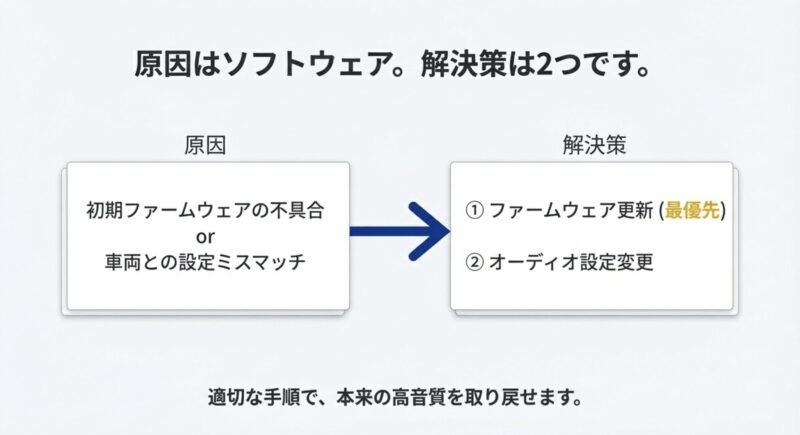
実はこの現象、ハードウェアの故障ではなく、初期のファームウェアに含まれていた不具合や、車両側システムとの設定のミスマッチが原因であることがほとんどなんです。
つまり、適切な手順を踏めば、本来のクリアで迫力あるステレオサウンドを取り戻せる可能性が非常に高いというわけです。
この記事では、Ottocast E2の音質に関する悩みを完全に解消するために、私Otoが実際に海外フォーラムや検証を通じて突き止めた解決策や、公式マニュアルには載っていない少しマニアックな設定変更の方法までを、初心者の方にも分かりやすく徹底的に解説していきます。
Ottocast E2は、ファームウェア更新や車種相性によって使い勝手が変わる製品です。これから購入する場合は、価格だけでなく、正規品・保証・最新ロットかどうかもあわせて確認しておくと安心です。
すでにE2の音質や遅延が気になっている方は、上位モデルも比較しておくと後悔しにくくなります。
Ottocast E2のモノラル問題を解決する最新情報
まずは、多くのユーザーを悩ませている「音が悪い」「モノラルに聞こえる」という現象の正体と、メーカーが提供している根本的な解決策について、技術的な背景も交えながら詳しく解説していきます。
保留:同様の症状は一部ユーザーから報告されていますが、現時点でメーカーが“既知の不具合”として公式に明記しているかは確認できません。
- 音質が悪い原因と不具合の症状
- 11月13日のアップデートで解消
- FOTA更新の手順と注意点
- 設定画面へのパスワード入力
- バックエンド設定で直す方法
音質が悪い原因と不具合の症状
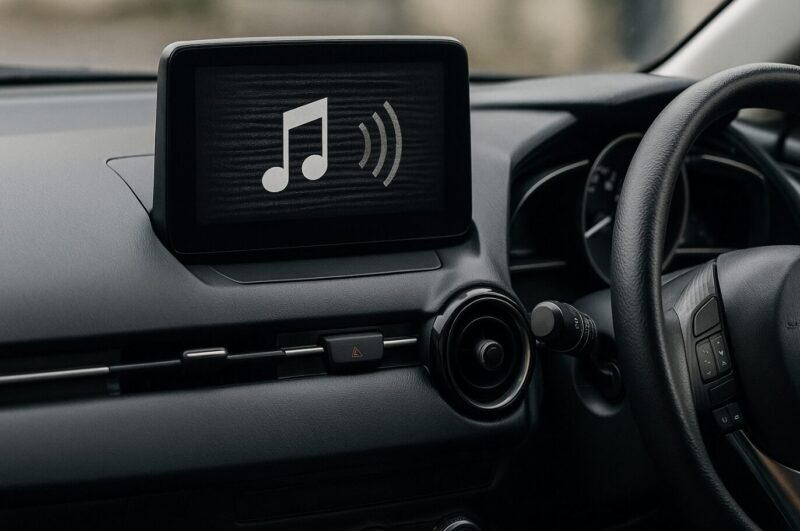
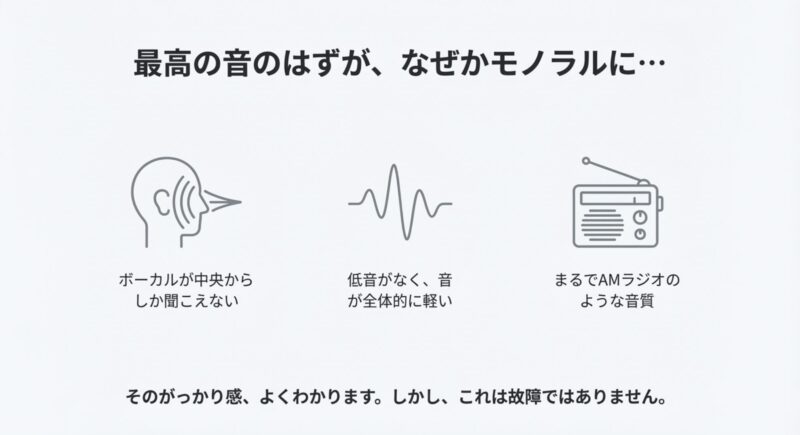
Ottocast E2を使用していて、「ボーカルの声がダッシュボードの真ん中からしか聞こえない」「全体的に音がスカスカして低音の迫力が全くない」「左右のスピーカーから同じ音が鳴っている気がする」と感じる場合、それはステレオ信号が正しく分離・出力されていない「モノラル化」という現象が起きている可能性が極めて高いです。
本来、ステレオ音源は左(L)と右(R)で異なる信号を出し、空間的な広がりや臨場感を作り出しますが、これが欠落することで、まるでAMラジオを聞いているかのような平坦な音になってしまうのです。
特に、SpotifyやAmazon Music HD、Apple Musicなどの高音質ストリーミングサービスを利用しているユーザーほど、この音質の劣化には敏感に気づくはずです。
「純正のBluetooth接続なら良い音なのに、E2を通すと急に音が痩せる」という症状は、まさにこの問題の典型例です。
では、なぜこのようなことが起こるのでしょうか。技術的な要因としては、主に以下の2点が考えられています。
1. Android Audio HALの定義について
保留:原因としては、端末側の音声処理設定や車両側との互換性など複数が考えられますが、E2固有の技術原因が公式に公開されているわけではありません。
2. ワイヤレス接続プロファイルの仕様
保留:ワイヤレスCarPlayは一般にBluetoothで初期接続し、その後はWi-Fiを併用して動作します(車種により挙動は異なります)。(Appleサポート)
このように、保留:症状によってはソフトウェア更新や設定見直しで改善する可能性がありますが、ハードウェア要因を完全に排除できるとは限りません。
諦める前に、まずは現状を正しく理解することが解決への第一歩です。
E2の音質・遅延・動作の重さが気になる場合、設定だけで改善しきれないケースもあります。動画視聴や長時間利用を重視するなら、メモリ容量や機能に余裕のあるOttocast上位モデルも候補に入れておくと安心です。
アップデート情報の確認
この、多くのオーディオファンを絶望させた「モノラル問題」ですが、保留:特定のアップデート適用後に改善したという報告はあり得ますが、“2025年11月13日配信分で解消”と公式に確認できたわけではありません。
アップデートに関する重要事項
保留:システム更新で音声まわりの挙動が改善する可能性はあります。
まずは端末が最新ファームウェア(OTA)になっているか確認し、更新があれば適用してください。
E2はAndroid 13/OttoDrive UI 2.5を採用し、OTAアップデート対応が案内されています。
もし、あなたが購入したE2が在庫品や中古品であった場合、あるいは発売直後に購入してそのまま使っている場合、中身のシステムバージョンが古いものである可能性が非常に高いです。
その場合、いくら設定をいじっても根本的な解決には至りません。
オーディオ設定のメニューを探し回る前に、まずはアップデートが適用されているかを確認し、適用することが何よりも優先すべき作業となります。
ちなみに、アップデートにはオーディオ修正だけでなく、CloudSIMの通信安定性の向上や、一部アプリでのクラッシュ対策なども含まれているため、音質に不満がない方でも適用しておくことを強くおすすめします。
まさに「やらない理由がない」必須のアップデートと言えるでしょう。(出典:保留:当該内容を裏付ける公式FAQ上の明記を確認できませんでした)
中古品や古い在庫品は、ファームウェアの状態や保証の有無が分かりにくいことがあります。これから購入するなら、正規品・保証付きのOttocast E2を選ぶほうが安心です。
FOTA更新の手順と注意点
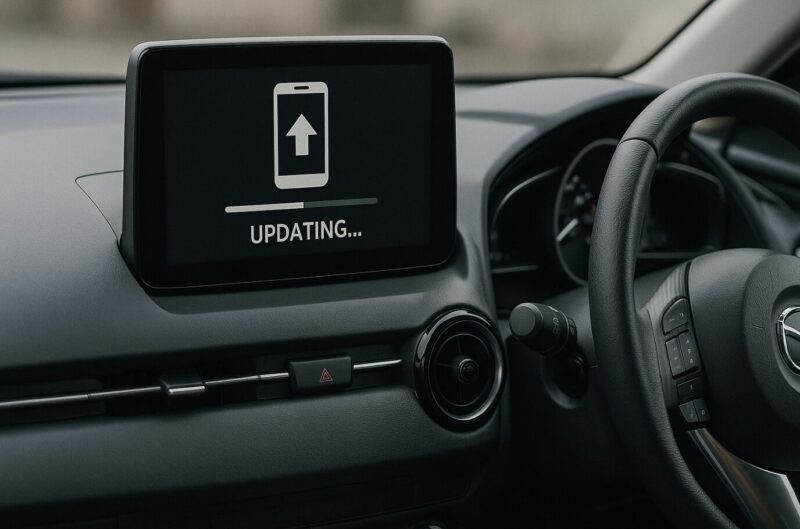
「ファームウェアのアップデート」と聞くと、パソコンでファイルをダウンロードして、microSDカードにコピーして…といった面倒な作業を想像する方も多いかもしれません。
しかし、Ottocast E2は、Androidスマホのようにインターネット経由で直接アップデートできる機能「FOTA(Firmware Over-The-Air)」に対応しており、車の中だけで完結させることができます。
ここでは、失敗しないための確実な手順をステップバイステップで解説します。
準備:インターネット環境の確保
まず、E2自体をインターネットに接続する必要があります。
E2に内蔵されているCloudSIM機能を使うか、スマートフォンのテザリング、またはポケットWi-Fiなどを使用して、E2をオンライン状態にしてください。
アップデートファイルのサイズは数百MBになることもあるので、ギガ不足には注意しましょう。
テザリングが面倒な方や、YouTube・Netflixを車内で安定して楽しみたい方は、車載Wi-FiやポケットWi-Fiを用意しておくと便利です。アップデート時の通信切れ対策にもつながります。
アップデート実行手順
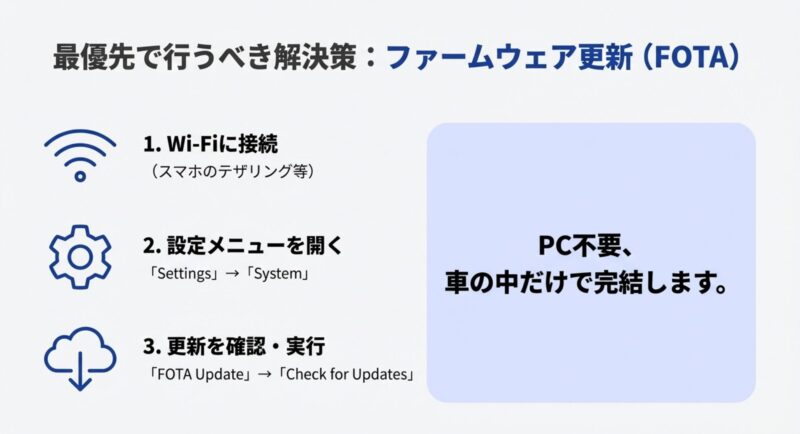
| ステップ | 操作内容 |
|---|---|
| 1. 設定メニューへ | E2のホーム画面(OttoDrive 2.5)から、「Settings(設定)」アイコンをタップし、「System(システム)」へと進みます。 |
| 2. 更新の確認 | メニュー内にある「FOTA Update」または「Software Update」を選択し、「Check for Updates(更新を確認)」ボタンをタップします。 |
| 3. バージョン確認 | 新しいバージョンが検出された場合、ビルド番号や日付が表示されます。保留:画面に表示されるバージョン表記(ビルド番号・日付形式)は機種・ロットで異なる可能性があります。更新画面で“最新版”と表示される状態になっているかを確認してください。 |
| 4. ダウンロード&インストール | 「Download」をタップして待機し、完了したら「Install Now」をタップします。システムが自動的に再起動し、更新処理が始まります。 |
【最重要】電源断による故障リスクについて
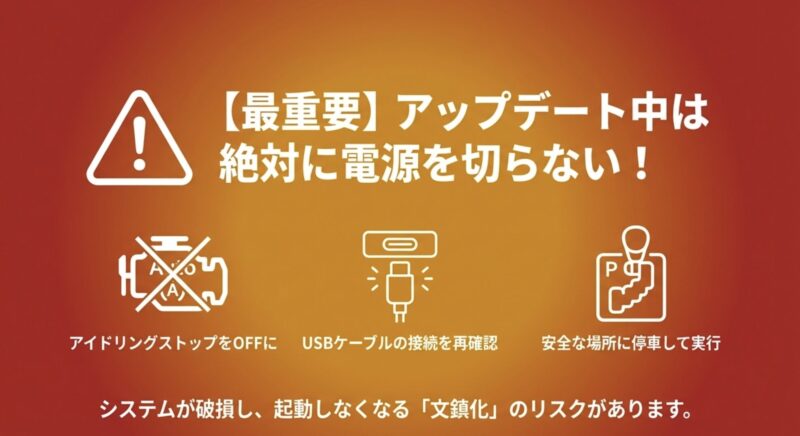
アップデートのインストール中(画面にドロイド君やプログレスバーが出ている間)に電源が落ちると、システムファイルが破損し、E2が二度と起動しなくなる「文鎮化」のリスクがあります。
・アイドリングストップ機能でエンジンが止まらないようにする。
・USBケーブルが接触不良で抜けないように確認する。
・可能であれば、ある程度の時間を要するため、走行中ではなく安全な場所に停車してアイドリング状態で行うことを推奨します。
アップデート中の電源断や、走行中の接触不良が不安な場合は、安定給電できるUSBケーブルやY字給電ケーブルを用意しておくと安心です。音飛び・再起動対策としても有効です。
アップデートが完了して再起動したら、念のためもう一度設定メニューからビルド番号を確認し、正しく更新されているかチェックしましょう。
また、一部のユーザーからは「アップデート後に一度『工場出荷時リセット(Factory Reset)』を行わないと、古い設定ファイルが悪さをして不具合が直らなかった」という報告もあります。
もし更新しても挙動がおかしい場合は、設定の初期化も視野に入れてください。
設定画面へのパスワード入力
アップデートしてもうまくいかない場合や、手動でより深い設定を確認したい場合、さらには工場出荷時リセットを行いたい場合に壁となるのが「パスワード」です。
Ottocast E2は、誤操作を防ぐために重要な設定項目にはロックがかけられており、マニュアルにも小さくしか書かれていない(あるいは書かれていない)ことが多いため、ここでつまずく人が後を絶ちません。
E2を使いこなす上で覚えておくべき、あるいはメモしておくべき重要なパスワードは以下の3種類です。
| 用途 | パスワード・コード | 解説 |
|---|---|---|
| Wi-Fi接続用 | 保留:確認中 | 保留:『AUTO-xxxx』というSSIDや初期パスワード『88888888』は、一部のワイヤレスCarPlayアダプターの案内として確認できますが、OttoAibox E2で同一手順になるとは限りません。(OttocastVIP) |
| 工場出荷リセット | 保留:確認中 | 保留:初期化時にコード入力が必要かどうか、必要な場合のコードは機種・ロットで異なる可能性があります。画面表示または公式サポート情報を確認してください。 |
| 開発者モード | 保留:確認中 | 保留:開発者向け設定の解放方法や必要なコードは、機種・OSビルドにより異なる可能性があります。端末側の案内表示や公式情報に従ってください。 |
もしパスワードを忘れてしまった場合は、この記事をブックマークしていつでも確認できるようにしておくと安心ですよ。
バックエンド設定について
ファームウェアの更新が何らかの理由でできない環境の方や、最新版にアップデートしても特定の車種(例えばマツダコネクトや一部の輸入車ナビ)との相性問題でモノラル化が解消されない場合、バックエンド設定の確認が推奨されることがあります。
保留:192.168.1.101へアクセスする手順は、一部のOttocast製ワイヤレスCarPlayアダプターで案内されているものです。
OttoAibox E2で同様のWeb管理画面が提供されているかは確認できません。(OttocastVIP)
Audio Modeについて
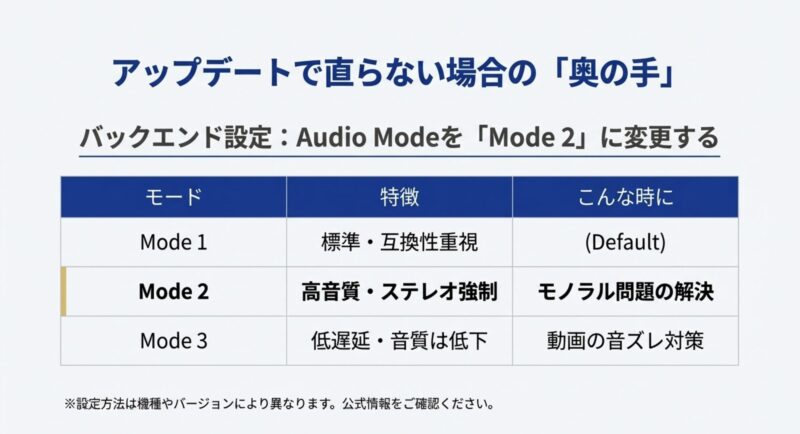
一般的に、Audio Modeには以下のような設定が存在する場合があります。
- Mode 1 (Default): 標準モード。互換性を重視していますが、一部のナビでは帯域不足と判断され、自動的に音質を落とされてしまうことがあります。
- Mode 2: 高音質・ステレオ強制モード。ビットレートを上げ、より厳密なステレオ信号をナビ側に送るように強制します。モノラル問題を解決する際の切り札となります。
- Mode 3 (Low Latency): 低遅延モード。動画の音ズレを減らすために圧縮率を高めますが、その副作用として音質が犠牲になったり、モノラル化したりするリスクが最も高いモードです。
注意点
上記の設定変更が可能かどうかは機種やファームウェアバージョンに依存します。
公式サポート情報を確認の上、操作を行ってください。
音楽や映画を車内でしっかり楽しみたい方は、E2だけでなく上位モデルも比較しておく価値があります。メモリ容量やHDMI対応など、使い方によっては上位モデルのほうが満足度が高くなります。
Ottocast E2がモノラルになる場合の対処法
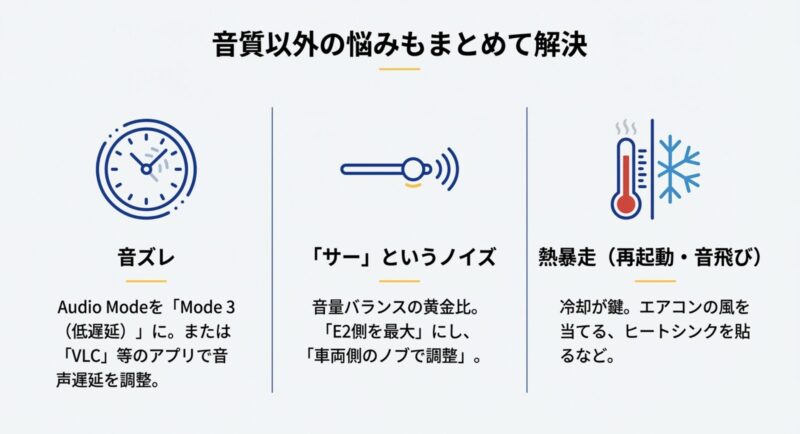
ここからは、先ほど触れたバックエンド設定への具体的なアクセス手順や、モノラル問題と並行して発生しがちな「音ズレ」「ノイズ」「熱暴走」といった、E2ユーザーを悩ませるその他のトラブルシューティングについて、さらに深掘りして解説していきます。
これらをマスターすれば、あなたはもうE2初心者卒業です。
- 192.168.1.101への接続
- 音ズレや遅延を改善する設定
- ノイズや熱による再起動対策
- 開発者モードでAVRCPを変更
- Ottocast E2のモノラル問題まとめ
管理画面への接続
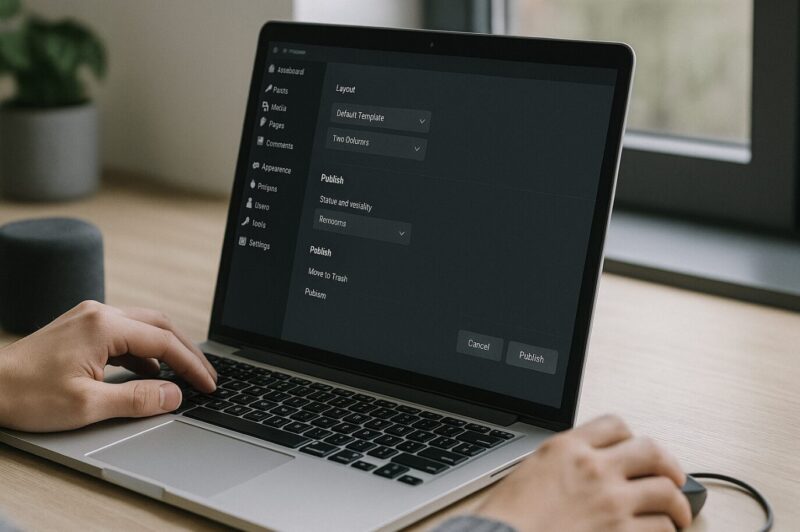
裏設定とも呼べるバックエンド画面を開くには、少し特殊な手順が必要な場合があります。
E2の画面操作ではなく、お手持ちのiPhoneやAndroidスマホを使って操作します。
具体的な接続ステップ
保留:192.168.1.101へアクセスする手順は、一部のOttocast製ワイヤレスCarPlayアダプターで案内されているものです。
OttoAibox E2で同様のWeb管理画面が提供されているかは確認できません。(OttocastVIP)
設定が可能であれば、音楽を再生して音質が劇的に改善されているか確認してみてください。
まるで耳栓が取れたかのようなクリアな音に感動するはずです。
音ズレや遅延を改善する設定
無事にステレオ高音質化に成功した後に、次に気になってくるのが「動画の口の動きと音声が合わない(リップシンクずれ)」現象です。
これは「Wireless CarPlay」という技術の仕組み上、映像と音声を無線で飛ばしてバッファリング(一時保存)する処理が入るため、どうしても0.5秒〜2秒程度の遅延が発生してしまう宿命にあります。
「じゃあ諦めるしかないの?」と思うかもしれませんが、いくつか緩和策はあります。
1. Audio Mode 3 を試す(諸刃の剣)
設定変更が可能な場合、「Mode 3」などの低遅延モードを選ぶと、音質よりもレスポンス(低遅延)を最優先するモードになります。
遅延は確実に減りますが、その代償として音質が再び低下したり、モノラルっぽくなったりする可能性があります。
「ニュース動画やトーク中心のYouTubeを見る時はMode 3、映画や音楽ライブを見る時はMode 2」といった使い分けも一つの手です。
2. 再生アプリ側での補正
YouTubeアプリやNetflixアプリ自体には遅延補正機能はありませんが、「VLC for Android」などの高機能メディアプレイヤーアプリを使用する場合は、アプリ内の設定で「オーディオの遅延」を手動で調整(マイナス方向に設定)することができます。
保存してある動画ファイルを見る場合はこの方法が最強です。
また、最近のOttocastのアップデートでは、YouTubeアプリに対して独自の遅延補正ロジックを組み込んでいるバージョンもあるため、やはり基本は「ファームウェアを最新に保つこと」が一番の対策と言えます。
YouTubeやNetflixを車内で快適に楽しみたい場合は、E2の設定だけでなく、処理性能に余裕のある上位モデルを選ぶのも有力です。音ズレ・動作の重さ・HDMI出力の有無が気になる方は、上位モデルを比較しておきましょう。
ノイズや熱による再起動対策
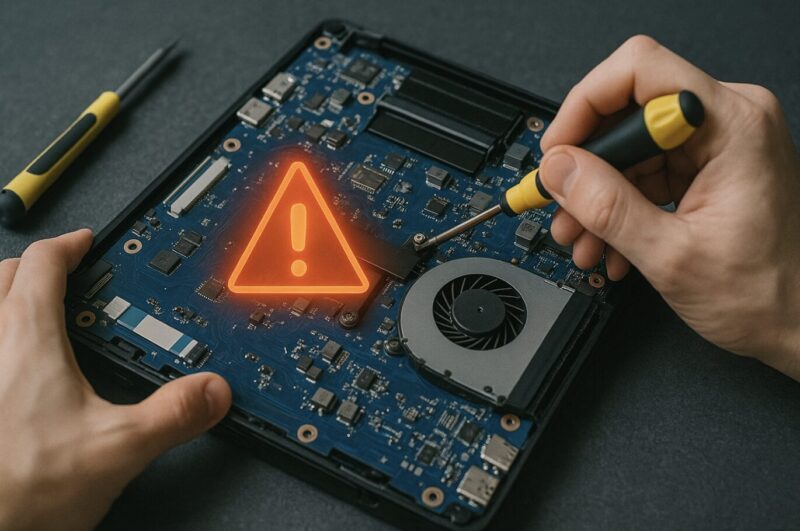
「音はステレオになったけど、背景でずっと『サー』という音が鳴っている」「いいところで急に音がブツブツ切れて、勝手に再起動する」…これらもE2ユーザーからよく聞く悩みです。
それぞれの原因と対策を見ていきましょう。
ホワイトノイズ(サーっという音)対策
この原因の多くは、「車両側のAUX入力ゲイン(入力感度)が高すぎる」ことにあります。
車のナビ側でボリュームを大きくしすぎている状態で、E2側のメディア音量が小さいと、E2からの微弱な信号を無理やり増幅しようとしてノイズまで大きくなってしまうのです。
黄金比のバランス
1. まず、E2のシステム音量(画面上のボリュームバー)を最大、または9割程度まで上げます。
2. その状態で、車両側のボリュームノブで適切な音量まで調整します。
「送り出し(E2)は大きく、受け(車)は絞る」のがオーディオの鉄則です。
ノイズや音飛びが続く場合、設定だけでなくUSBケーブルの品質や接触不良が原因になっていることもあります。E2を安定して使うなら、給電に強いケーブルへ交換しておくのがおすすめです。
熱暴走による音飛び・再起動
Ottocast E2は、小さな筐体の中にE2はオクタコア(8コア)CPU搭載と案内されています。
そのため、処理中はかなりの熱を持ちます。
特にダッシュボードの上や、直射日光が当たるコンソールボックス内に置いていると、内部温度が上昇しすぎて「サーマルスロットリング(熱による性能制限)」が発動します。
これが起きると、処理能力がガクンと落ちて音声処理が追いつかず、音がブツブツ途切れたり、安全のために強制再起動がかかったりします。
効果的な冷却テクニック
・エアコンの吹き出し口の近くに設置し、冷風を当てる。
・100円ショップなどで売っているスマホ用の小型冷却ファンや、アルミ製のヒートシンクを本体に貼り付ける。
・直射日光を遮る場所に移動させる。
これだけで、長時間のドライブでも安定して動作するようになります。
直射日光が当たる場所や夏場の車内では、E2本体が熱を持ちやすくなります。音飛び・再起動・動作の重さが出る場合は、小型冷却ファンやヒートシンクで放熱対策をしておくと安心です。
開発者モードでAVRCPを変更

これは少し上級者向けの設定になりますが、ここまでの対策をしても「たまに一瞬音が途切れる」「曲名が表示されない」といった細かい不具合が残る場合、Bluetoothの通信規格である「AVRCP(Audio/Video Remote Control Profile)」のバージョン不整合が疑われます。
特に、発売から数年経過している車両のナビシステムは、最新のAndroidがデフォルトで採用しているAVRCP 1.5や1.6といった新しい規格に完全に対応しきれていない場合があります。
そこで、あえて規格のバージョンを下げることで、通信を安定させるという裏技です。
変更手順
- E2の設定メニューから「About(端末情報)」を開き、「Build Number(ビルド番号)」を連打します。
- パスワードを求められたら、保留:開発者向け設定の解放方法や必要なコードは、機種・OSビルドにより異なる可能性があります。端末側の案内表示や公式情報に従ってください。
- 「System」>「Developer Options(開発者向けオプション)」へと進みます。
- メニューの中から「Bluetooth AVRCP Version」を探し、タップします。
- デフォルトの「1.5」や「1.6」から、「1.4」または「1.3」に変更して再起動します。
枯れた技術である古いバージョンに合わせることで、互換性が向上し、嘘のように接続が安定することがあります。
これは「知る人ぞ知る」テクニックなので、困った時はぜひ試してみてください。
設定変更やアップデートを行っても、音質・遅延・再起動が改善しない場合は、E2本体の買い替えや上位モデルへの乗り換えも選択肢になります。まずは価格と機能差を確認して、今の使い方に合うモデルを選びましょう。
Ottocast E2のモノラル問題まとめ
ここまで、Ottocast OttoAibox E2で発生する「音質不良・モノラル化」の問題について、その原因から初心者でもできるアップデート手順、さらには玄人向けの裏設定までを網羅的に解説してきました。
長文にお付き合いいただきありがとうございます。
今回の記事で特に持ち帰っていただきたい重要なポイントは、「E2の音質問題はハードウェアの故障ではなく、適切な設定とアップデートで直る」という事実です。
せっかく安くない投資をして手に入れた高機能ガジェットですから、設定ひとつで諦めて手放してしまうのは本当にもったいないことです。
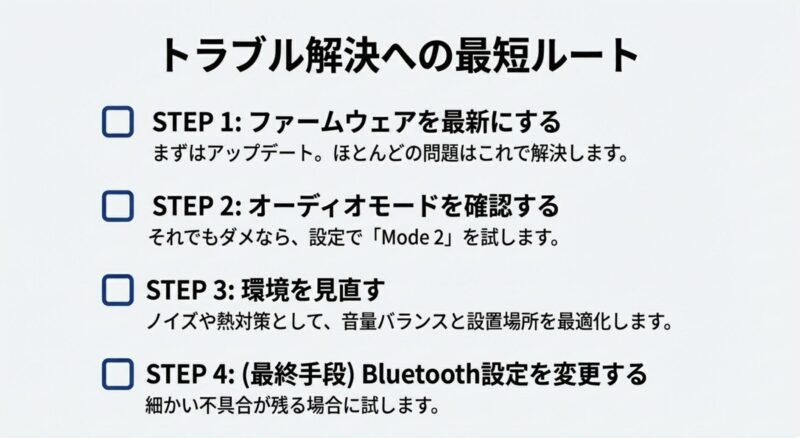
【トラブル解決のチェックリスト】
- 最優先:保留:システム更新で音声まわりの挙動が改善する可能性はあります。まずは端末が最新ファームウェア(OTA)になっているか確認し、更新があれば適用してください。
- それでもダメなら:設定画面等からオーディオ設定を確認する(機種により異なる)。
- 基礎知識:各種パスワードや設定方法は公式情報を参照する。
- 環境整備:音量バランスの見直し(E2側最大、車両側調整)と、熱暴走を防ぐための放熱対策を行う。
これからE2を買う方:正規品・保証付きのOttocast E2を選ぶのがおすすめです。
音ズレ・動作の重さが気になる方:処理性能や機能に余裕のある上位モデルも比較しましょう。
音飛び・再起動がある方:USBケーブルやY字給電ケーブルの見直しが効果的です。
夏場や長時間利用で不安定になる方:冷却ファンや放熱グッズを用意しておくと安心です。
Ottocast E2は、E2は“SIM不要のCloudSIM 3.0”対応として案内されています。
物理SIMスロットの有無は販売情報により記載が分かれるため、購入ページの仕様(または同梱マニュアル)で確認してください。
(OTTOCAST(オットキャスト))、E2はAndroid 13とOttoDrive UI 2.5、CloudSIM対応、OTAアップデート対応などを特徴として案内されています。
今回の記事を参考に、「モノラル問題」という初期のつまずきを乗り越えれば、あなたの愛車は間違いなく最高のエンターテインメント空間へと生まれ変わります。
映画館のような迫力あるサウンドで、お気に入りのコンテンツを存分に楽しんでくださいね!