Ottocastの音質って、有線より落ちるの?それとも気のせい?
ここ、気になりますよね。
検索でOttocastの音質を調べているあなたは、たぶん音質劣化だけじゃなく、音ズレや遅延、ノイズ、途切れ、モノラル化みたいな「地味にストレスな症状」もセットで気になっているはずです。
しかもCarPlayやAndroid Autoの仕組みって、BluetoothとWiFiが絡むのでややこしい。
YouTubeを見たときのズレ、192.168.1.101の設定画面、Audio ModeやMedia Delay、そしてアップデートの当たり外れまで、ポイントが散らばっていて混乱しがちなんですよね。
私も相談を受けるとき、いちばん多いのは「音が悪い」という言葉の裏に、実は別の問題(接続の不安定、EQの二重、通話モードの取り残し)が隠れているパターンです。
なのでこの記事は、まず原因を切り分けて、次に設定で最適化して、最後に“戻れなくなる沼”にハマらないコツまでまとめます。
この記事では、ナビぺディア運営の私Otoが、Ottocastの音が悪く感じる原因の切り分けから、設定での最適化まで、現実的に効く手順に落とし込んでまとめます。
設定を詰めても音ズレ・音飛び・無音が残る場合は、アダプター側の処理性能や車種相性が原因になっていることがあります。動画視聴やアプリ利用まで考えるなら、コスパ重視はOTTOCAST E2、快適性重視はOTTOCAST P3 Proが候補になります。
| 悩み | おすすめ候補 | 向いている人 |
|---|---|---|
| 音ズレ・遅延を減らしたい | OTTOCAST E2 | コスパ重視で動画・音楽を使いたい人 |
| 動画やナビを快適に使いたい | OTTOCAST P3 Pro | 処理性能や安定性を重視したい人 |
| スマホ画面をそのまま映したい | Mirror Touch | ミラーリング用途を重視する人 |
Ottocastの音質が気になる人へ
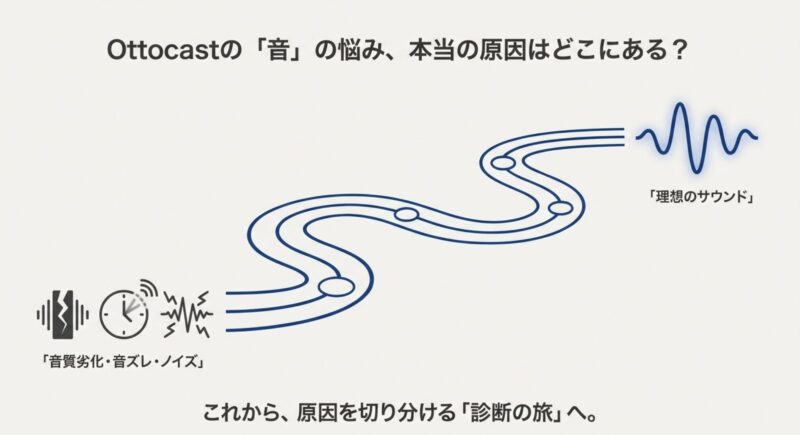
まず結論から言うと、Ottocast自体が「音を劣化させる装置」というより、音が悪く感じる原因は別の場所にあることが多いです。
ここでは仕組みと、ありがちな誤解をほどきながら、あなたの症状がどこ由来かを一緒に整理します。
この記事の前半は「音質が悪い=即アウト」じゃなくて、どこが詰まっているかを探すための地図みたいなものです。
地味だけど、ここを飛ばすと遠回りになります。
- Bluetooth初期接続とWiFi
- 有線比較で分かる音質差
- 音ズレ・遅延が出る場面
- CarPlayとAndroidAutoの音質
- モノラル・ノイズ・途切れ
Bluetooth初期接続とWiFi
Ottocastって、ずっとBluetoothで音を飛ばしてると思われがちなんですが、実態はちょっと違います。
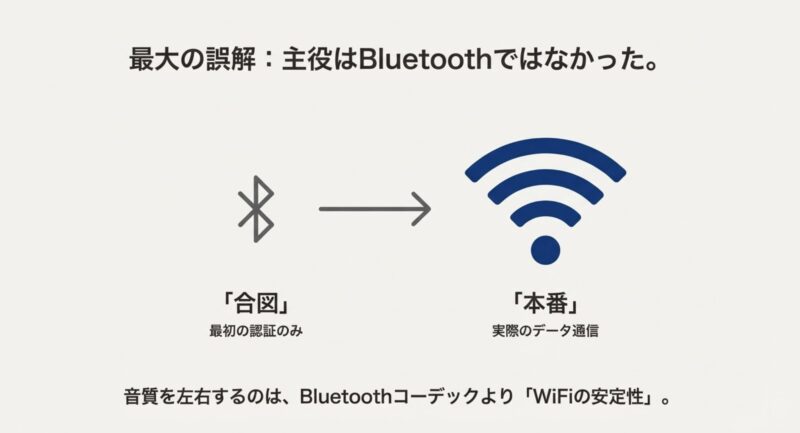
基本の流れはBluetoothは最初の認証(ペアリング)だけで、実際のデータ通信はWiFi(主に5GHz帯)に切り替わる、というハイブリッド方式です。
ここ、気になりますよね。
なぜなら「Bluetooth=音が圧縮されて劣化する」ってイメージが強いから。
でも、ワイヤレスCarPlay/Android Autoって、音だけじゃなく画面投影や操作情報もまとめてやり取りするので、Bluetoothの帯域だけでは物理的に足りません。
だからこそWiFiに“本番”を担当させて、Bluetoothは“入口”に寄せる設計になっていることが多いんです。
なぜこの方式が音質に有利なのか
Bluetoothの音楽再生(A2DP)は、コーデック(SBC/AACなど)で圧縮・再エンコードが入りやすいのが特徴です。
圧縮自体が悪いわけじゃないんですが、車内のスピーカーが良いほど「なんかシャリつく」「厚みが減る」みたいな差に敏感になります。
一方でWiFiの通信は帯域に余裕があるので、CarPlay/Android Autoの仕組み上、音声データを比較的“そのままに近い状態”で運べる可能性が高くなります。
なので「ワイヤレス=Bluetooth音質」って短絡的に決めつけないのが大事です。
覚え方:Bluetooth=合図、WiFi=本番
音質で悩むときは、Bluetoothコーデックの話より、WiFiの安定性・干渉・アダプター処理(バッファや負荷)を見たほうが当たりやすいですよ。
接続が不安定だと「音質劣化」っぽく聞こえる理由
ここが落とし穴で、WiFiが不安定になると「音が悪い」じゃなくて「音が欠ける」方向の違和感が出ます。
たとえば、パケットが落ちると音が一瞬途切れたり、プツプツしたり、復帰時に音が薄く感じたりします。
これ、耳には“劣化”に聞こえるんですよね。
車内はWiFi的に過酷です。
ドラレコのWiFi、車載ルーター、同乗者のテザリング、周囲の車の電波、ETCゲートや店舗の強い電波環境など、干渉要素が多いです。
だから「自宅で試したら平気なのに、走るとダメ」も起きます。
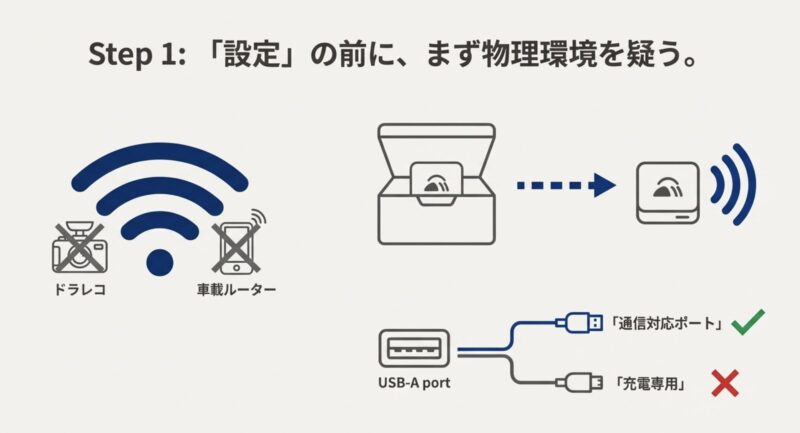
この段階でやると効きやすいチェック
- スマホのWiFiとBluetoothをどちらもオンにしているか
- 車のUSBポートが“通信対応”のものか(充電専用だと不安定になりがち)
- Ottocastをコンソール奥に押し込まず、なるべく開けた位置に置けるか
- ドラレコWiFiや車載ルーターを使っているなら一度オフで挙動が変わるか
なお、ワイヤレス投影ではBluetoothとWiFiを使った初期接続が一般的であることは、Android Autoの公式ヘルプにも明記されています。
仕組みの前提を確認したいなら、一次情報として目を通す価値があります。(出典:Google 公式ヘルプ「Android Auto を設定する」)
このあと設定編で「Audio Mode」や「WiFi干渉対策」を触れますが、まずは“Bluetooth=悪者”って思い込みを外すだけで、判断がかなりラクになりますよ。
有線比較で分かる音質差
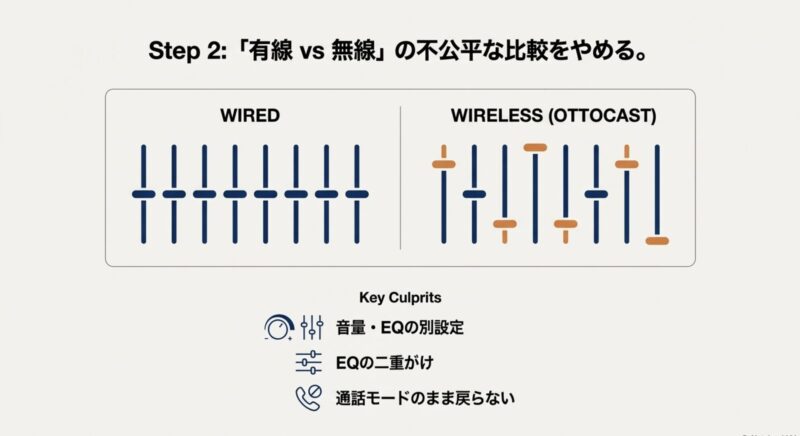
有線と無線を比べるとき、いちばん大事なのは「どこで音が変わっているか」です。
デジタル伝送は基本的にデータ(0/1)なので、通信が安定している限り、極端な音質劣化が起きる設計ではありません。
じゃあ、なぜ「ワイヤレスのほうが音が悪い」って体感が生まれるのか。
ここ、かなりの割合で“音そのもの”じゃなく“条件”が違うのが原因です。
つまり、あなたが比較しているのは「有線 vs 無線」ではなく「有線の設定A vs 無線の設定B」になってるパターンですね。
音が悪く感じる典型パターン(だいたいここ)
- 入力ソースごとに音量やEQが別設定で、ワイヤレス時だけゲインが低い
- スマホ側のEQと車側のEQが二重にかかって歪む
- 通話モード(低音質)に引っ張られたまま戻らない
- アプリ側の音質設定が節約モードで低音質になっている
とくに多いのは音量差です。
人間の耳は、ちょっと音量が小さいだけで「迫力がない=音が悪い」と錯覚しやすいです。
なので比較するときは、同じ曲・同じ音量・同じEQ条件に揃えるのがコツです。
有線 vs Ottocastを“公平に”比べる手順
- 同じストリーミングアプリ・同じ曲を使う(できればオフライン保存曲が理想)
- 車側のEQをいったんフラットにする(ラウドネス/立体音響も一度オフ)
- スマホ側のEQや音量正規化(ノーマライズ)も一度オフにして比較
- 音量は“耳で同じ”ではなく、目盛りやdB表示があればそれで合わせる
「音が薄い」「低音が減った」と感じるときの見方
ワイヤレス時に低音が減ったように感じる場合、実際には“低音が減った”より“中高域が相対的に前に出た”だけのこともあります。
これはEQの二重掛けや、車側のソース別補正で起きがちです。
純正ナビって、入力ごとに勝手に音作りが変わることがあるんですよね。
ここで大事なのは、Ottocastが音作りをしているわけではなく、車側のアンプ/DACと音響チューニングが支配的だということ。
ワイヤレスにした瞬間に“音の性格”が変わったなら、まずは車側のソース別設定を疑うと近道です。
有線・無線・Bluetoothの音質差の整理は、ナビぺディア内でも丁寧に解説しています。
仕組みから納得したいなら参考にどうぞ。CarPlayのワイヤレス化とBluetooth音質の違い
注意:音質の“正解”は人によって違います
低音が強いほうが好き、ボーカルが前に来るほうが好き、など好みがあるので、設定は「一般的に良い」より「あなたが気持ちいい」を優先してOKです。
断定的な評価より、再現性のある手順で合わせるのが大事かなと思います。
音ズレ・遅延が出る場面
音質と同じくらい検索されるのが「音ズレ」「遅延」です。
ここは、仕組み的にゼロにはしにくいです。理由はシンプルで、ワイヤレス通信は一瞬途切れても再生が止まらないように、受信側がバッファ(先読み)を持ちます。
この“貯め”が、そのまま遅延になります。
ここ、気になりますよね。動画で口の動きと声がズレると、一発でストレスになります。
逆に音楽だけなら、再生開始が1秒遅れてもそこまで気にならない。
つまり、遅延って「ある/ない」じゃなくて、どのシーンで目立つかがポイントです。
遅延が気になりやすい代表例
- YouTube・Netflixなどの動画(リップシンク)
- ナビ操作直後の効果音や通知音
- 通話の返し(相手の声が遅れる)
- ゲーム音(クリック音や操作音が遅れて違和感が出る)
YouTubeや動画アプリの音ズレが気になる場合、通常のワイヤレス化アダプターより、AI Box系のOttocastを選んだほうが使い勝手に合うことがあります。スマホ側で再生して映すより、車載ディスプレイ側でアプリを使いたい人はOTTOCAST E2、より快適性を重視する人はOTTOCAST P3 Proが候補です。
遅延の正体:あなたが見ているのは“安全マージン”
Ottocast系のワイヤレスアダプターは、車内の不安定な電波環境でも止まらないように、わざとバッファを大きめに持つことがあります。
これが“安全マージン”です。
音飛びを減らしたいほど、バッファは増える。バッファを減らして低遅延に寄せるほど、音飛びのリスクは上がる。
完全にトレードオフなんですよ。
なので「音ズレを直したい」方向に振ると、今度は音飛びが出やすくなります。
ここはトレードオフなので、後半のMedia Delayで“あなたの車に合う落としどころ”を作っていきましょう。
ズレの“感じ方”が人によって違う理由
人間の体感は、映像の種類でも変わります。
トーク動画は口元の情報が多いのでズレに敏感。
逆に、風景動画や音楽PVはズレが気になりにくいことがあります。
あと、車のスピーカー位置(前方/後方)でも体感が変わります。
音が物理的に耳に届くまでの距離差があるので、遅延にさらに数十msが乗ることもあります。
まずおすすめの“現実的な判断”
- 動画を頻繁に見るなら、ズレを詰める前提で運用を組む(設定で追い込む)
- 音楽メインなら、ズレより安定性を優先(途切れないほうが快適)
- 家族が乗るなら、誰がストレスを感じやすいかも考える(意外と重要)
音ズレ・音飛びの原因と対策をもっと深掘りしたい場合は、次の記事も相性いいです。
CarPlayとAndroidAutoの音質
CarPlayとAndroid Autoは、どちらも「スマホの音を車に出す」点は同じですが、実装や相性で体感が変わることがあります。
たとえば、同じOttocastでもiPhoneとAndroidで挙動が違うと感じるケースは珍しくありません。
ここで押さえたいのは、Ottocastは「音を作る機械」ではなく、基本はブリッジ(中継)だということ。
最終的な音のキャラは、車側のDACやアンプ、スピーカー、そして車の音響チューニングが握っています。
つまり、Ottocastの役割は「余計なことをせず、データを安定して渡す」に近いです。
iPhone/Androidで差が出やすいポイント
体感差が出るポイントは、ざっくり言うと次の3つです。
- OS側の音声処理(音量正規化、通知音ミキサー、通話モード復帰など)
- アプリ側の挙動(ストリーミング音質、自動品質調整、キャッシュ状況)
- 接続の再確立(車に乗るたびの再接続が安定しているか)
一方で、スマホ側の設定も地味に効きます。
ストリーミングアプリで音質設定が低い、省データモードになっている、OS側で何かしらの音声補正が入っている、こういうのがあると「Ottocastのせいに見える」んですよね。
チェックしておくと安心
- Spotify/Apple Musicのストリーミング音質設定(自動→高音質にするだけで印象が変わることも)
- 省電力モードや省データ設定(回線が弱いと自動で品質が下がる場合あり)
- 車側の入力ソース別EQ(CarPlay/USB/Bluetoothで別のことがある)
- 通知音やナビ音声のミックス設定(車種によっては音が薄く感じる原因になる)
「結局、どっちが音質に有利?」の答え方
正直、どっちが有利と断言しにくいです。
理由は、スマホの機種・OSバージョン・ナビの世代・車の音響システムまで絡むから。
だから私のおすすめは、音質を追うなら次の順番です。
音質を上げる優先順位(現実的)
- アプリの音質設定とEQの整理(効果が大きい)
- 車側のソース別音量・EQの統一(錯覚を潰す)
- Ottocastの設置位置・熱・干渉対策(途切れを潰す)
- 最後にOttocastの裏設定(Audio Mode/Delay)で最適化
この順番で詰めると、「音質が悪い」を“手触りのある改善”に変えやすいですよ。
モノラル・ノイズ・途切れ
「急にモノラルっぽい」「プツプツノイズ」「たまに無音になる」みたいな症状は、音質そのものより接続の状態が怪しいサインです。
よくある原因はだいたい次のどれかです。
- WiFi干渉でパケット落ち→音飛び・ノイズ
- 通話モードから戻り切らない→こもる・片側・低音質
- 発熱で処理が不安定→途切れ・再起動
- USBポート相性(給電不足・通信不安定)→無音や切断
ここ、いちばん“困る”やつですよね。
しかも再現性が低いことが多い。
だからこそ、私は症状を3種類に分けて考えるのをおすすめしています。
症状を分けると原因が見えます
症状分類の目安
| 症状 | 起きやすいタイミング | 疑う場所 | 第一手 |
|---|---|---|---|
| プツプツ/音飛び | 走行中・混雑エリア | WiFi干渉/設置位置 | 置き場所変更、干渉源オフ |
| こもる/モノラル感 | Siri/通話後 | 通話モード取り残し | 再接続、スマホのWiFi切替 |
| 無音/片側のみ | 始動直後・再接続直後 | ハンドシェイク/USB相性 | ソース切替、Delayed Start調整 |
対策の基本は「電波」と「熱」をラクにすること
対策としては、まず設置場所を変えて電波状況と放熱を良くするのが早いです。
コンソールの奥に押し込むと電波も熱も苦しくなりがちなので、なるべく開けた場所に置くのが基本ですね。
そして地味に効くのが、USBの取り回しです。
ケーブルが長すぎたり、変換アダプタを噛ませすぎると、給電が不安定になってリセットっぽい挙動をすることがあります。
もちろん全例ではないですが、「なんか途切れる」が続くなら短いケーブルに変えるだけで改善することもあります。
私がよくやる“切り分け手順”
- まずOttocastを見える位置に出して試す(熱と電波の両方に効く)
- ドラレコWiFi/車載ルーターを一時オフで変化を見る
- ケーブルを短いものにする、変換を減らす
- それでもダメなら、Audio ModeやMedia Delayの調整へ
設置場所やUSB周りを見直しても、音飛び・無音・再起動が続く場合は、古いモデルや非正規品、車種相性が原因になっていることもあります。買い替えるなら、価格重視はOTTOCAST E2、安定性や処理性能重視はOTTOCAST P3 Proを優先して比較すると選びやすいです。
注意:無理な配線・高温環境は故障の原因になり得ます
炎天下の車内は想像以上に温度が上がります。
長時間の動画視聴や高負荷運用をするなら、直射日光を避けた位置に設置するなど、無理のない範囲で対策してください。
安全運転を最優先に、運転中の操作は避けてください。
Ottocastの音質を設定で最適化
ここからが本番です。
Ottocastは、ブラウザから入れる「裏設定」で挙動がかなり変わります。
音質を落とさずに安定させる方向も、音ズレを減らす方向も、どちらも狙えます。
あなたの使い方(音楽メインか、動画メインか)に合わせて詰めていきましょう。
ただし、設定は“盛れば盛るほど良い”じゃありません。
相性問題を回避するための項目も多いので、私は1回に1項目ずつ変えて、走行テストして、結果をメモする派です。
ここ、地味だけど最短です。
- 192.168.1.101設定の入口
- Audio ModeとWiFi干渉対策
- Media Delayで音ズレ設定
- Delayed Startで接続安定
- iOS26不具合とファーム更新
- Ottocastの音質を守る総まとめ
192.168.1.101設定の入口
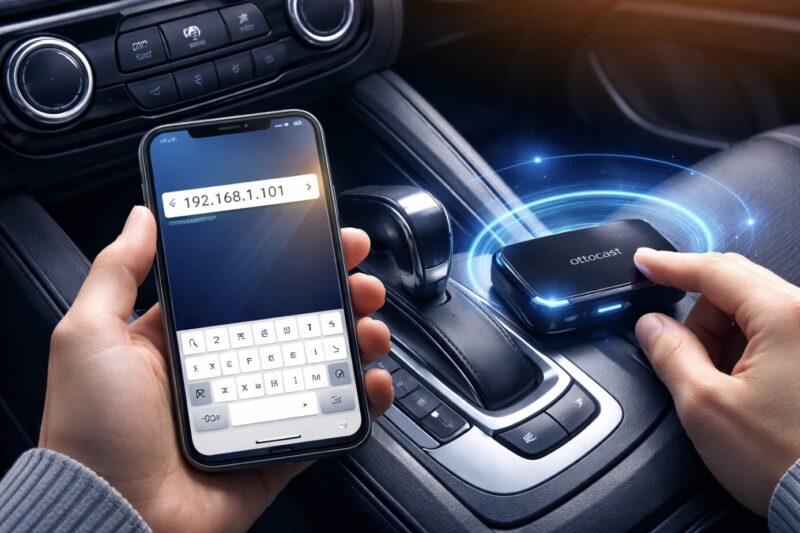
Ottocastの多くは、スマホのブラウザから設定画面にアクセスできます。
代表的なのが192.168.1.101です(機種やロットで別のIPの場合もあります)。
アクセス手順(ざっくり)
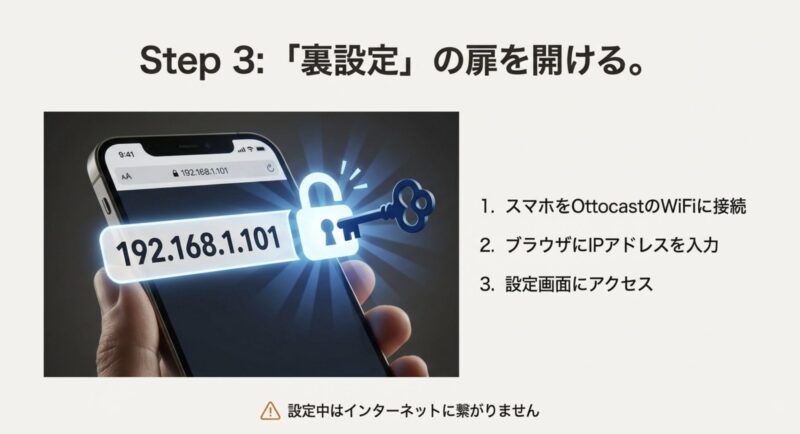
- 車でOttocastを起動し、スマホのWiFi接続先をOttocast側に切り替える
- ブラウザ(Safari/Chrome)を開く
- アドレス欄に192.168.1.101を入力して開く
ここで大事なのは、OttocastのWiFiに繋いでいる間、スマホはインターネットに繋がらないことがある点です。
設定が終わったら通常のWiFi/モバイル通信に戻しましょう。
慣れてないと「ネットが死んだ!」って焦りますが、だいたい仕様です。
入れないときに疑うポイント
「192.168.1.101にアクセスできない」って相談、かなり多いです。
まずは落ち着いて、次をチェックしてみてください。
アクセスできないときの基本チェック
- スマホが本当にOttocastのWiFiに繋がっているか(別のWiFiに自動で戻ってないか)
- ブラウザのアドレス欄に、検索ワードではなく“IP”として入力できているか
- VPNや広告ブロックのアプリが通信を邪魔していないか
- WiFiが「インターネットなし」判定で勝手に切れない設定になっているか
設定前にやると成功率が上がること
- スマホのVPNを一時的にオフ
- 自動WiFi切り替え系の機能をオフ
- ブラウザのキャッシュが怪しいときは別ブラウザで試す
設定変更の前に「戻せる状態」を作る
裏設定は便利ですが、いじりすぎると「どれが効いてるのか分からない」状態になりがちです。
なので私は、最初に今の値をスクショで保存しておくのをおすすめしています。
もし項目にリセットがあるなら、それがどこかも確認しておくと安心です。
注意:設定は一気に変えない
一度に複数項目を変えると、改善した理由が追えません。
結果的に遠回りになるので、1項目ずつ、走行テストして評価、がいちばん早いです。
Audio ModeとWiFi干渉対策
設定画面に入ると「Audio Mode」が選べる機種があります。
ここ、説明が薄いことが多いんですが、私の経験上は基本はDefaultのままでOKです。
Defaultがいちばん素直で、余計な補正が入りにくい印象です。
ただ、あなたが今困っているのが「音が薄い」ではなく「プツプツする」「一瞬途切れる」「場所によって切れる」なら、Audio Modeは試す価値があります。
モード変更は「音質を良くする魔法」ではなく、どちらかというと互換性の逃げ道として使うイメージが近いですね。
Audio Modeは“症状別”に試すのがコツ
私は、なんとなく全部試すより、症状に合わせて試す派です。
たとえば「音飛びが多い」なら、再送やバッファ挙動が変わる可能性のあるモードが刺さるかもしれない。
逆に、何も困ってないのにモードを変えると、別の不具合を呼ぶこともあります。
試す順番のおすすめ
- Defaultのまま設置場所を調整(電波・放熱)
- 改善しなければAudio Modeを1つずつ変更
- 変化が出たモードで走行テスト(街中・高速で)
- 改善したらそこで止める(深追いしない)
WiFi干渉対策は“車内の犯人探し”が早い
そして干渉対策で効きやすいのが、WiFiチャンネルや帯域の変更です。
モデルによっては設定項目が出ます。
混雑したチャンネルだと途切れやすくなるので、変更できるなら試す価値はあります。
ただ、チャンネル変更ができないモデルもあります。
そういうときは、車内の干渉源を減らすほうが早いです。
ドラレコのWiFi、車載ルーター、同乗者のテザリング、これらを一度オフにして改善するなら、原因はかなり絞れます。
干渉対策の現実的な優先順位
- まず設置場所を変える(ダッシュボード奥→手前、金属の陰→開けた場所)
- ドラレコWiFiや車載WiFiを一度オフで差を見る
- 可能ならチャンネル変更や固定を試す
- それでも不安定ならMedia Delayを上げて“飲み込む”
注意:WiFi帯域やチャンネルは地域の電波ルールの影響を受けます。
設定項目があっても、すべての組み合わせが常に安全・適法とは限りません。
正確な情報は公式サイトをご確認ください。
最終的な判断は専門家にご相談ください。
ここまでやって「途切れが減った」なら、音質が悪いんじゃなくて、音が“欠けていた”だけだった可能性が高いです。
ここ、改善すると一気に気持ちよくなりますよ。
Media Delayで音ズレ設定
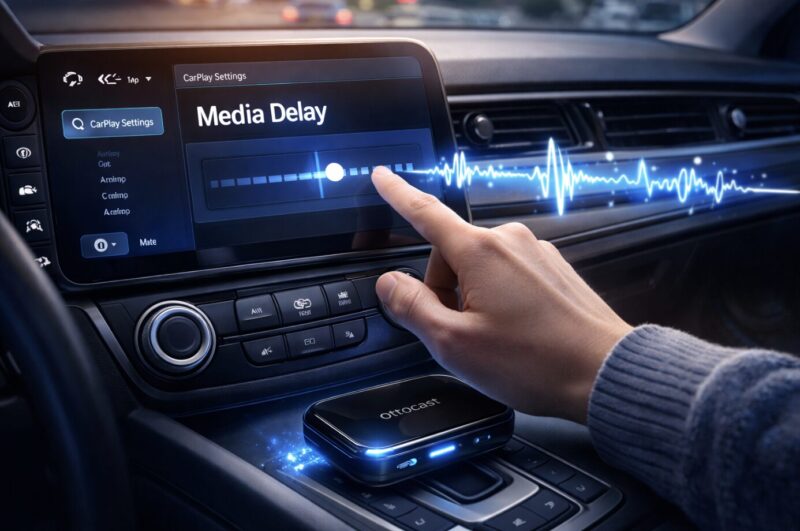
動画の音ズレを詰めるなら、主役はMedia Delayです。
これを下げるとリップシンクは良くなりやすい反面、バッファが減るので音飛びリスクは上がります。
ここは「どっちを優先するか」を決めて調整します。
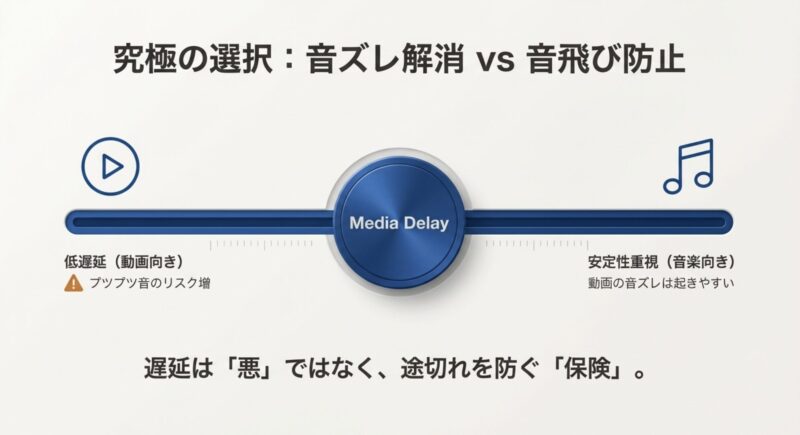
まず知っておきたい:遅延は“悪”じゃなく“保険”
遅延って聞くとネガティブですが、車内のワイヤレスでは遅延は保険でもあります。
通信が一瞬乱れても、バッファがあれば音が途切れません。
逆に、遅延を削りすぎると、ちょっとした干渉で音が欠けます。
つまりMedia Delayは「快適さ(同期)と安心(途切れにくさ)」のつまみなんですよね。
目安(一般的な傾向)
| 用途 | Media Delayの方向性 | 体感 | 起きやすい副作用 |
|---|---|---|---|
| 音楽メイン | 大きめ(安定重視) | 途切れにくい、操作反応は遅め | 動画で口と声がズレやすい |
| 動画メイン | 小さめ(低遅延) | 音ズレが減る | 環境次第で音飛び・プツプツ |
| バランス | 中間から微調整 | 走行テストで落としどころ探し | 調整を急ぐと沼りやすい |
私がやる“段階的調整”のやり方
私のおすすめは、いきなり攻めないこと。
まず中間に寄せて走行テストして、問題が出たら戻す。
これが結局いちばん早いです。
具体的には、次の流れが失敗しにくいです。
Media Delay調整の手順(現実的)
- 現状の値をメモ(スクショ推奨)
- まずは中間寄りに変更して、街中10分+高速10分で確認
- 音飛びが出たら少し戻す(“戻す”のが大事)
- 動画のズレが気になるなら、さらに少し下げて再テスト
Media Delayを下げても音ズレが残る、逆に音飛びが増える場合は、設定だけで快適にするのが難しい環境かもしれません。動画アプリやナビを快適に使いたいなら、AI Box系のOTTOCAST E2やOTTOCAST P3 Proが選択肢になります。
| 候補 | おすすめタイプ | 選ぶ理由 |
|---|---|---|
| OTTOCAST E2 | コスパ重視 | 動画・音楽・ナビを一通り使いたい人向け |
| OTTOCAST P3 Pro | 快適性重視 | 処理性能や安定性を重視したい人向け |
| Mirror Touch | ミラーリング重視 | スマホ画面をそのまま映したい人向け |
動画を見るなら“運用”も見直すとラク
あと、動画を見るなら「スマホをミラーして見る」より、AI Box系でアプリを直接動かすほうが同期が自然なケースもあります。
なぜかというと、アプリ側やOS側で映像と音声の同期(AV Sync)を取りやすいからです。
もちろん、運転中の動画視聴は安全面の配慮が必要です。
停車中や同乗者が見る前提で、無理のない範囲で使ってください。
安全に関わることなので、最終的な判断は専門家にご相談ください。
Delayed Startで接続安定
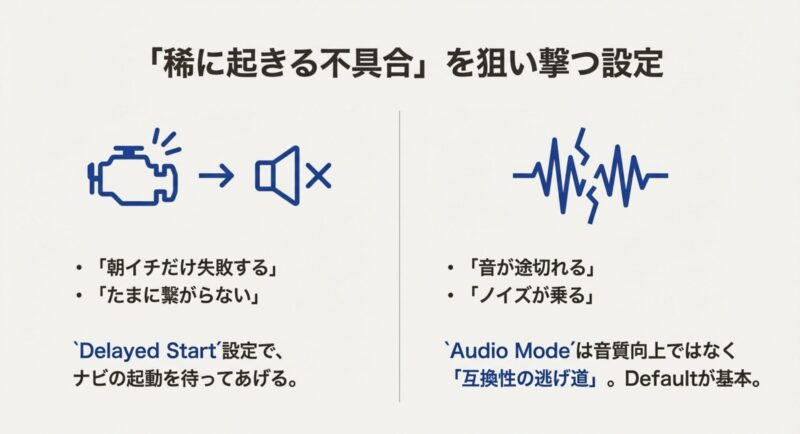
見落とされがちだけど、地味に効くのがDelayed Start(起動遅延)です。
車のナビが完全起動する前にOttocastが接続を始めると、ハンドシェイクがコケて無音になったり、片側だけ鳴ったりすることがあります。
これ、体感としては「たまに無音」「朝イチだけ失敗する」みたいな症状になりがちで、原因が分かりにくいんですよね。
なのでDelayed Startは、音質というより“再現性のない不具合を減らす”ための設定と思ってください。
なぜ起動遅延で直るのか(ざっくり)
純正ナビって、エンジン始動直後にUSBやオーディオの初期化をして、ソースを確定して、画面のプロジェクション準備をして…と内部でいろいろ走ります。
その準備が整う前にOttocastが接続をしかけると、ナビ側が「まだ受けられない」状態で、結果として無音や片側出力につながることがあります。
Delayed Startを少し足すだけで、ナビ側が落ち着いてから接続できるので成功率が上がる、という考え方ですね。
Delayed Startが効きやすいサイン
- エンジン始動直後だけ失敗しやすい
- 一度ラジオ等に切り替えると直る
- 再起動すると普通に繋がる
- 走行中に突然切れるより、最初だけ不安定
Delayed StartやAudio Modeの項目が出ない古いモデルでは、始動直後の接続失敗を細かく調整できないことがあります。買い替え前提で選ぶなら、アップデート対応や正規サポートのあるモデルを優先すると安心です。
おすすめの試し方:小さく増やしていく
ここも断定はできないので、数秒刻みで試して、成功率が上がるところを採用するのが現実的です。
いきなり長くしすぎると、今度は「接続が遅くてイライラする」って別ストレスが出るので、必要最小限が正解です。
私の調整ルール
- まずは短めの遅延で成功率を確認
- 失敗が残るなら少し増やす
- 成功率が十分になったらそれ以上は触らない
音質の悩みって、実はこういう「安定しない」由来で起きていることが多いです。
安定すると、音が良くなったように感じることもあります。ここ、地味に効きますよ。
iOS26不具合とファーム更新
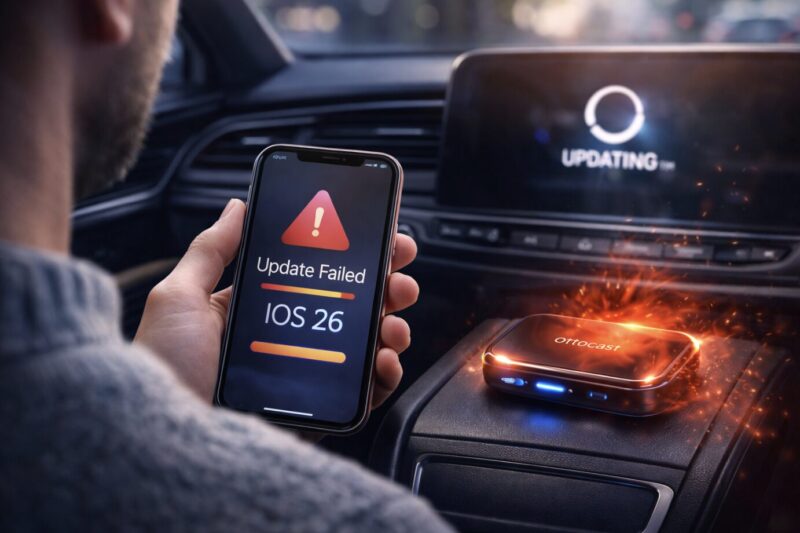
スマホの大型アップデート直後って、ワイヤレスCarPlay/Android Autoまわりが不安定になることがあります。
見出しではiOS26と書いていますが、要はiOSのメジャーアップデート直後みたいなタイミングは要注意、という話です。
あなたも経験あるかもですが、OSアップデート直後って「繋がるけど音が出ない」「急に遅延が大きく感じる」「勝手に別の音声出力に持っていかれる」みたいな、挙動が変わることがあるんですよね。
これはOttocastが悪いというより、スマホ側の仕様変更や、権限・通信周りの初期化が絡むことが多いです。
アップデート直後にやると効きやすい手順
- 車側とスマホ側のペアリング情報をいったん削除して再登録
- スマホを再起動(意外と効きます)
- Ottocast側のファーム更新を検討
“不具合っぽい”ときの最優先はペアリング再構築
私の感覚だと、OSアップデート後の不調は、いきなりファーム更新よりペアリング再構築が一番コスパ良いです。
Bluetooth/WiFiの接続情報が古いまま残っていて、再接続だけ噛み合わない、みたいな状況が起きやすいからです。
車側にも「CarPlayデバイス一覧」「Bluetoothデバイス一覧」があるはずなので、そこからも一度削除して、まっさらで繋ぎ直す。
これで直るケース、かなりあります。
OSアップデート後の不具合やファーム更新まで考えるなら、安さだけで選ぶより、正規品・サポート・保証のある販売ルートを選んだほうが安心です。これから買うなら、コスパ重視のOTTOCAST E2か、快適性重視のOTTOCAST P3 Proを候補にすると選びやすいです。
注意:ファーム更新はメリットもありますがリスクもあります
アップデート中に給電が途切れると、起動できなくなる可能性があります。
作業は安定した電源環境で行い、手順や注意事項は必ず公式情報をご確認ください。
最終的な判断は専門家にご相談ください。
ファーム更新を検討するタイミング
「更新したら良くなるかも」だけで突っ込むより、まずはペアリング再構築や設定の見直しで改善するかを見てから、必要なら更新、が安全です。
更新は強いけど、強い分だけリスクもあります。
あと、モデルや用途で「そもそも選び方が合ってるか?」は大事です。
無線化特化とAI Box系は得意分野が違うので、迷っているなら用途別に整理した記事もどうぞ。
Ottocastの音質を守る総まとめ
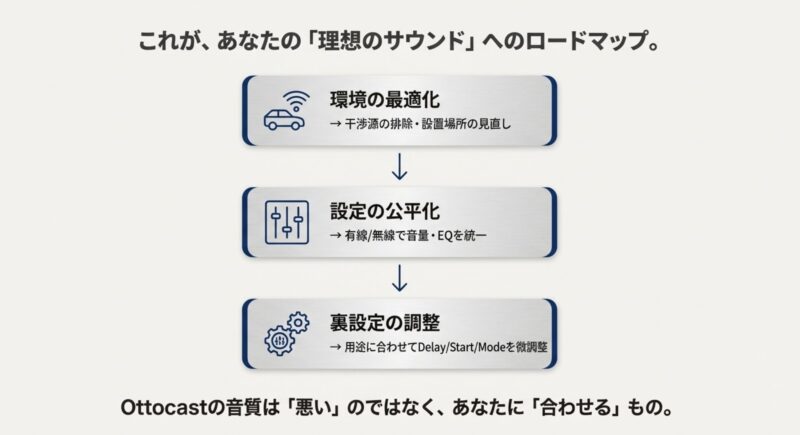
Ottocastの音質を「悪い」と感じたとき、いきなり製品のせいにするより、原因を分解したほうが早いです。
ポイントはこの3つに集約されます。
結局ここ
- WiFi環境:干渉・設置場所・熱で安定性が変わる
- 設定:Audio Modeは互換性の逃げ道、Media Delayは遅延の調整役
- 音の最終品質:車側のDAC/EQ/入力設定が握っている
あなたの用途別:おすすめの考え方
音楽メインなら、安定重視でDefault寄りの運用が気持ちいいことが多いです。
途切れないって、それだけで“音が良い”体験になります。
動画メインなら、Media Delayを詰めるか、AI Box系でアプリ再生に寄せるのがラクな場合もあります。
ズレを削るほどシビアになるので、あなたが「どこまで許せるか」を先に決めるのが大事です。
この記事の設定を試しても音ズレ・音飛び・接続失敗が残るなら、買い替え候補は次の3つです。迷ったらコスパ重視のOTTOCAST E2、動画やナビをより快適に使いたいならOTTOCAST P3 Pro、スマホ画面をそのまま映したいならMirror Touchが選びやすいです。
| 商品 | 向いている人 | 主な訴求 |
|---|---|---|
| OTTOCAST E2 | コスパ重視でAI Boxを使いたい人 | 動画・音楽・ナビを一通り使いやすい |
| OTTOCAST P3 Pro | 処理性能や快適性を重視する人 | 高頻度利用や家族利用に向く |
| Mirror Touch | スマホ画面を映したい人 | ミラーリング用途に向く |
最後に:断定より“再現性”を大事に
そして最後に大事なことをひとつ。
設定やアップデートは便利ですが、車種・ナビ・スマホの組み合わせで挙動が変わります。
この記事の数値や手順はあくまで一般的な目安なので、必ずあなたの環境で段階的に試してください。
正確な情報は公式サイトをご確認ください。最終的な判断は専門家にご相談ください。
あなたのOttocast環境が、ストレスなく“いい音”で回るように、ここでまとめた手順が役に立てば嬉しいです。