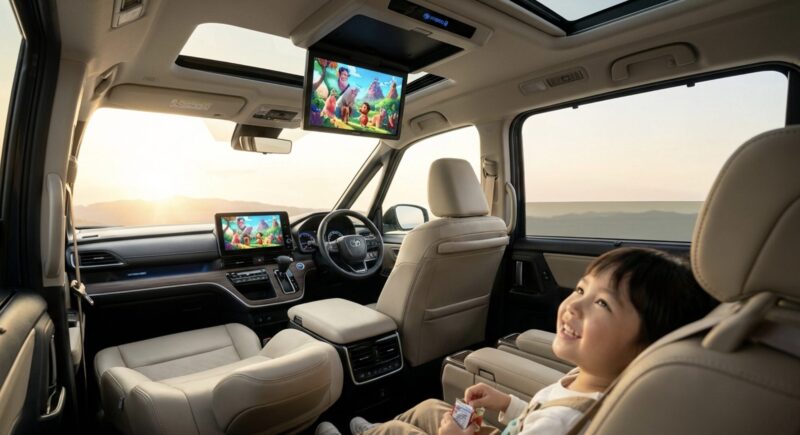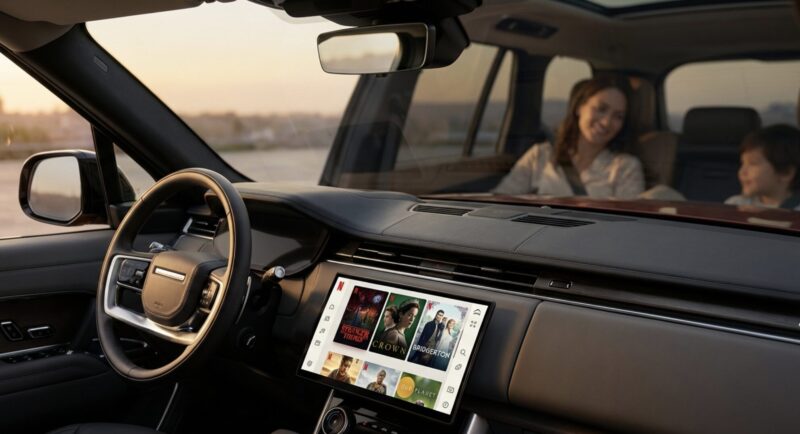
milelの社外ナビって、気になりますよね。
純正ナビのままYouTubeやNetflixを見たいけど、口コミはどう?取り付けは難しくない?そもそも対応車種はどこまで?みたいな不安、ぜんぶ分かります。
この記事では、CarPlay対応AI Boxとしてのmilelの社外ナビを、価格とMB-401の違い、MB-301・MB-201との選び分け、AD2の立ち位置、有線CarPlayの条件、接続できないときの対策、使い方とテザリング設定、アップデートと更新、後席モニターのHDMI出力まで、まとめて整理します。
あと、どこの国の製品なのか、怪しいって噂が気になってる人もいると思うので、その辺のモヤモヤも含めて、あなたが「買うべきかどうか」を判断できるように書きますね。
milelの社外ナビの基本
まずは「結局これ、何ができるの?」をサクッと腹落ちさせましょう。
仕組み・価格・対応条件が分かると、迷いが一気に減りますよ。
- CarPlay対応AI Box概要
- 価格とMB-401の違い
- 対応車種と有線CarPlay
- 取り付け方法とUSB接続
- 使い方とテザリング設定
CarPlay対応AI Box概要
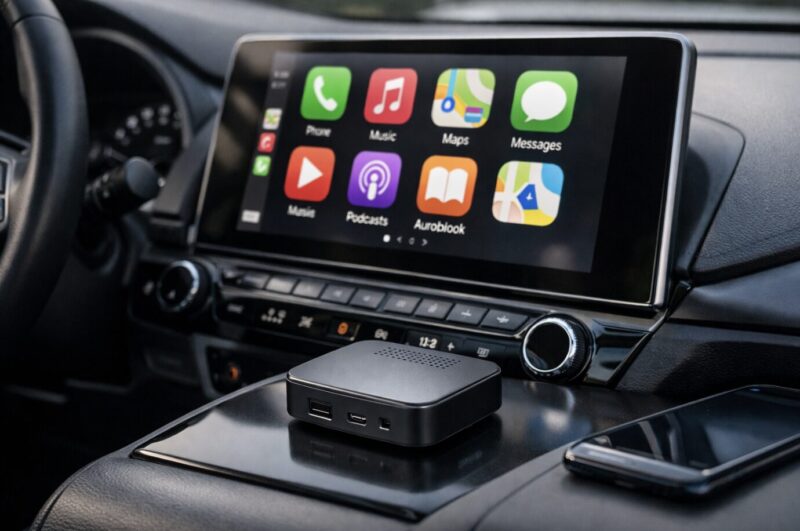
milelの社外ナビは、ざっくり言うと純正ナビのCarPlay画面を“Android端末化”する箱です。
車のUSB(有線CarPlayが立ち上がるポート)に挿すと、車側は「iPhoneがつながった」みたいに認識しつつ、実際にはmilel本体のAndroid画面を表示するイメージですね。
つまり、ナビ交換みたいに配線をいじったり、パネルをバラしたりする必要がほぼなく、USBに挿してCarPlayを起動するだけで“スマホっぽい車内環境”ができるのが強みです。
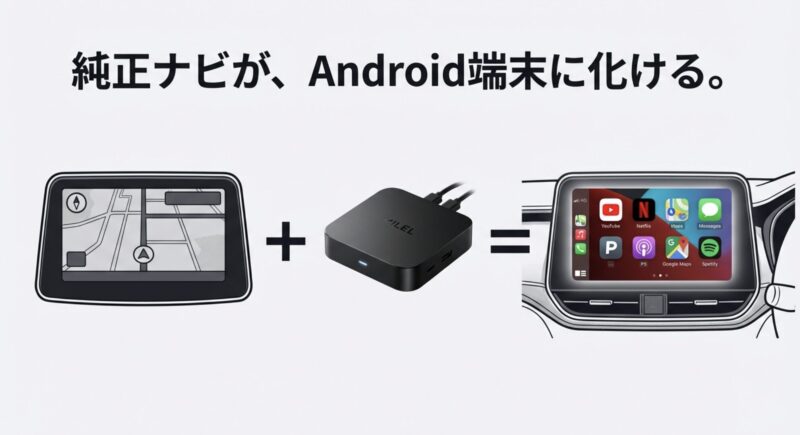
もう少し噛み砕くと、あなたの車がもともと持っている「CarPlayを表示する機能」を入り口にして、milel側がAndroidのホーム画面やアプリ画面を“CarPlayっぽい外見”で車に出している感じです。
だからこそ、車の純正画面にYouTubeやNetflix、地図アプリ(Googleマップなど)を載せられる。
ここが「社外ナビ」っぽい便利さの正体なんですよ。
できることと、できないことを最初に分ける
この手の製品って、買ってから「思ってたのと違う…」が起きやすいので、私はまず“できる”と“できない(やらないほうがいい)”を分けて考えます。
できることの代表例
- YouTubeやNetflixなどの動画アプリを車載画面で操作
- Googleマップなど、地図が常に最新のナビアプリを利用
- Spotifyなどの音楽アプリ、LINE通知系の連携(車種・設定依存)
- HDMIで後席モニターに映像を回す運用
安全面は超重要
走行中に運転者が映像を注視するのは危険で、法律違反に該当する可能性があります。
映像を楽しむのは停車中か、同乗者の操作・視聴に限定してください。
最終判断は安全第一でお願いします。
“CarPlay”の理解があると失敗しにくい
milelの社外ナビは、CarPlayが土台です。
ここが曖昧だと「なぜ挿しても起動しない?」「無線CarPlayしかない車はなぜ厳しい?」みたいな疑問がずっと残ります。
CarPlayの仕様そのものはメーカー側(Apple)が公開している一次情報がいちばん確実です。(出典:Apple公式「CarPlay」)
CarPlay自体の仕組みや、有線・無線の違いがあいまいなら、先にこの解説を入れておくと理解がラクになります。CarPlayの仕組みを解説!設定から接続方法まで
よくある誤解:これ1台で“全部”が完結するわけではない
もうひとつ大事なのは、milelの社外ナビは「Androidスマホを車に持ち込む」感覚に近いので、ネット環境がないと快適には動きません。
動画も地図も、基本は通信が前提。
だからこそ後半で話すテザリングやSIM、車載Wi-Fiの作戦が効いてきます。
ここ、気になりますよね。買う前に想像しておくと後悔しにくいです。
最後に念のため。
アプリの対応状況や仕様はアップデートで変わることがあります。
正確な情報は公式サイト・取扱説明書を確認し、判断に迷う場合は販売元や専門店への相談もおすすめです。
価格とMB-401の違い
価格はモデルと時期で変動しますが、目安としてはエントリーが2万円前後、スタンダードが2〜3万円前後、ハイエンドは4〜5万円台になりやすいです。
これはあくまで一般的な目安なので、正確な価格は公式情報や販売ページで確認してくださいね。
で、ここからが本題。
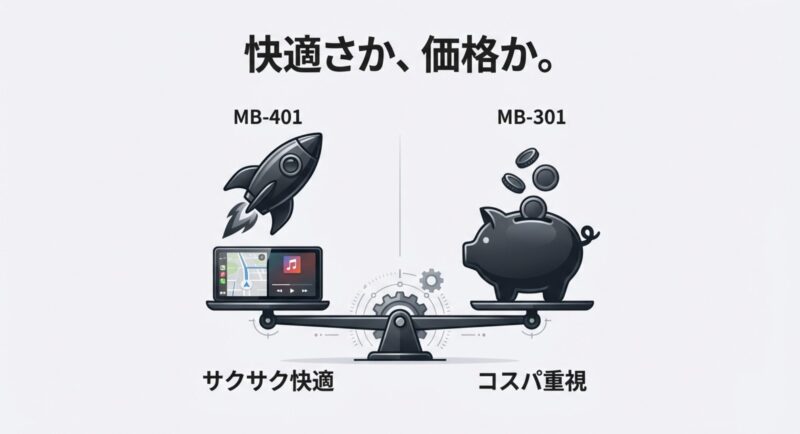
あなたが迷うのって、だいたい「MB-401にする価値ある?」「MB-301やMB-201で足りる?」のどっちかなんですよ。
MB-401は何が“効く”の?
私が見ていて「MB-401にする意味が出やすいな」と感じるのは、操作の快適さと使い勝手の進化です。
とくに画面分割みたいな“車内で使う前提の操作”は、ストレスの差が出やすいところ。
体感で言うと、同じアプリを起動しても、ワンテンポ待たされる回数が少ないほうが、結局「使う頻度」が増えるんですよね。
逆に、もたつきが積み重なると、せっかく買ったのに“起動しなくなる”まであります。
迷ったときのざっくり指針
「動画も地図もサクサク触りたい」「分割表示をよく使う」「家族の後席運用までやる」なら上位モデル寄りが後悔しにくいです。
逆に、用途が限定的なら無理に最上位を選ばなくてもOK。
MB-301・MB-201との見え方
同じアプリを入れても、体感はメモリやチューニングで変わります。
旧モデル側は「できるけど重い瞬間がある」になりやすいので、快適さ重視なら上位を検討、コスパ重視なら用途を絞って選ぶのが現実的かなと思います。
例えば、動画アプリを複数入れて、ナビも常時動かして、さらにBluetoothで何か繋いで…みたいに欲張るほど、処理の余裕が効いてきます。
価格差を“損”にしない考え方
ここ、めちゃ大事です。
上位モデルを買っても、使い方が合ってなければ宝の持ち腐れになります。
逆に下位モデルでも、用途がピタッとはまれば十分満足できます。
私は「何を一番やりたいか」で優先順位を付けるのがおすすめです。
用途別:選び方のイメージ
- ナビ中心:地図アプリを快適に動かせる安定性を優先
- 動画中心:起動速度と長時間運用(熱・安定性)を重視
- 家族の後席中心:HDMI運用や分割表示の使いやすさが重要
モデル選びの要点まとめ(目安)
| 重視点 | おすすめの考え方 | 注意点 |
|---|---|---|
| とにかく安く試したい | 用途を絞ってエントリー寄り | 快適さは割り切りが必要 |
| 普段使いで困りたくない | スタンダードでバランス | 重めの運用だと限界が出ることも |
| ストレスなく触りたい | 上位モデル(MB-401など) | 価格は上がるが満足度も上がりやすい |
なお、細かな仕様はアップデートやロットで変わることがあります。
最終的には公式の仕様表・取扱説明書で確認するのが安全ですし、迷ったら販売元へ相談したほうが早いです。
費用も絡むので、最終判断はあなたの優先順位でいきましょう。
対応車種と有線CarPlay
ここ、いちばん大事です。
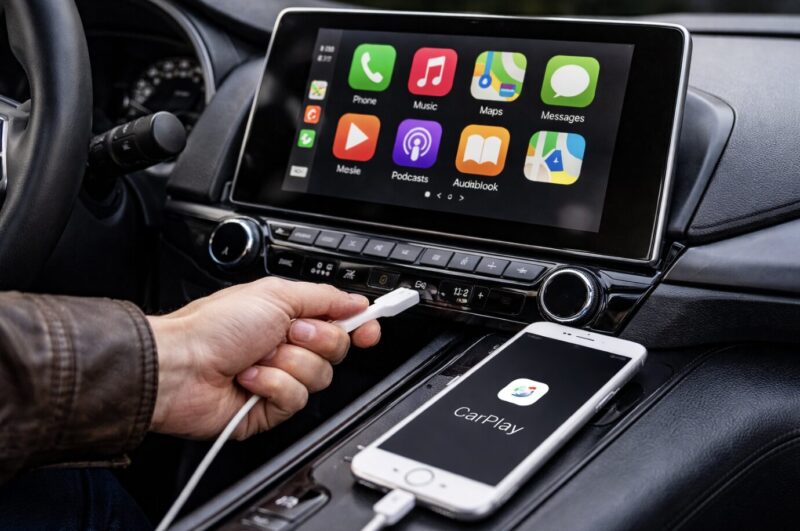
milelの社外ナビは基本的に有線CarPlayが起動できる車が前提になります。
確認方法はシンプルで、あなたの車のUSBにiPhoneをケーブルで挿してCarPlay画面が出るなら、だいたい土俵に乗ります。
逆に、CarPlay自体が非搭載だったり、搭載していても“無線しか使わない設計”の車だと、スムーズにいかない可能性が高いです。
購入前チェック:あなたの車で見るべきポイント
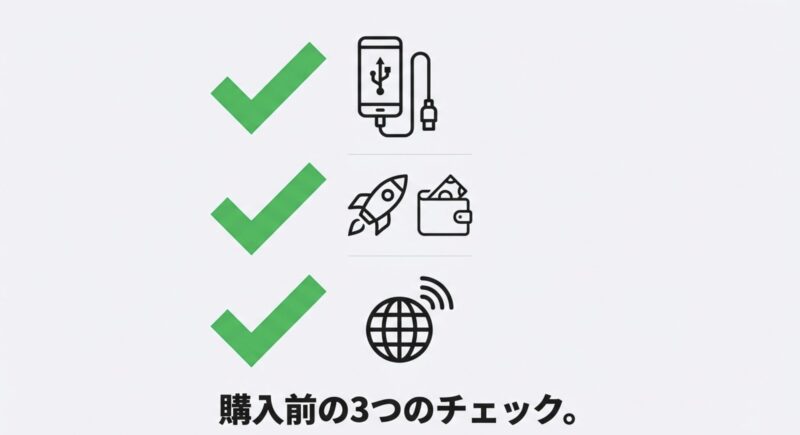
私が「買う前にこの3つだけは見て」と言うなら、これです。
ここを押さえるだけで、対応の見誤りがグッと減ります。
対応車種チェック(実用版)
- iPhoneをケーブル接続してCarPlayが立ち上がるか
- CarPlay対応USBポートがどれか(複数ある車は特に)
- 電源供給が弱くないか(症状が出たらY字ケーブル検討)
要注意:無線CarPlay“のみ”の車
車種や年式によっては、CarPlayが無線前提で、そもそも有線の入口が実質使えないことがあります。
この場合、挿しても起動しない・ループするなどのトラブルになりがちです。
購入前に「有線でCarPlayが立ち上がるか」を必ず確認してください。
ネット上には変換アダプタや裏技の話もありますが、安定性が落ちたり、環境によって動かなかったりします。
私は基本、公式が想定する使い方の範囲で組むのが一番ストレスが少ないと思います。
Android Autoのみの車は基本的に厳しい
Android Autoだけ対応の車だと、仕組みが合わず、そのままだと動かないケースが多いです。
ここは「いけるっしょ」で買うと事故りやすいので、慎重に。
特に“USBはあるのに動かない”パターンは、CarPlayが入口になっていないケースが多いです。
相性はゼロにはできません
同じ年式でもグレードやナビ型番で挙動が変わることがあります。
適合の最終判断は、公式案内や販売店の案内、必要なら専門店への相談も含めて行ってください。
表示サイズや画面比率のクセも知っておく
対応していても、「表示が画面いっぱいじゃない」「左右に余白が出る」みたいなケースはあり得ます。
これはCarPlay領域の作りが車種ごとに違うから。
気になるなら、同じ車種で使ってる人の事例を見たり、販売元に表示例があるか聞いておくと安心です。
ここは好みの問題もあるので、納得感を大事にしてOKですよ。
取り付け方法とUSB接続
取り付けは基本「挿すだけ」ですが、つまずくポイントはだいたい決まってます。
ここを先に潰すと失敗しにくいです。
私がよく見るのは「USBポートを間違える」「変換アダプタの相性」「給電不足」の3つ。
ここさえ押さえれば、初心者でもかなりの確率でスムーズにいけます。
基本の流れ
- エンジンON(ACC)
- 有線CarPlayのUSBに接続
- 車側でCarPlayを起動
- milelの初期画面が立ち上がったらネット設定へ
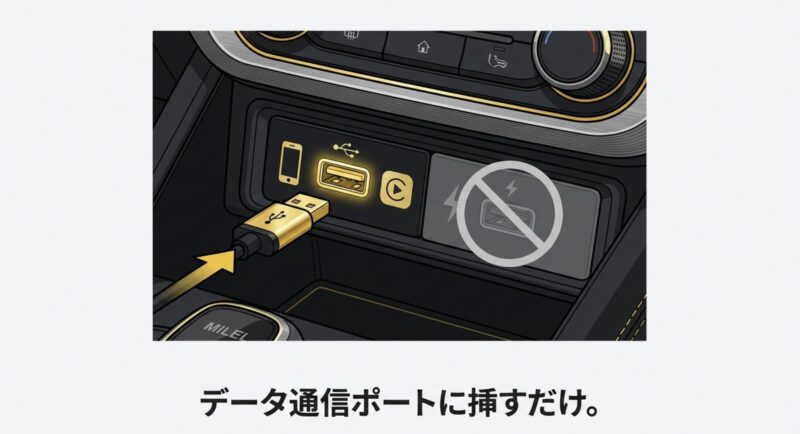
まずは“正しいUSB”に挿す
車のUSBが複数あるタイプ、意外と多いですよね。
充電用とCarPlay用が分かれていることがあって、充電用に挿すと当然CarPlayが起動しません。
説明書に「スマホ接続」みたいな表記があることもあるので、迷ったら車の取扱説明書で確認するのが確実です。
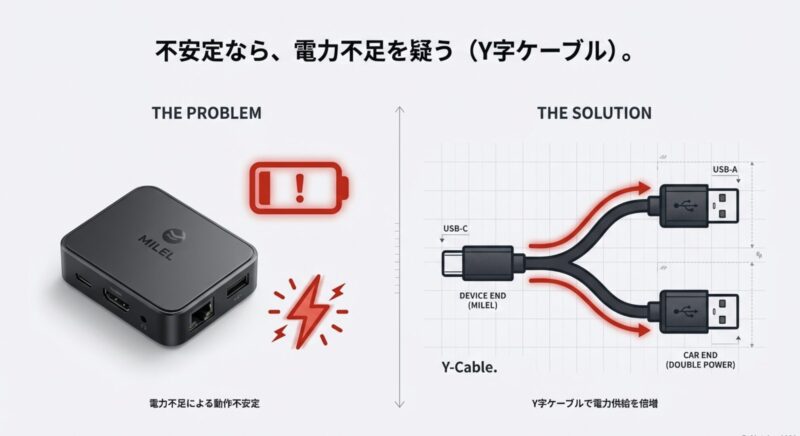
電力不足が出やすい車は給電を強化
起動時に電力を食うので、車側USBの出力が弱いと再起動ループや不安定さにつながることがあります。
そういうときはY字ケーブルで給電を分けるのが定番です。
地味だけど、これで「急に落ちる」「立ち上がりが安定しない」が改善することは普通にあります。
私のおすすめチェック
- まず有線CarPlayが単体で起動するか
- 次にケーブルや変換(Type-Cなど)を見直す
- それでもダメならY字ケーブルで給電強化
ケーブルと変換は“良い意味で疑う”
USB-AとUSB-Cの変換、社外ケーブル、延長ケーブル。
便利なんですが、相性が出ることがあります。
症状としては「一応起動するけど不安定」「タッチがカクつく」「音が途切れる」みたいな感じ。
まずは付属品ベースで試して、ダメなら短くて品質の良いケーブルに寄せるのがコツです。
ここ、地味に効きます。
設置場所の工夫も大事
本体をグローブボックスに押し込んで熱がこもると、夏場に不安定になりやすいです。
少しでも風が当たる場所、配線が無理なく回る場所に置くと、長時間運用がラクになりますよ。
なお、車種やナビ型番によっては手順が微妙に違います。
正確な情報は公式サイトや取扱説明書を確認し、判断に迷う場合は販売元や専門店に相談してください。
使い方とテザリング設定
milelの社外ナビはAndroid端末みたいに動くので、使い方の基本はスマホ感覚です。
とはいえ、車内ならではの「ネット」「音」「熱」が絡むので、ここだけ押さえると快適になりますよ。
あなたが一番ストレスを感じやすいのは、だいたい「ネットが不安定」「アプリが重い」「音が思った通りに出ない」のどれか。
なので、順番に“安定する運用”へ寄せるのが正解です。
ネットは3択:テザリング・車内Wi-Fi・SIM
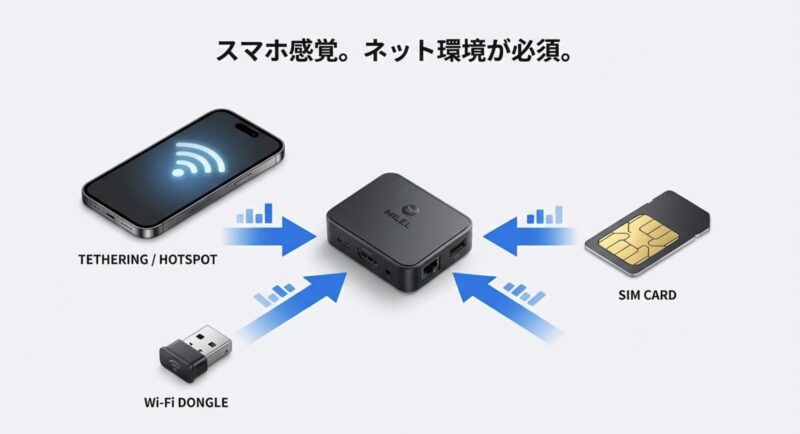
一番手軽なのはスマホのテザリングです。
乗るたびに接続が面倒なら、車内Wi-FiやデータSIM運用のほうがストレスが少ない場合もあります。
通信量は動画だと増えやすいので、プラン選びは慎重に。
特にお子さんが後席で動画を見始めると、思った以上にギガが溶けます。
ここ、地味に怖いですよね。
通信量と料金は要注意
動画視聴はデータ消費が大きくなりがちです。
契約中のプランや上限、速度制限の条件は必ず確認してください。
費用に関わる部分なので、最終的な判断は通信事業者の公式情報でお願いします。
テザリング設定でつまずかないコツ
テザリングは「つながったのに次回つながらない」が起きやすいので、私はこうやって整理します。
まずスマホ側のテザリングをONにして、SSIDとパスワードを固定(変更しない)にする。
次にmilel側でそのSSIDを“保存”して自動接続を狙う。
最後に、車に乗ったらテザリングON→milel起動の順番を一定にする。これで再現性が上がります。
毎回やり方がブレると、毎回迷子になります。
アプリは“車内前提”で整理する
YouTubeや地図、音楽は鉄板ですが、車内だと「起動が軽い」「操作がシンプル」なアプリが勝ちます。
動画を見ない日もあるなら、ホーム画面をナビ中心にしておくと使いやすいです。
あと、ログインが必要なアプリは家で落ち着いて設定しておくとラク。
車内でID・パスワード入力って、地味にしんどいです。
音の出し方と“つながり方”の理解
音が出ない、音が小さい、遅延する。
こういう悩みは、車のオーディオ側の入力(CarPlayの音声)やBluetoothの状態で変わります。
まずはボリュームがCarPlay側になっているか、車側のソースが正しいかを確認。
それでも変なら、Bluetoothの接続先を整理して“重複接続”を減らすのがコツです。
スマホ・車・milelが全部Bluetoothで絡むと、たまに迷子になります。
発熱と安定性のコツ
夏場や長時間運用は発熱しやすいです。
置き場所を詰めすぎない、ケーブルを良いものにする、給電を安定させる。
この3つで体感の安定度が上がります。
あと、アプリを開きっぱなしにしないで、不要なアプリは閉じる。
スマホと同じで、裏で動いてるものが増えると重くなります。
快適さを作るのは、こういう“地味な運用”なんですよ。
仕様や対応アプリはアップデートで変わることがあります。
正確な情報は公式案内の確認をおすすめしますし、運転中の操作や視聴は安全第一で考えてくださいね。
milelの社外ナビの疑問解消
ここからは、検索でよく見る悩みどころをまとめて潰します。
口コミ・接続トラブル・アップデート・後席運用まで、あなたの「結局どうすればいい?」を解決します。
- 口コミとオットキャスト比較
- 接続できない時の対策
- アップデートと更新手順
- 後席モニターHDMI出力
- milelの社外ナビまとめ
口コミとオットキャスト比較
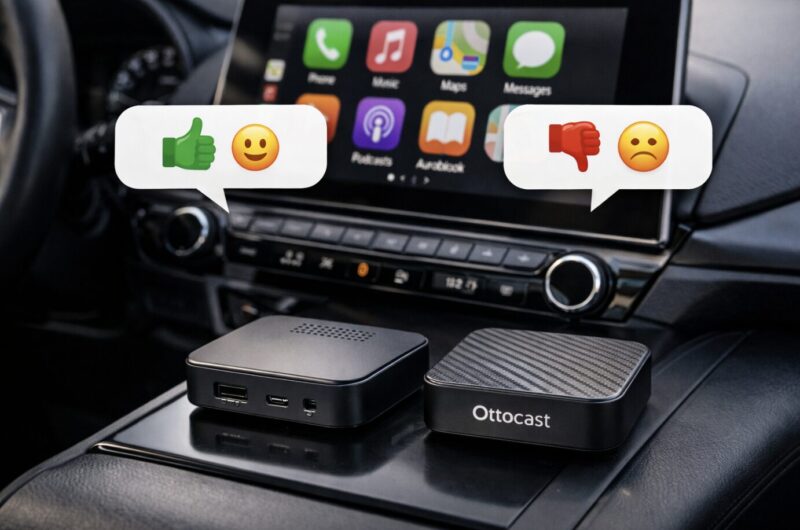
口コミは全体的に「純正ナビが化けた」「家族が喜ぶ」が強い一方で、「重い瞬間がある」「接続が不安定な日がある」みたいな声も出やすいです。
これは製品単体だけじゃなく、車側のUSB出力やケーブル、通信環境でも変わります。
だから、口コミを見るときは「その人の車種」「年式」「使い方(動画中心?ナビ中心?)」もセットで想像してあげると、判断がズレにくいですよ。
口コミを見るときの“正しい読み方”
私は口コミを読むとき、まず「良い・悪いの感情」を一旦置いて、何が原因でそうなっているかを探します。
たとえば「再起動する」は、初期不良の可能性もあるけど、給電不足の可能性も高い。
「重い」は、スペックだけじゃなく、同時に開いてるアプリや発熱が関係することもある。
ここを切り分けられると、あなたの環境で起こるかどうかが見えてきます。
口コミでチェックしてほしい項目
- 車種・年式・ナビ型番(可能なら)
- 有線CarPlayか、無線CarPlay主体か
- 給電強化(Y字ケーブル等)をしているか
- 通信環境(テザリング/車載Wi-Fi/SIM)
オットキャストと何が違うの?
ジャンルとしては近いですが、選ぶ基準はけっこう現実的で、私は次の3つで見ます。
- 日本語サポートや運用の安心感を重視するか
- 快適さ(もたつきの少なさ)を優先するか
- 後席モニター運用を本気でやるか
比較の結論:あなたにとっての“地雷”を避ける
比較って、どっちが上かを決めるゲームになりがちなんですが、実はあなたにとって困ること(地雷)を避けるのが一番大事です。
例えば「サポートが欲しい」「初期設定が不安」「家族の車だからトラブル対応が面倒」なら、安心感を重視したほうがいい。
逆に「多少の試行錯誤は平気」「コスパ優先」「用途はシンプル」なら、別の選択肢もあり得る。
ここが固まると、「安いから」で買って後悔する確率が下がります。
買う前に決めておくとラク
「車内で何をしたいか」と「どこまで手間を許容できるか」を決めてから比較すると、迷いが一気に減ります。
逆に、目的が曖昧なまま価格だけで決めると、後でモヤモヤしがちです。
最後に。
口コミは参考になりますが、仕様や環境で結果が変わります。
正確な仕様や対応条件は公式案内を確認して、最終判断はあなたの優先順位でどうぞ。
接続できない時の対策
接続できないときは、焦って初期不良認定しがちなんですが、順番に切り分けると解決することが多いです。
私ならこうやって潰します。
ここ、いちばんメンタル削られるポイントなので、手順を“固定”して淡々とやるのがコツですよ。
まずは“有線CarPlay単体”の確認
ここが通ってないと、milelの社外ナビは動きません。
iPhoneをケーブルで挿してCarPlayが出るか、ここを最優先で見ます。
CarPlayがそもそも出ないなら、車側の設定(CarPlay許可やデバイス登録)や、USBポートの種類が原因になりやすいです。
まずは「車単体でCarPlayが成立するか」を確認して、土台を固めましょう。
次にケーブル・変換アダプタ・挿す場所
USBポートが複数ある車は、CarPlay対応の口が決まってることがあります。
あと、Type-C変換や社外ケーブルは相性が出るので、まずは付属系で試すのが無難です。
特に延長ケーブルや分岐をかませると、通信が不安定になりやすいので注意。
最短・最小構成で一回成功させてから、必要なものを足していくと失敗しにくいです。
それでも不安定なら給電強化
再起動ループ、途中で落ちる、起動がやたら遅い。
こういう症状は給電が原因のことがあります。
Y字ケーブルや高出力の給電で安定するパターン、けっこう多いです。
車側USBの出力って、意外と余裕がないことがあるんですよ。
特に冬はバッテリー状態、夏は発熱と合わせて不安定になることもあります。
切り分けの順番(私の型)
- 車だけで有線CarPlayが出るか
- milelを付属ケーブルで直結して起動するか
- 変換・延長を一旦外して最小構成にする
- 給電強化(Y字ケーブル)で安定するか
- 通信(テザリング等)を切っても起動するか
無理な裏技はおすすめしません
無線CarPlayのみの車で無理やり動かす系の情報も見かけますが、安定性や安全面のリスクがあります。
最終判断は自己責任になりますし、心配なら専門店や販売元に相談してください。
“接続できない”が実は設定の問題なことも
たとえば、車側でCarPlayがオフになっていたり、USB接続の許可が必要だったり、別のスマホが優先登録されていたり。
こういう“設定系”は、見落とすと永遠にハマります。
車の説明書って読むの面倒なんですが、ここだけは読む価値あります。
費用が絡む買い物なので、焦らず確実にいきましょう。
それでも解決しない場合は、個体差や相性、初期不良の可能性もあります。
正確な対応は販売元の案内に従い、必要なら専門家へ相談してください。
アップデートと更新手順
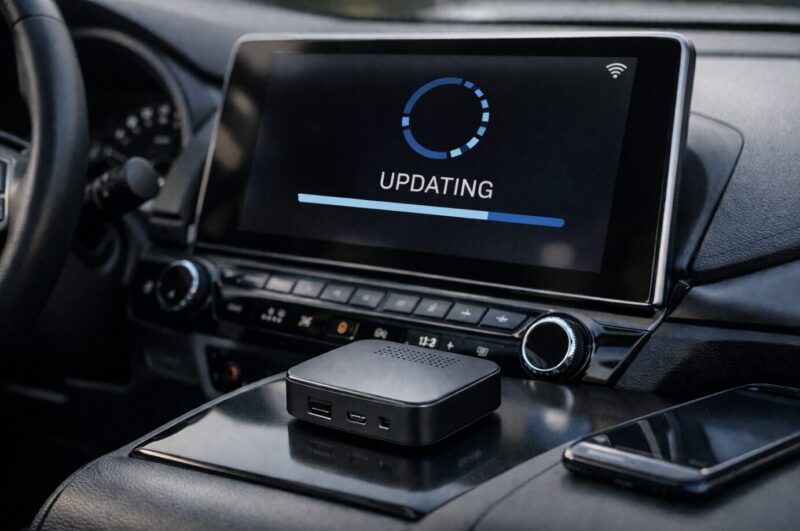
milelの社外ナビは、アップデートで使い勝手が変わるタイプです。
だからこそ、更新手順と“やり方のコツ”を押さえると安心です。
ここを雑にやると「更新中に落ちた」「起動しなくなった気がする」みたいな怖い体験になりがちなので、私はアップデートを“作業”として扱うのをおすすめします。
焦らず、条件を整えてやる。
それだけで安全度が上がります。
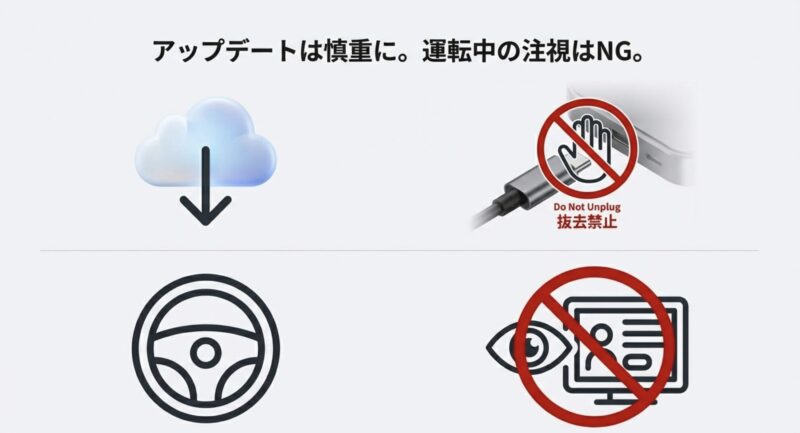
アップデート前にやること
- 通信が安定している状態(Wi-FiやSIM)を用意
- できればエンジンONのまま、時間に余裕があるときに実施
- アップデート中はケーブルを抜かない
更新で直りやすいもの・直りにくいもの
UIの改善や軽微な不具合は更新で改善しやすいです。
一方、車側USBの給電不足や、ケーブル相性みたいな“物理寄り”の問題は、更新だけでは完全解決しないことがあります。
そこは切り分けが大事ですね。
例えば「アプリの落ちやすさ」が改善することはあっても、「車のUSBが弱い」問題は別の話、という感じです。
アップデートのタイミングは“困ってないなら急がない”もアリ
これ、意外と大事です。最新が正義とは限りません。
もちろんセキュリティや致命的バグ修正は別ですが、安定して動いているなら、出先でいきなり更新するより、家の近所や時間のあるときに落ち着いて更新したほうが安心です。
あなたの使い方次第で、ベストなタイミングは変わります。
私がアップデートするときの小ルール
- 長距離ドライブ当日は更新しない(不意のトラブル回避)
- 通信が安定する環境でやる(テザリングよりWi-Fiがラクなことも)
- 更新後は一度再起動して基本動作を確認する
取扱説明書や更新情報は変わることがあるので、正確な情報は公式案内を確認してください。
費用や安全に関わる判断もあるので、迷ったら販売元や専門家に相談するのが確実です。
後席モニターHDMI出力
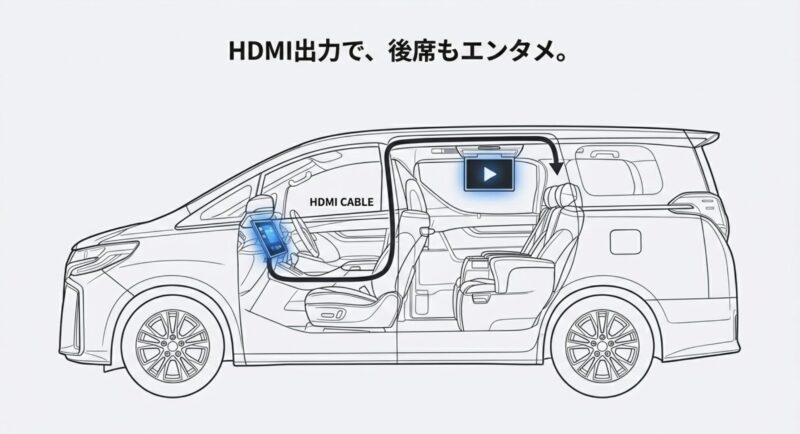
後席モニター運用は、milelの社外ナビの満足度を一段上げるポイントです。
家族ドライブだと、ここが刺さる人、多いと思います。
後席で子どもが動画を見られるだけで、車内が平和になる…って、わりと本気であります。
とはいえ、HDMI出力は“つなげば終わり”というより、目的と構成を先に決めたほうが成功率が上がります。
後席で“何をしたいか”を先に決める
ただ映ればいいのか、後席でも操作したいのか。
後席でも操作したいなら、タッチ対応モニターの仕様確認や、エアマウスの使い方まで含めて設計する必要があります。
ここを曖昧にすると「映ったけど操作できない」「音が出ない」みたいな別の悩みが出てきます。
後席運用のゴールを決める(例)
- 後席は視聴専用(操作は前席)
- 後席も操作したい(リモコンやタッチモニター前提)
- ナビと動画を分割表示で両立したい
HDMIが途切れる・映らない時の考え方
HDMIは「ケーブル相性」「給電」「著作権保護(HDCP)」「解像度」あたりが絡みます。
いきなり全部を疑うと沼るので、症状を切り分けるのが近道です。
たとえば、映らないなら「モニター側の入力切替」「ケーブルの断線」「解像度の相性」。途切れるなら「給電不足」「接触不良」「発熱」。
こんな感じで、原因の方向性が違います。
HDMIトラブルの切り分け表(目安)
| 症状 | 疑うポイント | まず試すこと |
|---|---|---|
| 映像が出ない | 入力切替・ケーブル・解像度 | 別のHDMIケーブルで確認 |
| 途中でブラックアウト | 給電不足・接触不良 | 給電強化、端子の差し直し |
| 長時間で不安定 | 発熱・設置場所 | 通気確保、置き場所変更 |
HDMIトラブルの切り分けは、このページが参考になります。
後席運用の小ワザ
長時間再生は発熱しやすいので、置き場所の通気と給電の安定化はセットで考えるのがおすすめです。
あと、車内の配線は足元に垂らさない工夫を。
引っ掛けると危ないですし、端子が痛みやすいです。
後席運用は“家庭の事情”も絡みますよね。
安全第一で、無理のない配線と運用にしてください。
正確な仕様や対応は公式案内も確認しておくと安心です。
milelの社外ナビまとめ
milelの社外ナビは、純正ナビを活かしたまま車内のエンタメとナビ体験を底上げできるガジェットです。
ハマると「もう戻れない」タイプですが、同時に「車の条件」と「運用設計」で満足度が決まります。
だから私は、買う前に“自分の車が土台を満たすか”と、“自分の使い方が現実的か”をチェックするのが一番大事だと思ってます。
結論:まずは有線CarPlayの確認がすべての入口
結局ここに戻ります。
あなたの車で有線CarPlayがちゃんと起動するなら、milelの社外ナビは検討価値がグッと上がる。
逆にここが怪しいなら、別の選択肢(別タイプの製品や、別の拡張方法)を考えたほうが、時間もお金も無駄にしにくいです。
ここ、気になりますよね。
でも先に確認しておけば、だいぶ平和です。
最後に、私からの結論
- 有線CarPlayが起動する車かを最優先で確認
- 起動不安定は給電(Y字ケーブル)で改善することが多い
- 後席モニターは目的(見るだけ/操作も)を先に決める
- 価格や仕様は変動するので、正確な情報は公式で確認
不安が残るなら“情報の出どころ”を強くする
「どこの国の製品なのか不安」「怪しいって噂が気になる」みたいな点は、気持ちとしてすごく分かります。
こういうときは、噂や口コミだけでなく、運営会社やサポート、保証、正規ルートなど“確かめられる情報”で判断すると安心感が上がります。
そこを深掘りしたいなら、こちらもどうぞ。
繰り返しになりますが、費用や適合、運用の安全性はあなたの環境で変わります。
正確な情報は公式サイトをご確認ください。
最終的な判断は、必要に応じて販売元や専門家に相談しつつ、安全第一でお願いしますね。