MILELが接続できないと、そもそも接続方法を間違えている?、電源は入っているのにCarPlayが認識しない、ロゴの途中で止まる、画面が真っ暗と、どこから確認すればいいのか分からなくなりますよね。
しかもMILELは、単にUSBへ挿せば必ず動く機器ではありません。
車側のCarPlay対応USB端子、USBケーブル、給電、本体の起動、SIM・Wi-Fiなどの通信設定が順番につながって、ようやく正常に使えるようになります。
そのためMILELが接続できないという同じ症状に見えても、原因が車側USBの場合もあれば、電力不足、ケーブル、起動タイミング、APN設定、テザリングということもあります。
ここを一気に触り始めると、かなりハマりやすいです。
たとえば、MILEL自体がまだCarPlayとして認識されていないのにSIM設定を変更しても直りませんし、逆にホーム画面まで正常に表示されているなら、車との接続より通信設定を疑った方が早いです。
さらに、やっとホーム画面が出てもSIMを認識しない、APNを入れたのに通信できない、楽天モバイルでネットにつながらない、テザリングのSSIDが出ない、Wi-Fiが遅いといった別の壁が出てくることもあります。
車内は落ち着いて設定を確認しにくいので、症状が重なると余計に焦りますよね。
そこでこの記事では、最初にMILELの基本的な接続方法を確認したうえで、電源が入らない、CarPlayを認識しない、ネットにつながらない、特定のアプリだけ動かないという順番で原因を切り分けていきます。
大事なのは、設定を手当たり次第に変えないこと。
今どこまで正常なのかを一つずつ確認すれば、必要のない初期化やケーブル交換を避けやすくなります。
MB-301が起動しない・認識が不安定なら、最初に配線を確認
MILEL MB-301では、給電不足やケーブルの組み合わせによって起動しないことがあります。電力不足が疑われる場合は「Y字ケーブル USB2.0 分岐電源補助ケーブル」、車側がUSB-Aで純正ケーブルの交換が必要ならMB-301用C to Aケーブルが候補です。
ただし、Y字ケーブルは非対応車を対応させるものではありません。車種ごとに接続方法の例外もあるため、まずCarPlay対応端子と純正ケーブルでの基本接続を確認してから使うのが安全です。
MILELの接続方法を先に確認
MILELが接続できない時は、故障を疑う前に本来どう接続するのが正しいのかを一度確認しておくと切り分けがかなり楽になります。
特に間違えやすいのが、車に付いているUSB端子です。
車内にUSB端子が2つ、3つとあっても、すべてがCarPlay用とは限りません。
スマホを充電できるからといって、その端子でMILELも使えるとは限らないんです。
基本はCarPlay端子へ接続
MILEL MB-301の公式マニュアルでは、車側にあるデータ通信に対応したCarPlay端子へMILELを接続するよう案内されています。
USB端子の近くにUSBやデータ通信を示すマークがあるものがCarPlay側で、電池や充電マークだけの端子は給電専用になっている場合があります。
つまり、充電専用USBにMILELを挿して本体ランプが点いたとしても、車とのデータ通信ができなければCarPlay画面は出ません。
ここは電源が入る=接続成功ではないところが少しややこしいですね。
| 確認する場所 | 基本的な考え方 | 間違えた時の症状 |
|---|---|---|
| CarPlay対応USB | 車とMILELのデータ通信に使う | 別端子では画面が出ない |
| 充電専用USB | 基本的に給電用 | ランプは点いてもCarPlay認識しないことがある |
| 補助電源 | Y字ケーブル使用時の給電を補う | 不足すると起動途中で落ちることがある |
USB-CとUSB-Aで接続が違う
MB-301では、車側のCarPlay端子がUSB-Cなら、基本は付属のC to Cケーブルによる単一接続から確認します。
一方、車側がUSB-Aの場合は、公式マニュアルではY字ケーブルを使った接続が基本として案内されています。
Y字ケーブルを使用する構成では、車とのデータ通信を行う側と、補助電源を取る側を分けます。
補助電源側には別途USBカーチャージャーが必要になる場合があります。
ただし、ここで注意したいのが車種による例外です。
同じUSB-AやUSB-Cでも、車種や年式によって推奨配線が異なる場合があります。
USB-Aなら絶対Y字、USB-Cなら絶対C to Cと決めつけるのではなく、まず基本接続を試し、対象車種についてMILELの最新オンライン取扱説明書に個別の配線例が掲載されていないか確認してください。
給電不足が疑われるUSB-C車でもY字ケーブルで改善する場合がありますが、逆に車種によっては不用意な補助給電が適さない例も公式マニュアルで案内されています。
Y字ケーブルは便利ですが、付ければ付けるほど安定するという部品ではありません。
必要な車だけに使う、と考えるのが分かりやすいです。
接続後は4段階で確認する
MILELをCarPlay端子へ接続したら、いきなりYouTubeや地図を開くのではなく、まずどこまで進んでいるかを確認します。
- 本体に通電してランプが点く
- 車側がCarPlay機器として認識する
- Androidの起動画面が表示される
- MILELのホーム画面まで表示される
この4段階のどこで止まるかによって、見る場所が変わります。
本体ランプすら点かないなら電源・ケーブル寄り。
ランプは点くのに車の画面が変わらないならCarPlay端子や車側設定寄り。
Androidロゴまでは出るのに落ちるなら給電や本体側。
ホーム画面まで出るなら、少なくともMILELと車を表示させるところまでは大きく外していない可能性が高くなります。
そこから先でネットが使えないなら、SIM・APN・テザリングへ進みましょう。
対応車かどうかも先に確認
配線を何度やり直しても接続できない場合、そもそもの車両適合も確認が必要です。
MILELのAI BOXは、基本的に車側のCarPlayや対応する接続方式を利用して画面を表示します。
そのため、USB端子が付いているだけでは判断できません。
純正状態で有線CarPlayが使えるか、車両の取扱説明書やMILELの適合情報で確認してください。
無線CarPlayだけの車や、独自仕様のディスプレイオーディオでは、そのままでは使えない場合があります。
一方、一部の有線Android Auto車など、機種や車種によって個別対応が案内されているケースもあります。
ここはファームウェア更新などで条件が変わる可能性もあるので、自分の車は絶対ダメと自己判断する前に最新の適合情報を確認した方が確実です。
MB-201利用者はモデル差に注意
MILEL MB-201を使っている人も、CarPlay端子、電源、ケーブル、通信設定という基本的な切り分け方は共通しています。
ただし、MB-201とMB-301では付属品、ファームウェア、設定画面、通信まわりの案内が完全に同じではありません。
MB-301向けの記事を見ながらMB-201を操作すると、画面の場所や使える機能が違って戸惑うことがあります。
さらにMILEL公式では、工場側の生産終了に伴いMB-201の端末保証などのサポートを2025年6月12日で終了しています。
設定・操作方法の受付は継続されていますが、故障が疑われる場合は保証交換できる前提で考えない方がいいでしょう。
公式ショップでもMB-201は販売終了扱いになっています。
そのため中古のMB-201を今から買って接続トラブルを解決するというより、すでにMB-201を持っている人が配線や通信設定を見直すためにこの記事を使う、という考え方が合っています。
MB-201を長く使っていて、電源や配線を見直しても不安定さが続く場合は、後半で紹介する現行世代のAI BOXとの比較も視野に入れてください。
MILELが接続できない時の初動
接続方法が合っていることを確認できたら、次はどこで止まっているのかを切り分けます。
まず潰したいのは、電源が安定していない、USBケーブルに問題がある、車がCarPlay端末として認識していないという3つです。
ここを飛ばすと、SIMやテザリングを何度設定し直しても改善しません。
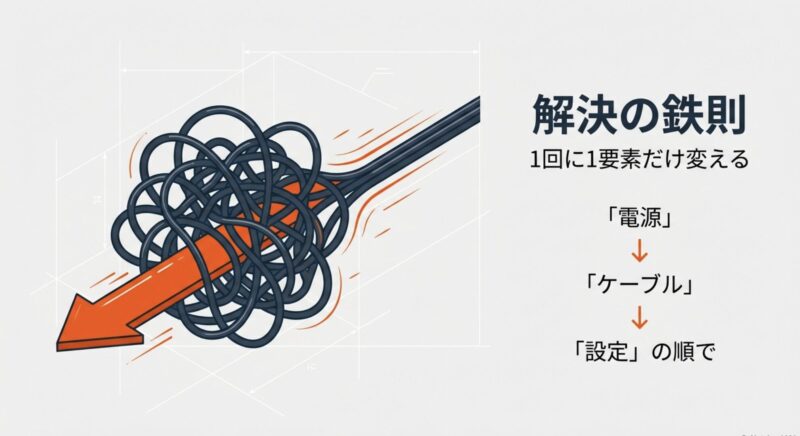
私なら車内での検証時間を短くするために、「1回の検証で変えるのは1要素だけ」にします。
たとえば最初はケーブルだけ。
次は給電だけ。
その次にUSBポート。
全部を一度に変えて接続できてしまうと、何が原因だったのか分からず、数日後に再発した時にまた最初からやり直すことになるんですよ。
- 起動しない時は電力不足を確認
- USBケーブルと変換アダプタを確認
- CarPlay対応端子と車側設定を確認
- 再起動を繰り返す原因を切り分ける
- フリーズや画面真っ暗を確認する
起動しない時は電力不足を確認
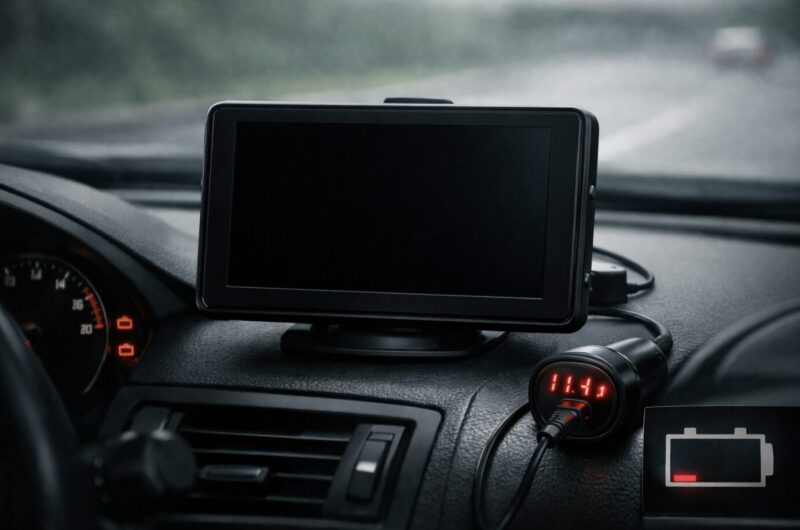
MILELは小さなボックスですが、中ではAndroid端末に近い処理をしています。
起動、Wi-Fi通信、GPS、アプリ更新、動画再生などが重なるため、車側USBからの給電が不安定だと正常起動できないことがあります。
MB-301の公式マニュアルでも、起動に必要な電力の目安が示されており、車両側からの電力が安定せず起動できないケースが案内されています。
ここで覚えておきたいのが、ランプが点いているから電力不足ではない、とは言い切れないことです。
ランプを点けるだけの電力は来ていても、Androidを立ち上げる段階で足りなくなることがあります。
その場合、見た目ではMILELは通電しているのにCarPlayにつながらないと見えるので、設定の問題だと思いやすいんですよね。
特に厄介なのが、最初はホーム画面まで出るのに、少しすると再起動したりブラックアウトしたりする症状です。
アプリ起動や通信開始などで負荷が増えた瞬間だけ不安定になると、完全な電源断より原因が分かりにくくなります。
同じMILELでも別の車なら普通に動くのに、自分の車では落ちるという場合は、車側USBの給電条件や接続方法を疑う価値があります。
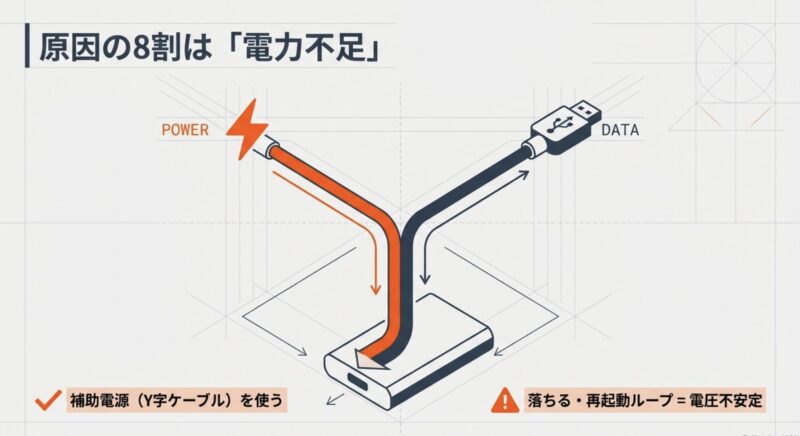
電力不足を疑いたい症状
- 起動ロゴの途中で落ちる
- 本体ランプは点くがホーム画面まで進まない
- ついたり消えたりを繰り返す
- 接続できた直後に再起動する
- アプリを開くと急に落ちることがある
負荷をかけて電源起因か確認
ホーム画面まで出る場合は、少し負荷が増えた時に症状が再現するか確認すると判断しやすいです。
たとえばWi-Fiへ接続した瞬間、地図アプリを起動した時、アプリ更新を始めた時など、毎回似た場面で落ちるなら給電を疑います。
ただし、特定の1アプリを開いた時だけ毎回落ちるならソフト側の可能性もあります。
負荷が上がると何でも落ちるのか、このアプリだけ落ちるのかで次の確認先が変わるわけです。
- エンジン始動直後だけ起動に失敗する
- アプリ更新を始めると落ちやすい
- Wi-FiやGPSを使い始めると不安定になる
- USBを軽く触ると再起動する
対策は給電の安定化を優先
給電不足が疑わしい場合は、先に電源環境を安定させます。
車側USBだけでは不足する構成なら、Y字ケーブルを使ってデータ通信と補助給電を分ける方法があります。
ここで使うのがY字ケーブル USB2.0 分岐電源補助ケーブルです。
MILEL公式でも、Y字USBケーブルは電源補助用として案内されています。
ただし、先ほど触れた通りY字ケーブルは万能ではありません。
車種ごとの配線方法を確認したうえで使ってください。
また、Y字ケーブルを使うなら補助電源側のUSBカーチャージャーにも気を配りたいところです。
古い車載USB充電器や接触が緩いシガーソケット電源では、せっかくY字化しても給電が安定しないことがあります。
Anker PowerDrive 2 AlloyはUSB-Aを2ポート備え、各ポート最大5V/2.4A、合計最大24Wの仕様なので、USB-Aで補助電源を取りたい時に配線をまとめやすい候補です。
ただし、これはMILELとの組み合わせをすべての車種で保証するという意味ではありません。
車側のシガーソケット、MILELのモデル、Y字ケーブル、USB端子の組み合わせでも挙動は変わるため、容量に余裕のある電源を用意するための候補と考えるのがいいかなと思います。
電力不足が疑わしいなら、まず給電環境を整理
MILEL用のY字ケーブルは、車側USBだけでは電力が不足する場合に補助給電を追加するための部品です。補助電源側も古いUSB充電器を使っているなら、USB-Aを2ポート備えたAnker PowerDrive 2 Alloyのような車載充電器へ整理すると配線を作りやすくなります。
ただし、Y字ケーブルが必要かどうかは車種によって異なります。最初から追加するのではなく、純正の基本配線で安定しないことを確認してから検討してください。
電源まわりは車種やアクセサリー電源の仕様差が大きい部分です。
ケーブルやUSB充電器が異常に熱くなる、焦げ臭い、接触部分が変色するといった異常がある場合は、そのまま使わないでください。
配線方法に迷った場合はMILELの最新取扱説明書を確認し、必要に応じて販売店や整備工場へ相談してください。
また、同じ車内でもUSBポートごとに役割が違うことがあります。
CarPlay対応端子はデータ通信に使い、別のUSBやシガーソケット側を補助給電に使う、という役割を混同しないのがポイントです。
USBケーブル不良で認識しない
挿しても無反応、昨日は使えたのに今日はつながらない、少し触ると切れるという症状なら、ケーブルも確認します。
特にMB-301では、何となく手元にあったUSB-Cケーブルへ交換するのは避けた方がいいです。
MILEL公式では、MB-301は基本的に純正ケーブルでの起動を案内しており、社外製ケーブルでは起動しないケースが多いとしています。
USB-Cケーブルは見た目が同じでも、充電だけに向いたもの、データ通信できるもの、内部仕様が異なるものがあります。
USB-Cなら何でも同じではないんですよ。
もう一つの落とし穴が、変換アダプタや延長ケーブルです。
USB-C変換、L字アダプタ、延長ケーブルなどをいくつも挟むほど、接触不良や相性の原因を増やします。
普段は問題なくても、車の振動で一瞬接触が途切れるだけでMILELが再起動することがあります。
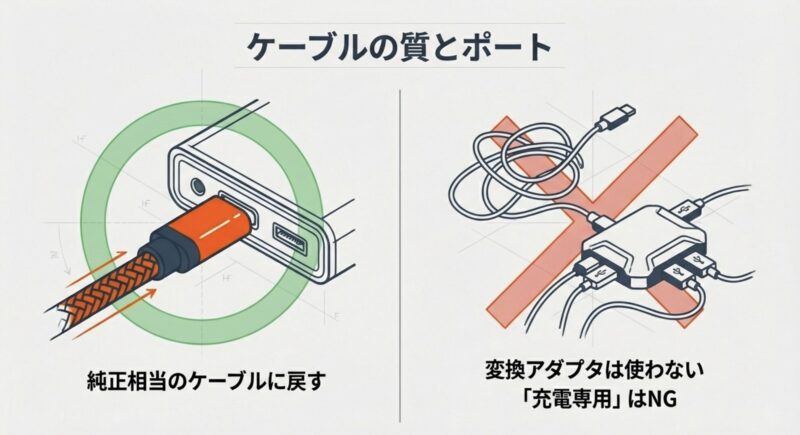
純正状態へ戻して確認する
ケーブル起因を調べる時に一番分かりやすいのは、いったん構成をシンプルに戻すことです。
- 付属または指定された純正ケーブルへ戻す
- 不要なUSB変換アダプタを外す
- 不要な延長ケーブルを外す
- 端子が最後まで挿さっているか確認する
- 車側USB端子に大きなガタつきがないか確認する
この状態で安定するなら、後から追加したケーブルや変換アダプタに原因がある可能性が高くなります。
逆に純正構成でも同じ症状なら、ケーブルだけを犯人にせず、給電やCarPlay認識へ進みましょう。
ケーブルを交換する時のポイント
- MB-301では純正ケーブルを優先する
- 車側がUSB-Aなら接続方法を確認してC to AまたはY字構成を使う
- 充電専用ではなくデータ通信を含む仕様か確認する
- 余計な変換や延長を増やさない
MB-301のUSB-A接続なら純正C to Aケーブルも確認
付属ケーブルの紛失・断線・接触不良が疑われる場合は、社外品を何本も買って試すより、MB-301用として販売されている純正C to Aケーブルを先に確認した方が原因を切り分けやすくなります。
ただし車種によってY字ケーブルなど別の配線が必要になる場合があるため、純正C to Aケーブルへ替えればすべての車で直るという意味ではありません。
ケーブルが原因らしい症状
ケーブルや接触不良が原因の場合は、症状に再現性がなかったり、振動で変わったりしやすいです。
同じ場所に駐車して同じ操作をしているのに、今日はつながって明日はつながらない。
段差を越えた瞬間だけ画面が落ちる。
ケーブルの角度を少し変えると復帰する。
こうした動きがあるなら、設定より先に物理的な接続を疑った方が早いです。
一方、毎回まったく同じ画面、同じ秒数、同じアプリで落ちるなら、ソフトや起動タイミングの可能性も考えます。
CarPlayを認識しない時の対処
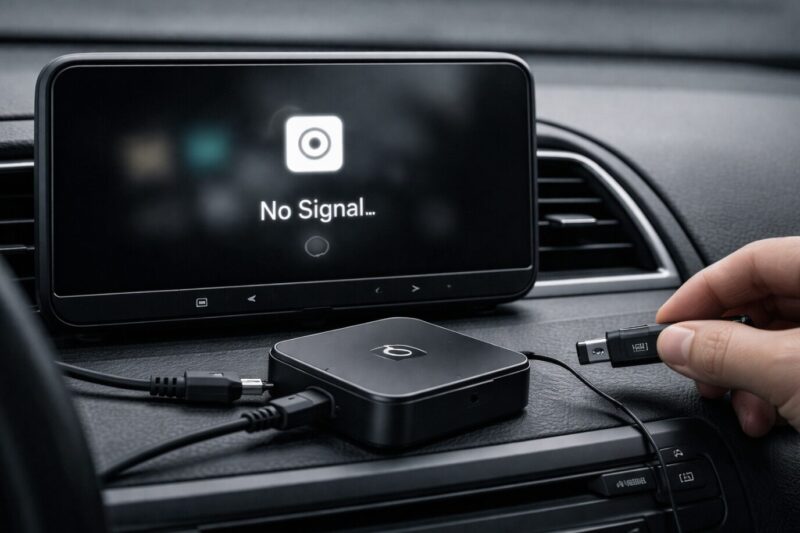
MILELは、車側との接続ではCarPlayの仕組みを利用します。
そのためCarPlayとして認識されるUSB端子につながっていなければ、MILEL本体だけが通電していても車の画面は切り替わりません。
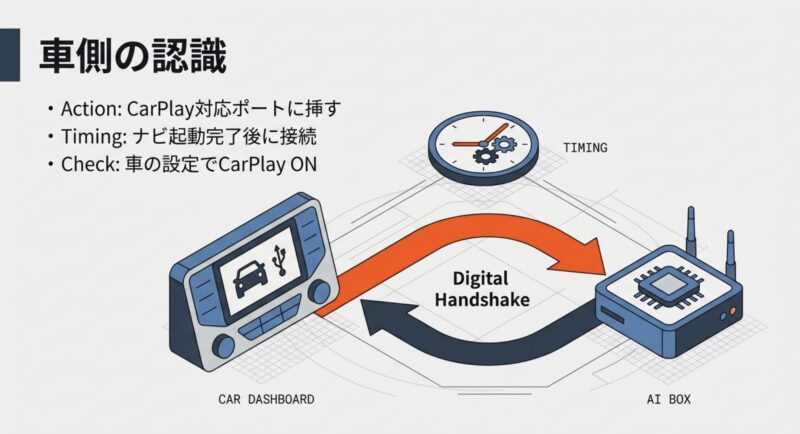
車にUSBが複数あるタイプは特に注意してください。
片方は充電専用、もう片方だけデータ通信対応ということもあります。
最初に確認したいこと
- CarPlay対応USB端子へ挿しているか
- 車側でApple CarPlay機能が有効になっているか
- 純正ケーブルでiPhoneを接続するとCarPlayが使えるか
- MILEL接続時に確認画面や利用許可が出ていないか
- 車とMILELを一度再起動しても変わらないか
純正CarPlayで車側を確認
切り分けで便利なのが、対応するiPhoneを純正の方法で有線接続してCarPlayが立ち上がるかを見ることです。
iPhoneでもCarPlayが起動しないなら、MILEL以前に車側のUSB端子、CarPlay設定、ケーブルなどを確認する必要があります。
反対にiPhoneでは毎回CarPlayが正常なのにMILELだけ認識しないなら、MILEL側の給電、ケーブル、ファームウェア、適合条件へ絞りやすくなります。
この1回の確認で、車側とMILEL側をかなり分けられます。
起動タイミングも確認する
もう一つ見落とされやすいのが起動タイミングです。
エンジン始動直後は、車のディスプレイオーディオ自体がまだ起動途中になっています。
そのタイミングとMILELの起動がうまく合わないと、電源やケーブルが正常でもCarPlay接続に失敗することがあります。
「エンジンをかけた状態で後からMILELを挿すと使えるのに、挿したままエンジンをかけると失敗する」という症状なら、かなり分かりやすいサインです。
MB-301の公式マニュアルでは、このような場合に遅延起動設定を使う方法も案内されています。
ただし設定項目や推奨値はファームウェアによって変わる可能性があるため、現在のオンライン取扱説明書で自分のOSバージョンに合う手順を確認してください。
まず試すだけなら、車のディスプレイオーディオが完全に立ち上がってからMILELを接続し、症状が変わるかを見るだけでも判断材料になります。
車側の設定も見落とさない
車の設定メニューでCarPlayが無効になっていたり、接続時の利用許可を取り消していたりする場合もあります。
ディスプレイオーディオの更新後やバッテリー交換後、別のスマホを登録した後など、以前と設定状態が変わっている可能性もあります。
今までは使えていたから車側は絶対大丈夫と決めつけない方が切り分けは早いです。
MILELの仕組み自体が分かりにくい場合は、ナビペディア内のこちらの記事も参考になります。
車との接続、MILEL本体のAndroid、インターネット接続を別々に考えられるようになると、どこを直せばいいのか見えやすくなりますよ。
再起動を繰り返すとき
ロゴが出る、ホーム画面が一瞬出る、またロゴに戻る。
こんな再起動ループが続く時は、給電、ケーブル、本体ソフトの順で見ていくと分かりやすいです。
いきなり初期化するのはおすすめしません。
電源が原因なのに初期化しても直りませんし、設定だけ消えて余計に作業が増えるからです。
最初に試す順番
- 純正ケーブルと基本配線へ戻す
- 必要な車種ならY字ケーブルで補助給電を確認する
- 接続端子や補助電源側の接触を確認する
- 車側が起動してからMILELを接続して変化を見る
- 給電に問題がなさそうならソフト側へ進む
再起動ループが暑い日だけ、段差の後だけ、エンジン始動直後だけのように条件で変わるなら、物理接続や電源条件も疑ってください。
毎回ほぼ同じ場所でAndroidが止まる場合は、本体ソフトやファームウェアも候補になります。
テレビ起動で切り分ける方法
MB-301では、HDMIを使ってテレビへ接続できる環境があるなら、本体そのものが正常起動できるか確認する方法もあります。
MILEL公式マニュアルでも、車では起動しない時にテレビ接続で本体側と車側を切り分ける方法が案内されています。
テレビでは安定して起動するのに車だけで失敗するなら、車側の給電、CarPlay接続、設定などを優先して見直しやすくなります。
反対にテレビ接続でも同じように起動途中で止まるなら、本体側やファームウェアの可能性が上がります。
ただし、テレビ接続方法や必要な付属品はモデルで異なります。
MB-201、MB-301、その他のモデルで同じ手順だと思わず、それぞれの取扱説明書を確認してください。
ソフト側を疑うタイミング
給電を見直しても変化がなく、毎回同じ操作で落ちるならソフト側を確認します。
- 特定アプリが自動起動した瞬間に落ちる
- Wi-Fi設定を開いた瞬間に落ちる
- ファームウェア更新後から症状が始まった
- ホーム画面までは毎回安定して出る
こうした場合は、自動起動アプリを減らす、不要な常駐アプリを止める、アプリのキャッシュを確認する、本体の更新状況を確認するといった順で進めます。
初期化は最後です。
初期化するとWi-Fi、APN、Googleアカウント、アプリなどを再設定することになるため、実行前に必要な情報を控えておきましょう。
また、アップデートや初期化方法は機種・OSバージョンで変わります。
必ず現在の公式手順を確認してから実行してください。
フリーズや画面真っ暗を確認
MILELのランプは点いているのに画面が真っ暗、音だけ聞こえる、操作を受け付けないという時は、本体が完全に落ちているとは限りません。
車側の表示だけCarPlayから外れている場合もあります。
車のディスプレイオーディオは、バックカメラ、純正ナビ、通話、オーディオなどで表示を切り替えます。
こうした割り込みの後でCarPlay画面へ正常に戻れず、MILELが真っ暗になったように見えることがあります。
まず本体を抜く前に、車側の表示状態も確認してください。
- 入力ソースがCarPlayになっているか
- MILEL本体のランプが点灯・変化しているか
- 音声だけは出ていないか
- バックカメラなど別画面からCarPlayへ戻せるか
フリーズ時の復旧手順
フリーズした時は、何度もUSBを抜き差しするより段階を踏んだ方が原因を確認できます。
- 安全な場所へ停車する
- 車側の表示を別ソースへ切り替え、CarPlayへ戻す
- 改善しなければUSBを一度抜く
- 数秒待ってから再接続する
- それでも直らなければ車両を停止し、十分待ってから再起動する
抜いてすぐ挿す、また抜く、また挿すという操作を繰り返すと、車側とMILEL側の起動タイミングが毎回変わって原因が見えにくくなります。
1回試して結果を見る。
変わらなければ次へ。
この方が結果的に早いです。
走行中の設定操作や画面注視は危険です。
確認や再設定は必ず安全な場所へ停車してから行ってください。
フリーズが何度も再発する場合は、画面の問題に見えて実際は瞬間的な電源断を繰り返している可能性もあります。
その場合は前の電力不足とUSBケーブルまで戻って見直しましょう。
MILELが接続できない時の通信設定
MILELのホーム画面まで正常に表示できたら、次はインターネット接続です。
ここからは「車とMILELがつながらない」のではなく、MILELからインターネットへ出られない問題を切り分けます。
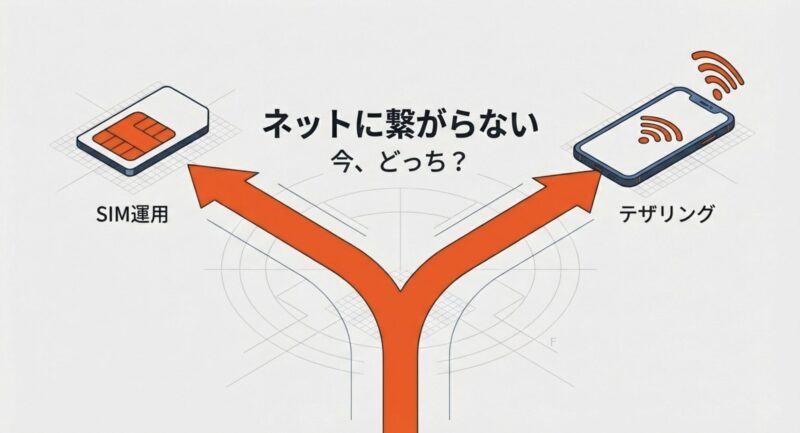
通信方法は大きく、SIM、スマホのテザリング、車載Wi-Fiなどに分かれます。
原因を混ぜないために、まず今日はSIMでつなぐ、今日はiPhoneのテザリングでつなぐと決めて、片方だけ確認してください。
SIMを入れたままWi-Fiもオン、テザリングも登録済みという状態だと、どの回線を使っているのか分かりにくくなることがあります。
- SIMそのものを認識しているか
- APN設定が契約回線と一致しているか
- テザリングのSSIDが見えているか
- 2.4GHzと5GHzの相性に問題がないか
- 特定アプリだけ使えない状態ではないか
SIMを認識しないとき
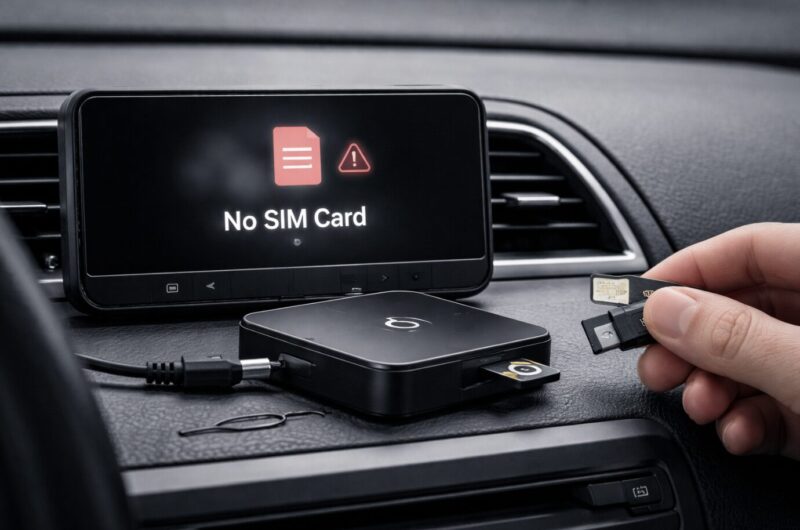
SIMを入れてもSIMなし、サービスなしなどと表示される場合は、APN設定より先にSIMの物理認識を確認します。
APNは、SIMを端末が認識した後にインターネット接続先を指定する設定です。
そもそもSIM自体が見えていない状態でAPNを何度変更しても改善しません。
MILELはモデルによってSIMスロットや対応条件が異なるため、MB-201とMB-301など別モデルの記事をそのまま当てはめないようにしてください。
SIMカードの抜き差しは、可能なら本体の電源を落としてから行う方が安全です。
MB-301の公式マニュアルでも、nanoSIMを挿入する前に電源を切るよう案内されています。
SIM認識の確認手順
- MILELの電源を切る
- SIMを正しい向きで挿し直す
- SIMサイズが適合しているか確認する
- 再起動してSIM情報が表示されるか確認する
- 可能ならSIMをスマホなど対応機器で確認する
SIMアダプタにも注意
サイズ変換用のSIMアダプタを使っている場合は、接点が少し浮くだけで認識しなくなることがあります。
たまにSIMを認識する、再起動するとSIMなしになるといった不安定な症状なら、アダプタやSIMの挿し込み状態も確認してください。
SIM表面に大きな汚れがある場合は、端子を傷つけないよう注意しながら確認します。
針や金属工具をSIMスロット内部へ入れて接点を起こす、といった自己流の修理はおすすめしません。
SIMが他の対応端末では正常なのにMILELでだけまったく認識しない場合は、本体スロットや端末側の問題も考えられます。
ここまで確認したら、無理に分解せずサポートへ相談する方が安全です。
APN設定と楽天モバイル
SIM自体は認識しているのにインターネットへつながらない場合は、APN設定を確認します。
APNは、MILELがこのSIMではどの接続先を使えばいいかを判断するための情報です。
入力項目が一つ違うだけでも通信できないことがあります。
特に多いのが、入力ミスより保存したAPNを選択していないケースです。
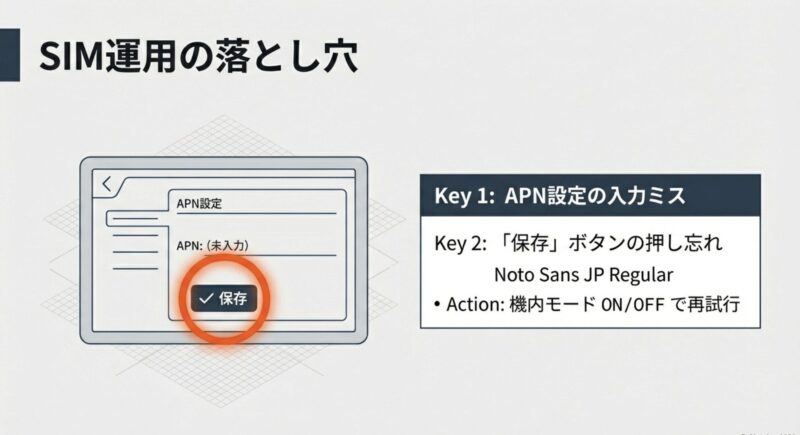
APNを新規作成して保存した後、一覧画面へ戻り、自分が作ったAPNにチェックが入っているところまで確認してください。
APN設定で確認したいこと
- 文字列を半角で入力しているか
- 不要なスペースが入っていないか
- ユーザー名・パスワードが必要な回線か確認したか
- 入力後に保存したか
- 保存したAPNを実際に選択したか
主要回線のAPN目安
以下は確認時点の公式案内をもとにした目安です。
料金プラン、SIM、事業者側の仕様変更で設定値が変わる可能性があるため、実際に入力する前に契約中の通信会社が案内する最新APN情報も確認してください。
| 回線 | APN | ユーザー名 | パスワード | 主な認証設定 |
|---|---|---|---|---|
| 楽天モバイル | rakuten.jp | 原則未設定 | 原則未設定 | 公式指定項目を確認 |
| y.u mobile | yumobile.jp | yumobile@yumobile.jp | yumobile | CHAPまたはPAP |
| IIJmio | iijmio.jp | mio@iij | iij | PAPまたはCHAP |
| OCN モバイル ONE新コース | ocn.ne.jp | mobileid@ocn | mobile | CHAP推奨 |
OCN モバイル ONEについては、以前使われていた「lte.ocn.ne.jp」も条件によって利用できますが、現在の新コース向け標準APNとしては「ocn.ne.jp」が案内されています。
古いブログや過去の設定画面を見ながら入力すると、現在の案内と違っていることがあるので注意してください。
また、MB-201の過去の公式マニュアルではSIMについてモデル固有の注意も案内されていました。
そのため別のMILELではこのSIMが動いたから、自分のモデルでも必ず動くとは考えず、使用中モデルの最新または最終版マニュアルを優先してください。
楽天モバイルでつながらない時
楽天モバイルでは、対応端末ならAPNが自動設定される場合がありますが、動作保証外の機器などでは手動設定が必要になることがあります。
手動設定する場合の基本APNは「rakuten.jp」です。
楽天モバイル公式では、APNタイプとして「default,supl」なども案内しています。
端末側にAPNタイプやAPNプロトコルなどの項目が表示される場合は、自己流で値を増やすのではなく、楽天モバイルの最新案内に合わせてください。
APNが正しくても通信できない時は、次の順番で確認すると分かりやすいです。
- 保存したAPNを選択する
- モバイルデータ通信が有効か確認する
- Wi-Fiを一時的にオフにしてSIM通信だけで確認する
- 機内モードをオン・オフして回線をつかみ直す
- MILELを再起動する
- 場所を変えて電波状況を確認する
ここで大事なのは、アンテナが立つとインターネットが使えるを分けて考えることです。
電波表示があってもAPNが間違っていれば通信できない場合があります。
逆に設定が合っていても、地下駐車場など電波条件が悪い場所では判断しにくいです。
設定確認は、できればスマホでも同じ回線が安定して通信できる場所で行うと迷いにくくなります。
毎回のテザリングを減らしたいならSIM運用も候補
スマホのテザリングを乗車のたびにオンにするのが面倒なら、SIM対応MILELへ通信SIMを入れる方法があります。スマホを車に持ち込んだかどうかに左右されにくく、家族で車を使う場合にも分かりやすい運用です。
楽天モバイルを使う場合も、MILEL側が公式の動作保証端末とは限らない点やAPN設定が必要になる可能性を理解したうえで検討してください。料金や対応エリア、現在の利用条件は申し込み前に公式情報を確認しましょう。
APN、料金、対応エリア、利用条件は変更される可能性があります。
契約や設定の最終確認は、利用している回線事業者の公式サイトを確認してください。
テザリングが繋がらない対策
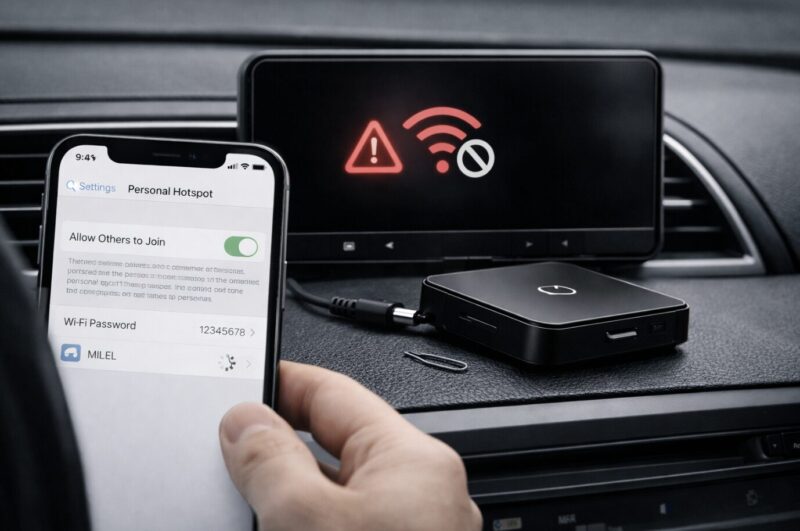
SIMを使わずスマホのテザリングで運用している場合は、MILEL側だけでなくスマホ側も確認します。
テザリングで一番ややこしいのは、Wi-Fiとしてつながらないのか、Wi-Fi接続済みだけどインターネットが使えないのかで原因が違うことです。
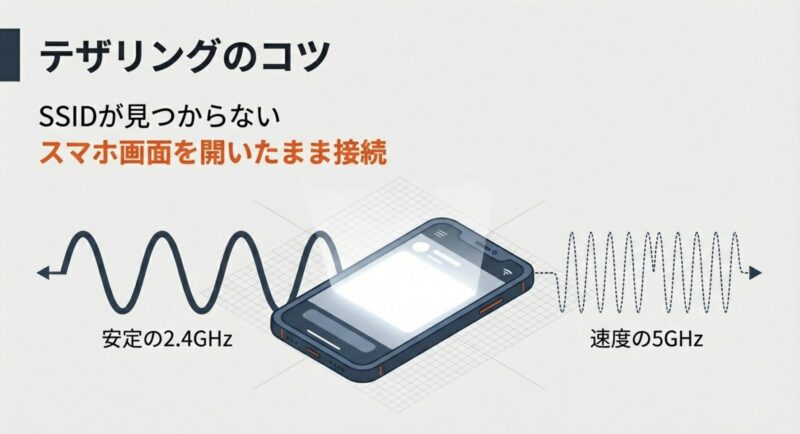
最初に2種類へ分ける
- SSIDが表示されない:MILELからスマホのテザリングWi-Fi自体が見えていない
- SSIDには接続できる:Wi-Fi接続はできているがインターネット通信ができない
SSIDが見えない場合は、スマホのテザリング設定、周波数、検出状態を優先します。
接続済みなのにネットだけ使えない場合は、スマホ自身のモバイル通信、通信制限、VPN、テザリング契約条件なども確認します。
基本のつなぎ直し手順
- スマホのモバイル通信が使えるか確認する
- スマホのテザリングを一度オフにする
- MILEL側に残っているWi-Fi登録を削除する
- スマホのテザリングをオンにする
- MILELからSSIDを検索して再登録する
- 接続後にWebページなどで通信確認する
以前保存したパスワードが変わっていたり、SSIDは同じでもスマホ側の設定が変わっていたりすることがあるので、登録削除→再登録は意外と効きます。
iPhoneでSSIDが出ない場合
iPhoneを使っていてMILELからテザリングのSSIDが見つからない場合は、「インターネット共有」が有効になっているかを確認します。
それでも見えない場合は、互換性を優先を試す価値があります。
Appleの案内では、iPhone 12以降で互換性を優先をオンにすると、インターネット共有で5GHzなどを無効にし、2.4GHzへ制限します。
つまり速度を上げる設定ではなく、つながる機器の幅を広げるための設定です。
MILELからSSID自体が見えないなら、まず「互換性を優先」で接続できる状態を作る。
正常に接続できた後で、必要に応じて設定を戻して速度や安定性を比較する。
この順番の方が迷いません。
Androidは省電力設定も確認
Androidスマホでは、メーカー独自の省電力機能によって画面消灯後にテザリングが止まる場合があります。
最初はつながるのに数分後に切れるという場合は、スマホ側のバッテリーセーバー、テザリングの自動オフ、バックグラウンド制限を確認してください。
ただし、省電力設定を全部解除したままにするとスマホの電池消費が増えます。
最初は制限を弱めて接続が安定するか確認し、原因が分かった後に必要な設定だけ戻す方がいいでしょう。
乗るたびにテザリングをオンにするのが面倒という場合は、テザリングを自動化する方法もあります。
この記事はOttocastを中心にしていますが、AI BOXとスマホのテザリングを自動化する考え方を理解する参考になります。
OSアップデートなどで自動化の挙動が変わることもあるため、まず手動接続を安定させてから自動化へ進むのがおすすめです。
Wi-Fiが遅い時の2.4GHzと5GHz
つながってはいるけど動画が止まる、地図の読み込みが遅いという場合は、Wi-Fiの周波数だけでなくスマホ側のモバイル回線も確認しましょう。
まず2.4GHzと5GHzには、それぞれ特徴があります。
| 周波数 | 特徴 | 向いている場面 |
|---|---|---|
| 2.4GHz | 対応機器が多く、比較的つながりやすい | SSIDが見えない、互換性を優先したい時 |
| 5GHz | 環境が合えば高速になりやすい | 接続できていて速度を重視したい時 |
ただし2.4GHzなら必ず安定、5GHzなら必ず速いとまでは言えません。
車内にはBluetooth、ワイヤレス機器、周囲のWi-Fiなどもあり、環境によって結果が変わります。
SSIDが見えないなら互換性優先
MILELからスマホのSSIDが見えない場合は、速度を気にする前に接続できる状態を作ります。
iPhone 12以降なら、「互換性を優先」をオンにすることで2.4GHzへ限定されます。(出典:Apple「Wi-Fi security with Apple devices」)
これでSSIDが見えるようになるなら、少なくとも周波数やWi-Fi互換性が原因の一つだったと判断できます。
接続後の速度に不満があるなら、「互換性を優先」をオフにした状態でも安定するか比較してみてください。
Wi-Fiだけを疑わない
MILELとスマホ間のWi-Fiが高速でも、スマホ自身の4G・5G通信が遅ければ動画は止まります。
高速道路の山間部、地下駐車場、トンネル、混雑したイベント会場付近などでは、テザリング以前にスマホ側の通信速度が落ちることがあります。
そのため遅い時は、MILELだけでなくスマホ自身でWebサイトや速度が必要なサービスを開いて、スマホ側も遅くなっていないか確認してください。
- スマホのアンテナ状態を確認する
- スマホを金属に囲まれた場所へ置かない
- 省データモードや速度制限を確認する
- VPNを利用しているなら一時的に影響を確認する
- 2.4GHzと5GHzを切り替えて比較する
ドリンクホルダーの奥や収納ボックスの中へスマホを入れている場合は、置き場所を少し変えるだけで通信状態が変わることもあります。
まずMILELとスマホのWi-Fi、次にスマホと携帯電話回線の2区間に分けて考えると原因を見つけやすいですよ。
TVerやHuluなどが見れない時
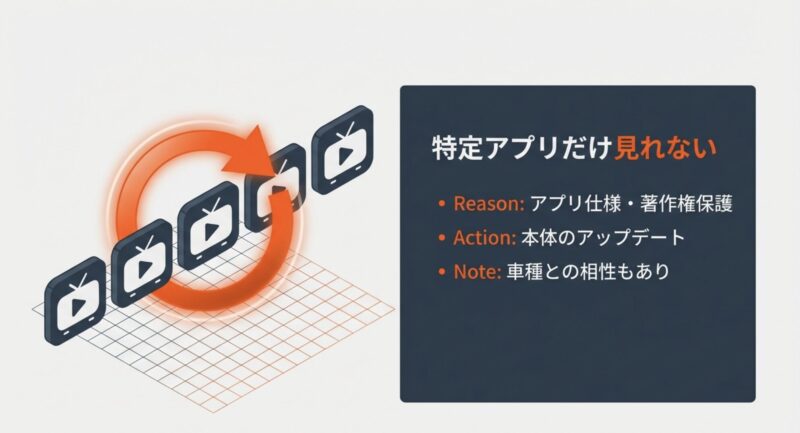
YouTubeやWeb検索は使えるのに、TVer、Hulu、Netflix、Disney+など特定の動画アプリだけ再生できない場合は、SIMやテザリングを何度も設定し直す前にアプリ側を疑います。
動画配信サービスは、一般的なWeb通信だけでなく、DRMと呼ばれる著作権保護、アプリの対応OS、端末認証など複数の条件を使っています。
そのためインターネットは正常なのに、このアプリだけダメということが起こります。
ここでWi-Fiのパスワードを変更しても、まず改善しません。
最初に更新状況を確認
まず確認したいのは、MILEL本体、ファームウェア、対象アプリの更新状況です。
MILELの公式オンライン取扱説明書では、時期によってNetflixやDisney+など個別アプリに関する更新手順が案内されることがあります。
これは最新版へ上げれば必ずすべての動画アプリが直るという意味ではありません。
特定アプリで不具合が出た時に、その時点で公式から対処方法が出ていないか確認する、という使い方が大切です。
アップデート中の電源断に注意
ファームウェア更新を行う場合は、途中で電源を切らないようにしてください。
更新中にエンジンを切ったり、USB接触不良で電源が落ちたりすると、本体ソフトが正常に起動しなくなる可能性があります。
アップデート前に給電が不安定ではないことを確認し、できるだけ落ち着いて作業できる環境で実行します。
- アップデート中にUSBを抜かない
- 更新中に車の電源が落ちないよう注意する
- 更新ファイルや手順は対象モデル用を使用する
- MicroSDなどの形式指定がある場合は公式手順に従う
- 更新後すぐ初期化せず、まず動作を確認する
古いブログ記事に掲載されたファームウェアを自己判断で入れるのも避けた方がいいです。
MB-201用、MB-301用などを間違えると大きなトラブルにつながりかねません。
車種側との相性も確認
アプリだけでなく、車種やディスプレイオーディオとの組み合わせで表示や音声が不安定になる場合もあります。
特に前席と後席モニターを同時に使う構成では、HDMI出力、前席連動、車側オーディオ設定など別の条件が加わります。
ノア・ヴォクシーでMILELを使っている場合は、車種別の接続や後席モニターについてまとめたこちらの記事も参考にしてください。
動画アプリはサービス提供側の更新によって、昨日まで再生できていた環境で突然エラーになることもあります。
その場合はMILELだけを初期化する前に、同じアプリで他の利用者にも障害が出ていないか、アプリ側の最新バージョンが出ていないかを確認してください。
ブラウザ版で代用できるサービスもありますが、DRMやサービス側の仕様でブラウザ再生自体に制限がある場合もあります。
ブラウザなら必ず見られるというものではない点にも注意しましょう。
症状別に最初の確認場所を整理
ここまで読んで、結局、自分はどこからやればいい?となった場合は、今出ている症状だけ見てください。
| 症状 | 最初に確認 | 次に確認 |
|---|---|---|
| ランプも点かない | USB端子・ケーブル | 給電元 |
| ランプは点くが画面が出ない | CarPlay対応端子 | 車側設定・給電 |
| Androidロゴで落ちる | 給電 | 純正ケーブル・本体 |
| ホーム画面は出るがネット不可 | SIMまたはWi-Fi | APN・テザリング |
| SSIDが見えない | スマホのテザリング | 2.4GHz・互換性設定 |
| 特定アプリだけ使えない | アプリ更新 | 本体更新・サービス側仕様 |
| 走行振動で切れる | ケーブル接触 | 給電・変換アダプタ |
この表で重要なのは、ホーム画面が出ているかどうかです。
ホーム画面まで正常なら、CarPlayの接続そのものは成立している可能性が高く、そこからSIMやWi-Fiを確認した方が効率的です。
逆にホーム画面すら出ないなら、APNを触る必要はありません。
この境目を意識するだけでも、かなり迷いにくくなります。
まとめ:MILELが接続できない時
MILELが接続できない時は、故障と決めつける前にどこまで正常なのかを順番に確認してください。
一番避けたいのは、ケーブル、電源、APN、Wi-Fi、本体設定を全部同時に変えてしまうことです。
一度つながったとしても原因が分からず、再発した時にまた同じところで迷ってしまいます。
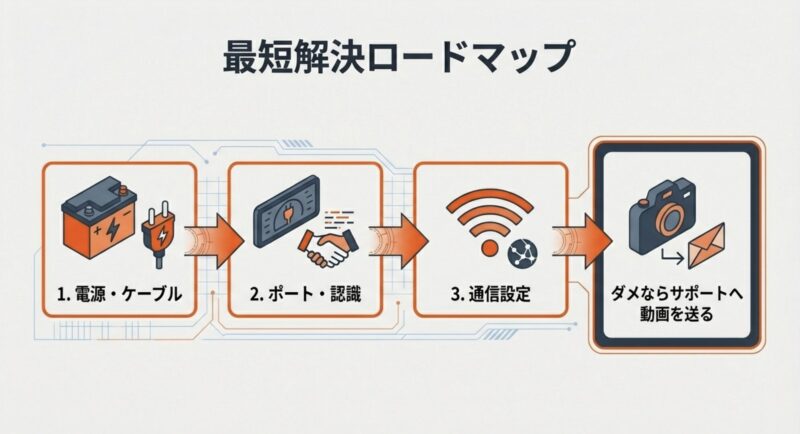
迷ったらこの順番です
- 接続方法:CarPlay対応USB端子へ正しいケーブルで接続
- 電源:起動途中で落ちるなら給電不足を確認
- ケーブル:純正構成へ戻して変換や延長を減らす
- CarPlay:車側設定と起動タイミングを確認
- SIM:物理認識後にAPNを確認
- テザリング:SSIDが見えるか、接続後に通信できるかを分ける
- アプリ:特定アプリだけなら本体・アプリ更新や仕様を確認
MB-201・MB-301はサポート条件にも注意
長くMILELを使っている場合は、本体の世代も判断材料になります。
MILEL公式では、工場側の生産終了に伴いMB-301の端末保証などのサポートを2026年6月末で終了しています。
設定や操作方法に関するサポート受付は継続されていますが、端末故障について以前と同じ保証対応を受けられる前提では考えない方がいいでしょう。
さらに前期モデルのMILEL MB-201も販売終了となっており、端末保証などのサポートは2025年6月12日に終了しています。
MB-201やMB-301を現在も問題なく使えているなら、すぐ買い替える必要はありません。
ただし、純正ケーブル、給電、車側設定、最新版または最終版ファームウェアを確認しても再起動や接続不能が続く場合は、修理だけに時間と費用をかけるか、新しいAI BOXへ替えるかを比較した方が現実的です。
買い替え前に確認しておくこと
ここで一つ注意があります。
MILELが接続できない原因が車側のCarPlay非対応、対応USB端子ではないといった適合条件なら、別のAI BOXへ買い替えても同じ問題が起きる可能性があります。
買い替え前に、現在のMILEL本体だけが故障しているのか、車側の条件そのものが原因なのかをできるだけ分けておきましょう。
ここを確認せず新しい機器を買うと、新しいのにまた映らないという一番もったいないパターンになりかねません。
古いMILELから買い替える場合の考え方
MILEL MB-201は前期モデルとして長く使われたAI BOXですが、現在は公式ショップで販売終了となっており、端末保証などのサポートも終了しています。すでに所有している人は本記事の手順で接続・給電・通信を確認できますが、新規購入候補として積極的に選ぶ時期ではありません。
MILEL MB-401は、MILELの操作感やサポート体系を引き続き使いたい人が比較しやすい後継候補です。購入前には自分の車種との適合や最新仕様を公式情報で確認してください。
OttoAibox P3(PCS46)は、MILEL以外のAI BOXへ乗り換えたい人が比較しやすいモデルです。Android 12、8GB RAM、128GBストレージ、Snapdragon 665を搭載し、Mini HDMI出力にも対応しています。
MILELからメーカーを替えても、車側のCarPlay適合条件までなくなるわけではありません。購入前に必ず自分の車種・年式・純正ディスプレイオーディオとの最新適合を確認してください。
本体故障が疑われる場合は、交換や買い替えを決める前に症状を動画で残しておくとサポートへ説明しやすくなります。
特に「どこまで起動するのか」が分かる動画が役立ちます。
本体ランプだけではなく、車側ディスプレイも同じ動画に入るように撮っておくと、通電はしているのか、CarPlay認識で止まっているのか、Android起動後に落ちているのかを伝えやすくなります。
サポートへ伝えておきたい情報
- 使用しているMILELの型番
- 車種と年式
- 純正ディスプレイオーディオの仕様
- CarPlay端子がUSB-AかUSB-Cか
- 使用しているケーブル
- Y字ケーブルを使っているか
- 補助電源をどこから取っているか
- どの画面まで起動するか
- SIMかテザリングか
- 症状が分かる動画
MILELが接続できない時は、直らないから全部交換ではなく、まずCarPlay端子、純正ケーブル、給電、起動、通信という順番で見てください。
ホーム画面まで出るなら通信側。
ホーム画面まで出ないなら電源・ケーブル・CarPlay側。
この線引きができるだけでも、確認する場所はかなり絞れます。
そして、Y字ケーブルやAnker PowerDrive 2 Alloyのような補助電源用品は、原因が給電側にあると判断できた時に使うから意味があります。
逆に本体故障が濃厚で、すでにサポートを終了したMB-201やMB-301を使っているなら、OttoAibox P3(PCS46)など別のAI BOXを含めて比較するのも一つの方法です。
まずはあなたの症状がどの段階で止まっているかを確認して、一つずつ原因を潰してみてください。
機種別の配線、ファームウェア、対応車種などは更新される可能性があります。
最終的な接続方法や現在のサポート条件は、MILEL・車両メーカー・各製品メーカーの最新公式情報をご確認ください。
配線や電源に不安がある場合は、無理に自己流で加工せず、販売店や整備工場など専門家へ相談してください。