こんにちは、ナビぺディア運営者のOtoです。
最近の車はスマホと連動するのが当たり前になってきて、とても便利ですよね。
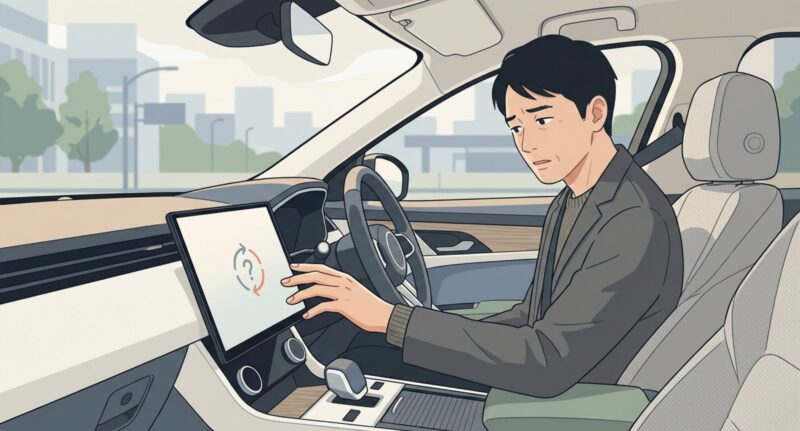
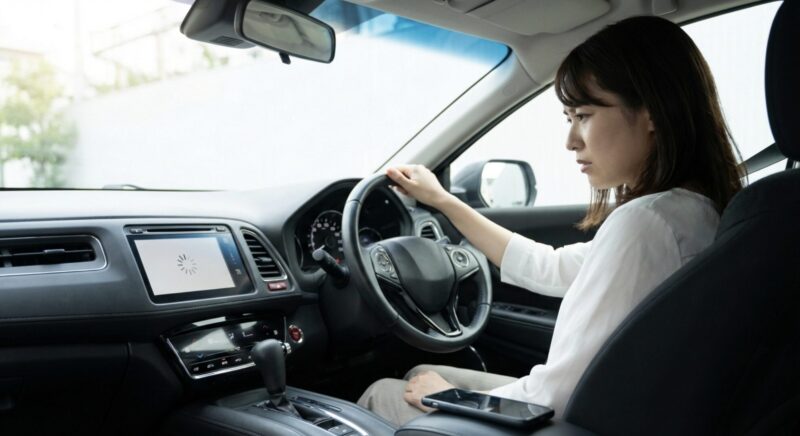
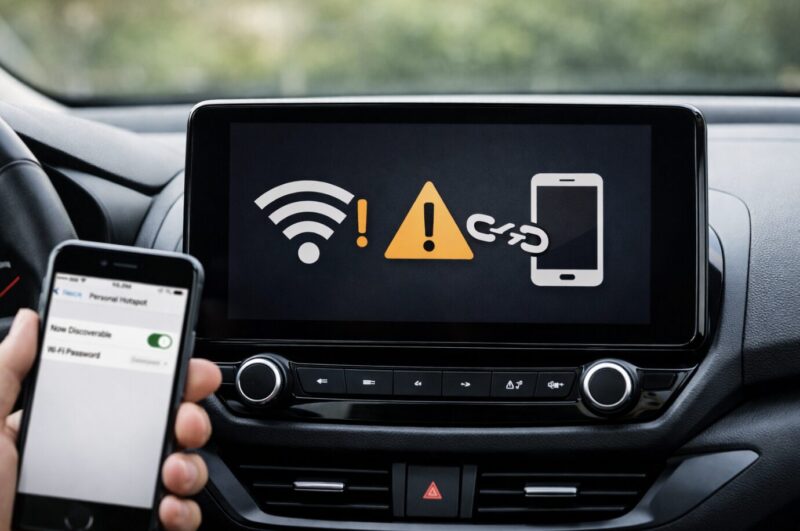
でも、いざ車に乗り込んで設定しようとしたら、なぜかディスプレイオーディオにWi-Fi接続できないというトラブルに見舞われて、出発前からイライラしてしまった経験はありませんか。
実はこの問題、iPhoneやAndroidのテザリング設定、Bluetoothとの干渉、パスワードは合っているのに繋がらないといった様々な要因が複雑に絡み合っていることが多いんです。
この記事では、私が車好きとして色々と調べたり試したりしてきた経験をもとに、スマホ側と車載器側の両面から原因を紐解き、メーカー別の具体的な対処法までわかりやすく解説していきますね。
ディスプレイオーディオのWi-Fiが接続できない原因
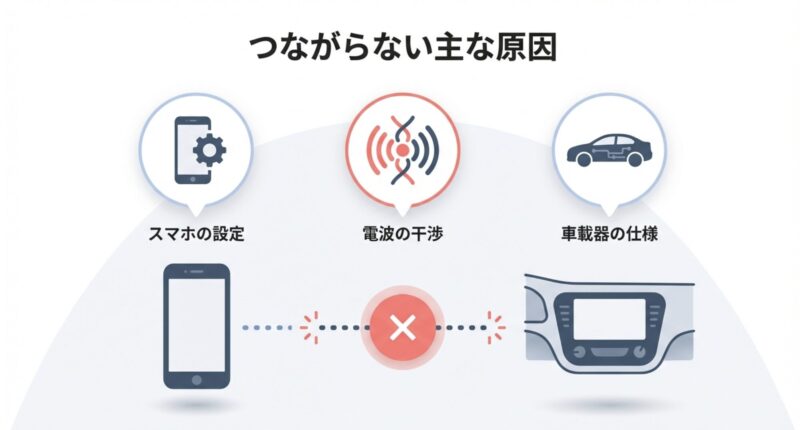
スマホとディスプレイオーディオがWi-Fi接続できない場合、単なる設定ミスだけでなく、スマホ側のOSの仕様や通信規格のミスマッチが隠れていることがよくあります。
ここでは、接続を邪魔している主な原因について、iPhoneやAndroidといったOSごとの違いも交えながら詳しく見ていきましょう。
- iPhoneのテザリングが繋がらない理由
- AndroidのWi-Fiが途切れる原因
- BluetoothとWi-Fi干渉と切断ループ
- パスワード合っているのに繋がらない
- VPNアプリや通信キャリアの制限事項
iPhoneのテザリングが繋がらない理由
5GHz帯と2.4GHz帯の物理的なすれ違い
iPhoneを使って車載器にインターネットを共有(テザリング)しようとしても、車側からiPhoneの名前(SSID)すら見つからないことがありますよね。
この原因の多くは、Wi-Fiの通信周波数帯(バンド)の不一致にあるかなと思います。
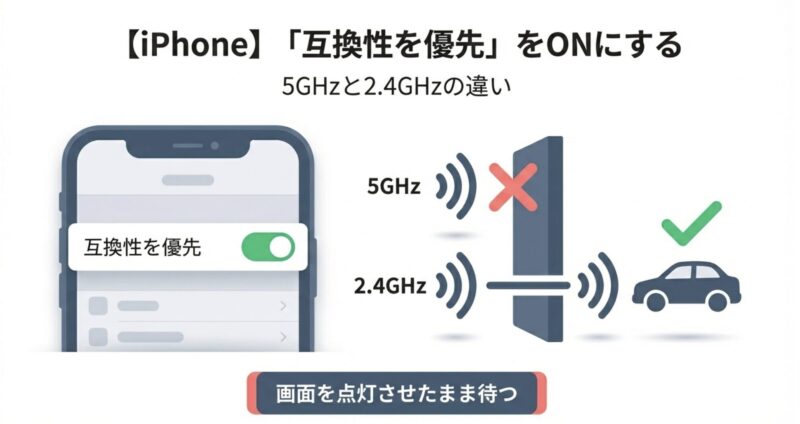
最近のiPhone(特にiPhone 12シリーズ以降)は、より通信速度の速く電波干渉の少ない5GHz帯を、テザリングの標準設定として使おうとする仕様に変更されています。
これは高画質な動画視聴や大容量データのやり取りには非常に有利な仕様です。
しかし、車に取り付けられている少し前のディスプレイオーディオや、コストダウンを図ったエントリーモデルの車載器だと、従来の2.4GHz帯のWi-Fiしか受信できない通信モジュールが積まれていることが圧倒的に多いんです。
つまり、iPhoneが5GHzで必死に呼びかけているのに、車載器側は2.4GHzの耳しか持っていないため、いつまで経ってもお互いを見つけられないという状態に陥ってしまいます。
パスワードが合っているかどうか以前に、土俵が違っているわけですね。
「互換性を優先」機能での解決
さらに、iOS特有の省電力機能も影響しています。
iPhoneはバッテリーの消費を抑えるため、インターネット共有の画面を開いたままにしておかないと、数分でテザリングの待機状態を勝手にオフにしてしまう癖があります。
設定をオンにしたからといって安心せず、車載器側がネットワークを見つけて接続が完了するまでは、iPhoneの画面をスリープさせずにそのまま待つことが重要です。
解決へのワンポイント
iPhoneの設定アプリを開き、インターネット共有の中にある、互換性を優先というスイッチをオンにしてみてください。
これでiPhoneが強制的に従来の2.4GHz帯の電波も出すようになり、古い規格の車載器でも無事に見つけてもらえるようになります。
また、パスワードを入力する際は、必ずiPhoneの画面を点灯させたまま維持してくださいね。
AndroidのWi-Fiが途切れる原因
強力すぎるバッテリー最適化の罠
Androidスマホをお使いの場合、OSのメジャーアップデートなどをきっかけに急に通信が不安定になるケースがよく報告されています。
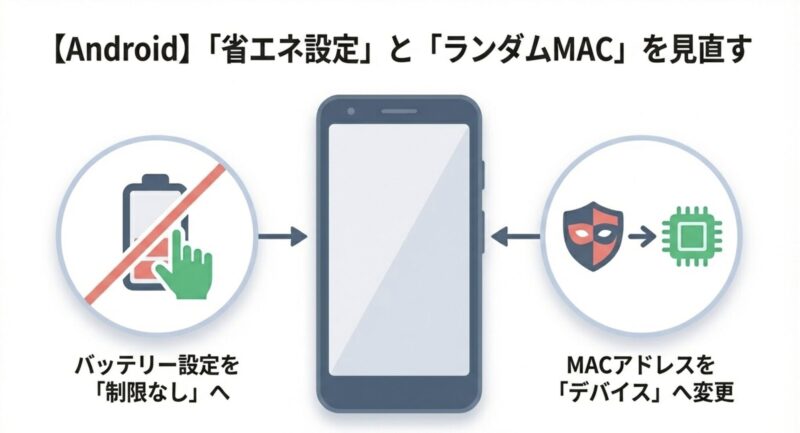
Androidの最新OSは、バックグラウンドで動くアプリの通信やバッテリー消費を最適化(制限)する機能が非常に強力に働くため、これが悪さをしているかもしれません。
スマホをポケットに入れたまま画面をオフにすると、OSが今は通信しなくていいなと判断し、Wi-Fiのテザリング機能やバックグラウンドでの通信を強制的にスリープ状態にしてしまうことがあるのです。
権限設定とMACアドレスのランダム化
また、車載器と通信するための連携アプリ(各ナビメーカーが提供している専用のビューアーアプリやドライブレコーダー連携アプリなど)が最新バージョンにアップデートされていないと、Android OSの新しいセキュリティ基準に弾かれてしまい、タイムアウトを起こすことがあります。
特に位置情報や付近のデバイス(ローカルネットワーク)へのアクセス権限が常に許可になっていないと、アプリが車載器を発見できません。
さらに見落としがちなのが、Android 10以降で標準化されたMACアドレスのランダム化というプライバシー機能です。
これはWi-Fiに繋ぐたびにスマホの個体識別番号(MACアドレス)を偽装してプライバシーを守る機能なのですが、車載器側からすると、さっきまで繋がっていたスマホとは別の知らないスマホが来たと勘違いしてしまい、接続を拒否してしまう原因になります。
Android設定の見直しポイント
・車載器アプリのバッテリー設定を制限なし(最適化しない)に変更する。
・Wi-Fi設定のネットワーク詳細から、MACアドレスの使用をランダム化ではなくデバイスのMACアドレスに変更する。
スマホのOSとアプリは、常に最新の状態に保っておくのが安定した通信環境を作るための基本中の基本ですね。
BluetoothとWi-Fi干渉と切断ループ
ワイヤレス連携のデュアル・レッグ構造
ワイヤレスでApple CarPlayやAndroid Autoを繋ぐ仕組みって、実は私たちが思っている以上に結構複雑なんです。
最初は消費電力の少ないBluetoothでよろしくねとデバイス同士の挨拶(ペアリングとハンドシェイク)をして、その直後に高画質な画面のミラーリングや音楽データを送るために、大容量通信が可能なWi-Fi接続へとバトンタッチする、という二段構え(デュアル・レッグ)のアーキテクチャになっています。
この切り替えの精度の高さが使い勝手を左右するのですが、ここに大きな弱点が潜んでいます。
外部電波の干渉とハンドオーバーの悲劇
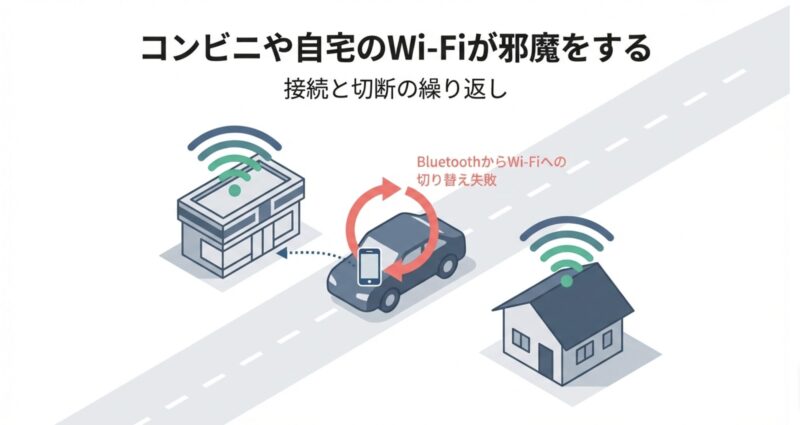
このBluetoothからWi-Fiへ切り替わる絶妙なタイミングで、街中のコンビニのフリーWi-Fiや、自宅の駐車場の微弱なルーターの電波をスマホが拾ってしまったとします。
スマホのOSはインターネットに繋がるより強いWi-Fiを見つけた!と判断し、気を利かせて勝手にそちらへ乗り換え(ハンドオーバー)ようとします。
すると車載器とのローカルなWi-Fiセッションが途切れ、システムが混乱してしまいます。
切断ループの仕組み
あれ、通信がおかしいぞと判断した車載器側は、安全のために一旦すべての接続を破棄し、また最初のBluetoothでの挨拶からやり直そうとします。
しかし周囲の妨害電波がなくならない限り同じところでつまずくため、結果として永遠に接続と切断を繰り返すループ状態、あるいは画面がフリーズしてしまう事態に陥ってしまうのです。
| 周波数帯 | 特徴と車内環境でのメリット・デメリット | 干渉しやすさ |
|---|---|---|
| 2.4GHz帯 | 障害物に強く遠くまで届くが、Bluetoothや電子レンジ、他車のWi-Fiと同じ帯域を使うため、渋滞時などに電波干渉を起こしやすい。 | 非常に干渉しやすい |
| 5GHz帯 | 通信速度が圧倒的に速く安定している。Bluetooth等との干渉が皆無。ただし対応していない古い車載器がある。 | 干渉しにくい |
パスワード合っているのに繋がらない
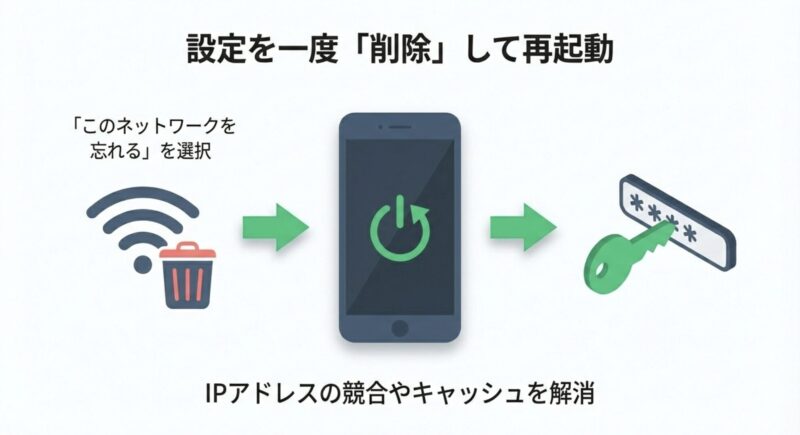
DHCPサーバー機能のフリーズ現象
ディスプレイオーディオの画面上で、スマートフォンのWi-Fiパスワードを一文字の狂いもなく正確に打ち込んでいるのに、IPアドレスの取得中で止まってしまったり、タイムアウトで弾かれたりする…という状況、本当に腹立たしいし、もどかしいですよね。
実はこの状態、Wi-Fiのパスワードを照合する認証(Authentication)のフェーズは無事に通過しているんです。
問題はその直後、ネットワークの住所を割り当てるフェーズで障害が起きています。
テザリング機能を使っている時、スマートフォンはただの電波のアンテナではなく、仮想的なルーターとして働いています。
つまり、接続してきた車載器に対して君の今日のIPアドレスはこれだよと番号を振り分ける機能(DHCPサーバー機能)が裏で動いているわけです。
しかし、スマホを何日も再起動せずに使い続けていたり、裏でたくさんのアプリが開いたままになっていたりすると、このDHCP機能が処理落ちしてフリーズしてしまうことが多々あります。
ネットワークキャッシュの競合とリセット
さらに、車載器側にも問題が潜んでいることがあります。
過去に接続した際の古いネットワーク情報(暗号化キーやIPアドレスのキャッシュ)がディスプレイオーディオのメモリ内に残ったままになっており、新しくスマホが発行しようとしているIPアドレスと矛盾(競合)を起こしてしまうケースです。
これを解決するには、パスワードを何度も打ち直すのではなく、ネットワークの縁を一度完全に切るしかありません。
スマホ側の設定画面から一度車載器のネットワーク設定(プロファイル)を削除またはこのネットワークを忘れるを選択し、同時に車載器側からもスマホの登録を消去します。
そして、ルーター代わりになっているスマホ本体の電源を一度完全に落とし、再起動してからパスワードを再入力してみてください。
嘘のようにすんなり繋がることが多いですよ。
VPNアプリや通信キャリアの制限事項
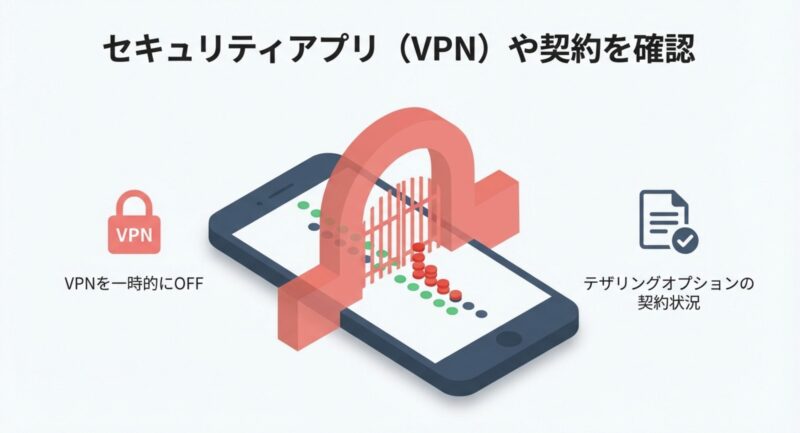
セキュリティアプリによる強制ルーティング
意外と見落とされがちなのが、スマホにインストールしているセキュリティ対策アプリや、プライバシー保護のためのVPN(Virtual Private Network)アプリの影響です。
ディスプレイオーディオとスマホをWi-Fiで繋ぐ際、実はインターネットの海へ出ていくための通信ではなく、スマホと車載器の間だけで完結するローカルネットワークとして通信を行っているケースがあります(CarPlayのワイヤレス接続などがこれに当たります)。
ところが、スマホ側で強力なVPNアプリ(ノートンやマカフィーのVPN機能、あるいは企業の社内ネットワーク接続用アプリなど)が有効になっていると、このローカルな通信を暗号化されていない不正なトラフィックと勘違いしてしまいます。
そして、強制的に通信を遮断したり、自社のVPNサーバーへ無理やり迂回させようとしたりするため、車載器との直接リンクが崩壊してしまいます。
原因不明のエラーが起きたら、スマホの設定から一時的にVPN機能をオフ(無効化)にしてみるのが、トラブルシューティングの鉄則かなと思います。
通信キャリアのテザリング契約の壁
もう一つの大きな壁が、契約している通信事業者(キャリア)とのプロビジョニングの問題です。
スマホの画面上ではテザリングのスイッチがオンになっていて電波も飛んでいるのに、車載器でエラーが出る場合、キャリア側のサーバーで通信が止められている可能性があります。
ご契約中の通信キャリア(ドコモ、au、ソフトバンクなど)のプランによっては、テザリング機能を利用するために事前のオプション申し込み(有料・無料問わず)が必須となっている場合があります。
いくら端末側で設定を頑張っても、契約上のフラグが立っていなければ通信は通りません。(出典:Apple『iPhone や iPad でインターネット共有を設定できない場合』)
ご自身の契約状況やプランの仕様を、各キャリアの会員ページ等で一度しっかりと確認してみてくださいね。
ディスプレイオーディオでWi-Fi接続できない対策
ここからは、ディスプレイオーディオでWi-Fi接続できないという問題に対して、車載器のメーカーごとに異なる具体的なアプローチ方法を解説します。
それぞれのメーカーで独自のソフトウェア設計やシステムアーキテクチャを積んでいるので、汎用的なスマホの設定だけでなく、車載器側の特徴を掴んで対処していくことが解決の鍵となります。
- トヨタ車のWi-Fi初期化と再設定方法
- ホンダ車の未連携エラーを解決する手順
- パイオニアの有線ケーブルと通信エラー
- アルパインや日産車の接続再構築フロー
- スマホや車載器のハードウェア故障判定
- ディスプレイオーディオでWi-Fi接続できない総括
トヨタ車のWi-Fi初期化と再設定方法
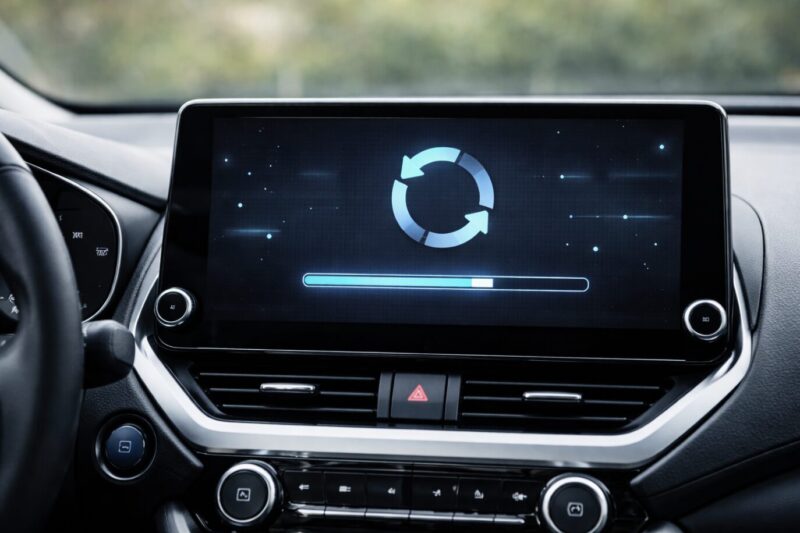
T-Connectと統合された高度なアーキテクチャ
トヨタの近年標準化が進んでいるコネクティッドナビ対応ディスプレイオーディオは、車両自体のテレマティクスシステム(T-Connect)やトヨタのクラウドサーバーとがっつり連携している、非常に高度なシステムアーキテクチャを持っています。
そのため、単なるオーディオ機器というよりは、走るコンピューターの一部として機能しています。
通信モジュールに内部的なエラーが起きたり、メモリの断片化によってWi-Fiが繋がらなくなった場合は、表面上の設定を変えるだけではなく、メニューの奥深くからシステムをリセットするアプローチが必要になってきます。
オーナードライバー権限での初期化プロトコル
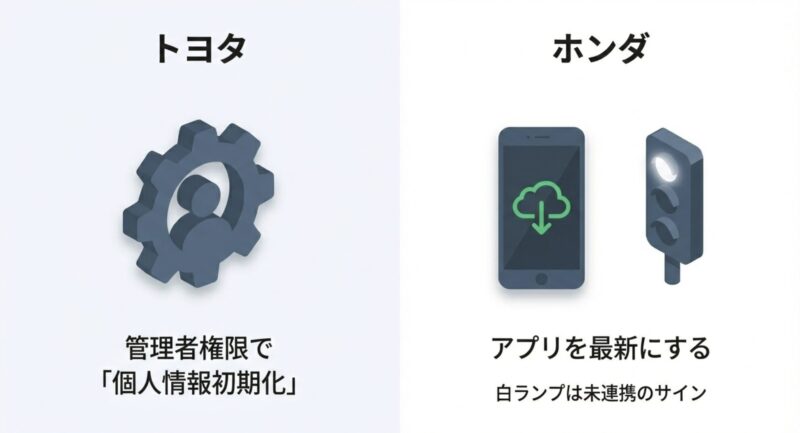
この深い層での初期化を行う手順ですが、まずホーム画面から設定(歯車のアイコン)をタッチし、「アカウント」メニューへ進みます。
次にプライバシー設定を選択すると、画面上に全ての情報を初期化というセクションが出てきますので、ここから初期化を実行をタッチします。
警告メッセージをしっかり確認した上で実行してください。
トヨタ車の初期化における注意点
ここで特筆すべきは、トヨタのシステムの高度なセキュリティ仕様です。
ファームウェアのバージョンによっては、一時的に乗っているだけのゲストユーザーではなく、正当なオーナードライバーとしての権限でログインしている状態でなければ、この初期化操作が許可されないようにブロックされていることがあります。
ご自身のアカウントがしっかりオーナーとして紐付いているか確認してから作業を行ってください。(※なお、ライズやルーミーといったダイハツからのOEM供給モデルは階層が異なり、設定メニューから直接「設定初期化」を選ぶだけで完了するシンプルな造りになっています。)
ホンダ車の未連携エラーを解決する手順
インジケーターランプによるステータスの可視化
ホンダのインフォテインメントシステム(Honda CONNECT対応ディスプレイオーディオなど)は、ユーザーフレンドリーな設計が魅力です。
デバイスの連携状態がどうなっているのかを、画面上のアイコンや物理的なランプの色で視覚的に教えてくれる親切な機能が備わっています。
例えば、Apple CarPlayなどで通信が確立している際は橙色(オレンジ)のランプが点灯して連携中であることを示します。
対照的に、ここが白色に点灯している場合は、システムがスマホを全く認識していない、あるいはネットワーク層で通信が拒否されている未連携の状態だと一目で判別できるんです。
Androidとのハンドシェイクとアプリの陳腐化
特にホンダのシステムにAndroidスマートフォンを接続する環境では、通信のハンドシェイク(最初の情報交換)に結構シビアな条件が求められます。
白色の未連携状態から一向に進まない場合、スマホ側にインストールされているホンダの専用ビューアーアプリや、Android Autoの基幹アプリ自体のバージョンが古くなっている可能性が極めて高いです。
車載器側のファームウェアとスマホ側のアプリの間にプロトコル(通信言語)の不一致が起きると、セッションは安全のために即座にタイムアウトしてしまいます。
設定は間違っていないはずなのに白色ランプのままだなと思ったら、まずはGoogle Playストアを開いて関連するすべてのアプリを最新版にアップデートしてください。
これだけで、嘘のようにスッと橙色に切り替わってWi-Fi通信が安定することが頻繁にあります。
パイオニアの有線ケーブルと通信エラー
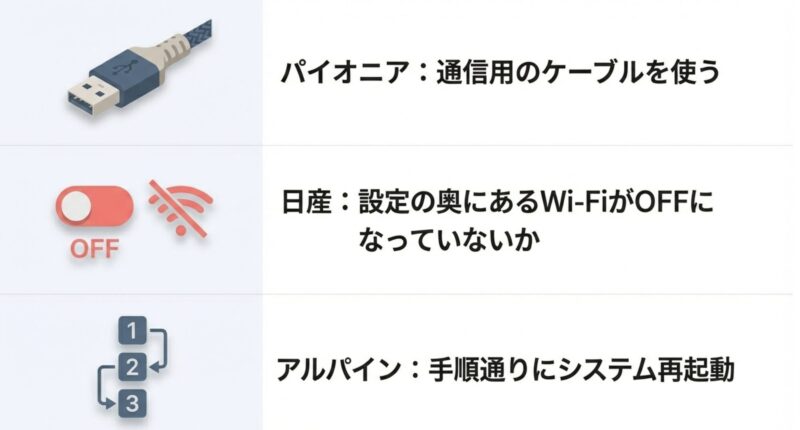
物理層へのアプローチとUSBケーブルの罠
市販のアフターマーケット市場で絶対的なシェアを誇り、高音質・高画質を追求するパイオニア(カロッツェリア)のディスプレイオーディオですが、ワイヤレス接続が上手くいかない時に、意外と盲点になるのが「物理的なケーブル」の問題です。
有線で繋いで初期設定(プロファイルの転送)を行い、そこからワイヤレスのWi-Fi設定へ引き継ぐ仕様のモデルが多いのですが、そもそも使っているUSBケーブルの仕様が原因でエラーになっていることが多々あります。
ケーブル選びと延長ポートの注意点
市販されている数百円の安いUSBケーブルや、コンビニで適当に買ったケーブルの中には、電力供給だけを行う充電専用ケーブルが紛れ込んでいます。
これを使うと、データ通信用の配線が物理的に存在しないため、車載器はスマホをただのバッテリーとしか認識できず、Wi-Fiの初期設定すら始まりません。
パイオニア純正の通信対応ケーブル(CD-IU010など)を使用するのが最も確実です。
また、車のセンターコンソールに最初から付いている延長用USBポートを使っていませんか?
見栄えは良いのですが、裏側の長い配線や分岐ハブを経由することで、データ信号が減衰したり電圧降下が起きたりして通信が不安定になります。
問題の切り分けとして、ナビ本体の裏面から直接伸びているポートに良質なケーブルを直接挿してテストしてみるのが、私が最もおすすめするトラブルシューティングです。
アルパインや日産車の接続再構築フロー
BIG X CONNECTの段階的リセットシーケンス
大画面と車種専用の美しいフィッティングが特徴のアルパインBIG Xシリーズは、独自のオンラインサービスであるBIG X CONNECTを介してスマホとの強固なネットワークを構築します。
ここでWi-Fi接続に失敗したり、エラーが頻発したりする場合は、やみくもにボタンを押すのではなく、明確に定義された段階的なリセットシーケンス(手順)を踏むことが解決への近道です。
まずはスマホの再起動を行い、それでもダメなら安全な場所に車を停めてエンジン(またはACC電源)を一度完全にOFFにし、車載器自体のOSを再起動させます。
それでも通信が確立しない場合は、カーナビの設定画面から通信設定>オンラインサービス設定と進み、Androidをお使いの方など正しい接続プロトコルが選ばれているか確認します。
最終手段としては、ナビのBluetooth/Wi-Fiデバイス接続設定に残っているスマホの過去の登録履歴(プロファイル)を完全に消去し、ゼロベースからペアリングをやり直すのが一番確実なアプローチですね。
日産NissanConnectのモジュール有効化検証
一方、日産のNissanConnect対応ディスプレイオーディオでは、システムが多機能化している反面、初歩的な落とし穴にハマるユーザーが多い印象です。
それは、大元となるWi-Fiの通信モジュール自体が無効化(OFF)になっていることに気づいていないというケースです。
メニュー画面が深く階層化されているため見落としがちなのですが、設定アイコンから機器接続へ進み、Wi-Fiの項目を開いてみてください。
このWi-Fi設定の画面内で、通信のトグルスイッチそのものがしっかりとON(有効)になっているかを必ず検証しましょう。
ここがOFFのままだと、スマホ側でどれだけ設定を弄っても、車載器は電波の送受信を一切行わないため、すべての接続要求が弾かれてしまいます。
スマホや車載器のハードウェア故障判定
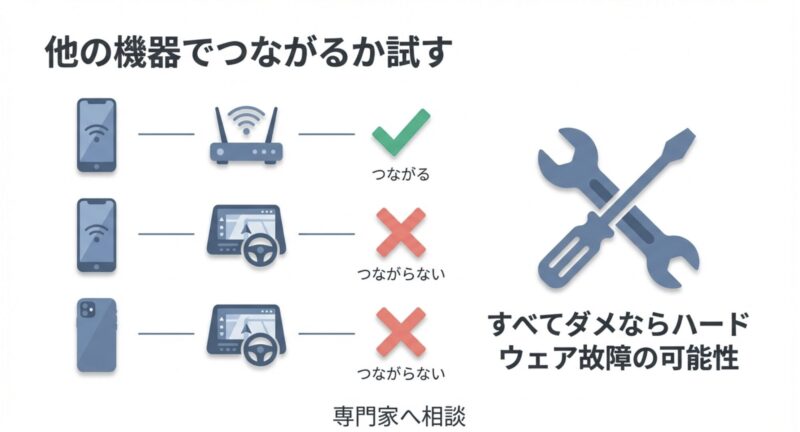
ソフトウェア設定の限界と物理的破損の疑い
ここまで詳述してきた、通信帯域(2.4GHz/5GHz)の変更、バックグラウンドアプリの見直し、VPNの無効化、ネットワークの初期化、そして車載器メーカーごとの固有のリセット手順……これらをすべて実行しても、どうしてもWi-Fi接続が確立されない場合があります。
その時は、設定というソフトウェアの領域を越えて、スマホ本体か車載器のどちらかが物理的に壊れている(ハードウェア障害)可能性を強く疑う必要があります。
特にスマホ内部にあるWi-FiやBluetoothの小さなアンテナモジュールは、日常的にスマホを落とした時の衝撃や、お風呂場に持ち込んだ際の微細な結露などで物理的なダメージを受けやすい部分です。
また、マザーボード上の通信制御チップが熱暴走でショートし、画面上ではWi-FiがONになっていても実際には電波が飛んでいないゴースト状態になっていることも考えられます。
原因の切り分けと修理に向けたアプローチ
ハードウェアの故障かどうかを素人が判断するための最もシンプルな切り分け方は、比較対象を用意することです。
問題のスマホを、自宅のWi-Fiルーターや、街中のフリーWi-Fi、あるいは家族のスマホのテザリングに繋いでみてください。
もし他のどの機器に対しても全く繋がらないのであれば、残念ながらお使いのスマホ側の物理的な故障が極めて濃厚です。
逆に、スマホは自宅のWi-Fi等には問題なくサクサク繋がるのに、ディスプレイオーディオだけがいかなるスマホの接続も一切受け付けない場合、車載器内部の通信モジュールが故障している可能性が高くなります。
車の中は夏の直射日光や冬の極寒など、非常に過酷な温度変化にさらされるため、基板のハンダ部分にクラック(ひび割れ)が入りやすい環境でもあります。
修理・点検に関する重要事項
ハードウェアの修理費用やメーカー保証の適用条件は、ご契約内容や機器の使用年数によって大きく異なります。
この記事で紹介した原因の特定方法は、あくまで一般的な目安として捉えてください。
もし故障が疑われる場合は無理に分解などをせず、正確な情報は自動車ディーラーやスマホの公式サイトをご確認ください。
また、機器の修理や交換における最終的な判断は、必ず信頼できる専門家にご相談されることを強く推奨いたします。
ディスプレイオーディオでwifi接続できない総括
構造的な要因を論理的に紐解く
いかがでしたでしょうか。
この記事をここまで読んでくださった方なら、ディスプレイオーディオがWi-Fiに接続できないという苛立たしいトラブルが、決して単一の単純なエラーで起きているわけではないことがお分かりいただけたかなと思います。
スマホ側の周波数帯域のミスマッチ(5GHzと2.4GHz)、強固になりすぎたOSのプライバシー・セキュリティ機能、通信キャリアによるテザリングの契約制限、そして各車載器メーカーごとに異なる複雑なシステムアーキテクチャ……
これら複数の要因がパズルのように絡み合って表面化したのが、今のあなたの目の前で起きている繋がらないという現象なのです。
一つずつ原因を潰していく確実なステップ
トラブルを解決するためには、焦ってスマホのWi-Fiボタンをやみくもにオンオフ連打するのではなく、論理的かつ段階的な切り分け作業が不可欠です。
まずは自分のスマホの基本設定(互換性を優先、VPNの無効化、キャリア契約の確認)を徹底的に見直す。
次に、OSやアプリを最新版にアップデートしてプロトコルの不整合をなくす。
それでもダメなら、車載器側の過去のプロファイルを完全に削除し、メーカー指定のリセット手順を踏む。このステップを順番に踏んでいくことが、最も効率的で確実なトラブルシューティングの道筋となります。
これからの自動車は、もっと高度な通信機能を持ってクラウドと常時接続されるようになっていきます。
エラー画面のメッセージだけに振り回されず、今はスマホと車載器の間で何がすれ違っているんだろう?という視点を持つことが、快適なカーライフを送るための大きな武器になります。
この記事が、皆さんの愛車とのスムーズな連携を取り戻し、出発前のイライラを笑顔に変えるための一助となれば、私Otoとしても本当に嬉しく思います!