こんにちは、ナビペディア運営のOtoです。
ディスプレイオーディオが繋がらないと、出発したいときほど焦りますよね。
昨日まで普通に使えていたのに突然CarPlayが出ない、Android Autoが認識しない、Bluetoothは接続済みなのに音が出ない、USBへ挿すと充電だけは始まる。
こうなると、スマホが悪いのか、ケーブルなのか、車側なのか分からなくなって、設定を片っ端から触りたくなります。
ただ、ディスプレイオーディオの接続不良は、最初に有線か無線か、次にまったく繋がらないのか、繋がるけれど切れるのかを分けるだけでも、かなり原因を絞れます。
Bluetoothが繋がらない、USBが認識しない、CarPlayが繋がらない、Android Autoが繋がらない、ワイヤレスCarPlayが繋がらないという症状では、確認する場所がそれぞれ少しずつ違うんです。
さらに、CarPlayが途中で切れる、設定を初期化していいのか迷う、ソフトウェア更新で直るのか気になる、USB1とUSB2の違いが分からない、といったつまずきもあります。
この記事では、ディスプレイオーディオが繋がらないときに、あなたが無駄な初期化や買い替えをする前に原因を切り分けられるよう、手間の少ない確認から順番にまとめました。
結局、最初に何をやればいいの?という場合は、まず次の順番を意識してください。
ディスプレイオーディオが繋がらないときの基本順
- 有線接続か無線接続かを確認する
- スマホと車載機をいったん再起動する
- 有線ならケーブルとUSB端子を変えて試す
- 無線ならBluetooth・Wi-Fiと登録端末を確認する
- 車とスマホの登録を両方削除して再設定する
- OS・関連機能・車載ソフトの更新を確認する
- それでも直らない場合に初期化や販売店相談を検討する
とくに、スマホは充電されるのにCarPlayやAndroid Autoだけ起動しないという場合は、故障と決めつける前にUSBケーブルと接続先のUSBポートを確認したいところです。
充電できることと、CarPlayやAndroid Autoに必要なデータ通信ができることは同じではありません。
また、走行中に細かな設定作業をするのは危険です。
ペアリングのやり直しや登録削除、初期設定などは安全な場所へ停車してから進めてください。
有線接続なら、原因切り分け用のデータ通信対応ケーブルがあると便利です
「充電はできるのにCarPlayやAndroid Autoが起動しない」「ケーブルへ触れると切れる」という場合、別のデータ通信対応ケーブルへ交換するだけで、現在使っているケーブルが原因か判断しやすくなります。
大切なのは高価なケーブルを買うことではなく、スマホ側と車側の端子に合い、データ通信に対応したものを選ぶことです。
Lightning端子+車側USB-A
Apple Lightning – USBケーブルをチェックする
USB-C端子+車側USB-A
Anker PowerLine USB-C & USB 3.0ケーブルをチェックする
USB-C端子+車側USB-C
ディスプレイオーディオが繋がらない原因
まずは、なぜディスプレイオーディオが繋がらないのかを整理していきます。
トラブルが起きるとスマホの設定を全部変えたくなりますが、やみくもに触るよりも、接続方式と症状を分けるほうが早いです。
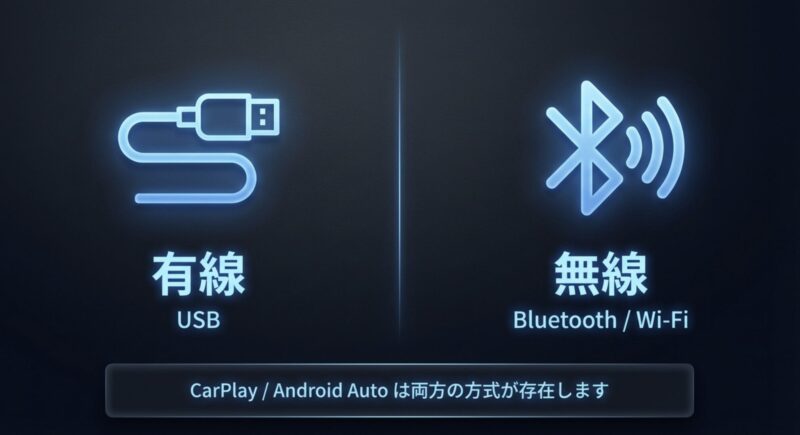
有線ならケーブルとUSB端子が最優先です。
無線ならBluetoothとWi-Fi、保存済みの登録情報を中心に確認します。
さらにCarPlayではiPhone側と車側のCarPlay設定、Android Autoではスマホの接続許可や無線設定なども関係します。
もうひとつ大切なのが、一度も接続できないのか、一度は接続できるのかです。
一度も繋がらない場合は、対応状況、USB端子、ケーブル、設定、初回認証を疑います。
一度は繋がるのに途中で切れる場合は、ケーブルの接触、無線の再接続、登録情報、スマホの状態などを中心に見たほうが効率的です。
| 症状 | 最初に疑う場所 | 最初の一手 |
|---|---|---|
| 充電も始まらない | ケーブル・USB端子 | 別ケーブル・別ポート |
| 充電はできるが連携しない | 通信非対応ケーブル・接続ポート・設定 | データ通信対応ケーブルと連携用ポートを確認 |
| Bluetooth機器が見つからない | Bluetooth設定・ペアリング状態 | 双方を再起動して登録画面を確認 |
| 繋がるがすぐ切れる | ケーブル接触・無線・登録履歴 | 有線と無線を分けて再確認 |
| 特定のスマホだけ繋がらない | スマホ設定・登録情報 | 別端末と比較して原因を切り分け |
| どのスマホでも繋がらない | 車側設定・USB端子・車載機 | 車載設定と取扱説明書を確認 |
この章では、Bluetooth、USB、CarPlay、Android Auto、ワイヤレスCarPlayの順に見ていきます。
- Bluetoothが繋がらないとき
- USBが認識しないとき
- CarPlayが繋がらない原因
- Android Autoが繋がらない原因
- ワイヤレスCarPlayが繋がらないとき
Bluetoothが繋がらないとき
Bluetoothが繋がらないときは、最初から車やスマホの故障を疑う必要はありません。
不安になりやすいところですが、まず確認したいのはBluetoothが本当に接続されていないのか、それとも接続済みなのに使いたい機能だけ動かないのかです。
たとえば「接続済み」と表示されているのに音楽が流れない場合は、完全な接続失敗とは少し違います。
オーディオの出力先、車側の音源選択、通話と音楽の接続状態などを見る必要があります。
一方で、そもそも車の名前がスマホに表示されないなら、Bluetooth機能のオン・オフ、車側がペアリング待機状態になっているか、登録可能台数を超えていないかといった部分から確認します。
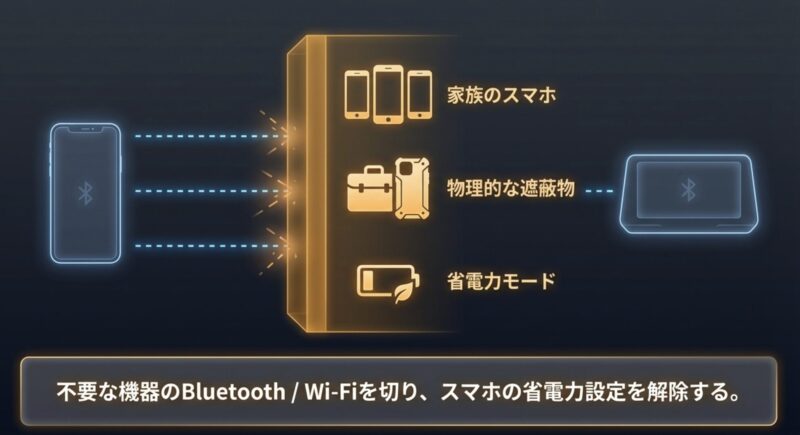
特に家族で車を共有している場合は、あなたのスマホより先に別のiPhoneやAndroidが車へ自動接続していることがあります。
車側で同時に扱える端末や優先接続の仕様は機種によって違うので、別の端末が近くにあるときだけ繋がらないなら一度そちらを切り離してみてください。
機種変更した直後も要注意です。
以前使っていたスマホ名と新しいスマホ名が両方残っていると、どちらへ接続すればいいのか車側の管理が分かりにくくなることがあります。
この場合は、スマホ側だけではなく車側からも古い登録を削除し、最初からペアリングし直すのが分かりやすいです。
片側だけ登録を削除してもう片側へ古い情報を残すより、双方をいったん整理して再登録したほうが切り分けしやすくなります。
また、Bluetooth接続自体が成立していても、車側のオーディオソースがFMやUSBのままだと音楽が出ないことがあります。
繋がっているのに音が出ないという場合は、スマホだけでなくディスプレイオーディオの音源選択まで見てください。
スマホの省電力設定についても、接続が不安定なときは一度通常状態で比較してみる価値があります。
ただし、省電力モードが必ず原因になるわけではありません。
設定をむやみに変更するより、省電力を解除した状態だけ安定するのかという比較材料として使うのがおすすめです。
Bluetoothが繋がらないときの基本順
- スマホのBluetoothがオンになっているか確認する
- 車側をペアリング待機状態にする
- 別のスマホが先に接続していないか確認する
- 不要な登録端末を整理する
- スマホ側と車側の両方から登録を削除して再登録する
- 接続済みなのに音が出ない場合は音源と出力先を確認する
Bluetoothは症状を3つに分ける
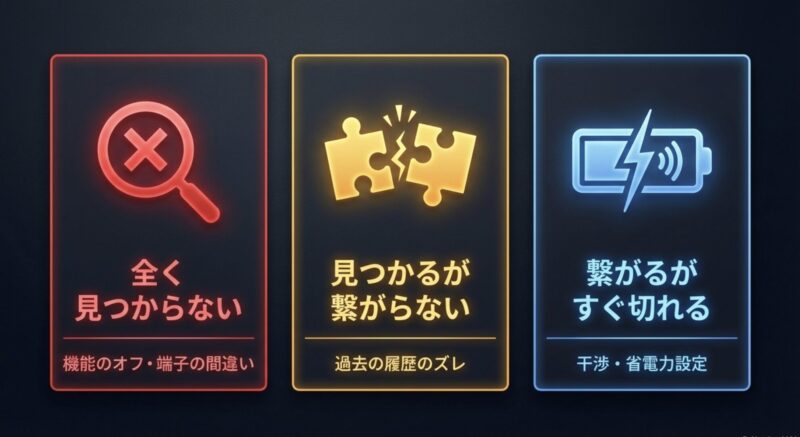
Bluetoothでは、まったく機器が見つからない、名前は見つかるけれど接続できない、接続はするけれど維持できないの3つに分けると原因を考えやすいです。
まったく見つからないなら、Bluetooth機能やペアリング待機状態を確認します。
名前は表示されるのに接続できないなら、登録履歴や認証のやり直しを優先します。
繋がったあと切れるなら、別端末との競合、スマホの状態、車載機側の再接続などまで範囲を広げていきます。
こうやって症状を言葉にするだけでも、無関係な設定を触る回数をかなり減らせます。
Bluetooth接続についてさらに詳しく確認したい場合は、カーナビのBluetoothが繋がらない時の解決策もあわせて確認してください。
なお、登録可能台数や優先接続の仕様、設定名称は車種やディスプレイオーディオによって異なります。
画面表示がこの記事と違っていても異常とは限らないので、最終的には取扱説明書やメーカー公式情報で確認してください。
USBが認識しないとき
USB接続でディスプレイオーディオが繋がらない場合は、まずケーブルとUSB端子から確認します。
ここは本当に王道です。
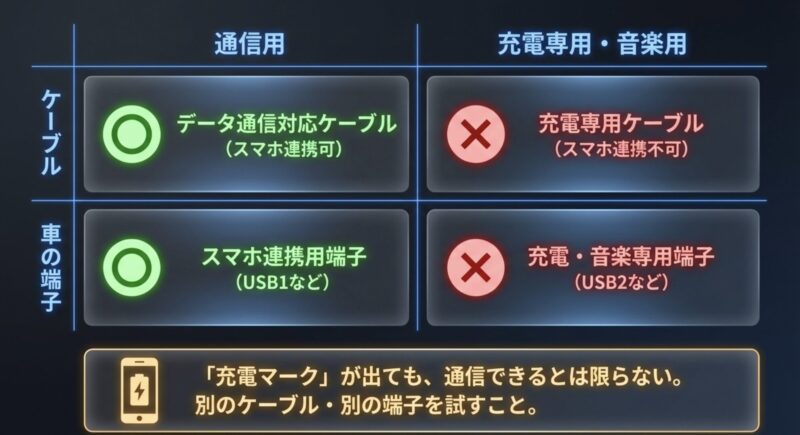
とくに充電はできるのにCarPlayやAndroid Autoだけ反応しないなら、充電できる=ケーブルは正常と判断しないことが大切です。
USBケーブルにはデータ通信へ対応したものがある一方、用途や製品によっては充電を中心としたものもあります。
また、データ通信対応ケーブルでも、劣化や接点の状態によって通信だけ不安定になることがあります。
そのため、スマホへ充電マークが出ているだけでは、CarPlayやAndroid Autoに必要な通信まで正常とは判断できません。
挿した直後だけ反応する、少しケーブルへ触れると切れる、充電だけ継続するという場合は、別ケーブルで比較する価値が高いです。
できればUSBハブや延長ケーブル、複数の変換アダプターを途中に挟まず、スマホと車載USB端子を一本のケーブルで直接接続してください。
途中の接続点が減るので、原因の切り分けもしやすくなります。
Android AutoについてGoogleは、高品質なUSBケーブルを使い、接続トラブル時には別ケーブルを試すことを案内しています。
また、Android Auto向けとして1m以下のケーブルを使い、USBハブや延長ケーブルを使わないことも案内されています。
詳しくはGoogle公式「Android Auto アプリが動作しない」で確認できます。
USB接続の原因切り分けに使いやすい3本
いま使っているケーブルが原因かどうかを確かめる目的なら、端子に合ったデータ通信対応ケーブルへ交換して症状が変わるかを見るのが分かりやすいです。
Apple Lightning – USBケーブル(1m)
Lightning端子のiPhoneとUSB-A端子の車を接続する場合の候補です。有線CarPlayで現在のケーブルが疑わしいときの比較用として使いやすい組み合わせです。
Apple Lightning – USBケーブルをチェックする
Anker PowerLine USB-C & USB 3.0ケーブル(0.9m)
USB-CスマホとUSB-A端子の車を一本で接続できます。データ転送対応なので、USB-Cスマホの有線接続を切り分けたい場合の候補です。
Anker PowerLine III Flow USB-C & USB-Cケーブル(0.9m)
スマホ側と車側の両方がUSB-Cならこちらが候補です。データ転送にも対応しています。
※購入前にスマホ側・車側の端子形状と、車載機側のCarPlay/Android Auto対応ポートを確認してください。
ケーブルの次に確認したいのが、車側のUSB端子です。
車に複数のUSB端子があっても、すべてがCarPlayやAndroid Autoに対応しているとは限りません。
充電用、音楽やUSBメモリ用、スマートフォン連携用など、端子ごとに役割が違う車があります。
これが厄介なのは、連携非対応の端子でも充電だけはできる場合があることです。
そのため、ちゃんと電気は来ているからUSB端子は合っているはずと思い込みやすいんですよね。
USB1とUSB2が並んでいる車では、どちらがスマートフォン連携用なのかを取扱説明書で確認してください。
CarPlayやスマートフォンのアイコンがポート付近に付いている場合は、それも手掛かりになります。
次に、スマホのUSB端子と車側ポートの状態も確認します。
ホコリや異物が明らかに見える場合でも、金属製の針などを差し込んで無理に清掃するのは避けたいところです。
端子を傷つけると、本来は小さかった問題を大きくしてしまいます。
安全に清掃できる範囲を超えていると感じたら、無理に作業せず販売店や修理窓口へ相談してください。
Androidでは、USB接続時にスマホ側へ許可や接続方法に関する通知が表示される機種もあります。
通知が出たままになっていないか、初回設定画面を途中で閉じていないかも確認してください。
USB不調は1か所ずつ変えて確認する
原因切り分けでは、一度に複数のものを交換しないことも大切です。
たとえば、ケーブルもスマホもUSBポートも全部同時に変えて直った場合、結局どこが原因だったのか分からなくなります。
私なら、最初にケーブルだけ変えます。
それで変化がなければ別の対応USBポート、次に別スマホというように、一つずつ条件を変えていきます。
別ケーブルで直るなら元のケーブルが疑わしく、同じケーブルでも別のUSBポートだけ動くならポートや仕様の違いを疑えます。
反対に、複数の正常なスマホと複数のケーブルでまったく認識しないなら、車側へ原因がある可能性を考えやすくなります。
Android AutoのUSB認識不良をさらに深掘りしたい場合は、Android Autoが反応しない・認識しない原因と対策も確認してください。
CarPlayが繋がらない原因
CarPlayが繋がらないときは、ケーブルだけを交換して終わりにせず、iPhone側と車側をセットで見ていきます。
有線CarPlayなら、まずUSBケーブルとCarPlay対応USBポートです。
ワイヤレスCarPlayなら、BluetoothとWi-Fi、保存済みのCarPlay設定が重要になります。
AppleもCarPlayに問題がある場合、有線では別のUSBケーブルや別ポートを試し、ワイヤレスではBluetoothとWi-Fiを確認するよう案内しています。
さらにiPhoneの再起動、Siri、スクリーンタイムによるCarPlayの制限、車両登録の解除と再設定なども確認項目に含まれています。
一次情報はAppleサポート「CarPlayに問題がある場合」で確認できます。
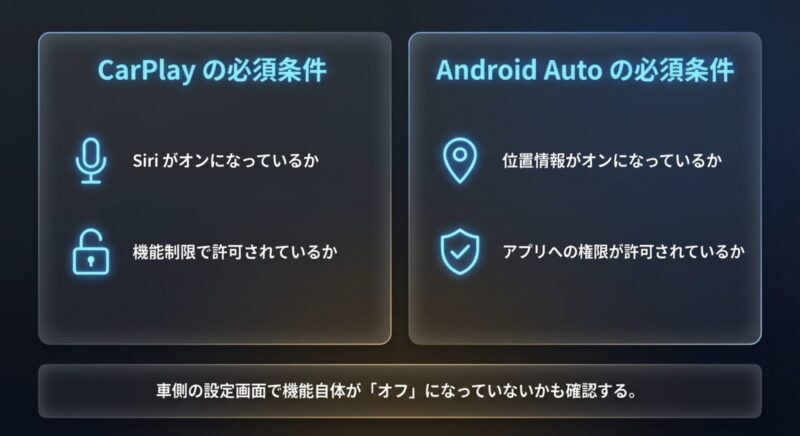
まず確認したいのはSiriです。
AppleのCarPlay設定手順でも、車へ接続するときはSiriがオンになっていることを確認するよう案内されています。
次にスクリーンタイムです。
コンテンツとプライバシーの制限によってCarPlayが許可されていない場合は、車やUSBケーブルを変えても解決しません。
自分で制限した記憶がなくても、以前の設定や端末移行後の状態を一度確認してみてください。
その次が車側です。
車種によっては、スマートフォン連携、機器接続、CarPlayなどの設定項目があり、接続を許可する操作が必要になることがあります。
USBケーブルを挿しているのにCarPlayが自動で開かない場合でも、車載画面のCarPlayアイコンを選択すると起動できるケースがあります。
また、複数のUSB端子がある車なら、現在挿している場所がCarPlay対応ポートなのかを必ず確認してください。
Appleの案内でも、CarPlay対応USBポートにはCarPlayやスマートフォンのアイコンが付いている場合があるとされています。
有線CarPlayで「充電だけできる」ときはケーブルを比較
現在のケーブルでiPhoneの充電は始まるのにCarPlayが一切起動しない場合は、CarPlay対応USBポートを確認したうえで別ケーブルへ交換すると切り分けしやすくなります。
Lightning端子のiPhoneなら、Apple Lightning – USBケーブルを比較用として一本用意しておく方法があります。
iPhoneの機種変更後やiOS更新後から繋がらなくなった場合は、保存されている車両情報も確認します。
iPhone側では「設定」内のCarPlayから登録済み車両を確認できます。
車側にも古いiPhoneが残っているなら、双方の登録情報を整理してから再接続したほうが分かりやすいです。
このとき、いきなりiPhoneのネットワーク設定全体をリセットする必要はありません。
まずは対象車両の登録解除と再設定という、影響範囲の小さな方法から始めるのがおすすめです。
CarPlayで先に確認する項目
- Siriがオンになっているか
- スクリーンタイムでCarPlayが制限されていないか
- 車がCarPlayへ対応しているか
- 有線ならCarPlay対応USBポートへ接続しているか
- 別のデータ通信対応ケーブルでも同じ症状か
- 車側でCarPlay利用が無効になっていないか
- 古いiPhoneや車両の登録情報が残っていないか
有線とワイヤレスは分けて確認する
CarPlayトラブルでは、有線もワイヤレスも同じものとして考えないことが大切です。
有線だけ繋がらないならケーブルやUSBポートを中心に確認します。
ワイヤレスだけ繋がらないならBluetooth、Wi-Fi、ワイヤレスCarPlayの登録情報を中心に見ていきます。
両方に対応している車なら、有線で正常に動くかどうかが大きなヒントになります。
有線では安定しているのにワイヤレスだけ失敗するなら、iPhoneや車載機そのものが完全に通信不能という可能性は下がり、無線側へ原因を絞りやすくなるからです。
反対に有線でもワイヤレスでもまったく動かない場合は、CarPlay設定や車両側の対応状況まで戻って確認したほうがいいでしょう。
Android Autoが繋がらない原因
Android Autoが繋がらないときも、最初に有線かワイヤレスかを分けます。
Androidは端末メーカーごとに設定画面や省電力機能などが違うため、iPhoneより確認項目が多く見えるかもしれません。
でも、最初から細かな設定へ入る必要はありません。
有線なら対応状況→USBケーブル→USBポート→初回画面、ワイヤレスなら対応状況→Bluetooth→Wi-Fi→初回ペアリングという順に見ると整理しやすいです。
Googleの現在の案内では、Android Autoはスマートフォンに統合されており、車側もAndroid Autoへ対応している必要があります。
つまり、車にUSBポートがあるだけではAndroid Autoが使えるとは限りません。
まず車や後付けディスプレイオーディオがAndroid Auto対応なのかを確認してください。
有線Android Autoでは、USBケーブルの品質が重要です。
充電だけできるケーブルや接触が不安定なケーブルでは、スマホに電気は供給されてもAndroid Autoが起動しない場合があります。
Googleも接続トラブル時に高品質なUSBケーブルを試すよう案内しています。
USBハブや延長ケーブルを使っている場合はいったん外し、車とスマホを直接接続して比較してみてください。
Android Autoでケーブル原因を確認するなら
車側がUSB-AならUSB-A→USB-C、車側もUSB-CならUSB-C→USB-Cを選びます。現在のケーブルでは充電だけできてAndroid Autoが起動しない場合に、別ケーブルと比較すると判断しやすくなります。
ワイヤレスAndroid Autoでは、Bluetoothだけをオンにしても十分とは限りません。
Googleは初回のワイヤレス設定でスマホと車をBluetoothでペアリングし、設定中はBluetooth、Wi-Fi、位置情報サービスをオンにしておくよう案内しています。
そのため、Bluetoothでは車が表示されるのにAndroid Autoまで進まない場合は、Wi-Fiや初回設定の画面まで確認してください。
ワイヤレスAndroid Autoを利用するには、スマホ側だけでなく車側もワイヤレスAndroid Autoへ対応している必要があります。
有線Android Auto対応だから必ずワイヤレスでも使える、とは限らない点は覚えておきたいところです。
スマホ側へ表示される許可画面や初回設定を途中で閉じてしまった場合は、接続をいったん解除して最初からやり直したほうが分かりやすいこともあります。
また、以前は正常に使えていたのに突然繋がらなくなった場合は、スマホと車載機の再起動、接続履歴の再設定、OSや関連機能の更新状況を確認します。
Android端末にはメーカー独自のバッテリー管理があるため、接続後に不安定になる場合は、省電力設定の影響がないか通常状態と比較してみてもいいでしょう。
ただし、ここも最初から設定を大量に変更する必要はありません。
まずケーブルや対応状況など、判断しやすい項目を先に潰してください。
Android Autoが繋がらないときの見直し項目
- 車またはディスプレイオーディオがAndroid Auto対応か
- 有線ならデータ通信できるUSBケーブルか
- スマートフォン連携対応USBポートへ接続しているか
- ワイヤレスなら車側もワイヤレスAndroid Auto対応か
- Bluetooth・Wi-Fi・初回設定が完了しているか
- 接続履歴を削除して再設定しても同じか
- OSや関連機能が更新された状態か
Android Autoは症状から逆算する
まったく認識しないなら、対応状況、ケーブル、USBポートを優先します。
接続処理の途中で止まるなら、初回許可やペアリングを見直します。
一度は起動するのに切れるなら、ケーブル接触、無線接続、スマホ側の状態などへ範囲を広げます。
このようにAndroid Autoが繋がらないという一言の中でも症状を分けると、設定画面を延々と探し回らずに済みます。
USB接続を含めて詳しく確認するなら、Android Autoが反応しない・認識しない原因と対策も参考にしてください。
ワイヤレス側だけが繋がらない場合は、Android Autoがワイヤレス接続できない原因と解決策で無線側をさらに絞り込めます。
Androidの設定名称はOSバージョンや端末メーカーによって異なる場合があります。
手元の画面と説明が完全に同じでなくても慌てず、Googleと端末メーカーの公式案内もあわせて確認してください。
ワイヤレスCarPlayが繋がらないとき
ワイヤレスCarPlayが繋がらない場合は、有線CarPlayとは少し違う順番で確認します。
重要なのは、ワイヤレスCarPlayではBluetoothだけを見ないことです。
Appleのトラブルシューティングでも、ワイヤレス接続ではBluetoothだけでなくWi-Fiがオンになっていること、CarPlayネットワークの自動接続などを確認するよう案内されています。
そのため、Bluetooth画面に「接続済み」と出ているだけでは、CarPlayが正常に利用できる状態とは判断できません。
通話はできるのにCarPlay画面が出ないという症状なら、この違いを意識してみてください。
まずiPhoneのBluetoothとWi-Fiを確認します。
次に車側の登録機器を確認し、以前のiPhoneや家族の端末が多数残っていないかを見ます。
複数のiPhoneが登録されている車では、別の端末へ先に接続する場合があります。
家族のスマホが近くにあるときだけ自分のiPhoneが繋がらないなら、接続先の優先順位を疑うヒントになります。
ワイヤレスCarPlayだけ不安定なときに私がすすめたいのは、一度有線CarPlayで確認することです。
有線では毎回正常に起動するなら、ケーブル経由のCarPlay機能そのものは利用できているので、ワイヤレス側の登録や通信へ原因を絞り込みやすくなります。
逆に有線でも起動しないなら、ワイヤレス設定だけに時間を使うより、CarPlay設定やUSBポートから見直したほうが早いです。
有線接続が正常なら、あとからワイヤレス化する方法もあります
ここで紹介するアダプターは、繋がらないディスプレイオーディオを修理する製品ではありません。
元の有線CarPlayまたはAndroid Autoが正常に使えることを確認できていて、「毎回ケーブルを抜き差しするのが面倒」という場合に検討する製品です。
CarlinKit 5.0(2air)CPC200-2air
有線CarPlayまたは有線Android Autoへ対応する車載機をワイヤレス化したい場合の候補です。iPhoneとAndroidの両方を使う家庭では選択肢にしやすいですが、元の車載機が対応していることが前提なので適合確認は必須です。
OTTOCAST U2-AIR Pro
有線Apple CarPlay対応車をワイヤレスCarPlay化したい場合の候補です。CarPlay中心で使う人向けなので、Android Autoのワイヤレス化を目的に選ばないよう注意してください。
※ワイヤレス化アダプターは接続不良を修理する製品ではありません。元の有線接続が正常であることと、車種・年式・ディスプレイオーディオへの適合を購入前に必ず確認してください。
ワイヤレス化アダプターを検討するときも、先に純正状態で有線接続をテストすることが大切です。
元の有線CarPlayがすでに繋がらない状態でアダプターを追加すると、車、iPhone、ケーブル、アダプターのどこが原因なのか、かえって分かりにくくなります。
便利にする製品と、故障を直す製品は別だと考えると分かりやすいですよ。
ワイヤレスCarPlayで私が試す順番
- iPhoneのBluetoothとWi-Fiを確認する
- 車側のワイヤレスCarPlay設定を確認する
- 別の登録済みiPhoneが先に接続していないか確認する
- iPhone側と車側のCarPlay登録を整理する
- 双方を再起動して最初から設定する
- 有線CarPlayでは正常に使えるか確認する
ワイヤレスは便利ですが、接続までに関わる要素が有線より増えます。
どうしても不安定な日は、無理にワイヤレスへこだわらず有線を使うのも現実的な対処です。
ワイヤレスであることより、ナビや通話を安定して使えることのほうが運転中は大切ですからね。
ディスプレイオーディオが繋がらない対処法
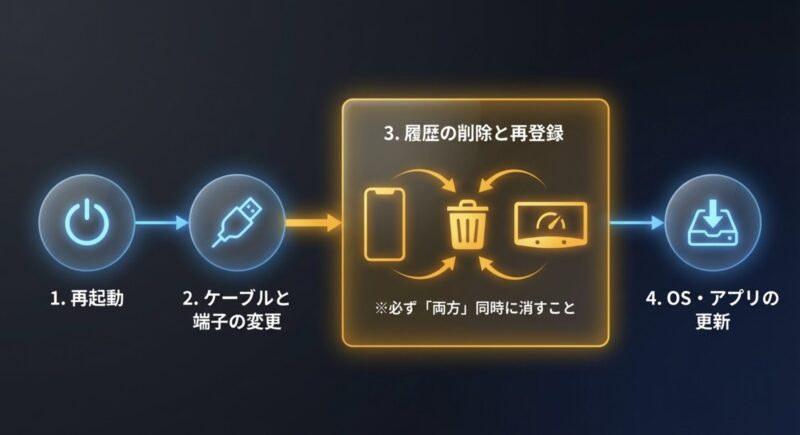
ここからは、ディスプレイオーディオが繋がらないときに実際に試す順番をもう少し詳しく見ていきます。
いちばん大切なのは、いきなり全部初期化しないことです。
初期化は確かに有効な場合がありますが、Wi-FiやBluetooth、オーディオ設定などを戻す手間が増えます。
しかもケーブルが原因なら、初期化しても直りません。
まず再起動、次にケーブルやUSB端子、登録情報というように、影響範囲の小さい作業から進めたほうが効率的です。
有線接続ならケーブル交換を早い段階で試す
別ケーブルへ替えて症状が消えるなら、それだけで大きな切り分けになります。スマホと車側の端子形状を確認して選んでください。
- CarPlayが途中で切れるとき
- 設定を初期化する前の注意
- ソフトウェア更新の確認点
- USB1とUSB2の違い
- 販売店へ相談する目安
- ディスプレイオーディオが繋がらない時のまとめ
CarPlayが途中で切れるとき
CarPlayが途中で切れる場合は、最初からまったく繋がらない場合とは少し見方を変えます。
一度は接続できているので、CarPlayそのものが完全に無効というより、接続を維持できない原因を探します。
有線CarPlayなら、私が最初に確認するのはケーブルと接続部です。
路面の段差で切れる、ケーブルへ触れると画面が落ちる、充電は続いているのにCarPlayだけ終了するといった症状なら、別ケーブルとの比較を優先します。
ケーブルは外見がきれいでも、内部やコネクタ付近が傷んでいる場合があります。
原因確認のために無理にケーブルを曲げたり揺らしたりするより、正常な別ケーブルへ交換して再現するか見たほうが安全です。
少し動かすだけで切れるならケーブル交換を優先
端子に合うデータ通信対応ケーブルへ交換し、同じ道や同じ使用条件でも切断しなくなるかを確認すると原因を判断しやすくなります。
ワイヤレスCarPlayで途中切断する場合は、BluetoothとWi-Fi、再接続の状態を確認します。
たとえばエンジン始動直後は繋がるのに再乗車すると繋がらない場合と、走行中に突然切れる場合では確認したい内容が少し違います。
再乗車時だけ失敗するなら自動接続や登録情報、走行中に何度も切れるなら無線状態やスマホ側の状態まで確認します。
複数台のiPhoneを登録している場合は、別端末が接続されていないかも見てください。
また、CarPlayの登録情報が不安定になっているようなら、iPhoneと車側の双方から対象登録を削除し、最初から設定し直します。
このとき片側だけ削除したから大丈夫とせず、双方を確認するのがポイントです。
長時間使用したあとだけ不安定になる場合は、スマホがかなり発熱していないかも見ておきたいところです。
ただし、発熱しているから必ずCarPlayが切れると断定はできません。
ケースを外して温度条件を変えたときだけ症状が変化するのか、あくまで比較材料として確認してください。
| 症状 | 疑いやすい場所 | 先に試すこと |
|---|---|---|
| ケーブルへ触れると切れる | ケーブル・コネクタ | 正常な別ケーブルで比較 |
| 再乗車時だけ繋がらない | 自動接続・登録情報 | 双方の登録を確認 |
| ワイヤレスだけ切れる | Bluetooth・Wi-Fi | 有線で正常か比較 |
| 有線でも無線でも切れる | 設定・車載システム・端末側 | 再起動と更新状況を確認 |
| 長時間使用後に不安定 | 端末状態・接続環境 | 条件を変えて再現性を見る |
途中切断で私が試す順番
私なら、まず有線なら別ケーブル、ワイヤレスなら一度有線へ切り替えて大きく分けます。
次にスマホと車載機を再起動し、登録情報を確認します。
その後にOSや車載ソフトの更新状況を見ます。
最初から初期化へ進まないのは、原因を一つずつ確認できなくなるからです。
CarPlayの切断だけを詳しく追いたい場合は、CarPlayがすぐ切れるときの原因と解決策もあわせて確認してください。
設定を初期化する前の注意
初期化は有効な場合がありますが、私は最後のほうに回すのがおすすめです。
理由は、原因がケーブルやUSB端子なら初期化しても直らないうえ、再設定だけ増えてしまうからです。
もう分からないから全部リセットしようとなりやすい場面ですが、ここは少し慎重に進めたいところです。
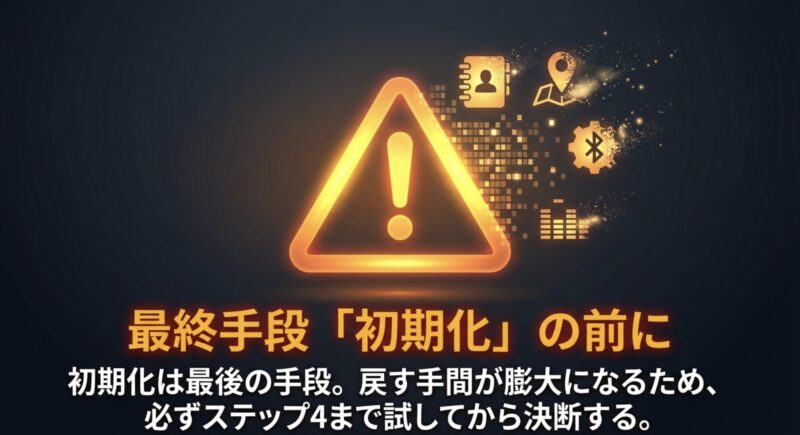
車載システムの初期化では、Bluetooth登録、スマートフォン連携情報、電話帳、履歴、オーディオ設定、画面設定などが消える可能性があります。
実際にどこまで初期化されるかは車種や機種で違います。
ナビ機能を持つ機種では目的地履歴や登録地点などが影響する場合もあるので、初期化ボタンを押す前に取扱説明書を確認してください。
スマホ側も同じです。
iPhoneのネットワーク設定リセットやAndroidのネットワーク関連リセットでは、車だけではなく自宅Wi-FiやBluetoothアクセサリーなど、ほかの接続情報まで影響する場合があります。
ディスプレイオーディオだけを直したかったのに、イヤホンや自宅Wi-Fiまで再設定になったらかなり面倒ですよね。
だからこそ、初期化の前に影響の小さな対処を試します。
具体的には、スマホと車載機の再起動、別ケーブル、正しいUSBポート、対象車両だけの登録解除と再設定、OSや車載ソフトの更新確認です。
ここまで試しても状態が変わらず、登録情報や設定そのものがおかしいと考えられる場合に、初期化を検討する流れが分かりやすいです。
初期化前に確認したいこと
- 初期化で何が消えるのか
- BluetoothやCarPlayの登録解除だけでは足りないのか
- 別ケーブルと別USBポートを試したか
- スマホと車載機の再起動を試したか
- OSや車載ソフトの更新状況を確認したか
- 再設定に必要なWi-Fi情報などを把握しているか
- 家族の登録端末にも影響しないか
初期化を検討するタイミング
私なら、軽い対処を一通り試しても症状が変わらず、接続情報を削除して再登録しても同じ状態が続くときに初期化を検討します。
ただし、USBポートの物理破損や車載機本体の故障には初期化で対応できません。
端子が明らかにぐらつく、どのスマホ・どのケーブルでも同じUSBポートだけ反応しない、といった場合は、設定よりハード側を疑う場面です。
初期化で時間を使うより、販売店やメーカーへ相談したほうが早いケースもあります。
ソフトウェア更新の確認点
昨日まで使えていたディスプレイオーディオが急に繋がらなくなった場合、スマホOSや車載ソフトの更新前後も確認しておきたいポイントです。
ただし、アップデートした直後だから、アップデートが原因だとすぐ断定しないようにしてください。
同じタイミングでケーブルが劣化していたり、登録情報をやり直すだけで復旧したりする可能性もあります。
大切なのは、症状が始まった時期と変更した内容を整理することです。
たとえば、iPhoneを更新した翌日から、Android端末を機種変更してから、車載ソフト更新後からというように、変化した時点が分かると原因へ近づきやすくなります。
CarPlayについてAppleは、問題がある場合にiPhoneを最新のiOSへアップデートすることや、車載ファームウェアについて車のメーカー側を確認することを案内しています。
Android Autoでも、Googleはスマホを最新の状態にすることや、関連する更新を確認するよう案内しています。
私なら、更新状況はスマホ本体、Androidなら関連するGoogle側機能、車載システムという順に見ます。
車載機によってはユーザー自身で更新できるものもあれば、販売店作業になるものもあります。
更新手順は車種ごとに違うので、ネットで似た車の方法を見つけても、そのまま実行せず自分の型番の公式手順を確認してください。
更新チェックの優先順
- iPhoneまたはAndroidのOS更新状況を確認する
- AndroidではGoogle Play側の更新も確認する
- 車メーカーやディスプレイオーディオメーカーの更新情報を確認する
- 更新後にスマホと車載機を再起動する
- 必要に応じてCarPlayやAndroid Autoの登録を再設定する
更新しても直らない場合は、それ自体も大切な切り分け結果です。
ソフトを最新にしても変わらないなら、ケーブル、USB端子、登録情報、対応状況といった別の要素へ戻れます。
更新しても直らないなら、物理的な接続をもう一度確認
ソフト側を確認しても症状が変わらないなら、別ケーブル・別USBポートで再確認する価値があります。原因を一周して確認するイメージです。
アップデート作業に不安がある場合は、無理に自分で進める必要はありません。
車載システムは車両機能と関係する場合もあるので、正式な手順が分からなければ販売店へ確認してください。
USB1とUSB2の違い
USB1とUSB2の違いは、ディスプレイオーディオが繋がらない原因としてかなり重要なのに、見た目では分かりにくいポイントです。
同じUSB-AやUSB-Cの形をしていても、車側で割り当てられている役割が同じとは限りません。
片方がスマートフォン連携対応で、もう片方が充電を中心とした端子という車もあります。
USBメモリなどのメディア用途と、CarPlay・Android Auto用が分かれている場合もあります。
この違いを見落とすと、ケーブルを交換してもスマホを再起動しても、いつまでもCarPlayやAndroid Autoが起動しません。
しかも連携非対応端子でも充電だけ始まる場合があるため、余計に判断しづらいんです。
充電されるから正しいUSBへ挿しているはずと考えず、取扱説明書でCarPlayやAndroid Autoに対応するポートを確認してください。
端子の近くにスマートフォンやCarPlayのマークがあれば手掛かりになります。
ただし、アイコンやUSB1・USB2という呼び方は車種ごとに違います。
USB1なら必ず通信対応、USB2なら必ず充電用という共通ルールではないので、その車の説明書を見ることがいちばん確実です。
正しいUSBポートなのに認識しないならケーブル側を確認
取扱説明書でCarPlay・Android Auto対応ポートだと確認できたのに認識しない場合は、次にデータ通信対応ケーブルへ交換して比較してください。
この確認は、レンタカーや代車、家族の車へ自分のスマホを繋ぐときにも役立ちます。
自分の車ではいつものUSBへ挿せばいいので意識しませんが、違う車へ乗ると充電用ポートへ挿してしまうことがあるんですよ。
普段使っている正常なケーブルなのに別の車だけ繋がらないなら、その車のUSBポート仕様を先に確認してみてください。
| 見た目の状態 | 考えられること | 確認する場所 |
|---|---|---|
| 充電だけ始まる | 通信非対応ポートまたはケーブル | 説明書と別ケーブル |
| USBが2口以上ある | ポートごとに役割が違う可能性 | CarPlay・Android Auto対応ポート |
| スマホのアイコンがある | スマホ連携用の可能性 | 説明書で最終確認 |
| 別の車では同じケーブルが使える | 車側ポートや対応状況の可能性 | 車両側仕様 |
端子違いは早めに確認する
別ケーブルを試しても変わらず、スマホは充電されている。
そんな場合は、USBポートの役割を早めに確認してください。
設定を何十分も触ったあとに隣のUSBへ挿したら普通に動いたとなると、かなりもったいないです。
地味ですが、最初の数分で確認しておきたいポイントです。
販売店やメーカーへ相談する目安
自分でどこまで確認すればいいのか迷う人も多いと思います。
基本的には、別ケーブル、対応USBポート、別スマホ、再起動、登録し直しまで試しても症状がまったく変わらないなら、車側へ原因がないか相談する価値が出てきます。
とくに、複数のスマホと複数の正常なケーブルを使っても同じポートだけ反応しない場合は、スマホ一台の設定問題とは考えにくくなります。
USB端子がぐらつく、差し込み口が変形している、車載画面がフリーズする、接続とは関係のない機能まで異常が出る、といった場合も無理に触らないほうがいいでしょう。
また、ソフトウェア更新作業が必要でも自分で手順を確認できない車種なら、販売店へ任せるほうが安心です。
相談するときは繋がりませんだけではなく、試した内容を伝えると話が早くなります。
販売店へ伝えておくと分かりやすい情報
- 車種・年式・ディスプレイオーディオの型番
- 使用しているスマホの機種
- 有線とワイヤレスのどちらで起きるか
- 充電自体はできるか
- 別ケーブルでも同じか
- 別スマホでも同じか
- いつ頃から症状が始まったか
- OSや車載システム更新直後かどうか
ここまで整理しておくと、店舗側でもスマホ側をもう一度確認してくださいで終わらず、車側を含めて確認してもらいやすくなります。
自力で直すことにこだわりすぎず、原因の範囲を狭めたところで専門家へ渡すのも立派な切り分けですよ。
ディスプレイオーディオが繋がらない時のまとめ
ディスプレイオーディオが繋がらないと、原因がスマホ、車、USBケーブル、Bluetooth、Wi-Fiと広く見えるので難しく感じます。
でも、最初から全部を疑う必要はありません。
私なら、接続方式を確認する → 再起動する → 有線ならケーブルとUSBポートを確認する → 無線ならBluetoothとWi-Fiを確認する → 双方の登録を整理する → 更新を確認する → 最後に初期化や販売店相談という順番で進めます。
これなら影響の小さな対処から進められますし、どこを変えたら症状が変わったのかも追いやすいです。
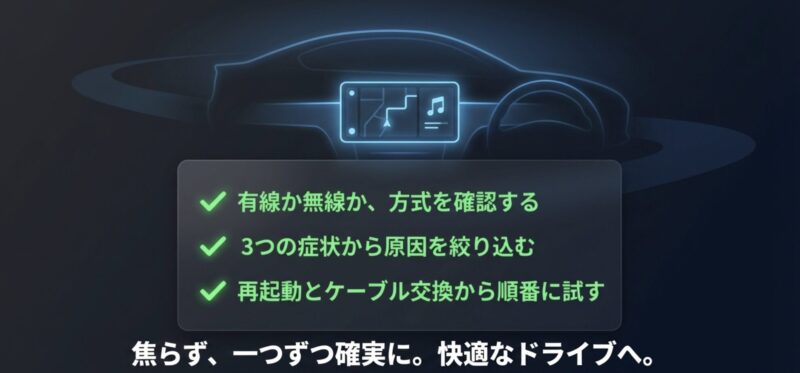
有線接続でとくに迷いやすいのが、充電できるのにCarPlayやAndroid Autoが動かないという状態です。
この場合は、充電できることをケーブル正常の証拠にせず、データ通信対応ケーブルと正しいスマートフォン連携用USBポートを確認してください。
無線接続ならBluetoothだけで判断せず、Wi-Fiや登録情報まで見ます。
CarPlayではSiriや機能制限、Android Autoでは有線・ワイヤレスそれぞれの対応状況や初回設定も確認します。
また、まったく繋がらない場合と一度は繋がるけれどすぐ切れる場合では、優先して見る場所が違います。
一度も繋がらないなら、対応状況、ケーブル、USBポート、初回設定。
途中で切れるなら、ケーブル接触、登録情報、ワイヤレス接続、スマホ側の状態。
このように症状を分ければ、何をやっても直らないという状態から抜け出しやすくなります。
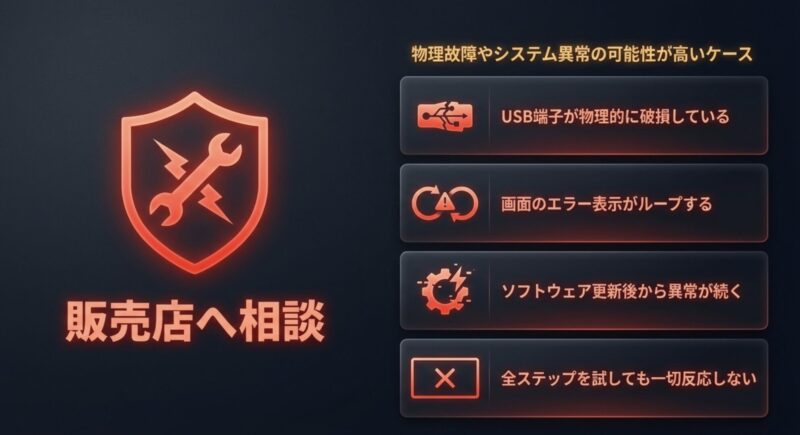
複数の正常なケーブルとスマホを試しても改善しない、特定のUSB端子だけまったく反応しない、画面そのものが不自然にフリーズするといった場合は、販売店やメーカーサポートへ相談する段階です。
設定を何度もやり直すより、車側を確認してもらったほうが早いことがあります。
最後にもう一度だけ要点です。
- 最初に有線か無線かを分ける
- 有線ならケーブルとスマートフォン連携用USBポートを最優先で確認する
- 充電できてもデータ通信できているとは限らない
- 無線はBluetoothだけでなくWi-Fiも確認する
- 車側とスマホ側の双方で古い登録を整理する
- OSと車載ソフトの更新状況も確認する
- ネットワーク設定や車載機全体の初期化は後回しにする
- 複数端末・複数ケーブルでも直らなければ販売店相談へ切り替える
迷ったら最初の3つだけ試す
もし今まさに車内で結局どこから触ればいいの?となっているなら、まず三つだけ試してください。
スマホと車載機を再起動する。
有線なら別のデータ通信対応ケーブルを使う。
取扱説明書で正しいスマートフォン連携用USBポートを確認する。
この3つで改善すれば、初期化まで進む必要はありません。
改善しなければ、CarPlayやAndroid Autoの設定と登録情報を一段ずつ見ていけばOKです。
有線接続の原因を切り分けるためのケーブル
現在のケーブルが原因かどうかを見るだけなら、端子に合ったデータ通信対応ケーブルへ一本交換して比較するのがシンプルです。
Lightning+車側USB-A
Apple Lightning – USBケーブルをチェックする
USB-C+車側USB-A
Anker PowerLine USB-A→USB-Cをチェックする
USB-C+車側USB-C
有線では正常だけど毎回ケーブルを挿したくないなら
有線CarPlayまたはAndroid Autoが問題なく動作することを確認できたあとなら、ワイヤレス化アダプターも選択肢になります。
接続トラブルを直すためではなく、「正常な有線接続をもっと手軽に使いたい人」向けと考えてください。
CarPlayとAndroid Autoの両方を候補にしたい場合
有線CarPlayをワイヤレス化したい場合
※いずれも購入前に車種・年式・車載機との適合を確認してください。元の有線接続が正常でない場合は、先にその原因を解決する必要があります。
ディスプレイオーディオの接続不良は、焦って全部の設定を変えるほど原因が見えにくくなります。
ケーブルだけ、USBポートだけ、登録情報だけというように、一つずつ条件を変えてください。
どこを変えたときに症状が変わったのか分かれば、修理が必要なのか、ケーブル一本で済むのかも判断しやすくなります。
ひとつずつ順番に見ていけば、必要以上に難しく考えなくて大丈夫ですよ。
この記事は、ディスプレイオーディオが繋がらないときの一般的な原因切り分けをまとめたものです。
CarPlay・Android Autoの対応状況、USBポートの役割、設定項目、初期化で消える情報などは、車種、年式、ディスプレイオーディオの型番によって異なります。
実際に設定や初期化を行う前には、Apple・Google・自動車メーカー・ディスプレイオーディオメーカーの最新の公式情報と取扱説明書を確認してください。
複数のケーブルやスマホでも改善しない場合や、USB端子の破損、車載システム自体の異常が疑われる場合は、無理に作業を続けず販売店やメーカーサポートへ相談してください。

