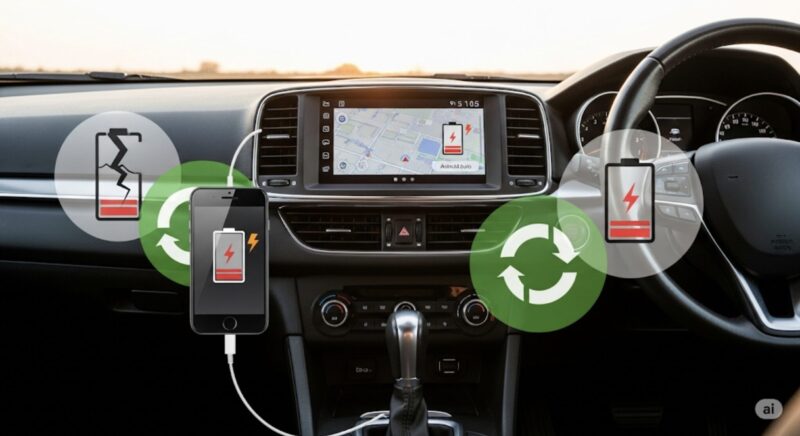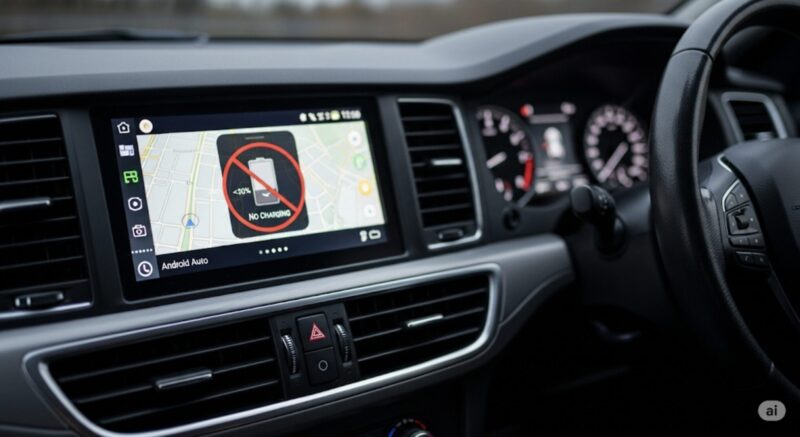
Android Autoを使うたびにスマホが勝手に充電されて、今は充電したくないんだけどな……と感じたことはありませんか。
特に、家で夜にしっかり充電している人や、スマホのバッテリー寿命をできるだけ長く保ちたい人にとって、短い移動のたびにUSBで継ぎ足し充電されるのは少し気になりますよね。
しかもAndroid Autoは、ナビ、音楽、通話、通知を車の画面で使える便利な機能なので、「充電したくないから使わない」というのも、ちょっともったいない話です。
先に結論から言うと、有線Android Autoを使いながら、スマホ側の設定だけでUSB充電を完全に止めるのは基本的に難しいです。
USB接続ではデータ通信と電力供給が同じケーブル上で扱われるため、Android Autoは使うけれど、充電だけは一切しないという都合のよい標準設定は、ほとんどのAndroidスマホには用意されていません。
ただし、あきらめる必要はありません。
バッテリー保護設定を使って満充電の負担を減らす方法、有線接続を安定させるためのUSBケーブル選び、スマホを車に挿さずに使えるワイヤレス化など、現実的な対策はいくつかあります。
この記事では、Android Autoで充電したくない人向けに、充電しない設定としてできること、USBで充電しない設定が本当に可能なのか、過充電を心配しすぎなくてよいケース、ワイヤレス化のおすすめ商品、そしてトヨタ・日産・スズキ車でワイヤレス接続できない時の確認ポイントまでまとめて解説します。
「結局、自分は有線のままでいいのか、それともワイヤレス化した方がいいのか」を判断できるように整理していくので、あなたの使い方に近いところから読んでみてください。
Android Autoで充電したくない人に向いている対策
有線Android Autoでは、データ通信と同時にスマホへ給電されるため、スマホ側の設定だけで充電を完全に止めるのは難しいです。
短距離移動のたびにUSB充電される状態を避けたいなら、スマホをケーブルにつながずに使えるAndroid Autoワイヤレスアダプターが最も現実的な対策になります。
ただし、ワイヤレス化するとスマホ側のバッテリー消費は増えやすいので、長距離移動では必要な時だけ別の車載充電器で充電する、という使い分けがおすすめです。
Android Autoで充電したくない時にまず知るべきこと
- 有線接続では充電とデータ通信がセットになりやすい
- 過充電よりも100%付近の高温状態に注意する
- スマホ本体で充電しない設定をする
- USBで充電しない設定は可能か
- データ転送専用ケーブルの利用
- 機種別のバッテリー保護設定を活用
有線接続では充電とデータ通信がセットになりやすい
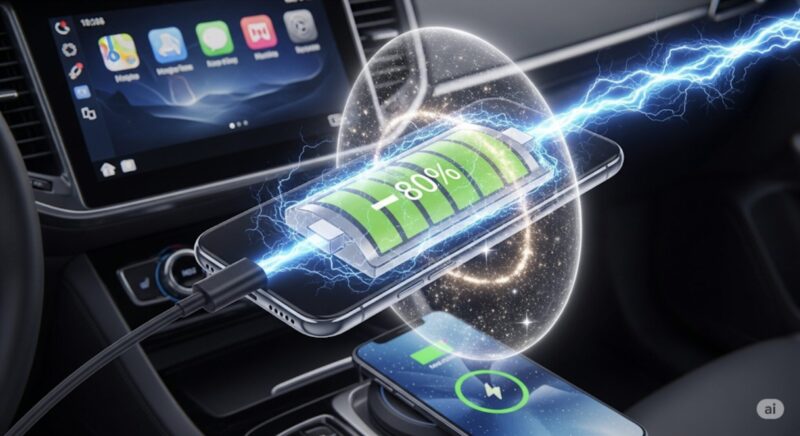
Android Autoを有線で使う場合、基本的には車の通信用USBポートとスマホをUSBケーブルで接続します。
この時、ケーブルの中ではAndroid Autoに必要なデータ通信が行われるだけでなく、車側のUSBポートからスマホへ電力も供給されます。
つまり、有線Android Autoでは画面表示や操作のためのデータ通信とスマホへの給電が同時に起きるのが普通です。
ここが、Android Autoで充電したくない人が最初につまずきやすいポイントです。
スマホの通知パネルにUSBの設定やUSBの使用目的が表示されることはありますが、そこで選べるのは多くの場合、ファイル転送 / Android Auto、充電のみ、写真転送などです。
「Android Autoは使うけれど、充電はしない」という選択肢が出るわけではありません。
しかも、充電のみを選ぶとデータ通信が止まるため、Android Auto自体が起動しなくなることがあります。
なので、スマホ側のUSB設定だけで解決しようとすると、思ったより難しいんですね。
私なら、まずここで充電を完全に止め」のか、バッテリーへの負担を減らせればよいのかを分けて考えます。
前者ならワイヤレス化や特殊なケーブルを検討する流れになりますし、後者ならスマホのバッテリー保護設定だけでもかなり現実的です。
まず切り分けたいポイント
「充電したくない」といっても、悩みは大きく2つに分かれます。
- 短距離移動で毎回ケーブルを挿すのが嫌:ワイヤレス化が向いています。
- 100%付近で充電され続けるのが不安:バッテリー保護設定の確認が先です。
- 有線接続が切れる・認識しない:充電対策よりUSBケーブルや通信用ポートの見直しが先です。
過充電よりも100%付近の高温状態に注意する
Android Autoで充電したくない人の多くは、過充電でバッテリーが傷むのでは?という不安を持っていると思います。
この不安は自然です。
ただ、最近のスマートフォンには充電制御機能があり、満充電後も危険なレベルで延々と電流を流し続けるような意味での過充電は起きにくくなっています。
とはいえ、だから完全に気にしなくていい、という話でもありません。
リチウムイオン電池は、一般的に高温状態や100%付近の高い充電状態が長く続くことが負担になりやすいとされています。
Android Auto利用中は、スマホ側でナビアプリ、音楽アプリ、Bluetooth、Wi-Fi、GPS、モバイル通信などが同時に動きます。
そこにUSB充電が加わると、夏場の車内や直射日光が当たる場所では、スマホが熱を持ちやすくなります。
特に注意したいのは、次のような使い方です。
- 満充電に近いスマホを毎回有線接続する:100%付近での継ぎ足し充電が増えやすくなります。
- 夏場にスマホを日なたやダッシュボード付近に置く:充電よりも熱の方が大きな負担になることがあります。
- ワイヤレス充電パッドに置きながらワイヤレスAndroid Autoを使う:Wi-Fi通信とワイヤレス充電の熱が重なりやすいです。
- 長時間のナビ利用でケースを付けたまま高温になる:放熱しにくいケースでは温度が下がりにくくなります。
つまり、Android Autoのバッテリー対策では、過充電を恐れすぎるよりも、高温を避けること、満充電付近に張り付かせすぎないこと、必要な時だけ充電することを意識した方が実用的です。
短距離移動が多い人なら、スマホをUSB接続しないワイヤレス化はかなり相性がいいです。
一方で、長距離移動が多い人は、ワイヤレス化だけに頼ると今度はスマホの電池が減って困る可能性があります。
この場合は、必要なタイミングだけAnker Nano Car Chargerのような車載用USB充電器で充電する方が、使い勝手とバッテリー管理のバランスを取りやすいかなと思います。
不要な充電を避けたいならワイヤレス化が有力
短距離移動で毎回スマホが充電されるのが気になる場合、有線接続を続けるよりも、Android Autoをワイヤレス化する方がシンプルです。
USBケーブルをスマホに挿さずに使えるため、充電は必要な時だけ車載用USB充電器で行えます。
スマホ本体で充電しない設定をする
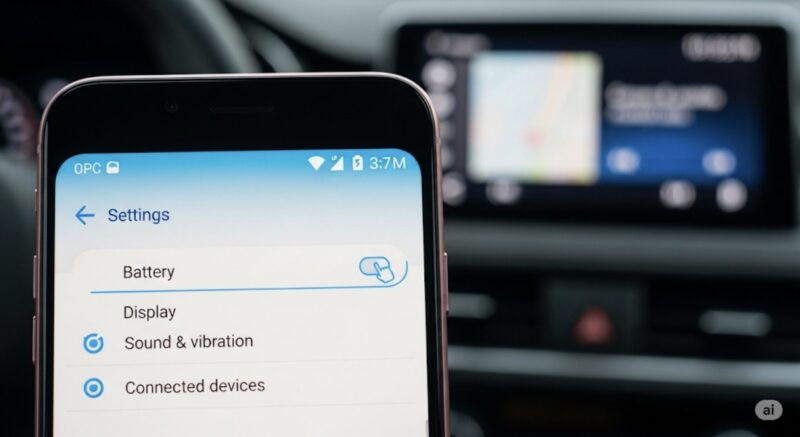
Androidスマートフォンには、バッテリーの劣化を抑えるための保護機能が搭載されていることがあります。
これらを使うことで、Android Auto利用中の不要な満充電をある程度避けられる場合があります。
ただし、最初に押さえておきたいのは、多くのAndroidスマホにはUSB接続中の充電だけを完全にオフにする標準スイッチがないという点です。
できるのは、充電の上限を決めたり、満充電の時間を短くしたり、充電速度を最適化したりすることです。
そのため、Android Autoを有線で使うたびに1%も充電したくないという目的には、スマホ設定だけでは届かないことが多いです。
一方で、100%付近でずっと充電されるのが嫌、バッテリー寿命を少しでも守りたいという目的なら、スマホ本体のバッテリー保護設定はかなり役立ちます。
まずは、スマホの設定アプリから次のような項目を探してみてください。
- バッテリー
- バッテリーの状態
- 充電の最適化
- バッテリー保護
- いたわり充電
- デバイスケア
メーカーによって名前が違うので、設定アプリ内の検索欄で「充電」「バッテリー」「保護」などと入力して探すと見つけやすいです。
開発者向けオプションで充電は止められる?
一部のAndroid端末では、「開発者向けオプション」の中にUSBのデフォルト設定を選べる項目があります。
たとえば、「ファイル転送」「MIDI」「PTP」「データ転送なし」などを選べる場合があります。
ただし、これらは主にUSB接続時のデータ通信モードを指定するもので、Android Auto利用中の充電そのものを停止する機能ではありません。
ファイル転送 / Android Autoに近い状態でないとAndroid Autoが起動しないこともありますし、逆に充電のみやデータ転送なしにすると、車側がスマホをAndroid Auto端末として認識できない場合があります。
開発者向けオプションは、接続トラブルの切り分けには役立つことがあります。
でも、充電したくない悩みの本命対策としては、少しズレています。
開発者向けオプション利用の注意点
開発者向けオプションは、その名の通り開発者向けの高度な設定項目です。
内容をよく理解せずに変更すると、USB接続、Bluetooth、アニメーション表示、アプリ動作などに影響が出ることがあります。
Android Autoが接続できない、検出中のまま進まない、スマホが車に認識されないといった別のトラブルを増やしてしまうこともあるので、触る場合は変更した項目をメモしておくと安心です。
まずは開発者向けオプションよりも、通常のバッテリー設定を確認するのが安全です。
設定だけで不安が残る人向け
バッテリー保護設定は有効ですが、Android Auto利用中のUSB充電そのものを完全に止められるわけではありません。
「接続のたびに充電される状態」を避けたい場合は、スマホをケーブルにつながないワイヤレスアダプターが向いています。
初めて導入するなら、説明書やサポートの確認もしやすいモデルを選ぶと失敗しにくいです。
USBで充電しない設定は可能か
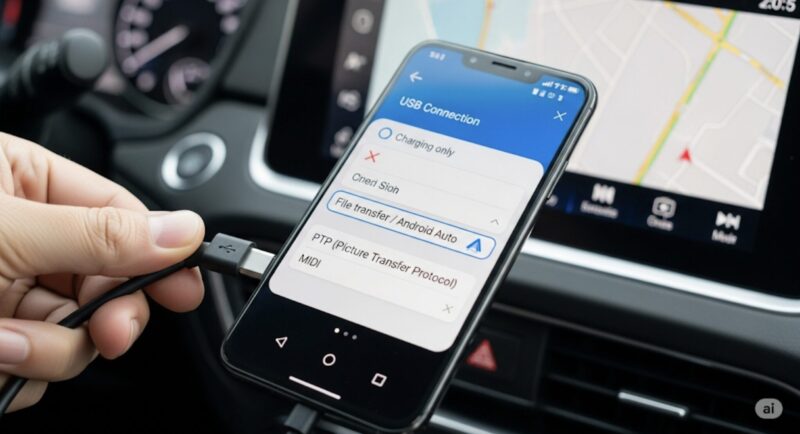
Androidスマートフォンを車のUSBポートに接続すると、通知パネルにUSBの接続モードが表示されることがあります。
ここで「充電のみ」「ファイル転送」「写真転送」などを選べるため、USBで充電しない設定もあるのでは?と思う人は多いです。
ただ、Android Autoで使う場合は少し事情が違います。
USBの接続設定には、主に以下のような選択肢があります。
| USBモード | 内容 | Android Autoでの注意点 |
|---|---|---|
| ファイル転送 / Android Auto | データ通信と給電を同時に行うモードです。 | Android Autoを有線で使う時の基本です。充電も行われやすいです。 |
| 充電のみ | データ通信を行わず、スマホの充電を優先します。 | Android Autoは起動しないことが多いです。 |
| PTP / 写真の転送 | 写真転送向けの接続モードです。 | Android Auto向けではありません。 |
| データ転送なし | 端末によって表示されることがある通信制限モードです。 | 車側がAndroid Auto端末として認識できない可能性があります。 |
結論として、Android Autoを使いながらUSBで充電しないという設定を標準機能だけで選ぶのは難しいです。
なぜなら、Android Autoは車の画面にスマホ側のナビや音楽アプリを表示するために、安定したデータ通信が必要だからです。
そして、多くの車載USBポートでは、データ通信できるポートから同時に給電も行われます。
「充電のみ」は名前だけ見ると便利そうですが、実際にはAndroid Autoに必要なデータ通信を止める方向の設定です。
ここを間違えると、充電したくないから充電のみを選んだのに、Android Autoが起動しないという逆方向のトラブルになります。
USB設定で改善できるのは「充電対策」より「接続不良」です
USB設定の切り替えが役に立つのは、主に接続不良の時です。
たとえば、スマホを挿してもAndroid Autoが反応しない、検出中のまま止まる、充電はされるのに画面が出ない、といったケースです。
この場合は、USB通知からファイル転送 / Android Autoを選び直すことで認識が戻ることがあります。
一部のXperiaシリーズなどで、Android Autoは起動するのに充電されない、充電はされるのにAndroid Autoが認識しないといった挙動が出る場合もあります。
このような時は、一度USBモードを切り替えてから、再度ファイル転送 / Android Autoに戻すと改善することがあります。
ただし、これはUSBモードの認識をリセットする小ワザであって、充電を止めるための方法ではありません。
有線接続を続ける限り、充電とデータ通信を完全に切り離すのは難しいと考えておいた方が安全です。
有線で充電を止められないなら、ワイヤレス化が現実的です
Android Autoを使いながら不要な充電を避けたい場合、最も分かりやすい解決策はスマホをUSB接続しないことです。
ワイヤレスアダプターを使えば、車のUSBポートにはアダプターだけを接続し、スマホ本体はバッグやポケットに入れたままAndroid Autoを使えます。
スマホを充電するかどうかは、別の車載用USB充電器につなぐタイミングで自分で選びやすくなります。
データ転送専用ケーブルの利用
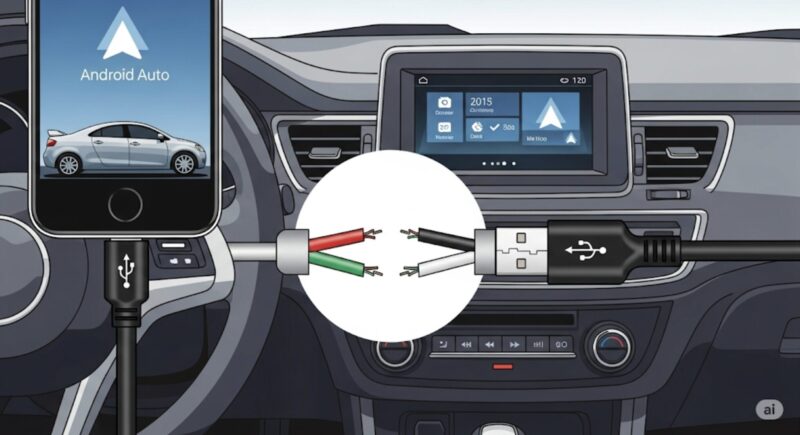
Android Autoで充電したくない時に、次に気になるのが「データ転送専用ケーブル」です。
一般的なUSBケーブルには、充電とデータ転送の両方に対応したもの、充電だけに対応したものがあります。
その逆として、データ通信だけを残して給電を遮断するような特殊なケーブルやアダプターも存在します。
理屈の上では、スマホに電力を送らず、Android Autoに必要なデータ通信だけを行えれば、有線Android Autoを使いながら充電しないに近い状態を作れます。
ただし、ここはかなり注意が必要です。
USB機器は、電源線の状態を使って接続を検出したり、通信開始の条件を判断したりすることがあります。
そのため、単純に電源線を切ったケーブルでは、車側やスマホ側が正しく接続を認識できない可能性があります。
また、Android Autoは接続の安定性がとても大事です。
ナビ中に接続が切れると、音楽が止まるだけでなく、案内表示が消えて困ることもあります。
データ転送専用ケーブルのメリット・デメリット
| 項目 | 内容 |
|---|---|
| メリット | うまく動作すれば、有線Android Autoを使いながらスマホへの不要な給電を抑えられる可能性があります。 |
| デメリット | ・市場にあまり多く出回っていません。 ・Android Autoで安定動作する保証がありません。 ・車種、ナビ、スマホ、ケーブルの相性が出やすいです。 ・自作や改造は故障、発熱、接続不良のリスクがあります。 |
| 向いている人 | USBの仕組みを理解していて、接続トラブル時に自分で切り分けできる人向けです。 |
| 向いていない人 | 毎日安心してナビを使いたい人、家族も同じ車を使う人、接続トラブルを避けたい人にはあまり向きません。 |
一部のユーザーは、既存のUSBケーブルを改造して電源線をカットする方法を試すことがあります。
しかし、これは誰にでもおすすめできる方法ではありません。
ケーブル改造は、スマホ、車載器、USBポート、アダプターの故障につながる可能性があります。
少なくとも、初めてAndroid Autoの充電対策をする人が最初に選ぶ方法ではないかなと思います。
有線で使うなら短くて品質のよいデータ転送対応ケーブルを選ぶ
有線接続を続けるなら、現実的には充電を止めるケーブルよりも、まずAndroid Auto対応の短いデータ転送ケーブルを選ぶ方が失敗しにくいです。
これは充電対策というより、接続安定性の対策です。
Android Autoは、安価すぎるケーブル、充電専用ケーブル、長すぎるケーブル、劣化したケーブルだと認識しないことがあります。
車内で使うなら、30cm前後の短いUSB-A to USB-Cデータ転送ケーブルはかなり扱いやすいです。
ケーブルが短いと、シフト周りやドリンクホルダー周辺で邪魔になりにくく、抜けかけや断線のリスクも減らせます。
Android Autoが安定して動けば、余計な抜き差しや再接続が減り、結果的にスマホへの負担も少なくしやすいです。
有線のまま使うなら、短いデータ転送対応ケーブルを選ぶ
データ転送専用ケーブルは入手しにくく、Android Autoで安定するとは限りません。
有線接続を続ける場合は、まずAndroid Auto対応の短いUSBケーブルを選ぶのが現実的です。
充電そのものを止める商品ではありませんが、接続不良や発熱、車内でのケーブルの邪魔さを減らしたい人には向いています。
機種別のバッテリー保護設定を活用
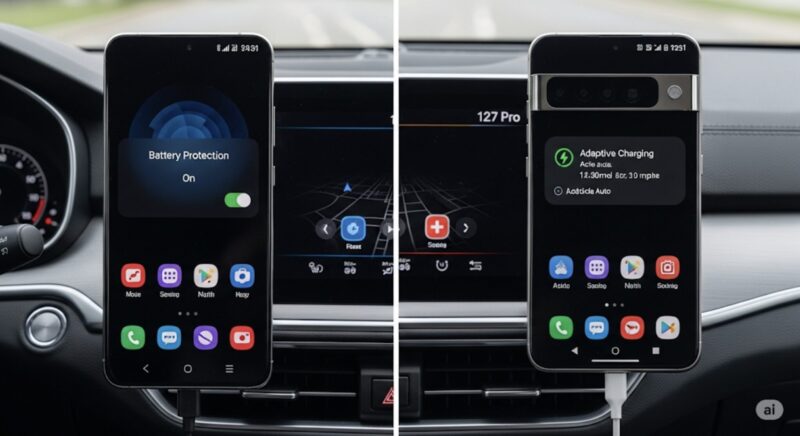
Android Autoで充電したくない理由がバッテリー寿命を守りたいなら、スマホ本体のバッテリー保護設定はかなり重要です。
充電そのものをゼロにすることは難しくても、満充電の時間を減らしたり、充電上限を80%前後に抑えたりできる機種があります。
この設定が使えるスマホなら、有線Android Autoにつないだ時でも、100%付近で長時間維持される状態を避けやすくなります。
ここでは、代表的な機種の考え方を整理します。
Galaxyの「バッテリー保護」
Samsung Galaxyシリーズには、バッテリー保護や最大充電レベルを設定できる機能があります。
機種やOne UIのバージョンによって表示や選べる上限は異なりますが、80%、85%、90%などの上限を設定できる場合があります。
この設定を有効にしておくと、Android AutoでUSB接続した時にも、設定した上限を超えて充電されにくくなります。
日中に車で使う時は80%や85%くらいで止まってくれれば十分という人には、かなり相性のよい機能です。
以前は85%上限のイメージが強かったGalaxyですが、最近の機種では選択肢が変わっている場合もあります。
正確な設定名や対応状況は、あなたのGalaxyの設定画面、またはSamsung公式サポートで確認してください。
Google Pixelの「充電の最適化」
Google Pixelシリーズには、充電の最適化機能があります。
代表的なのは、ユーザーの充電習慣を学習して、満充電の時間を短くするアダプティブ充電です。
また、対応するPixelでは、長期的なバッテリーの健康を優先するために80%付近で充電を制限する設定を使える場合があります。
Pixelを使っているなら、「設定」→「バッテリー」→「バッテリーの状態」→「充電の最適化」付近を確認してみてください。
ただし、アダプティブ充電は主に夜間など長時間の充電を想定した機能です。
短時間のAndroid Auto利用で必ず狙い通りに働くとは限らないので、日中の車内充電対策としては、80%制限の有無を確認した方がわかりやすいです。
Xperia、AQUOS、OPPOなどもバッテリーケア機能を確認
GalaxyやPixel以外でも、多くのAndroidスマホにバッテリーケア機能があります。
たとえば、Xperiaにはいたわり充電、AQUOSやOPPOなどにも充電最適化やバッテリー保護に近い機能が用意されていることがあります。
ただし、機種やOSバージョンによって、できることはかなり違います。
充電速度を調整するだけの機能もあれば、一定の上限で止める機能もあります。
ここを混同すると、設定したのに車では100%まで充電されるという違和感につながります。
大事なのは、機能名ではなく、実際に充電上限を設定できるかどうかです。
設定画面を見て、「80%で止める」「最大充電量」「充電上限」などの項目があるか確認してみましょう。
バッテリー保護設定+ワイヤレス化で負担を減らす
スマホ側のバッテリー保護機能は、満充電による負担を抑えるために役立ちます。
さらにAndroid Autoをワイヤレス化すれば、短距離移動のたびにUSB充電される状態そのものを避けやすくなります。
ただし、ワイヤレスAndroid Autoはスマホの電池を使うため、長時間運転では必要に応じて車載充電器を併用すると安心です。
Android Autoで充電したくないならワイヤレス化が現実的
- ワイヤレス化で解決できることと注意点
- ワイヤレス化のおすすめアダプター
- AI BOXを選ぶべき人と選ばない方がいい人
- ワイヤレス接続ができない時の対処法
- トヨタ車でのワイヤレス接続について
- 日産車でのワイヤレス接続のポイント
- スズキ車でのワイヤレス接続と注意点
- Android Autoで充電したくない悩みの解決策まとめ
ワイヤレス化で解決できることと注意点
Android Autoで充電したくない悩みを根本的に減らすなら、ワイヤレス化はかなり有力です。
ワイヤレスAndroid Autoにすると、スマホを車のUSBポートへ直接接続しなくても、車のディスプレイでGoogleマップ、Yahoo!カーナビ、音楽アプリ、通話、メッセージなどを使えるようになります。
有線Android Auto対応車であれば、ワイヤレスアダプターを車の通信用USBポートに挿し、スマホとはBluetoothとWi-Fiを使って接続するタイプがよく使われます。
これにより、スマホ本体はUSBケーブルから切り離されるため、短距離移動のたびに勝手に充電される状態を避けやすくなります。
メリットはかなりわかりやすいです。
- スマホを毎回ケーブルに挿さなくていい:乗車時の手間が減ります。
- 不要なUSB充電を避けやすい:スマホを充電するかどうかを自分で選べます。
- 車内がすっきりする:短い移動ならスマホをバッグやポケットに入れたまま使えます。
- スマホの置き忘れを防ぎやすい:ケーブルにつないだまま車内に置きっぱなし、というミスを減らせます。
ただし、ワイヤレス化にも注意点があります。
ワイヤレスAndroid Autoは、Bluetoothだけで全部を動かしているわけではありません。
初期認証や接続のきっかけにBluetoothを使い、実際の画面表示や音楽、ナビ情報のやり取りにはWi-Fiが関係します。
そのため、有線接続よりスマホのバッテリー消費が増えたり、発熱しやすくなったりすることがあります。
短距離移動では「充電されないから快適」と感じやすいですが、長距離移動では「思ったより電池が減る」と感じるかもしれません。
この場合は、必要な時だけAnker Nano Car Chargerなどの車載USB充電器で充電する使い方が合っています。
ワイヤレス化は、一切充電しないための魔法ではなく、充電するタイミングを自分で選びやすくする方法と考えると、失敗しにくいです。
ワイヤレス化しても長距離では充電器があると安心
短距離移動なら、スマホをUSB接続しないだけで不要な充電を避けやすくなります。
一方、長時間のナビ利用ではバッテリー消費が増えやすいので、必要な時だけ充電できる車載用USB充電器があると安心です。
ワイヤレス化のおすすめアダプター
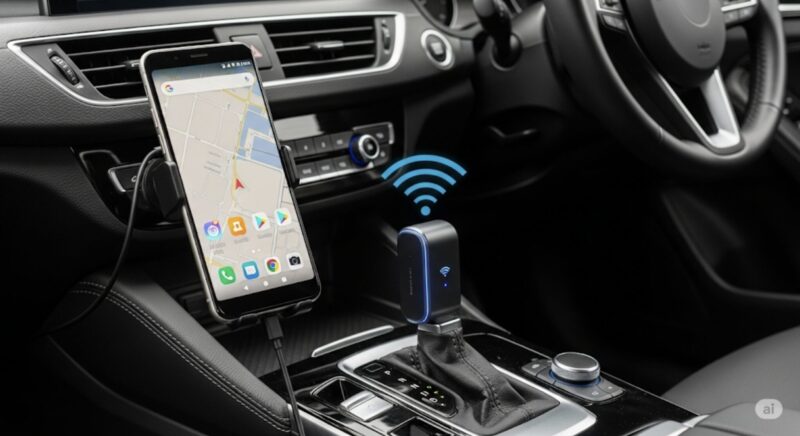
Android Autoのワイヤレス化アダプターを選ぶ時は、単に安いからで選ぶより、あなたの車とスマホで安定して使えるかを重視した方がいいです。
特に確認したいのは、次のポイントです。
- 車側が有線Android Autoに対応しているか:多くのワイヤレスアダプターは、有線Android Auto対応車をワイヤレス化する商品です。非対応ナビを突然Android Auto対応にする商品ではありません。
- スマホがワイヤレスAndroid Autoに対応しているか:Androidのバージョン、5GHz Wi-Fi対応、Googleサービスの状態などを確認します。
- USBポートの端子形状:車側がUSB-AなのかUSB-Cなのか、付属ケーブルで届くかを確認します。
- 技適マークや国内での利用可否:無線機器なので、日本国内で使うなら技適関連の確認は大事です。
- ファームウェア更新やサポート:接続不良が出た時に、アップデートや問い合わせ先があると安心です。
ここでは、この記事で紹介したい商品を、悩み別に整理します。
| 商品・タイプ | 特徴 | 向いている人 | 注意点 | 商品リンク |
|---|---|---|---|---|
| AAWireless 2 ワイヤレスAndroid Autoアダプター | 有線Android Autoをワイヤレス化したい人向けの定番候補です。Android Auto中心で使う人に合わせやすいタイプです。 | AndroidスマホでAndroid Autoを安定してワイヤレス化したい人 | 車側が有線Android Autoに対応していることが前提です。購入前に対応車種と技適関連を確認してください。 | 商品をチェック |
| Ottocast OTTO MINI | コンパクトにワイヤレス化したい人向けの候補です。Android AutoとCarPlayの両方を意識して選びたい場合にも検討しやすいです。 | 家族でAndroidとiPhoneを使い分ける人、車内をすっきりさせたい人 | モデルによって対応機能が異なるため、Android Auto対応・CarPlay対応の範囲を商品ページで確認してください。 | 商品をチェック |
| KEIYO APP CASTⅢ AN-S129 | カーナビ対応AI BOXとして、車内エンタメやWi-Fiルーター機能まで求める人向けの候補です。 | 単なるワイヤレス化だけでなく、動画、音楽、ネット接続など車内機能を広げたい人 | 一般的なAndroid Autoワイヤレスアダプターとは役割が違います。対応車両条件や利用できる機能を必ず確認してください。 | 商品をチェック |
Android Autoで充電したくないという目的だけなら、まずはAAWireless 2やOttocast OTTO MINIのようなワイヤレスアダプターが候補になります。
一方で、KEIYO APP CASTⅢ AN-S129のようなAI BOXは、単にスマホの充電を避けるための商品というより、車のディスプレイで使える機能を広げるための商品です。
ここを混同すると、Android Autoをワイヤレス化したいだけだったのに、思っていた商品と違ったという失敗につながります。
ワイヤレス化だけが目的ならシンプルなアダプター。
動画や車内Wi-Fi、エンタメ用途まで求めるならAI BOX。
この分け方で考えると選びやすいです。
迷ったらこの3タイプから選ぶ
Android Autoの不要なUSB充電を避けたいなら、まずはワイヤレスAndroid Autoアダプターが候補です。
接続安定性を重視するならAAWireless 2、AndroidとiPhoneの両方を意識するならOttocast OTTO MINI、車内エンタメやWi-Fi機能まで広げたいならKEIYO APP CASTⅢ AN-S129という選び方がしやすいです。
これらのアダプターを使えば、短い移動なのに毎回スマホがUSB充電されるという悩みはかなり減らせます。
少し投資は必要ですが、毎日の乗り降りでケーブルを挿す手間が減るのは地味に大きいです。
ただし、どの商品も車種、ナビ、スマホの組み合わせで相性が出ることがあります。
購入前には、商品ページの対応条件、レビュー、返品条件、最新のファームウェア情報を確認しておくと安心です。
AI BOXを選ぶべき人と選ばない方がいい人
Android Autoのワイヤレス化を調べていると、ワイヤレスアダプターだけでなく、AI BOXと呼ばれる商品もよく出てきます。
ここは少しややこしいので、先に整理しておきます。
ワイヤレスAndroid Autoアダプターは、基本的に有線Android Autoをワイヤレス化するための商品です。
一方、AI BOXは、車のディスプレイに独自のAndroid系画面を表示したり、動画アプリやネット接続など、車内エンタメを拡張したりする商品です。
つまり、役割が同じではありません。
Android Autoで充電したくないだけなら、AI BOXまで必要ないケースもあります。
ただし、次のような人ならAI BOXも候補になります。
- 同乗者向けに動画や音楽を楽しみたい:休憩中や待機中のエンタメ用途を広げたい人に向いています。
- 車内ネット環境もまとめたい:Wi-Fiルーター機能付きモデルなら、別途ルーターを用意する手間を減らせる場合があります。
- スマホを直接つながず、車側でできることを増やしたい:スマホ依存を減らしたい人には合う可能性があります。
逆に、次のような人には、まずシンプルなワイヤレスAndroid Autoアダプターの方が向いています。
- 目的が「充電したくない」だけ:AI BOXは機能が多く、価格や設定の負担も増えやすいです。
- ナビと音楽だけ使えれば十分:Android Autoの標準機能で足りるなら、シンプルな構成の方が安定しやすいです。
- 接続トラブルをできるだけ避けたい:機能が多いほど、設定や相性確認も増えます。
KEIYO APP CASTⅢ AN-S129は、契約不要のWiFiルーター搭載AI BOXとして魅力がありますが、Android Autoワイヤレス化だけを目的にした商品とは見方を分けた方がいいです。
対応車両条件や利用できる機能は、必ず最新の商品ページで確認してください。
車載エンタメまで求める人には面白い選択肢ですが、充電対策だけなら少しオーバースペックかもしれません。
AI BOXは「充電対策+車内エンタメ」まで欲しい人向け
Android Autoのワイヤレス化だけなら、シンプルなワイヤレスアダプターで十分な場合が多いです。
動画、音楽、車内ネット接続などもまとめて広げたいなら、KEIYO APP CASTⅢ AN-S129のようなAI BOXも候補になります。
ワイヤレス接続ができない時の対処法
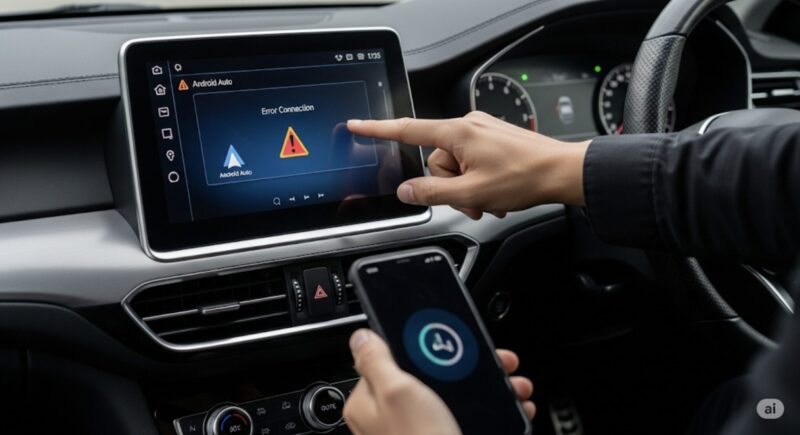
ワイヤレスアダプターを使っても、接続できない、最初だけつながったのに次から不安定、BluetoothはつながるのにAndroid Auto画面が出ないといったトラブルが起きることがあります。
この時は、やみくもに設定を触るより、順番に切り分ける方が早いです。
まず確認したいのは、車、スマホ、アダプターのどこで止まっているかです。
基本的な確認事項
- 車側が有線Android Autoで正常に動くか確認する
ワイヤレス化の前に、まず短いデータ転送対応USBケーブルで有線Android Autoが使えるか確認します。有線でも動かない場合、アダプター以前の問題です。 - スマートフォンを再起動する
Android Auto、Bluetooth、Wi-Fiの一時的な不具合は、スマホの再起動で改善することがあります。基本ですが、かなり大事です。 - アダプターを抜き差しする
車のUSBポートからアダプターを抜き、数秒待ってから再度接続します。車の電源を切ってドアを開閉し、ナビの電源が完全に落ちるのを待つと改善することもあります。 - BluetoothとWi-Fiのペアリング情報を削除する
スマホ側、車側、アダプター側の古い接続情報が邪魔をすることがあります。一度削除してから、最初から設定し直します。 - Android Autoアプリのキャッシュを削除する
スマホの「設定」→「アプリ」→「Android Auto」→「ストレージ」からキャッシュを削除します。機種によって表示名は少し違います。 - アダプターのファームウェアを確認する
専用アプリやメーカーサイトで、接続安定性に関するアップデートが出ていないか確認します。
BluetoothだけつながってもAndroid Autoが出ない理由
ワイヤレスAndroid Autoでは、Bluetoothだけで画面表示をしているわけではありません。
Bluetoothは主に接続のきっかけや認証に使われ、その後のAndroid Auto画面や音声、ナビ情報などのやり取りにはWi-Fiが関係します。
そのため、Bluetoothのペアリングが成功していても、Wi-Fi側がうまく切り替わらないとAndroid Auto画面が表示されないことがあります。
よくある原因は、スマホ側のWi-Fiがオフ、位置情報がオフ、省電力設定でAndroid AutoやBluetooth関連が制限されている、過去のペアリング情報が残っている、といったものです。
特に省電力設定は見落としがちです。
Android Auto、Google Play開発者サービス、Bluetooth、アダプター専用アプリが強く制限されていると、接続が不安定になることがあります。
ワイヤレス接続ができない時は、バッテリー節約機能を一時的にオフにして試すのも有効です。
ケーブルやUSBポートも疑ってみよう
ワイヤレスアダプターなのにケーブルが関係あるの?と思うかもしれません。
あります。
ワイヤレスアダプター本体は、車のUSBポートに接続して動作します。
そのため、アダプターと車をつなぐ短いUSBケーブルや、車側USBポートの電力・通信品質が不安定だと、アダプター自体がうまく起動しません。
ランプは点くのにAndroid Autoが始まらない、しばらくすると切れる、エンジン始動直後だけ失敗する、といった場合は、ケーブルやUSBポートも疑ってみてください。
ワイヤレスアダプターの接続が不安定な時に使いやすい商品
アダプター本体に問題がなくても、車のUSBポートや付属ケーブルとの相性で接続が不安定になることがあります。
短いデータ転送対応ケーブルに変えるだけで、認識不良や接続切れが改善する場合があります。
車にUSBポートが複数ある場合は、別のポートに差し替えて試すのも大切です。
ただし、全部のUSBポートがAndroid Auto用とは限りません。
充電専用ポートに挿しても、ワイヤレスアダプターはAndroid Auto用として認識されないことがあります。
スマホアイコン、USBマーク、取扱説明書のスマートフォン連携、Android Autoなどの表記を確認して、通信用ポートを使いましょう。
それでも解決しない場合は、アダプターのメーカーサポートに問い合わせるか、同じ車種・ナビでの動作報告を確認するのが安全です。
ワイヤレス接続全般でつまずいている場合は、詳しい切り分けをまとめたAndroid Autoがワイヤレス接続できない原因と解決策10選も参考になります。
トヨタ車でのワイヤレス接続について
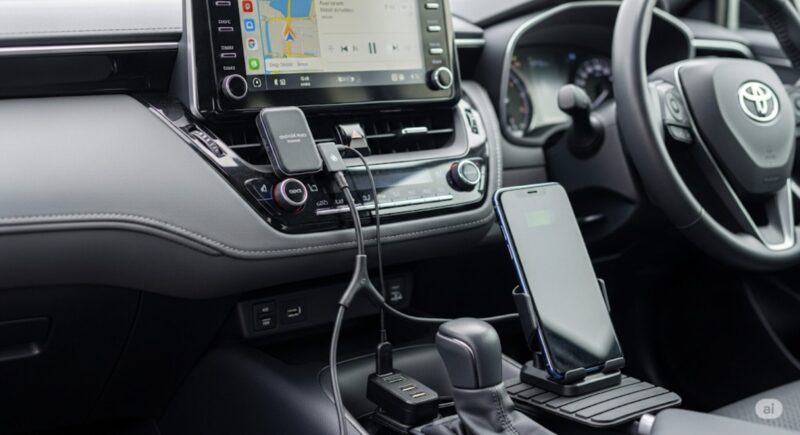
トヨタ車のディスプレイオーディオでワイヤレスアダプターを使う場合は、まずその車が有線Android Autoに対応しているかを確認してください。
ワイヤレスアダプターは、基本的に有線Android Autoを無線化する商品です。
車側がAndroid Autoに対応していない場合や、ナビのソフトウェアが古い場合、アダプターを挿しても使えないことがあります。
また、トヨタ車では、USBポートの仕様やディスプレイオーディオの世代によって接続の挙動が変わることがあります。
症状としては、次のようなケースです。
- アダプターのランプは点灯するが、Android Autoが起動しない
- 接続できません、というエラーが表示される
- エンジン始動直後だけ接続に失敗する
- 有線では使えるのに、ワイヤレスアダプターでは安定しない
この場合、まずはディスプレイオーディオのソフトウェア更新、有線接続での動作確認、通信用USBポートの確認を行います。
それでもアダプターが不安定な場合、USBポートの電力不足や起動タイミングの相性が関係していることがあります。
解決策:USB電源補助ケーブルの利用
トヨタ車やレクサス車の一部環境で、ワイヤレスアダプターがうまく起動しない時に検討されるのが、Y字型のUSB電源補助ケーブルです。
Y字USBケーブルは、車の通信用USBポートとは別に、シガーソケットなどから追加の電力をアダプターへ供給しやすくするためのアイテムです。
ここで大事なのは、Y字USBケーブルはスマホを充電しないための商品ではなく、ワイヤレスアダプター本体を安定して動かすための商品という点です。
スマホの充電対策と混同しやすいですが、役割は別です。
トヨタ車でアダプターの電源が不安定、起動したりしなかったりするという時に、補助電源として使うイメージですね。
トヨタ車・レクサス車でアダプターが起動しない時の補助アイテム
ワイヤレスアダプターのランプは点くのにAndroid Autoが起動しない場合、USBポートの電力不足や起動タイミングの相性が原因になっていることがあります。
セイワ Y字USBケーブル AtoC+C D606と車載用USB充電器を組み合わせると、アダプターへ安定した電力を供給しやすくなります。
ただし、すべての車種で改善を保証するものではないため、有線Android Autoの対応状況とアダプターの動作条件を先に確認してください。
接続イメージ
- Y字ケーブルのデータ通信側を、車の通信用USBポートに接続します。
- Y字ケーブルの電源供給側を、シガーソケットに接続した車載用USB充電器へ接続します。
- ケーブルの合流部分に、ワイヤレスアダプター本体を接続します。
- スマホ側でBluetoothとWi-Fiをオンにし、アダプターとのペアリングを行います。
この接続により、アダプターが安定して起動しやすくなる場合があります。
ただし、ケーブルが増える分、車内は少しごちゃつきます。
見た目をすっきりさせたい場合は、まず短いUSBケーブルで試し、それでも不安定な時にY字ケーブルを検討する流れがよいと思います。
トヨタ車でAndroid Autoがそもそも反応しない場合は、車種別の確認点をまとめたAndroid Autoが反応しない・認識しない?原因と対策を解説もあわせて確認してみてください。
日産車でのワイヤレス接続のポイント
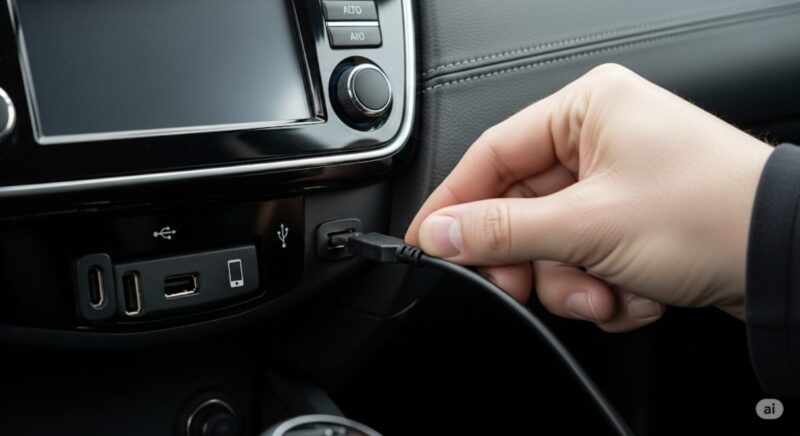
日産車でAndroid Autoをワイヤレス化する場合も、まずは車側のナビやディスプレイオーディオが有線Android Autoに対応しているか確認します。
NissanConnect系のナビやディスプレイオーディオでも、車種や年式、グレード、ナビの世代によって対応状況は変わります。
日産車だから使える、NissanConnectだから全部ワイヤレス化できると断定せず、取扱説明書や公式情報、ディーラーでの確認をしておくと安心です。
USBポートの確認
日産車には、複数のUSBポートが搭載されていることがあります。
ただし、Android Autoに対応しているのは、特定の通信用USBポートのみというケースがあります。
センターコンソール、ナビ画面の近く、収納スペース内などにUSBポートが複数ある場合、充電専用ポートと通信用ポートを間違えないようにしてください。
充電専用ポートにワイヤレスアダプターを挿しても、アダプターに電源は入るのにAndroid Autoとして認識されないことがあります。
この症状はかなり紛らわしいです。
ランプが光っているとアダプターは動いているはずと思いがちですが、データ通信できていなければAndroid Autoは起動しません。
Type-AとType-Cの違いも確認
近年の車種では、USB Type-Cポートを採用している場合があります。
一方で、ワイヤレスアダプターや付属ケーブルはUSB-A前提の商品もあります。
端子形状が合わないと、変換アダプターや別ケーブルが必要になります。
ただし、変換アダプターを挟むと接続が不安定になることもあるため、できれば最初から車のポート形状に合うケーブルを選ぶ方が無難です。
日産車でワイヤレス接続できない時は、次の順番で確認してみてください。
- 有線Android Autoが正常に使えるか:まずは短いUSBケーブルで有線接続を確認します。
- 通信用USBポートに挿しているか:充電専用ポートでは認識されないことがあります。
- Type-A / Type-Cの端子が合っているか:変換を重ねすぎると不安定になりやすいです。
- ナビ側のスマホ登録を削除して再設定したか:古いBluetooth情報が残っていると接続に失敗することがあります。
- アダプターのファームウェアが最新か:更新で接続性が改善される場合があります。
日産車でワイヤレス化するなら端子形状も確認
日産車は車種やナビ世代によってUSB Type-AとType-Cが分かれるため、アダプター本体や接続ケーブルの端子形状を確認して選ぶと失敗しにくくなります。
有線Android Autoが不安定な場合は、先に短いデータ転送対応ケーブルで接続を安定させるのがおすすめです。
ほとんどの場合、ワイヤレス化のトラブルは、車種固有の問題というより、USBポート、ケーブル、ペアリング情報、スマホの省電力設定のどこかで起きています。
日産車でも、順番に切り分ければワイヤレスAndroid Autoを快適に使える可能性は十分あります。
ただし、ナビの世代によって対応範囲が違うため、最終的には車両の取扱説明書やディーラー、アダプターメーカーの対応情報も確認してください。
スズキ車でのワイヤレス接続と注意点
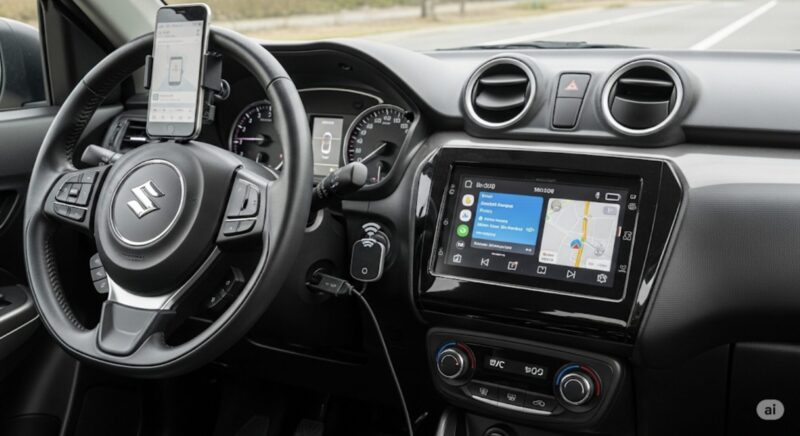
スズキ車でAndroid Autoをワイヤレス化する場合も、基本は同じです。
まず、搭載されている純正ナビ、全方位モニター付メモリーナビゲーション、ディーラーオプションナビ、社外ナビのどれがAndroid Autoに対応しているか確認します。
スズキ車は、グレードやオプションによってナビ構成が変わることがあります。
同じ車名でも、ナビの型番や年式が違えば、Android Auto対応状況やUSBポートの位置が違うことがあります。
そのため、スズキ車だから使える、この車名なら必ず対応とは考えず、ナビの型番単位で確認するのが安全です。
接続の基本的な流れ
ワイヤレスアダプターを使う場合の流れは、他メーカーと大きく変わりません。
- 車の通信用USBポートにワイヤレスアダプターを接続します。
- スマートフォンのBluetoothとWi-Fiをオンにします。
- スマホのBluetooth設定画面から、アダプターまたは車載器とペアリングします。
- ナビ画面やスマホ画面に表示されるAndroid Autoの利用許可を確認します。
- 初回設定後、次回以降はエンジン始動後に自動接続されるか確認します。
一度設定が完了すれば、次回以降はエンジンをかけると自動的にワイヤレスで接続されることが多いです。
ただし、接続までに少し時間がかかることがあります。
エンジンをかけてすぐ画面が出ないからといって、何度も抜き差しすると、かえって接続が不安定になることがあります。
まずは30秒ほど待ち、それでも起動しない場合に、スマホやアダプターの状態を確認する流れがおすすめです。
スズキ車でもワイヤレス化でケーブル接続の手間を減らせる
スズキ車の純正ナビやAndroid Auto対応ナビなら、ワイヤレスアダプターを使うことでスマホをUSB接続せずにナビや音楽を使いやすくなります。
初めて導入する場合は、対応条件、説明書、サポート体制を確認しやすいモデルを選ぶと安心です。
社外ナビゲーションの場合
スズキ車では、パナソニック、ケンウッド、カロッツェリアなどの社外ナビやディーラーオプションナビを使っているケースもあります。
この場合は、車そのものではなく、装着されているナビ本体がAndroid Autoに対応しているかが重要です。
ワイヤレスアダプターを使う前提は、基本的に有線Android Autoが使えることです。
社外ナビがAndroid Auto非対応なら、ワイヤレスアダプターを挿してもAndroid Autoは使えません。
この場合は、Android Auto対応ディスプレイオーディオへの交換、スマホホルダーでの運用、または別タイプのAI BOXや車載デバイスを検討する流れになります。
「自分のナビがそもそも対応しているかわからない」という場合は、Android Auto非対応デバイスの解決策と接続方法も参考にしてください。
もし接続がうまくいかない場合は、スマートフォンの再起動、ペアリング情報の削除、通信用USBポートの確認、短いデータ転送対応ケーブルでの有線接続確認から試してみましょう。
スズキ車でも、対応ナビと適切なアダプターを組み合わせれば、手軽にワイヤレスAndroid Auto環境を構築できます。
焦らず、車側、ナビ側、スマホ側、アダプター側を順番に見るのがコツです。
Android Autoで充電したくない人の選び方
ここまで読むと、「結局どれを選べばいいの?」と思うかもしれません。
Android Autoで充電したくない時の対策は、悩みの種類によって向き不向きがあります。
商品を買う前に、まずあなたの悩みがどれに近いかを確認してみてください。
| 悩み | 向いている対策 | おすすめ商品 | 注意点 |
|---|---|---|---|
| 短距離移動で毎回充電されるのが嫌 | Android Autoのワイヤレス化 | AAWireless 2、Ottocast OTTO MINI | スマホの電池消費は増えやすいです。 |
| 100%付近で充電され続けるのが不安 | スマホのバッテリー保護設定 | 商品不要。スマホ設定を確認 | 機種により充電上限機能の有無が違います。 |
| 有線接続が切れる・認識しない | 短いデータ転送対応ケーブルへ交換 | Android Auto対応の短いUSB-A to USB-Cデータ転送ケーブル | 充電を止める商品ではありません。 |
| トヨタ車でアダプターが起動しない | 補助電源を追加する | セイワ Y字USBケーブル AtoC+C D606、Anker Nano Car Charger | スマホではなくアダプターへの給電補助です。 |
| 車内エンタメも広げたい | AI BOXを検討 | KEIYO APP CASTⅢ AN-S129 | 一般的なワイヤレスAndroid Autoアダプターとは役割が違います。 |
私なら、まずは次の順番で考えます。
- スマホのバッテリー保護設定を確認する
無料でできるので最初に確認します。80%や85%などの上限設定が使えるなら、それだけで不安がかなり減るかもしれません。 - 有線Android Autoが安定しているか確認する
有線接続が不安定なら、先に短いデータ転送対応ケーブルへ交換します。ワイヤレス化は、有線で正常動作する環境が前提になることが多いです。 - 短距離移動が多いならワイヤレス化を検討する
毎回の継ぎ足し充電やケーブル抜き差しが気になるなら、ワイヤレスアダプターのメリットが大きいです。 - 長距離移動が多いなら車載充電器も用意する
ワイヤレス化するとスマホの電池は減りやすいので、必要な時だけ充電できる環境を残しておくと安心です。 - 動画や車内ネットまで求めるならAI BOXを検討する
充電対策だけではなく、車内の使い方そのものを変えたい人向けです。
Android Autoで充電したくない悩みは、「充電をゼロにする」ことだけを目標にすると、かなり難しく感じます。
でも、不要な充電を減らす、満充電の負担を減らす、充電するタイミングを自分で選ぶと考えると、現実的な選択肢が見えてきます。
この考え方の方が、実際のカーライフには合いやすいかなと思います。
悩み別に選ぶならこの組み合わせ
- 不要なUSB充電を避けたい:AAWireless 2 ワイヤレスAndroid Autoアダプター
- AndroidとiPhoneを両方使う:Ottocast OTTO MINI
- 車内エンタメやWi-Fiまで広げたい:KEIYO APP CASTⅢ AN-S129
- 有線接続を安定させたい:Android Auto対応の短いUSB-A to USB-Cデータ転送ケーブル
- トヨタ車でアダプターが起動しない:セイワ Y字USBケーブル AtoC+C D606+Anker Nano Car Charger
Android Autoで充電したくない悩みの解決策まとめ
Android Autoの充電対策に使いやすい商品まとめ
有線接続のまま充電だけを完全に止めるのは難しいため、悩み別に商品を選ぶなら以下が候補になります。
- 不要なUSB充電を避けたい:AAWireless 2 ワイヤレスAndroid Autoアダプター
- AndroidとiPhoneを両方使う:Ottocast OTTO MINI
- 車内エンタメやWi-Fiまで広げたい:KEIYO APP CASTⅢ AN-S129
- 有線接続を安定させたい:Android Auto対応の短いUSB-A to USB-Cデータ転送ケーブル 30cm
- トヨタ車でアダプターが起動しない:セイワ Y字USBケーブル AtoC+C D606+Anker Nano Car Charger
購入前には、車側のAndroid Auto対応状況、USB端子形状、スマホのAndroidバージョン、技適マーク、返品条件、最新の商品仕様を確認してください。