こんにちは、ナビペディア運営のOtoです。
ディスプレイオーディオが繋がらないと、急いでいるときほど焦りますよね。
Bluetoothが繋がらない、USBが認識しない、CarPlayが繋がらない、Android Autoが繋がらない、ワイヤレスCarPlayが繋がらない、そんな症状は実はかなり方向性が決まっています。
さらに、CarPlayが途中で切れる、設定を初期化していいのか迷う、ソフトウェア更新で直るのか気になる、USB1とUSB2の違いが分からない、といったつまずきもよくあります。
この記事では、ディスプレイオーディオの接続不良を、有線と無線の違いを整理しながら、あなたが最短で切り分けできるように順番立ててまとめました。
まず何から試すべきか、どこで販売店やメーカー相談に切り替えるべきかまで、分かりやすく見ていきます。
ディスプレイオーディオが繋がらない原因
まずは、なぜ繋がらないのかを整理していきます。
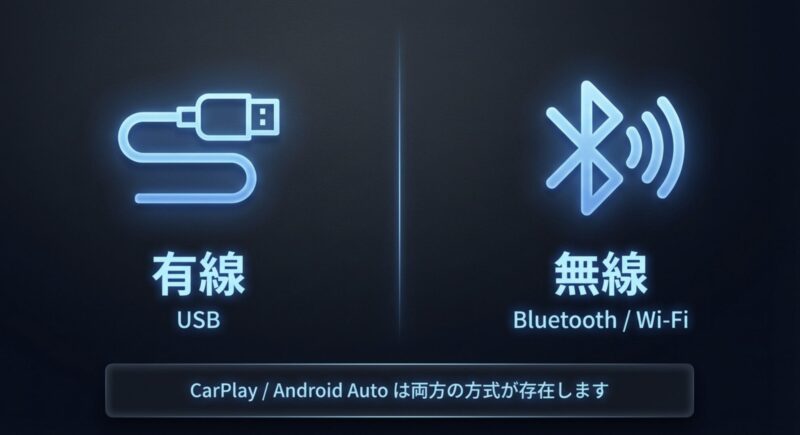
ディスプレイオーディオのトラブルは、やみくもに触るよりも、接続方式ごとに原因を切り分けるほうが圧倒的に早いです。
有線ならケーブルとUSB端子、無線ならBluetoothやWi-Fi、さらにCarPlayやAndroid Autoではスマホ側の設定も関わってきます。
この章では、症状別にどこを見るべきかをはっきりさせます。
- Bluetoothが繋がらないとき
- USBが認識しないとき
- CarPlayが繋がらない原因
- Android Autoが繋がらない原因
- ワイヤレスCarPlayが繋がらない
Bluetoothが繋がらないとき
Bluetoothが繋がらないときは、最初から車やスマホの故障を疑わなくて大丈夫です。
ここ、かなり不安になりやすいところですが、実際には設定の食い違いや登録情報の不整合、それから別端末の自動接続で止まっているケースがすごく多いです。
特に、昨日までは使えていたのに、今日だけ急にダメというときは、物理故障よりも接続履歴のズレを疑ったほうが早いかなと思います。
まず見てほしいのは、車に何台のスマホが登録されているかです。家族で車を共有していると、あなたのスマホより先に、別のiPhoneやAndroidが車へ自動接続してしまうことがあります。
この状態だと、スマホ側ではBluetoothがオン、車側でもBluetoothはオンなのに、肝心のオーディオ接続や通話接続だけが成立しないことがあるんです。
表示上は繋がっているっぽいのに音が出ない、電話帳が同期されない、曲送りが効かない、といった半端な症状になりやすいのが厄介ですよね。
次に見たいのが、スマホ側で過去の車両名が重複して残っていないかです。
機種変更後やOS更新後は、同じ車に見えても実際には古い接続情報と新しい接続情報が混在して、認証がうまく通らないことがあります。
私ならここで、車側の登録リストとスマホ側のBluetooth履歴を両方開いて、古い登録情報を一度まっさらにしてから再登録します。
片側だけ削除しても、もう片方に古い情報が残っていると、結局また失敗することが多いです。
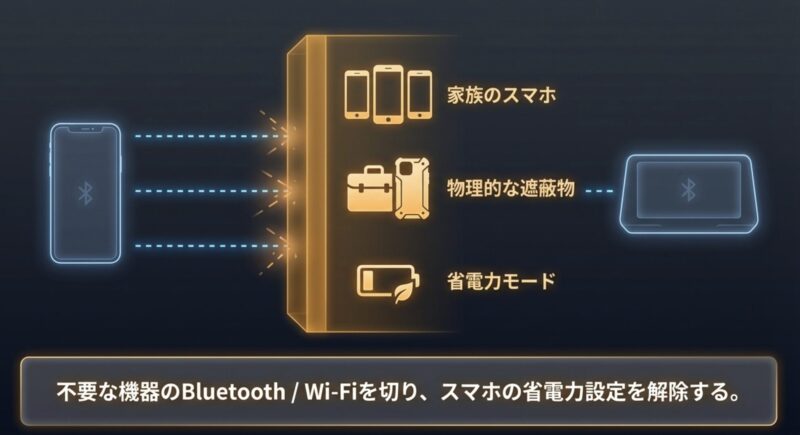
Bluetoothは電波で繋ぐ仕組みなので、環境の影響も意外と受けます。
たとえばスマホを金属ケースに入れていたり、深いバッグの中に入れていたり、グローブボックスの奥に置いていたりすると、電波が弱くなって接続が不安定になることがあります。
とくに、エンジンをかけた直後は繋がるのに、しばらくすると切れる、駐車場では平気なのに走り出すと不安定といった場合は、端末の置き場所や省電力制御も見直したいです。
また、スマホの省電力モードも地味に見落としやすいです。
バッテリー節約のためにバックグラウンド通信や接続維持が抑えられると、Bluetoothオーディオが途中で切れたり、再接続まで妙に時間がかかったりします。
絶対に原因だと言い切れるわけではありませんが、切れたり繋がったりを繰り返すときは一度オフにして試す価値があります。
それから、Bluetoothには通話、音楽、連絡先同期など複数の接続項目があります。
ペアリング自体は成功していても、音楽だけオフになっている、通話だけ無効になっている、ということもあります。
だから、ただ繋がったかどうかを見るだけではなく、何が使えないのかを細かく見たほうが切り分けしやすいです。
Bluetoothが繋がらないときの基本順
- スマホのBluetoothをオフ→オン
- 車側のBluetooth機能を再起動
- 不要な登録端末を整理
- 車側とスマホ側の両方で削除して再登録
- 省電力モードと端末の置き場所も見直す
Bluetooth不調で先に確認したい症状の違い
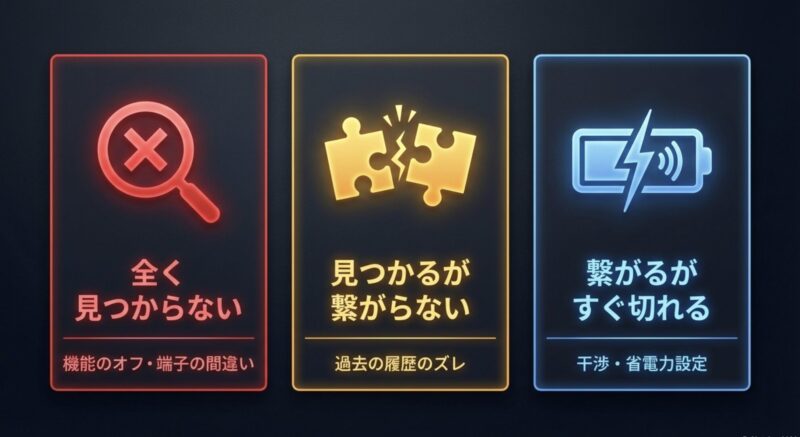
ここでひとつ大事なのが、まったく見つからないのか、見つかるけど接続できないのか、接続はするけどすぐ切れるのかを分けて考えることです。
見つからないならBluetooth機能自体や表示設定、接続できないなら履歴の不整合、すぐ切れるなら干渉や省電力の可能性が上がります。
症状の見分けができるだけで、無駄な作業をかなり減らせますよ。
それでも改善しないときは、車側ソフトの問題やスマホOSの不具合、あるいは登録台数上限が影響していることもあります。
Bluetoothまわりをもう少し詳しく見直したいなら、カーナビのBluetoothが繋がらない時の解決策もあわせて読むと整理しやすいです。
最終的には、正確な仕様は車種ごとに違うので、取扱説明書やメーカーの案内を確認して進めるのが安心です。
USBが認識しないとき
USBが認識しないときは、真っ先にケーブルを疑ってください。
ここは本当に王道の原因です。
見た目が同じUSBケーブルでも、充電専用のものとデータ通信対応のものがあり、ディスプレイオーディオのスマホ連携では後者が必要です。
つまり、スマホに充電マークがついているからといって、CarPlayやAndroid Autoが使えるとは限らないんです。
ここ、かなり引っかかりやすいですよね。
とくに、充電は始まるのに画面が出ない、音楽は出ないのにバッテリーだけ増える、接続した瞬間に一瞬反応してすぐ切れるというときは、ケーブル品質の問題がかなり濃厚です。
ケーブルは消耗品なので、見た目に傷がなくても内部の断線や接点の劣化が起きます。
私はこういうとき、まず別の高品質ケーブルに交換してテストします。
安価なノーブランド品を何本も試すより、信頼できる1本に替えたほうが結果が早く出やすいです。
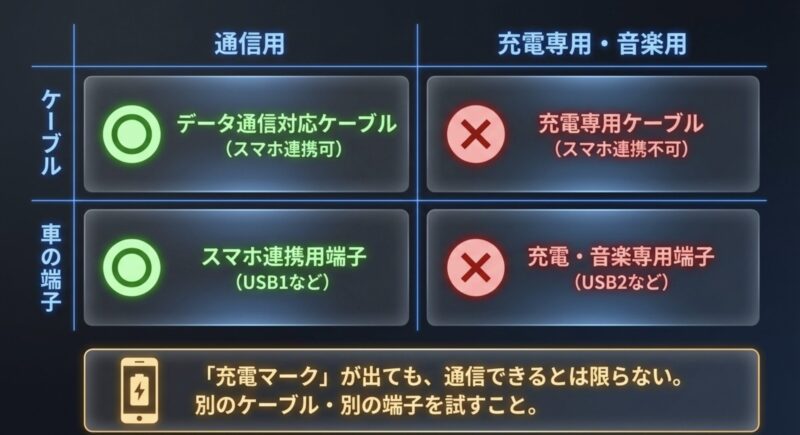
次に見てほしいのが、USB端子そのものです。
車側のUSB端子には、スマホ連携対応の端子と、充電だけの端子、USBメモリ再生向けの端子が混在していることがあります。
見た目は同じでも役割が違うので、差し込む場所を間違えると永遠に認識しないことがあります。
とくにUSB1とUSB2が並んでいる車種では、片方だけCarPlayやAndroid Auto対応という例もあります。
だから、ケーブルだけでなく、どのUSB端子に挿しているかも必ずセットで確認してください。
さらに、USBハブや延長ケーブルを使っているなら、いったん全部外して直挿しにしましょう。
スマホ連携は意外とシビアで、途中に機器を挟むと認識が不安定になったり、給電はしてもデータ通信だけ失敗したりします。
机の上では普通に使えるUSBアクセサリでも、車では相性が出やすいです。
USB端子の汚れやホコリも完全には無視できません。
ポケットや車内に持ち込む以上、スマホの端子にも車側のポートにも細かなゴミは入りやすいです。
ただし、ここはやり方を間違えると逆に壊しやすいので要注意です。
針やピンセットのような金属工具で奥をこするのはおすすめしません。
非破壊の範囲でエアダスターや柔らかいブラシを使う程度にして、少しでも不安があるなら無理しないほうが安全です。
USB認識不良では、スマホ側の通知も見逃したくありません。
接続時に、このデバイスを許可しますか、USBの用途を選択してくださいなどの表示が出ていて、それが未承認のままになっていることがあります。
Androidではこの手の許可が裏で止まっていることがあり、見た目では原因が分かりにくいです。
USBが認識しないときの注意点
ケーブル交換を試すときは、長すぎるケーブルや出どころの分からないケーブルを避けるのが無難です。
特にiPhoneは相性が出やすく、Androidでも品質差が接続安定性に影響しやすいです。
充電専用ケーブルではスマホ連携できないため、必ずデータ通信対応かどうかを確認してください。
USB不調の切り分けを早くするコツ
私がよくやるのは、ケーブル、USB端子、スマホのうち、どれを入れ替えると症状が変わるかを見る方法です。
たとえば別ケーブルで直るならケーブル、別端子で直るなら車側の差し込み先、別のスマホでもダメなら車側や端子の可能性が高くなります。
こうして一つずつ変数を減らしていくと、感覚ではなく原因に近づけます。
Android系のUSB認識不良を深掘りしたいなら、Android Autoが反応しない・認識しない原因と対策も役立ちます。
なお、費用や修理判断に踏み込む前に、正確な情報は取扱説明書やメーカー公式サイトをご確認ください。
最終的な判断は販売店や専門家に相談するのが安心です。
CarPlayが繋がらない原因
CarPlayが繋がらない原因は、USBケーブルだけではありません。
ここは誤解されやすいのですが、CarPlayはiPhone側の設定と車側の連携設定が両方そろって初めて安定して動きます。
だから、ケーブルを替えたのにダメ、iPhoneを再起動してもダメというときほど、設定面を丁寧に見直したいです。
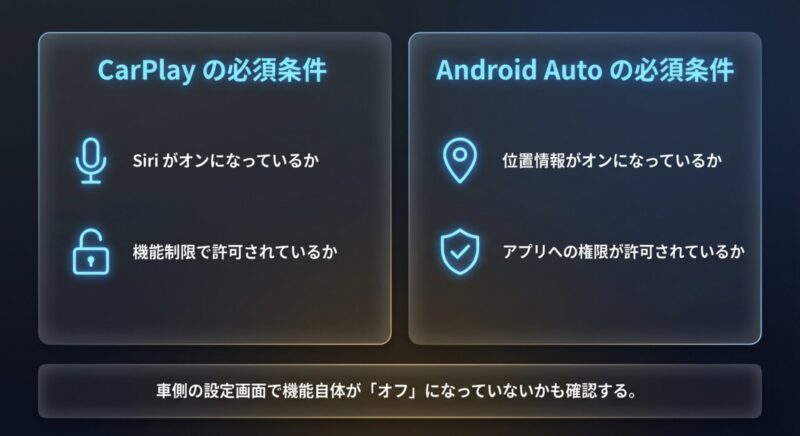
まず最初に確認したいのがSiriです。
CarPlayはSiriと関連する機能が前提になっていることがあり、Siriが無効だと起動しない場合があります。
さらに、スクリーンタイムの制限でCarPlayそのものがブロックされているケースもあります。
とくにファミリー共有を使っていたり、お子さん用設定から引き継いでいたり、以前に何らかの制限をかけた覚えがある場合は要注意です。
自分では設定したつもりがなくても、過去の設定が残っていることはあります。
Apple公式でも、CarPlayが検出されない場合の確認項目として、Siriの有効化やスクリーンタイム内のCarPlay許可、車の登録解除と再設定、車載ファームウェアの確認が案内されています。
詳しい確認手順は、Appleサポート「CarPlayに問題がある場合」が一次情報として参考になります。
次に見るのが、車側でCarPlayがオフになっていないかです。
ここ、かなり見落としやすいです。
車種によっては、スマホ連携、接続設定、通信設定などの中にCarPlayオン・オフ項目が隠れていて、初期状態では無効になっていることがあります。
iPhoneを挿しても反応が薄いときは、車のホーム画面にCarPlayアイコンが出ているか、メニューから手動起動できるかも見てください。
また、CarPlayが使えるのは正しいUSB端子だけ、という車種もあります。
USBが2つあって、片方は充電用、もう片方だけデータ通信用、という構成は珍しくありません。
しかも、間違った端子でも充電だけはされるので、ちゃんと繋いでるのに動かないと感じやすいんです。
私ならCarPlay不調時は、Siri・スクリーンタイム・USB端子・車側設定の4点をセットで見ます。
それから、iPhoneの機種変更後やiOS更新後は、登録情報のズレも疑ってください。
以前のiPhone名が車に残っていたり、iPhone側に古い車両登録が残っていたりすると、見えないところで認証が失敗することがあります。
こういうときは、iPhone側の「一般」→「CarPlay」から車の登録を解除し、Bluetooth側の履歴も消して、車側でも接続機器を削除してから再設定するのが近道です。
CarPlayで私が優先して見るポイント
- Siriがオンか
- スクリーンタイムでCarPlayが制限されていないか
- 正しいUSB端子に挿しているか
- 車側でCarPlay機能がオフになっていないか
- 古いiPhoneの登録情報が残っていないか
CarPlayが繋がらないときの考え方
CarPlay不調は、ケーブルだけを疑うと遠回りになりやすいです。
iPhone設定・車側設定・USB端子・登録履歴の4つをまとめて確認すると、原因がかなり絞れます。
有線とワイヤレスを分けて考えるのも大切です
CarPlayには有線とワイヤレスがあります。有線でダメなのか、ワイヤレスだけダメなのかで、疑う場所が変わります。
有線ならケーブルと端子、ワイヤレスならWi-FiやBluetooth、登録情報や干渉が中心です。
もしワイヤレスでだけ失敗するなら、いったん有線で正常動作するか確認して、原因を切り分けるのが効率的です。
CarPlayの設定は車種や年式、ディスプレイオーディオの世代によっても差があります。
正確な情報は公式サイトや取扱説明書をご確認ください。
判断に迷う場合は、販売店や専門家に相談するのが安心です。
Android Autoが繋がらない原因
Android Autoが繋がらない原因は、CarPlayより少し幅広く考えたほうがいいです。
なぜかというと、Android端末は機種ごとの設定差が大きく、USBケーブルの品質に加えて、Bluetooth・Wi-Fi・位置情報・アプリ権限・バッテリー制御まで絡むことがあるからです。
ここ、かなりややこしく感じますよね。でも順番に見れば大丈夫です。
まず有線接続なら、ケーブルの品質が最優先です。
Android Autoはケーブルにシビアで、充電できるだけのケーブルや、劣化したケーブルだと接続が途中で止まりやすいです。
「接続中」の表示は出るのに画面へ移らない場合もあります。
私ならここでは、まず別の高品質ケーブルへ交換し、USBハブや変換アダプタを外して直挿しにします。
ワイヤレス接続なら、BluetoothだけでなくWi-Fiも重要です。
しかも初回設定では、スマホ側がBluetoothオン、Wi-Fiオン、位置情報オンを求めてくることがあります。
ここで通知を閉じたり、位置情報を許可しなかったりすると、見た目では、もう少しで繋がりそうだったのに止まったという挙動になります。
ユーザー目線だとすごく分かりづらいですが、実際には権限不足で止まっていることがあるんです。
Androidでは、バッテリー最適化が強く効いている端末もあります。
省電力設定が厳しい機種だと、バックグラウンド動作が抑えられ、Android Autoの接続維持に影響することがあります。
毎回ではなく、ときどきダメになる、駐車中は繋がるけど走り出すと不安定、という場合はこの系統も疑いたいです。
さらに、車側でAndroid Auto機能が無効になっているパターンもあります。
CarPlayと同様、車両設定の深い階層に項目があることがあり、初見では見つけにくいです。
ディスプレイ上にAndroid Autoアイコンが出ているか、接続機器管理の中にAndroid Auto関連の許可があるかも確認してみてください。
それから、少し前まで普通に使えていたのに急に不安定になった場合は、アプリ側の不整合も考えられます。
OS更新後やアプリ更新後は、キャッシュが崩れたり、接続履歴が古いまま残ったりして不具合が出ることがあります。
こういうときは、接続履歴の削除、アプリ更新、必要に応じてキャッシュ整理まで進めると改善することがあります。
Android Autoが繋がらないときの見直し項目
- USBケーブルの品質
- BluetoothとWi-Fiのオン状態
- 位置情報と各種権限
- 車側のAndroid Auto設定
- 接続履歴の削除と再登録
- アプリ更新と必要に応じたキャッシュ整理
Android Autoで症状別に見るべきポイント
まったく認識しないならケーブルか端子、途中で止まるなら権限や初回設定、接続後に落ちるなら省電力や無線干渉、という見方をすると整理しやすいです。
Androidは機種差が大きいぶん、同じ繋がらないでも原因が少しずつ違います。
だからこそ、手当たり次第ではなく症状から逆算していくのが大事なんです。
ワイヤレス側の不調が中心なら、Android Autoがワイヤレス接続できない原因と解決策も参考になるかなと思います。
なお、設定メニュー名や機能名は端末メーカーによって異なることがあります。
正確な情報は公式サイトをご確認ください。
最終的な判断は専門家にご相談ください。
ワイヤレスCarPlayが繋がらない
ワイヤレスCarPlayが繋がらないときは、有線とはまったく別の目線で見たほうが早いです。
ここで重要なのは、ワイヤレスCarPlayはBluetoothだけでは完結しないということです。
多くの構成では、最初の認証にBluetoothが関わり、その後の通信にWi-Fiが関わります。
だから、どちらか一方だけ正常でも、最終的にCarPlay画面が出ないことがあります。
よくあるのが、車ではBluetooth接続済みに見えるのに、CarPlayだけ起動しないパターンです。
この場合、Wi-Fi側の自動接続が崩れていたり、別のネットワークにスマホが優先接続していたり、保存済みの通信情報が競合していたりすることがあります。
見た目では、もう繋がってるじゃんと感じるので、余計に分かりにくいんですよね。
また、車内Wi-Fiやテザリング、ドライブレコーダーの無線接続など、車内で複数のWi-Fi系機器を使っていると干渉や優先順位の問題が出ることがあります。
無線接続は便利ですが、便利なぶんだけ競合ポイントが増えます。
とくに、ワイヤレスCarPlayが不安定な日に限ってほかの無線機器も同時に使っているなら、いったんそれらを切ってみる価値があります。
私がよく勧めるのは、一度ワイヤレスをやめて有線で接続し、正常にCarPlayが動くかどうかを確認する方法です。
これ、すごく大事です。有線で問題なく使えるなら、車両本体やiPhone自体の大きな不具合ではなく、ワイヤレス側の設定・登録・干渉に絞れます。
逆に有線でもダメなら、ケーブルや端子、CarPlay設定まで含めて見直す必要があります。
複数台のiPhoneを登録している車では、別の端末が先に自動接続してしまうこともあります。
家族のiPhoneが近くにあるだけで、あなたの端末が後回しになることもあるので、使っていない登録端末は整理したいところです。
とくに納車後に何台も試した車や、機種変更を繰り返している車では、接続履歴がかなり散らかっていることがあります。
iPhone側では、Wi-FiとBluetoothのオン・オフを入れ直し、それでもダメなら車両登録を解除して再設定します。
車側でも同じように登録機器を削除して、最初からペアリングし直してください。
この両方で消してやり直すが効くケースはかなり多いです。
ワイヤレスCarPlayで見落としやすい点
車側にBluetooth接続済みでも、Wi-Fiの自動接続やiPhone側のネットワーク状態が崩れていると、CarPlayの画面だけ出ないことがあります。
まずは有線で切り分けると判断しやすいです。
使っていないiPhoneの登録整理も意外と効きます。
ワイヤレスCarPlayで私が試す順番
- iPhoneのBluetoothとWi-Fiを入れ直す
- 車側のワイヤレス接続設定を確認する
- 保存済みの車両登録をiPhone側で解除する
- 車側の登録端末を削除して再設定する
- 有線接続で正常動作するか確認する
ワイヤレス接続は便利ですが、安定性は車種や年式、スマホOSの状態でも差が出ます。
調子が悪い日に無理にこだわらず、有線で一時的に使うのも立派な対処法です。
正確な情報は公式サイトをご確認ください。最終的な判断は販売店や専門家に相談してください。
ディスプレイオーディオが繋がらない対処法
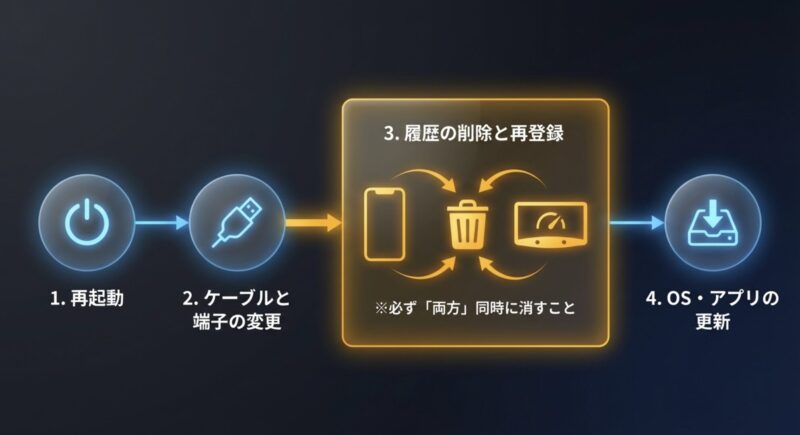
次は、実際にどう直すかです。
ここでは、私が読者さんに案内するときに近い順番で、手間が少ないものから並べています。
ポイントは、いきなり初期化しないことです。
ケーブル交換や再起動、登録削除だけで直るケースはかなり多いので、軽い対処から試して、改善しなければ一段ずつ進めていきましょう。
- CarPlayが途中で切れるとき
- 設定を初期化する前の注意
- ソフトウェア更新の確認点
- USB1とUSB2の違い
- ディスプレイオーディオが繋がらない時のまとめ
CarPlayが途中で切れるとき
CarPlayが途中で切れるときは、「まったく繋がらない」ときとは見方を変える必要があります。
接続自体は一度成立しているので、原因はゼロからの設定不足よりも、接続の安定性を落としている要素にあることが多いです。
ここ、地味に厄介なんですよね。
なぜなら、最初は普通に使えてしまうぶん、何が悪いのか見つけにくいからです。
有線CarPlayで途中切断が起きる場合、私が最初に疑うのはケーブルです。
少し動かしただけで画面が消える、路面の段差で切れる、充電は続くのにCarPlayだけ落ちる、という症状ならかなり可能性が高いです。
内部断線は見た目で判断しにくく、外装がきれいでも中で傷んでいることがあります。
だから、ケーブルを手元でぐりぐり動かして確認するより、まず新品または信頼できる別ケーブルで検証したほうが早いです。
ワイヤレスCarPlayで途中切断が起こるなら、無線干渉やネットワーク状態の揺れを疑います。
車内Wi-Fi、テザリング、ほかのBluetooth機器、スマホの省電力モードなどが重なると、最初は繋がっても維持できないことがあります。
とくに、長時間の運転や発進直後、コンビニから戻ったときの再接続で不安定になるなら、端末の通信再開処理や優先接続の食い違いが絡んでいるかもしれません。
また、登録情報の破損も途中切断の原因になります。
最初の認証は通っても、その後の通信でつまずいて、接続と切断を繰り返すことがあります。
この場合は、iPhone側と車側の両方で履歴を削除して再設定すると改善しやすいです。
片側だけ整理しても再発しやすいので、ここはセットでやるのがコツです。
スマホ側の省電力モード、低電力モード、バックグラウンド制御も見直してください。
CarPlayはナビ、音楽、通話など複数の処理を並行して使うので、スマホの余力が落ちていると不安定になりやすいです。
ケースを外して発熱が改善すると安定することもあります。
| 症状 | 疑いやすい原因 | 先に試すこと |
|---|---|---|
| 少し動かすと切れる | ケーブル接触不良 | 別ケーブルへ交換 |
| 数分ごとに切れる | 無線干渉・省電力 | Wi-Fi整理・省電力解除 |
| 接続と切断を繰り返す | 登録情報の不整合 | 双方の登録削除と再設定 |
| 長時間使用で落ちる | 発熱・通信負荷 | 端末環境を見直す |
私が切断症状で試す順番
私なら、まずケーブル交換か有線・無線の切り替えで大きく切り分けます。
次に、iPhoneと車の再起動、登録削除、再設定、そして省電力モードや通信環境の整理です。
この順なら作業負担が少なく、しかも原因に近づきやすいです。
逆に、いきなり初期化すると原因が見えないまま終わることがあるので、最初はおすすめしません。
CarPlayの切断症状に特化して確認したいなら、CarPlayがすぐ切れるときの原因と解決策もあわせてチェックしてみてください。
正確な情報は公式サイトをご確認ください。
最終的な判断は専門家にご相談ください。
設定を初期化する前の注意
初期化は確かに効くことがありますが、私はいつも最後の手段として案内しています。
理由はシンプルで、戻す手間が大きいからです。
しかも、初期化すれば必ず直るわけではありません。
だからこそ、やる前に何が消えるのか、どこまで試したのかを整理しておくことが大事です。
ここ、勢いで進めると後悔しやすいところですよ。
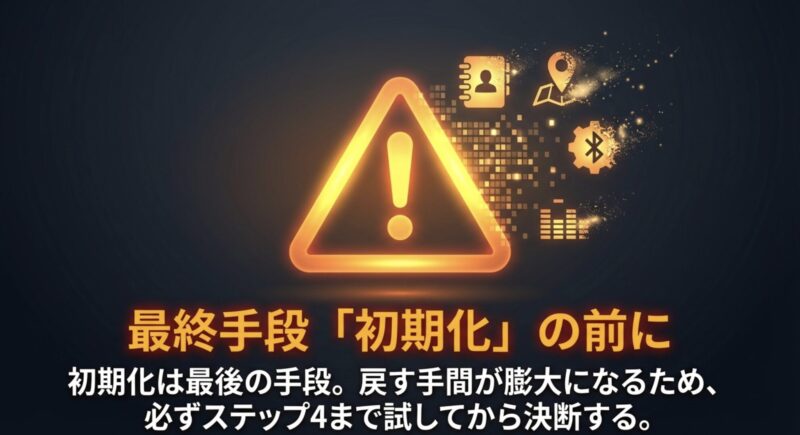
車側の初期化では、接続済みスマホ、Bluetooth履歴、電話帳同期データ、発着信履歴、ナビの目的地履歴、各種カスタム設定などが消えることがあります。
どこまで消えるかは車種や機種によってかなり違うので、一律には言えません。
ディスプレイ設定や音響設定まで戻ることもあるので、家族で共有している車だと意外と影響が大きいです。
スマホ側でも、iPhoneのネットワーク設定リセットやAndroidのWi-Fi/Bluetoothリセットは、再接続先がすべて消える可能性があります。
自宅Wi-Fiや職場Wi-Fi、Bluetoothイヤホン、スマートウォッチなど、車以外の接続情報まで影響することがあるんです。
つまり、ディスプレイオーディオだけを直したいと思ってやったのに、日常で使っていたほかの機器まで再設定が必要になるかもしれません。
だから私は、初期化に進む前に、ケーブル交換、スマホ再起動、車再起動、接続履歴の削除と再登録、OSとアプリの更新、車載設定の見直しまで試すことをおすすめしています。
ここまでやってダメなら、初期化の価値が出てきます。
逆に、そこを飛ばしていきなり初期化すると、時間も手間も余計にかかりやすいです。
初期化前には、再設定に必要な情報も手元に用意しておきましょう。
Wi-Fiパスワード、Apple IDやGoogleアカウントの確認、家族が登録している端末の把握、取扱説明書の手順確認などです。
こういう準備をしておくと、初期化後に何から戻せばいいか分からないという状態を避けやすいです。
初期化前に必ず確認したいこと
- 消えるデータの範囲
- 再設定に必要なWi-Fi情報やアカウント情報
- 家族の登録端末も消えるかどうか
- 車種別の初期化手順が違わないか
- 初期化前に試していない軽い対処が残っていないか
初期化を選ぶべきタイミング
私なら、軽い対処を一通り試しても症状が変わらず、しかも登録情報の破損が疑わしいときに初期化を検討します。
たとえば、何度再登録しても同じエラーになる、設定画面の表示自体がおかしい、更新後から不具合が続く、といったケースです。
ただし、修理が必要な物理故障には初期化は効きません。
USB端子そのものが壊れている場合などは、初期化では解決できないです。
費用や安全に関わる判断ではありませんが、再設定の手間は想像以上にかかることがあります。
作業時間や影響範囲はあくまで一般的な目安です。正確な情報は公式サイトをご確認ください。
判断に迷う場合は、最終的に販売店や専門家に相談するのが安心です。
ソフトウェア更新の確認点
ソフトウェア更新は、地味に見えてかなり大事です。ディスプレイオーディオの接続不良は、ケーブルや設定の問題だけでなく、スマホOSと車載ソフトの相性で起きることがあります。
昨日まで普通に使えていたのに、アップデート後からおかしくなった、あるいはスマホを買い替えてからだけ不安定になった、という場合はこの可能性を考えたいです。
ここで大事なのは、スマホだけ更新して終わりにしないことです。
iPhoneやAndroid本体のOSが新しくなっても、車載側のソフトウェアが古いままだと、通信や認証の食い違いが残ることがあります。
逆に、車載側だけ最新でも、スマホ側アプリが古かったり、OS更新直後で設定が崩れていたりすると不調が出ます。
つまり、片側だけ見ても不十分なんです。
私なら、更新確認はまずスマホ本体、次に関連アプリ、最後に車載システムの順で見ます。
iPhoneならiOS、AndroidならOS更新状況を見たうえで、Android Auto関連アプリの更新も確認します。
そのあと、車メーカーやディスプレイオーディオメーカーの更新情報を見て、配信中のソフトがあるかを確認します。
更新後は必ず再起動して、必要ならペアリングし直します。
更新は不具合修正だけでなく、互換性改善や安定性向上も含まれることがあります。
逆に、更新直後は一時的に不安定になることもあり、その場合は再起動や再接続で落ち着くことがあります。
すぐに故障と決めつけず、更新履歴の前後関係を見ることも大切です。
更新チェックの優先順
- iPhoneまたはAndroid本体のOS
- Android Autoなど関連アプリ
- 車載システムのソフトウェア
- 更新後の再起動と再接続
更新確認で意識したいこと
片側だけ最新でも不安定なことがあります。
スマホ・アプリ・車載ソフトの3つをセットで見ると、原因の見落としを減らせます。
更新で直らない場合の考え方
更新しても改善しないなら、原因はソフトの古さではなく、ケーブル、USB端子、登録情報、無線干渉、車種固有の仕様差に移ってきます。
更新は万能ではないので、直らなかったとしても落ち込まなくて大丈夫です。
そこで初めて、別ケーブルでの再確認や、登録削除、場合によっては初期化を検討すれば十分です。
ただし、更新作業そのものが不安なら無理に進めなくて大丈夫です。
車種や年式によって手順が違うため、正確な情報は公式サイトをご確認ください。
最終的な判断は専門家にご相談ください。
USB1とUSB2の違い
USB1とUSB2の違いは、見た目だけでは本当に分かりにくいです。
でも、ディスプレイオーディオが繋がらない原因としてはかなり重要です。
同じ形のUSBポートでも、片方はスマホ連携用、もう片方は充電用やメディア再生用という構成があるからです。
ここを間違えると、ケーブルを何本替えても、スマホ設定をいくら触っても、ずっと直りません。
とくに多いのが、充電は始まるのにCarPlayやAndroid Autoが起動しないという症状です。
この場合、ケーブル不良と並んで疑いたいのが端子違いです。
充電できる端子だからといって、データ通信まで対応しているとは限りません。
車種によってはUSB1だけがスマホ連携対応で、USB2は充電専用だったり、USBメモリ再生専用だったりします。
しかも、この違いは実際の車内だとかなり分かりづらいです。
端子の近くにスマホマーク、CarPlayマーク、通信系アイコンが付いていることもありますが、ぱっと見では気づきにくいことがあります。
夜や急いでいるときは特に見落としやすいです。
だから私は、USBが認識しないときは必ずケーブルとどの端子に挿しているかをセットで確認します。
納車直後やレンタカー、代車、家族の車では、普段と違う車種で同じ感覚のまま挿してしまうことがあります。
これもハマりやすいポイントです。
普段の車で問題なかったケーブルでも、別の車では挿す場所が違うだけでまったく反応しない、ということがあります。
また、USB1とUSB2の違いは連携可否だけではなく、認識速度や安定性の差として表れることもあります。
正しい端子へ挿すだけで一気に安定することがあるので、なんとなくこっちに挿していたをやめて、説明書や車載表示を確認したいところです。
USB1とUSB2で迷ったら
まずはスマホ連携用のアイコンがある端子を優先し、分からなければ説明書の接続欄を確認してください。
充電できる端子=連携できる端子ではありません。
ここを外すと、ほかの対策をしても効果が出にくいです。
| 見た目の状態 | 実際に起きやすいこと | 確認したいこと |
|---|---|---|
| 充電は始まる | CarPlay/Android Autoが起動しない | 端子が通信対応か |
| USBが2口ある | 片方だけ連携対応 | USB1/USB2の役割 |
| 端子にアイコンがある | 機能ごとの区別がある | スマホマークやCarPlay表示 |
端子違いを見抜くための考え方
別ケーブルを試しても変化がない、でもスマホは充電される。この組み合わせなら、私は端子違いをかなり強く疑います。
見落としやすいですが、当たると一瞬で解決することがあるので、ぜひ早めに見てください。
正確な役割は車種や年式で違うため、最終的には取扱説明書やメーカー案内の確認がおすすめです。
ディスプレイオーディオが繋がらない時のまとめ
ディスプレイオーディオが繋がらないときは、症状が多彩なので難しく見えますが、実際には確認する順番がかなり大事です。
私がおすすめする基本の流れは、接続方式の確認 → ケーブルと端子の確認 → スマホ設定の確認 → 登録削除と再登録 → 更新確認 → 初期化です。
この順で進めると、無駄な遠回りを減らしやすいです。
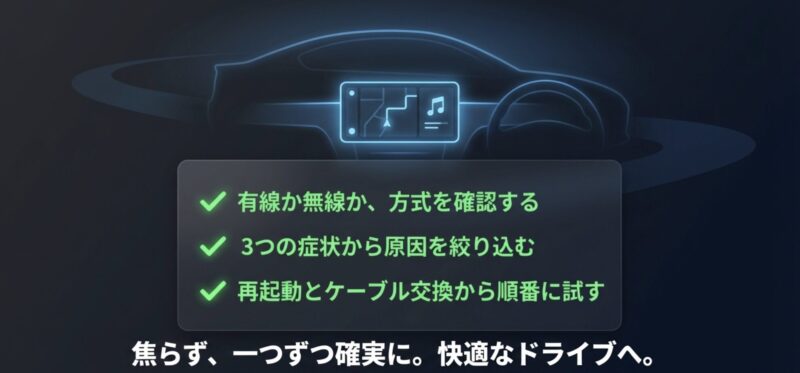
有線接続なら、まずケーブルとUSB端子です。
ここを外していると、ほかをどれだけ触っても改善しにくいです。無線接続なら、BluetoothとWi-Fi、さらに登録情報の整理が優先です。
CarPlayではSiriやスクリーンタイム、Android Autoでは権限や位置情報、アプリ状態まで見ていきます。
つまり、同じ繋がらないでも、接続方式ごとに見るべき場所が違うんです。
また、まったく繋がらないのか、繋がるけどすぐ切れるのかでも考え方が変わります。
前者はケーブル、端子、設定、認証が中心で、後者は接触不良、無線干渉、省電力、登録情報の破損が中心になりやすいです。
症状を言葉で分けるだけで、対処がかなりはっきりします。
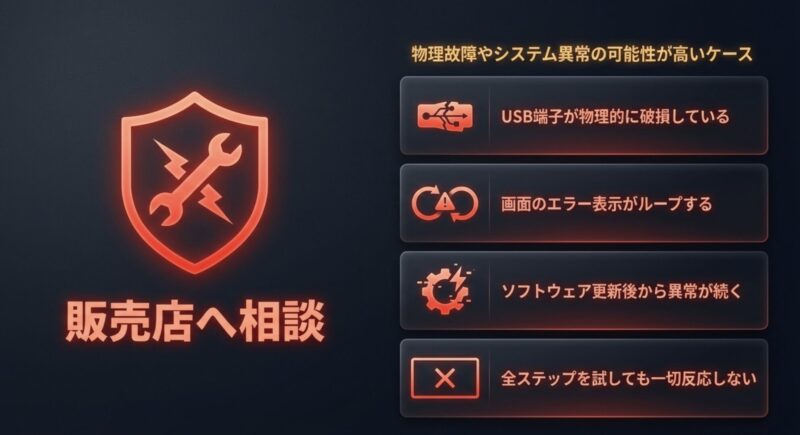
そして、全部やっても改善しない場合は、USB端子の物理不良、車載システムの故障、あるいは車種固有の仕様差が残ります。
ここまで来たら、無理に粘るより販売店やメーカーサポートへ相談したほうが早いです。
とくに、特定の端子だけ反応しない、更新後から明らかにおかしい、設定画面そのものが不自然、という場合は自己解決にこだわりすぎないほうが安全かなと思います。
最後にもう一度だけ要点です
- 最初に見るのはケーブルとUSB端子
- 無線はBluetoothとWi-Fiをセットで確認
- 車とスマホの両方で登録削除して再設定
- 更新確認はスマホ・アプリ・車載側をまとめて行う
- 初期化は最後の手段
迷ったときの判断基準
もしあなたが今、何からやればいいか分からないと感じているなら、まずは別ケーブルを用意して、正しいUSB端子へ挿し、車とスマホを再起動してみてください。
それだけで解決するケースは本当に多いです。
そこから、登録削除と再登録、設定確認、更新確認へ進めばOKです。
ひとつずつ順番にやれば、必要以上に難しく考えなくて大丈夫ですよ。
この記事の内容は、一般的な切り分けの考え方としてまとめたものです。
車種、年式、ナビの型番によって仕様差があります。
正確な情報は公式サイトをご確認ください。
最終的な判断は専門家にご相談ください。