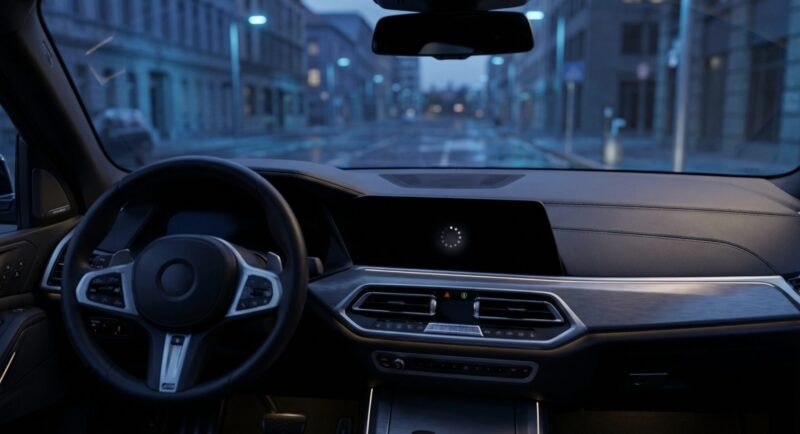
MILELが接続できないと、まず「起動しないのかな?」「CarPlay認識しない?」「画面真っ暗で何も出ない…」って一気に不安になりますよね。
さらに、やっとホーム画面が出ても「SIMを認識しない」「APN設定が合ってないっぽい」「楽天モバイルで通信できない」「テザリングが繋がらない」「Wi-Fiが遅い(2.4GHzと5GHzどっち?)」みたいに、詰まりポイントがいくつも出てきがちです。
ここ、気になりますよね。
しかも車内って落ち着いて検証しづらいので、余計に焦ります。
このページでは、MILELでよくある症状を“つまずく順番”で整理して、あなたの状況に合わせて切り分けできるようにまとめます。
読み終わるころには、どこが原因で、何を試せばいいかがスッキリするはずですよ。
MILELが接続できない時の初動
まずは「そもそも電源が安定してない」「車がCarPlay端末として認識できてない」あたりを潰すのが最短です。
ここを飛ばすと、SIMやテザリングをいくら触っても沼りやすいので、順番にいきましょう。
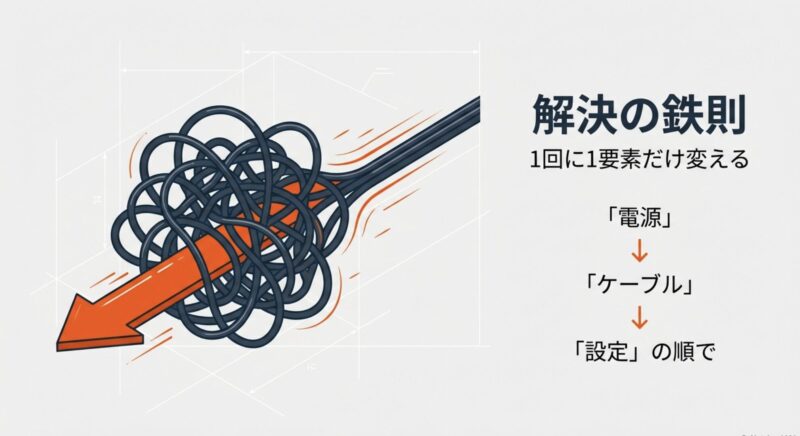
私のおすすめは、車内での作業時間を短くするために「1回の検証で1要素だけ変える」ことです。
ケーブルも電源も設定も一気に変えると、何が効いたのか分からなくなりがちなんですよ。
- 起動しない原因は電力不足
- USBケーブル不良で認識しない
- CarPlayを認識しない時の対処
- 再起動を繰り返すとき
- フリーズや画面真っ暗の確認
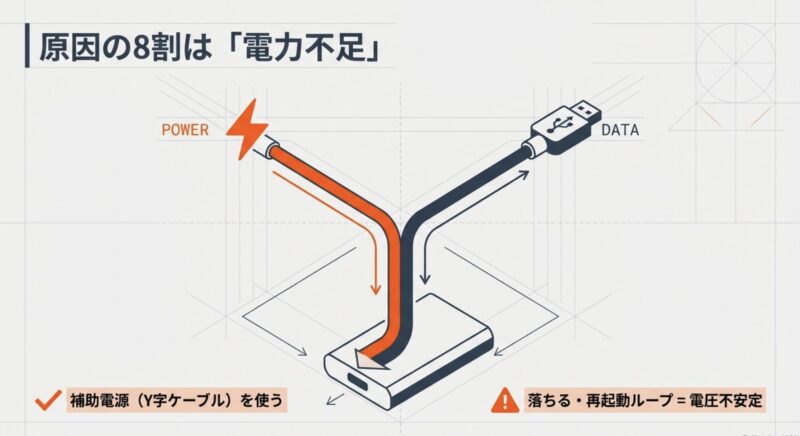
起動しない原因は電力不足
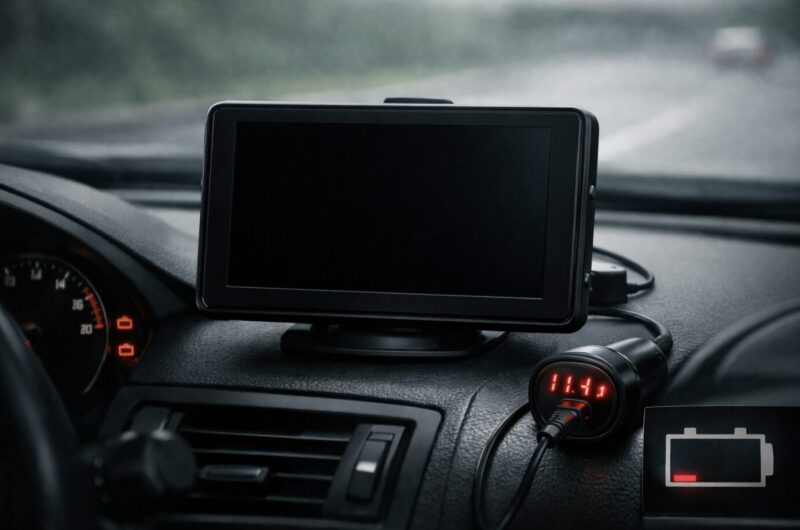
MILELは見た目こそ小さいんですが、やってることはほぼAndroid端末を車内で常時稼働です。
起動時や動画再生など負荷が上がる場面で、車のUSB給電がギリギリだと落ちやすくなります。
ここは「接続できない」というより、実態としては電源が足りずに起動シーケンスが最後まで走らない状態になっていることが多いです。
特に厄介なのが、最初は動くのに、しばらくすると再起動したり、画面がブラックアウトしたりするパターン。
これは電圧降下が起きやすいタイミング(起動直後、アプリ更新、動画再生、GPS捕捉など)で一気に負荷が上がるからかなと思います。
車種によってUSBの出力に差があるので、同じMILELでも「A車では平気、B車だと落ちる」みたいな現象が普通に起きます。
よくある症状
- 起動ロゴの途中で落ちる
- ついたり消えたりする
- 接続できたと思ったらすぐ切れる
まずは“電源起因”かどうかを短時間で判定
判定のコツは、負荷をかけたときに症状が再現しやすいかを見ることです。
たとえばホーム画面まで出たら、Wi-Fiオンにする、動画アプリを開く、地図アプリを起動する、みたいに少し負荷が上がる動作をした瞬間に落ちるなら電源疑いが濃いです。
- エンジン始動直後に落ちる(アイドリングストップ車は特に気になる)
- 画面の明るさや音量操作のタイミングで固まる
- アプリ更新中に落ちる、再起動が増える
対策は「給電の安定化」を最優先
対策としては、まず給電を安定させるのが先です。
車側USBの出力は車種で差が大きいので、確実にいくならデータ通信と給電を分けるY字ケーブル運用が効きます(電源側はシガーソケットの高出力USB電源など)。
ここで大事なのは、給電側の電源も「安定しているもの」を使うこと。
古いシガーUSBやノーブランドの充電器は、負荷がかかった瞬間に出力が落ちるものもあります。
目安としては“発熱が少なく、安定した出力をうたっているもの”を選ぶと失敗しにくいです(ただし数値はあくまで一般的な目安で、相性もあります)。
電源まわりは車種・アクセサリー電源の仕様差が大きいです。
発熱や異常がある場合は使用を中止し、正確な情報は公式サイトをご確認ください。
最終的な判断は専門家(販売店・整備工場)にご相談ください。
あと、意外と見落とすのが「同じUSBでもポートで挙動が違う」ケース。
車内USBが複数あるなら、CarPlay対応ポートを前提にしつつ、別ポートで給電だけ試す(Y字運用の給電側を変える)と、あっさり安定することもありますよ。
USBケーブル不良で認識しない
「挿しても無反応」「たまに繋がるけど安定しない」系は、ケーブルが原因のことがかなり多いです。
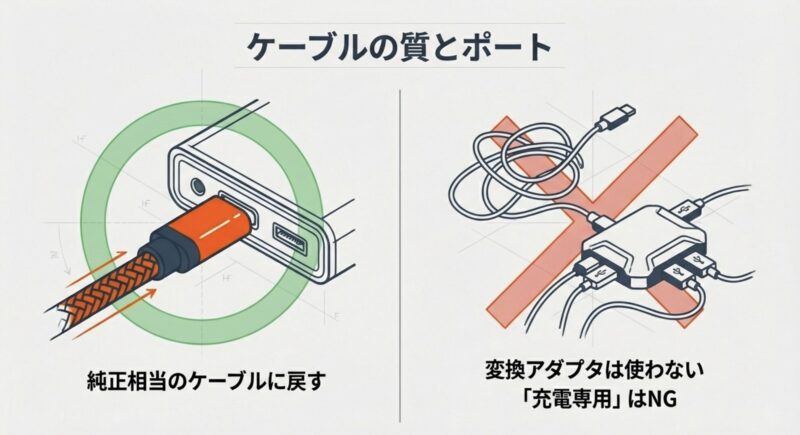
特に充電専用ケーブルや、安価な細いケーブルはデータ線が弱かったり、シールドが弱くてノイズに負けやすかったりします。
車内って電装品が多いので、ケーブル品質の差がスマホより出やすいんですよね。
そしてもう一つの落とし穴が、変換アダプタです。
USB-C変換、L字変換、延長ケーブル、ここを挟むほど接点が増えて不安定になりやすいです。
車の振動や温度変化もありますし、「家の机では平気だけど車だとダメ」になりがちです。
ここはシンプルに“戻し検証”が最強
原因を確実に潰すなら、まず「付属ケーブル(純正相当)」に戻すのが一番早いです。
そこから一つずつ置き換えると、どこが犯人かハッキリします。
- 付属ケーブル(純正相当)に戻す
- 変換アダプタ(Type-C変換など)を外して直挿しする
- ケーブルの長さを短めにする(取り回し優先で長くすると不安定になりがち)
ケーブルを替えるときのコツ
- 「データ通信対応」を明記しているものを選ぶ
- できれば太めでシールドがしっかりしたもの
- 長さは必要最小限(短いほど有利)
症状別:ケーブルが原因っぽいサイン
ケーブル起因は、挙動が“フラつく”ことが多いです。
たとえば、同じ手順なのに成功したり失敗したり、段差で一瞬切れる、走り出すと落ちる、みたいな感じ。
こういう時は設定をいじる前に、まず物理を疑うのが正解です。
ケーブルを変えた瞬間に安定するケースは本当に多いので、時間をかける価値ありますよ。
逆に、ケーブルを何本替えても症状が変わらないなら、次の「CarPlay認識」側の切り分けに進むのが良いです。
CarPlayを認識しない時の対処
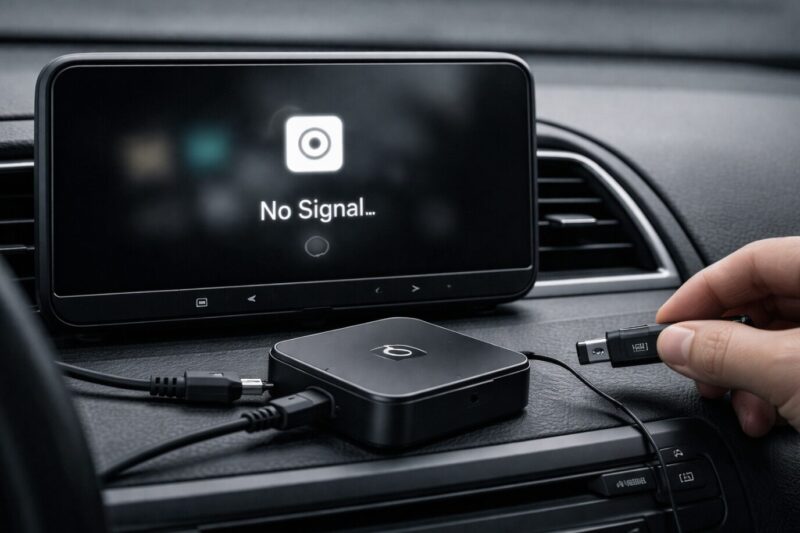
MILELは車から見るとCarPlay端末として接続されます。
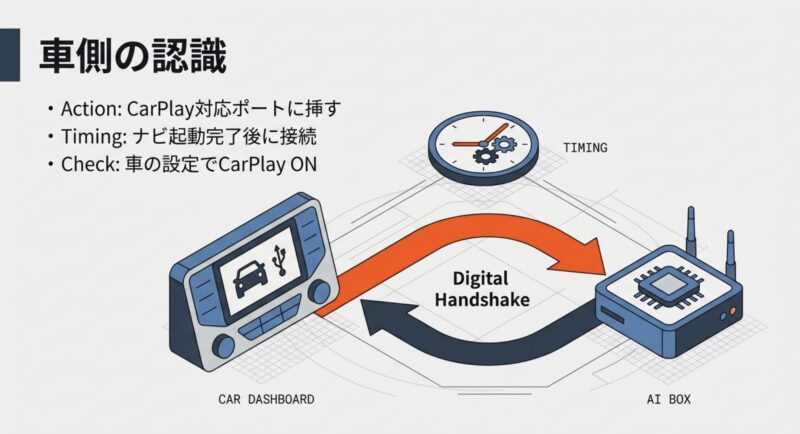
なので、車側の「CarPlayが立ち上がるUSBポート」に刺さってないと、いつまで待っても認識しません。
ここ、車にUSBが複数あるタイプだと本当にハマりやすいです。
見た目が同じでも、片方は充電専用だったり、片方はデータOKだけどCarPlay非対応だったりします。
チェックポイント
- CarPlay対応のUSBポートに挿しているか(車に複数USBがある場合は要注意)
- 車側のCarPlay設定がオフになっていないか
- 一度、車とMILELの両方を再起動してから試す
「認識しない」の正体は“ハンドシェイクの取りこぼし”が多い
もうひとつ大事なのが起動タイミングです。
エンジン始動直後は車のディスプレイオーディオがまだ立ち上がり途中で、ハンドシェイクが噛み合わないことがあります。
車の画面が落ち着いてから挿し直すだけで通ることもあります。
この現象って、ユーザー目線だと「壊れた?」って感じるんですが、実際は「車側の準備が終わる前にMILELが要求を投げてタイムアウトした」みたいなことが起きてるだけの可能性が高いです。
なので、再現性が低い人ほど、このタイミング調整が効きます。
車側の設定も意外と盲点
車の設定メニューでCarPlayが無効になっていたり、接続許可が「初回のみ確認」になっていてポップアップを見逃していたりすることもあります。
純正のCarPlay(iPhone接続)が普段うまくいっているなら可能性は下がりますが、「最近ソフト更新した」「家族のスマホをつないだ」みたいな後に挙動が変わることもあるので、一度だけ確認しておくと安心です。
もし「MILELってそもそも何してる箱?」が曖昧なら、仕組みを押さえると切り分けが楽になります。
ナビぺディア内の記事も参考にどうぞ。
仕組みが分かると、「車にとってはCarPlay機器」「MILELの中はAndroid」「通信はSIM/Wi-Fi」みたいに層で考えられるようになります。
層が分かると、トラブルも“どの層の問題か”で切り分けしやすくなりますよ。
再起動を繰り返すとき
再起動ループ(ブートループ)は、だいたい電力不足かソフト側の不整合のどちらかです。
私の感覚だと、まず電源を疑って、それでダメならソフト側に進むのが早いです。
なぜかというと、電源は“変えるだけで一発で改善”することがある一方、ソフト系は手順が増えて車内作業も長くなりやすいからです。
最短で効く手順
- Y字ケーブルなどで給電を強化して再テスト
- USBポートを変えられる車なら変更(CarPlay対応側に注意)
- 本体設定から再起動(可能なら)→改善しないなら電源を落として数分放置
車内って、意外と電波や電源が不安定になりやすい環境です。
再起動ループが「たまに出る」なら、まずは給電とケーブル品質を固めるのが安定への近道ですよ。
ソフト側の不整合が疑わしいパターン
給電を強化しても変化がない、しかも“毎回同じタイミングで落ちる”ならソフト側が怪しいです。
例えば、起動後すぐに特定アプリが自動で立ち上がった瞬間に落ちる、Wi-Fiをオンにした瞬間に落ちる、みたいに再現性が高いケースですね。
- 起動はするが、設定画面に入る前に落ちる
- ホームは出るが、ネットワークを触ると落ちる
- アップデート直後から急に再起動が増えた
この場合は、可能なら自動起動アプリを減らす(ウィジェットや常駐系を止める)とか、キャッシュ削除、最終的にはアップデートや初期化の検討になります。
ただし初期化は手間が増えるので、まずは原因が電源じゃないことを固めてからが良いかなと思います。
設定変更や初期化は、保存データやアプリ構成に影響します。
実行前に必要な情報は控えておき、正確な手順は公式サイトをご確認ください。
判断が難しい場合はサポートや専門家に相談するのが安全です。
フリーズや画面真っ暗の確認
「音はするっぽいのに映らない」「画面真っ暗」「フリーズした」みたいな時は、映像経路(CarPlay表示)と本体動作(Android側)がズレてることがあります。
たとえばMILEL自体は起動しているのに、車側がCarPlay画面を表示し続けていない、または入力が別ソースになっている、みたいなズレですね。
車のディスプレイオーディオって、バックカメラやナビ案内、Bluetooth通話などで表示の優先順位が切り替わります。
そういう割り込みが入った後にCarPlayへ戻りきらず、結果として「真っ暗」に見えることもあります。
なので、まずは落ち着いて“車側の表示状態”を確認するのが大事です。
まずは次を確認します。
- 車の入力ソースがCarPlay画面になっているか
- MILEL本体のLEDなど状態が変化しているか
- 一度USBを抜いて10秒ほど待って挿し直す
フリーズっぽい時の“効く順番”
フリーズは、やり方を間違えると余計にこじれます。
おすすめの順番はこれです。
フリーズ復旧のおすすめ手順
- まずは車を安全な場所に停車
- 車側のソースを切り替えてCarPlayへ戻す
- 改善しなければUSBを抜く→10秒待つ→挿し直す
- それでもダメならエンジンOFF→数分→再起動
ここでのポイントは「抜き差しの回数を増やしすぎない」ことです。
何度も抜き差しすると、たまたま復旧したのか、タイミングが合ったのか、原因が見えなくなります。
1回試したら、次の手順へ、という感じで段階的にいくのが、結局いちばん早いですよ。
走行中の操作は危険です。
停車中に作業してください。
動画視聴や操作の可否は地域のルールや車両機能にも関わるため、正確な情報は公式サイトをご確認ください。
また、フリーズが頻発するなら、電源の不安定(前段)に戻って疑う価値があります。
フリーズに見えて実は瞬断→復帰を繰り返している、なんてこともあるので、電源とケーブルを固めてから再評価するとスッキリします。
MILELが接続できない時の通信設定
本体が表示できたら、次は「ネットが出ない」問題です。
SIM運用でもテザリングでも、結局は“設定が一箇所ズレてるだけ”で繋がらないことが多いので、焦らず一点ずつ確認していきましょう。
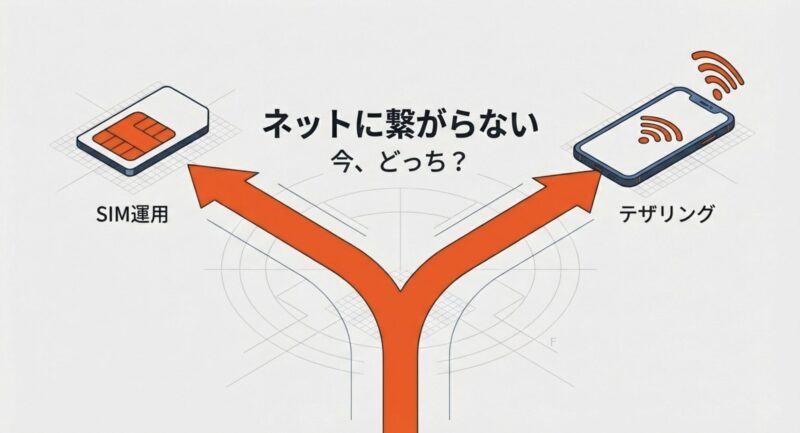
通信は「SIM(モバイル回線)」か「スマホのテザリング」かで、原因の層が変わります。
なので、まずは“今どっちで繋ごうとしてるか”を頭の中で固定して、片方ずつ潰していくのがコツです。
- SIMを認識しないとき
- APN設定と楽天モバイル
- テザリングが繋がらない対策
- Wi-Fiが遅い、2.4GHzと5GHz
- TVerやHulu見れないときはアップデート
- まとめ:MILELが接続できない
SIMを認識しないとき
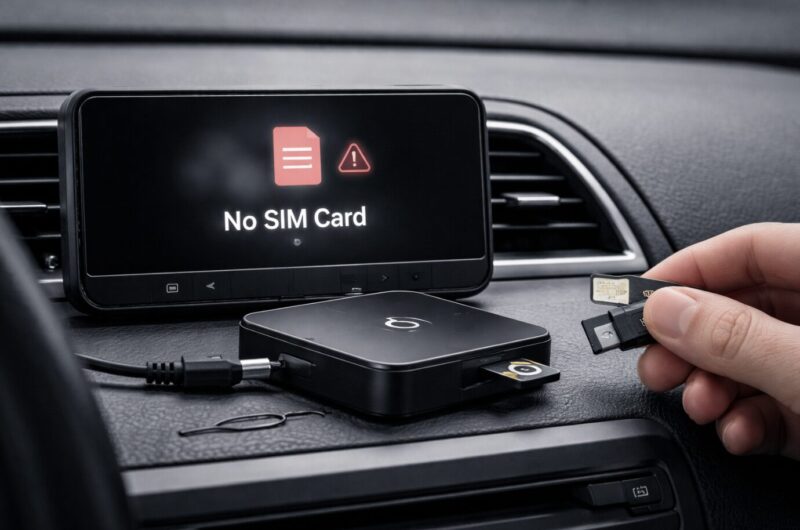
SIMを入れても「SIMなし」「通信サービスなし」みたいに出るなら、まずは物理認識の線を疑います。
MILELはモデルによってスロット形状や挿し方が違うので、ここは丁寧に。
ここで焦ってホットスワップ(電源入れたまま抜き差し)を繰り返すと、余計に認識が不安定になることもあるので、私は基本“電源を落としてから”をおすすめします。
まずやること
- 電源オフ(または完全に落とす)→SIMを挿し直す→再起動
- SIMの向き・サイズを再確認(変換アダプタ使用時は特に注意)
- SIM自体が生きてるか、スマホに入れて通信できるか確認
見落としがちなチェックポイント
SIMが認識しない時に見落としがちなのが、SIMそのものの状態と、挿入環境です。
例えば、SIMが少し曲がっていたり、アダプタの噛み合わせが悪くて接点が浮いていたりすると、たまに認識→すぐ消える、みたいな挙動になります。
車内は気温差も大きいので、夏場にだけ不安定、冬にだけ不安定、みたいなケースもゼロじゃないです。
- SIM表面の汚れ(指紋や皮脂)を軽く拭く
- アダプタを使っているなら、可能なら正しいサイズのSIMにする
- 挿し込みが浅くなっていないか、最後まで入っているか確認
SIMがスマホで使えるのにMILELでだけ認識しない場合、スロット接点や個体差もありえます。
ここまで来たら、無理にこじ開けずにサポート相談をおすすめします。
自己流でスロットをいじると復旧が難しくなることがあるので、ここは慎重にいきましょう。
APN設定と楽天モバイル
「SIMは認識してるのにネットが出ない」なら、ほぼAPN設定です。
ここ、1文字でも違うと普通に繋がりません。
しかも保存を押し忘れると、設定した気になって戻って消える…あるあるです。
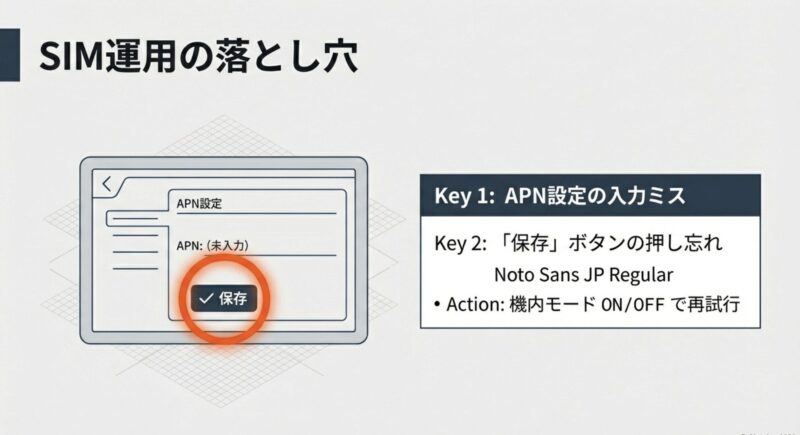
だから私は、入力後に“もう一回見直す”のをルール化するのがいいかなと思います。
APN設定のコツ
- 入力したら必ず保存
- 作成したAPNを選択(ラジオボタン)
- 繋がらない時は機内モードON/OFFで掴み直し
APNでズレやすい“3つの地雷”
APNは項目が多いぶん、ミスが起きやすいです。
特に地雷になりやすいのはこの3つ。
- 認証タイプ(PAP / CHAP / PAPまたはCHAP の選択ミス)
- ユーザー名・パスワード(必要な回線で未入力、あるいは全角混入)
- 保存忘れ(戻ると消えているのに気づかない)
そして、入力自体が正しくても、APNを“作っただけ”で選択していないと繋がりません。
APN一覧に戻ったら、必ず作成したものにチェックが入っているか確認してください。
主要APNの目安(プランや提供条件で変わることがあります)
| 回線 | APN | ユーザー名 | パスワード | 認証 |
|---|---|---|---|---|
| 楽天モバイル | rakuten.jp | 未設定 | 未設定 | PAPまたはCHAP |
| y.u mobile | yumobile.jp | yumobile@yumobile.jp | yumobile | CHAPまたはPAP |
| IIJmio(タイプD) | iijmio.jp | mio@iij | iij | PAPまたはCHAP |
| OCNモバイル(新コース) | lte.ocn.ne.jp | (契約内容による) | (契約内容による) | CHAP |
正確な値は契約中の事業者が案内する最新情報をご確認ください。
楽天モバイルでつまずく時の考え方
楽天モバイルは、エリアや端末側の対応状況で挙動が変わることがあります。
「設定は合ってるのに遅い・掴まない」場合は、場所を変えて試したり、OSアップデートの有無を確認するのが現実的です。
ここは“回線側の条件”も絡むので、端末だけで完全にコントロールできない部分があるんですよね。
なので、対処としては「APNが正しい」ことを固めたうえで、掴み直し(機内モードON/OFF)→再起動→場所を変える、の順で試すのが効率的です。
それでも改善しないなら、SIM自体の契約状態やオプションの条件もあるので、最終的には回線事業者の案内も確認した方が確実です。
APNや回線条件はプラン改定などで変わる可能性があります。
正確な情報は公式サイトをご確認ください。判断が不安な場合は回線事業者や専門家にご相談ください。
テザリングが繋がらない対策
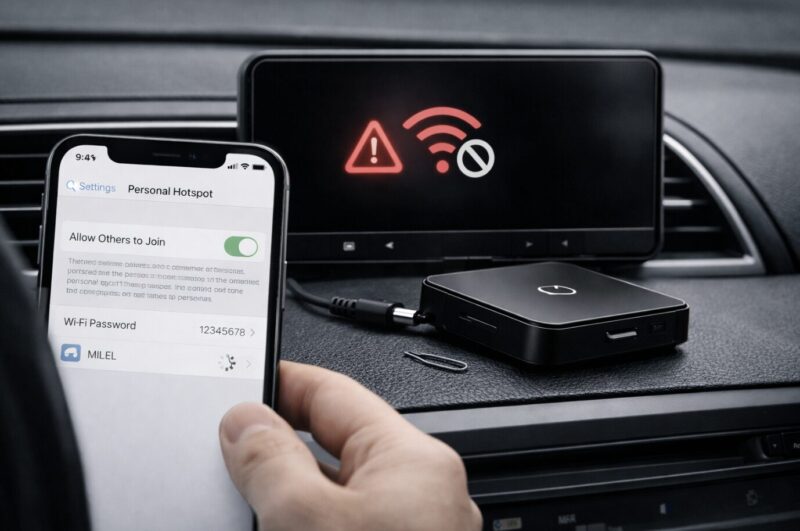
テザリングが繋がらない時は、MILEL側よりスマホ側の設定が原因のことが多いです。
特にiPhoneは画面遷移や省電力の影響を受けやすいので、毎回同じ手順に揃えると安定します。
ここ、気になりますよね。
家ではサクッと繋がるのに、車に乗った途端に不機嫌になる…あるあるです。
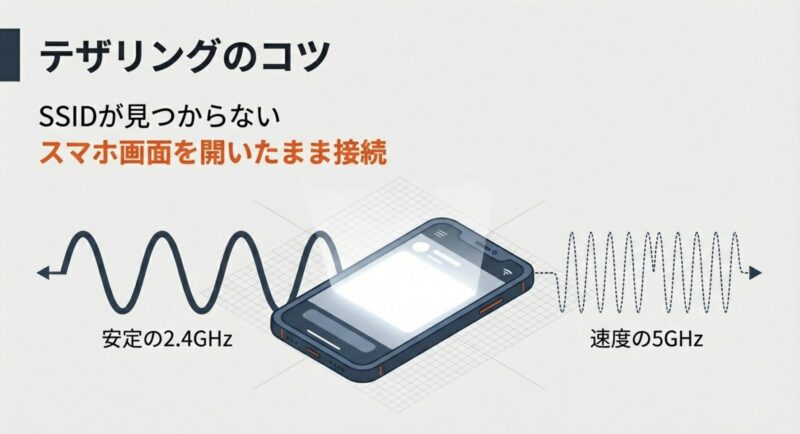
基本の切り分け
- スマホのテザリングを一度オフ→オン
- MILEL側のWi-Fi登録を削除→再登録
- スマホの省電力モードをオフ(接続が切れやすい時)
「繋がらない」には2種類ある
テザリングは、実は“繋がらない”の中身が2種類あります。
テザリング不調の2タイプ
- SSIDが見えない:MILELがスマホのWi-Fiを一覧に表示できない
- 繋がるがネットが出ない:Wi-Fi接続は成立しているが通信できない
SSIDが見えない場合は、周波数(2.4GHz/5GHz)やスマホ側の“検出状態”が絡むことが多いです。
一方で、繋がるがネットが出ない場合は、スマホ側の通信制限、省データ設定、テザリングオプション条件、VPNやセキュリティアプリの影響なども疑う価値があります。
iPhoneでハマりやすいポイント
iPhoneは、機種や状態によってはテザリングの待機状態が省電力寄りになって、相手側から見つけにくくなることがあります。
車に乗ったら「設定」からインターネット共有の画面を開いた状態で接続操作をする、みたいに“手順を固定”すると成功率が上がることが多いです。
Androidも、省電力設定が強い機種だと、画面OFFでテザリングが切れたりします。
なので、「まずは省電力を外して、繋がる状態を作る」→「その後に省電力を戻して様子を見る」みたいに段階を踏むのが無難です。
「乗るたびに面倒…」って場合は、自動化の考え方もありです。
テザリング自動化の作り込みは機種で差があるので、近いテーマの記事を置いておきますね。
テザリングは契約条件や端末仕様、OSバージョンで挙動が変わります。
正確な情報は公式サイトをご確認ください。運転中の操作は避け、停車中に作業してください。
Wi-Fiが遅い、2.4GHzと5GHz
Wi-Fiが遅いと感じる時は、まず2.4GHzと5GHzのどちらで繋いでるかを見ましょう。
車内はBluetooth機器も多くて2.4GHzが混みやすい一方、5GHzは環境や機種で相性が出ることがあります。
どっちが正解というより、「あなたの車内環境ではどっちが安定するか」を見極めるのが大事です。
ざっくり目安
- 安定優先なら2.4GHz(互換性が高い)
- 速度優先なら5GHz(環境が合えば快適)
SSIDが見えない時は“周波数ミスマッチ”が濃厚
まず前提として、MILEL側が5GHzに対応していても、スマホ側のテザリングが状況により2.4GHz固定になっていたり、逆に5GHz寄りになっていたりします。
iPhoneだと「最大互換性」設定がこれに関係します。
(出典:Apple「Wi-Fi security with Apple devices」)にも、互換性モードで2.4GHzに制限される旨が説明されています。
つまり、MILELがSSIDを見つけられないなら、まずは互換性優先で“見える状態”を作るのが近道です。
見える状態が作れたら、次に5GHzへ戻して速度を狙う、という順番がストレスが少ないです。
「繋がるけど遅い」時の改善ポイント
繋がっているのに遅い場合、周波数以外にも原因があります。
たとえば、スマホの回線自体が混雑している、車内で電波が弱い、トンネルや高架下で瞬断している、など。
なので、Wi-Fiだけに注目しすぎず、スマホの電波状況(4G/5Gの掴み)も合わせて見ると判断しやすいです。
- スマホを置く位置を変える(ダッシュボード付近など)
- 可能ならスマホの省データ・低電力モードを一時的にオフ
- 一度切断→再接続(チャンネルや状態が切り替わることがある)
車内は金属ボディで電波が反射・減衰しやすいです。
スマホをシート下やドリンクホルダー奥に置くだけで遅くなることもあるので、置き場所の工夫は意外と効きますよ。
iPhoneの「最大互換性」みたいな設定は、結果として2.4GHz寄りになります。
MILELがSSIDを見つけられないなら、まずは互換性優先で接続できる状態を作ってから、速度の最適化に進むのがラクです。
TVerやHulu見れないときはアップデート
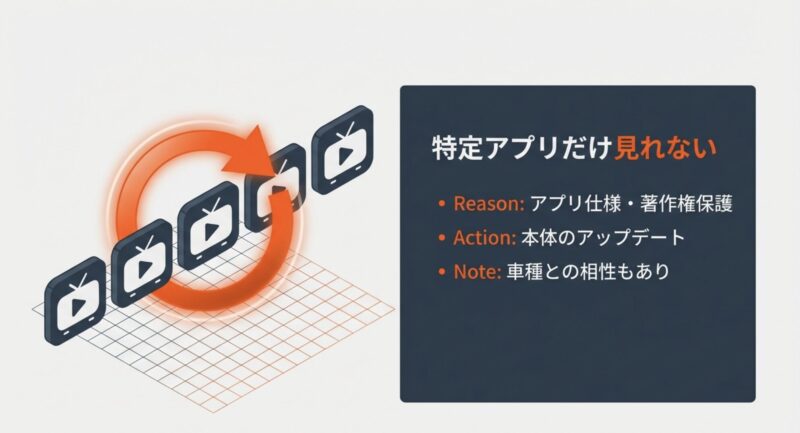
ネットは繋がってるのに、TVerやHuluだけ見れない…これは「回線」じゃなくてアプリ側の仕様やDRMが関係してることがあります。
つまり、Wi-FiやSIMの設定をいくら触っても改善しない“別レイヤーの問題”の可能性が高いんです。
ここ、沼りやすいので注意ポイントです。
動画配信系は、著作権保護の仕組み(DRM)や、端末側の認証状態によって再生条件が変わります。
なので「YouTubeは見れるのに、特定アプリだけダメ」みたいな症状は珍しくありません。
まず試すべきは本体アップデート
なので、まず試すべきは本体のアップデートです。
MILEL系はアップデートで互換性が改善されることがあるので、“今の状態が最新かどうか”は早めに確認した方がいいです。
アップデート前に押さえること
- アップデート中は絶対に抜かない(電源断も避ける)
- USBメモリの形式指定がある場合は守る(例:FAT32推奨など)
- ファイル配置ルール(ルート直下など)を確認
アップデート手順は機種・提供時期で変わります。
誤ると起動しなくなるリスクもあるので、正確な情報は公式サイトをご確認ください。
判断が不安ならサポートに相談するのが安全です。
車種相性の可能性も“現実として”ある
また、車種(特にトヨタ系ディスプレイオーディオなど)との相性でアプリが不安定になるケースもあります。
これはユーザーが設定でどうこうできないこともあるので、現実的な回避策としては「別アプリで代用」「ブラウザ版で視聴」「解像度設定を落とす」などを検討します。
たとえばノア・ヴォクシー系での使い方やハマりどころをまとめた記事もあるので、車種が近いなら参考になるはずです。
そしてもう一点。
アプリ側が更新されると、昨日まで動いていたのに急にダメになることもあります。
なので「突然見れなくなった」なら、MILEL側だけじゃなく、アプリ更新(バージョン)も疑う価値があります。
車内での作業が難しい場合は、通信環境が良い場所でアップデート系の確認だけ済ませておくとラクですよ。
まとめ:MILELが接続できない
最後に、ここまでの流れを“迷わない順番”でまとめます。
MILELが接続できない時って、焦るほど手当たり次第に触りがちなんですが、順番さえ守れば解決率はかなり上がりますよ。
私もトラブル相談を見ていると、結局は「電源」「ケーブル」「CarPlay認識」「通信設定」「アプリ相性」のどこかに落ち着くことがほとんどです。
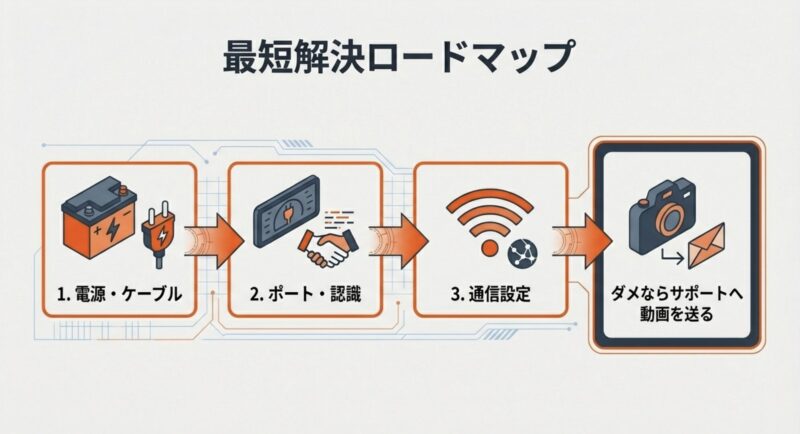
最短ロードマップ
- 表示できない:給電(電力不足)→USBケーブル→CarPlay対応ポート→挿し直し
- 表示は出るがネット不可:SIM認識→APN設定→掴み直し(機内モード)
- テザリング不安定:スマホ側設定→周波数(2.4GHz/5GHz)→登録削除→再設定
- アプリだけ不調:本体アップデート→車種相性→代替手段(ブラウザ等)
ここまでやっても改善しない時の“現実的な一手”
それでも改善しない場合は、個体不良や車両側仕様の可能性も出てきます。
修理費用や交換対応の有無などは状況で変わるので断定は避けますが、一般的には「まずは症状を動画で残してサポートに投げる」と話が早いです。
動画があると、再現性やランプ状態、車側の表示などが伝わって、切り分けが一気に進みます。
サポートへ送ると話が早い情報
- 車種・年式(分かる範囲でOK)
- 症状が出るタイミング(始動直後、走行中、アプリ起動時など)
- 電源の取り方(Y字ケーブル有無、給電元)
- SIM運用かテザリング運用か
- 症状の動画(画面と本体ランプが分かると強い)
ここまでやってもMILELが接続できないなら、無理に自己解決に寄せず、公式サポートへ相談するのがいちばん安全です。
正確な情報は公式サイトをご確認ください。
最終的な判断は専門家にご相談ください。