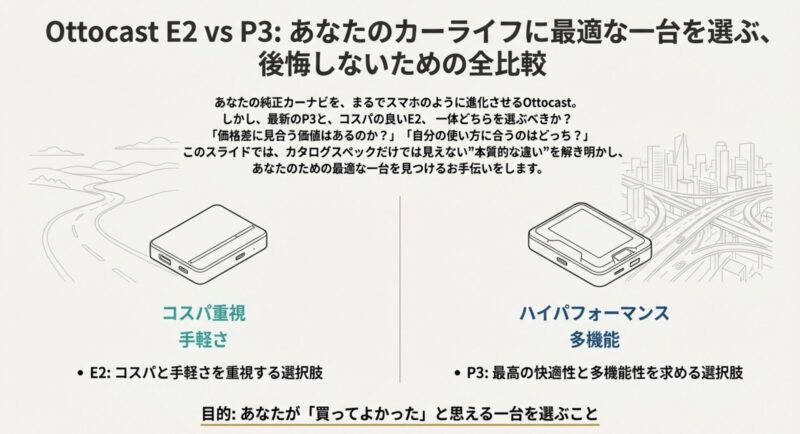
「今のカーナビをもっとスマホみたいに使いたい」そう思って調べ始めると必ず行き着くのが、Ottocast(オットキャスト)という存在ですよね。
中でも最新モデルのP3と、コスパが良さそうなE2で迷っている方は非常に多いのではないでしょうか。
実は私自身も、愛車のエンタメ環境を整える際に「価格差に見合うだけの違いが本当にあるのか?」と悩んだ一人です。
ネットで情報を探しても専門用語ばかりで、結局自分の使い方にはどっちが合っているのか判断しにくいこともありますよね。
この記事では、実際に両方の機種の特徴を深掘りし、カタログスペックだけでは見えてこない使用感の差や、後悔しない選び方について、同じ車好きの目線で分かりやすく解説していきます。
Ottocast E2とP3の比較と違い:性能の徹底分析
- Ottocast E2スペックとSoCの特性
- RAM容量におけるE2 P3違いの解説
- ストレージ容量とE2比較のポイント
- OttoAibox E2対応車種の確認方法
- Ottocast E2対応車種と電力不足問題
Ottocast E2スペックとSoCの特性
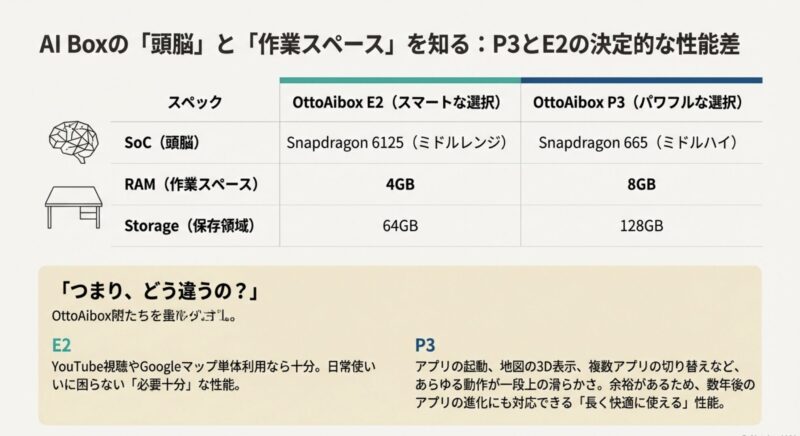
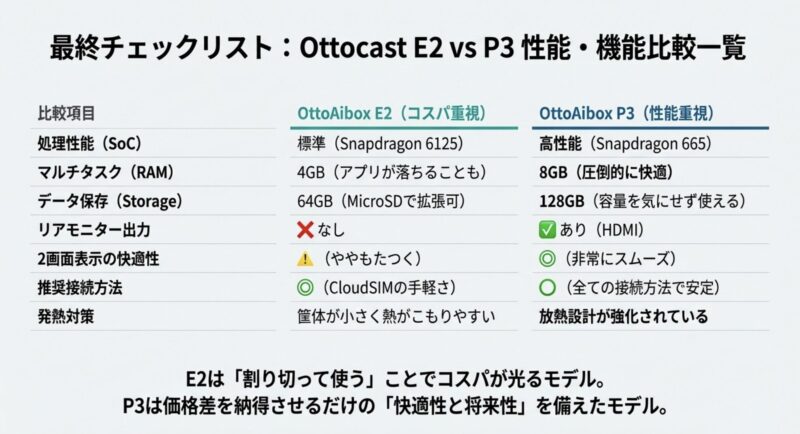
Ottocast E2のスペック表を見ると、搭載されているSoC(System on a Chip)はSnapdragon 6125(またはロットにより6115)が採用されています。
これはスマートフォンで言うと、エントリーからミドルレンジクラスに相当するチップセットですね。
一方、P3にはSnapdragon 665という、より処理能力の高いチップが搭載されています。
この「頭脳」の違いが、日々のカーライフにどのような影響を与えるのか、詳しく見ていきましょう。
実際にE2を使ってみると分かりますが、YouTubeの視聴やGoogleマップでのナビといった「単体のアプリ」を動かす分には、十分実用的な速度で動作します。
「動画が見られればそれでいい」という方にとっては、必要十分な性能を持っていると言えるでしょう。
しかし、SoCの特性として省電力寄りのチューニングがされているためか、アプリの起動時や重い処理が入った瞬間に、ほんの少し「間」を感じることがあります。
例えば、エンジンをかけてシステムが立ち上がり、ホーム画面が表示されてからマップアプリを開くまでの数秒間、指の動きに対して画面の反応がコンマ数秒遅れるような感覚です。
これに対し、P3に搭載されているSnapdragon 665は、処理の「粘り強さ」に明確な差があります。
型番の数字だけ見ると近く感じるかもしれませんが、GPU(画像処理装置)の性能も含め、全体的なパワーが一段上です。
具体的には、Googleマップで「航空写真表示」や「3D表示」をした際の滑らかさに差が出ます。
E2では建物の描画が追いつかずにカクカクすることがある場面でも、P3ならスムーズに描画し続けてくれます。
SoC(エスオーシー)とは?
スマホやAI Boxの「頭脳」にあたる部分です。
CPUやGPUなどが一つにまとまったチップで、ここの性能が高いほど、アプリがサクサク動き、複雑な処理もスムーズにこなせます。
人間で例えるなら「計算処理の速さ」や「同時に考えられる量」のようなものです。
また、長期的な使用を考えた場合、OSやアプリのアップデートによって要求されるスペックは年々上がっていく傾向にあります。
今の時点ではE2でも快適かもしれませんが、1年後、2年後にアプリが重くなった時、余裕のあるSoCを積んでいるP3の方が「長く快適に使える」可能性が高いです。
E2は「普段使いには困らないけど、無理はさせないでね」というスペックだと理解し、割り切って使うのが賢い付き合い方だと言えます。
RAM容量におけるE2 P3違いの解説
個人的に、この2機種を比較する上で最も重要だと感じているのがメモリ(RAM)の容量です。
ここが「快適さ」の分かれ道になります。
カタログ上の数字としては単なる「4GB」と「8GB」の違いですが、体感速度やストレスの有無に関しては、天と地ほどの差があると言っても過言ではありません。
| モデル | RAM容量 | 体感への影響 |
|---|---|---|
| OttoAibox P3 | 8GB LPDDR4X | 複数のアプリを同時に開いてもサクサク。タスクキルが起きにくい。 |
| OttoAibox E2 | 4GB LPDDR4X | 単一アプリなら問題なし。マルチタスクや長時間使用でもっさりしやすい。 |

E2の4GBという容量について深掘りしてみましょう。
Androidシステム自体が動くだけでも、バックグラウンドでかなりのメモリを消費します。
システムが起動した時点で、すでに2GB近くが使われていることも珍しくありません。
つまり、ユーザーが自由にアプリのために使える領域は、実質残り2GB程度しかないのです。
これだと、例えば「Spotifyで高音質の音楽を聴きながら、Googleマップでナビをして、さらにLINEの通知を受け取る」といったシチュエーションで、メモリが枯渇しやすくなります。
メモリ不足になると何が起きるかというと、Android OSは強制的にバックグラウンドのアプリを終了させる「タスクキル」を行います。
運転中にトイレ休憩でコンビニに寄り、エンジンを切って再始動した際、P3ならさっき見ていたYouTubeの続きがすぐに再生されるのに、E2だとアプリが最初から再起動してしまい、また動画を探し直さなければならない…といった地味なストレスが発生するのは、このRAM容量の差が原因であることが多いのです。
対してP3の8GBは、今のミドルハイクラスのスマートフォンと同等レベルです。この余裕は絶大です。
アプリを切り替える時の「サクッ」と感はもちろんですが、特筆すべきは「長時間ドライブでの安定感」です。
Androidは長く使い続けるとキャッシュ(一時データ)がメモリに溜まって動作が重くなりがちですが、8GBあればその許容量が大きいため、数時間のドライブでも動作が重くなりにくいのです。
「とにかくストレスなく、ヌルヌル動かしたい」「いちいちアプリが落ちるのにイライラしたくない」という方は、このRAM容量の差だけでP3を選ぶ価値が十分にあります。
ストレージ容量とE2比較のポイント
データを保存しておくストレージ(ROM)に関しても、P3は128GB、E2は64GBと倍の差があります。
「動画は全部YouTubeやNetflixのストリーミングで見るから、保存容量なんて関係ないよ」という方もいるかもしれませんが、実はAI Boxを使いこなせばこなすほど、このストレージ容量は重要になってきます。
私が特に気にするのは「オフライン再生」の活用です。
ドライブの目的地がキャンプ場や山奥の温泉、あるいは長いトンネルが多いルートの場合、電波が不安定になり、ストリーミング再生が止まってしまうことがあります。
子供たちがアニメを見ている最中に映像が止まってしまうと、車内の雰囲気は一気に悪くなりますよね。
そんな時のために、自宅のWi-Fi環境でAmazonプライムビデオやNetflixの映画やアニメをダウンロードしておくのが鉄則です。
64GBのE2でも数本なら入りますが、システム領域やアプリ本体だけで20GB近く使われることもあるため、実際にユーザーが動画保存に使えるのは40GB程度かもしれません。
高画質の映画を数本、さらにGoogleマップのオフライン地図データ、Spotifyの楽曲データなどを保存していくと、容量は意外とあっという間に埋まってしまいます。
「ストレージの空き容量がありません」という警告が出て、慌ててデータを消す作業は本当に面倒です。
Micro SDカードで解決可能!
幸いなことに、P3もE2も最大256GBまでのMicro SDカードに対応しています。
動画データや音楽ファイルを本体ではなくSDカードに保存するように設定すれば、E2の64GBという弱点はかなりカバーできます。
ただし、Netflixなど一部のアプリは、著作権保護の観点からSDカードへの保存を制限している場合や、相性によってはSDカードを認識しにくいこともあるため、やはり本体ストレージが大きいに越したことはありません。
SDカードを選ぶ際は、読み書き速度の速い「Class10」以上のものを選ぶのがポイントです。
P3の128GBあれば、何も考えずに気になった映画を片っ端からダウンロードしておいても、そう簡単に満杯にはなりません。
この「容量を気にしなくていい開放感」は、心の余裕に繋がります。
OttoAibox E2対応車種の確認方法
「せっかく買ったのに愛車で動かない!」という悲劇を避けるために、対応車種の確認は購入前の最重要ステップです。
基本的には、「有線のApple CarPlay」に対応している純正ディスプレイオーディオ搭載車であれば動作します。
ここでのポイントは「有線(USBケーブル接続)」であるという点です。
最近のトヨタ車(ディスプレイオーディオ搭載のアルファード、ハリアー、ヤリスなど)や、マツダコネクト、日産コネクト、そして多くの輸入車(ベンツ、アウディ、ボルボなど)は幅広く対応しています。
しかし、BMWやMINIの一部モデルなど、「ワイヤレスCarPlay」しか搭載していない車種が存在します。
OttocastなどのAI Boxは、USBケーブルを通じて車両と通信を行う仕組みが基本であるため、ワイヤレス専用車では物理的に接続ができず、使用できません(※一部、変換アダプタ等を駆使する裏技もありますが、動作保証外であり推奨されません)。
また、意外と見落としがちなのが「タッチパネル非対応車」です。
マツダ車の一部や、少し前の輸入車など、画面はあってもタッチ操作ができず、手元のコマンダー(ダイヤル)で操作するタイプの車両です。
E2やP3に搭載されているAndroid OSは、基本的にスマホと同じく「タッチ操作」を前提に作られています。
そのため、タッチパネル非対応の車に接続すると、画面は映るけれどアイコンをタップできない…という状況に陥ります。
この場合、E2自体が使えないわけではありませんが、別途「Bluetoothエアマウス」や「タッチパッド付きリモコン」を用意する必要があります。
画面上にマウスカーソルを表示させ、リモコンで動かして操作する形になります。
これはこれで慣れれば使えますが、直感的な操作感は損なわれるため、事前に自分の車の仕様をよく確認しておきましょう。
公式サイトやAmazonの商品ページにある適合リストをチェックするのはもちろんですが、SNSなどで「車種名 + Ottocast」で検索して、実際に使っている人の口コミを探すのが最も確実な方法です。
Ottocast E2対応車種と電力不足問題
これはスペック表には載っていない、リアルな「あるある」トラブルなのですが、AI Boxは意外と電気を食います。
特に高性能な処理をしている時や、起動直後の負荷が高いタイミングなどは顕著です。
車両に備え付けられているUSBポートは、本来「スマートフォンの通信用」や「USBメモリの音楽再生用」として設計されていることが多く、その電力供給能力(アンペア数)は0.5A〜1.0A程度しかない場合があります。
しかし、E2やP3といったAI Boxは、安定動作のためにそれ以上の電力を必要とする瞬間があります。
供給電力が不足すると、以下のような症状が現れます。
- 起動ロゴが表示された後、ホーム画面に行く前に再起動してしまう。
- 動画を見ている最中に突然画面がブラックアウトする。
- Wi-FiやBluetoothの接続が頻繁に切れる。
これらの症状が出た場合、多くの人は「製品の故障だ!」と考えがちですが、実は単なる電力不足であるケースが大半です。
特にP3のようなハイスペック機では消費電力が大きいためこの問題が起きやすいですが、E2でも車種によっては発生します。
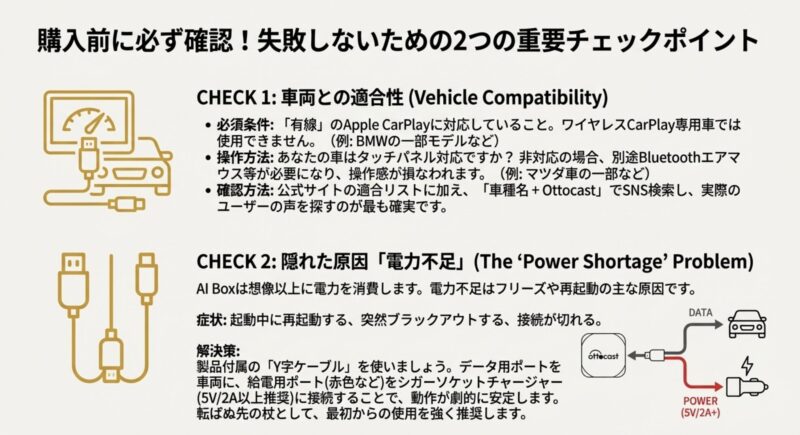
電力不足のサインと対策:Y字ケーブルの活用
もし動作が不安定なら、製品に付属している(または別売りの)「Y字ケーブル(補助電源ケーブル)」の使用を強くおすすめします。
これは、USBケーブルが二股に分かれているもので、一方(データ用)を車両のCarPlay対応ポートに、もう一方(給電用/赤色などのマーク付き)をシガーソケットチャージャーなどの高出力な電源(5V/2A以上推奨)に接続します。
こうすることで、データ通信を行いつつ、電力はシガーソケットからたっぷりと供給できるため、動作が劇的に安定します。
私はどの車種でも、念のため最初からこのY字ケーブルを使って配線するようにしています。
転ばぬ先の杖として、非常に有効な対策です。
Ottocast E2 P3比較違い:実用と選び方
- CloudSIM導入によるE2使い方の利点
- 独自UIオットドライブの操作性
- HDMI出力と後部座席での活用法
- ナビと動画の2画面分割機能の差
- 安定性に関するE2口コミと発熱対策
- Ottocast E2とP3の比較と違いの総まとめ
CloudSIM導入によるE2使い方の利点
E2の最大のウリであり、P3との差別化ポイントとも言えるのが「CloudSIM(クラウドシム)」機能の推し出し方です。
もちろんP3でもこの機能は使えますが、E2のパッケージングやマーケティングは、この機能を前提にした設計思想を強く感じさせます。
通常、車内でOttocastを使ってインターネット(YouTubeなど)を見るには、スマートフォンのテザリング機能をオンにするか、車載用Wi-Fiを契約するか、あるいは本体のSIMスロットに格安SIMカードなどを挿入する必要があります。
しかし、乗車するたびにスマホのテザリングをオンにするのは面倒ですし、スマホのバッテリーも消費します。
物理SIMの契約も、手続きや設定のハードルが高いと感じる方は多いでしょう。
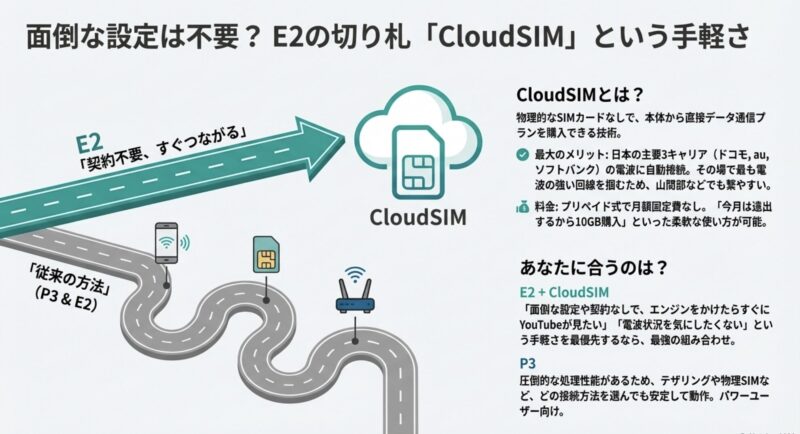
CloudSIMなら、物理的なSIMカードを用意する必要がありません。
E2本体の専用アプリから、必要な分のデータ容量を購入するだけで、即座に通信が可能になります。
しかも、この技術の凄いところは「マルチキャリア対応」である点です。
日本ではドコモ・au・ソフトバンクの主要3キャリアの電波に対応しており、その場所で最も電波強度の強い回線を自動的に掴んでくれます。
例えば、山間部のキャンプ場に行った際、「ドコモは圏外だけどauは入る」といった状況でも、CloudSIMなら自動的にauの電波を掴んで通信を継続してくれます。
これは単一キャリアのSIMカードやテザリングにはない強力なメリットです。
料金プランもプリペイド式で、「10GB/30日間」のような単位で購入できます。
月額固定費がかからないため、「今月は遠出するからデータを買おう」「来月はあまり乗らないから買わないでおこう」といった柔軟な運用が可能です。
「面倒な設定や契約なしで、エンジンをかけたらすぐにYouTubeが見たい」「電波状況を気にしたくない」という手軽さを求めるなら、E2とCloudSIMの組み合わせは最強のソリューションと言えるでしょう。
独自UIオットドライブの操作性
Ottocast製品には、Androidの標準画面ではなく、車載ディスプレイでの操作に最適化された独自のホーム画面(ランチャー)である「OttoDrive(オットドライブ)」が搭載されています。
スマートフォンとは違い、揺れる車内でも誤操作なく使えるよう、アイコンやボタンが大きく配置されているのが特徴です。
E2には、よりモダンでフラットなデザインを採用した新しいバージョンの「OttoDrive 2.5」が搭載されていることが多いです(P3は2.0ベースが主流ですが、アップデートで変化することもあります)。
OttoDrive 2.5は見た目が非常にスタイリッシュで、ウィジェットの配置なども洗練されています。
しかし、リッチなアニメーション効果や透過処理などが多用されている分、システムへの負荷も若干高くなっています。
前述の通り、E2はSoCのパワーやメモリ容量がP3に比べて控えめです。
そのため、初期設定のままだと、ホーム画面のスクロールやアプリ一覧の表示時に、わずかな「引っかかり」や「もっさり感」を感じることがあります。
これを解消するテクニックとしておすすめなのが、設定メニューから「アニメーション効果をオフにする」または「アニメーション速度を上げる」設定に変更することです。
見た目の華やかさは少し減りますが、ウィンドウが開く際のアニメーションなどがカットされることで、タップした瞬間にパッと画面が切り替わるようになり、体感速度(キビキビ感)が劇的に向上します。
E2ユーザーの間では定番のチューニングですので、購入された際はぜひ試してみてください。
一方、P3はそのパワーに任せて、リッチなアニメーションも滑らかに描画できるため、こうした設定を気にせずとも快適に使えます。
HDMI出力と後部座席での活用法
ここが購入の「決め手」になる方も多いはずです。
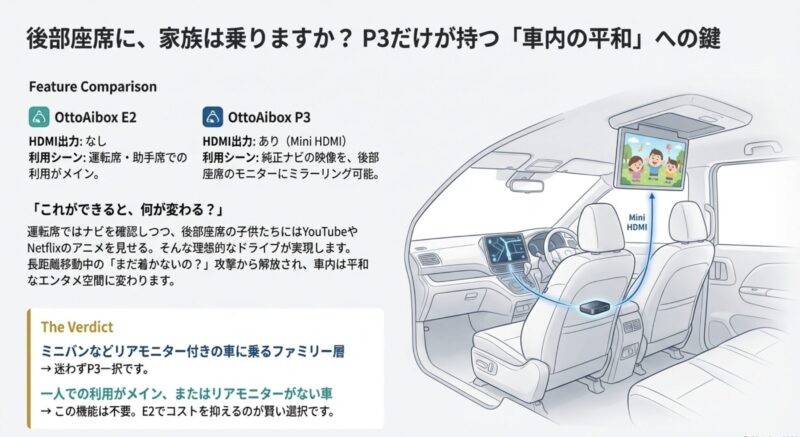
ずばり、HDMI出力端子(Mini HDMIポート)があるのはP3だけであり、E2には搭載されていません。
この違いは、特にファミリー層にとっては決定的です。
もしあなたがアルファードやノア/ヴォクシー、セレナといったミニバンに乗っていて、後部座席にフリップダウンモニターやリアエンターテインメントシステムが付いているなら、迷わずP3を選んでください。
P3のHDMI出力ポートとリアモニターをケーブルで接続することで、ナビ画面(メインディスプレイ)に映っているYouTubeやNetflixの映像を、そのまま後部座席のモニターにもミラーリング(複製)することができます。
長距離ドライブ中、運転席ではGoogleマップでナビを確認しつつ、音声と映像はリアモニターに流して、後部座席の子供たちにアニメを見せる。
これができるだけで、子供たちは退屈せずに過ごせますし、「まだ着かないの?」攻撃から解放されます。
子育て世代にはP3一択!
まさに「車内の平和」を買うための投資です。
P3のスペックがあれば、フロント画面とリア画面の両方に映像を出力しても処理落ちすることなく、安定して動作します。
この快適さを一度味わうと、もう元には戻れません。
逆に、自分一人で乗ることが多い通勤メインの方や、コンパクトカーやスポーツカーなどでリアモニター自体が付いていないという方であれば、HDMI出力機能は完全に「宝の持ち腐れ」になります。
その場合は、E2を選んでコストを抑えるのが合理的で賢い選択となります。
ナビと動画の2画面分割機能の差
最近のワイドディスプレイ搭載車では、画面を左右に分割して使うのがトレンドです。
「左側にGoogleマップでナビを表示し、右側にYouTubeを表示する」といった使い方は、Ottocast導入の大きな目的の一つですよね。
どちらの機種もこの「スプリットスクリーン(画面分割)」機能に対応していますが、その快適性には明確な差が出ます。
P3の場合、8GBのメモリと高性能SoCの恩恵により、2画面表示が非常にスムーズです。
分割比率を3:7、5:5、7:3と切り替える際も、境界線をドラッグすれば滑らかに追従します。
また、ナビが交差点を案内するために地図を回転させたりズームしたりしても、隣で再生されている動画がカクついたり止まったりすることはほぼありません。
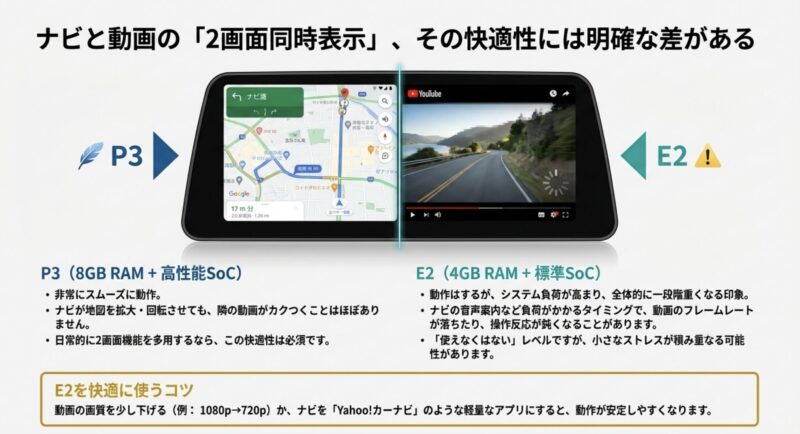
一方E2では、2画面にした瞬間にシステム負荷が高まり、動作が一段階重くなる印象を受けます。
例えば、5:5で表示している状態で、ナビの音声案内が入る(処理負荷が上がる)タイミングで、一瞬動画のフレームレートが落ちたり、アプリの操作反応が鈍くなったりすることがあります。
「見れなくはないし、使えなくはない」レベルではありますが、日常的にこの機能を多用するなら、その小さなストレスが積み重なることは覚悟しておく必要があります。
E2で2画面分割を快適に使うコツとしては、ナビアプリを「Googleマップ」のような重量級のものではなく、「Yahoo!カーナビ」などの比較的軽量なアプリにするか、あるいは動画の画質設定を少し落とす(1080pではなく720pにする)などの工夫をすると、負荷が減って安定しやすくなります。
安定性に関するE2口コミと発熱対策
ネット上の口コミを見ていると、「熱暴走で再起動した」「急に接続が切れた」という声を見かけることがあります。
これはE2に限らず、P3も含めたすべてのAI Boxにとって避けられない「熱」の問題です。
スマホも夏場の車内に置いておくと高温注意で使えなくなることがありますが、AI Boxも同様に精密機器であり、熱には弱いのです。
特にE2は筐体がコンパクトであるため、内部に熱がこもりやすい傾向があります。
一方のP3は、高性能ゆえに発熱量自体が大きいですが、筐体が少し大きく、底面に金属製の放熱プレートや通気口を設けるなどの対策が強化されています。
| モデル | 発熱傾向 | 推奨される対策 |
|---|---|---|
| OttoAibox P3 | 高い(高性能ゆえ) | 底面の放熱板を塞がない。夏場はエアコンの風が当たる位置に設置する。 |
| OttoAibox E2 | 中〜高(筐体が小さい) | 直射日光を避ける。コンソールボックス内などの密閉空間に閉じ込めない。 |
どちらのモデルを使うにしても、「設置場所」が寿命と安定性を決めます。
ダッシュボードの上など直射日光が当たる場所は論外です。
グローブボックスの中も熱が逃げないので危険です。
おすすめは、センターコンソールの脇など、直射日光が当たらず、かつエアコンの風が循環しやすい場所です。
100円ショップなどで売っているスマホ用の冷却ファン付きホルダーを活用したり、USB扇風機の風を当てたりするユーザーもいるほどです。
「たかが熱」と侮らず、適切な環境を用意してあげることで、トラブルの9割は防げると言っても過言ではありません。
Ottocast E2とP3の比較と違いの総まとめ
ここまでOttocastのE2とP3を比較してきましたが、最終的にどちらを選ぶべきか、私の結論をお伝えします。
迷いは晴れましたでしょうか?
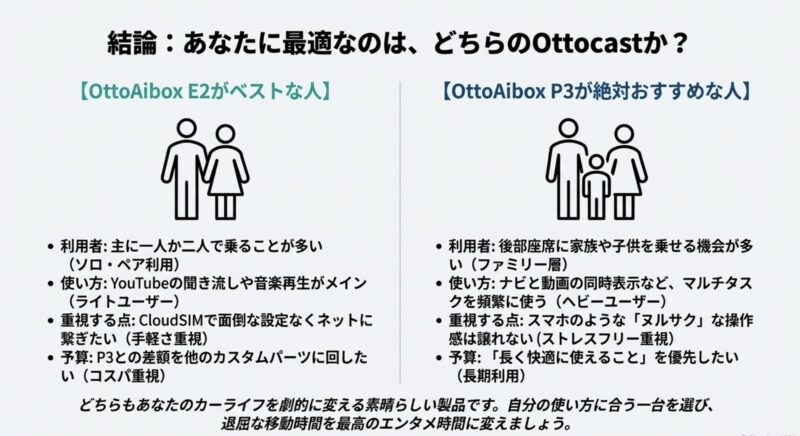
まず、「OttoAibox P3」が絶対におすすめなのは次のような方です。
- ファミリー層:後部座席のモニターにも映像を映したい(HDMI出力必須)。
- ヘビーユーザー:ナビと動画の同時表示など、マルチタスクをガンガン使いたい。
- ストレスフリー重視:スマホのような「ヌルサク」な操作感じゃないと我慢できない。
- 長期利用:予算よりも「長く快適に使えること」を優先し、数年後のアプリの進化にも対応したい。
一方で、「OttoAibox E2」がベストバイになるのは次のような方です。
- ソロ・ペア利用:基本的に運転席・助手席だけで楽しめれば十分(リアモニターなし)。
- ライトユーザー:YouTubeの聞き流しや音楽再生がメインで、重いゲームなどはしない。
- 手軽さ重視:CloudSIMを使って、面倒な設定なしで手軽にネットに繋ぎたい。
- コスパ重視:P3との差額(約2万円)を節約して、ガソリン代や他のカスタムパーツに回したい。
どちらのモデルも、あなたの愛車の純正ナビを「Androidタブレット」へと進化させ、車内をリビングのような快適空間に変えてくれる素晴らしいガジェットであることは間違いありません。
自分の使い方にはどちらが合っているのか、この記事を参考にじっくり検討して、最高の一台を選んでくださいね。
退屈だった移動時間が、最高のエンタメ時間に変わることをお約束します!
※本記事の情報は執筆時点のものです。
ファームウェアの更新等により仕様が変更される場合があります。
正確な情報は公式サイトをご確認ください。また、運転中の画面注視は道交法で禁止されています。
操作は必ず停車中に行い、安全運転を心がけてください。(参考情報:Apple CarPlay公式サイト)