ナビぺディア運営者のOtoです。
ottocast E2レビューを探しているあなたは、口コミや評判が本当なのか、使い方は難しくないのか、遅延はどのくらいか、対応車種に入るのか、接続できないトラブルは起きないのか…このへんが気になってるはずです。
さらに、ワイヤレスCarPlayとAndroidAutoの違い、SIMやテザリングでの通信量、アップデートや不具合の扱い、Carlinkitとの比較まで、買う前に押さえておきたいポイントが多いんですよね。
この記事では、あなたの不安をひとつずつほどきながら、車内を快適にするための「現実的な選び方」と「つまずきやすい落とし穴」をまとめます。
最後まで読めば、あなたの車と使い方にottocast E2が合うかどうか、判断しやすくなるはずです。
ottocast E2レビューで分かる事
まずは「そもそもottocast E2って何ができるの?」を、できるだけ分かりやすく整理します。
機能の全体像と、導入後に生活(カーライフ)がどう変わるかを先に掴んでおくと、後半の口コミや比較もスッと入りますよ。
- ottocast E2の特徴とメリット
- ottocast E2の使い方と初期設定
- ワイヤレスCarPlayの遅延
- AndroidAutoの接続方法
- 対応車種と非対応車
ottocast E2の特徴とメリット
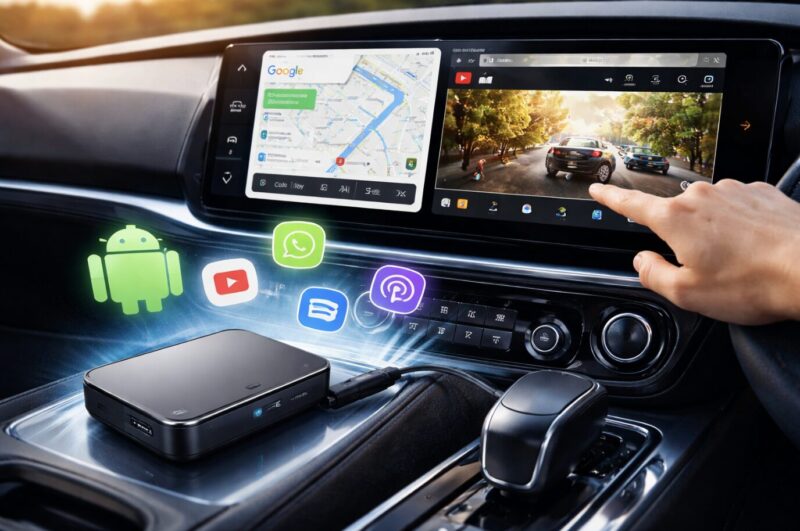
ottocastE2は、有線CarPlay対応のUSBポートに挿すだけで、車の純正ディスプレイを“スマホっぽく”使えるようにするCarPlay AI Boxです。
ざっくり言うと、車内にAndroid端末を増設するイメージですね。
ここが大事なんですが、よくある「スマホ画面のミラーリング」とは違って、E2自体がAndroid端末として動きます。
つまり、車の画面でYouTubeや地図アプリを開いているときも、裏側ではスマホではなくE2が動いているわけです。
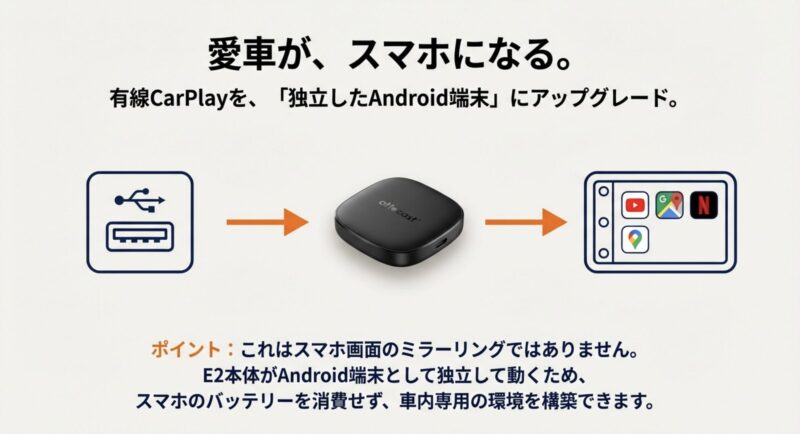
これができると何が嬉しいかというと、スマホのバッテリー消費や発熱を抑えやすいですし、車内用にアプリを整えるっていう運用がやりやすくなります。
ここが嬉しいポイント
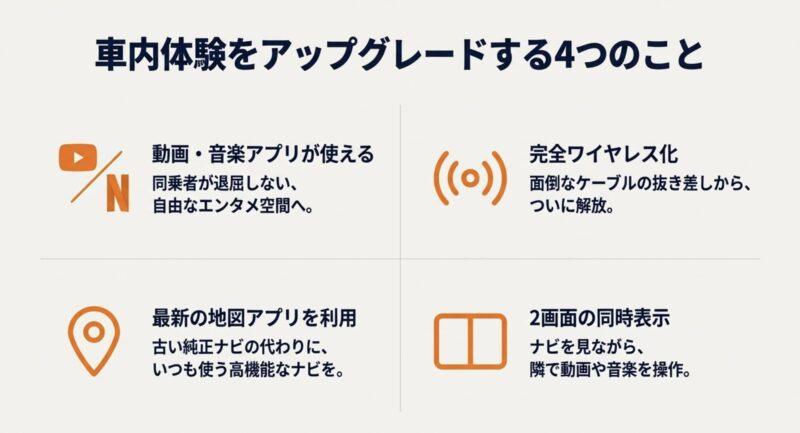
- Android 13でアプリを入れて使える(動画・音楽・地図など)
- ワイヤレスCarPlay/AndroidAutoにできてケーブルが減る
- SIMやテザリングでネット接続を選べる
- スプリットスクリーンでナビとエンタメを並べられる
車内がどう変わるか(リアルな使い方)
例えば「純正ナビの案内がちょっと物足りない」「渋滞情報はスマホの地図アプリが強い」みたいな人なら、E2で地図アプリを車の画面に固定して、音声案内も車載スピーカーに出せます。
家族や同乗者がいる人だと、待ち時間や長距離移動で動画アプリがかなり助けになります。
特に後席の子どもが退屈しないのは、体感として大きいですよね。
さらに、E2はマルチタスク(画面分割)に対応しているので、片側にナビ、もう片側に音楽アプリや動画アプリという使い方もできます。
ただし、アプリ側の仕様で「分割に非対応」もあるので、ここは過度に期待しすぎないのがコツです。
できたらラッキー、くらいで考えるとストレスが少ないです。
スペック・仕様をチェックするコツ
AI Boxは「OS」「メモリ」「ストレージ」「通信(Wi-Fi/SIM)」「GPS」あたりが体験を左右します。
E2はこのバランスが良くて、普段使いなら十分に戦える構成になっています。
逆に、重いゲームをゴリゴリやる、アプリを何十個も入れて入れ替えまくる、みたいな用途だと上位モデルを検討したほうが無難かもです。
仕様や搭載機能は販売時期や更新で変わることがあります。
最終確認は一次情報が安心です。(出典:Ottocast公式『OTTOAIBOX E2』製品ページ)
また、見落としがちなのが「設置性」と「付属品」です。
コンパクトな筐体ならUSB周りで邪魔になりにくいし、延長ケーブルがあると配線の自由度が上がります。
車内って思ったよりケーブルが目立つので、地味に効くポイントですよ。
特に「純正ナビの地図が古い」「ナビアプリはGoogleマップ派」「同乗者に動画を見せたい」みたいな人には刺さりやすいです。
逆に、運転者が走行中に映像を見る用途は危険ですし、法律・安全面でもおすすめできません。
使うなら助手席や同乗者が操作・視聴する前提で考えましょう。
安全に関する注意
走行中に運転者が画面を注視すると大事故につながります。
各地域の交通ルールに従い、映像視聴は同乗者向け・停車中中心で考えてください。
最終的な判断は、販売店や整備工場などの専門家にも相談すると安心です。
| 項目 | ざっくり要点 | 気をつけたい点 |
|---|---|---|
| 対応条件 | 有線CarPlay対応が基本 | ワイヤレス専用の車は相性注意 |
| ネット接続 | SIM/テザリング/車内Wi-Fiなど | 通信量が増えやすい |
| 使い勝手 | アプリを増やして車内を拡張 | 操作に軽いラグが出ることも |
| アップデート | OTAで改善されることがある | 更新手順は慎重に |
結論、E2は「車内の快適度を上げたいけど、いきなり高額な上位モデルはちょっと…」という人の最初の一台として相性が良いです。
逆に、HDMI出力が必要とか、後席モニターまでガッツリ構成を組みたい人は、用途が明確なので別の選択肢が合うこともあります。
ottocast E2の使い方と初期設定
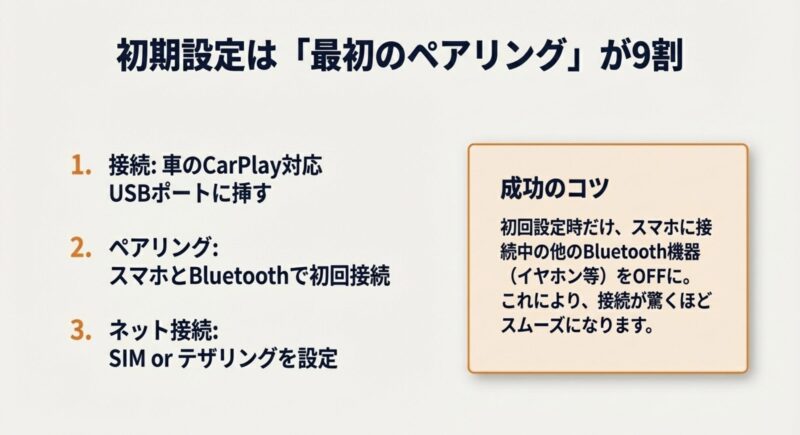
初期設定は「挿す→ペアリング→ネット接続」の流れが基本です。
ここ、気になりますよね。
やること自体は多くないんですが、つまずく人はだいたい同じポイントで止まります。
なので私は、最初に“地雷”を避けるやり方をおすすめします。
基本の流れ
- 車の有線CarPlay対応USBへ接続して起動
- スマホとBluetoothで初回ペアリング
- 以降はWi-Fi接続に切り替わって自動接続が基本
- 必要ならテザリング or SIMでインターネット接続
初回だけ意識すると失敗しにくい準備
初回セットアップ前のおすすめ準備
- スマホのBluetoothとWi-FiをONにしておく
- スマホが他の車載Bluetoothやイヤホンに繋がっていたら一旦切る
- 車側のCarPlay設定で「新規デバイスの追加」を許可しておく
- USBポートが複数ある車は、CarPlay対応ポートを使う
コツは、最初のペアリング時だけスマホ側のBluetoothとWi-Fiがゴチャつかない状態にしておくこと。
例えば、別の車載機器やイヤホンに繋がっていると、認識が不安定になることがあります。
特にiPhoneは「この車両と接続しますか?」みたいな確認が出たときに誤って拒否すると、あとで地味に沼ります。
iPhone・Androidで違うポイント
iPhoneの場合は、車側のCarPlay接続許可が素直に出ることが多いです。
一方でAndroidは、機種によって省電力設定が強かったり、AndroidAutoの権限が揃っていないと接続が不安定になることがあります。
どちらも「初回さえ通れば勝ち」なんですが、Androidのほうが“端末差”があるイメージです。
覚えておくと楽なこと
初回設定が通れば、次回以降はエンジンONで自動接続になりやすいです。
逆に、最初の1回を雑にやると「たまに繋がらない」が増えがちなので、初回だけ丁寧にいきましょう。
ネット接続の考え方(迷う人が多い)
動画や地図をしっかり使うなら、ネット環境が必要です。
テザリングで始めるのが一番手軽ですが、スマホ側の電池消費や発熱が増えることもあります。
SIMを入れる運用は安定しやすい反面、別途契約が必要になります。
あなたの使い方が「たまに休日の遠出だけ」ならテザリングでも十分なことが多いですし、「毎日通勤で使う」ならSIM運用の満足度が上がるかもしれません。
よくある“つまずき”と原因の当たり
| 症状 | 原因の当たり | まず試すこと |
|---|---|---|
| 画面が出ない | CarPlay非対応USB | 別のUSBへ変更 |
| ペアリングできない | 他Bluetooth干渉 | 他機器を切って再挑戦 |
| 繋がるが不安定 | 電源不足/電波混雑 | 補助電源・再起動 |
| ネットが遅い | テザリング設定/電波 | 接続先の見直し |
モード切替(CarPlay/AndroidAuto)は本体側のスイッチで切り替えるタイプが多いので、あなたがどっちのスマホを使うか、車側が何に対応してるかで選ぶのが基本です。
もし迷ったら、最初は「いつも使うスマホ側に合わせる」でOKです。
両方の端末を使う家庭なら、車に乗る人が固定かどうかも含めて考えると失敗しにくいですよ。
最後に念押しですが、手順や表示はアップデートや車種で変わることがあります。
正確な情報は公式案内も確認しつつ、不安なら販売店や整備工場など専門家に相談してください。
ワイヤレスCarPlayの遅延
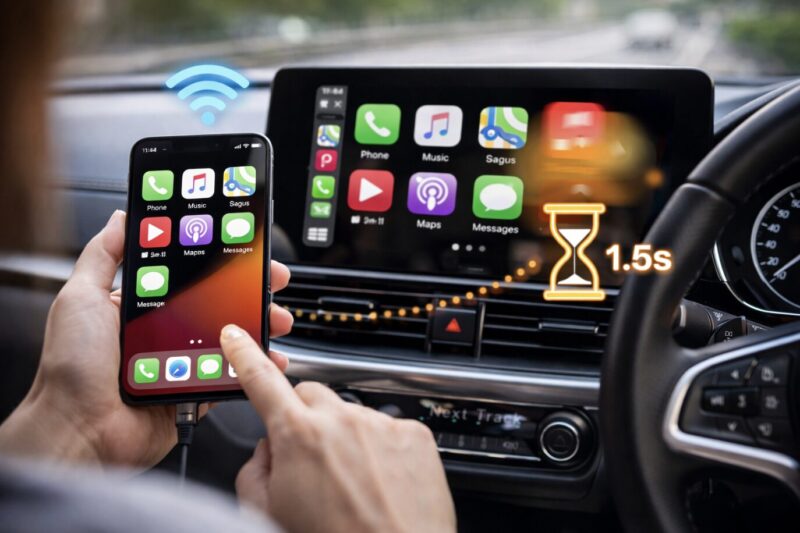
ワイヤレスCarPlayの遅延は、ゼロではないと思っておくのが正解です。
体感として出やすいのは、曲送り・曲戻しなど「操作→反映」系で、だいたい1~2秒くらいのラグを感じる人がいます(あくまで一般的な目安で、環境差は大きいです)。
ここ、気になりますよね。
ただ、「遅延=全部がモッサリ」という話ではないです。
画面の切り替えはスムーズでも、音声の切り替えだけ少し遅れて聞こえる、みたいな“ズレ方”が起きることがあります。
これはワイヤレス接続の仕組み上、ある程度バッファ(溜め)を作って安定させることが多いからです。
特に音声は途切れやノイズが嫌われるので、少し溜めてから出す設計になりやすいんですよ。
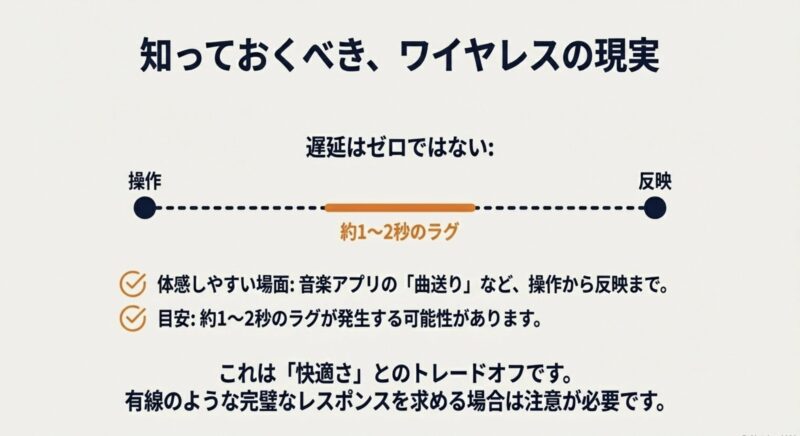
遅延が気になりやすい場面
- 音楽アプリでスキップを連打する
- エンジン始動直後に操作を急ぐ
- スマホを遠くに置いた状態で操作する
遅延を“悪化させやすい条件”を避ける
対策としては、まず「環境を整える」が効きます。
ワイヤレスCarPlayは初期接続にBluetoothを使い、通信はWi-Fiに切り替わることが多いので、電波が混み合う場所だと不安定になりがちです。
加えて、車内で他の機器(Wi-Fiルーター、ドラレコのWi-Fi、同乗者のテザリングなど)が動いていると、干渉して体感が悪くなることもあります。
私が推す現実的な対策
- スマホはできるだけ車内の近い位置に置く(バッグの奥より、置き場に)
- まずは再起動(本体・車・スマホ)で切り分ける
- ファームウェアやアプリ更新を後回しにしない
加えて、私は「最初の30秒は触らない」もわりと効くと思っています。
エンジン始動直後は、車側のシステムもE2も接続確立中で、ここで連打すると余計に挙動が不安定になりやすいです。
落ち着いて接続が固まってから操作すると、体感はかなり変わります。
期待値の注意
有線CarPlayのキビキビ感と完全に同じにはなりません。
ワイヤレス化は「快適さ」と引き換えに、多少のラグが出る可能性がある、という前提で選ぶと後悔しにくいです。
「遅延が無理」になったときの逃げ道
どうしても遅延がストレスなら、まずは用途を分けるのが現実的です。
例えば「音楽操作はステアリングスイッチ中心」「ナビは固定して触る回数を減らす」「停車中だけ検索や入力をする」みたいに、操作頻度そのものを下げると満足度が上がります。
それでも無理なら、ワイヤレスにこだわらず有線に戻すのも全然アリです。
快適さは人それぞれなので、あなたが運転中にイライラしない選択が一番です。
なお、通信状況や挙動は車種やスマホ、周辺機器でも変わります。
正確な情報は公式サイトをご確認ください。最終的な判断に迷う場合は、販売店や専門家に相談するのもおすすめです。
AndroidAutoの接続方法
AndroidAuto側の接続も、基本はCarPlayと同じで「初回はペアリング、以降は自動接続」が狙えます。
ただし、Androidは機種やOS設定の幅が広いぶん、引っかかるポイントも増えます。
ここ、正直“沼りやすい”ので、最初に全体像を押さえておくとラクですよ。
事前に確認したいこと
- 車側が有線AndroidAutoに対応しているか
- スマホ側のAndroidAutoが有効になっているか
- 省電力設定やVPNが通信を邪魔していないか
また、車によっては「CarPlayはあるのにAndroidAutoはない」ケースもあります。
ここを勘違いすると、AndroidAutoだけ動かずにハマります。
あなたがAndroidユーザーなら、購入前に車の仕様を一度確認しておくと安心ですよ。
接続が安定しないときに見直すポイント
Androidはバックグラウンド制御が強い機種があって、バッテリー最適化がAndroidAutoや関連サービスを止めにいくことがあります。
症状としては「最初は繋がるけど途中で落ちる」「次回から自動接続しない」みたいな感じになりやすいです。
なので、設定でAndroidAuto関連を“省電力の対象外”にするのが効くことがあります。
音声操作は相性が出やすい
OK Googleの反応は、車載マイク側の品質やノイズの入り方でも体感が変わります。
まずは静かな場所でテストして、反応が弱いならマイク設定や通話設定も見直すのがおすすめです。
AndroidAutoで起きがちな症状と対策
| 症状 | 原因の当たり | 対処の優先度 |
|---|---|---|
| ペアリングできない | 権限・Bluetooth干渉 | 高(まず権限と干渉を潰す) |
| 自動接続しない | 省電力・バックグラウンド停止 | 高(最適化除外を試す) |
| 途中で切れる | 電波混雑・本体発熱・電源不足 | 中(環境と電源を見直す) |
| 音声が不安定 | マイク・通話設定・ノイズ | 中(通話経路を確認) |
E2ならではの“使い分け”
ここが面白いところで、E2はAndroidAutoを映すだけのアダプタと違い、E2自体がAndroid端末です。
だから、AndroidスマホをAndroidAutoで繋ぎつつ、E2側のAndroidアプリを使うような“ハイブリッド運用”もできます(アプリの組み合わせや車種の制限はあります)。
例えば「スマホは通話と通知」「E2は動画や地図」みたいに役割を分けると、スマホ側の負担も減って使い勝手が上がることがあります。
ただ、設定を盛りすぎるとトラブルの原因にもなります。
最初はシンプルに、接続が安定してからやりたいことを増やすのが失敗しにくいです。
正確な対応条件や手順は公式サイトも確認し、迷うなら専門家に相談してください。
対応車種と非対応車
一番大事なのはここです。
ottocast E2は基本的に有線CarPlay対応の車が前提になります。
つまり、USBでCarPlayを繋げる車なら、導入できる可能性が高いです。
逆に言うと、ここがズレると、どれだけ頑張っても動きません。
なので、買う前の確認は丁寧にいきましょう。
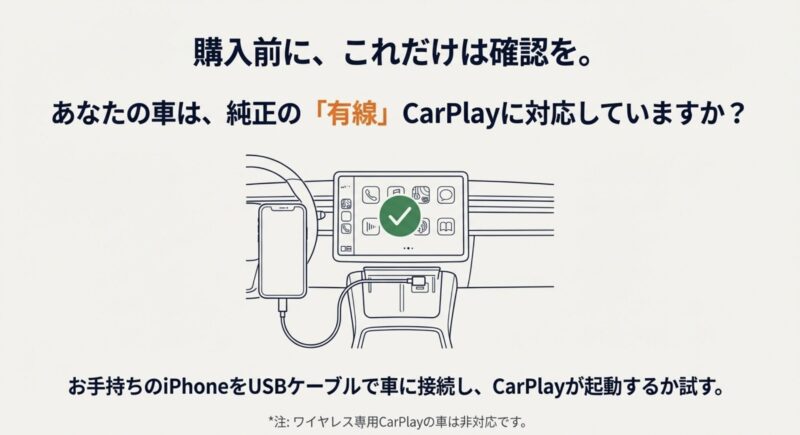
購入前チェックリスト
- USB接続のCarPlayが使える(ワイヤレス専用ではない)
- CarPlayを起動できるUSBポートがある(給電専用ポートと別のことも)
- 車載側で新規CarPlayデバイスを許可できる
- 電源が弱い車は補助電源の選択肢を持つ
いちばん確実な確認方法
私が一番おすすめするのは、iPhoneを有線で挿してCarPlayが立ち上がるかを確認することです。
これが通れば「有線CarPlay対応」である可能性がかなり高いです(車種や設定で例外はあります)。
もしCarPlayが一度も立ち上がらないなら、USBポートが違う、設定がOFF、そもそも非対応グレード、のどれかが濃厚です。
社外ナビ・ディスプレイオーディオの場合
後付けのディスプレイオーディオでも、有線CarPlay対応なら動く可能性はあります。
ただし、機種によってUSBの挙動や給電が弱いことがあるので、相性は純正より出やすいです。
社外機はファームウェア更新で挙動が変わることもあるので、最新の状態にしておくとトラブルが減ることがあります。
非対応になりやすいパターン
非対応になりやすいのは「USBでCarPlayが成立しない構造」の車です。
例えば、ワイヤレスCarPlay専用のシステムしかない場合は、接続先がそもそも存在しないので動きません。
あと意外とあるのが、USBポートが複数あって、片方は充電専用(給電のみ)だったというケース。
ここは本当にハマりがちなので注意です。
最終確認は必須
同じ車種でもグレードや年式、ナビ構成で挙動が変わることがあります。
正確な対応可否は公式の対応条件や販売店の案内を確認し、判断に迷う場合は専門家に相談してください。
さらに、車のUSB給電が弱いと「起動が遅い」「途中で落ちる」「再起動を繰り返す」みたいなことが起きます。
この場合は補助電源の検討が現実的です。
ここは電装の知識が必要なこともあるので、無理せずプロに相談するのが安全かなと思います。
ottocastE2レビューの比較と注意
ここからは、実際の口コミ評判と、起きやすいトラブル、そしてCarlinkitなど競合との比較をまとめます。
「買ってから後悔したくない」なら、こっちの章が本番かもしれません。
- 口コミ評判と満足度
- 接続できない時の対処法
- SIMテザリングと通信量
- アップデートと不具合
- Carlinkit比較と選び方
- ottocast E2のレビューまとめ
口コミ評判と満足度
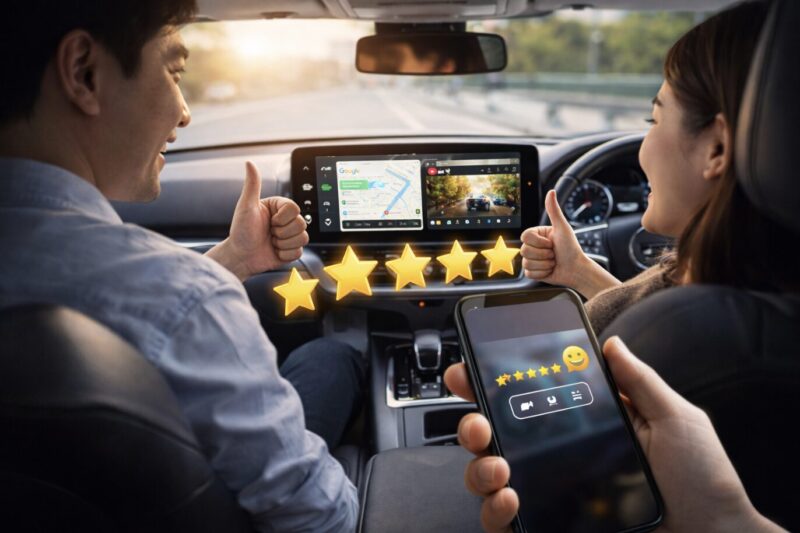
口コミ評判は全体的にかなり強いです。
特に多いのが「車で動画が見られるようになった」「ケーブル不要が快適」「ナビが地図アプリに変わって便利」という声ですね。
ここだけ見ると“最高じゃん”ってなりますが、レビューは読み方を間違えると失敗しやすいので、私はいつも「どんな人が、どんな車で、どう使っているか」をセットで見ます。
満足しやすい人の傾向
満足度が高くなりやすいのは、やっぱり「車内エンタメを増やしたい人」と「純正ナビを改善したい人」です。
同乗者がいる家庭は特にメリットを感じやすくて、停車中の待ち時間やロングドライブでの快適度が上がります。
通勤で毎日乗る人は「ケーブルを挿す手間が消える」だけでも、積み重ねでストレスが減るんですよね。
良い口コミで多い傾向
- セットアップが思ったより簡単
- 同乗者の退屈が減った
- 古い純正ナビでも使い勝手が上がった
- 動画と音のズレは気になりにくい
不満が出やすい人の傾向
一方で不満が出やすいのは、「有線のレスポンスに慣れている」「遅延が許容できない」「車載システムの挙動が変わるのが嫌」みたいな人です。
ワイヤレス化は便利ですが、完全に有線と同じにはならないので、ここは価値観の問題になります。
あと、車種相性やUSB給電の癖で不具合が出た人の口コミは、内容が尖りやすいです。
だからこそ、自分の車と近い条件のレビューを優先して読むと外しにくいですよ。
悪い口コミで出やすい傾向
- 操作の一部に遅延がある
- 車種や周辺機器との相性で不具合が出る
- 長時間使用で発熱が気になることがある
レビューを見るときのコツ
- 星の数だけで判断しない(本文の条件を読む)
- 車種・年式・ナビ構成が近い人を探す
- 「最初だけ不安定→設定で改善」の流れがあるか見る
- 不満点が“自分の地雷”かどうかを切り分ける
要は「便利さの伸びしろが大きい反面、無線化ならではのクセもある」って感じです。
ここを理解した上で選ぶと、満足度は上げやすいですよ。
正確な仕様や対応は公式情報も確認し、迷う場合は専門家に相談してください。
接続できない時の対処法
接続できない系のトラブルは、原因を“順番に潰す”と解決しやすいです。
いきなり初期不良を疑う前に、まずは切り分けからいきましょう。
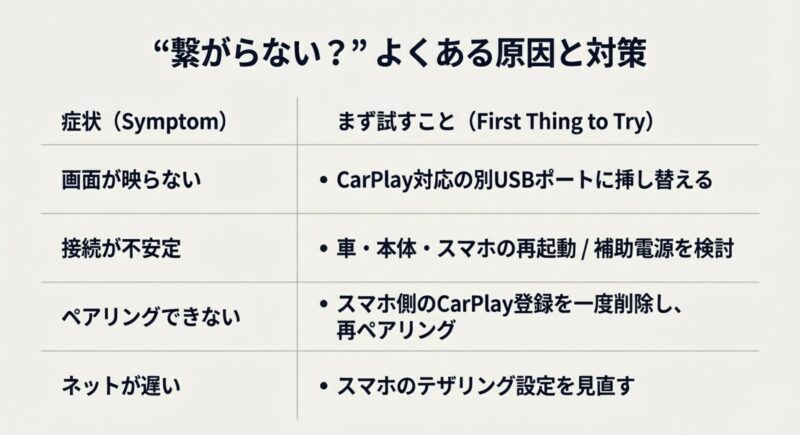
ここ、焦る気持ちはめちゃ分かります。
車の中って時間も限られるし、早く使いたいですもんね。
まず最初に見るところ
- 車側が有線CarPlay対応か(グレード違いに注意)
- 挿しているUSBポートがCarPlay用か(給電専用ではないか)
- 車の設定でCarPlayが許可されているか
次に試す“定番”
- スマホ側のCarPlay/AndroidAuto登録を一度削除して再ペアリング
- 車・本体・スマホを一度全部再起動
- 他のBluetooth機器を一時的に切って干渉を減らす
私がよくやる切り分け手順(シンプル版)
私が現場でよくやるのは、次の順番です。
難しいことをする前に「可能性が高いところ」から潰します。
- 別のUSBポートに変える(CarPlay対応ポートの確認)
- スマホのCarPlay/AndroidAutoの登録を消して、再ペアリング
- 車載のBluetooth登録も整理(古い端末が残ってると邪魔)
- 車の電源を完全OFF→数分待つ→再起動(“再起動が効く車”も多い)
意外と多いのが電源不足
車のUSB出力が弱いと、起動途中で不安定になったり、再起動を繰り返すことがあります。
補助電源(シガーソケット給電など)で安定するケースもあるので、疑う価値は高いです。
症状別の当たり(まずここを見る)
| 症状 | 原因の当たり | 対処 |
|---|---|---|
| 電源が入らない | 給電不足/ポート違い | 別ポート・補助電源 |
| 起動するが進まない | ペアリング不整合 | 登録削除→再ペア |
| 繋がるが途切れる | 電波混雑/発熱/省電力 | スマホ位置/冷却/設定見直し |
| 特定アプリだけ不安定 | アプリ側仕様 | 更新/代替アプリ検討 |
それでも改善しない場合は、ファームウェア更新やサポート相談の出番です。
正確な手順や保証条件は販売店・公式案内を確認してください。
あと、電装周りをいじる必要が出そうなら、無理せず専門家にお願いするのが安全です。
SIMテザリングと通信量
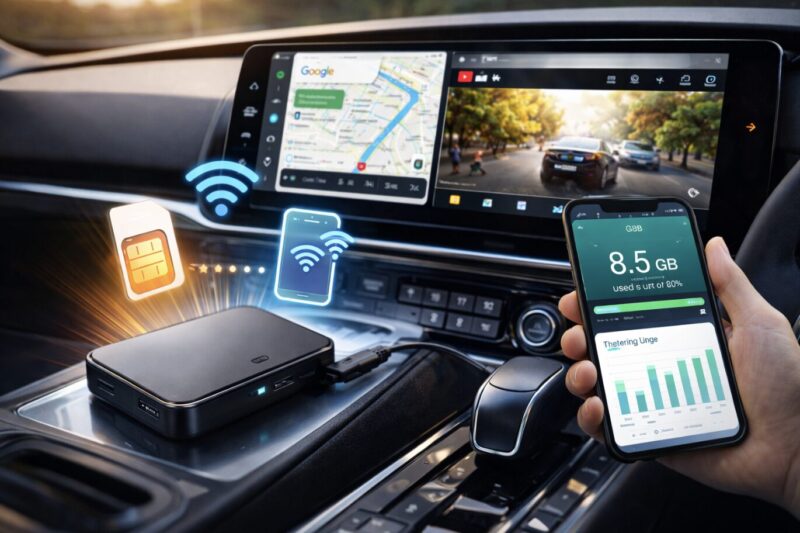
動画を見るなら、通信量は避けて通れません。
SIMかテザリングかは「あなたの使い方」と「契約プラン」で決めればOKです。
ここ、なんとなくで選ぶと後で“想像以上にギガが溶けた”ってなりやすいので、先にイメージだけ作っておくと安心ですよ。
まず前提として、動画・地図・音楽の中で、通信量が最も増えやすいのは動画です。
地図は使い方次第ですが、ルート案内や渋滞情報程度なら爆増しにくいことも多いです。
音楽ストリーミングは設定(音質)次第で、意外と増えることもあります。
だから私は「動画をどれくらい見るか」を軸に考えるのが分かりやすいと思います。
| 接続方法 | メリット | 注意点 |
|---|---|---|
| スマホのテザリング | 手軽・追加契約が不要 | スマホ電池と発熱、接続の安定性に差 |
| 本体にSIM | 車内ネットが独立して安定しやすい | 別途SIM契約が必要 |
| 車内Wi-Fiルーター | 複数デバイスで使いやすい | 機器追加コストがかかる |
通信量の“目安”を持っておく(断定はしない)
通信量は視聴する画質で大きく変わります。
あくまで一般的な目安ですが、動画は高画質にするほど一気に増えやすいです。
なので、「必要以上に高画質にしない」「Wi-Fi環境で事前にダウンロード」が、現実的な節約策ですね。
ざっくり目安(イメージ用)
動画はサービスや圧縮方式で変わるので断定はできませんが、一般的に画質を上げるほど通信量は増えます。
自分の契約プランと照らし合わせるための“イメージ”として見てください。
| 視聴スタイル | 通信量の傾向 | おすすめ運用 |
|---|---|---|
| 短時間をたまに | 増えにくい~普通 | テザリングで十分なことが多い |
| 長距離でよく見る | 増えやすい | 画質調整・オフライン活用 |
| 毎日使う | 増えやすい | SIMや車内Wi-Fiで安定運用 |
通信量を抑えるコツ
- 動画アプリの画質を自動または中程度にする
- オフライン再生(事前ダウンロード)を活用する
- ナビはオフライン地図が使えるアプリも検討する
テザリング運用で大事なのは、スマホ側の設定です。
テザリングをONにするだけじゃなく「自動でOFFになる条件」や「省電力で切られる」などがあるので、車で使う人は一度、通勤ルートで試運転して安定性を見たほうが安心です。
料金や上限、速度制限の条件は契約ごとに異なります。
必ず各キャリア・サービスの公式案内を確認し、最終判断は専門家にも相談してください。
アップデートと不具合
こういうガジェットは、アップデートで体験が変わることがあります。
逆に言うと、「買って終わり」じゃなくて、調子が悪いときは更新や設定見直しが効くタイプです。
ここ、スマホに近い感覚で考えると分かりやすいですよ。
アップデートで期待できるのは、主に「接続の安定」「特定車種のクセの修正」「UIや音周りの改善」です。
車載環境って、メーカーも年式もナビもバラバラなので、どうしても“個別最適”が必要になります。
だから、導入直後のレビューで不満があっても、後日の更新でかなり改善するパターンもあります。
アップデートで期待できること
- 接続安定性の改善
- 特定車種での挙動修正
- 音周りやUIの不具合修正
アップデート前にやっておくと安心なこと
一番大事なのは、更新中に電源が落ちない環境です。
車のUSB給電が弱い車でアップデートすると、途中で不安定になって痛い目を見ることがあります。
できれば安定給電(補助電源を使うなど)で行うのが安全です。
あと、更新後に再ペアリングが必要になることもあるので、スマホの登録情報を整理できる状態でやるとスムーズです。
更新時の注意
アップデート中に電源が落ちると、状態が悪化するリスクがあります。
車の電源が安定した状況(できればアイドリングや安定給電)で行い、手順は公式の案内に従ってください。
「不具合かな?」と思ったら見る順番
不具合っぽく見えて、実は設定の問題だったり、アプリ側の仕様だったりすることも多いです。
私はだいたい次の順番で見ます。
- 車・E2・スマホを再起動して挙動が変わるか
- ペアリング情報を消して再設定すると安定するか
- 特定アプリだけ問題なら、アプリ更新や代替アプリで回避できるか
- 発熱や電源不足の兆候(突然落ちる・再起動)を疑う
音質が急におかしい、モノラルっぽい、ノイズが出るなど「音周り」の悩みがあるなら、ナビぺディア内で掘り下げています:Ottocast E2がモノラルになる時の対処
なお、アップデートや設定の細部はモデルや時期で変わることがあります。
正確な情報は公式サイトをご確認ください。最終判断に不安がある場合は、販売店や専門家への相談もおすすめです。
Carlinkit比較と選び方
CarlinkitはAI Boxやワイヤレスアダプタで有名で、価格面で魅力を感じる人も多いです。
じゃあどっちがいいの?という話ですが、結論は「あなたが何を優先するか」で決まります。
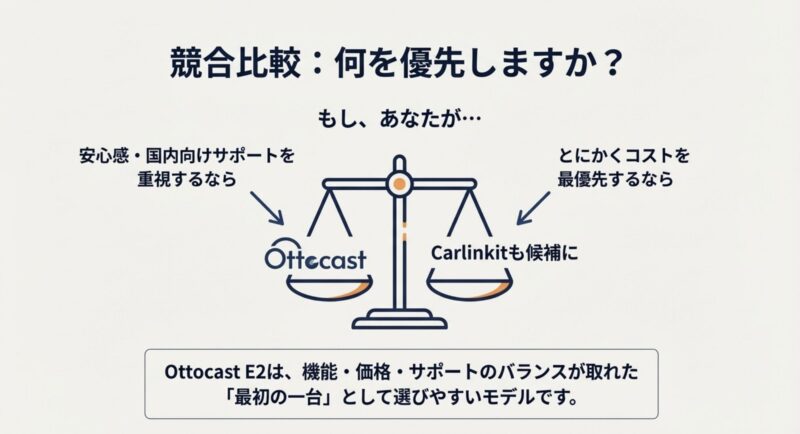
ここ、迷うのが普通です。
だって似てるように見えるから。
まず“製品カテゴリ”が違うことを押さえる
比較がややこしくなる原因は、Carlinkitが「ワイヤレス化アダプタ(単機能)」も「AI Box(多機能)」も出していることです。
一方でE2は、いわゆるAI Box寄りの製品で、Android端末としてアプリを動かせるのが強みです。
だから比較するときは、同じカテゴリ同士(AI Box同士)で比べるのが正しいです。
| 重視したいこと | 向きやすい選択 | 補足 |
|---|---|---|
| 安心感・国内向け情報 | Ottocast系 | 技適やサポートを重視する人向け |
| コスパ最優先 | Carlinkit系も候補 | モデル差が大きいので比較が必須 |
| HDMIなど拡張 | 上位モデル検討 | 用途が明確なら最初から上位が楽 |
私のおすすめ判断軸(迷ったらこれ)
あなたが「とにかくケーブルをなくしたい」だけなら、単機能アダプタでも満足する可能性があります。
でも、「車内で動画やアプリも使いたい」「ナビの自由度を上げたい」なら、AI Boxのほうがハマりやすいです。
E2はそのAI Boxの中でも、機能と価格のバランスが取りやすい位置づけかなと思います。
見落としがちな比較ポイント
- メモリ・ストレージ(長く使うと効いてくる)
- SIM対応の有無(運用が変わる)
- 熱対策と安定性(夏場に差が出やすい)
- サポート導線(困ったときに詰まないか)
比較で迷っているなら、ナビぺディアの比較記事も役に立つはずです:CarlinkitとOttocastの比較ガイド
また、同じOttocastでも上位モデルが気になる人は、E2とP3の差を先に把握しておくと選びやすいです:OttocastE2とP3の比較と違い
最後に念押しですが、どのブランドでも「相性問題がゼロ」にはなりません。
だからこそ、あなたの車が有線CarPlay対応か、給電が安定しているか、普段の使い方が何か、ここを整理してから選ぶのが後悔しにくいですよ。
ottocast E2のレビューまとめ
最後に、ottocast E2レビューとしての結論をまとめます。
ottocast E2は、有線CarPlay対応車をベースに、車内エンタメとナビ体験を一気に伸ばせるタイプのAI Boxです。
ケーブルの抜き差しから解放されて、車の画面が“スマホっぽく”なるので、ハマる人は本当に満足します。
一方で、ワイヤレス化ゆえに遅延がゼロではなかったり、車種やUSB給電の癖で相性が出る可能性もあります。
ここは「便利さと引き換えに、多少のクセがあるかも」という前提で選ぶと、期待と現実のズレが少なくて済みます。
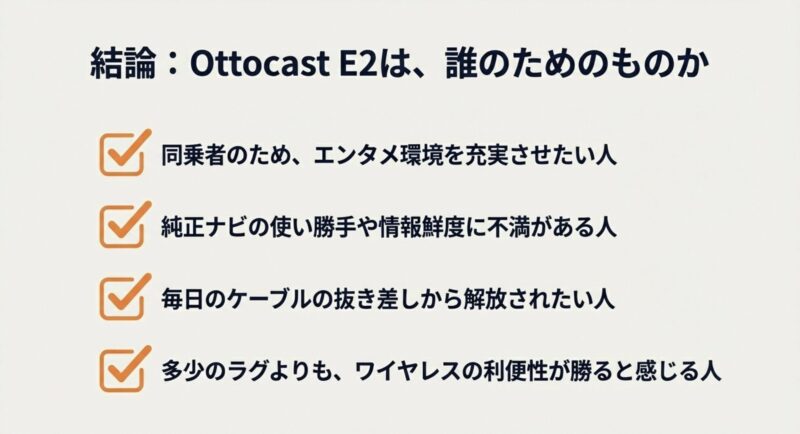
こんなあなたに向いてます
- 同乗者のために動画や音楽環境を整えたい
- 純正ナビよりGoogleマップなどを使いたい
- ケーブルの抜き差しを減らしたい
- SIMやテザリングで車内ネットを柔軟にしたい
買う前に“最後の確認”としておすすめの整理
最終チェック(ここを押さえると後悔しにくい)
- あなたの車が有線CarPlay対応か(USBでCarPlayが起動するか)
- CarPlay対応のUSBポートを把握できているか
- 動画をどれくらい見るか(通信量の見積もり)
- 遅延が少しあっても、ケーブルレスの価値が勝つか
買う前に覚えておくこと
遅延が完全ゼロになるわけではなく、車種や電源事情で相性が出る場合もあります。
対応条件や最新仕様は変わることがあるので、正確な情報は公式サイトをご確認ください。
判断に迷う場合は、販売店や整備工場など専門家に相談するのが安心です。
あなたの車が有線CarPlay対応で、車内をもっと快適にしたいなら、ottocast E2はかなり有力な選択肢になると思います。
逆に「絶対に遅延が許せない」「拡張端子が必須」みたいな条件があるなら、上位モデルや別系統の機器も視野に入れて選ぶのが後悔しにくいですよ。
あなたのカーライフに合う形で、うまく“ハマる一台”を選んでいきましょう。