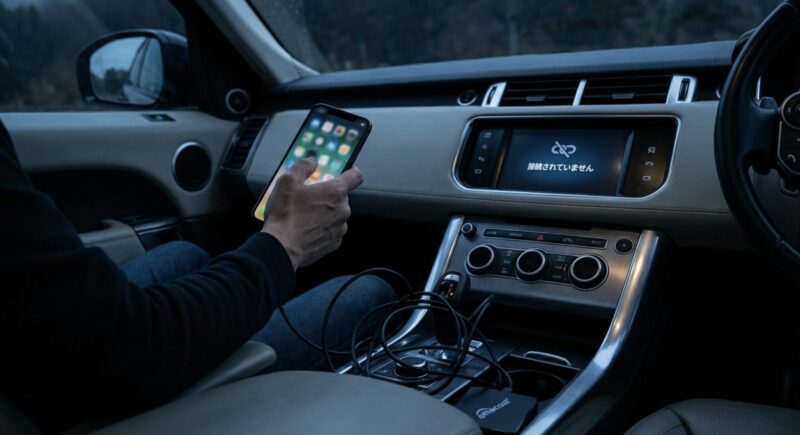
Ottocastのテザリングを自動にするための方法を調べているあなたは、「乗るたびにテザリングをONにするのが面倒」「たまに切れる」「つながらない」「SIM設定って必要?」みたいなところで詰まっているはずです。
ここ、気になりますよね。
私もナビぺディアでOttocastやCarPlay AI Box系の相談を見ていると、結局のボトルネックは“ネット接続の手間”に集約されることが多いです。
iPhoneショートカットでのテザリング自動化、AndroidのMacroDroidでのテザリング自動化、そしてSIM運用まで、あなたの環境に合わせて「現実的に一番ストレスが少ないやり方」をまとめます。
Ottocastのテザリングを自動で行う方法
この章では、「そもそも何が面倒で、どこで失敗しやすいのか」を分解しつつ、iPhone/Androidで“乗ったら勝手につながる”状態に近づけます。
ポイントは、Wi-FiではなくBluetoothを合図にすることと、タイミング(待機時間)を調整することです。
- 毎回の接続が面倒な理由
- 切れるときの原因チェック
- やり方はBTトリガーが基本
- iPhoneとテザリングを自動で行う設定
- アンドロイドとテザリングを自動で行う設定
毎回の接続が面倒な理由
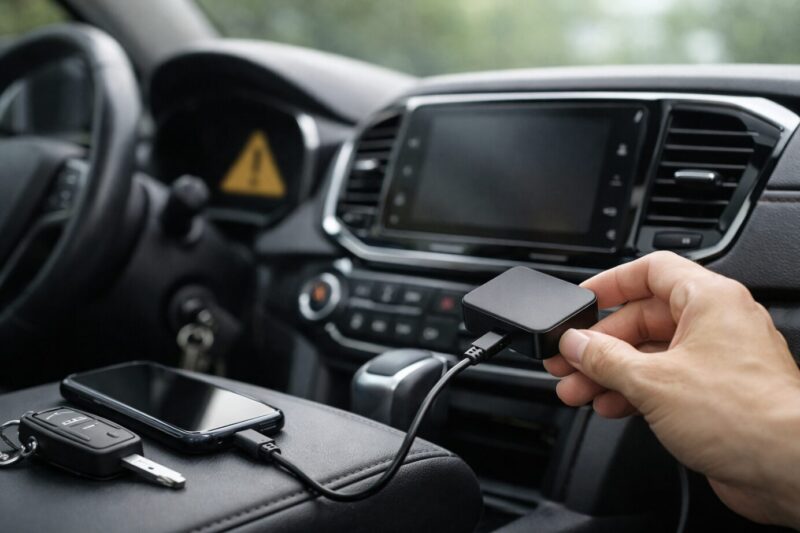
OttocastなどのCarPlay AI Boxは、車のCarPlayポートに挿すと車側が「iPhoneがつながった」と勘違いして画面を出します。
でも実際は、画面を描画しているのはボックス内部のAndroidで、動画や地図を動かすにはインターネットが必要です。
問題は、Ottocast本体が(SIM運用でない限り)自力で通信できないこと。
だから毎回、スマホを取り出してテザリングをONにして…という流れになりがちです。
しかもコンビニ休憩などでエンジンを切ると、スマホ側の省電力や仕様でテザリングが止まって、また最初から。
これが「毎回しんどい」の正体です。
“毎回”がしんどくなる具体的なタイミング
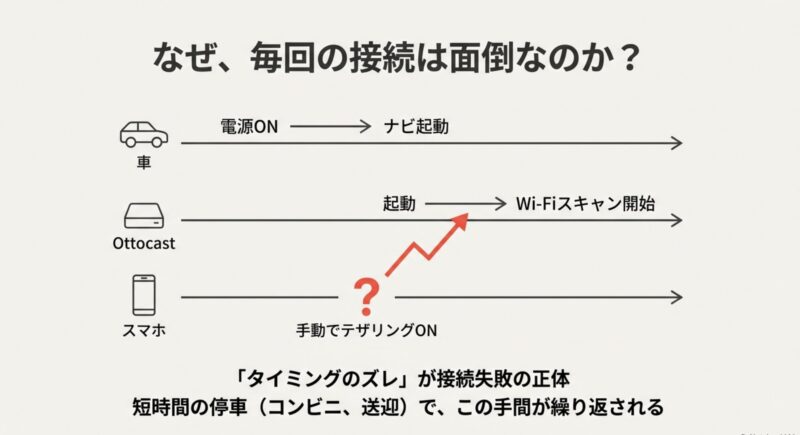
地味に効いてくるのが、起動シーケンスのズレです。
車の電源ON→ナビ起動→Ottocast起動→Wi-Fiスキャン開始…という順番なんですが、ここにスマホ側の操作(テザリングON)が挟まると、どうしてもタイミングが合わない瞬間が出ます。
例えば、テザリングを早くONにしすぎて、Ottocast側がまだWi-Fiスキャンを始めていない。
すると「テザリングはONなのに拾わない」という謎状態になります。
さらに、短時間の停車が多い人ほどつらいです。
買い物、送迎、コンビニ、ガソリン、ATM…みたいにエンジンON/OFFが増えるほど、テザリングのON/OFFも増えます。
運転のたびにスマホを触る回数が増えるので、面倒だけじゃなく、うっかり運転中に操作したくなる誘惑も生まれます。
ここは安全面でも改善したいポイントです。
接続方式が増えるほど混乱する
Ottocastのネット接続って、ざっくり3択に分かれます。
「スマホテザリング」「車載Wi-Fi(別契約)」「SIM運用」。
ただ、検索している多くの人は今この状態なんですよね。
あなたが今ハマっているのは、たぶんこのどれかです。
- テザリングのONを忘れて、Ottocastがオフラインのまま
- ONにしてるのに、なぜか拾わない(タイミング問題)
- つながるけど切れる(省電力/周波数/給電など)
| 接続手段 | 手間 | 安定性 | 向く人 |
|---|---|---|---|
| スマホのテザリング | 毎回ONが面倒 | スマホ依存 | 追加コストを増やしたくない |
| 車載Wi-Fi(別契約) | 基本は手間少 | 比較的安定 | 車のWi-Fiサービスを使う人 |
| SIM運用 | 手間ほぼゼロ | かなり安定 | 家族利用・長距離が多い |
ここだけ先に結論:自動化のコツは、車(またはOttocast)にBluetooth接続された瞬間をトリガーにしてテザリングをONにすることです。
つまり、あなたの悩みは「Ottocastが悪い」よりも、毎回の手動操作が必要な構造になっているのが原因です。
だから、構造そのものを“自動化”で塗り替えると、体験が一気にラクになりますよ。
切れるときの原因チェック
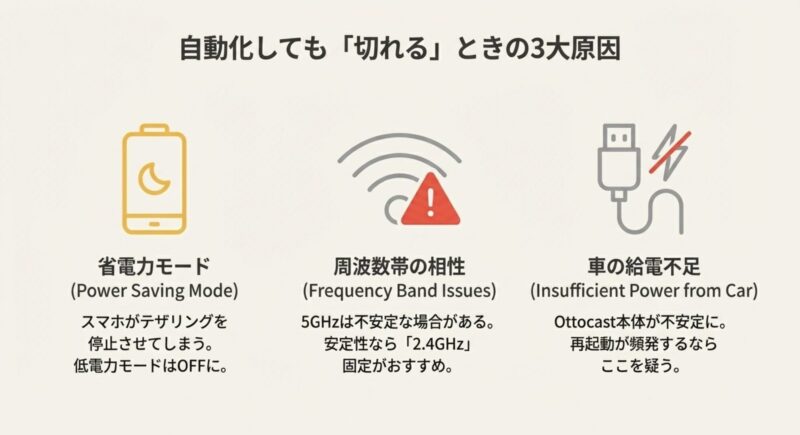
「最初はつながるけど途中で切れる」場合、原因が1つじゃないことが多いです。
私はまずこの順で疑います。
- スマホ側の省電力(画面OFFや低電力モードでテザリングが止まる)
- 周波数帯の相性(5GHzテザリングが環境によって不安定)
- 車側のUSB給電(電圧が落ちてAI Boxが不安定になる)
- 再接続のタイミング(起動が遅くてSSIDを拾い損ねる)
まず“切れ方”を言語化すると、原因が絞れます
切れるトラブルって、実は「切れ方」がいくつかあります。
ここが曖昧だと対策がズレるので、あなたの症状に近いものをチェックしてみてください。
| 症状 | ありがちな原因 | まずやる対策 |
|---|---|---|
| 停車すると切れる | 省電力でテザリングOFF | 低電力モードOFF/自動化で再ON |
| 特定の場所で切れる | 5GHz帯のDFS影響 | 2.4GHz固定/互換性優先 |
| 動画だけ止まる | 帯域不足/発熱で速度低下 | 5GHz→2.4GHzの比較/SIM検討 |
| Ottocastが再起動っぽい | USB給電不足 | 給電環境見直し(車側仕様に注意) |
5GHzとDFSは“切れる”の典型パターン
「同じ場所で切れやすい」「突然つながらなくなる」系は、周波数帯の影響がかなり濃厚です。
特にAndroidで5GHzテザリングを使っていると、場所によって通信が一時停止してチャンネルが切り替わることがあります。
ざっくり言うと、レーダー波などの検知でWi-Fi側が安全側に倒れて通信を止める挙動です。
DFSの話はちょっと難しいんですが、「環境によっては通信断が起き得る」こと自体は一次情報でも触れられています。
必要なら参考にしてください:(出典:総務省関連資料「5GHz帯無線LANに関する検討資料」)
だから私のおすすめは、まずは安定性優先で2.4GHzに寄せて比較すること。
iPhoneなら「互換性を優先」的な設定で2.4GHzに寄ることが多いです。
Androidならテザリング設定の中で周波数帯を固定できる機種が多いので、そこを確認してみてください。
省電力・バックグラウンド制限もガチで多い
iPhone/Androidともに、省電力の影響は想像以上です。
例えば、画面OFFでテザリングが止まりやすい、一定時間誰もつながっていないと停止する、アプリがバックグラウンドで止められて自動化が動かない…など。
ここは端末やOSで差があるので、「今まで動いてたのに、アップデート後に不安定」も普通に起きます。
私がよく案内する“最低限の確認”
- 低電力モードや省電力機能がONになっていないか
- テザリングの周波数帯が5GHz固定になっていないか
- Ottocastが再起動するほど給電が弱くないか
- 自動化の待機時間が短すぎて、接続が間に合っていないか
走行中のスマホ操作は危険です。
設定は必ず停車中に行い、運転に支障が出る使い方は避けてください。
地域や状況によっては法規や規約にも関わるので、最終判断はご自身で行ってください。
切れる問題は、あとで出てくる「iPhone/Androidの自動化」と「2.4GHz固定」だけで改善するケースも多いです。
まずは“切れる原因の当たり”をつけて、手戻りを減らしましょう。
やり方はBTトリガーが基本
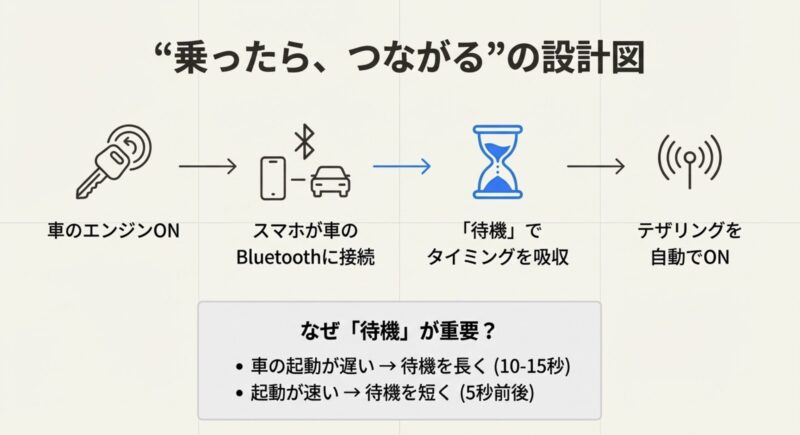
テザリング自動化の考え方はシンプルです。
- 車に乗ってエンジンON(またはACC ON)
- 車のBluetoothにスマホが接続される
- その瞬間にテザリングをON(必要なら少し待ってからON)
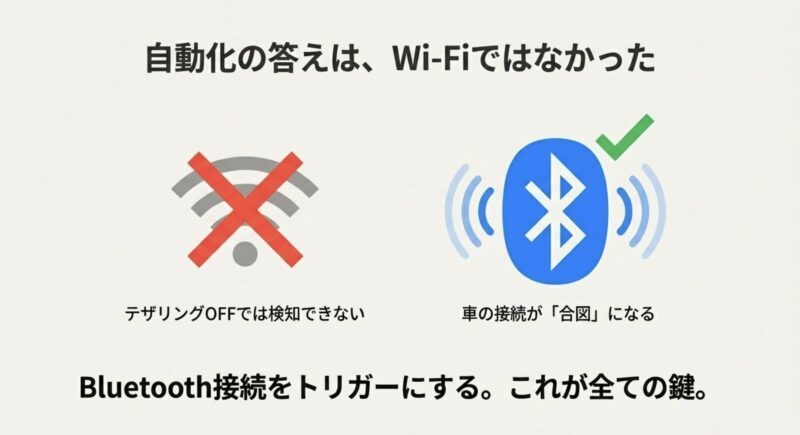
Wi-Fiをトリガーにしない理由は、テザリングがOFFだとそもそもWi-Fiとして検知できないから。
Bluetoothなら、車側の接続が比較的早く安定しているので「合図」に向いています。
トリガーは「車のBluetooth」がおすすめな理由
Ottocast側のBluetooth(例えばAutoKitっぽい名前)をトリガーにする方法もあります。
でも、車のBluetoothのほうが先に接続されるケースが多く、結果として「起動が早い=テザリングをONにするタイミングが読みやすい」ことが多いです。
私の体感だと、成功率が安定しやすいのは車のBluetoothです。
ただし、車種によっては純正Bluetoothの接続が遅いこともあります。
その場合は、車BluetoothとOttocast Bluetoothを両方トリガーにして冗長化するのもありです。
「どっちかがつながったらON」で動くようにしておくと、朝イチの成功率が上がります。
待機時間を入れる理由は“起動のズレ”対策
ここが一番大事です。
自動化に成功するかどうかは、待機時間の入れ方でほぼ決まる、と言ってもいいです。
理由は単純で、車とOttocastとスマホが同時に立ち上がってるので、ネットワークスキャンの開始タイミングが一致しないからです。
待機時間の目安
- 起動が速い車・速いAI Box:5秒前後から調整
- 起動が遅い車・遅いAI Box:10〜15秒くらいまで見る
- エンジン再始動(短時間停車)で失敗する:OFF→ONのリセット動作を追加
SSIDや端末名の“地味な落とし穴”
地味ですが、SSIDや端末名の問題もあります。
例えば、スマホの名前に記号や日本語が入っていて、Ottocast側で認識が不安定になるケース。
あと、同じSSIDが近くに多いと混線したり、過去に登録したSSIDを掴もうとして迷子になったりもします。
ここは「設定したのに挙動が変」ってときに疑うポイントです。
もう少し深掘りしたい人は、ナビぺディア内の解説も参考になります:カーナビのWi-Fiテザリング設定と活用法
iPhoneとテザリングを自動で行う設定
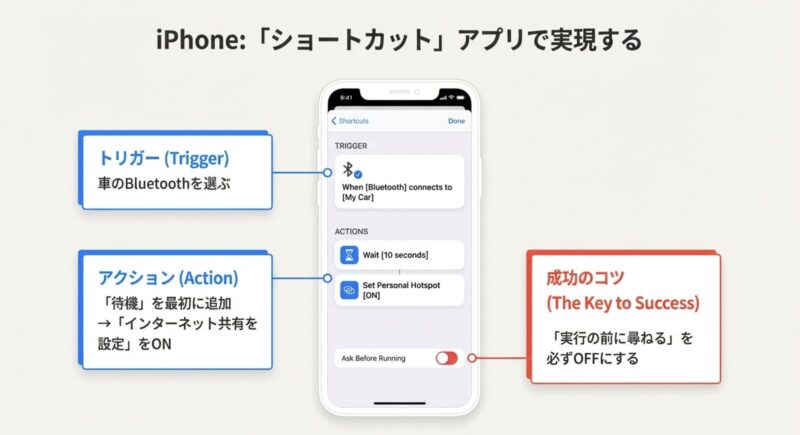
iPhoneは「ショートカット」アプリのオートメーションが現実解です。
狙いは、車のBluetooth接続をきっかけに「インターネット共有」をONにすること。
事前準備:ここを飛ばすとハマります
iPhoneはセキュリティが強いぶん、「一度も接続したことがない相手」には慎重です。
だから、最初は手動でいいので、車のBluetoothと接続を安定させておくのが大前提です。
加えて、車側に複数台のスマホが登録されていると、優先順位で接続が遅くなったり、たまに別端末を掴んでしまうこともあります。
私がよく見る“iPhone側の詰まりポイント”
- 車のBluetoothが「通話用」だけになっていて接続が遅い
- 低電力モードで挙動が不安定
- オートメーションが「実行の前に尋ねる」ONのまま
- 待機時間が短くて拾い損ねる
設定の流れ(ざっくり)
- ショートカット → オートメーション → 個人用オートメーション
- トリガー:Bluetooth(車のBluetooth名を選ぶ)
- アクション:インターネット共有をオン
実際に効くのは“細かい調整”のほう
ここからが本番です。
iPhoneの自動化は、作るだけなら誰でもできます。
でも「毎回成功する」まで持っていくには、調整が要ります。
私が一番おすすめするのは、テザリングONの前に待機を入れること。
これで起動のズレを吸収できます。
成功率を上げるコツ
- テザリングONの前に「待機」を入れる(目安は5〜10秒。環境で調整)
- 「実行の前に尋ねる」をOFFにして、通知タップをなくす
- うまくいかない時は「一度OFF→数秒→ON」のリセット動作を組み込む
短時間停車(コンビニ休憩)が多い人向けのコツ
コンビニ休憩や送迎でエンジンを切ってすぐ戻る、といった使い方だと、Ottocast側は「スリープ復帰」みたいな動きをすることがあります。
このとき、前回の接続情報が残っていて、再接続の挙動が変わるんですよね。
ここで効くのが、リセット動作(OFF→ON)です。
毎回入れるとバッテリー消費は増えますが、安定を取りたいなら選択肢になります。
通知を減らして“自動化の意味”を残す
オートメーションで通知が毎回出ると、「結局タップするなら手動と変わらない」になります。
だから、可能な範囲で「実行時に通知」をOFFにして、操作ゼロに寄せるのがポイントです。
完全無音にしなくてもいいですが、運転前に通知に気を取られない環境を作るのが大事かなと思います。
iPhoneの挙動や失敗パターン(自動でOFFになる条件など)まで掘り下げたい場合は、ナビぺディアの個別記事もあります:OttocastとiPhoneのテザリング設定&トラブル解決法
なお、iOSの仕様やキャリア設定はアップデートで挙動が変わることがあります。
正確な最新情報はApple公式案内や契約中キャリアの公式サイトもあわせて確認してください。
アンドロイドとテザリングを自動で行う設定
Androidは自由度が高いぶん、機種差があります。
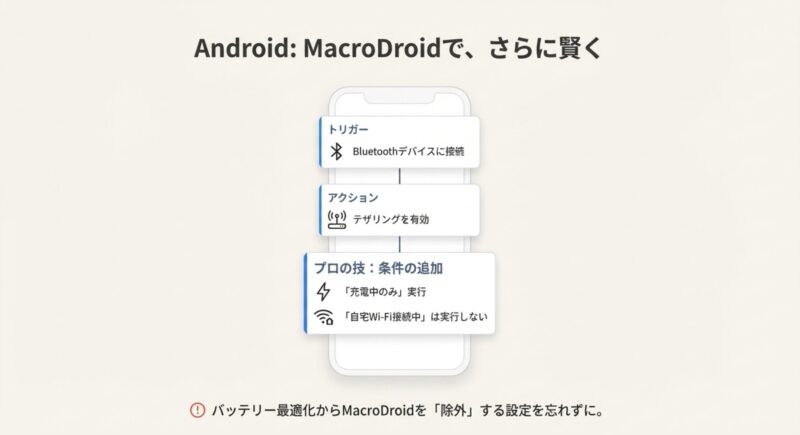
私がよく案内するのはMacroDroidでの自動化です。仕組みはiPhoneと同じで、車のBluetooth接続をトリガーにしてテザリングをONにします。
MacroDroidの基本形
- トリガー:Bluetoothデバイスに接続(車のBluetooth)
- アクション:テザリングを有効
- 条件:必要なら「充電中のみ」などを追加
Androidの自動化が強いのは“条件分岐”ができるから
Androidは条件分岐が組めるのが強いです。
例えば、「車のBluetoothに接続したらテザリングON」だけだと、家の駐車場で車に近づいただけでテザリングがONになることがあります。
これ、地味にイヤですよね。
そこで条件を足します。
私のおすすめ条件(やりすぎない範囲)
- 充電中のみ実行(車のUSB接続を条件にする)
- 特定のSSID(自宅Wi-Fi)接続中は実行しない
- 時間帯(通勤時間)だけ実行する
こうすると、無駄なテザリングONを減らしながら、車に乗ったときだけ狙ってONにできます。
自動化って、結局「気づかないくらい自然」になって初めて成功だと思うんですよ。
端末やOSによっては、セキュリティ制限でテザリングを直接ONできないことがあります。
その場合は、MacroDroidの画面操作(UI操作)でクイック設定の「テザリング」を押す方式が回避策になります。
UI操作(画面操作)で安定させるコツ
UI操作は「座標タップ」より「テキストやボタン名」を探して押す方式のほうが安定しがちです。
座標は画面サイズや回転、通知の出方でズレます。
できるなら、クイック設定に「テザリング(アクセスポイント)」を固定表示しておくと成功率が上がります。
ただし、UI操作は画面が点灯することがあるので、運転中に画面がピカッと光るのが気になる人もいます。
そこが嫌なら、テザリングを直接操作できる端末(制限が緩い端末)に寄せるか、SIM運用を検討するのがスムーズです。
バックグラウンド制限の解除はほぼ必須
Androidの自動化でつまずく最大要因はここです。
MacroDroidが「省電力」扱いされて、バックグラウンドで止められると、トリガーが来ても動きません。
だから、アプリのバッテリー最適化を除外する、常駐を許可する、といった設定が重要です。
メーカーごとに設定場所が違うので、ここは端末に合わせて探してください。
安定性重視なら、スマホのテザリング周波数帯を2.4GHzに寄せるのが無難です(5GHzは速度が出やすい一方、環境で不安定になることがあります)。
また、メーカー独自の省電力(バックグラウンド制限)でMacroDroidが止められることもあるので、対象アプリを「最適化しない」に設定しておくと成功率が上がります。
Ottocastのテザリングを自動で行う最適解
この章では、「自動化がうまくいかない」「そもそも安定しない」人向けに、機種選び(処理性能の差)と、SIM・CloudSIMなど“スマホに依存しない”選択肢まで含めて整理します。
あなたの使い方に合わせて、最終的な落としどころを作りましょう。
- Picasou 2とU2-PLUS差
- SIM運用で手間ゼロに
- Ottocast P3 テザリングの基本
- Ottocast P3でテザリングができない時
- まとめ:Ottocastのテザリングを自動で行うためには
Picasou 2とU2-PLUS差
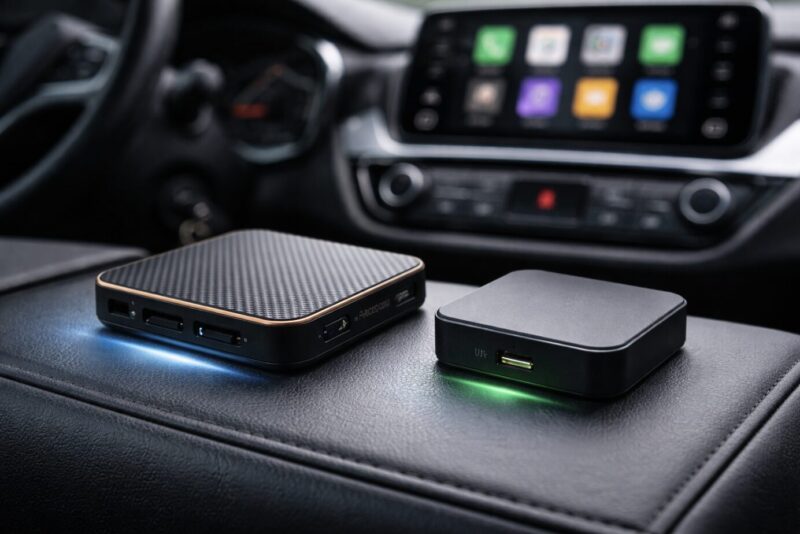
同じOttocastでも、体感の安定性はボックス側の処理性能に引っ張られます。
起動が遅いと、スマホのテザリングがONになっても、AI Box側がWi-Fiスキャンを開始する前にタイミングを逃して失敗…みたいなことが起きやすいです。
自動化に効くのは“処理性能”と“復帰の安定性”
自動化って、スクリプト(ショートカットやMacroDroid)だけ頑張っても限界があります。
受け皿のOttocastが「起動中に固まる」「Wi-Fiスキャンが遅い」「バックグラウンドが重くて反応が鈍い」と、待機時間を長くしても失敗しがちです。
逆に、処理に余裕があるモデルだと、同じ設定でも成功率が上がります。
私が相談でよく聞くのは、「U2-PLUSだと起動にムラがある」「動画を流しながら地図を動かすと重くなって再接続が遅い」といった話です。
もちろん個体差や車の給電も絡むので一概には言えませんが、“自動化=タイミング勝負”なので、起動が速い方が有利なのは確かです。
| 観点 | Picasou 2 | U2-PLUS |
|---|---|---|
| 起動・復帰の体感 | 比較的速い | やや待つことがある |
| 自動化の待機時間 | 短めでも成功しやすい | 長めに取った方が安定 |
| 動画+地図の同時利用 | 安定しやすい | 混雑時にカクつくことも |
| 切断後の復帰 | 比較的戻りやすい | 戻るまでに時間がかかる場合 |
上の比較は一般的な傾向です。
車種・ナビの仕様、USB給電の品質、導入しているアプリ数などで体感は変わります。
断定せず、まずはあなたの環境で「待機時間の調整」と「周波数帯の見直し」を優先してみてください。
もちろん車種やUSB給電の質でも変わりますが、私は「毎回つなぐ手間」を減らしたい人ほど、処理に余裕があるモデルを選ぶ方が結果的にラクだと思います。
SIM運用で手間ゼロに
テザリング自動化の“さらに上”がSIM運用です。
Ottocast側が自力で通信できるので、スマホの発熱やバッテリー、着信などに引っ張られにくくなります。
エンジンONで起動したら、そのままオンライン。
これは正直、体験が変わります。
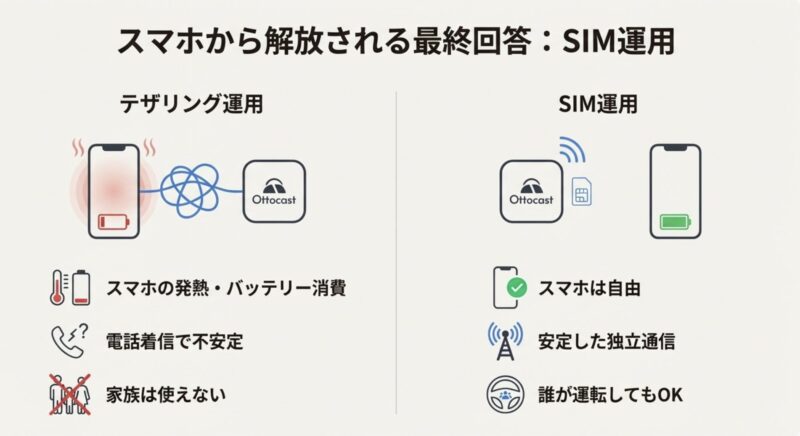
SIM運用のメリットは「スマホからの解放」
テザリング運用って、気づかないうちにスマホが頑張っています。
動画を流すと発熱して速度が落ちる、バッテリーを食う、着信や省電力で途切れる、家族のスマホに持ち替えると設定が崩れる…など。
SIM運用は、その依存を切れます。
SIM運用が刺さる人
- 家族で乗ることが多い(運転者のスマホがなくてもOK)
- 後席モニターや動画視聴が多い
- 短時間停車が多く、毎回の再接続がストレス
- 仕事の電話が多く、テザリングが不安定になりがち
コストと容量は“最初に現実的に考える”
SIM運用は便利な反面、回線費用がかかります。動画はデータ消費が増えやすいので、あなたの使い方(通勤だけか、旅行で長時間か)で必要な容量が変わります。
私は、まず「月に何時間くらい動画を流すか」をざっくり見積もってから選ぶのがおすすめです。
数値は動画の画質やサービスで変わるので、あくまで一般的な目安として考えてください。
SIM運用は便利な反面、月額費用やデータ容量が発生します。
金額や速度制限は契約内容で変わるため、あくまで一般的な目安として考え、正確な情報は各通信サービスの公式サイトで必ず確認してください。
必要なら契約や費用面は専門家に相談してください。
APN設定が最大の落とし穴(ここで“つながらない”が出ます)
SIMを挿したのにネットに出ないとき、原因の大半はAPN設定です。
Ottocast側の設定画面で「モバイルネットワーク」→「アクセスポイント名(APN)」に入って、SIM会社が指定している情報を入れます。
ここでハマりやすいのが「認証タイプ」です。MVNOだと、CHAP/PAPの指定が必要なことがあります。
デフォルトの「未設定」で通らないときは、CHAPまたはPAPを試して再起動してみてください。
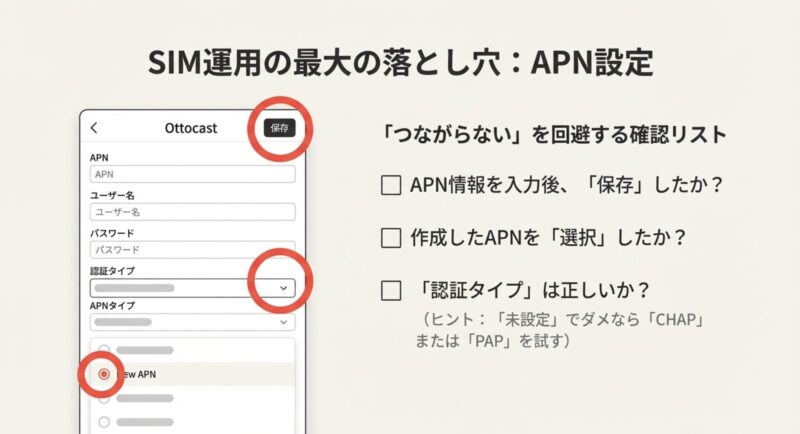
APN入力でありがちなミス
- 入力後に保存していない(保存ボタンやメニュー操作)
- 作ったAPNを選択状態にしていない(ラジオボタン)
- 認証タイプが未設定のまま
- ユーザー名/パスワード欄に余計な空白が入っている
動画視聴はデータ消費が増えやすいので、「通勤だけ」「たまのドライブ」なのか、「家族で長距離・後席モニターも使う」なのかで最適解が変わります。
重めの使い方が多いなら、SIMやCloudSIMの方がストレスが少ない可能性があります。
Ottocast P3 テザリングの基本
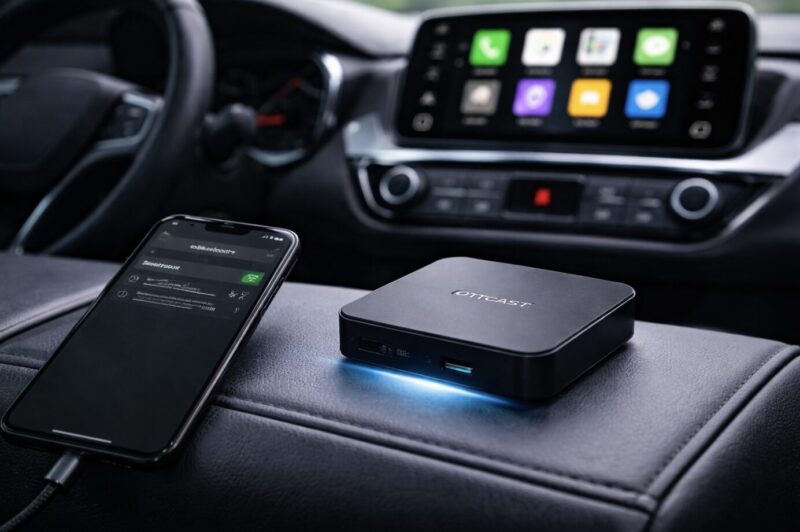
Ottocast P3系は、初回にスマホのテザリングSSIDとパスワードを登録しておけば、次回以降は「テザリングがONの状態で乗る」だけで自動接続してくれる挙動が基本です。
ここで大事なのは、スマホ側でテザリングがOFFになっていたら当然つながらない、という点です。
“P3の自動”と“スマホの自動”は別物です
ここが誤解されやすいんですが、P3がやってくれるのは「前回つないだWi-Fiに自動で戻る」ことです。
つまり、スマホ側がテザリングを出してくれないと、P3は戻りたくても戻れません。
だから、P3を導入しても「スマホのテザリングは毎回手動」だと、結局ストレスが残ります。
初回設定の品質が、その後の安定性を決めます
初回に登録するSSIDとパスワード、ここで変なクセがあると後々ハマります。
例えば、パスワードを定期的に変えている、スマホの名前を変えてSSIDが変わる、家族のスマホに乗り換えてSSIDが変わる…など。
P3は前回の情報で探すので、変えるほど迷子になります。
私がすすめるP3×テザリング運用のコツ
- テザリングSSIDはなるべく固定(端末名を頻繁に変えない)
- パスワードも頻繁に変えない(セキュリティとバランスで)
- まずは2.4GHzで安定性を確認してから5GHzを試す
- 自動化(ショートカット/MacroDroid)でスマホ側もONに寄せる
つまり、P3側の“自動接続”と、スマホ側の“テザリング自動ON”は別物です。
P3を買っても、スマホ側が毎回手動なら結局面倒が残ります。
だからこそこの記事のように、Bluetoothトリガーでスマホのテザリングも動かすのが効きます。
P3の特徴や、別モデルとの違いを整理したいなら、ナビぺディアの比較記事もどうぞ:Ottocast E2とP3の比較と違い
Ottocast P3でテザリングができない時
Ottocast P3 テザリング できない、で多いのは「Wi-Fiはつながってるのにネットが出ない」「そもそもSSIDが出てこない」「途中で落ちる」の3パターンです。
私は切り分けをこうやります。
0) まず“どこまでできているか”を切り分ける
焦ると全部いじりがちなんですが、まずは段階で見ます。
「P3の画面は出る?」「Wi-Fi一覧にスマホのテザリングSSIDは見える?」「Wi-Fiには接続済み?」「アプリでネットに出られる?」という順に確認すると、原因が見えやすいです。
| 段階 | チェック | 怪しい原因 | 優先対策 |
|---|---|---|---|
| 画面が出ない | CarPlay認識 | 車側設定/ケーブル | 車の接続モード確認 |
| SSIDが見えない | Wi-Fi一覧 | 周波数/タイミング | 2.4GHz/待機時間 |
| Wi-Fi接続済み | 接続マーク | DHCP/省電力 | 機内モードON/OFF |
| ネットだけ出ない | アプリ通信 | 日時/通信不調 | 時刻自動/再起動 |
1) Wi-Fi接続済みなのにネット未接続
まずはスマホ側の通信が生きているか確認します。
機内モードON/OFFでモデムをリセットすると直ることがあります。
次に、Ottocast側の日時が大きくズレていないかもチェックします(HTTPSの認証で転ぶことがあるため)。
それでもダメなら、一度P3側でそのSSIDを「削除(忘れる)」して、再登録すると直ることがあります。
過去の接続情報が壊れているケースもゼロじゃないです。
あと、VPNや広告ブロッカー系アプリがスマホに入っていると、テザリング越しの通信が不安定になることもあるので、切り分けとして一時的にOFFにしてみるのもありです。
2) SSIDが見つからない
スマホのテザリング周波数帯を2.4GHz寄りにする(iPhoneなら互換性優先をONにする)と見つかりやすくなることがあります。
また、エンジン始動直後はボックスが起動中なので、ショートカットやMacroDroid側で待機時間を入れて“拾うタイミング”を合わせてください。
もうひとつ、意外とあるのが「近くに同名SSIDがある」ケースです。
特にスマホ名がありがちな名前(iPhoneなど)だと、近所のテザリングと紛らわしいことがあります。
ここは、SSIDを識別しやすい名前にするのが地味に効きます。
3) 途中で落ちる
省電力、5GHzの不安定、車の給電不足が候補です。
特に車のUSBポートが弱い場合は、ボックスの動作が不安定になりやすいので、症状が出るなら給電環境の見直しも検討してください。
落ち方が「Wi-Fiだけ落ちる」のか「P3ごと再起動っぽい」のかで対策が変わります。
再起動っぽいなら給電が怪しい。Wi-Fiだけなら周波数帯や省電力が怪しい。
ここは、さっきの「切れるときの原因チェック」の切り分け表がそのまま使えます。
4) トヨタ系で画面が出ない・起動しない場合
車種によっては接続モードにクセがあります。
例えば、ディスプレイオーディオ側が「通信のみ」や「Bluetoothオーディオ」寄りになっていると、CarPlayとして認識されずP3が起動しないことがあります。
車側の設定メニューでCarPlay優先になっているか確認してください。
ディスプレイオーディオの再起動(ノブ長押しなど)で復旧することもあります。
それでも解決しない場合は、機種相性や個体差もあり得ます。
ナビぺディアでは「接続できない」切り分け記事も用意しています:Ottocastに接続できない?原因と対策
まとめ:Ottocastのテザリングを自動で行うためには
最後にまとめます。
ottocast テザリング 自動を狙うなら、まずはスマホ側の自動化が主役です。
iPhoneはショートカットのオートメーション、AndroidはMacroDroidが王道。
どちらも「Bluetooth接続を合図にする」「待機時間を入れる」で成功率が上がります。
私のおすすめは“段階的に強くする”やり方
いきなり完璧を目指すと、設定が増えて逆に迷子になりがちです。
だから私は、段階を踏むのをすすめています。
まずは「つながるようにする」、次に「切れにくくする」、最後に「手間をゼロに寄せる」という順番です。
私のおすすめの考え方
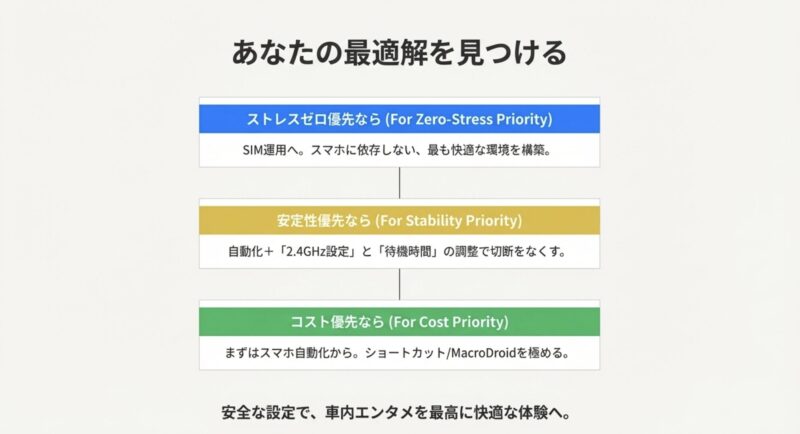
- コスト優先なら:ショートカット/MacroDroidで自動化して運用
- 安定性優先なら:2.4GHz寄り+待機調整で切れるを潰す
- ストレスゼロ優先なら:SIM/CloudSIMなどスマホ非依存へ
最後に:安全と契約だけは慎重に
自動化がうまくいくと、運転前の操作がほぼ消えるので快適です。
ただ、走行中の操作が必要になる使い方は避けてください。
動画視聴なども含め、車種・地域・サービス規約で扱いが変わる可能性があります。
また、SIM運用や車載Wi-Fiは費用が絡みます。
プランや速度制限は変わりやすいので、正確な情報は公式サイトをご確認ください。
さらに、不安がある場合は、契約や安全面も含めて最終的な判断は専門家にご相談ください。
あなたの使い方に合う“ちょうどいい自動化”を作って、車内エンタメを快適にしていきましょう。