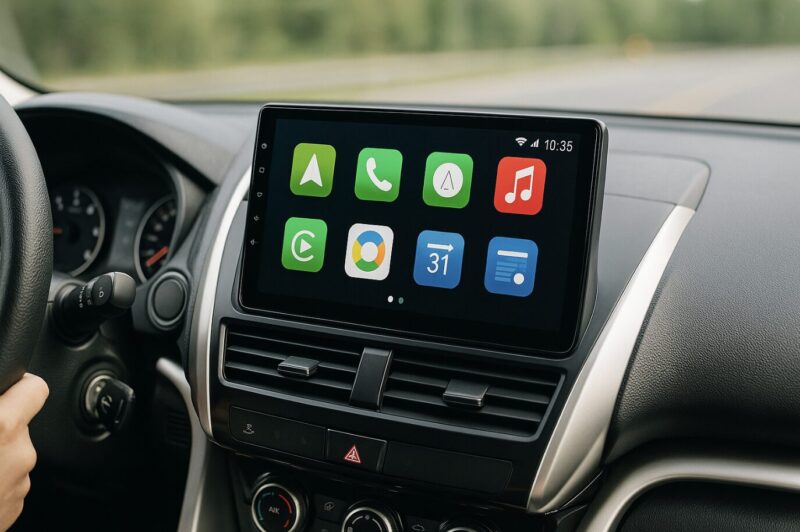
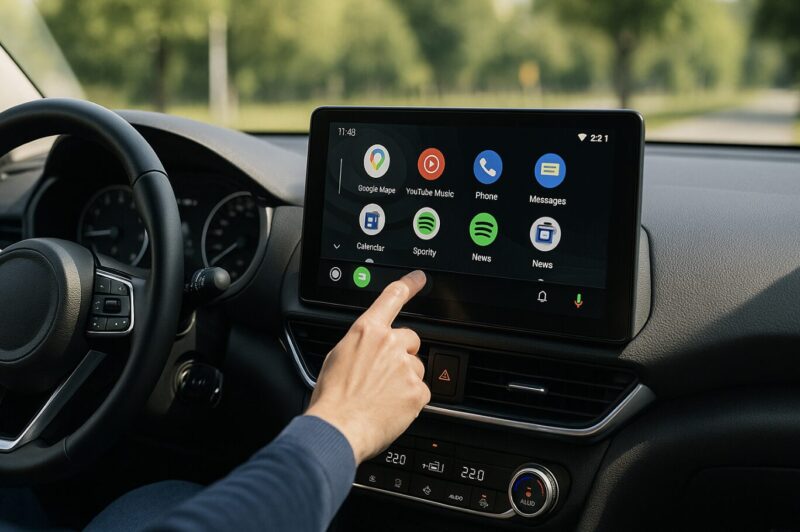
Android Autoを使おうとした瞬間に「内部エラー」「通信エラー」「車のソフトウェアがセキュリティチェックに合格しませんでした」と表示されると、何を直せばいいのか分からず困りますよね。
充電は始まるのに車の画面へ切り替わらない、ずっと「検出中」のまま進まない、昨日まで使えていたのに突然つながらなくなった。
こんな症状も、まとめて検索されやすい悩みです。
結論からいうと、Android Autoの内部エラーは、エラー番号だけを見て原因を一つに決めつけないことが大切です。
USBケーブル、スマートフォン、車載ディスプレイ、登録情報、アプリやOS、ワイヤレスアダプターのどこに問題があるのかを、簡単なところから順番に切り分けると解決しやすくなります。
この記事では、2026年7月時点で確認できるGoogleや各メーカーの案内を踏まえながら、Android Autoの内部エラーを直す手順を、初心者でも試しやすい順番で整理しました。
「内部エラー8」「通信エラー17」などの番号が出た場合の考え方、トヨタ車やXperiaで確認したい項目、有線とワイヤレスの違いまでまとめています。
作業は必ず安全な場所に停車し、シフトをPに入れてから行ってください。
走行中にスマートフォンやディスプレイオーディオの設定を触るのは危険です。
- Android Autoの内部エラーはこの順番で確認する
- Android Auto内部エラーの主な原因と直し方
- Android Auto内部エラーを車種・端末・状況別に解決する
- Android Autoの内部エラーが直らないときの最終チェック
- Android Auto内部エラーでよくある質問
- Android Auto内部エラー対策のまとめ
Android Autoの内部エラーはこの順番で確認する
Android Autoがつながらないと、キャッシュ削除、再インストール、ケーブル交換、Bluetoothの削除など、思いつく対策を一気に試したくなります。
ただ、複数の設定を同時に変えると、どれが原因だったのか分からなくなり、かえって再発時に困ってしまいます。
おすすめは、費用がかからず元に戻しやすい確認から始めること。
次の順番なら、データを消したり商品を買ったりする前に、原因をかなり絞れます。
| 確認順 | 試すこと | 分かること |
|---|---|---|
| 1 | スマホのロック解除、再接続、再起動 | 一時的な処理停止や初回許可の見落としか |
| 2 | 車載ディスプレイを再起動 | 車側の一時エラーか |
| 3 | 別の短いデータ通信対応ケーブルで直結 | ケーブルの断線・品質・相性か |
| 4 | 正しいUSBポートとAndroid Auto設定を確認 | 充電専用ポートや車側の無効設定か |
| 5 | 登録済みの車とBluetooth情報を削除して再設定 | 古い認証情報の不整合か |
| 6 | OS、Android Auto、Google Play関連を更新 | 更新不足や更新直後の不整合か |
| 7 | キャッシュ削除、必要ならデータ削除 | 一時データの破損か |
| 8 | 別のスマホ・別の車で比較 | スマホ側か車側か |
とりあえずケーブルを買えば直るとも、再起動だけで十分とも限りません。
大事なのは、症状を見ながら一段ずつ確認することです。
ケーブルの抜き差しを繰り返す前に、次の症状別早見表も見ておくと迷いにくいですよ。
症状別に最初の一手を決める
| 症状 | 最初に確認する場所 | よくある見落とし |
|---|---|---|
| 充電はできるがAndroid Autoが出ない | ケーブル・USBポート | 充電専用ケーブル、充電専用ポート |
| 接続と切断を繰り返す | ケーブル・端子・車載機 | ケーブル根元の断線、端子のホコリ、延長ケーブル |
| 検出中のまま進まない | 初回許可・登録情報 | スマホのロック、権限拒否、古いペアリング |
| 赤い画面で内部エラー8 | 日付・時刻・車載機更新 | バッテリー交換後の時計リセット |
| 通信エラー17などの番号 | 権限・更新・キャッシュ | マイクや電話の権限、更新直後の不整合 |
| ワイヤレスだけつながらない | Bluetooth・Wi-Fi・アダプター | 有線側の不具合を直さず無線化している |
| 特定の車だけつながらない | 車の対応状況・設定・ファームウェア | Android Auto非対応、データポートの位置違い |
Android Autoがまったく反応しない症状を、端末設定や車種別にさらに細かく確認したい場合は、NAVIPEDIAのAndroid Autoが反応しない・認識しない原因と対策も参考になります。
この記事では内部エラーに絞りつつ、重複しすぎない範囲で必要な対処を解説します。
Android Auto内部エラーの主な原因と直し方
さっきまで使えていたのに急につながらない、新しいスマホに変えたらエラーが出たという場合でも、すぐに車載機やスマートフォンの故障と決めつける必要はありません。
Android Autoは、USB、Bluetooth、Wi-Fi、アプリ権限、車載ソフトなど複数の仕組みを使うため、どこか一つの条件が崩れるだけでも接続に失敗します。
- スマホを認識しないときはケーブルとUSBポートを確認
- 検出中で止まるときは再起動と初回許可を確認
- 内部エラー8は時刻ズレを含むセキュリティチェックを確認
- 通信エラー7・17などは番号だけで原因を断定しない
- 更新とキャッシュ削除は順番と注意点を守る
- 安定しないときは短いデータ通信対応ケーブルで切り分ける
スマホを認識しないときはケーブルとUSBポートを確認
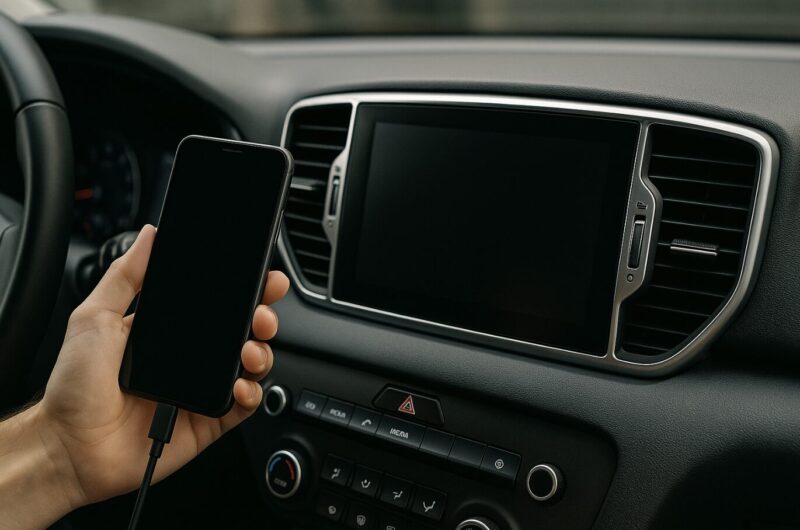
Android Autoの内部エラーや認識不良で、最初に確認したいのがUSBケーブルです。
Googleは、有線接続で問題が起きる場合、1m未満の高品質なUSBケーブルを使い、USBハブや延長ケーブルを挟まないよう案内しています。
以前は使えていたケーブルでも、車内の熱や抜き差しによって内部が傷んでいることがあります。
充電できてもデータ通信できるとは限らない
USBケーブルには、充電だけを目的にした製品と、充電に加えてデータ通信にも対応した製品があります。
スマートフォンの充電表示が出ていても、それだけではAndroid Autoに必要なデータ通信ができている証拠にはなりません。
パッケージや商品ページで「データ転送対応」「通信対応」と明記されているかを確認してください。
100円ショップの商品でも通信対応品はありますが、すべてが同じ仕様ではありません。
値段だけで判断せず、用途表示を見るのがポイントです。
長さだけでなく、断線・端子の緩み・延長も影響する
長いケーブルや品質が安定しないケーブルでは、電源供給や信号品質に余裕がなくなり、接続と切断を繰り返すことがあります。
とくに、車側のUSBポートまで車内配線が長く引かれている構成では、スマホまでの追加ケーブルを必要以上に長くしない方が無難です。
ただし、短ければ必ず直るわけではありません。
コネクタを軽く触っただけで切れる、角度によって認識が変わる場合は、ケーブルの根元やスマホ側端子の摩耗も疑いましょう。
車側ポートがぐらついている場合は、無理な抜き差しを続けず販売店や整備工場へ相談してください。
| ケーブル・接続方法 | Android Autoでの判断 | 確認ポイント |
|---|---|---|
| 充電専用ケーブル | 使用不可 | 充電はできてもデータ通信ができない |
| データ通信対応だが長い・劣化している | 不安定になる可能性 | 切断、再接続、角度で症状が変わるか |
| 1m未満の高品質ケーブル | 切り分けに向く | ハブや延長を使わず車へ直接接続 |
| USBハブ・延長ケーブル経由 | トラブル時は外す | 中継部品が認識や電源供給に影響する |
| スマホメーカー付属ケーブル | 試す価値あり | 車側端子と形状が合う場合に使用 |
車のUSBポートが充電専用ではないか確認する
車内にUSBポートが複数あっても、すべてがAndroid Auto対応とは限りません。
センターコンソールのポートはデータ通信対応でも、後席用や充電マークだけのポートは給電専用という車種があります。
ポートの横にスマートフォン連携を示すマークがあるか、車の取扱説明書に「Android Auto」「USBデータ通信」「スマートフォン連携」と書かれているかを確認してください。
ここを間違えると、どれだけ良いケーブルを使っても充電しか始まりません。
Android Auto用ケーブルは車側の端子に合わせて選ぶ
ケーブル交換で切り分けるなら、車側のUSB端子がUSB-AかUSB-Cかを先に確認します。どちらもデータ転送に対応した0.9m製品なので、Android Auto用として試しやすい長さです。
車側がUSB-A端子の場合
「Anker USB-C&USB-A ケーブル(Flow)0.9m」は、車側がUSB-A、スマートフォン側がUSB-Cの組み合わせ向けです。シリコン外装で取り回しやすく、USB-IF認証と最大480Mbpsのデータ転送に対応しています。
向いている人:USB-Aポートの車で、硬いケーブルの取り回しや根元への負担を減らしたい人。向いていない人:車側がUSB-C端子の人。
車側もUSB-C端子の場合
「Anker PowerLine III Flow USB-C&USB-C ケーブル 0.9m」は、車側とスマートフォン側の両方がUSB-Cの場合に合います。最大480Mbpsのデータ転送に対応し、車内で余りにくい0.9mを選べます。
向いている人:新しいUSB-Cポート搭載車で、柔らかく扱いやすいケーブルを探している人。向いていない人:車側がUSB-A端子の人。
※ケーブルを替えても直らない場合は、何本も買い足さず、車側設定・登録情報・端子の状態へ進みましょう。
安価なケーブルを使えるか、見分け方や注意点を詳しく知りたい場合は、Android AutoのUSBケーブルとダイソー品の選び方も参考になります。
価格より「データ通信対応」「長さ」「端子」「直結できるか」で選ぶのが失敗しにくい考え方です。
検出中で止まるときは再起動と初回許可を確認
車載機に「Android Autoを読み込んでいます」「検出中」と表示されたまま進まない場合は、スマートフォンと車載機のどちらかが接続処理の途中で止まっている可能性があります。
ケーブルを何度も抜き差しするより、いったん双方を落ち着いて再起動した方が早いこともあります。
スマートフォンだけでなく車載機も再起動する
スマートフォンを再起動したら、車載ディスプレイも再起動します。
車種によっては電源・音量ボタンの長押しで再起動できますが、操作方法は取扱説明書を優先してください。
エンジンを切っただけでは車載機がしばらく待機状態を保つことがあります。
安全な場所でエンジンまたは電源をオフにし、ドアを開閉して数分待ってから再始動すると、エラー状態がリセットされる場合があります。
初回接続の許可画面を見落としていないか
新しいスマートフォンや新しい車へ初めて接続するときは、電話、連絡先、位置情報、マイク、通知などの許可画面が表示されます。
スマホがロックされたままだったり、許可画面を閉じてしまったりすると、車側は「検出中」のまま進まないことがあります。
初回設定では、スマートフォンのロックを解除し、画面を見られる状態で接続してください。
権限を誤って拒否した場合は、「設定」→「アプリ」→「Android Auto」→「権限」などから確認できます。
メニュー名はPixel、Galaxy、Xperia、AQUOSなどで少し違います。
USB接続モードは機種によって表示が異なる
接続時にUSBの通知が表示される機種では、「ファイル転送」「データ転送」「Android Auto」などが選べることがあります。
ただし、すべての端末で手動選択が必要なわけではなく、表示名も統一されていません。
「充電のみ」から変更できる場合はデータ通信を選びます。
選択肢が出ない場合は、無理に開発者向けオプションを変更せず、まず別ケーブル、正しいUSBポート、権限、車側設定を確認しましょう。
検出中で止まったときの基本手順
- 安全な場所に停車し、スマートフォンを車から取り外す。
- スマートフォンを再起動する。
- 車載ディスプレイを再起動する。方法が分からない場合は、車の電源を完全に落として数分待つ。
- スマートフォンのロックを解除し、Bluetoothと位置情報をオンにする。
- 短いデータ通信対応ケーブルで、Android Auto対応USBポートへ直接接続する。
- スマートフォンに表示される許可画面を確認する。
- 進まない場合は、車側とスマホ側の登録情報を削除して最初から設定する。
ここまでで直れば、一時的な処理停止や認証情報の不整合だった可能性が高いです。
何度も同じ症状が出る場合は、ケーブルの接触、車載機の更新、スマートフォンの省電力設定まで進みましょう。
内部エラー8は日付・時刻を含むセキュリティ確認から試す

赤い画面に「Communication error 8」「内部エラー8」「車のソフトウェアがセキュリティチェックに合格しませんでした」といった内容が表示される場合、車載機とスマートフォンの認証処理に失敗していると考えられます。
よく知られている原因の一つが、車載機の日付・時刻のズレです。
バッテリー交換、バッテリー上がり、長期間の未使用、車載機の初期化などのあとに時計が大きくずれると、通信時のセキュリティ確認が通らないことがあります。
ただし、エラー8が出たら必ず時計が原因というわけではありません。
Android Autoや車載機ソフトの更新不足、認証情報の不整合、車載機側の不具合でも似た表示になる可能性があります。
時計を直して終わりではなく、改善しなければ次の項目へ進んでください。
車とスマホの日付・時刻を確認する
- スマートフォンの「日付と時刻」を開き、「日時を自動設定」「タイムゾーンを自動設定」がオンか確認する。
- 車載機の設定から「時計」「日付と時刻」を開く。
- GPS連動や自動補正がある場合は有効にする。手動設定なら現在の日付と時刻へ合わせる。
- 車載機とスマートフォンを再起動し、短いデータ通信対応ケーブルで再接続する。
年が数年単位でずれている場合は、ここで改善する可能性があります。
数分程度のズレしかない場合や、自動設定ですでに合っている場合は、時刻だけにこだわらず車載機の更新と登録し直しを試しましょう。
車載機のファームウェアと対応状況も確認する
市販のディスプレイオーディオでは、メーカーサイトでファームウェア更新が公開されていることがあります。
純正ディスプレイオーディオは、販売店での更新や車載通信による更新が必要な場合もあります。
車種名、年式、ディスプレイオーディオの型番、スマートフォン名、Androidのバージョンを控えたうえで、車メーカーまたは車載機メーカーの公式サポートを確認してください。
同じ車名でも年式やグレードによってAndroid Auto対応状況が違うことがあります。
とくに後付けナビでは、USBポートがAndroid Auto対応でも、本体ファームウェアが古いと新しいスマートフォンとの接続が安定しないことがあります。
更新中の電源断は故障につながるため、メーカー手順を守ってください。
セキュリティチェック失敗はVPNだけに決めつけない
Android Autoの内部エラーでセキュリティチェックという言葉が出ると、ウイルス感染や不正アクセスを疑ってしまうかもしれません。
ただ、実際には車載機とスマートフォンの認証条件がそろわず、接続を安全に開始できなかったという意味で表示されることがあります。
確認したいのは、日付・時刻、OSやシステムの更新、車載機のファームウェア、端末の改変状態、登録情報です。
VPNやセキュリティアプリが通信へ影響する可能性もゼロではありませんが、すべてのVPNがAndroid Autoを妨げるわけではありません。
VPNやプライベートDNSは一時的に切って比較する
VPN、広告ブロック、ファイアウォール、プライベートDNSなどを使っている場合は、安全な場所で一時的にオフにし、症状が変わるか比較します。
改善した場合は、Android Auto使用中だけ無効にするのではなく、アプリ側の除外設定やメーカーの推奨設定がないか確認してください。
変化がなければすぐ元に戻しましょう。
セキュリティ機能を長期間切ったまま使う必要はありません。
また、会社支給端末など、管理プロファイルで設定が制限されているスマートフォンは、管理者へ確認した方が安全です。
root化やブートローダー変更端末は切り分けが難しい
root化、カスタムROM、ブートローダー解除などを行った端末では、Google系サービスや車載機の認証処理が標準状態と異なることがあります。
この記事の一般的な手順で直らない場合は、標準状態の別端末で接続できるかを試すと、車側の故障か端末側の変更が原因かを判断しやすくなります。
通信エラー7・11・12・16・17は番号だけで原因を断定しない
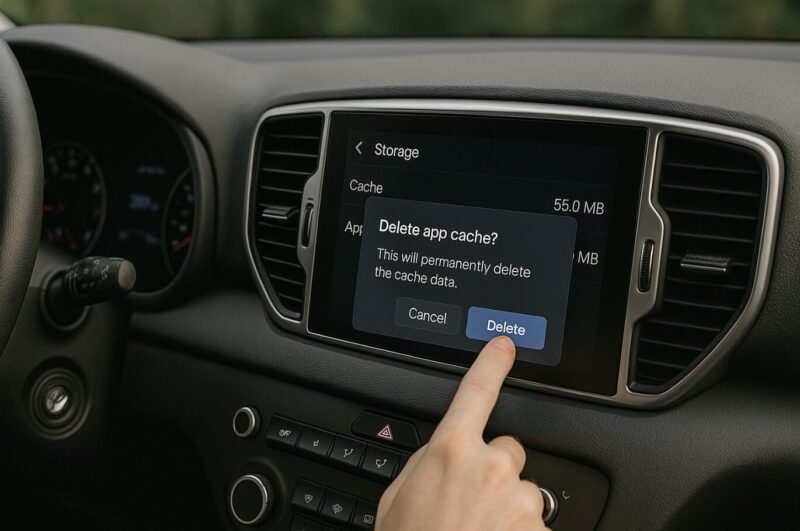
「通信エラー7」「通信エラー11」「通信エラー12」「通信エラー16」「通信エラー17」などの番号が表示されても、一般ユーザー向けの公式資料で各番号の原因と対処が一対一で公開されているとは限りません。
そのため、17なら必ずGoogle Play開発者サービス、7なら必ずキャッシュと断定するのは危険です。
同じ番号でも、スマートフォンの機種、Androidのバージョン、権限設定、車載機、ケーブルによって改善策が変わることがあります。
まず画面に出た文章全体をメモし、番号と症状をセットで判断しましょう。
エラー17では権限と更新を優先して確認する
通信エラー17が出る場合は、Android Autoが必要とするマイク、電話、連絡先、位置情報、通知などの権限が拒否されていないか確認します。
端末によっては、しばらく使っていないアプリの権限を自動的に削除する機能が働くこともあります。
次に、Google Playストアの「アプリとデバイスの管理」から更新を確認します。
Android Autoだけではなく、Google、Googleマップ、利用する音楽アプリなども更新しておくと、関連機能の不整合を減らせます。
Android本体のGoogle Playシステムアップデートも別項目として用意されている機種があります。
更新直後に症状が出た場合は、スマートフォンを一度再起動してください。
アップデートが完了していても、再起動前は古い処理が残っていることがあります。
キャッシュ削除はデータ削除より先に試す
アプリのキャッシュは、表示や動作を速くするための一時データです。
更新後に古い一時データとの整合が取れなくなると、起動や接続に失敗することがあります。
ただし、最初からストレージを消去、データを削除まで行う必要はありません。
まずキャッシュだけを削除し、改善しなければ登録情報を控えたうえでデータ削除へ進みます。
Android Autoのキャッシュ削除手順の例
- スマートフォンの「設定」を開く。
- 「アプリ」または「アプリと通知」を開く。
- 「Android Auto」を選ぶ。見つからない場合は、すべてのアプリやシステムアプリ表示を確認する。
- 「ストレージとキャッシュ」を開く。
- 「キャッシュを削除」を実行する。
- スマートフォンを再起動し、車へ再接続する。
- 改善しない場合のみ、「ストレージを消去」「データを削除」を検討する。
※データ削除を行うと、Android Autoの接続済み車両や一部設定をやり直す必要があります。
写真、連絡先、通常のスマートフォン内データが消える操作ではありませんが、機種の表示内容を確認してから実行してください。
Google Play開発者サービスのデータ削除は慎重に
ネット上ではGoogle Play開発者サービスのデータ削除が紹介されることもありますが、これはAndroid Auto以外のGoogle機能や認証へ影響する可能性があります。
まずは更新、再起動、Android Auto側のキャッシュ削除、登録し直しまでを優先してください。
Google Play開発者サービスへ手を加える場合は、Googleアカウントへ再ログインできること、二段階認証の方法を把握していること、端末メーカーのサポート手順と一致していることを確認した方が安心です。
登録済みの車とBluetooth情報をいったん削除する
スマートフォンを機種変更したあと、車載機を更新したあと、同じ車に複数のスマートフォンを登録したあとに内部エラーが出る場合は、古い認証情報が残っている可能性があります。
有線Android Autoでも、初期設定や通話機能でBluetoothの登録情報が関わることがあります。
スマホ側だけ削除するのではなく、車側、Android Autoの接続済み車両、ワイヤレスアダプターを使っている場合はアダプター側も整理します。
- 車載機の「Bluetooth」「登録機器」「接続機器」から該当スマートフォンを削除する。
- スマートフォンのBluetooth設定から車名やナビ名を削除する。
- スマートフォンのAndroid Auto設定から「以前接続した車」「接続済みの車」を開き、該当車両を削除する。原因が分からない場合は「すべての車を削除」を検討する。
- スマートフォンと車載機を再起動する。
- スマートフォンのロックを解除し、短いケーブルで初回設定からやり直す。
家族のスマートフォンが先に自動接続される場合は、車載機の優先順位も確認してください。
自分のスマホだけがつながらないように見えて、実際には別の端末が接続を取っていることがあります。
Ankerの0.9mケーブルは「原因切り分け用」として選ぶ
Android Auto用の商品を紹介するときに大切なのは、これを買えばすべての内部エラーが直ると言わないことです。
ケーブルで改善できるのは、充電専用品、断線、接触不良、長すぎる配線、信号品質の不安定さなどが原因だった場合です。
そのうえで、AnkerのFlowシリーズは、0.9mというGoogleの案内する1m未満に収まり、データ転送対応が明記されているため、切り分け用の候補にしやすい製品です。
柔らかいシリコン外装は車内でまとめやすく、コネクタへ強い横荷重がかかりにくい点も扱いやすさにつながります。
| 製品 | 車側端子 | 長さ・通信 | 向いている人 |
|---|---|---|---|
| Anker USB-C&USB-A ケーブル(Flow) | USB-A | 0.9m・最大480Mbps | 一般的なUSB-A搭載車で柔らかいケーブルを使いたい人 |
| Anker PowerLine III Flow USB-C&USB-C | USB-C | 0.9m・最大480Mbps | USB-C搭載車でC to C接続したい人 |
逆に、車側USBポートが故障している、車がAndroid Auto非対応、車載機の設定が無効、スマートフォンの権限が拒否されている場合は、ケーブルを替えても改善しません。
一本試して変化がなければ、次の原因へ進む判断も大切です。
端子を確認してから選ぶ
車側がUSB-AならUSB-C&USB-A、車側もUSB-CならUSB-C&USB-Cです。変換アダプターや延長を追加すると切り分けが複雑になるため、端子が直接合うケーブルを選びましょう。
Android Auto内部エラーを車種・端末・状況別に解決する
基本手順で改善しない場合は、車載ディスプレイの仕様、スマートフォンの省電力設定、USB端子の状態、ワイヤレスアダプターなど、環境ごとの違いを確認します。
ここでも、トヨタだからこの原因、Xperiaだからこの設定と決めつけないのがコツです。
同じメーカーでも車種、年式、端末世代、Androidのバージョンでメニューや挙動が変わります。
共通項を押さえたうえで、取扱説明書や公式サポートを照らし合わせましょう。
- トヨタのディスプレイオーディオは対応ポートと連携設定を確認
- Xperiaは省電力・権限・USB端子の異物を確認
- OSアップデート後は更新・再起動・再登録をセットで行う
- ワイヤレス接続は有線が正常なことを先に確認
- Wi-Fiチャンネルは地域と製品仕様を無視して固定しない
- 直らないときは別端末テストで故障箇所を切り分ける
トヨタのディスプレイオーディオで接続できないとき
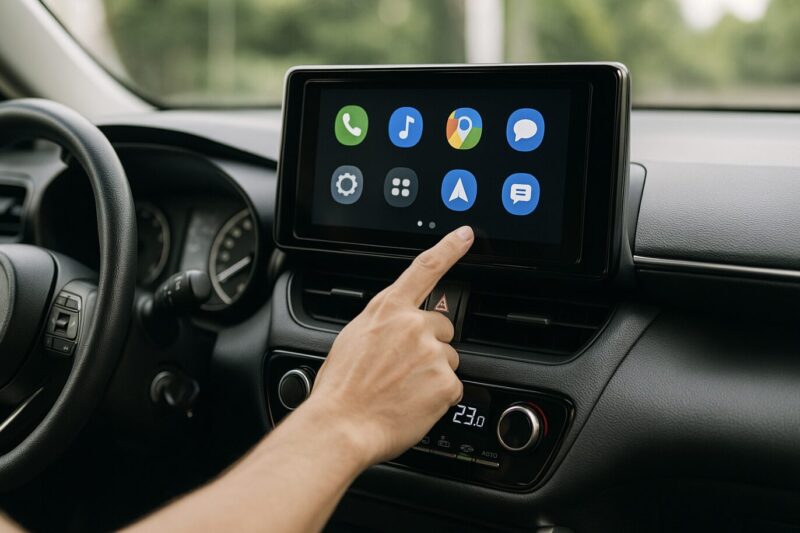
カローラ、ハリアー、RAV4、ヤリスなど、トヨタのディスプレイオーディオでAndroid Autoがつながらない場合は、まず「その車両・年式・ディスプレイがAndroid Autoに対応しているか」を確認します。
同じ車名でも仕様変更やメーカーオプションによって対応条件が異なることがあります。
スマートフォン連携設定が有効か確認する
ディスプレイオーディオの「設定」「機器接続」「Bluetooth/スマートフォン連携」などから、登録したスマートフォンでAndroid Autoを利用する設定になっているか確認します。
メニュー名は世代によって違うため、車載画面で見つからない場合は車両の取扱説明書を確認してください。
複数台のスマートフォンが登録されている場合は、接続したい端末が優先されているかも見ます。
家族のiPhoneが先にCarPlayへ接続している、以前のスマートフォンが登録されたままになっている、といった状態では、Android Autoが起動しないことがあります。
USBポートの場所と役割を確認する
トヨタ車に限りませんが、車内のUSBポートにはデータ通信用と充電用があります。
センターコンソールやインパネのポートへ挿して充電できても、Android Auto対応ポートでなければ起動しません。
スマートフォン連携のマーク、USBの説明、取扱説明書の記載を確認しましょう。
社外品の増設USBポートや延長ケーブルを経由している場合は、いったん純正の対応ポートへ直接接続します。
ディスプレイオーディオを再起動する
画面が固まっている、機器一覧が更新されない、接続と切断を繰り返す場合は、車載機の再起動を試します。
電源・音量ノブの長押しで再起動できる機種もありますが、すべてのトヨタ車で同じ操作とは限りません。
操作が分からないときは、無理にボタンを長押しせず説明書を確認してください。
車の電源をオフにしてドアを開閉し、車載機の電源が落ちるまで待ってから再始動する方法でも改善することがあります。
なお、MiracastやT-Connectが必ずAndroid Autoと干渉するとは言い切れません。
特定サービスを原因と決めつけるより、Android Autoの有効設定、登録端末、対応USBポート、車載機更新の順に確認する方が確実です。
トヨタ車でまず試したい4項目
- 車両・年式・ディスプレイオーディオのAndroid Auto対応を確認
- スマートフォン連携設定と登録端末の優先順位を確認
- データ通信対応USBポートへ0.9m程度のケーブルで直結
- 車載機を再起動し、スマホとの登録をやり直す
ディスプレイオーディオ全般の接続不良をもう少し広く確認したい場合は、ディスプレイオーディオがつながらない原因と対処法も参考になります。
XperiaでAndroid Autoが接続できないとき
XperiaでAndroid Autoが接続できない場合も、まずはケーブル、USBポート、権限、登録情報という共通手順から始めます。
Xperiaだから必ずいたわり充電が原因、HSパワーコントロールを切れば直るとは限りません。
STAMINAモードやアプリの電池設定を確認する
Xperiaの省電力機能が強く働くと、バックグラウンド通信や位置情報の動作へ影響する場合があります。
Android Auto、Googleマップ、利用する音楽アプリの電池設定を確認し、接続テスト中だけ省電力モードをオフにして症状を比較してください。
改善しなければ元に戻して構いません。
省電力機能を常に切る必要はなく、原因だった場合だけ個別アプリの最適化設定を見直す方が、バッテリーへの影響を抑えられます。
USB Type-C端子のホコリ・水分・腐食を確認する
XperiaのUSBポートに異物や水分があると、保護機能によってUSB接続が無効になることがあります。
見た目では充電できていても、データ通信側の接触が安定していないケースもあります。
端子を明るい場所で確認し、ホコリが見える場合は電源を切ってから慎重に除去します。
針、クリップ、ピンセットなどの金属を差し込むと、接点の変形やショートにつながるため避けてください。
水分がある場合は完全に乾くまで接続しないでください。
USB端子のホコリ除去には不燃性ダストブロワーも選択肢
エレコムの「不燃性ダストブロワー AD-1234M」は、200mlの不燃性タイプでノズルが付属しています。端子へ直接工具を入れず、ホコリを飛ばしたい場合の選択肢です。
ただし、電源を切り、缶を振らず、45度以上傾けず、換気しながら短く噴射してください。液化ガスが出ると機器の破損や凍傷につながるおそれがあります。火気や高温物体の近くでは使わず、使用後も車内へ放置しないでください。
向いている人:端子に触れず乾いたホコリを除去したい人。向いていない人:水分、腐食、端子変形がある人。後者は清掃ではなく点検が必要です。
端子がぐらつく、黒ずみや緑色の腐食がある、異物を除去してもUSB無効の警告が消えない場合は、自分で削らずソニーまたは通信事業者の修理窓口へ相談してください。
Androidやアプリの更新後に内部エラーが出たとき
Androidの大型アップデート、セキュリティアップデート、Android Autoの更新直後に接続できなくなった場合は、スマートフォンと車載機の組み合わせで一時的な不整合が起きている可能性があります。
この場合も、いきなり初期化するのではなく、更新の完了、再起動、登録し直し、キャッシュ削除の順で進めます。
更新直後はGoogle Playストア側に関連アプリの更新が残っていることもあります。
更新後に試す順番
- 設定からAndroidのバージョン、セキュリティアップデート、Google Playシステムアップデートを確認する。
- Google PlayストアでAndroid Auto、Google、Googleマップなどの更新を確認する。
- スマートフォンを再起動する。
- 車載機を再起動する。
- ケーブルを交換して再接続する。
- 登録済み車両とBluetooth情報を削除して再設定する。
- Android Autoのキャッシュを削除する。
アップデートのアンインストールや古いAPKの導入は、セキュリティ面と互換性の問題があるため、一般的な対処としてはすすめません。
公式サポートが特定バージョンへの戻し方を案内している場合だけ、その手順に従ってください。
ワイヤレス接続の内部エラーは有線から切り分ける
AAWireless 2やOttocast A2Air Proなどのアダプターを使うと、有線Android Auto対応車をワイヤレス化できます。
便利ですが、USBに加えてBluetooth、Wi-Fi、アダプターのファームウェアという確認項目が増えるため、不具合時の切り分けは有線より複雑です。
最初に行うべきことは、アダプターを外し、スマートフォンと車をケーブルで直接つないでAndroid Autoが正常に動くか確認することです。
有線でも内部エラーが出るなら、ワイヤレスアダプターを買い替えても根本解決になりません。
ワイヤレスAndroid Autoの基本条件
Googleの案内では、ワイヤレスAndroid Autoには、対応する車またはディスプレイオーディオ、5GHz Wi-Fiに対応したスマートフォン、Android 11以降などの条件があります。
アダプター側にも独自の対応条件があるため、購入前に公式の互換性情報を確認してください。
AAWireless 2は、有線Android Auto対応車をワイヤレス化するAndroid Auto向けアダプターです。
公式案内ではAndroid 11以降が必要とされ、BluetoothとWi-Fiを使って接続します。
CarPlayも必要な場合は、AAWireless 2ではなく両対応モデルか別製品を確認する必要があります。
Ottocast A2Air Proも、有線Android Auto対応車をワイヤレスAndroid Autoへ変換する製品です。
Android Auto非対応の車や、CarPlay専用USBポートをAndroid Auto対応へ変える製品ではありません。
有線が正常で、毎回のケーブル接続を減らしたい人向け
どちらも「内部エラーを直すための修理用品」ではなく、有線Android Autoが正常に動く環境をワイヤレス化するための商品です。先に有線の動作を確認してください。
設定を細かく調整したい人:AAWireless 2
専用アプリで接続設定を確認しやすく、本体ボタンでペアリングや端末切り替えを行える点が特徴です。複数のAndroidスマートフォンを使い分けたい人にも候補になります。
注意:AAWireless 2はAndroid Auto向けです。CarPlay対応が必要な人は製品名と仕様を確認してください。
Ottocast製品でそろえたい人:Ottocast A2Air Pro
純正の有線Android Autoをワイヤレス化したい人向けです。接続解除用のボタンがあり、専用アプリからファームウェア更新を確認できる製品として販売されています。
注意:A2Air ProはAndroid Auto用です。CarPlay兼用製品ではないため、iPhoneでも使いたい人は別の両対応モデルを確認してください。
※対応車種、スマートフォン条件、技適表示、販売元、保証、ファームウェア提供状況は購入時点の公式情報を確認してください。
ワイヤレスアダプターの再設定手順
- アダプターを外し、有線Android Autoが正常に動くか確認する。
- スマートフォンのBluetooth設定から車とアダプターを削除する。
- 車載機の登録機器からスマートフォンを削除する。
- アダプターの専用アプリでファームウェア更新と地域設定を確認する。
- 車とスマートフォンを再起動する。
- メーカー手順に沿って最初からペアリングする。
ワイヤレス接続だけのトラブルをさらに細かく確認したい場合は、NAVIPEDIAのAndroid Autoがワイヤレス接続できない原因と解決策も参考になります。
5GHzチャンネルを「149ch=W56」と決めつけない
ワイヤレスAndroid Autoでは5GHz帯を使うため、Wi-Fi干渉やチャンネル設定が切断へ影響することがあります。
ただし、日本国内のW56は一般に100〜144chの範囲で、149chをW56として説明するのは正確ではありません。
AAWirelessの公式サポートでは、音飛び対策として36chや149chを試す案内がありますが、実際に選べるチャンネルは製品の地域設定、ファームウェア、スマートフォン、各国の規制で変わります。
日本で使用する製品は、地域を日本または自動に設定し、メーカーの国内向け案内に従ってください。
W56へ固定すれば必ず安定する、2.4GHzは使えないと一律に決めるのではなく、まず初期設定、次にメーカーが表示する選択肢の範囲で比較します。
チャンネルを変更したら、同じ場所と同じスマートフォンで数回試し、改善したかを判断しましょう。
ワイヤレス化のデメリットも知っておく
ワイヤレスアダプターは便利ですが、起動まで数秒かかる、スマートフォンの電池消費や発熱が増える、Wi-Fi干渉で音が途切れる、アダプターの更新が必要になる、といった注意点があります。
短距離移動が多く、毎回ケーブルを挿す手間を減らしたい人には向いています。
一方で、長距離で接続安定性を最優先する人、スマートフォンの発熱が気になる人、初期設定を増やしたくない人は、有線のまま使う方が合うかもしれません。
Android Autoの内部エラーが直らないときの最終チェック
ここまで試してもAndroid Autoの内部エラーが続く場合は、同じ対策を繰り返すより、スマートフォン側と車側のどちらに原因があるかを切り分けます。
ここが分かれば、ディーラー、車載機メーカー、スマートフォンメーカーのどこへ相談すべきかも判断しやすくなります。
別のスマートフォンと別の車で比較する
可能なら、家族のAndroidスマートフォンを同じ車へ接続してみます。
別のスマートフォンは正常につながり、自分の端末だけ失敗するなら、スマートフォン側の設定、端子、OS、アプリ環境が原因である可能性が高まります。
反対に、複数のスマートフォンが同じ車で失敗するなら、車側USBポート、ディスプレイオーディオ設定、ファームウェア、車内配線を疑います。
自分のスマートフォンを別のAndroid Auto対応車へつないで正常なら、さらに車側の可能性が高くなります。
| 比較結果 | 疑いやすい場所 | 次の相談先 |
|---|---|---|
| 自分のスマホだけ失敗 | 端末設定、USB端子、OS、権限 | スマホメーカー・通信事業者 |
| どのスマホでも同じ車で失敗 | 車側USB、車載機、設定、配線 | ディーラー・車載機メーカー |
| 有線は正常、アダプター経由だけ失敗 | アダプター設定、更新、相性 | アダプターメーカー・販売元 |
| 特定ケーブルだけ失敗 | ケーブルの仕様、断線、相性 | ケーブル交換 |
| OS更新後から複数環境で失敗 | スマホ側ソフトの不整合 | スマホメーカー・Googleの不具合報告 |
相談前に控えておくと話が早い情報
つながりませんだけでは、サポート側も原因を絞りにくいものです。
次の情報をメモしておくと、同じ確認を何度も繰り返さずに済みます。
- 車種、年式、グレード
- 純正または社外ディスプレイオーディオの名称・型番
- スマートフォンのメーカー・機種名
- Androidのバージョン、セキュリティ更新日
- Android Autoのバージョン
- 有線かワイヤレスか、使用中のアダプター名
- 画面に表示されたエラー番号と文章
- いつから発生したか、直前に行った更新やバッテリー交換
- 試したケーブル、再起動、登録削除などの内容
エラー画面は、安全に停車しているときに写真を撮っておくと説明しやすいです。
走行中の撮影や操作は避けてください。
初期化は最後の手段にする
スマートフォンの工場出荷状態への初期化、車載機の全設定初期化は、登録情報や個人設定が消える大きな操作です。
Android Autoだけのために、最初から行う対策ではありません。
初期化前に、別ケーブル、別USBポート、別スマホ、車載機更新、登録し直しまで行い、メーカーサポートへ相談しましょう。
初期化を案内された場合は、Googleアカウント、二段階認証、写真、連絡先、アプリデータ、車載機の設定をバックアップできるか確認してください。
Android Auto内部エラーでよくある質問
Q. 充電できていればケーブルは正常ですか?
A. 正常とは限りません。
充電用の配線は生きていても、データ通信用の配線がない、または断線していることがあります。
Android Autoでは、データ通信対応と明記された1m未満のケーブルを、ハブや延長なしで直接つないで確認してください。
Q. 内部エラー8は時計を直せば必ず治りますか?
A. 必ずではありません。
車載機の日付・時刻のズレは有力な確認項目ですが、車載機ソフト、Android Auto、登録情報、ケーブルなどが関係する場合もあります。
時計が正しいのに直らないときは、更新、再起動、登録削除、別ケーブルへ進んでください。
Q. 通信エラー17はGoogle Play開発者サービスが原因ですか?
A. それだけとは限りません。
権限、OSやアプリの更新、ケーブル、車載機との相性、登録情報など複数の原因が考えられます。
まずマイク、電話、位置情報などの権限と更新を確認し、次にキャッシュ削除や再登録を試しましょう。
Q. Android Autoを再インストールできません
A. 現在のAndroidでは、Android Autoがスマートフォンへ組み込まれており、通常のアプリと同じように完全削除できない場合があります。
その場合は、アプリ情報から更新、キャッシュ削除、データ削除、無効化と再有効化など、端末で選べる範囲の操作を行います。
Q. ワイヤレスアダプターを使えば有線の内部エラーを避けられますか?
A. 有線接続が正常に動くことを前提とする製品が多いため、基本的には避けられません。
車が有線Android Autoを認識しない状態では、AAWireless 2やOttocast A2Air Proを追加しても動作しない可能性があります。
先に純正の有線接続を直してください。
Q. USB端子を綿棒や針で掃除してもよいですか?
A. 針、クリップ、金属製ピンセットは避けてください。
端子を変形させたりショートさせたりするおそれがあります。
目に見える乾いたホコリなら、電源を切り、メーカーの案内に従ってエアダスターなどで慎重に除去します。
水分、腐食、変形がある場合は修理相談が安全です。
Q. ケーブル交換とワイヤレス化はどちらを先にすべきですか?
A. ケーブル交換が先です。
短いデータ通信対応ケーブルで有線Android Autoが安定することを確認してから、毎回の抜き差しを減らしたい場合にワイヤレスアダプターを検討します。
この順番なら、商品を買ったのに動かなかったという失敗を減らせます。
Android Auto内部エラー対策のまとめ
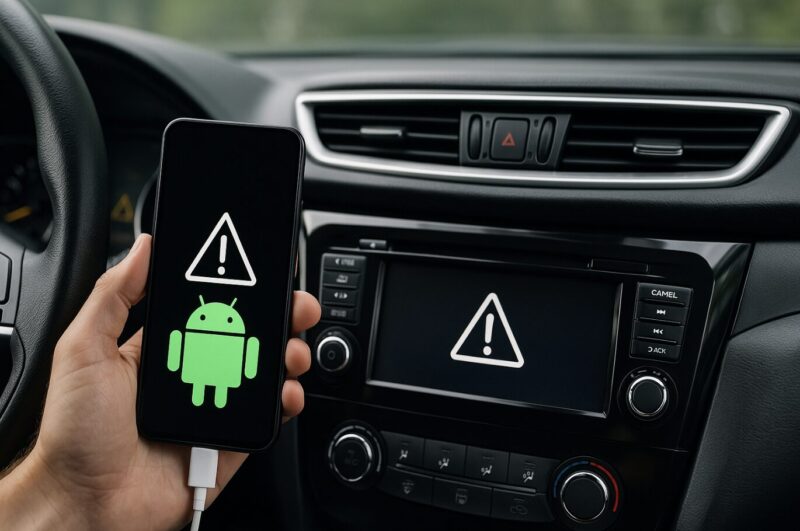
Android Autoの内部エラーは、表示された番号だけで原因を決めつけるより、接続経路を一つずつ確認した方が解決へ近づきます。
最初にスマートフォンと車載機を再起動し、次に1m未満のデータ通信対応ケーブルで正しいUSBポートへ直結してください。
内部エラー8では日付・時刻のズレを確認しつつ、車載機の更新や登録情報も見直します。
通信エラー17などは公式な番号対応表が一般向けに示されているとは限らないため、権限、アプリとOSの更新、キャッシュ、ケーブルを順番に確認するのが安全です。
トヨタ車では対応状況、スマートフォン連携設定、データ通信用USBポートを確認します。
Xperiaでは省電力設定だけでなく、USB端子のホコリ、水分、腐食も見落とさないようにしましょう。
有線Android Autoが正常に動き、毎回ケーブルを挿す手間だけを減らしたいなら、AAWireless 2やOttocast A2Air Proが候補です。
ただし、どちらもAndroid Auto非対応車を対応させる製品ではありません。
まず有線を安定させる。
ここがいちばん大切です。
あなたが次に試すべき行動は、症状に合わせて一つだけ選べば大丈夫です。
充電しかできないならケーブルとポート、検出中なら再起動と許可、赤いエラー8なら時刻、ワイヤレスだけ不安定なら有線確認。
全部を同時に変えず、変化を見ながら進めてくださいね。
症状に合うものだけ選ぶ
充電はできるのに認識しない・接続が切れる場合
まずは端子が直接合う0.9mのデータ通信対応ケーブルで切り分けます。
車側USB-C用 PowerLine III Flow 0.9m
端子内の乾いたホコリを、金属工具を使わず除去したい場合
有線接続は正常で、毎回のケーブル接続を減らしたい場合
免責事項
本記事は2026年7月13日時点で確認できる一般的な情報をもとにしています。
Android Auto、Android OS、車載機、周辺機器の仕様や対応状況は、アップデートやメーカー変更によって変わる場合があります。
車両や車載機の設定変更、ファームウェア更新、アプリデータ削除は、各メーカーの取扱説明書と公式サポートを確認したうえで行ってください。
走行中の設定操作はせず、安全な場所へ停車してから作業してください。
端子の破損、腐食、発熱、焦げたにおい、車載機の再起動を繰り返す症状がある場合は、使用を中止し、ディーラー、車載機メーカー、スマートフォンメーカーへ相談してください。