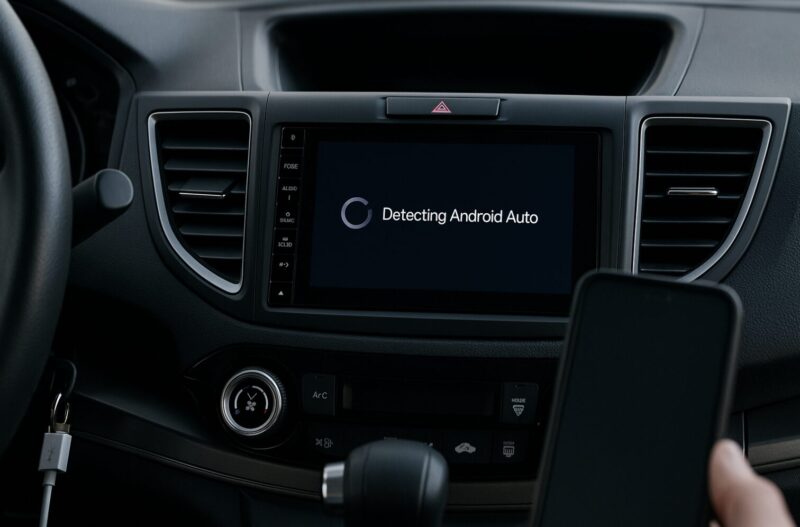
車に乗ってUSBケーブルを挿したのに、ディスプレイにはAndroid Autoの検出中と表示されたまま。
抜き差ししても変わらず、昨日までは普通に使えていたのに今日は繋がらない。
こうなると、出発前からかなり困りますよね。
しかもAndroid Autoの接続トラブルは、検出中で止まるだけではありません。
USB接続が数分おきに切れる、ケーブルを挿しても自動起動しない、ワイヤレス接続だけ繋がらない、内部エラーや通信エラー14が表示されるなど、症状が似ているわりに原因は一つではないのが厄介なところです。
トヨタや日産などの純正ディスプレイオーディオでも、車種・年式・ナビの世代によって設定画面や対応する接続方法が違います。
そのため、いきなりスマートフォンを初期化したり、新しいケーブルを何本も買ったりするより、スマホ、USBケーブル、USBポート、車載器、無線設定のどこに原因があるのかを順番に切り分ける方が早く解決しやすいですよ。
この記事では、「Android Autoで接続に失敗しました。どうしたらいい?」という状態から、初心者でも順番に試せるように対処法を整理します。
キャッシュをクリアする方法、通信エラー14で確認したいポイント、Android Autoの推奨USBケーブル、トヨタ・日産で接続できない場合の見直し方、ワイヤレス接続が繋がらない原因までまとめました。
まず試したいAndroid Autoの5分チェック
時間がない人は、細かな原因を読む前にここから試してみてください。
Android Autoで「検出中」のまま進まない場合は、次の順番で確認すると原因を絞り込みやすくなります。
- スマートフォンを再起動する
一時的なAndroid AutoやGoogle関連サービスの不具合なら、これだけで改善する場合があります。 - USBケーブルを一度抜き、別のデータ転送対応ケーブルで試す
「充電できる=Android Autoでも使える」とは限りません。データ通信側だけが不安定になっているケースがあります。 - 車にUSB端子が複数あるならAndroid Auto対応端子を確認する
充電専用USBポートとデータ通信用USBポートが分かれている車があります。取扱説明書で確認してください。 - 車載器とスマホの接続履歴を確認する
以前のBluetooth登録やAndroid Auto設定が中途半端に残っている場合は、一度削除して再登録します。 - Android Auto・Google Play開発者サービス・車載器の更新を確認する
昨日まで使えていたのに突然繋がらなくなった場合は、スマホまたは車載器のソフトウェア側も候補です。
ここで重要なのは、最初から全部の設定をリセットしないことです。
一つ変更するたびに接続を試せば、どこを直したら改善したのかが分かります。再発したときにも対処しやすくなりますよ。
| 症状 | 最初に疑うところ | 最初の対処 |
|---|---|---|
| 検出中のまま進まない | USB通信・接続履歴・ソフトウェア | 再起動→ケーブル交換 |
| 充電できるがAndroid Autoは起動しない | ケーブル・USBポート | データ転送対応ケーブルと通信用ポートを確認 |
| 走行中にUSB接続が切れる | ケーブル断線・端子の緩み | 別ケーブルで振動時の挙動を比較 |
| 自動起動しない | 車載器側のAndroid Auto設定・登録情報 | 登録機器とAndroid AutoのON/OFFを確認 |
| ワイヤレスだけ繋がらない | 車両の対応可否・Bluetooth・Wi-Fi | 対応確認→登録削除→再ペアリング |
| 通信エラー14 | 車両日時・セキュリティチェック・関連サービス | 車の日付と時刻、更新状況を確認 |
ただし、新しいケーブルを買えば必ず直るわけではありません。
家にスマートフォン付属の純正ケーブルや、パソコンとのデータ転送に使えている短いケーブルがあるなら、まずそれで確認するのが無駄のない方法です。
Android Autoの検出中が終わらない主な原因
Android Autoの検出中という表示は、スマートフォンと車載器がお互いを認識し、Android Autoを開始しようとしている途中で処理が止まっている状態と考えると分かりやすいです。
原因は大きく分けると、スマホ側のソフトウェア、USBケーブルや端子、車載器側の設定、無線接続の4系統です。
- 内部エラーと通信エラー14で確認したいこと
- USB接続が切れる物理的な原因
- Android Autoの推奨USBケーブル
- ワイヤレス接続が繋がらない原因
- 自動起動しない場合の確認ポイント
内部エラーと通信エラー14で確認したいこと
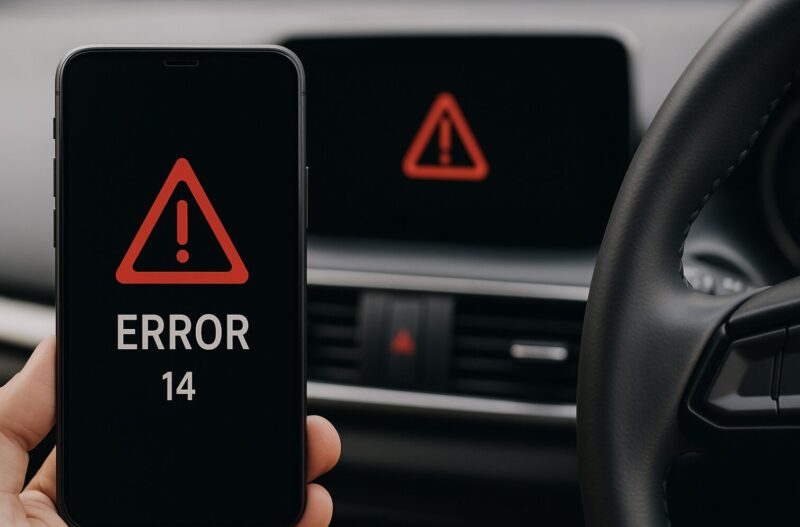
「Android Auto 検出中」のループから抜けられないとき、スマートフォン側で一時的なソフトウェア不具合が起きている可能性があります。
Android Autoは単独で完結している機能ではありません。
Android OS、Google Play開発者サービス、Bluetooth、Wi-Fi、USB通信、Googleマップなど複数の機能が連携して動作します。
そのため、どこか一つの処理がうまくいかないだけでも、検出中のまま進まない、接続に失敗する、自動的に切断されるといった症状になることがあります。
まずはスマートフォンを再起動し、Android AutoとGoogle Play開発者サービスの更新を確認してみてください。
それでも改善しない場合に、後述するAndroid Autoのキャッシュ削除へ進むのがおすすめです。
通信エラー14はキャッシュだけを疑わない
特に注意したいのが通信エラー14です。
通信エラー14が表示された場合、Android Autoアプリがおかしいからキャッシュを消せば直ると決めつけない方がいいでしょう。
Android Autoのエラー画面では、車載ソフトウェアがセキュリティチェックを通過できなかったことや、車側の日付・時刻、Google Play開発者サービスの更新を確認するよう表示される例があります。
そのため、通信エラー14が出たら次の順番で見てください。
- 車の「時刻」だけでなく「日付」も正しいか確認する
時刻が合っていても日付がずれている可能性があります。自動設定を利用している場合も、一度実際の日付を確認してください。 - スマートフォンの日付・時刻を自動設定にする
スマホ側の時計が手動設定になっている場合も見直します。 - Google Play開発者サービスを最新状態にする
Android Autoだけでなく、Google関連サービス側の更新も確認してください。 - 車載器のソフトウェア更新情報を確認する
車種やナビによっては販売店での更新が必要な場合もあります。 - 最後にAndroid Autoのキャッシュや接続情報をリセットする
通信エラー14はUSBケーブル交換だけでは改善しないケースも考えられるため、通常の「検出中」と少し分けて考えた方が原因を追いやすいですよ。
Google Play開発者サービスも関係する
Android AutoはGoogleマップ、音声操作、連絡先、音楽アプリなど、スマートフォン内の複数機能と連携します。
その橋渡しをする重要な仕組みの一つが「Google Play開発者サービス」です。
Android Auto本体を更新しているのに状況が変わらない場合は、Google PlayシステムアップデートやGoogle Play開発者サービス側が古くなっていないかも確認しておきたいところです。
ただし、Google Play開発者サービスのデータ削除は影響範囲がAndroid Autoだけに限られません。
いきなりデータ全消去へ進むのではなく、まず再起動、更新、Android Auto側のキャッシュ削除から試しましょう。
USB接続が切れる物理的な要因
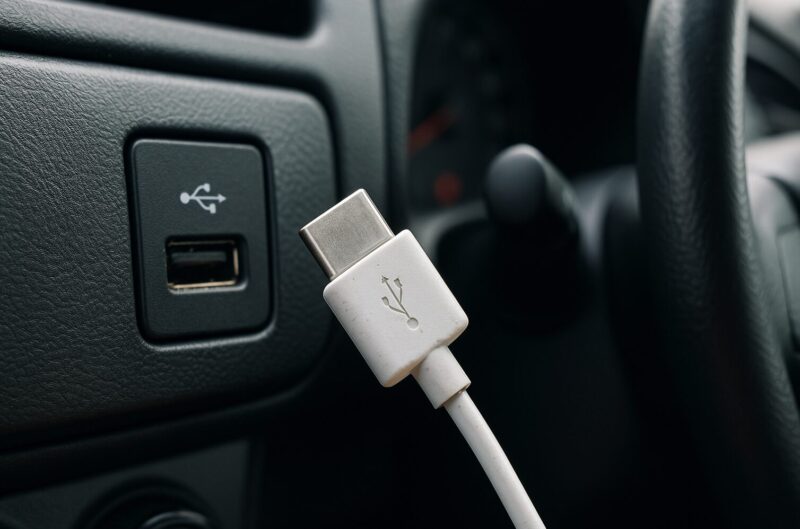
ソフトウェアと同じくらい重要なのが、USBケーブルやUSBポートといった物理的な接続環境です。
特に接続した直後は使えるのに数分で切れる、段差を越えると接続が落ちる、ケーブルを触るとAndroid Autoが終了するという場合は、ソフトウェアより先にケーブルや端子を疑っていいでしょう。
ケーブル内部のデータ線だけ劣化することがある
分かりにくいのが、充電はできているのにAndroid Autoは切れるケースです。
USBケーブルの内部には電源供給に使う線とデータ通信に使う線があります。
そのため、ケーブル内部の一部だけが傷んでいると、スマートフォンには充電マークが表示されているのにAndroid Autoの通信だけが途切れることがあります。
これが充電できているからケーブルは正常と判断できない理由です。
考えられる主な物理的原因
- USBケーブルの内部劣化・断線:車内で繰り返し曲げたり、スマートフォンを置いた状態で端子付近に力が加わったりすると、外観が正常でも内部が劣化することがあります。
- 充電専用ケーブル:USB-C端子だからといって、必ずデータ通信ができるとは限りません。製品仕様でデータ転送対応か確認してください。
- スマートフォン側USB端子の汚れ:ポケットに入れているスマートフォンでは、USB-C端子の奥にホコリや繊維が詰まっていることがあります。プラグが最後まで入らないと接触が不安定になります。
- 車載側USB端子の緩み:長期間の抜き差しによって端子の保持力が弱くなっている場合、走行中の振動で切断されることがあります。
- USBハブや延長ケーブル:接続点が増えるほど切り分ける要素も増えます。Android Autoの確認時はスマートフォンと車載器を直接接続してください。
USB端子を清掃するときは、金属製のピンなどを無理に差し込まないでください。
端子を傷めたりショートさせたりする可能性があります。
目立つ異物があって自分で安全に除去できない場合は、販売店や修理窓口へ相談した方が安心です。
Android Autoの推奨USBケーブルは?
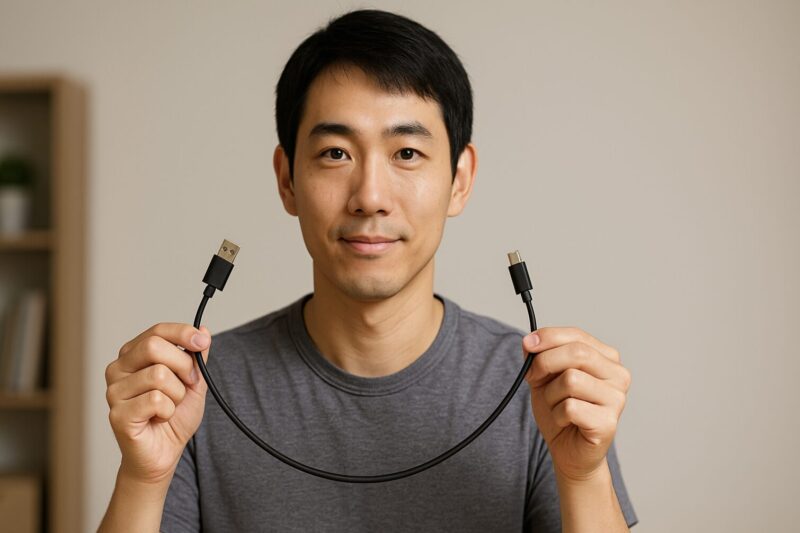
Android AutoのUSB接続を安定させたいなら、ケーブル選びはかなり重要です。
Googleの公式ヘルプでも、接続品質と信頼性を高めるために高品質なUSBケーブルの利用が案内されています。
特に覚えておきたいポイントは、1m以下のケーブルを使い、USBハブや延長ケーブルを避けることです。
また、スマートフォンに付属していたケーブルを試すことも案内されています。
詳しくは、GoogleのAndroid Auto公式ヘルプも確認してください。
つまり、Android Auto用のUSBケーブルに必要なのは、派手な急速充電性能ではありません。
まず重視したいのは、データ通信に対応していて、短く、接続が安定していることです。
| 確認項目 | 選びたいもの | 注意したいもの |
|---|---|---|
| データ転送 | 「データ転送対応」「同期対応」など仕様が明記されたもの | 充電専用ケーブル |
| 長さ | 1m以下を目安に必要十分な長さ | 必要以上に長いケーブル |
| 接続方法 | 車載USB端子へ直接接続 | USBハブ・延長ケーブル経由 |
| 端子 | 車側USB-A/USB-Cとスマホ側端子を確認 | 変換アダプターを何段も重ねる構成 |
| 品質 | スマホ付属品や仕様が明確なメーカー品 | データ転送仕様が確認できない製品 |
| USB規格 | 用途に必要なデータ通信ができれば十分 | 急速充電対応だけを見て選ぶ |
「PD対応だからAndroid Autoにも使える」と考えてしまう人もいますが、PDは主に電力供給に関する規格です。
急速充電に対応していてもデータ通信仕様が不明なら、Android Auto用として適しているとは判断できません。
逆に、Android Autoでは超高速なデータ転送規格を追い求める必要もありません。
大切なのは、スペックが一番高いケーブルではなく、車とスマホの間で安定してデータ通信できるケーブルです。
なお、ケーブルを買う前にスマートフォン付属ケーブルを試せるなら、まずそちらを優先してください。
付属ケーブルでは安定するのに、普段の車載ケーブルでは切れる。
その結果が出れば、かなり強くケーブルを疑えます。
USBケーブルの規格や100円ショップ製品についてさらに詳しく知りたい場合は、Android AutoのUSBケーブル、ダイソー品の選び方と注意点も参考にしてください。
ワイヤレス接続が繋がらないのはなぜ?
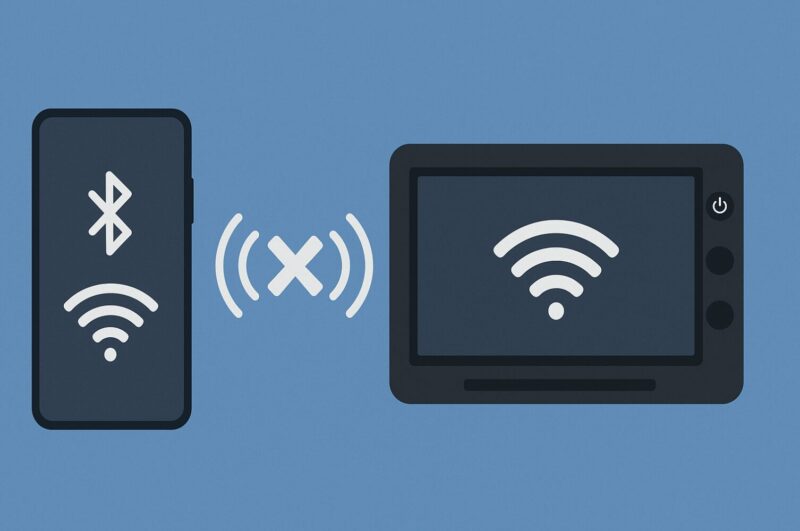
有線なら使えるのに、ワイヤレスAndroid Autoだけ繋がらない。
この場合はUSBケーブルよりも、まずそもそも車とスマートフォンがワイヤレスAndroid Autoの条件を満たしているかを確認しましょう。
Googleの現行案内では、ワイヤレスAndroid Autoには、5GHz Wi-Fiに対応した互換性のあるAndroidスマートフォンと、ワイヤレスAndroid Autoに対応した車またはステレオが必要です。
Android 11以降のスマートフォンはワイヤレス投影の対象条件になっていますが、Android 11以上というだけで、どの車でもワイヤレス接続できるわけではありません。
ここはかなり勘違いしやすいポイントです。
Bluetoothだけ繋がっていても足りない
ワイヤレスAndroid Autoでは、初期設定でBluetoothを使用し、その後の通信ではWi-Fiも関わります。
そのため、「Bluetoothでは車と繋がっているからAndroid Autoも使えるはず」とは限りません。
- 車側が有線Android Autoにしか対応していない
- スマートフォンのWi-FiがOFFになっている
- Bluetoothの古い登録情報が残っている
- 別の家族のスマートフォンが先に自動接続されている
- 車載Wi-Fiやテザリングとの組み合わせに制限がある
- 車載器のAndroid Auto機能自体がOFFになっている
このあたりを一つずつ確認してください。
なお、車載Wi-Fiとの同時利用条件はメーカーやディスプレイオーディオによって異なります。
例えばトヨタでも、マルチメディアシステムの種類によってワイヤレスAndroid Autoへの対応や、車内Wi-Fiとの同時利用条件が異なります。
自分のトヨタなら全部同じと考えず、車種・年式・装着されているディスプレイオーディオの取扱説明書を確認してください。
ワイヤレスだけ繋がらない場合の再登録手順
- スマートフォンのBluetooth設定から車の登録を削除します。
- 車載器の登録機器一覧からスマートフォンを削除します。
- スマートフォンを再起動します。
- Wi-Fi、Bluetooth、位置情報をONにします。
- 停車した状態で車載器の案内に従い、最初からペアリングします。
登録をやり直すときは、同乗者のスマートフォンのBluetoothを一時的にOFFにしておくと、別端末が先に接続されるトラブルを避けやすくなります。
ワイヤレスアダプターには、USBケーブルを毎回スマートフォンへ挿さなくてよいメリットがあります。
一方で、BluetoothとWi-Fiを使う機器が一つ増えるため、車種・ナビ・スマートフォンとの組み合わせによっては相性確認が必要です。
有線の不具合をワイヤレスアダプターでごまかすのではなく、有線は正常。
その上で利便性を上げたいという人向けと考えてください。
自動起動しない場合のチェック項目
以前はUSBを挿すだけでAndroid Autoが立ち上がったのに、今は充電されるだけという場合は、接続そのものだけでなく車載器側の機能設定も確認してください。
特に最近のディスプレイオーディオでは、登録したスマートフォンごとにAndroid Autoを利用するかどうか設定できる車種があります。
Bluetoothオーディオとしては接続されているのにAndroid Autoが起動しない場合、この設定がOFFになっている可能性があります。
- 車載器側の登録機器を確認する
Bluetooth/機器、接続機器、スマートフォン連携などのメニューを開き、対象スマートフォンを選びます。 - Android Autoが有効になっているか確認する
車種によって「Android Auto」「スマートフォン連携」など名称が異なります。 - 正しいUSBポートへ接続する
複数ポートがある場合、充電専用端子ではAndroid Autoが起動しません。 - スマートフォン側のAndroid Auto設定を確認する
「以前に接続された車」などの接続履歴を確認し、不自然な重複や古い登録がある場合は整理します。 - 必要な権限を確認する
Androidのバージョンや端末によって表示される権限は異なります。Android Autoの案内で必要とされる権限が拒否されていないか確認してください。
ここで、位置情報、電話、通知、マイクなどを全部許可すれば必ず直ると考える必要はありません。
Androidのバージョンによって権限管理は変わりますし、すべての端末に同じ項目が表示されるわけでもありません。
接続時にAndroid Autoから許可を求められた項目を中心に確認する方が安全です。
Android Autoの検出中エラーを順番に解決する
ここからは、設定変更を含めた具体的な対処方法を順番に見ていきます。
全部やらないといけないと考えなくて大丈夫です。
上から一つ試し、接続できたところで止めてください。
- Android Autoのキャッシュをクリアする
- 接続情報をいったん削除して再登録する
- トヨタで接続できない場合を確認する
- 日産で接続できない場合を確認する
- 別スマホで車側・スマホ側を切り分ける
キャッシュをクリアするには?
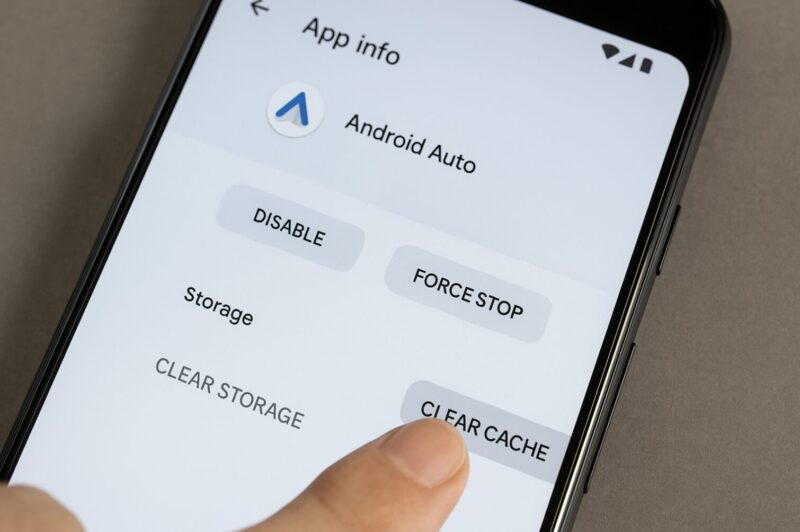
再起動やUSBケーブル交換で改善しない場合は、Android Autoのキャッシュ削除を試します。
キャッシュとは、アプリやシステムが処理を速くするために一時的に保存しているデータです。
通常は便利な仕組みですが、アップデートなどをきっかけに古い一時データと現在の状態が噛み合わなくなると、不具合の一因になることがあります。
Android Autoのキャッシュ削除手順
AndroidスマートフォンのメーカーやOSによって項目名は違いますが、一般的には次の流れです。
- スマートフォンの「設定」を開きます。
- 「アプリ」または「アプリ管理」などを開きます。
- アプリ一覧から「Android Auto」を探します。Android AutoはAndroidに組み込まれているため、ホーム画面に通常のアプリアイコンが見当たらない端末もあります。
- 「ストレージとキャッシュ」または類似項目を開きます。
- 「キャッシュを削除」を実行します。
- スマートフォンを再起動し、Android Autoを接続します。
まずはここまでで確認してください。
改善しない場合だけストレージデータを削除
キャッシュを削除しても症状が変わらない場合は、Android Autoのストレージデータを消去する方法があります。
ただし、こちらはキャッシュ削除より影響が大きい操作です。
保存されているAndroid Autoの設定や接続情報がリセットされ、再設定が必要になる場合があります。
そのため、私なら次の順番にします。
- 再起動
- USBケーブル確認
- キャッシュ削除
- 接続情報の再登録
- 最後にAndroid Autoのストレージデータ削除
いきなりデータ削除から始めるより、元に戻す手間が少なくて済みます。
接続履歴を一度削除して再登録する
ケーブルも問題なさそうで、キャッシュを消しても改善しない場合は、スマートフォンと車載器に残っている登録情報を作り直します。
Android AutoはBluetooth機器としての登録や、過去に接続した車の情報を利用します。
どちらか一方だけ古い情報を持っていると、再接続がうまくいかない場合があります。
- スマートフォン側のBluetooth設定から車を削除します。
- Android Autoの「以前に接続された車」などから対象車を削除できる場合は整理します。
- 車載器のBluetooth/接続機器一覧からスマートフォンを削除します。
- スマートフォンと車載器を再起動します。
- 停車した状態で、初回接続と同じ手順で登録し直します。
複数のスマートフォンを登録している場合は、接続したい端末だけBluetoothをONにした状態で試すと切り分けやすくなります。
接続できないトヨタでの対処法
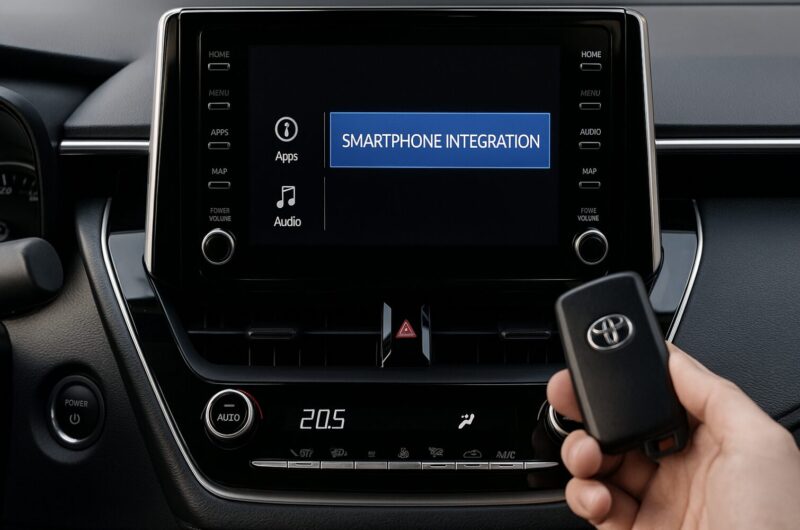
トヨタ車でAndroid Autoが接続できない場合は、トヨタ車だからこの手順と一つに決めないことが大切です。
ディスプレイオーディオやマルチメディアシステムは、車種・年式・世代によって画面構成やワイヤレス対応の有無が違います。
古い世代では「MENU」→「設定・編集」などからBluetooth設定へ入るシステムがあり、新しい世代ではメインメニューの「Bluetooth/機器」から登録スマートフォンごとの機能を設定するタイプもあります。
まずAndroid AutoがONになっているか確認
比較的新しいトヨタのマルチメディアシステムでは、登録済みBluetooth機器を選ぶと、「電話」「オーディオ」「Apple CarPlay」「Android Auto」などの機能を個別にON/OFFできる車種があります。
スマートフォン自体はBluetooth接続できているのにAndroid Autoが起動しないなら、ここを確認してください。
ただし、メニュー名称は車種によって異なります。
原文のように「必ずMENU→設定・編集→スマートフォン連携」と覚えてしまうと、自分の車にその項目がなくて迷う可能性があります。
取扱説明書で「Android Auto」「Bluetooth/機器」「スマートフォン連携」を検索するのが確実です。
トヨタでは通信用USB端子を確認する
トヨタ車では、USB端子が複数あっても、すべてがAndroid Auto用とは限りません。
充電だけを目的とした端子と、データ通信にも対応する端子が別になっている車種があります。
スマートフォンに充電マークが出るのにAndroid Autoが検出中のままなら、ケーブルだけでなく接続しているUSBポートも見直してください。
トヨタ公式でも、Android Autoの接続にはデータ通信可能なUSBケーブルが必要で、一部ケーブルでは対応できない場合があると案内されています。
詳しくは、トヨタ公式サイトのディスプレイオーディオ情報や、車種ごとのマルチメディア取扱説明書を確認してください。
トヨタでワイヤレスだけ繋がらない場合
トヨタのディスプレイオーディオは、すべてがワイヤレスAndroid Auto対応というわけではありません。
モデルやソフトウェアの世代によってUSB接続のみの場合もあります。
有線では正常に繋がるのにワイヤレスだけ繋がらないなら、故障を疑う前に「そのディスプレイオーディオがワイヤレスAndroid Autoに対応しているか」を確認してください。
車内Wi-Fiとの同時利用についても機種によって条件が異なるため、ワイヤレス接続時だけ不安定になる場合は取扱説明書のWi-Fi関連項目も見ておくといいでしょう。
接続できない日産での対処法
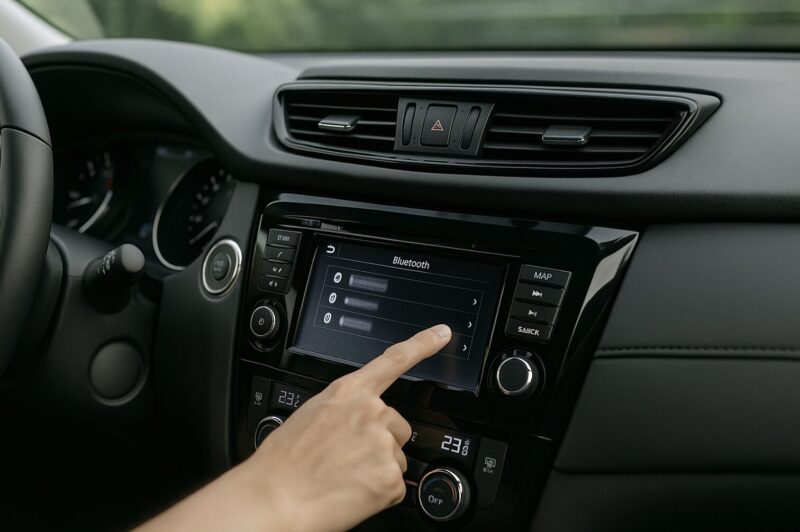
日産も、NissanConnectナビや日産オリジナルナビのモデルによって接続方法が異なります。
そのため、日産ならBluetoothを削除すればいいと一つの方法だけで考えない方がいいでしょう。
日産公式FAQでは、対象ナビでAndroid AutoをUSB接続する際、充電と通信の両方に対応したUSBケーブルを利用するよう案内されています。
充電専用USBケーブルではAndroid Autoを利用できません。
日産はナビのモデルを先に確認する
日産公式の案内を見ると、2025年度発売の一部日産オリジナルナビではワイヤレスAndroid Autoの手順も用意されています。
一方、過去のMMシリーズなどはUSB接続の案内が中心です。
つまり、スマートフォンがAndroid 11以降だからといって、古い日産ナビで自動的にワイヤレスAndroid Autoが使えるわけではありません。
まずナビの型番を確認し、その型番の取扱説明書または日産公式FAQで有線・ワイヤレスの対応状況を確認してください。
登録情報を車側とスマホ側の両方から削除する
以前は接続できていたのに急に繋がらなくなった場合は、登録機器情報の作り直しも試す価値があります。
- ナビの「機器接続」「接続」「Bluetooth」などのメニューを開きます。名称はナビによって異なります。
- 登録済みスマートフォンを確認します。
- 対象スマートフォンを一度削除します。
- スマートフォンのBluetooth設定から日産車の登録も削除します。
- スマートフォンを再起動します。
- ナビの取扱説明書に従って初回接続からやり直します。
日産ではナビのモデルによってAndroid Autoを有効・無効にする設定手順も違います。
画面に書かれている項目がこの記事と違っていても異常ではありません。ご自身のナビ型番を基準に確認してください。
Android Autoで接続に失敗しました。どうしたらいい?
ここまで試しても、Android Autoで接続に失敗しましたと表示される場合は、闇雲に設定を触る段階から、原因を特定する段階へ切り替えましょう。
ポイントは、「どの組み合わせなら動くのか」を確認することです。
最終確認はこの7ステップ
- STEP 1:スマートフォンを再起動する
まず一時的なOSやサービスの不具合をリセットします。 - STEP 2:車載器を再起動する
車種によって再起動方法が異なります。エンジン停止だけで完全に再起動されないシステムもあるため、無理な操作はせず取扱説明書に従ってください。 - STEP 3:別の短いデータ転送対応USBケーブルを使う
スマートフォン付属品または正常なデータ通信が確認できているケーブルで比較します。 - STEP 4:別のUSBポートがあるなら対応端子を確認する
充電専用端子ではAndroid Autoは利用できません。 - STEP 5:接続履歴を両方から削除して再登録する
スマートフォンと車載器の両方をクリーンな登録状態へ戻します。 - STEP 6:Android Autoと関連サービスを更新する
Google Playストア、Androidのシステムアップデート、Google Playシステムアップデートを確認します。必要に応じてAndroid Autoのキャッシュも削除してください。 - STEP 7:別のAndroidスマートフォンで接続する
ここがかなり重要です。家族などの対応スマートフォンで同じ車、同じUSB端子へ接続してみます。
別スマホで繋がるならスマホ側を疑う
別のAndroidスマートフォンでは正常にAndroid Autoが起動するのに、自分のスマートフォンだけ検出中で止まるなら、原因はスマートフォン側へかなり絞り込めます。
Android Autoの設定、OS、Google関連サービス、USB端子の状態などを重点的に確認してください。
どのスマホでも繋がらないなら車側を疑う
反対に、複数の対応スマートフォンと複数の正常なケーブルを試しても同じUSBポートで繋がらないなら、車両側USB端子や車載器の設定・ソフトウェアを疑う理由が強くなります。
ここまで切り分けできていれば、販売店へ相談するときも説明しやすくなります。
例えば、PixelとGalaxyの2台、USBケーブル2本で試したがどちらも認識しないと伝えられれば、単純なスマートフォン側の問題ではないことを共有できます。
症状別に見るAndroid Autoが繋がらない原因
ここまでの内容を、自分の症状ならどこを見るべきかという視点でも整理しておきます。
充電はできるのにAndroid Autoだけ繋がらない
この症状では、最初にUSBケーブルとUSBポートを確認してください。
充電ができることは、電源供給が成立している証拠にはなります。
しかし、データ通信まで正常である証拠にはなりません。
別のデータ転送対応ケーブルへ交換し、通信用USBポートへ直接接続するのが最初の一手です。
ケーブルを触ると接続が切れる
ケーブルを動かしたときだけ切れるなら、物理的な接触不良の可能性が高まります。
ケーブルだけを交換して改善するなら分かりやすいですが、新しいケーブルでも端子部分を動かすと切れる場合は、スマートフォン側または車載側USBポートの緩みも候補です。
端子を無理に曲げたり押し込んだりせず、修理窓口へ相談してください。
昨日まで使えたのに突然繋がらなくなった
昨日まで正常だった場合は、完全な「非対応」より、一時的な不具合や変更を疑いやすいです。
- Android OSを更新した
- Android AutoやGoogle関連サービスが更新された
- 車載器のソフトウェアが更新された
- USBケーブルが劣化した
- 新しいスマートフォンをBluetooth登録した
- 車の日時設定が変わった
直前に何か変わっていないか思い出すと、原因をかなり絞りやすくなります。
特定のスマホだけ繋がらない
同じ車・同じケーブルで家族のスマートフォンは繋がるのに、自分のスマートフォンだけ繋がらない場合は、車載器を初期化する前にスマートフォン側を重点的に確認しましょう。
Android Autoの接続情報、Google関連サービス、USB-C端子、OS更新状態などです。
スマートフォンがそもそもAndroid Autoの利用条件を満たしているか分からない場合は、Android Auto非対応デバイスの解決策と接続方法も確認してください。
特定の車だけ繋がらない
同じスマートフォンが別のAndroid Auto対応車では正常に使えるのに、自分の車だけ繋がらない場合は、車載USBポート、Android Auto設定、登録情報、車載器ソフトウェアの確認を優先します。
メーカーごとに設定が違うので、車種別の取扱説明書を見るのが最も確実です。
マツダ車を利用している場合は、Android Autoが接続できないマツダ車の原因と解決法で、マツダコネクト側の確認点を詳しく解説しています。
Android Autoを安定して使うための再発防止策
一度直っても、毎回同じトラブルが起こるのは面倒ですよね。
再発を減らすためには、普段の接続環境も少し整えておくと楽になります。
Android Auto用ケーブルを車内に固定する
家でも車でも同じケーブルを使い回すと、抜き差しや持ち運びが増えます。
Android Autoで安定して使えるケーブルが見つかったら、車内専用にしておく方法があります。
ただし、真夏の車内は高温になります。
直射日光が長時間当たる場所へスマートフォンや周辺機器を放置しないなど、各製品の保管条件には注意してください。
USB端子に無理な力をかけない
スマートフォンをドリンクホルダーやトレーへ置いたとき、ケーブルが引っ張られて端子に横方向の力がかかっていないかも確認してください。
短すぎるケーブルは信号面では有利でも、設置位置によっては端子へ負担をかけます。
「短ければ短いほど絶対に良い」というより、Googleが案内する1m以下を意識しつつ、車内で無理なく取り回せる長さを選ぶのが現実的です。
アップデート後に症状が出たら記録する
Android AutoやAndroid OSのアップデート後に突然接続できなくなった場合は、スマートフォンの機種、Androidバージョン、Android Autoのバージョン、車種、ナビ型番をメモしておくと役立ちます。
販売店やメーカーサポートへ相談するときにも、「なんとなく繋がらない」より状況を伝えやすくなります。
ワイヤレス化は有線が直ってから
毎回のUSB接続が面倒ならワイヤレスアダプターは便利な選択肢です。
ただ、この記事で繰り返している通り、有線Android Autoが正常に動いていることが先です。
有線接続が不安定な状態でアダプターを追加すると、車、アダプター、スマホのどこが原因なのか、かえって分かりにくくなる可能性があります。
まず有線を正常化。そのうえで、抜き差しをなくしたい人がワイヤレス化を検討する。この順番なら失敗しにくいかなと思います。
Android Autoの検出中トラブル総まとめ
Android Autoが検出中のまま進まないと、スマホなのか車なのか分からず、つい設定を片っ端から変更したくなります。
でも、最短で解決したいなら大切なのは順番です。
結局どこから始めればいい?
最後に、あなたの状況別に次の行動を整理します。
| 今の状態 | 次にやること |
|---|---|
| 充電はできるが検出中のまま | 別の短いデータ転送対応USBケーブルを試す |
| ケーブルを触ると切れる | ケーブル交換→変わらなければUSB端子を確認 |
| 通信エラー14 | 車の日付・時刻、Google関連サービス、車載ソフトを確認 |
| 有線は使えるがワイヤレスは繋がらない | ワイヤレス対応可否→Bluetooth/Wi-Fi→再登録 |
| 以前は自動起動したが今はしない | 登録機器ごとのAndroid Auto設定を確認 |
| 自分のスマホだけ繋がらない | スマホ側の設定・更新・USB端子を確認 |
| どのスマホでも繋がらない | 車載器・USBポート・車載ソフトを確認 |
| 有線は完全に正常だが毎回挿すのが面倒 | ワイヤレスアダプターを検討 |
Android Autoの接続トラブルは、ケーブルを交換すれば全部直る、キャッシュを消せば全部直るというほど単純ではありません。
一方で、原因を一つずつ切り分ければ、必要のない初期化や買い替えを避けられる可能性があります。
まず再起動。次にケーブルとUSBポート。それでも駄目なら登録情報やソフトウェア。
この順番で試してみてください。
複数のスマートフォンとケーブルを試しても車側だけ認識しないところまで切り分けられたら、そこから先は無理に自分で直そうとせず、ディーラーや車載器メーカーへ相談するのがいいですよ。
・Google Android Auto ヘルプ「Android Auto の使用を開始する」「Android Auto アプリが動作しない」
・トヨタ自動車 ディスプレイオーディオ・マルチメディア取扱説明書
・日産自動車 FAQ「日産オリジナルナビでAndroid Autoを利用するときの接続方法」
・Anker Japan 各USBケーブル製品情報
・Ottocast A2Air Pro 製品情報
・AAWireless TWO 製品情報
※Android Auto、車載マルチメディア、対応スマートフォン、周辺機器の仕様はアップデートや車種・年式によって変わる場合があります。実際に設定・購入する際は、Google、自動車メーカー、製品メーカーの最新情報も確認してください。