こんにちは。
ナビペディア運営者のOtoです。
CarlinKitの初期化を調べているあなたは、たぶん今、接続できない、つながらない、192.168.50.2に入れない、パスワードがわからない、リセットしても直らない、といった状態で少し焦っているのではないかなと思います。
CarlinKitは便利な一方で、TBoxのようなAI Boxと、U2Wや2airのようなワイヤレスドングルでは初期化の方法がかなり違います。
ここを混同すると、工場出荷時設定に戻したつもりでも症状が残ったり、アップデート失敗後の物理リセットで余計に復旧しづらくなったりします。
この記事では、CarPlayやAndroid Autoの無線接続が不安定なときの切り分けから、192.168.50.2への入り方、12345678などのパスワード、TBoxの初期化、U2Wや2airのリセット、文鎮化したときの復旧まで、順番に整理していきます。
いきなり危ない操作に進むのではなく、まず安全に確認できるところから見ていきましょう。
焦らなくて大丈夫です。
CarlinKitの初期化前に確認すること
CarlinKitを初期化する前に、まず確認しておきたいのは、自分の持っている機種がどのタイプなのか、そして本当に本体側の初期化が必要な症状なのかという点です。
ここを飛ばすと、スマホ側の履歴を消すだけで直る問題に対して、いきなり本体をリセットして設定を全部消してしまうこともあります。
ちょっと面倒ですが、最初の切り分けがかなり大事です。
特にCarlinKitは、見た目だけでは仕組みがわかりにくい製品です。
同じ小さな箱型でも、片方はAndroid OSを内蔵した小型端末、もう片方はCarPlayやAndroid Autoの通信を中継するアダプターということがあります。
ここを同じものとして扱うと、初期化の入口から間違えてしまうんですよね。
この章では、まずTBoxとドングルの違い、初期化で消えるもの、つながらない原因の切り分け、192.168.50.2への入り方、そしてよく使うパスワードについて整理します。
初期化そのものは後半で解説するので、まずは準備運動のパートです。
TBoxとドングルの違い
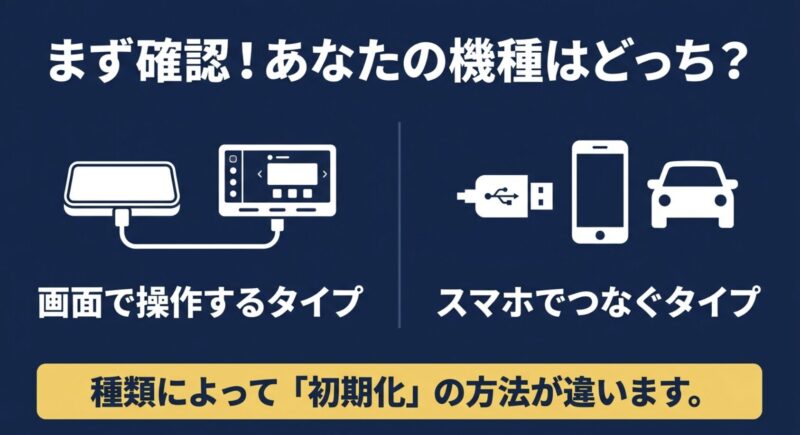
CarlinKitの初期化で最初に分けて考えたいのが、TBox系のAI Boxなのか、U2Wや2airのようなワイヤレスドングルなのかです。
どちらも車のUSBにつないで使うため見た目は似ていますが、中身の仕組みはかなり違います。
TBoxシリーズのようなAI Boxは、本体の中にAndroid OSが入っています。
車の画面にAndroidのホーム画面が表示され、YouTube系アプリやナビアプリなどを本体側で動かすイメージです。
つまり、Androidスマホやタブレットに近い機械なんですよね。
そのため初期化も、画面上の設定アプリから工場出荷時設定に戻す流れになります。
一方で、U2W Plus、2air、CarlinKit 5.0系などのワイヤレスドングルは、基本的に有線CarPlayや有線Android Autoを無線化するための変換アダプターです。
車の画面に独自のAndroidホーム画面を出すというより、スマホと車両の間に入って通信を中継します。
こちらは本体画面から設定するのではなく、スマホのブラウザで192.168.50.2へアクセスして管理画面を開く流れになります。
AI Boxは小さなAndroid端末として考える
TBox系を理解するときは、車につなぐ小さなAndroid端末と考えるとわかりやすいです。
CarlinKit本体の中にCPU、メモリ、ストレージ、OSがあり、そこにアプリや設定が保存されています。
だから初期化をすると、スマホを初期化したときと同じように、アカウントやアプリ、Wi-Fi情報、キャッシュなどが消える可能性があります。
また、TBox系ではGoogleアカウントへのログイン、SIMカードのAPN設定、スマホテザリング、マルチウィンドウ、開発者向けオプションなど、Android端末としての設定項目が多くなります。
便利なぶん、初期化後に戻す作業も多いということです。
ここは地味に大事ですよ。
ドングルは通信の変換役として考える
U2Wや2airのようなドングル系は、Androidアプリを本体で動かすというより、スマホと車両の通信を橋渡しする役割です。
有線でしか使えないCarPlayやAndroid Autoを、BluetoothとWi-Fiを使って無線化するような仕組みですね。
このタイプでは、接続履歴、車両との認識情報、スマホのペアリング情報、映像や音声の通信パラメータなどが重要になります。
そのため、初期化もAndroidの設定アプリからではなく、ローカル管理画面である192.168.50.2から行うのが基本になります。
まず見るポイントは、本体がAndroid画面を表示するかどうかです。
Androidアプリを本体で動かせるならTBox系、CarPlayやAndroid Autoの無線化が中心ならドングル系として考えると整理しやすいです。
| 分類 | 代表例 | 初期化の入口 | 消えやすい情報 |
|---|---|---|---|
| AI Box系 | TBox、TBox Plus、TBox UHDなど | 本体のAndroid設定画面 | アプリ、Googleアカウント、APN、Wi-Fi、テザリング履歴 |
| ワイヤレスドングル系 | U2W、U2W Plus、2air、CarlinKit 5.0系など | 192.168.50.2の管理画面 | 接続履歴、車両情報、スマホ履歴、通信パラメータ |
この違いを押さえておくと、調べた手順が自分の機種に合っているか判断しやすくなります。
たとえば、TBoxに対して192.168.50.2のリセット手順だけを探しても、必要な設定にたどり着けないことがあります。
逆に、U2Wや2airにAndroidの設定アプリから初期化する手順を探しても、そもそもその画面がありません。
CarlinKitのモデル選びやAI Boxとの違いをもう少し広く整理したい場合は、ナビペディア内のCarlinKitの評判とモデル選びでも詳しく整理しています。
初期化前に、自分の機種がどの系統なのか確認しておくと安心ですよ。
初期化で消える設定
CarlinKitの初期化は、軽い再起動とは違います。
特にTBox系のAI Boxでは、初期化すると追加したアプリ、Googleアカウント、Wi-Fi接続情報、テザリング設定、SIMのAPN設定、保存したファイル、アプリのログイン情報などが消える可能性があります。
つまり、初期化は便利な復旧手段ではありますが、元に戻す作業もセットで発生する操作です。
ここを知らずに実行すると、接続不良は直ったのに、今度はネットにつながらない、アプリにログインできない、2画面表示が出ない、といった別の困りごとが出てきます。
ワイヤレスドングルの場合も、初期化によってスマホとの接続履歴、車両との接続情報、バックエンドで変更したパラメータ、キャッシュなどが消えることがあります。
ただし、通常の管理画面から行うリセットでは、ファームウェアのバージョン自体が古いものへ戻るわけではありません。
ここは誤解しやすいところです。
初期化前に控えておきたい情報
初期化前には、できれば現在の設定画面をスマホで撮影しておくのがおすすめです。
特にバックエンド設定を触ったことがある人は、開始遅延、FPS、メディア遅延、ビデオビットレート、同期モード、GPS設定などを記録しておくと、初期化後に元の状態へ戻しやすくなります。
TBox系なら、Googleアカウント、Wi-Fiパスワード、テザリング用SSID、SIMカードのAPN、よく使うアプリ名、ログインが必要なサービスも確認しておきたいところです。
車内で使う端末は、いざ再設定しようとしたときに通信がなくて詰まることもあります。
事前メモ。
かなり効きます。
注意点。
初期化は万能ではありません。
車両USBの電力不足、スマホ側のBluetooth履歴、Android AutoやCarPlayのプロファイル破損、車載ディスプレイオーディオ側のフリーズが原因の場合、CarlinKit本体を初期化しても症状が残ることがあります。
| 項目 | TBox系 | ドングル系 | 初期化前の確認 |
|---|---|---|---|
| スマホとの接続履歴 | 消える可能性あり | 消える可能性が高い | 再ペアリングできる状態にする |
| Googleアカウント | 消える可能性あり | 基本的に関係なし | ログイン情報を確認 |
| SIMのAPN | 消える可能性あり | 基本的に関係なし | 通信会社のAPNを控える |
| バックエンド設定 | 機種により異なる | 消える可能性あり | スクリーンショット推奨 |
| ファームウェア | 通常リセットでは戻らない場合が多い | 通常リセットでは戻らない場合が多い | バージョンを確認 |
私なら、初期化前にまずスマホ側のBluetooth履歴、CarPlay設定、Android Autoのキャッシュ、車両側の登録済み機器を確認します。
ここで直ることも普通にあります。
いきなり全部消すより、軽いところから試したほうが安全です。
特にTBoxをSIM運用している場合は、APN情報をメモしてから初期化してください。
APN名、ユーザー名、パスワード、認証方式などは通信会社によって異なります。
正確な情報は公式サイトをご確認ください。
また、CarlinKitの設定変更や初期化は、走行中ではなく必ず安全な場所に停車して行ってください。
ナビや音楽が動かないと焦りますが、運転中にスマホや車載画面を操作するのは危ないです。
ここは本当に大事です。
つながらない原因の切り分け
CarlinKitがつながらないとき、原因は大きく分けると、本体、スマホ、車両、ケーブル、電源のどこかにあります。
厄介なのは、画面上ではどれも同じように接続できないと見えることです。
うん、ここがややこしいところです。
たとえば、スマホにはCarlinKitのBluetoothが見えているのにCarPlayが起動しない場合、Bluetoothの入口までは届いているけれど、Wi-Fi側のデータ通信に切り替わっていない可能性があります。
CarlinKitは多くの場合、最初にBluetoothでペアリングし、その後Wi-Fiで映像や音声データをやり取りします。
そのため、Bluetoothだけつながっているように見えても、実際の通信が成立していないことがあります。
また、Android AutoでWaitingのまま止まる場合は、CarlinKit本体ではなく、Android側の古い接続情報やGoogle Play開発者サービス、Android Autoアプリのキャッシュが邪魔していることもあります。
iPhoneの場合も、設定アプリのCarPlayに古い車両プロファイルが残っていると、初回接続のように見えて実は古い情報でつなぎにいって失敗することがあります。
本体が悪いとは限らない
CarlinKitが反応しないと、つい本体が壊れたと思いがちです。
でも実際には、車両側USBの電力不足、ケーブルの相性、スマホ側のOS更新後のキャッシュ不整合、車載ディスプレイオーディオの一時的なフリーズなど、周辺環境が原因になっていることも多いです。
特にUSBケーブルは盲点です。
充電専用ケーブルだと、電気は流れてもデータ通信ができません。
CarlinKitは車両とデータ通信をしながら動くので、ケーブルが原因だとランプは点くのに車に認識されない、という中途半端な症状が出ることがあります。
| 症状 | 考えやすい原因 | 先に試すこと |
|---|---|---|
| ランプは点くが画面に出ない | 車両USBの認識不良、給電不足 | 付属ケーブル、別USB、補助給電を確認 |
| 192.168.50.2に入れない | スマホの通信経路、ブラウザ制限 | CarlinKitのWi-Fiへ手動接続 |
| Waitingのまま止まる | Android Auto側のキャッシュ | Android Autoと関連サービスのデータ削除 |
| 音が途切れる | Wi-Fi負荷、音声バッファ、車両相性 | FPSやメディア遅延を調整 |
| アップデート後に起動しない | ファームウェア破損 | 公式サポート確認後に復旧手順を検討 |
大事なのは、初期化を最後のカードにしないことです。
USBケーブルを変える、スマホと車両の登録を消す、ディスプレイオーディオを再起動する、CarlinKit本体を抜き差しする。
このあたりで直るケースもあります。
Android Autoの無線接続そのものが不安定な場合は、CarlinKitだけでなくスマホや車両設定も絡みます。
より広い切り分けは、Android Autoがワイヤレス接続できない原因も参考になるかなと思います。
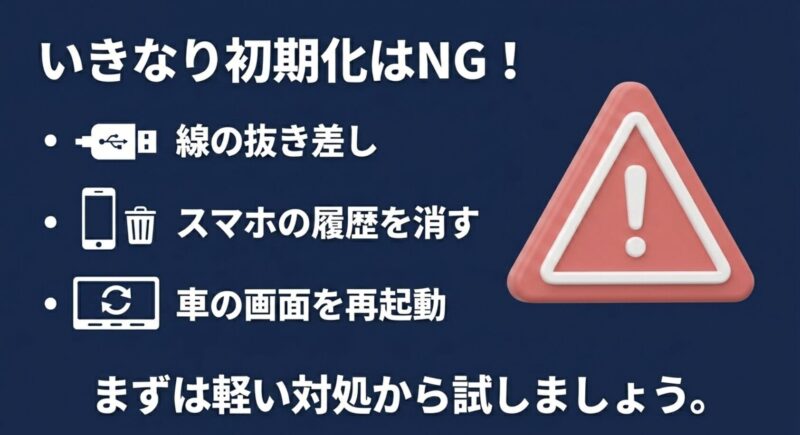
切り分けのコツは、ひとつずつ変えることです。
ケーブル交換、スマホ履歴削除、車両側リセット、CarlinKit初期化を一気にやると、何が原因だったのかわからなくなります。
少し面倒ですが、ひとつ試して確認するのが近道です。
192.168.50.2への入り方
ワイヤレスドングル系のCarlinKitを初期化する場合、よく使うのが192.168.50.2です。
これはインターネット上のページではなく、CarlinKit本体が持っているローカル管理画面に入るためのアドレスです。
なので、普通のWebサイトを見る感覚とは少し違います。
基本の流れは、まずCarlinKitを車のUSBポートに接続して起動します。
次にスマホのWi-Fi設定を開き、Autokit、VOL、Autoなどで始まるSSIDを探します。
表示名は機種や車両環境によって変わることがありますが、CarlinKit本体が出しているWi-Fiを選び、パスワードを入力して接続します。
接続できたら、SafariやChromeなどのブラウザを開いて、アドレスバーに192.168.50.2と入力します。
このとき検索窓にキーワードとして入れるのではなく、URLとして直接入力するのがポイントです。
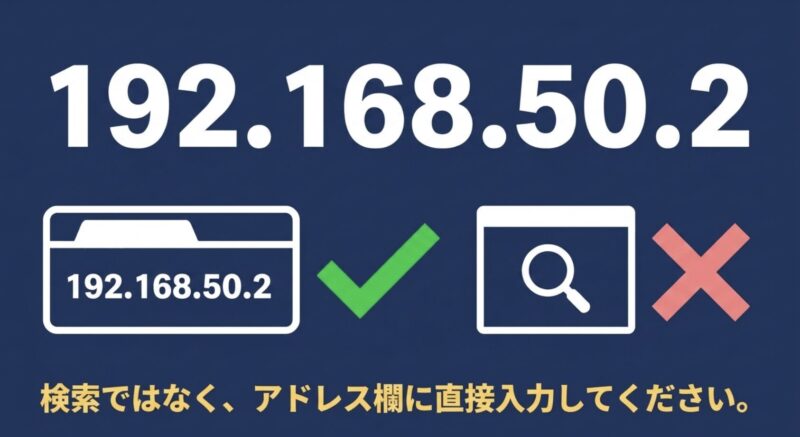
管理画面が開いたら、歯車アイコンや設定メニューからリセット、アップデート、パラメータ調整などに進めます。
Wi-Fi接続後にブラウザを開く順番が大事
192.168.50.2に入るときは、最初にブラウザを開くのではなく、先にスマホをCarlinKitのWi-Fiへ接続します。
ここを逆にすると、スマホが通常のモバイル回線や自宅Wi-Fiを使ったまま192.168.50.2を探しに行ってしまい、当然ながら表示されません。
CarlinKitのWi-Fiは、インターネットに接続するためのWi-Fiではありません。
あくまでCarlinKit本体とスマホを一時的に同じローカルネットワークに置くためのものです。
だから、スマホにインターネット未接続と表示されても、それ自体は異常ではありません。
豆知識。
192.168.50.2は外部サイトではなく、CarlinKit本体へ直接アクセスするためのローカルアドレスです。
スマホがモバイル通信へ逃げると、この画面にはたどり着けません。
ここでよくある落とし穴が、スマホがこのWi-Fiにはインターネット接続がありませんと判断して、勝手に4Gや5Gへ戻ってしまうことです。
その状態で192.168.50.2を開こうとしても、スマホは外のインターネット側へ見に行ってしまいます。
だから、インターネットなしでも接続を維持する設定が大切になります。
iPhoneなら、CarlinKitのWi-Fiにつないだ状態を維持してからブラウザを開きます。
Androidなら、モバイルデータ通信が優先されていないか、Wi-Fiアシスト系の設定が邪魔していないかも見てください。
ここ、地味ですがかなり効きます。
| 手順 | 操作内容 | 確認ポイント |
|---|---|---|
| 1 | CarlinKitを車両USBへ接続 | 本体ランプが点灯するか確認 |
| 2 | スマホのWi-Fi設定を開く | Autokit、VOL、AutoなどのSSIDを探す |
| 3 | CarlinKitのWi-Fiへ接続 | パスワード入力後、接続を維持する |
| 4 | ブラウザに192.168.50.2を入力 | 検索ではなくアドレス欄へ直接入力 |
| 5 | 管理画面で設定を確認 | リセットやパラメータ変更へ進む |
なお、CarlinKit公式でも、2airの工場出荷時設定に戻す流れとして、スマホでAutokit系のWi-Fiへ接続し、パスワード12345678を入力してから192.168.50.2へアクセスする手順が案内されています。
実際の画面や仕様は製品やファームウェアで変わる場合があるため、必要に応じてCarlinKit公式サイト「2air Restore factory settings」も確認しておくと安心です。
パスワード12345678の使い方
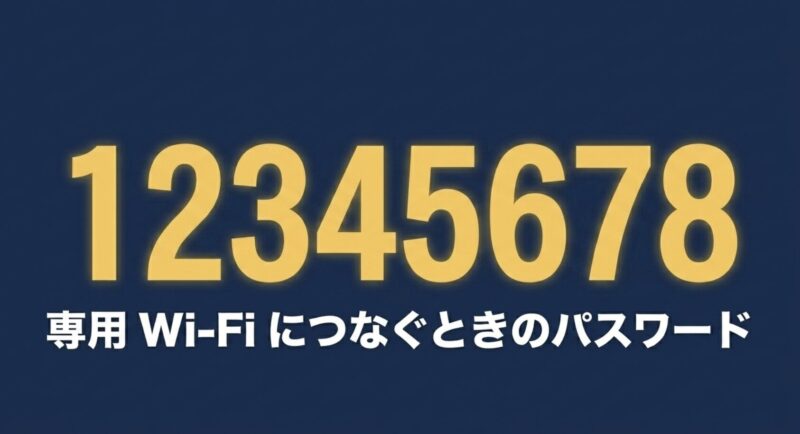
CarlinKitのワイヤレスドングルでよく使われるWi-Fiパスワードが、12345678です。
これは192.168.50.2の管理画面に入るためのログインパスワードというより、まずCarlinKit本体が発信しているWi-Fiへ接続するためのパスワードとして使われることが多いです。
つまり順番としては、スマホのWi-Fi一覧でCarlinKitのSSIDを選ぶ、パスワード12345678を入力する、接続を維持する、ブラウザで192.168.50.2を開く、という流れです。
ここを逆に考えてしまうと、192.168.50.2の画面で何かパスワードを入れるのかなと迷いやすいです。
TBox系では、別のパスワードが使われることもあります。
たとえば、工場出荷時設定や隠しメニューの確認で4545が必要になるケース、音飛び対策の一部設定で166888が関係するケースがあります。
ただし、これらは機種やファームウェアによって出方が異なります。
見つけたから全部試す、という使い方はおすすめしません。
パスワードは用途ごとに分けて考える
CarlinKit関連で出てくるパスワードは、全部が同じ意味ではありません。
Wi-Fiに入るためのパスワード、TBoxの隠し設定に入るためのパスワード、音声設定の特殊項目を出すためのパスワードなど、用途が違います。
たとえば12345678は、ドングルが発信しているWi-Fiへ入るための入口です。
これを入力しても、TBoxの工場設定が開くわけではありません。
反対に4545や166888は、TBox系の深いメニューや特殊設定に関わることがありますが、むやみに触ると今の状態がわからなくなる可能性があります。
| パスワード | 主な用途 | 注意点 |
|---|---|---|
| 12345678 | ドングルのWi-Fi接続 | 192.168.50.2へ入る前段階で使う |
| 4545 | TBox系の工場設定や隠し設定 | 機種により表示項目が異なる |
| 166888 | 音声設定の特殊項目 | 音飛び対策で使うことがある |
パスワードを使う場面では、何を変更したかメモしておくのがおすすめです。
特にバックエンドのパラメータは、開始遅延、FPS、メディア遅延、ビットレートなどが絡むため、いろいろ触ると元の状態がわからなくなります。
最初はスクリーンショットを撮っておく。
これだけでも復旧しやすさが変わりますよ。
隠し設定は必要なときだけ触るのが安全です。
ネット上で見つけたパスワードを片っ端から試すのではなく、今起きている症状と設定項目の意味がつながっているときだけ変更するようにしてください。
たとえば音楽や動画の音が飛ぶ場合、166888で出てくる特殊な音声設定が関係するケースがあります。
ですが、音飛びの原因がWi-Fi負荷やメディア遅延、車両側アンプとの相性、スマホ側の処理落ちである可能性もあります。
パスワードで隠し項目を出す前に、まずは通常のバックエンド設定や再接続を試すほうが安全です。
また、パスワードや管理画面の表示は、ファームウェアのバージョンや販売時期によって変わる場合があります。
ここは断定しすぎないほうがいいですね。
正確な情報は公式サイトをご確認ください。
CarlinKitを初期化して復旧する手順
ここからは、実際にCarlinKitを初期化する流れを見ていきます。
ポイントは、TBox系とワイヤレスドングル系で手順を分けること、そしてアップデート失敗や文鎮化のような重い症状では、通常のリセットと同じ感覚で作業しないことです。
安全に戻すために、段階を踏んで進めましょう。
初期化の目的は、CarlinKit内部に残った不整合な接続履歴、キャッシュ、設定ミス、アップデート後の残骸を整理して、もう一度きれいな状態で車両とスマホをつなぎ直すことです。
ただし、物理的な故障、USBポートの電力不足、車両側の相性問題まで消せるわけではありません。
この章では、TBoxの工場出荷時リセット、U2Wや2airの管理画面リセット、192.168.50.2に入れないときの対処、文鎮化に近い状態の復旧、初期化後の再接続、そして初期化しても直らない場合の見直しまで、一気に整理します。
TBoxを工場出荷時に戻す方法
TBox系のCarlinKitはAndroid OSを内蔵しているため、基本的にはAndroid端末と同じように設定画面から工場出荷時設定に戻します。
一般的な流れは、ホーム画面から設定アプリを開き、システム、詳細設定、リセットオプション、すべてのデータを消去、という順番です。
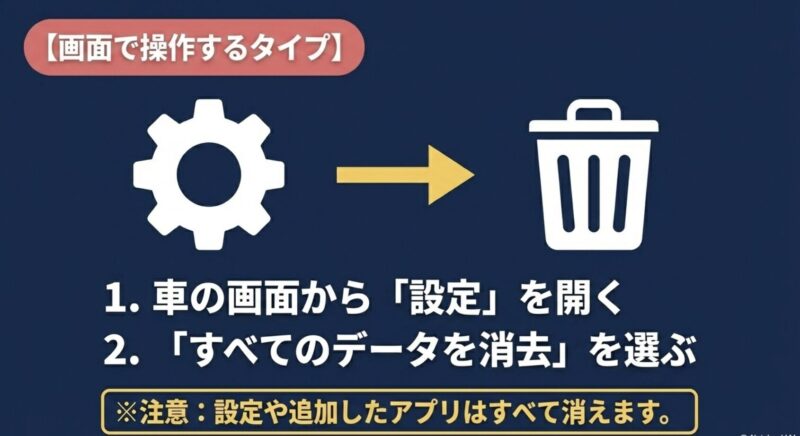
ただし、TBox UHDなど一部モデルでは、メニュー名や階層が違うことがあります。
設定、その他、システム、リセット、工場出荷時の設定に戻す、のようなルートになっている場合もあります。
画面表記が少し違っても、工場出荷時設定、リセット、すべてのデータを消去といった表現を探すと見つけやすいです。
初期化を実行すると、TBoxは自動的に再起動し、内部データを消去してクリーンな状態へ戻ります。
この間は電源を切らないでください。
車のエンジンを切るとUSB給電が止まる車種もあるため、作業中に電源が落ちない環境で行うのが安全です。
初期化前の準備
TBoxを初期化する前に、最低限、通信設定とログイン情報は確認しておきましょう。
SIMカードで通信しているならAPN情報、スマホのテザリングで通信しているならSSIDとパスワード、Google Playを使っているならGoogleアカウント、動画アプリや音楽アプリを使っているならそれぞれのログイン情報が必要になります。
また、車内で初期化するときは、エンジンやアクセサリー電源が途中で切れないようにしてください。
最近の車は一定時間で自動的に電源が落ちることもあります。
初期化中に電源が切れると、設定消去や再起動の途中で止まり、余計に不安定になる可能性があります。
初期化前の注意。
TBoxに保存したアプリ、Googleアカウント、Wi-Fi、テザリング、APN、ログイン情報は消える可能性があります。
必要な情報は先に控えてください。
正確な情報は公式サイトをご確認ください。
初期化後にまず戻す設定
SIMカードを入れて使っている場合、初期化後はAPNを再設定します。
設定からネットワーク、モバイルネットワーク、アクセスポイント名へ進み、通信会社のAPN情報を入力して保存します。
名前、APN、ユーザー名、パスワード、認証方式などは契約先によって違うため、ここは推測で入力しないほうがいいです。
スマホのテザリングでTBoxをネットにつないでいる場合も、Wi-Fi接続履歴が消えるので再接続が必要です。
スマホ側でテザリングをオンにし、TBox側のWi-Fi一覧からスマホのSSIDを選んでパスワードを入れます。
使わないときはテザリングを切っておくと、スマホのバッテリー消費も抑えやすいです。
また、初期化後に2画面表示やマルチウィンドウが使えなくなった場合は、開発者向けオプションがオフに戻っている可能性があります。
端末情報のビルド番号を複数回タップして開発者向けオプションを有効にし、ウィンドウサイズ変更やマルチウィンドウ関連の項目を見直します。
ただし、開発者向け設定は不用意に触ると動作が不安定になることもあるので、必要な項目だけに留めるのが無難です。
| 初期化後の作業 | 必要になる場面 | 注意点 |
|---|---|---|
| Googleアカウント再ログイン | PlayストアやGoogle系アプリを使う場合 | 2段階認証が必要な場合あり |
| APN再入力 | SIMカードで通信する場合 | 契約先の公式情報を確認 |
| Wi-Fi再接続 | スマホテザリングや車内Wi-Fiを使う場合 | SSIDとパスワードが必要 |
| アプリ再インストール | 動画、音楽、ナビアプリを使う場合 | ログイン情報を用意 |
| 開発者向け設定 | マルチウィンドウなどを使う場合 | 必要な項目だけ変更 |
TBoxの初期化は、つながらない問題を整理するうえで強力ですが、同時に自分好みに作った環境をいったん消す操作でもあります。
なので、私なら最後に使った設定をメモし、初期化後に戻す順番を決めてから実行します。
準備しておくと、作業後のストレスがかなり減りますよ。
U2Wや2airをリセットする方法
U2Wや2airなどのワイヤレスドングルは、TBoxのようにAndroidの設定画面から初期化するわけではありません。
スマホをCarlinKit本体のWi-Fiへ接続し、ブラウザで192.168.50.2を開き、管理画面からリセットを実行します。
手順としては、まず車のUSBポートへCarlinKitを接続します。
しばらく待つと、CarlinKit本体がWi-Fiを発信します。
スマホのWi-Fi設定でAutokit、VOL、Autoなどで始まるネットワークを選び、パスワード12345678で接続します。
接続後、ブラウザのアドレス欄に192.168.50.2を入力します。
管理画面が開いたら、歯車アイコンや設定メニューに入り、Restore factory settings、Reset、リセットなどの項目を選びます。
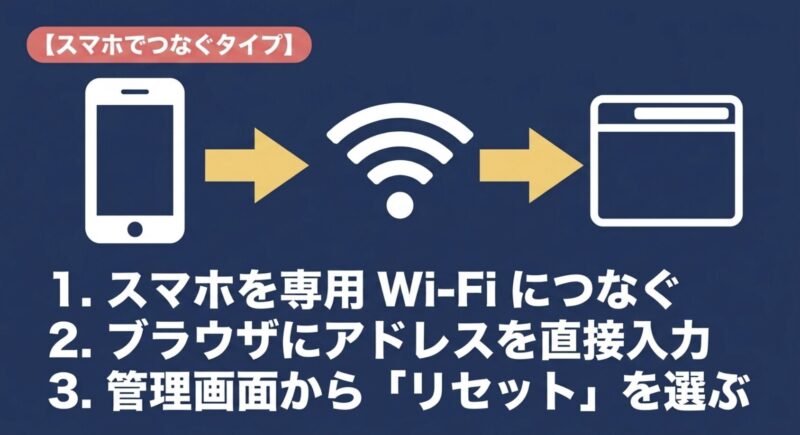
表示名はファームウェアによって異なることがありますが、工場出荷時設定に戻す意味の項目です。
実行後は本体が再起動するため、すぐにUSBを抜かず、しばらく待ちます。
リセット前に自動接続を止める
U2Wや2airを管理画面でリセットするときは、スマホが自動でCarPlayやAndroid Autoへ接続しに行くと邪魔になることがあります。
設定画面に入りたいのに、接続処理が始まって画面が切り替わる。
あるあるです。
そのため、作業前にスマホ側のBluetoothを一時的にオフにする、またはCarlinKitのBluetooth登録を削除しておくと管理画面へ入りやすくなります。
Wi-FiだけでCarlinKitへつなぎ、192.168.50.2へ入るイメージです。
ここでのリセットは、接続履歴や設定の整理が主目的です。
通常はファームウェア自体を古いバージョンへ戻す操作ではありません。
アップデート後の設定不整合をきれいにするイメージですね。
リセット後は、スマホ側のBluetooth設定に残っているCarlinKitの履歴も削除しておくとスムーズです。
iPhoneなら設定、Bluetoothから対象デバイスを削除し、一般、CarPlayから登録済みの車両やアダプターも整理します。
AndroidならBluetoothのペアリング履歴、Android Autoの接続済み車両、Wi-Fi履歴を見直します。
車両側にもスマホやCarlinKitの登録履歴が残っている場合があります。
ディスプレイオーディオ側のBluetooth機器一覧、スマホ連携設定、CarPlayやAndroid Auto設定から古い登録を消しておくと、次回接続時にきれいな初回設定としてやり直しやすくなります。
CarlinKitを自宅で給電して動作確認したい場合は、環境づくりにも注意が必要です。
家庭での使い方や電源まわりは、CarlinKitを家で使う方法でも整理しています。
リセット後の初回接続
リセット後の初回接続では、車両、CarlinKit、スマホが互いに初めて会う状態に近づけるのが理想です。
スマホ側に古いCarlinKitのBluetooth履歴が残っていると、以前の認証情報を使おうとして失敗することがあります。
iPhoneであれば、Bluetooth履歴だけでなく、設定アプリのCarPlay一覧も見直してください。
Apple公式でも、CarPlayの設定はiPhoneの設定、一般、CarPlayから車両を選ぶ流れで案内されています。
iPhone側のCarPlay設定を確認したい場合は、Appleサポート「Use CarPlay with your iPhone」を確認しておくと安心です。
Androidであれば、Bluetooth、Wi-Fi、Android Autoの接続済み車両を見直します。
症状が重いときは、Android Autoアプリのキャッシュやデータ削除まで行うことがありますが、データ削除は再設定が必要になるため、必要な情報を確認してから進めてください。
192.168.50.2に接続できない時
CarlinKitの初期化でかなり多い悩みが、192.168.50.2に接続できない状態です。
ページが開かない、ネットワークエラーになる、検索結果が出てしまう、真っ白になる。
こうなると、リセット画面まで行けないので困りますよね。
まず確認したいのは、スマホが本当にCarlinKitのWi-Fiにつながっているかです。
CarlinKitのWi-Fiはインターネットにはつながっていないため、スマホがこのWi-Fiはネット接続がありませんと判断して、勝手にモバイルデータ通信へ切り替えることがあります。
そうなると、192.168.50.2へ行こうとしても、CarlinKit本体ではなく外部ネットワークへアクセスしようとして失敗します。
iPhoneの場合は、CarlinKitのWi-Fiへ手動接続したあと、接続を維持する状態になっているか確認します。
Safariで開けない場合は、プライベートブラウズや別ブラウザを試すと通ることがあります。
ローカルIPへのアクセスがセキュリティ的に引っかかるケースがあるためです。
Androidの場合は、モバイルデータ通信が裏で有効になっていることが原因になることがあります。
機種によっては、Wi-Fiがインターネットなしと判断されると自動でモバイル通信へ逃げます。
開発者向けオプションのモバイルデータを常にアクティブにする項目を一時的にオフにすると、CarlinKitのWi-Fi内へ通信が向かいやすくなることがあります。
iPhoneで入れない場合
iPhoneで192.168.50.2に入れない場合、まずCarlinKitのWi-Fiに接続できているかを確認します。
接続後にモバイル通信へ戻っていないか、画面右上のWi-Fi表示や設定画面で見てください。
iPhoneはインターネットのないWi-Fiを避けるような挙動をすることがあるため、ここが最初のチェックポイントです。
Safariで開けない場合は、URL欄に192.168.50.2を直接入力します。
検索バーに文字として入れると、検索結果が出てしまうことがあります。
プライベートブラウズや別ブラウザで開くと、キャッシュやセキュリティ警告の影響を避けられる場合もあります。
Androidで入れない場合
Androidで192.168.50.2に入れない場合は、モバイルデータ通信の優先が原因になりやすいです。
CarlinKitのWi-Fiはインターネットに出られないため、Androidが自動でモバイル通信を使い続けることがあります。
この場合、いったんモバイルデータ通信をオフにする、Wi-Fiアシスト系の設定を切る、開発者向けオプションのモバイルデータを常にアクティブにする項目を一時的にオフにする、といった方法を試します。
作業が終わったら、必要に応じて設定を戻してください。
試す順番。
Bluetoothをいったんオフ、CarlinKitのWi-Fiへ手動接続、接続を維持、ブラウザで192.168.50.2を直接入力。
この順番で試すと迷いにくいです。
BluetoothとWi-Fiの競合も見落としやすいポイントです。
CarlinKitはBluetoothで入口を作り、Wi-Fiでデータ通信を行う構成が多いため、設定画面に入りたいときはBluetooth接続が邪魔になることがあります。
スマホのBluetoothでCarlinKitをいったん無視または削除し、Wi-Fiだけでつなぐと管理画面に入れる場合があります。
それでも入れない場合は、ブラウザのキャッシュを消す、シークレットモードを使う、別のスマホで試す、車両側ではなく安定したUSB電源で起動して確認する、といった方法があります。
Android向けにはAutoKitoolsのような専用アプリで管理画面相当の操作を行う手段もありますが、APKの入手元や対応機種には注意してください。
最終的な判断は専門家にご相談ください。
| チェック項目 | 確認すること | 改善のヒント |
|---|---|---|
| Wi-Fi | CarlinKitのSSIDに接続中か | 自宅Wi-Fiやモバイル通信へ戻っていないか確認 |
| Bluetooth | 自動接続が始まっていないか | 一時的にオフ、または登録削除 |
| ブラウザ | URL欄へ直接入力しているか | プライベートモードや別ブラウザを試す |
| スマホ設定 | モバイル通信が優先されていないか | 一時的にモバイルデータをオフ |
| 電源 | CarlinKitが安定起動しているか | 別USBやUSB電源アダプターで確認 |
物理リセットと文鎮化復旧
CarlinKitの物理リセットを探している人は、おそらく通常の管理画面に入れない、アップデート失敗後にランプが固まった、Wi-Fiが出ない、車に認識されない、といった重めの状態にいると思います。
いわゆる文鎮化に近い状態ですね。
ここで知っておきたいのは、多くのCarlinKitには、ルーターのようにピンを押し込む物理リセットボタンがないということです。
その代わり、USBメモリやMicroSDカードを使ってファームウェアを読み込ませるオフラインアップデートが、実質的な復旧手段になる場合があります。
この作業は通常の初期化よりリスクが高いです。
モデルに合わないファームウェアを使う、ファイル名を間違える、途中で電源を抜く、車両USBやPCのUSBポートで作業する、といったことがあると、さらに復旧しづらくなる可能性があります。
怖い話ですが、ここは慎重にいきたいところです。
オフライン復旧の準備
一般的な準備としては、32GB以下のUSBメモリ、またはTBox系ならMicroSDやTFカードを用意し、FAT32形式でフォーマットします。
exFATやNTFSでは初期ブートローダーが認識できないことがあります。
ファイルはルートディレクトリ、つまりフォルダの中ではなく一番上の階層に置きます。
TBox系では、ファームウェアをUpdate.zipとして配置するケースがあります。
U2W系では、U2W_Update.imgのような名称にするケースがあります。
ただし、これは機種や提供されるファイルによって異なる場合があるため、ファイル名は必ず公式サポートの案内に合わせてください。
一文字違うだけで認識しないこともあります。
重要。
オフラインアップデートは、公式サポートの案内や対象モデルに合ったファームウェアを前提に行う作業です。
正確な情報は公式サイトをご確認ください。
作業に不安がある場合、最終的な判断は専門家にご相談ください。
電源環境を分ける理由
電源は、車両USBやPC USBではなく、壁のコンセントにつないだUSB電源アダプターを使うのが安全です。
車両やPCのUSBはデータ通信のハンドシェイクが発生し、復旧処理を妨げることがあります。
純粋に給電だけを行う環境を作るのがポイントです。
車両USBを使いたくなる気持ちはわかります。
すぐ近くにありますからね。
でも復旧作業では、車両側がCarlinKitを認識しようと通信を始めることがあります。
これがファームウェア読み込みとぶつかると、処理が止まる可能性があります。
だから、復旧作業中だけは車から切り離した給電環境を作るほうが安全です。
| 準備物 | 目安 | 注意点 |
|---|---|---|
| USBメモリ | 32GB以下 | FAT32形式にする |
| MicroSD/TFカード | TBox系で使う場合あり | 対応機種を確認 |
| ファームウェア | 対象モデル専用 | モデル違いは避ける |
| USB電源アダプター | 壁コンセント給電 | 車両USBやPC USBは避ける |
| 待機時間 | 数分単位 | 点滅中に抜かない |
復旧時の流れは、CarlinKit本体をUSB充電器へ接続し、赤ランプの常時点灯を確認します。
その後、準備したUSBメモリやカードを挿入します。
しばらくすると、赤緑の点滅や赤の点滅に変わることがあります。
この点滅中は内部を書き換えている可能性があるため、絶対に電源を抜かないでください。
点滅後に一度ランプが消え、再び赤の常時点灯に戻ることがあります。
そのあともすぐに抜かず、数分待ってから電源を切り、外部ストレージを外します。
復旧後は車両USBへ戻して、初回接続として認識されるか確認します。
ここまで来ると、かなり山場を越えています。
ただし、ランプの挙動や待機時間はモデルやファームウェアで変わる場合があります。
画面が出ない状態での作業は判断が難しいため、無理に続行せず、公式サポートや販売店へ相談するのも大切です。
初期化後の再接続設定
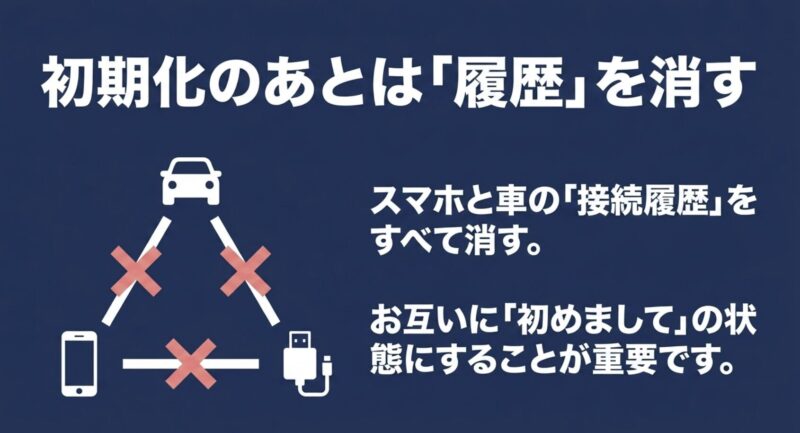
CarlinKitの初期化が終わっても、そこで完了ではありません。
むしろ、安定して使えるかどうかは初期化後の再接続設定で決まることが多いです。
初期化直後は、スマホも車両もCarlinKitも、過去の接続情報が中途半端に残っていることがあります。
まず、スマホ側のBluetooth履歴からCarlinKitを削除します。
iPhoneなら設定、Bluetooth、対象デバイスの情報アイコン、デバイスの登録を解除という流れです。
さらに、設定、一般、CarPlayへ進み、古い車両やCarlinKit関連のプロファイルが残っていれば削除します。
Androidの場合は、Bluetoothのペアリング履歴、Wi-Fi履歴、Android Autoの接続済み車両を見直します。
症状が重い場合は、Android AutoアプリとGoogle Play開発者サービスのストレージやキャッシュを消すことで改善することがあります。
ただし、データ削除を行うと再設定が必要になるため、必要な情報を確認してから行ってください。
次に、車両側のディスプレイオーディオからも古い登録を削除します。
Bluetooth機器一覧、スマホ連携、CarPlay、Android Autoの設定に残っているスマホやCarlinKitを消します。
片方だけ消しても、もう片方に古い情報が残っていると、接続時にまた同じエラーへ戻ることがあります。
初期化後は、CarlinKit、スマホ、車両の3者を一度まっさらにする意識が大切です。
どれか一つだけ古い接続履歴が残ると、再接続が不安定になることがあります。
再接続の順番
再接続するときは、エンジンをかけて車両側のシステムが完全に起動してからCarlinKitを接続します。
起動が遅いディスプレイオーディオでは、CarlinKitの通信開始が早すぎて認識されないことがあります。
この場合、バックエンド設定の開始遅延を長めにすることで改善することがあります。
一般的には20秒前後から試し、環境によって25秒程度にすることもありますが、あくまで目安です。
最初の再接続では、スマホを車内に置き、BluetoothとWi-Fiをオンにしておきます。
CarlinKitが起動し、車両画面に接続案内が出たら、スマホ側でペアリングを許可します。
このとき、連絡先同期や通知許可の表示が出ることがありますが、必要なものだけ許可すれば大丈夫です。
バックエンド設定で安定化を狙う
音飛びがある場合は、メディア遅延を大きめにする、FPSを下げる、ビデオビットレートを調整するなどの方法があります。
画面が真っ暗になる場合は、同期モードや背景表示の設定が効くことがあります。
ノブ操作の車両では、ノブモードを切り替えることで選択範囲が改善する場合もあります。
ただし、パラメータ調整は一度に複数変更しないのが鉄則です。
開始遅延もFPSもビットレートも同時に変えると、何が効いたのかわからなくなります。
私なら、まず開始遅延、次にFPS、次にメディア遅延というように、症状に近い項目からひとつずつ試します。
| 設定項目 | 使う場面 | 考え方 |
|---|---|---|
| 開始遅延 | 車両が認識しない | 車両側の起動を待ってから通信する |
| FPS | 接続が途切れる | 映像データ量を減らして安定化を狙う |
| メディア遅延 | 音飛びする | 音声バッファに余裕を持たせる |
| 同期モード | 画面が黒い | 車両との表示同期を調整する |
| GPS | 現在地が飛ぶ | 車両側GPSの利用を試す |
設定を変えたら、ブラウザを閉じるだけで終わらせず、CarlinKit本体のUSBを抜き差しして完全に再起動します。
変更が反映されないまま、効かないと判断してしまうのはもったいないです。
ひとつ変更したら再起動、症状を確認。
地味ですが、この進め方が一番確実です。
私のおすすめは、変更前の数値を必ずメモすることです。
たとえばFPSを30から20へ下げる、メディア遅延を1000から1500へ上げる、といった形で記録しておくと、合わなかったときに戻しやすいです。
初期化後の再接続で安定したら、しばらくは追加のアップデートや隠し設定の変更を控えたほうがいいです。
せっかく安定した状態を作れたのに、すぐ別の設定を触って不安定になるのはもったいないですからね。
まずは数日使って、音飛び、遅延、ブラックアウト、再接続の速さを確認していきましょう。
CarlinKitの初期化で直らない時
CarlinKitを初期化しても直らない場合、原因は本体の設定以外にあるかもしれません。
特に多いのが、USB給電不足、ケーブル不良、スマホ側のキャッシュ、車両側のフリーズです。
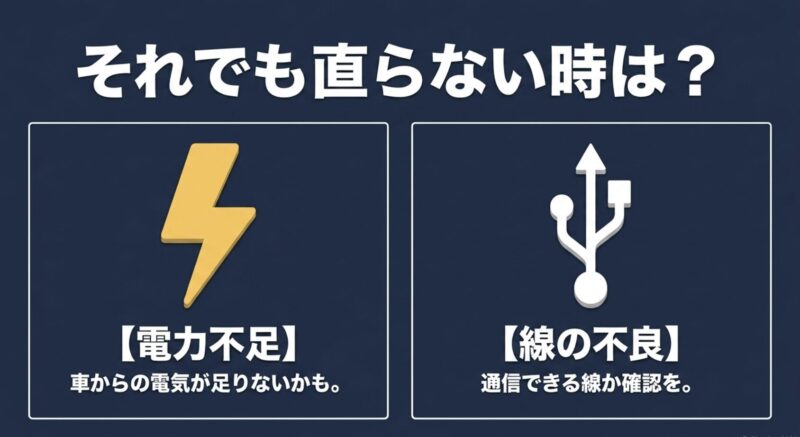
初期化しても同じ症状が出るなら、ここから先は周辺環境を疑ったほうがいいです。
まず確認したいのは電源です。
TBoxのようなAI Boxは、通常のワイヤレスドングルより消費電力が大きい傾向があります。
車両のUSBポートが5V/0.5Aから1.5A程度しか出せない場合、起動途中で落ちる、再起動を繰り返す、画面に出ない、といった症状が起きることがあります。
数値はあくまで一般的な目安ですが、電力不足はかなり現実的な原因です。
この場合、USB電源補助ケーブル、いわゆるY字ケーブルで、データ通信用USBとは別にシガーソケットUSB充電器などから補助給電する方法があります。
ただし、初回接続から補助給電にすると車両側がうまく認識しないこともあります。
まずは付属ケーブルで直接接続し、車両に一度認識させてから補助給電を追加する流れが無難です。
ケーブルも重要です。
充電専用ケーブルでは、電気は通ってもデータ通信ができません。
CarlinKitは車両とUSB通信を行うため、データ対応ケーブルが必要です。
できれば付属ケーブル、難しければ短めで品質の良いデータ対応ケーブルを使ってください。
長いケーブルや変換アダプターを何段も挟む構成は、不安定になりやすいです。
スマホ側を完全に整理する
スマホ側も見直します。
Androidでは、Android AutoとGoogle Play開発者サービスのキャッシュやデータを削除し、いったん有線Android Autoで車とスマホの認証を作り直してから、ワイヤレスへ移行すると改善することがあります。
5GHz接続で不安定な場合、一時的に2.4GHz側を試すのもありです。
iPhoneでは、Bluetooth履歴とCarPlayプロファイルを削除し、iPhoneを再起動してから再接続します。
車両側にも古いiPhone登録が残っていれば消します。
ここまでやると、初回接続の状態に近づけられます。
スマホのOSアップデート直後に不安定になった場合は、CarlinKitだけを責めるより、スマホ側の通信設定やCarPlay、Android Autoの履歴を整理するほうが効果的なこともあります。
OS更新後は、過去の接続トークンやキャッシュがうまく引き継がれないこともあるからです。
車両側のリセットも確認する
車両側のディスプレイオーディオが固まっている場合もあります。
一部の車種では、ボリュームノブや電源ボタンを長押しすることでヘッドユニットを再起動できます。
メーカーのロゴが再表示されるまで押し続けるタイプもありますが、操作方法は車種によって異なります。
正確な情報は公式サイトをご確認ください。
車両側のUSBポートが複数ある場合は、データ通信対応のUSBポートに接続しているかも確認してください。
充電専用USBでは、スマホ充電はできてもCarPlayやAndroid Autoの通信ができないことがあります。
車種によっては、センターコンソール内、ナビ下、グローブボックス内など、使えるUSBが限られている場合もあります。
安全面の注意。
運転中に設定変更や再ペアリングを行うのは危険です。
必ず安全な場所に停車してから操作してください。
車両電装や配線に関わる作業で不安がある場合、最終的な判断は専門家にご相談ください。
| 初期化後も直らない症状 | 疑う場所 | 次に試すこと |
|---|---|---|
| 起動途中で落ちる | USB給電不足 | 付属ケーブル、補助給電、別USBを確認 |
| 車両に認識されない | USBポート、ケーブル | データ対応USBポートか確認 |
| スマホだけ認識しない | スマホ履歴、Bluetooth | ペアリング履歴とCarPlay設定を削除 |
| 音飛びや遅延が残る | Wi-Fi負荷、バックエンド設定 | FPS、メディア遅延、ビットレートを調整 |
| 画面が黒い | 同期モード、車両相性 | 同期モードや背景表示を試す |
最後に、CarlinKitの初期化は万能の魔法ではありません。
けれど、TBoxとドングルの違いを分ける、192.168.50.2へ正しく入る、スマホと車両の履歴も消す、電源とケーブルを確認する。
この順番で進めれば、かなりのトラブルは整理できます。
CarlinKitの初期化で大切なのは、焦って一発解決を狙わないことです。
軽いリセット、管理画面からの初期化、初期化後の再設定、必要な場合だけ公式案内に沿った復旧作業。
この流れで進めるのが、いちばん安全で再現性の高い方法かなと思います。
もしアップデート失敗後にWi-Fiが出ない、ランプが固定されたまま、復旧ファイルを読み込まない、といった状態なら、自己判断で何度もファームウェアを書き込むのは避けたほうがいいです。
販売店や公式サポートに、モデル名、購入時期、現在のランプ状態、試した手順をまとめて相談してください。
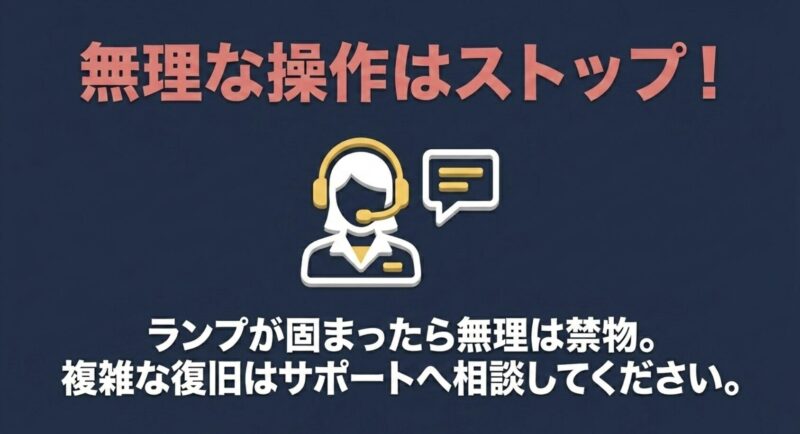
そのほうが結果的に早いこともあります。
まとめると、CarlinKitの初期化は順番が命です。
機種確認、軽い切り分け、管理画面リセット、スマホと車両の履歴削除、必要な場合だけ復旧作業。
この流れで進めれば、失敗しにくくなります。