こんにちは。
ナビペディア運営者のOtoです。
CarlinKitのAIBox-HDMIを調べているあなたは、Tbox UHDのHDMI出力で後席モニターに映せるのか、NetflixやYouTube、Amazon Prime Videoは使えるのか、ワイヤレスCarPlayやワイヤレスAndroid Autoへの切り替えは簡単なのか、けっこう気になっているかなと思います。
さらに、Ottocast P3との違い、Tbox Plusとの違い、JP版とSIM通信、画面分割、Y字ケーブル、電力不足、接続できない不具合、HDMI入力に対応するのかまで調べ始めると、情報が一気にごちゃっとしますよね。
分かります。
この記事では、CarlinKitのAIBox-HDMIを、単なる車内動画ガジェットとしてではなく、カーナビやディスプレイオーディオをどう拡張する機器なのかという視点で整理します。
買ってから合わなかった、後席モニターで思った操作ができなかった、電源不足で再起動ばかりだった、という失敗を避けられるように、購入前に確認したいポイントをまとめていきます。
CarlinKitのAIBox-HDMIとは
ここではまず、CarlinKitのAIBox-HDMIがどんな製品なのかを整理します。
ポイントは、ワイヤレス化アダプター、Android AI Box、HDMI出力機器という3つの顔を持っていることです。
ただし、便利そうに見える機能ほど、車種との相性や電源、HDMIの向き、アプリ側の制限を理解しておく必要があります。
最初に全体像をつかんでおくと、後半の比較や不具合対策もかなり読みやすくなりますよ。
CarlinKitのAIBox-HDMIは、車内エンタメを広げる機器であると同時に、車の純正ディスプレイやディスプレイオーディオの仕様に強く依存する機器でもあります。
つまり、製品単体のスペックだけでなく、あなたの車のUSBポート、CarPlay対応状況、後席モニターの入力端子、使いたいアプリ、通信方法までセットで見る必要があります。
この記事では、CarlinKitのAIBox-HDMIを「何ができるか」だけでなく、「どこでつまずきやすいか」までセットで整理します。
ここが分かると、Tbox UHDを選ぶべき人と、Tbox PlusやOttocast P3を選んだほうがよい人の違いも見えやすくなります。
Tbox UHDの基本仕様
CarlinKitのAIBox-HDMIとして検索される製品は、基本的にCarlinKit Tbox UHDを指すことが多いです。
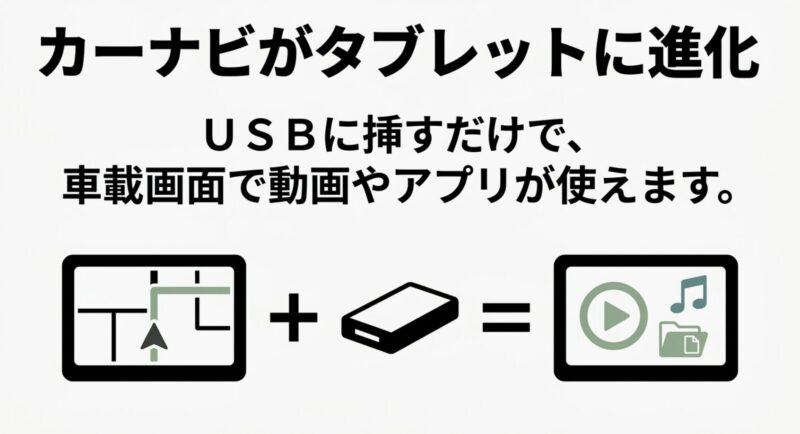
モデル名としてはCPC200-Tbox UHD系で、車の有線CarPlayまたは有線Android Auto対応USBポートに接続し、車載ディスプレイ上でAndroidシステムを動かすタイプのAI Boxです。
大きな特徴は、Android 13.0、8GB RAM、128GBストレージ、Mini HDMI出力を備えている点です。
通常のワイヤレスCarPlayアダプターのようにスマホ接続を無線化するだけでなく、AI Box本体にアプリを入れて、YouTube、動画配信アプリ、音楽アプリ、地図アプリなどを動かせるのが魅力ですね。
SoCは市場に流通するモデルによってQualcomm Snapdragon 660系、またはSM6225系が見られます。
どちらも日常的な地図表示や動画再生では大きな体感差が出にくいですが、モデルによってUSB-Aポートの有無など、外部機器との接続性に違いが出ることがあります。
CarlinKit公式でも、Tbox UHD系はAndroidスマートボックスとして、ワイヤレスCarPlay、ワイヤレスAndroid Auto、動画アプリ、ナビ、音楽、セカンドスクリーンやリアスクリーンへの投影に対応する製品として案内されています。
対応条件として、車側に有線CarPlayまたはAndroid Autoが必要で、リア側の画面にはHDMI入力が必要です(出典:CarlinKit公式「Tbox UHD (660)」)。
| 項目 | 目安となる内容 | 確認したい点 |
|---|---|---|
| OS | Android 13.0 | アプリ更新やDRM制限の影響 |
| メモリ | 8GB RAM | 画面分割や複数アプリ利用の余裕 |
| ストレージ | 128GB | アプリや動画データの保存容量 |
| 外部ストレージ | microSD最大512GB目安 | 対応形式や読み込み安定性 |
| 通信 | Wi-Fi、Bluetooth、4G SIM対応 | JP版、技適、対応バンド |
| 映像出力 | Mini HDMI出力 | 入力ではなく出力専用か |
ここで大事なのは、スペックだけを見て判断しないことです。
車載AI Boxは、スマホやタブレットと違って、車両側USBポート、純正ディスプレイ、車種ごとのCarPlay実装、電源供給、車内温度にかなり影響されます。
いくら本体スペックが高くても、車側との相性が悪いと快適には使えません。
AI Boxとして見るべきポイント
AI Boxを選ぶときは、CPUやメモリだけでなく、起動時間、車両側への認識速度、タッチ操作の反応、BluetoothやWi-Fiの安定性、テザリングのしやすさ、SIM通信の相性まで見たいところです。
車で使う機器は、家のWi-Fi環境で使うタブレットとは違って、エンジン始動、短時間の乗り降り、夏場の高温、冬場の低温、振動など、わりと厳しい条件に置かれます。
たとえば、短距離移動が多い人は、毎回の起動が遅いとストレスになります。
逆に長距離移動が中心なら、起動に多少時間がかかっても、後席モニター出力や動画再生の安定性を重視したほうが満足しやすいです。
あなたの使い方で、どの機能が一番効くのか。
ここを先に決めるのがコツです。
まず確認したいのは、あなたの車が有線CarPlayまたは有線Android Autoに対応しているかどうかです。
この前提がないと、CarlinKitのAIBox-HDMIは基本的に使えないと考えてください。
CarPlayそのものの仕組みを先に整理したい場合は、ナビペディア内のCarPlay / Android Autoの解説カテゴリも参考になります。
車側とスマホ側の役割が分かると、AI Boxの立ち位置もかなりクリアになりますよ。
HDMI出力でできること
CarlinKitのAIBox-HDMIで一番の注目ポイントは、やはりMini HDMIによる外部映像出力です。
通常のTbox Plusや一部のAI Boxでは、車のメインディスプレイでAndroidアプリを使うところまでが中心ですが、Tbox UHDは外部モニターにも映像を出せます。
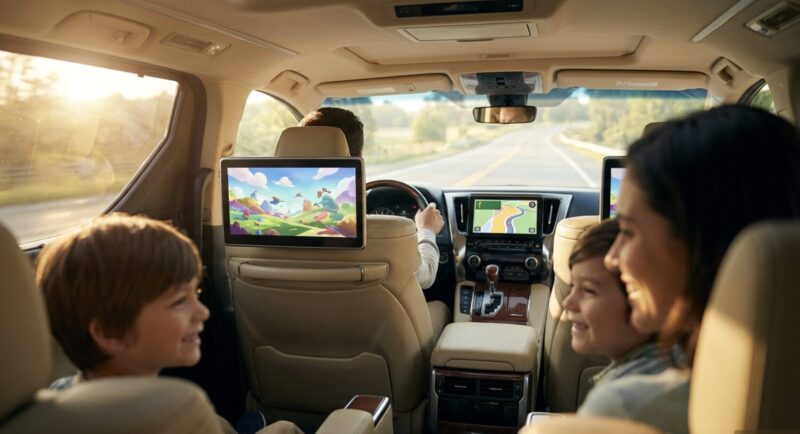
たとえば、前席のディスプレイオーディオでナビを表示しつつ、後席モニターに動画を映す。
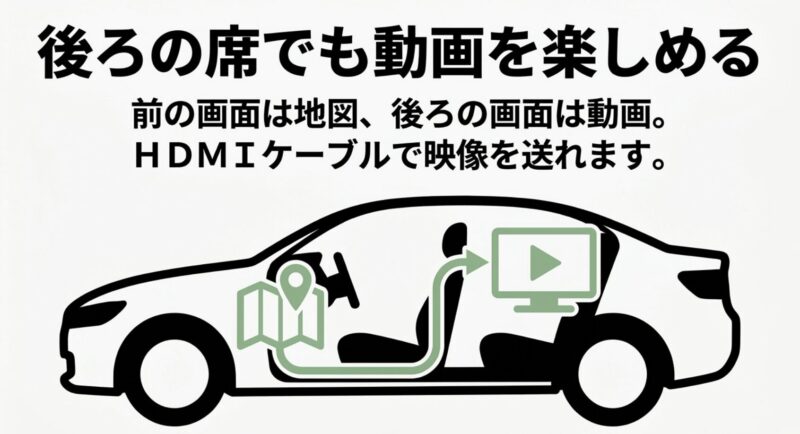
長距離ドライブで子どもが後席にいる家庭だと、この使い方はかなり現実的です。
車内エンタメとしての価値がぐっと上がりますね。
HDMI出力でできることをざっくり整理すると、次のようになります。
- 後席モニターへ動画を出力する
- フリップダウンモニターへ映像を送る
- ヘッドレストモニターに表示する
- 家庭用テレビやPCモニターへ接続する
- 車内待機中に大きな画面でアプリを使う
ただし、ここで少し注意です。
HDMIで送れるのは基本的に映像と音声です。
外部モニターがタッチパネルだったとしても、HDMIケーブルだけではタッチ操作の信号はCarlinKit本体へ戻りません。
つまり、後席モニターに動画を映せても、後席から画面を直接タップしてアプリを操作できるとは限らないということです。
操作したい場合は、Bluetoothマウス、エアマウス型リモコン、Bluetoothキーボードなどを組み合わせる必要があります。
後席モニター活用の現実的な使い方
後席モニターで一番相性がいいのは、動画を再生して見続ける使い方です。
アニメ、映画、YouTube、ローカル保存した動画などを再生し、細かい操作は出発前や停車中に済ませる。
これなら、後席側にタッチ操作が戻らない弱点もそこまで気になりにくいです。
逆に、後席で頻繁にアプリを切り替える、検索する、ログインする、細かい設定を変える、という使い方は少し面倒になりやすいです。
Bluetoothマウスやエアマウスで操作できますが、車内でポインター操作をするのは、家庭のテレビほど快適ではありません。
便利ではあるけれど、万能ではない。
この温度感で見ておくと失敗しにくいですよ。
HDMI出力は、後席エンタメを作るための映像ルートと考えると分かりやすいです。
操作まで後席で完結させたいなら、別途リモコン環境を用意するのが現実的ですよ。
また、自宅のテレビやPCモニターに接続して使う場合は、車両のUSBポートではなく、5V/2A以上を目安にした安定したUSB電源が必要になります。
テレビ側にはタッチ操作がないので、こちらもBluetoothマウスなどがほぼ必須です。
詳しい家庭利用の考え方は、ナビペディアのCarlinKitを家で使う方法と設定手順でも整理しています。
HDMI入力はできない
CarlinKitのAIBox-HDMIで、もっとも誤解されやすいのがここです。
Tbox UHDのMini HDMI端子は、基本的に出力専用です。
つまり、CarlinKit本体のAndroid画面を外部モニターへ映すための端子であって、外部機器の映像を車の画面に入れるための端子ではありません。
ここ、本当に大事です。
たとえば、Fire TV Stick、Nintendo Switch、ノートパソコン、DVDプレーヤーなどをCarlinKitのHDMI端子に挿して、その映像を車のディスプレイに映す、という使い方は想定しないほうが安全です。
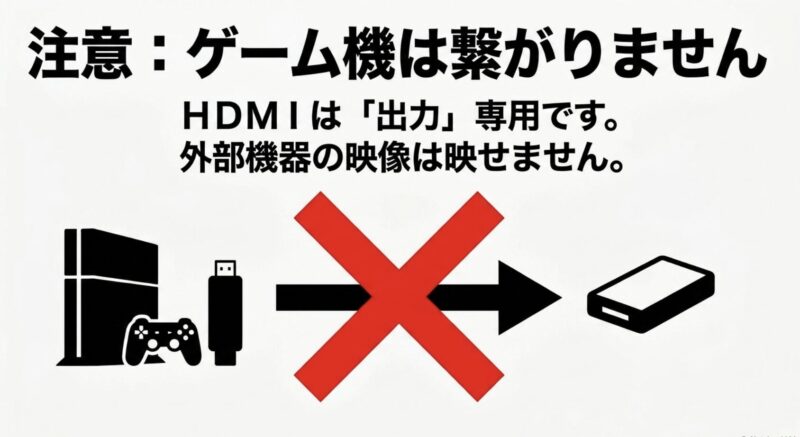
商品ページや販売店説明では、HDMIポート付きという表現が目立つことがあります。
ただ、HDMIには入力と出力があります。
名前は同じHDMIでも、信号の流れが逆だとまったく別物なんですよね。
HDMI入力目的で買うとミスマッチになりやすいです。
Fire TV Stickやゲーム機を車載画面へ映したいなら、HDMI入力対応のAI BoxやHDMIキャプチャ系アダプターを別に検討してください。
HDMI出力と入力の違い
HDMI出力は、CarlinKit本体の映像を外へ出す機能です。
つまり、Tbox UHDのAndroid画面を後席モニターやテレビへ送る向き。
これがCarlinKitのAIBox-HDMIで中心になる使い方です。
一方でHDMI入力は、外部機器の映像を受け取る機能です。
Fire TV Stickやゲーム機の映像をAI Boxに入れて、車載ディスプレイへ表示するには、AI Box側にHDMI入力機能が必要になります。
Tbox UHDをこの用途で考えると、かなりズレます。
| 目的 | 必要なHDMI機能 | Tbox UHDでの考え方 |
|---|---|---|
| 後席モニターへ動画を映す | HDMI出力 | 対応しやすい |
| 家庭用テレビへAndroid画面を映す | HDMI出力 | 電源と操作機器が必要 |
| Fire TV Stickを車載画面に映す | HDMI入力 | 基本的に目的外 |
| ゲーム機を車載画面に映す | HDMI入力 | 入力対応機種を検討 |
同じ車載AI Boxでも、Ottocast OttoAibox P3のようにHDMI入力と出力の両方をうたうモデルがあります。
CarlinKit Tbox UHDは、そこまでの全部入り機能ではなく、Android 13のAI BoxにHDMI出力を加えた高コスパ寄りの製品と見たほうが、かなり判断しやすいです。
この違いを知らずに買うと、HDMIがあるのにFire TV Stickが映らないという落とし穴にはまります。
うん、これはかなりややこしいです。
だからこそ、購入前には必ず公式サイトや販売ページで、HDMIが入力なのか出力なのかを確認しましょう。
正確な情報は公式サイトをご確認ください。
後席モニター接続の注意
CarlinKitのAIBox-HDMIを選ぶ大きな理由は、後席モニターへの出力だと思います。
ファミリーカー、ミニバン、SUVなどで、フリップダウンモニターやヘッドレストモニターを活用したい人には、かなり気になる機能ですよね。
ただし、後席モニター接続にはいくつか確認ポイントがあります。
まず、後席モニター側にHDMI入力があること。
RCA入力だけの古いモニターだと、そのままでは接続できない場合があります。
変換アダプターを使えるケースもありますが、画質、音声、電源、相性の問題が増えやすくなります。
次に、ケーブルの取り回しです。
Mini HDMIから通常のHDMIへ変換するケーブルやアダプターを使うことになりますが、車内は振動が多く、端子に負担がかかりやすい環境です。
短すぎるケーブルで無理に引っ張ると、接触不良や端子破損につながることがあります。
- 後席モニターにHDMI入力があるか
- Mini HDMI変換ケーブルが必要か
- ケーブルが運転操作や乗降の邪魔にならないか
- 音声を車両スピーカーで出すかモニター側で出すか
- 後席から操作するリモコン環境を用意するか
また、接続する順番にも注意したいです。
Tbox UHDは、車両側でAI Boxが起動してからHDMIモニターを接続したほうが、画面表示が安定しやすいケースがあります。
先にHDMI側を接続してから車に挿すと、解像度の認識がうまくいかず、ブラックアウトや表示崩れが起きることがあるためです。
接続前に見るチェック項目
後席モニター接続でつまずくときは、原因がひとつではないことが多いです。
HDMIケーブル、変換アダプター、モニター側の入力切替、AI Boxの起動状態、電源不足、解像度の相性などが絡みます。
だからこそ、最初から本体が悪いと決めつけず、順番に切り分けるのが大事です。
おすすめの流れは、車にCarlinKit本体を接続して起動を確認し、その後にHDMIケーブルで後席モニターへつなぐ順番です。
これだけで表示トラブルを避けられることがあります。
| 症状 | よくある原因 | 最初に試すこと |
|---|---|---|
| 後席に映らない | 入力切替ミス、HDMIケーブル不良 | モニターの入力をHDMIに変更 |
| 黒画面になる | 解像度認識の失敗 | 本体起動後にHDMI接続 |
| 音が出ない | 音声出力先の違い | 車両側とモニター側の音量確認 |
| 映像が途切れる | 電力不足、ケーブル接触不良 | 補助電源やケーブル交換を確認 |
なお、走行中に運転者が動画画面を注視したり、操作したりする使い方は避けてください。
政府広報オンラインでも、携帯電話やカーナビを使いながらの運転、画像注視は道路交通法違反にあたる場合があり、カーナビ画面の注視も危険な行為として案内されています(出典:政府広報オンライン「やめよう!運転中の『ながらスマホ』」)。
AI Boxは便利ですが、便利さより先に安全。
ここはナビペディアとしても強く伝えたいところです。
Netflix再生とDRM
CarlinKitのAIBox-HDMIを検討する人の多くは、Netflix、YouTube、Amazon Prime Video、Huluなどの動画アプリを車内で使いたいはずです。
特に後席モニターと組み合わせるなら、動画再生はかなり重要な機能ですよね。
CarlinKit Tbox UHDはAndroid 13を搭載しているため、Google Playストアからアプリを入れられる構造です。
工場出荷時点で動画アプリが入っているモデルもあり、休憩中や同乗者向けに動画を楽しむ用途では便利です。
ただし、NetflixやAmazon Prime Videoのような有料動画サービスには、Widevine DRMという著作権保護の仕組みが関係します。
ここがスマホやタブレットとは少し違うところです。
AI Boxは、通常のAndroidタブレットではなく、CarPlayやAndroid Autoの仕組みを経由して車載ディスプレイに表示する特殊な機器です。
そのため、動画アプリを最新版へアップデートしたタイミングで、アプリ側から非対応環境と判断されたり、画質が制限されたり、再生エラーが出たりすることがあります。
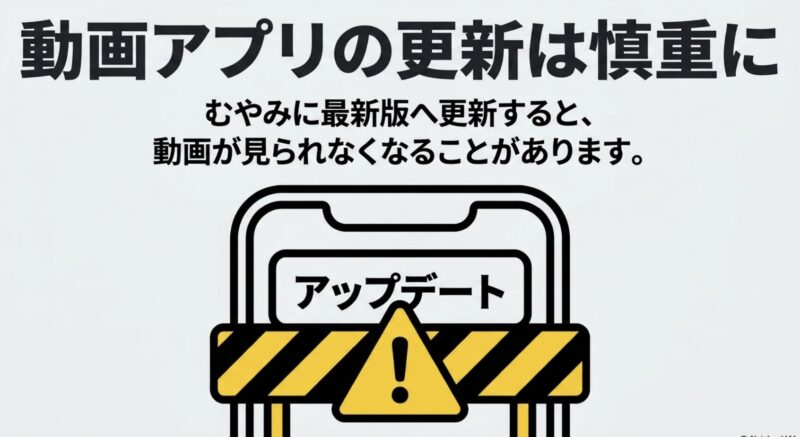
プリインストール版の動画アプリが問題なく動いている場合は、むやみにアップデートしないほうが安定することがあります。
特にNetflixやPrime Videoは、アプリ更新でDRMまわりの挙動が変わる可能性があります。
動画アプリで失敗しやすい場面
動画アプリでよくあるのは、最初は再生できていたのに、アプリ更新後にエラーが出るパターンです。
ログインできない、音だけ出る、画面が真っ黒、低画質になる、再生ボタンを押しても戻される。
このあたりは、アプリ側の仕様変更やDRM判定、AI Box側のファームウェアとの組み合わせで起きることがあります。
もうひとつは、通信速度の問題です。
NetflixやPrime Videoは、動画品質が上がるほど通信量も増えます。
SIM運用やスマホテザリングで使う場合、通信量の上限、速度制限、混雑時間帯の遅さも考えておきたいです。
車内で子ども向け動画を長時間流すなら、思った以上にデータを使います。
ここ、地味に効きます。
- 動作している動画アプリは不用意に更新しない
- アプリ更新前に現状のバージョンを控える
- 通信量の上限や速度制限を確認する
- 長距離移動では事前ダウンロードも検討する
- 運転者ではなく同乗者や停車中の利用を前提にする
もちろん、セキュリティや不具合修正のためにアプリ更新が必要な場面もあります。
ただ、車載AI Boxでは、最新が必ず快適とは限りません。
動画再生目的で使うなら、購入前に販売店のサポート情報や公式案内を確認しておくのが安心です。
また、動画視聴は必ず安全な状態で行ってください。
運転者が走行中に動画を見る、操作する、画面を長く見る、という使い方は危険です。
停車中の休憩、同乗者利用、後席エンタメとして考えるのが基本です。
画面分割と操作性
CarlinKit Tbox UHDは、Android 13の画面分割に対応しています。
これにより、車載ディスプレイ上でナビアプリと動画アプリ、地図アプリと音楽アプリのように、2つのアプリを同時に表示できます。
たとえば、左側にGoogleマップ、右側に音楽アプリ。
あるいは、ナビを広めに表示して、動画やメディアプレイヤーを小さめに表示する。
こうした使い方ができると、車内ディスプレイをかなり柔軟に使えます。
操作は、画面上のフローティングボタンやアシストメニューから分割表示を選ぶ流れが一般的です。
分割後は中央の境界線を動かして、表示比率を調整できる場合があります。
ナビを7割、動画を3割のようにできると、運転に必要な情報を優先しやすいですね。
ただし、画面分割はアプリ側の対応にも左右されます。
すべてのアプリがきれいに分割表示できるわけではありません。
地図アプリによっては表示が崩れたり、動画アプリによっては分割表示を嫌ったり、タッチ操作がしにくくなる場合もあります。
画面分割は便利ですが、運転者が頻繁に操作する前提にはしないほうが安心です。
出発前や停車中に表示構成を決めておき、走行中は音声案内や同乗者操作を中心にするのが現実的ですよ。
画面サイズとの相性
画面分割は、大画面ディスプレイほど活きます。
10インチ前後のディスプレイなら、ナビとメディアアプリを並べてもまだ見やすいですが、7インチ前後の画面ではかなり窮屈に感じるかもしれません。
文字が小さくなる、地図の情報量が減る、タッチボタンを押し間違える。
小画面ではこうしたストレスが出やすいです。
また、車の純正ディスプレイは横長のものもあれば、縦横比が独特なものもあります。
AI Box側の表示がうまく合わず、上下に余白が出たり、タッチ位置がズレたりするケースもあります。
ここは車種ごとの差が大きい部分です。
運転中に操作しないための工夫
画面分割を使うなら、出発前に表示するアプリを決めておくのがおすすめです。
ナビを起動して目的地を設定し、音楽や動画を再生し、必要なら後席のリモコンも準備する。
ここまで停車中に済ませるだけで、走行中の操作がかなり減ります。
操作性については、車の純正タッチパネル、ダイヤル、ステアリングスイッチとの相性もあります。
Tbox UHDは車両の元の操作系を活かせることがありますが、車種によって反応や使い勝手は変わります。
画面サイズが小さい車では、分割表示そのものが窮屈に感じるかもしれません。
CarPlayやAndroid Autoの接続不良、Bluetoothの登録、再ペアリングまわりでつまずく場合は、ナビペディアのAndroid Autoがワイヤレス接続できない原因と解決策も参考になります。
AI Boxでも、基本の切り分けはかなり共通します。
CarlinKitのAIBox-HDMI選び
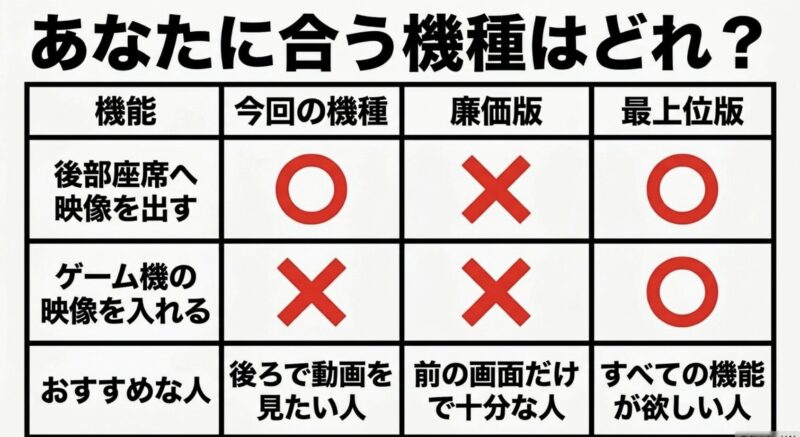
ここからは、CarlinKitのAIBox-HDMIを買う前に見るべきポイントを整理します。
性能だけで見ると魅力的でも、車種が合わない、SIMが使いにくい、HDMI入力だと思っていた、電力不足で再起動する、というケースは普通にあり得ます。
高い買い物で後悔しないために、対応車種、日本版、競合比較、電源対策まで順番に確認していきましょう。
ここを押さえるだけで、かなり失敗しにくくなります。
AI Box選びは、スマホアクセサリーを買う感覚に近いようで、実際は少し違います。
車種適合、取り付け環境、運転中の安全性、通信費、保証条件まで絡むので、買う前の確認がものすごく大事です。
ここからは、あなたが購入前に見るべきポイントを、実用目線でさらに深掘りします。
対応車種の確認ポイント
CarlinKitのAIBox-HDMIは、すべての車で使えるわけではありません。
前提になるのは、車両側が純正またはメーカー標準系の有線Apple CarPlay、または有線Android Autoに対応していることです。
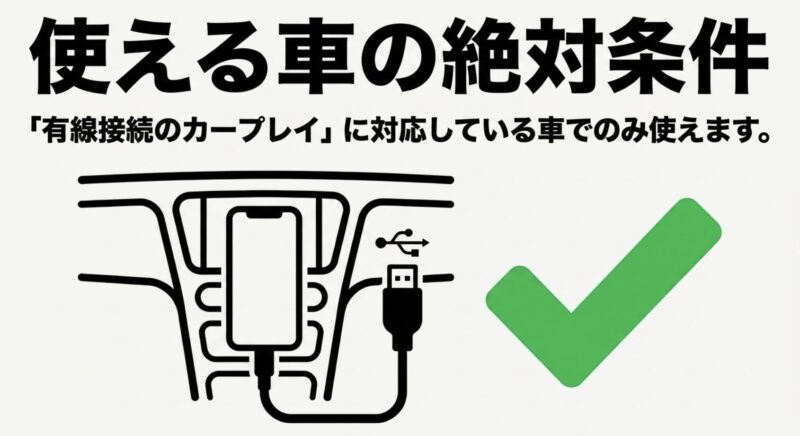
ここでいう有線対応とは、スマホをUSBケーブルで車に接続すると、車のディスプレイにCarPlayやAndroid Autoが表示される状態です。
Bluetoothだけで音楽が流せる、USBメモリの音楽が再生できる、というだけでは条件を満たしません。
トヨタ、ホンダ、マツダ、メルセデス・ベンツ、アウディ、フォルクスワーゲン、ポルシェなど、多くの車種で対応例はあります。
ただし、同じメーカーでも年式、グレード、地域仕様、純正ナビの種類によって結果が変わります。
購入前には、車種名だけでなく、年式、型式、純正ディスプレイの仕様、有線CarPlayまたは有線Android Autoの有無を確認してください。
車種名だけで使えると判断するのは少し危ないです。
対応確認で見落としやすい点
見落としやすいのは、同じ車名でも年式やグレードによってディスプレイ仕様が違うことです。
たとえば、上位グレードはCarPlay対応でも、下位グレードは非対応。
年式変更で対応になった。
国内仕様と海外仕様で違う。
こういうことは普通にあります。
また、USBポートが複数ある車では、すべてのUSBがCarPlay対応とは限りません。
充電専用USB、データ通信用USB、後席用USB、センターコンソール内のUSBなど、役割が分かれていることがあります。
AI Boxは、必ずCarPlayまたはAndroid Autoに使えるデータ通信用USBへ接続する必要があります。
- 車の年式と型式を確認する
- 純正ディスプレイの種類を確認する
- 有線CarPlayまたは有線Android Autoの実動作を確認する
- 接続するUSBポートがデータ通信用か確認する
- 社外ナビの場合はCarPlay実装方式を確認する
特に注意したいのは、BMWやMINI、Tesla、一部の日産車、一部のBYD車、社外Androidナビなどです。
BMWやMINIは独自のワイヤレスCarPlay実装が絡むことがあり、有線CarPlay前提のAI Boxと相性が悪い場合があります。
Teslaはそもそも標準でCarPlayやAndroid Autoをサポートしていないため、通常のTbox UHDとは別の考え方が必要です。
また、社外AndroidナビにAI Boxを接続したいという相談もありますが、これも注意が必要です。
社外ナビ側がCarPlayプロトコルをどう実装しているかによって、認識しない、音が出ない、画面が止まるなどの問題が起こりやすくなります。
対応車種は販売店のリストだけでなく、車両メーカーの仕様、CarPlay対応状況、実際の接続方式まで見て判断しましょう。
最終的な判断は専門家にご相談ください。
取り付け店や販売店に、あなたの車の年式と型式を伝えて確認するのが一番堅実です。
日本版とSIM通信の違い
CarlinKitのAIBox-HDMIは、Nano SIMを挿して単体で4G通信できるモデルがあります。
スマホのテザリングを使わずに、AI Boxだけでインターネットへ接続できるのはかなり便利です。
動画、地図、音楽、アプリ更新をスマホに頼らず使えるからです。
ただし、日本でSIM運用を考えるなら、JP版、技適、対応バンドの確認がかなり重要です。
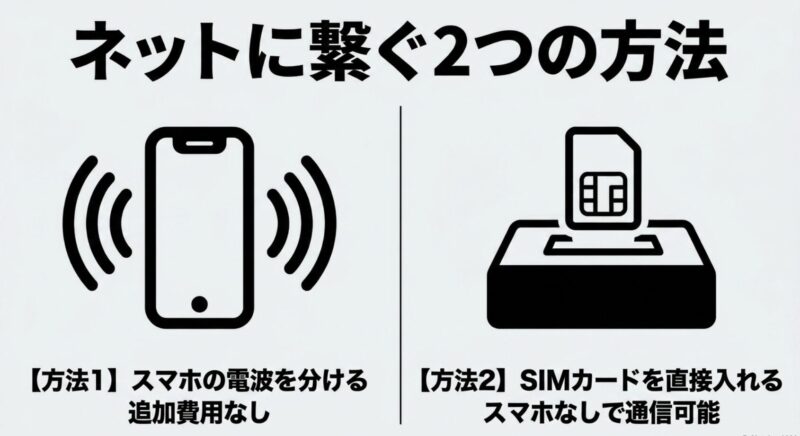
海外向けのGlobal版やその他地域向けモデルは、日本のドコモ、au、ソフトバンク、楽天モバイルなどの周波数帯に十分対応していない場合があります。
とくにプラチナバンドに合わないと、都市部ではつながっても郊外や建物の影、山間部で不安定になりやすいです。
車で使う機器なので、むしろ郊外や高速道路、旅行先で使いたい場面が多いですよね。
そこで通信が弱いと、便利さが一気に落ちます。
- JP版として販売されているか
- 技適の有無が明記されているか
- 利用予定のSIMの対応バンドと合うか
- APN設定を手動で入れられるか
- テザリング運用でも問題ないか
SIM運用とテザリング運用の違い
SIM運用のメリットは、スマホを取り出さなくてもAI Box単体で通信できることです。
家族で車を共有する場合や、毎回テザリングをオンにするのが面倒な人には便利です。
エンジンをかけてAI Boxが起動し、SIM通信がつながれば、そのまま動画や地図アプリを使えます。
一方で、SIM運用には月額費用がかかります。
動画をよく見るなら大容量プランが必要になるかもしれません。
格安SIMを使う場合、通信速度や混雑時間帯の落ち込みも見ておきたいです。
テザリング運用は、スマホの通信契約をそのまま使えるのがメリットです。
たまにしかAI Boxを使わない人なら、専用SIMを契約するより合理的かもしれません。
ただし、スマホのバッテリー消費、テザリングの自動接続、Bluetoothとの干渉、スマホを持っていない同乗者が運転する場合の不便さがあります。
| 通信方法 | メリット | 注意点 |
|---|---|---|
| SIM運用 | AI Box単体で通信できる | 月額費用、対応バンド、APN設定 |
| スマホテザリング | 追加契約なしで使いやすい | スマホ電池消費、自動接続の手間 |
| 車載Wi-Fi | 複数端末で共有しやすい | 車側契約や対応エリアに依存 |
また、SIMを入れれば必ず快適というわけではありません。
通信量の多い動画視聴では、データ容量をかなり消費します。
格安SIMの場合、昼休みや夕方など混雑時間帯に速度が落ちることもあります。
車内でNetflixやYouTubeをよく見るなら、通信容量と速度制限もセットで考えたいところです。
SIM運用が不安な場合は、まずスマホのテザリングで使い勝手を試してから、専用SIMを検討するのもありです。
毎日使う人と、月に数回の遠出だけで使う人では、合う通信プランが変わります。
技適や通信条件は、読者の財産や契約に関わる部分です。
価格や対応条件は変わる可能性があるため、正確な情報は公式サイトをご確認ください。
Tbox Plusとの違い
CarlinKit Tbox UHDとTbox Plusの違いで、もっとも分かりやすいのはHDMI出力の有無です。
基本的なAI Boxとしての動き、Androidシステム、アプリ利用、ワイヤレスCarPlayやワイヤレスAndroid Autoの役割はかなり近いです。
そのため、後席モニターや外部ディスプレイへ映像を出す予定がないなら、Tbox Plusのほうがコスパよく感じる人も多いと思います。
逆に、後席エンタメを作りたい、フリップダウンモニターへ映したい、家庭用モニターでも使いたいなら、Tbox UHDを選ぶ意味が出てきます。
| 比較項目 | Tbox UHD | Tbox Plus |
|---|---|---|
| HDMI出力 | あり | 基本的になし |
| 後席モニター活用 | しやすい | 別手段が必要 |
| Androidアプリ利用 | 対応 | 対応 |
| ワイヤレスCarPlay | 対応 | 対応 |
| ワイヤレスAndroid Auto | 対応 | 対応 |
| 向く人 | 外部出力が必要な人 | 車内画面だけで十分な人 |
価格差だけで選ばない
ここで気をつけたいのは、HDMIが必要かどうかを、なんとなくで決めないことです。
後席モニターがない車、動画はスマホやタブレットで十分な家庭、ナビと音楽だけでよい人なら、HDMI出力は使わない機能になるかもしれません。
一方で、ミニバンで長距離移動が多い、子どもを後席に乗せる、車中泊や車内待機が多い、外部モニターを活用したいという人なら、Tbox UHDの価値は上がります。
つまり、Tbox UHDはスペックが上だから選ぶというより、HDMI出力を使う場面があるかで選ぶ製品です。
Tbox Plusで十分な人がTbox UHDを買っても、使わないHDMI端子にお金を払うだけになるかもしれません。
逆に、後席モニターへ映したい人がTbox Plusを選ぶと、あとから「やっぱりHDMI付きにすればよかった」となりやすいです。
ここは自分の車内環境を想像しながら選びたいところです。
判断に迷ったら、後席モニターや外部ディスプレイを使う予定があるかを基準にしてください。
使う予定が明確ならTbox UHD、車のメイン画面だけで十分ならTbox Plus系も候補になります。
価格は販売店や時期で変動します。
セールや在庫状況、保証条件によっても変わるため、価格だけでなくサポート内容、返品条件、国内対応の有無まで見て比較してください。
Ottocast P3との違い
CarlinKitのAIBox-HDMIを検討している人が、かなり高い確率で比較するのがOttocast OttoAibox P3です。
どちらもAI Boxの上位寄りモデルで、車内でAndroidアプリや動画アプリを使いたい人向けの製品です。
ただ、方向性は少し違います。
Ottocast P3は、独自UIや音声アシスタント、HDMI入力と出力の両対応など、機能を盛り込んだ全部入り寄りのモデルです。
一方、CarlinKit Tbox UHDは、プレーンなAndroid AI BoxにHDMI出力を載せた、比較的シンプルでコスパ重視のモデルと見たほうが分かりやすいです。
| 比較項目 | CarlinKit Tbox UHD | Ottocast OttoAibox P3 |
|---|---|---|
| OS | Android 13系 | Android 12系 |
| メモリ/容量 | 8GB/128GB目安 | 8GB/128GB目安 |
| HDMI | 出力のみ | 入力と出力に対応するモデル |
| UI | 標準Android寄り | 独自UI寄り |
| 価格感 | 比較的抑えめ | 高めになりやすい |
| 向く人 | HDMI出力とコスパ重視 | HDMI入力や全部入り重視 |
Fire TV Stickやゲーム機など、外部HDMI機器をつないで車載画面に映したい人は、HDMI入力に対応するモデルを優先したほうがいいです。
この用途なら、CarlinKit Tbox UHDは第一候補になりにくいです。
逆に、車内でAndroidアプリを動かし、その映像を後席モニターへ出せれば十分という人には、CarlinKit Tbox UHDが合いやすいです。
余計な独自機能よりも、Androidの使い勝手とHDMI出力、価格バランスを重視する人向け。
玄人っぽい選び方かもしれません。
どちらを選ぶべきか
Ottocast P3は、ひとつの機器でいろいろやりたい人に向いています。
HDMI入力、独自UI、音声操作など、付加機能を重視する人ですね。
価格は高くなりやすいですが、そのぶん全部入り感があります。
CarlinKit Tbox UHDは、もう少しシンプルです。
HDMI入力まではいらない。
けれど、後席モニターへのHDMI出力は欲しい。
Androidアプリを使いたい。
価格も抑えたい。
こういう人に合いやすいです。
HDMI入力が必要ならOttocast P3系、HDMI出力で後席モニターを使いたいならCarlinKit Tbox UHD系という整理が、まずは分かりやすいです。
ただし、モデル名が似ていても仕様違いがあることがあります。
販売ページのタイトルだけでなく、HDMIの入力・出力、OS、メモリ、対応車種、保証条件を必ず確認しましょう。
Y字ケーブルと電力不足
CarlinKitのAIBox-HDMIでかなり重要なのが、電力不足です。
接続できない、起動しない、再起動を繰り返す、途中で落ちる、画面が固まるといった症状は、本体の故障ではなく、車両側USBポートの給電不足で起きている可能性があります。
AI Boxは、普通のUSBメモリやシンプルなCarPlayアダプターより多くの電力を使います。
Android OS、Wi-Fi、Bluetooth、GPS、4G通信、動画再生などを同時に動かすため、5V/1A以上、状況によってはそれ以上の安定した電力が必要になります。
一方、車のデータ通信用USBポートは、スマホ接続やUSBメモリ読み込みを想定した低出力のものもあります。
とくに起動直後や通信開始時に電圧が落ちると、AI Boxが再起動してしまうことがあります。
エンジン始動後に何度も再起動する場合は、最初に電力不足を疑ってください。
設定変更や初期化より先に、USBポートと給電環境を確認するのが近道です。
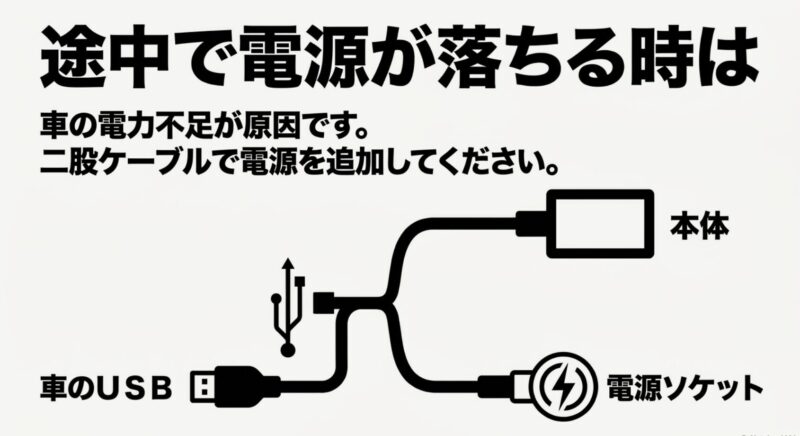
この対策として使われるのが、Y字型の補助電源ケーブルです。
Y字ケーブルは、車両とのデータ通信ルートと、別のUSB電源からの給電ルートを分けるためのケーブルです。
接続イメージは、次のようになります。
- Y字ケーブルの本体側端子をCarlinKitへ接続
- データ通信用USBを車のCarPlay対応ポートへ接続
- 電源専用USBをシガーソケットUSB充電器へ接続
- USB充電器は5V/2A以上を目安に選ぶ
不具合の切り分け手順
ここで注意したいのは、急速充電器なら何でもよいわけではないことです。
PDやQCなどの急速充電規格は、接続機器との交渉によって電圧を変える仕組みがあります。
AI Box側が5V給電を必要とする場合、安定して5Vを出せる充電器を選ぶのが無難です。
また、Y字ケーブルを使うと車両が最初にAI Boxを認識しない場合があります。
そのときは、いったん通常のUSBケーブルで車に直接つないで認識させ、その後Y字ケーブルに戻すと改善することがあります。
| 確認順 | 確認内容 | 理由 |
|---|---|---|
| 最初 | USBケーブルを交換する | 通信不良や給電不足の基本確認 |
| 次 | 車両のCarPlay対応USBへ接続する | 充電専用ポートでは動かないため |
| 次 | Y字ケーブルで補助電源を取る | 再起動や起動失敗の対策 |
| 次 | スマホ側のBluetooth登録を整理する | AutoKit接続の競合を減らすため |
| 最後 | ファームウェア更新や初期化を検討 | 失敗時のリスクが高いため |
不具合対応では、いきなりファームウェア更新や初期化へ進まないほうが安全です。
更新中に電源が落ちると、機器が起動しなくなるリスクがあります。
まずはケーブル、USBポート、給電、車両側の再起動、スマホ側のBluetooth登録など、元に戻せる確認から進めましょう。
ファームウェア更新は、正常に使えているなら急いで行わないほうが無難です。
更新が必要な場合も、電源が安定している状態で行い、作業中にUSBケーブルを抜かないようにしてください。
CarlinKitのAIBox-HDMIまとめ
CarlinKitのAIBox-HDMI、つまりTbox UHDは、車の有線CarPlayや有線Android Auto対応ディスプレイを、Androidアプリが使えるマルチメディア環境へ拡張するAI Boxです。
さらにMini HDMI出力を備えているため、後席モニターや外部ディスプレイへ映像を出せるのが大きな魅力です。
向いているのは、後席モニターを活用したい人、長距離ドライブで同乗者向けエンタメを整えたい人、Tbox Plusより外部出力を重視したい人、Ottocast P3ほどのHDMI入力や独自機能までは不要だけど、Android AI Boxとしての性能はしっかり欲しい人です。
一方で、すべての人におすすめできる製品ではありません。
HDMI入力目的の人、車が有線CarPlayや有線Android Autoに対応していない人、設定や不具合切り分けが苦手な人、車内で動画をほとんど見ない人には、別の選択肢のほうが合うかもしれません。
CarlinKitのAIBox-HDMIを選ぶ判断軸は、HDMI出力を本当に使うか、あなたの車で安定して動くか、電源不足へ対策できるかの3つです。
購入前には、次の点を必ず確認しておきましょう。
- 車が有線CarPlayまたは有線Android Autoに対応しているか
- 購入するモデルがJP版か、技適や通信バンドに問題がないか
- HDMIが入力ではなく出力専用でよいか
- 後席モニター側にHDMI入力があるか
- 動画アプリのDRMやアップデート制限を理解しているか
- 電力不足時にY字ケーブルで補助電源を取れるか
- 保証、返品、サポート条件を確認したか
おすすめできる人
- 後席モニターに動画を映したい人
- ミニバンやSUVで長距離移動が多い人
- 停車中や車内待機中のエンタメを充実させたい人
- HDMI入力までは不要で、出力だけ使えればよい人
- AI Boxの設定や通信環境をある程度自分で整えられる人
おすすめしにくい人
- Fire TV Stickやゲーム機を車載画面に映したい人
- 有線CarPlayや有線Android Auto非対応車に乗っている人
- 設定や不具合対応をほとんどしたくない人
- 車内で動画やアプリをあまり使わない人
- 保証やサポートより価格だけを最優先したい人
最後に、安全面です。
CarlinKitのAIBox-HDMIは、車内の楽しみ方を広げてくれる便利な機器です。
でも、運転者が走行中に動画を見たり、画面を長く注視したり、複雑な操作をしたりする使い方は避けてください。
設定や動画視聴は安全な場所に停車してから。
同乗者利用の場合も、運転者の注意を妨げないことが大切です。
価格、対応車種、アプリ対応、SIM条件、保証内容は販売時期や購入先によって変わります。
正確な情報は公式サイトをご確認ください。
取り付けや車種適合に不安がある場合は、最終的な判断は専門家にご相談ください。
カーナビや車載ガジェットは、買った瞬間よりも、実際に車で使い続ける時間のほうがずっと長いです。
CarlinKitのAIBox-HDMIがあなたの車と使い方に合うかをひとつずつ確認して、後悔の少ない選び方をしていきましょう。
ナビペディアとしては、CarlinKitのAIBox-HDMIを誰にでも必要な最強ガジェットとは言いません。
けれど、後席モニターを活かしたい人、車内エンタメを安全な範囲で広げたい人、有線CarPlay対応車をもっと便利に使いたい人には、かなり面白い選択肢だと思います。
焦らず、あなたの車と使い方に合うか。
そこから確認してみてください。