
こんにちは。
ナビペディアのOtoです。
CarlinKitのSIM設定でつまずくと、SIMカードを入れたのに4G表示が出ない、APN設定をしてもネットに繋がらない、楽天モバイルやドコモ系、ソフトバンク系のSIMで使えるのか不安、という感じで一気にややこしくなりますよね。
特にTBOXシリーズやAndroidボックスは、スマホと違って画面表示や設定項目が少し独特です。
nano-SIMの入れ方、SIMロックやSIM PINの確認、モバイルデータのオンオフ、eSIMやCloud SIMの使い方、対応周波数、キャリア別APNまで、ひとつずつ見ていけば原因はかなり絞れます。
この記事では、CarlinKitのSIM設定を初めて行うあなたに向けて、SIMの準備からAPN設定、4Gに繋がらない時のチェック方法まで、車内で使う目線でわかりやすく整理していきます。
CarlinKitのSIM設定手順
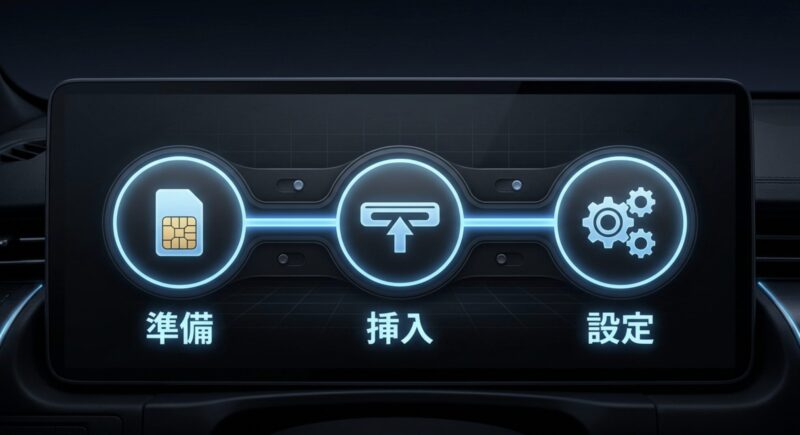
まずは、CarlinKitでSIM通信を使うための基本手順から見ていきます。
ここで大事なのは、いきなりAPNを触る前に、SIMサイズ、挿入方向、モバイルデータ、キャリア側の条件を順番に確認することです。
焦って設定を変えまくると、逆に原因がわからなくなるんですよ。
CarlinKitのTBOXシリーズは、スマホのようにSIMを入れれば必ず自動で全部つながる、というよりも、車載Android端末として通信設定をきちんと整えるイメージです。
SIMカードの物理的な認識、Android側のモバイルデータ、キャリア別APN、この3つが揃って初めて安定したインターネット接続になります。
ここからの手順は、初めて触る人でも迷いにくいように、準備、挿入、確認、APN、eSIMの順番で進めます。
ひとつずつチェックしていけば、どこで止まっているのか見えてくるはずです。
対応SIMサイズと準備
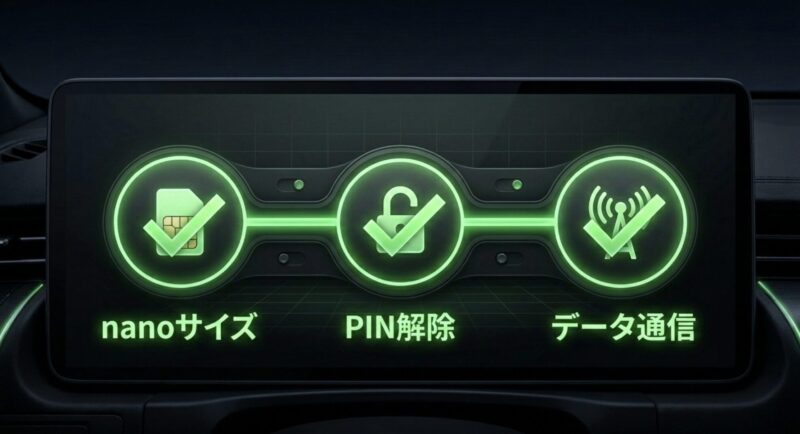
CarlinKitのTBOXシリーズなどの車載Androidボックスで使うSIMは、基本的にnano-SIMです。
スマホでよく使われている一番小さいサイズですね。
標準SIMやmicro-SIMをそのまま入れることはできないので、契約時にnano-SIMで発行してもらうか、すでに手元にあるSIMのサイズを確認しておきましょう。
最近はマルチカットSIMとして、標準SIM、micro-SIM、nano-SIMを切り離して使えるタイプもあります。
ただし、手で無理にカットしたり、アダプターを重ねて差し込んだりするのはおすすめしません。
CarlinKitのSIMスロットはスマホよりも作業スペースが狭く感じることがあり、サイズが微妙に合わないSIMを押し込むと、抜けにくくなったり端子を傷めたりする可能性があります。
うん、ここは地味だけどかなり大事です。
SIMを入れる前に見ておきたいのが、SIMロック、SIM PIN、キャリア側の利用条件です。
CarlinKit本体はスマホとは違い、SIM PINの入力画面がうまく出ないことがあります。
PINロックが有効なSIMを入れると、認識しているように見えても通信できないケースがあるので、事前にスマホへSIMを入れてSIM PINをオフにしておくと安心です。
データ通信専用SIMか音声SIMか
CarlinKitで使う目的がナビ、動画アプリ、音楽ストリーミング、ブラウザ利用であれば、基本的にはデータ通信ができるSIMで足ります。
音声通話機能はCarlinKit側で保証されるものではないので、電話を使いたい場合はスマホ側のCarPlayやAndroid Auto連携を使うほうが自然です。
車載AndroidボックスにSIMを入れる目的は、あくまで本体アプリをオンライン化すること。
ここを分けて考えると選びやすいですよ。
SIM挿入前の確認ポイント
- SIMサイズがnano-SIMか
- SIM PINがオフになっているか
- データ通信が使える契約か
- 利用予定のキャリア回線に対応しているか
- APN情報を契約先の公式ページで確認できるか
- スマホに入れた時点でSIMが正常に通信できるか
日本国内で使う場合は、ドコモ系やソフトバンク系のSIMが比較的選びやすいです。
au系SIMは使える場合もありますが、契約や端末認証の条件によってはうまく通信できないことがあります。
ここはけっこうハマりどころです。
特に、スマホでは使えるのにCarlinKitでは通信できない場合、端末側の対応バンドだけでなく、SIM契約側の制限やAPN設定の違いも疑ってください。
また、MVNOの格安SIMを使う場合は、同じドコモ回線やソフトバンク回線でもAPNが本家キャリアと同じとは限りません。
たとえばドコモ回線だからといって、必ずspmode.ne.jpを入れればよいわけではなく、IIJmioやOCNなどはそれぞれ指定のAPNがあります。
ここを間違えると、4G表示は出ているのにネットだけ使えない、という状態になりがちです。
なお、SIM契約の条件や対応端末の扱いは変わることがあります。
正確な情報は公式サイトをご確認ください。
特に法人契約、車載専用利用、海外SIM、データ専用SIMを使う場合は、最終的な判断は専門家にご相談ください。
SIMカードの正しい入れ方
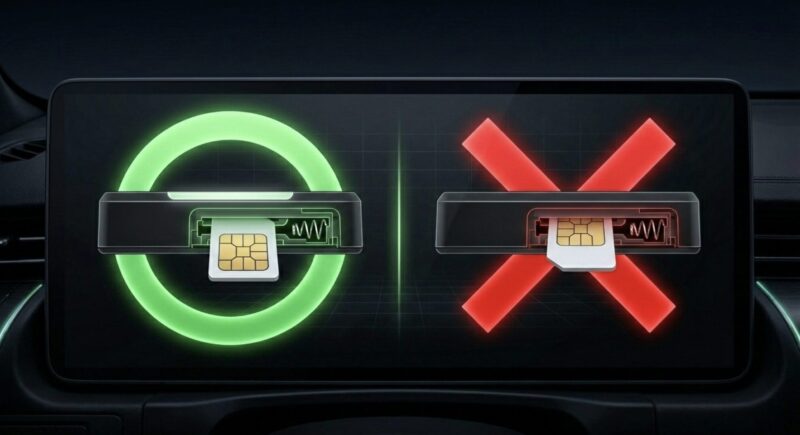
CarlinKitでSIMが認識されない時、意外と多いのがSIMカードの向き違いです。
TBOXシリーズでは、基本的に本体のCarlinKitロゴが上を向くように持ち、SIMカードの銅色の接点を下向きにしてスロットへ差し込みます。
CarlinKit公式のSIMカード案内でも、ロゴ面を上向きにして、SIMの銅端子を下向きにする手順が示されています(出典:CarlinKit公式「SIM Card Issues」)。
ここを逆向きに入れると、SIMが認識されないだけでなく、スロット側を傷める可能性もあります。
無理に押し込まず、抵抗が強いと感じたら一度抜いて向きを確認してください。
車内で暗いまま作業すると向きを間違えやすいので、できれば明るい場所で落ち着いてやるのがおすすめです。
小さいSIMは本当に見づらいですからね。焦るとだいたいミスります。
挿入時に確認したい向き
本体を水平に置いた時、CarlinKitのロゴが見える面を上にします。
その状態で、SIMカードの金属端子が下を向くようにしてスロットへ差し込みます。
カードの切り欠きの向きもあわせて確認すると、向き違いを減らせます。
SIMが途中で引っかかる場合は、奥まで入っていないのではなく、向きが合っていない可能性があります。
注意点
SIMスロットに強い力をかけるのは避けてください。
入りにくい時は、向き、サイズ、スロット位置を確認してから再挿入するのが安全です。
無理に押し込んでしまうと、SIMが抜けにくくなったり、本体側の端子が変形したりすることがあります。
挿入後にCarlinKitを起動し、画面上部に4Gやアンテナのような表示が出れば、SIM自体は認識されている可能性が高いです。
ただし、表示が出てもインターネットに繋がらない場合は、APN設定やモバイルデータ設定を確認する必要があります。
つまり、SIM認識とインターネット接続は別ステップです。
ここを同じものとして考えると、原因切り分けが少しややこしくなります。
もしSIMを入れた直後に反応がない場合は、数十秒ほど待ってから表示を確認してください。
通信モジュールがSIMを読み込むまで少し時間がかかることがあります。
それでも4G表示が出ない場合は、一度電源を切ってSIMを抜き差しし、再起動してから確認します。
CarlinKitに限らず、通信機器は再起動で状態がリセットされることが多いです。原始的だけど、効くやつです。
挿入後の確認順
- 画面上部にアンテナ表示が出るか
- 4GまたはLTEに近い表示があるか
- 設定画面でSIM情報が見えるか
- モバイルデータがオンになっているか
- Wi-Fiを切ってSIM通信だけで接続できるか
モバイルデータの確認
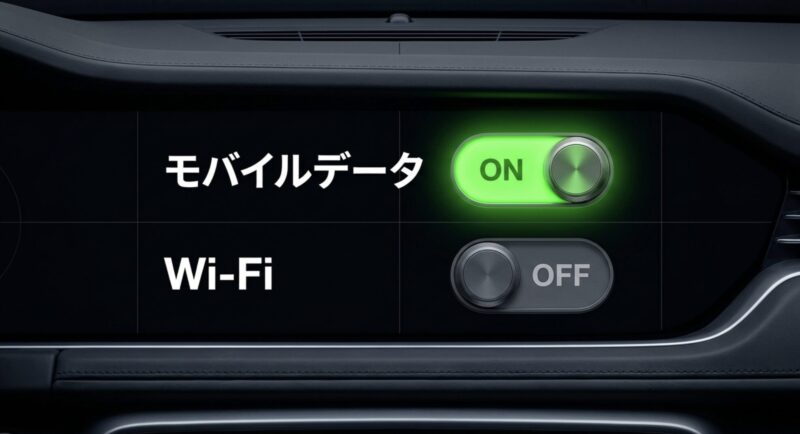
SIMを正しく入れても、CarlinKit側のモバイルデータがオフになっていると通信できません。
Android設定から、ネットワークとインターネット、モバイルネットワークの順に進み、モバイルデータがオンになっているか確認しましょう。
この設定は、SIMを使ってインターネットに接続するためのメインスイッチのようなものです。
この設定はスマホと同じ考え方です。
SIMが入っていても、モバイルデータのスイッチがオフならインターネットには出られません。
また、機内モードがオンになっていると通信が止まるので、あわせて確認しておくといいですよ。
特に、設定をいじっている途中で機内モードをオンにしたまま戻し忘れるパターンは、わりとあります。
私もこういう単純なところほど最初に見ます。
Wi-Fi接続中は原因が見えにくい
CarlinKitは、SIM通信だけでなくWi-Fi接続も使えます。
スマホのテザリングや自宅Wi-Fiにつながっている状態だと、見かけ上はYouTubeや地図が使えるため、SIM通信が本当に動いているか判断しにくくなります。
SIM設定を確認したい時は、いったんWi-Fiをオフにして、モバイルデータだけでブラウザや地図アプリが開けるか試すのがわかりやすいです。
ちょいメモ
CarlinKit本体をスマホのテザリングや自宅Wi-Fiに接続していると、SIM通信ができていないことに気づきにくいです。
SIM単体で確認したい時は、一度Wi-Fi接続を切ってから動作を見ると判断しやすいです。
モバイルデータをオンにしてもつながらない場合は、通信状態の表示を見ます。
4G表示が出ていないならSIM認識や電波側の問題、4G表示が出ているのにウェブページが開けないならAPNやDNS、キャリア側の認証設定を疑います。
この切り分けができるだけで、やみくもに設定を変えずに済みます。
車内で使う時は、駐車場所の電波状況も意外と重要です。
地下駐車場、立体駐車場、山間部、トンネル付近では、スマホですら電波が弱くなります。
CarlinKit本体は車内のUSBポート近くに置かれることが多く、場所によっては車体やダッシュボードの影響を受けることもあります。
まずは屋外の開けた場所で確認すると、端末不良なのか電波環境なのかを分けやすいですよ。
CarPlayやAndroid Autoまわりの基本もあわせて整理したい場合は、ナビペディア内の初めてでもわかるAndroid Autoでできることも参考になるかなと思います。
CarlinKitのSIM設定とは別テーマですが、車内でどんな機能を使うかを考える時に役立ちます。
APN設定の基本手順
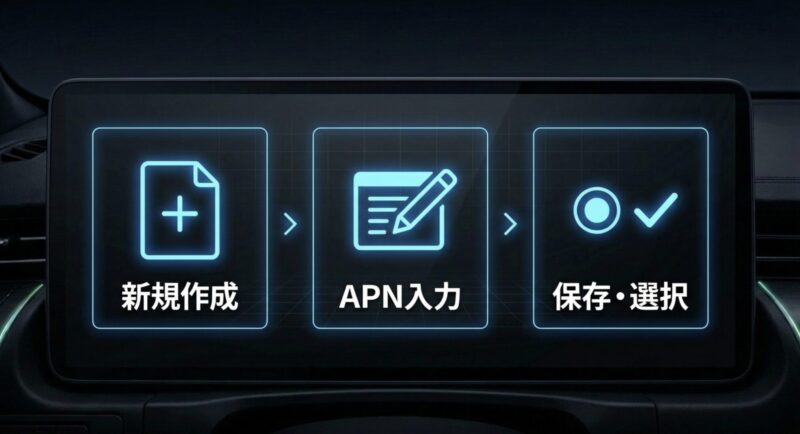
SIMは認識されているのにネットに繋がらない場合、まず疑いたいのがAPN設定です。
APNはアクセスポイント名のことで、ざっくり言うと、CarlinKitが契約している携帯会社のネットワークへ接続するための入口設定です。
スマホなら自動で入ることもありますが、CarlinKitのようなAndroidボックスでは手動入力が必要になることがあります。
設定方法は、Android設定からネットワークとインターネット、モバイルネットワーク、アクセスポイント名へ進みます。
画面右上の追加ボタンやメニューから新しいAPNを作成し、SIM提供元が案内しているAPN名、ユーザー名、パスワード、認証方式などを入力します。
CarlinKit公式のTBOX向け案内でも、SIMを挿入して認識しているのにネットへアクセスできない場合は、APN情報を確認して入力する流れが紹介されています。
APNは契約先ごとに違う
ここで間違えやすいのが、回線名と契約先を混同することです。
たとえば、ドコモ回線を使っている格安SIMでも、APNはドコモ本体のspmode.ne.jpではなく、MVNOが指定するAPNになることがあります。
ソフトバンク回線、au回線、楽天モバイルでも同じです。
あなたが契約している会社のAPNを入れるのが基本です。
APN設定の基本フロー
- 設定を開く
- ネットワークとインターネットを選ぶ
- モバイルネットワークを開く
- アクセスポイント名を選ぶ
- 契約SIMのAPN情報を入力する
- 保存して選択し、再起動する
APNを入力した後は、保存しただけで終わらず、作成したAPNが選択されているかを確認してください。
ここ、地味に大事です。
入力はしたけど選ばれていない、というパターンもあります。
画面に複数のAPN候補が表示されている場合は、契約SIMに合ったものへチェックを入れます。
また、APN設定後はCarlinKit本体を再起動するか、機内モードのオンオフを試すと反映されやすくなります。
通信機器は再起動であっさり直ることも多いので、軽く見ないほうがいいところです。
特にAPNを何度か編集した後は、古い接続情報が残っているような挙動をすることもあるため、再起動で通信状態をリセットすると判断しやすくなります。
APN入力で失敗しやすい箇所
- APN名のドットやハイフンを間違える
- ユーザー名やパスワードの空欄指定を見落とす
- 認証方式のPAP、CHAPを選び間違える
- 保存後にAPNを選択していない
- 契約先ではなく回線元キャリアのAPNを入れている
APN設定は一見むずかしそうですが、やること自体は入力作業です。
ただし、1文字違うだけで通信できないので、手打ちよりも公式ページを見ながら慎重に入力するのが安全です。
入力が終わったら、Wi-Fiをオフにしてブラウザで軽いページを開く、地図アプリで現在地周辺を読み込む、ストリーミングアプリの一覧が更新されるか見る、という順で確認するとよいかなと思います。
キャリア別APN設定
APN情報はキャリアやMVNOごとに異なります。
ドコモ、ソフトバンク、楽天モバイル、au系、格安SIMでは、入力する文字列や認証方式が違うため、契約しているSIMの公式案内を確認して設定しましょう。
CarlinKitのSIM設定で一番つまずきやすいのが、このキャリア別APNです。SIMは刺さっている、4Gも出ている、でもネットだけ出ない。
こういう時はだいたいここを見ます。
特にMVNOは、同じ回線を使っていても会社ごとにAPNが違います。
ドコモ系だからドコモ本体のAPN、ソフトバンク系だからソフトバンク本体のAPN、という決め打ちは危険です。
IIJmio、OCN、mineo、Y!mobile、UQ mobileなど、契約先のマニュアルに書かれている値を優先してください。
| 回線・サービス例 | APN例 | 確認したい項目 | つまずきやすいポイント |
|---|---|---|---|
| ドコモ系 | spmode.ne.jpなど | 契約種別、MVNOの指定APN | 格安SIMなのにドコモ本体APNを入れてしまう |
| ソフトバンク系 | plus.4gなど | ユーザー名、パスワード、CHAP | 認証方式やパスワードを省略してしまう |
| 楽天モバイル | rakuten.jp | APNプロトコル、対応端末条件 | エリアや端末相性をAPNミスと勘違いする |
| au系・UQ系 | uno.au-net.ne.jpなど | ID、パスワード、端末利用条件 | 端末側の対応や契約条件で詰まることがある |
| 格安SIM各社 | 各社指定のAPN | 公式マニュアルの入力値 | 回線元キャリアのAPNと混同しやすい |
この表はあくまで一般的な目安です。
APNはプラン変更やサービス仕様によって変わることがあります。
特にMVNOは同じドコモ回線でも、IIJmio、OCN、mineo、Y!mobile、UQ mobileなどで設定値が違います。
料金プラン、SIM種別、法人契約、データ専用プランによっても案内が分かれる場合があります。
おすすめは公式APNを見ながら新規作成
CarlinKitに既存APNが表示されていても、それがあなたのSIMに合っているとは限りません。
私は、接続できない時は既存項目を編集するより、契約SIMの公式情報を見ながら新規APNを作るほうが確実だと思っています。
編集途中で不要な値が残ると、どこが原因なのか見えづらくなるからです。
APN入力時に見る項目
- 名前
- APN
- ユーザー名
- パスワード
- 認証タイプ
- APNタイプ
- APNプロトコル
APN名を一文字でも間違えると通信できないことがあります。
大文字小文字、ドット、ハイフン、ユーザー名、パスワードの空欄指定まで、公式マニュアル通りに入力してください。
空欄と未設定は同じように見えても、端末によって扱いが違うことがあります。
指定がない項目はむやみに入れず、必要な項目だけ入力するのが無難です。
APN設定後に通信できない場合は、機内モードのオンオフ、本体再起動、Wi-Fiオフでの確認、別アプリでの通信確認を行います。
YouTubeだけ開けない、地図だけ読み込めない、ブラウザだけ使える、という場合は、アプリ側のログイン状態やキャッシュが原因のこともあります。
SIM通信そのものを確認するなら、まずブラウザで軽いページを開くのがいちばんシンプルです。
eSIMの設定方法
一部のCarlinKit TBOX Plusなどでは、物理SIMに加えてeSIM、またはCloud SIMに対応しているモデルがあります。
対応機種では、専用アプリを使ってeSIMプロファイルを有効化し、物理SIMを入れずに通信できる場合があります。
物理SIMの差し替えが面倒な人や、短期間だけ使いたい人にとっては便利な選択肢です。
代表的な流れとしては、スマホに専用アプリをインストールし、アカウント作成やログインを行い、アクティベーションコードなどを使ってTBOX側に通信プランを紐づけます。
初期データ容量や無料期間が用意されているモデルもありますが、内容は時期や販売元によって変わる可能性があります。
こういうキャンペーン系は特に変わりやすいので、販売ページの記載をそのまま信じっぱなしにせず、購入時点の内容を確認してください。
物理SIMとeSIMの考え方
物理SIMは、契約したSIMカードをCarlinKit本体に入れて使う方法です。
キャリアやMVNOを自分で選びやすく、月額プランやデータ容量も比較しやすいのがメリットです。
一方、eSIMやCloud SIMは、物理カード不要で始められる手軽さがあります。
ただし、対応エリア、通信速度、データ容量、料金体系は提供サービスに左右されます。
ラクだけど、必ずしも万能ではありません。
eSIM利用時の注意
Cloud SIMは便利ですが、国や地域、契約プラン、回線混雑によって速度や安定性が変わります。
動画視聴や長距離移動で安定性を重視するなら、物理SIMとの比較もしておくと安心です。
長距離ドライブでナビを使い続けるなら、通信の安定性はかなり大切ですよ。
また、すべてのCarlinKit製品がeSIMに対応しているわけではありません。
TBOX Ambient、TBOX Lite、TBOX Ultra系など、モデルやファームウェアの世代によって対応状況が変わることがあります。
購入前や設定前には、販売ページや公式サポートの最新情報を確認してください。
すでに本体を持っている場合は、設定画面やシステムアップデート画面で、eSIM関連の項目があるか見てみるのもよいです。
eSIM設定でうまくいかない場合は、まず本体が本当に対応モデルか、ファームウェアが古くないか、アプリ側でアクティベーションが完了しているかを確認します。
アプリ上では有効化できているのに本体で通信できない場合は、一度CarlinKitを再起動し、モバイルデータやAPN関連の表示を確認します。
物理SIMとeSIMの両方を使う場合は、どちらの回線が優先されているかも見ておくと安心です。
eSIMを選ぶときの判断軸
- 短期利用なら手軽さを重視しやすい
- 長期利用なら月額料金と容量を比較したい
- 動画視聴が多いなら通信速度と容量が重要
- 地方や山間部を走るなら物理SIMのキャリア選びも大切
CarlinKitのSIM設定トラブル対策
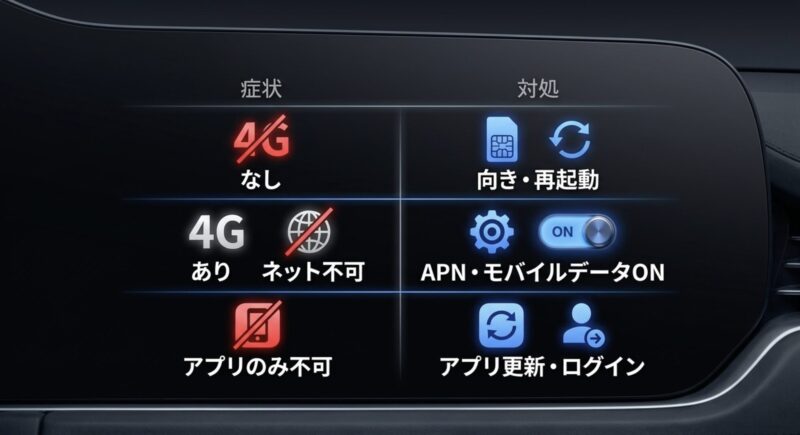
ここからは、SIMを入れたのに通信できない時の見直しポイントです。
CarlinKitのSIM設定トラブルは、SIMの向き、APN、モバイルデータ、キャリア相性、電波環境のどれかで起きることが多いです。
ひとつずつ潰していきましょう。
トラブル対策で大切なのは、原因をまとめて疑わないことです。
4G表示が出ないのか、4G表示は出るけどネットに繋がらないのか、特定のアプリだけ使えないのか。
この違いで見るべき場所が変わります。
ここを切り分けるだけで、解決までの時間はかなり短くなりますよ。
4G表示が出ない原因
CarlinKitの画面に4G表示が出ない場合、まずはSIMが物理的に認識されていない可能性があります。
最初に見るべきは、SIMカードの向き、サイズ、奥まで入っているかどうかです。
接点が下向きになっているか、ロゴ面を上にして本体を持っているか、もう一度確認してください。
ここで逆向きに入っていると、その先のAPN設定をいくら頑張っても通信できません。
次に、SIM自体が使える状態かを確認します。
スマホに入れて通信できるか、PINロックがかかっていないか、契約が停止していないかをチェックします。
データ容量を使い切って低速化しているだけなら4G表示は出ることが多いですが、契約停止やSIM不良だと認識しないこともあります。
新品SIMでも、開通手続きが終わっていないと当然つながりません。
ここ、意外と見落とされがちです。
SIM側と本体側を分けて確認する
原因切り分けのコツは、SIM側の問題か、CarlinKit本体側の問題かを分けることです。
手元に別のスマホがあるなら、まずSIMをスマホに入れて通信できるか確認します。
スマホでも使えないならSIM契約や開通状態の問題。
スマホでは使えるのにCarlinKitでは4G表示が出ないなら、挿入方向、対応バンド、SIMスロット、本体設定を疑います。
4G表示が出ない時の順番
- SIMの向きを確認する
- SIMを一度抜き差しする
- スマホでSIMが使えるか確認する
- SIM PINを解除する
- CarlinKit本体を再起動する
- 別のSIMで認識するか試す
- 本体のファームウェア更新を確認する
それでも表示が出ない場合は、別のSIMを試すと原因切り分けが早いです。
別SIMで表示が出るなら元のSIMや契約側、どのSIMでも出ないなら本体側やスロット側を疑う流れになります。
SIMスロットが破損している可能性もゼロではないため、強い力で抜き差しした覚えがある場合は特に慎重に見てください。
また、車のUSBポートからの給電が不安定な場合、本体の起動や通信モジュールの動作が安定しないことがあります。
別のUSBポート、付属ケーブル、短めのケーブルを試すことで改善することもあります。
SIM設定の問題に見えて、実は電源や接続ケーブルの問題だった、というケースもあるんですよ。
車載機器あるあるです。
サポート相談前にメモしたい情報
- CarlinKitの製品名と型番
- Android OSのバージョン
- 利用しているSIM会社
- 4G表示の有無
- APN設定の入力内容
- スマホでは同じSIMが使えるか
ネットに繋がらない時
4G表示は出ているのにネットに繋がらない場合、かなり高い確率でAPN設定かモバイルデータ設定が原因です。
まずはモバイルデータがオン、機内モードがオフになっているか確認し、そのうえでAPNを見直します。
4G表示が出ているということは、少なくともSIMや電波を何らかの形で掴んでいる可能性があります。
そこから先、インターネットへ出る設定がうまくいっていないイメージです。
APN設定では、APN名だけでなく、ユーザー名、パスワード、認証タイプ、APNプロトコルも大切です。
ソフトバンク系ではユーザー名やパスワードが必要なことがあり、楽天モバイルではrakuten.jpの入力に加えて、APNプロトコルがIPv4/IPv6系になっているかも確認したいところです。
MVNOの場合は、APNタイプにdefaultやsuplなどを指定するケースもあります。
ネットに繋がらない時は、設定を何度も変えるより、いったん契約SIMの公式APN情報を見ながら新規APNを作り直すほうが早いことがあります。
既存のAPNを編集していると、どこかに古い値が残っていることもあるんですよ。
迷ったら作り直し。シンプルだけど効きます。
アプリ側の問題と通信側の問題を分ける
YouTubeが開かない、Googleマップが読み込まない、ブラウザが遅い、という症状はすべて通信不良に見えます。
ただ、実際にはアプリのログイン切れ、キャッシュ、アプリの権限、ストレージ不足が原因のこともあります。
まずはブラウザで軽いウェブページを開き、通信そのものができているか確認してください。
ブラウザが使えるなら、SIM設定ではなくアプリ側を見たほうが早いです。
やりがちなミス
APNを保存したのに、作成したAPNを選択していないケースがあります。
保存後は、必ずチェックマークや選択状態を確認してください。
複数のAPNが並んでいる時は、名前が似ていても中身が違うことがあります。
ネットに繋がらない時の確認表
| 症状 | 疑う場所 | 最初にやること |
|---|---|---|
| 4G表示が出ない | SIM認識、挿入方向、電波 | SIMの抜き差しと再起動 |
| 4G表示は出るがネット不可 | APN、モバイルデータ | 公式APNで新規作成 |
| ブラウザだけ使える | アプリ側の設定 | アプリの更新と再ログイン |
| 場所により途切れる | 電波環境、対応バンド | 屋外で再確認 |
また、Android AutoやCarPlayの接続不具合とSIM通信の不具合は、見た目が似ていても原因が別のことがあります。
ワイヤレス接続側の見直しもしたい場合は、Android Autoがワイヤレス接続できない原因と解決策10選も合わせて確認してみてください。
本体の動作が重い、アプリが落ちる、通信が極端に遅い場合は、バックグラウンドで複数アプリが動いている可能性もあります。
不要なアプリを終了し、ストレージ容量を確保し、本体を再起動してから通信確認をすると、症状が整理しやすいです。
車内で使う端末はつい入れっぱなしになりがちなので、たまに再起動するくらいがちょうどいいかなと思います。
楽天モバイル利用の注意
楽天モバイルをCarlinKitで使う場合は、APNとしてrakuten.jpを設定するケースが多いです。
ただし、楽天回線対応製品として公式に扱われるスマホと、CarlinKitのような車載Androidボックスでは前提が違います。
自動設定されるとは限らないので、手動APNの確認はしておきたいところです。
SIMを挿しただけでつながることもありますが、つながらない場合はAPNを手入力する前提で考えたほうが安心です。
楽天モバイルはエリアや建物内、地下、山間部などで通信状況が変わりやすいことがあります。
車で移動しながら使う場合、場所によって電波のつかみ方が変わるため、通信が途切れる場面もゼロではありません。
特にナビ、音楽、動画を同時に使うような場面では、通信が不安定だと体感しやすいです。
地図が止まると、けっこう焦りますよね。
楽天モバイルで切り分けたいポイント
楽天モバイルでつながらない時は、APNミスなのか、エリアの問題なのか、CarlinKit側の対応状況なのかを分けて考えます。
まず、同じSIMをスマホに入れて同じ場所で通信できるか確認します。
スマホでも弱いならエリアや回線状況の可能性が高く、スマホでは快適なのにCarlinKitだけ不安定なら、APN、対応バンド、本体の設置場所を見直します。
楽天モバイルで確認したい項目
- APNがrakuten.jpになっているか
- APNプロトコルが適切か
- 利用エリアの電波状況は良いか
- 他の端末で同じSIMが通信できるか
- CarlinKit本体の置き場所で電波が弱くなっていないか
楽天モバイルに限らず、キャリアのAPN情報や対応条件は変わる可能性があります。
料金、契約条件、通信仕様などの正確な情報は公式サイトをご確認ください。
車載利用や業務利用など判断に迷う場合は、最終的な判断は専門家にご相談ください。
また、楽天モバイルはデータ容量の使い方にも注意したいところです。
CarlinKitで動画アプリを使うと、思った以上に通信量を消費します。
ナビや音楽中心ならそこまで極端ではありませんが、YouTubeや動画配信アプリを長時間使うなら、データ利用量をこまめに確認してください。
車内エンタメ、楽しいけど通信量は正直です。
楽天モバイル利用時の注意
APNが合っていても、電波環境や製品の対応状況によって通信が安定しない場合があります。
長距離移動や仕事利用で確実性を重視するなら、ドコモ系やソフトバンク系SIMとの比較検証もおすすめです。
対応周波数とキャリア
CarlinKitのTBOXシリーズは、主に4G LTE通信を使うAndroidボックスです。
5G通信には対応していないモデルが一般的なので、5G対応SIMを入れても、実際の通信は4G LTEで行う前提になります。
つまり、SIM契約が5G対応かどうかよりも、CarlinKit本体が使えるLTEバンドと、あなたが使う地域のキャリア電波が合っているかのほうが重要です。
日本で使う場合、ドコモ系やソフトバンク系は比較的選びやすい選択肢です。
ドコモ系は郊外や山間部でのエリアの広さに期待しやすく、ソフトバンク系は市街地で安定しやすいことがあります。
楽天モバイルも使える場合がありますが、利用エリアやAPN設定の影響を受けます。
au系は対応する場合もありますが、契約条件や端末認証の影響を受ける可能性があるため、事前確認が大切です。
国内の携帯電話で使われる周波数帯は、事業者や方式ごとに割り当てが分かれています。
通信方式や周波数の考え方を正確に確認したい場合は、総務省が公開している周波数利用に関する情報も参考になります(出典:総務省 電波利用ホームページ)。
対応バンドは購入前に見るべき
CarlinKitの対応バンドは、モデルや販売地域によって違います。
たとえば、JP版、EAU版、NA版のように地域向けバリエーションがある場合、日本のキャリアで使いやすいものと、北米向けで日本では相性が出やすいものがあります。
すでに購入済みなら仕様表を確認し、これから購入するなら日本利用に向いたモデルを選んだほうが安全です。
| 通信方式 | 対応例 | 見ておきたいポイント | 日本利用での考え方 |
|---|---|---|---|
| FDD-LTE | B1、B3、B8、B18、B19、B26、B28など | ドコモ系、ソフトバンク系、楽天など | 主要エリアで重要になりやすい |
| TDD-LTE | B41など | 一部キャリアやエリアで利用 | 補助的に効くことがある |
| WCDMA | B1、B6、B8、B19など | 3G系の補助的な対応 | 今後は重要度が下がる傾向 |
| 5G NR | 非対応のモデルが中心 | 5G目的では選ばない | 4G LTE前提で考える |
対応バンドはモデルや販売地域によって異なります。
JP版、EAU版、NA版などで向いている地域が変わるため、日本で使うなら日本向け、または欧州アジア向けとして販売されているモデルを選ぶほうが無難です。
海外通販で安く見えるモデルでも、日本の周波数に合わないと実用性が落ちることがあります。
安さだけで飛びつくと、あとで設定より根深い問題にぶつかるかもです。
また、CarlinKit本体を車内のどこに置くかでも受信状況は変わります。
USBポートの位置によっては、センターコンソールの奥やグローブボックス付近に本体が隠れることがあります。
電波が弱い時は、本体の置き場所を少し変える、短い延長ケーブルで見通しのよい位置に出す、といった工夫で改善する場合があります。
ただし、運転操作の邪魔になる場所や、エアバッグの展開範囲には置かないようにしてください。
中華ナビやAndroidボックス全体の選び方も含めて知りたい場合は、Android Auto対応の中華ナビ完全ガイド!選び方と不具合対策も参考になります。
通信設定だけでなく、車載Android環境全体を見直す時に役立ちます。
機種別のSIM対応差
CarlinKitといっても、すべての製品がSIM通信に対応しているわけではありません。
ワイヤレスCarPlayアダプター系は、スマホの通信を使う前提の製品も多く、SIMスロット自体がないモデルもあります。
SIM設定が必要になるのは、主にTBOXシリーズのような車載Androidボックスです。
ここを間違えると、そもそもSIMを入れる場所がない、という話になります。
はい、けっこう大事です。
TBOX Ambient、TBOX Plus、TBOX Lite、TBOX Ultra系などは、Android OSのバージョン、CPU、メモリ、eSIM対応、OTAアップデート対応などに違いがあります。
特にeSIMやCloud SIMは、同じTBOXシリーズでも対応状況が分かれるため、型番と販売ページを必ず確認してください。
名前が似ていても中身が違うことがあるのが、車載ガジェットのややこしいところです。
SIM対応を見る時のポイント
製品ページを見る時は、SIMスロットの有無だけでなく、対応SIMサイズ、対応バンド、対応キャリア、eSIMの有無、Android OS、ファームウェア更新の可否をチェックします。
特に、TBOX PlusやUltra系のような上位モデルは機能が多い一方で、販売時期によって仕様が変わることがあります。
中古品や並行輸入品の場合は、前オーナーの設定や地域版の違いも絡むため、より慎重に見たいところです。
| 製品例 | SIMスロット | eSIM・Cloud SIM | 特徴 | 確認したいこと |
|---|---|---|---|---|
| TBOX Ambient | nano-SIM対応のモデルあり | 非対応または更新依存 | 初期世代のAndroidボックス | ファームウェアと対応バンド |
| TBOX Plus | nano-SIM対応 | 対応モデルあり | eSIMやOTA対応に期待しやすい | Cloud SIMの利用条件 |
| TBOX Lite | nano-SIM対応のモデルあり | モデルにより異なる | 価格や性能を抑えた構成 | メモリ容量とアプリ動作 |
| TBOX Ultra系 | nano-SIM対応のモデルあり | 対応モデルあり | 上位スペックのモデル | 日本向け対応と販売地域 |
| T2C系 | 製品仕様により異なる | 製品仕様により異なる | Tesla向けなど用途特化型 | 通常TBOXとは別物として確認 |
表の内容は一般的な目安です。
同じ名前でも販売時期や販売店によって仕様が異なることがあります。
購入前は、SIMスロットの有無、対応バンド、eSIM対応、Androidバージョン、技適や国内利用条件を確認しておくと失敗しにくいです。
特に国内で常用するなら、電波法や通信機器としての扱いも無視しないほうがいいですね。
ファームウェア更新も見逃せません。
CarlinKitはOTAアップデートによって、不具合修正や通信関連の安定性改善、場合によっては機能追加が行われることがあります。
SIMが認識しない、APNが保存できない、通信が不安定といった症状がある場合、設定だけでなく本体ソフトウェアが古い可能性もあります。
購入前に販売ページで見る項目
- SIMスロットがあるか
- nano-SIM対応か
- eSIMやCloud SIMに対応しているか
- 日本のLTEバンドに合うか
- OTAアップデートに対応しているか
- 使いたい車種や純正CarPlayに対応しているか
なお、CarlinKitのAndroidボックスは、車側に有線CarPlayがあることを前提に動くモデルが多いです。
SIM対応だけを見て買っても、車側との接続条件が合わないと使えません。
SIM設定以前に、車種対応、USB接続方式、純正ディスプレイ側のCarPlay対応をチェックしておきましょう。
ここまで見ておくと、購入後のガッカリをかなり減らせます。
CarlinKitのSIM設定まとめ
CarlinKitのSIM設定で大事なのは、SIMを正しく入れる、モバイルデータをオンにする、契約SIMに合ったAPNを入れるという基本を順番に確認することです。
難しく見えますが、原因を分けて見ていけばかなり整理できます。
設定画面が少し独特なので最初は戸惑うかもしれませんが、やっていることはスマホのモバイル通信設定にかなり近いです。
まず、SIMカードはnano-SIMを使い、銅色の接点を下向きにして正しい向きで挿入します。
4G表示が出ない場合は、SIMの向き、SIM PIN、契約状態、本体の再起動を確認します。
4G表示は出るのにネットに繋がらない場合は、APN設定、モバイルデータ、機内モード、キャリア相性を見直しましょう。
ここまでで多くのトラブルはかなり絞れます。
最後に見るチェックリスト
- nano-SIMを正しい向きで入れているか
- SIM PINは解除済みか
- モバイルデータはオンか
- APNは契約SIMの公式情報通りか
- 対応キャリアや周波数に無理はないか
- 本体ファームウェアは古すぎないか
- Wi-Fiを切ってSIM通信だけで確認したか
- 別SIMやスマホで原因切り分けをしたか
症状別の最短ルート
4G表示が出ないなら、SIMの入れ方、SIM PIN、スマホでのSIM動作確認から始めます。
4G表示はあるのにネットが使えないなら、APNを契約SIMの公式情報で新規作成します。
場所によって途切れるなら、対応周波数と電波環境を確認します。
特定アプリだけ使えないなら、SIMではなくアプリ側のログインや権限を疑います。
この順番で見ると、かなり迷いにくいです。
| 困っている症状 | 優先して見る場所 | 次に試すこと |
|---|---|---|
| SIMが認識されない | 挿入方向、SIMサイズ、SIM PIN | スマホでSIM動作確認 |
| 4G表示が出ない | 電波、対応バンド、契約状態 | 屋外で再起動 |
| 4G表示はあるが通信不可 | APN、モバイルデータ | 公式APNで新規作成 |
| 通信が遅い | エリア、混雑、通信量制限 | 別の場所や別SIMで比較 |
| eSIMが使えない | 対応機種、アプリ認証、ファームウェア | 物理SIMでも確認 |
CarlinKitのSIM設定は、スマホのように自動で全部うまくいくとは限りません。
でも、SIM、APN、キャリア、電波環境を順番に見れば、どこで止まっているかはかなり見えてきます。
焦らず一つずつ確認して、車内でも安定したナビや動画、オンラインアプリを使える環境に整えていきましょう。
最後にもう一度だけ。
APN、料金、対応バンド、eSIMの提供条件、キャリアの利用条件は変わることがあります。
正確な情報は公式サイトをご確認ください。
契約内容や業務利用、海外利用、車載機器としての扱いに不安がある場合は、最終的な判断は専門家にご相談ください。
安全に、でも楽しく。
CarlinKitをちゃんと使えるようになると、車内の快適さはかなり変わりますよ。