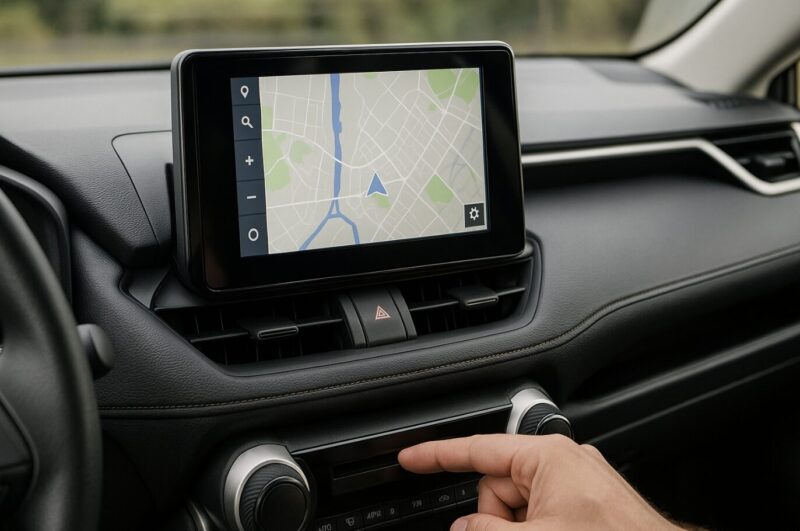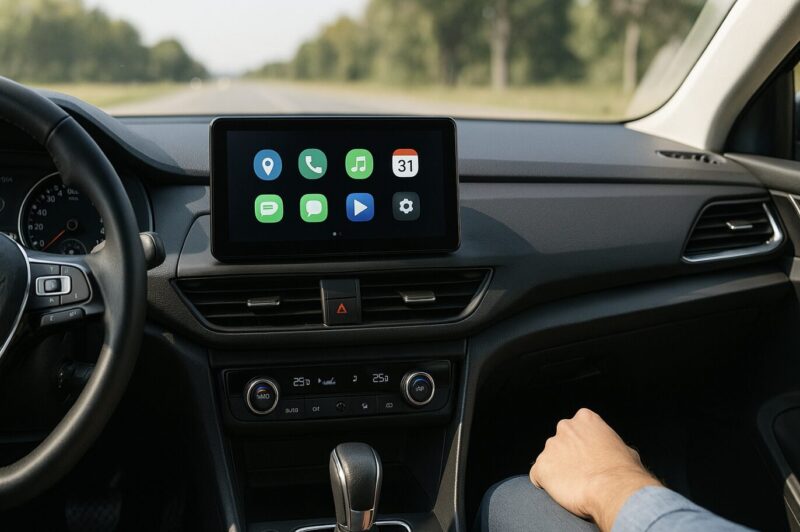
「Android Autoでできることって、結局どこまでなの?」と気になって検索してくれたあなたへ。
ナビぺディアを運営しているOtoです。
Android Autoは、スマホのナビ、音楽、通話、メッセージ通知、音声操作をクルマの画面にまとめてくれる便利な機能です。
ただ、名前はよく聞くのに「スマホの画面がそのまま映るの?」「YouTubeは見られる?」「LINEは返信できる?」「対応車種じゃないと無理?」と、細かいところが意外と分かりにくいんですよね。
しかも、車種、ナビ、スマホ、USBケーブル、ワイヤレス接続の条件が絡むので、同じAndroid Autoでも人によって使い勝手がかなり変わります。
ここが、ちょっとややこしいところ。
この記事では、Android Autoでできることを「ナビ」「音楽」「通話」「メッセージ」「音声操作」「ワイヤレス接続」「できないこと」に分けて、初心者にも分かるように整理していきます。
あわせて、Android Autoの使い方、対応車種の確認方法、対応アプリ、ワイヤレス接続の注意点、カーナビとしての実力、LINE通知の考え方、接続トラブルの切り分け方まで、実際に迷いやすいポイントをまとめます。
この記事を読み終えるころには、「自分の車でAndroid Autoを使うなら、まず何を確認すればいいか」「何をそろえると快適になるか」「逆に期待しすぎない方がいいこと」がかなり見えてくるはずです。
スマホをナビ代わりに使っている人、純正ナビが古くて不満がある人、車内で音楽やオーディオブックをもっと快適に楽しみたい人は、ぜひ順番にチェックしてみてください。
PR:Android Autoを快適に使うなら、先に整えたい車内アイテム
Android Autoはスマホと車をつなぐ仕組みなので、接続環境が弱いと「検出中で止まる」「ワイヤレスが不安定」「スマホのバッテリーがすぐ減る」といった不満につながりやすいです。
最初から全部そろえる必要はありませんが、あなたの悩みに合わせて次のように選ぶと失敗しにくいですよ。
- 有線で安定させたい人:Android Auto USB-C データ通信 ケーブル 1m
- 毎回ケーブルを挿したくない人:Ottocast MiniなどのワイヤレスAndroid Autoアダプター
- 長距離ドライブが多い人:車載ワイヤレス充電ホルダー・Anker 323 Car ChargerなどのPD対応カーチャージャー
- 車がAndroid Auto非対応の人:パイオニア FH-8500DVSなどのAndroid Auto対応ディスプレイオーディオ
Android Auto向けUSB-Cデータ通信ケーブルをチェック
- Android Autoでできることをまず全体像で理解しよう
- Android Autoでできることをもっと便利に活用するコツ
Android Autoでできることをまず全体像で理解しよう
- Android Autoとは何かを初心者向けに整理
- Android Autoの設定と対応車種の確認方法
- ワイヤレスで接続する方法と注意点
- Android Autoのカーナビ機能でできること
- 音楽アプリ・ポッドキャスト・オーディオブック活用術
Android Autoとはスマホを車用画面で使いやすくする仕組み
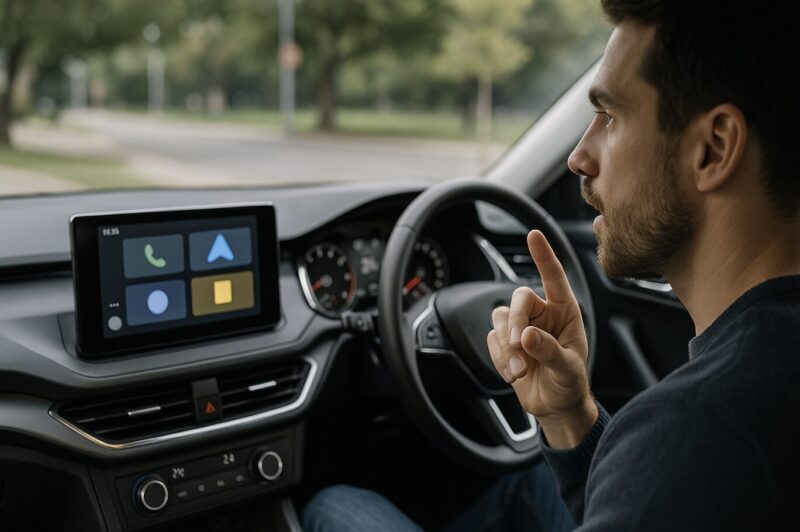
Android Autoは、簡単に言うと「Androidスマホの対応アプリを、運転中でも見やすく操作しやすい形にして車載ディスプレイへ表示する仕組み」です。
スマートフォンの画面をそのまま丸ごとミラーリングする機能ではありません。
ここを勘違いしていると、「スマホに入っているアプリが全部映るはず」「YouTubeやブラウザもそのまま使えるはず」と思ってしまい、実際に接続したときに少しガッカリしやすいです。
Android Autoでは、Googleマップ、Waze、Yahoo!カーナビ、音楽アプリ、電話、メッセージアプリなど、ドライブ中に使う前提で作られたアプリだけが車の画面に表示されます。
表示される文字は大きめで、ボタンも押しやすく、操作数もなるべく少なくなるように設計されています。
スマホのホーム画面のようにアプリがずらっと並ぶというより、運転中に必要な機能だけを絞って出してくれるイメージですね。
基本の使い方をざっくりまとめると、次のような流れになります。
- 車に乗り込んだらスマホを接続する
- 有線ならUSBケーブル、ワイヤレス対応ならBluetoothとWi-Fi経由で接続する
- 車載ディスプレイにAndroid Autoの画面が表示される
- ナビ、音楽、電話、メッセージなどをタッチ操作または音声操作で使う
- 運転中はできるだけ音声操作とステアリングスイッチを中心にする
最初は少し新鮮に感じるかもしれませんが、慣れると「スマホをホルダーに固定して小さい画面をのぞく」よりかなりラクです。
特に、地図を大きな画面で見られること、音楽の曲送りを車のボタンで操作できること、電話やメッセージをハンズフリー寄りに扱えることは、毎日の運転でじわじわ効いてきます。
PR:まずは安定接続しやすいUSB-Cデータ通信ケーブルを用意
Android Autoを有線で使う場合、充電専用ケーブルでは認識しないことがあります。最初に用意するなら、車内で邪魔になりにくい1m前後のデータ通信対応USB-Cケーブルが扱いやすいです。
「たまにつながるけど、すぐ切れる」という症状も、ケーブル交換だけで改善することがあります。まず安く切り分けたい人はここから見直すのが現実的です。
Android AutoとAndroid Automotive OSは別物
名前が似ていて紛らわしいものに、Android Automotive OSがあります。
Android Autoは、スマホを車に接続して使う「投影型」の仕組みです。
一方で、Android Automotive OSは、車そのものに組み込まれている車載OSです。
つまり、Android Autoはスマホが主役で、Android Automotive OSは車載システム側が主役という違いがあります。
中古車やディスプレイオーディオを調べていると、この2つが混ざって説明されていることもあるので注意してください。
あなたが普通に「Android Autoでできること」を調べている場合、多くはスマホを接続して使うAndroid Autoの話です。
ここを分けて理解しておくと、車を買い替えるときや後付けディスプレイオーディオを選ぶときにも迷いにくくなります。
音声操作はGoogleアシスタントやGeminiがカギ
Android Autoを便利に使ううえで外せないのが、音声操作です。
従来はGoogleアシスタントが中心でしたが、Android AutoではGeminiの機能も順次取り込まれてきています。
ただし、使える機能や表示は国、言語、スマホ、アプリ、アカウント、車載機の環境によって変わることがあります。
そのため、この記事では「GoogleアシスタントやGeminiなどの音声操作」として考えておくと分かりやすいです。
画面のマイクボタンを押すか、ステアリングの音声ボタンを押してから話しかけると、次のような操作ができます。
- 「東京駅までナビして」→ ナビアプリで目的地を設定
- 「近くのガソリンスタンドを探して」→ 周辺検索
- 「〇〇さんに電話して」→ 電話発信
- 「〇〇さんに、10分遅れますと送って」→ 対応メッセージアプリで送信
- 「Amazon Musicでドライブ向けの曲を再生して」→ 音楽再生
慣れてくると、まず声で指示して、必要なところだけ画面で確認する流れが自然になります。
これができるようになると、運転中にスマホを手に取る回数をかなり減らせます。
もちろん、音声認識が毎回完璧というわけではありません。
地名が似ている場所、読み方が特殊な施設名、周囲の騒音が大きい環境では、意図しない候補が出ることもあります。
目的地設定やメッセージ送信の前には、画面や音声の確認を挟むクセをつけると安心です。
実際の利用シーンをイメージすると分かりやすい
例えば、朝の通勤をイメージしてみてください。
自宅の駐車場でスマホを接続し、「職場までナビして」と話しかけます。
Googleマップや対応ナビアプリが立ち上がり、渋滞状況を見ながらルートを表示します。
出発後、途中で混雑が出てきたら、別ルートの候補が表示されることもあります。
音楽を聴きたくなったら、「ドライブ用プレイリストを再生して」と話しかけるだけ。
電話がかかってきたら、車のスピーカーとマイクでハンズフリー通話できます。
メッセージ通知が届いたら、対応している範囲で読み上げや音声返信を使えます。
これらを車の画面、マイク、ステアリングスイッチでまとめて扱えるのがAndroid Autoの強みです。
よくある勘違いとして、「Android Autoを使えば車が自動運転になるんでしょ?」と言われることがありますが、これは違います。
Android Autoは、あくまでナビや音楽、通話、メッセージなどの情報操作を運転向けに整える機能です。
ハンドル操作、ブレーキ、アクセル、周囲の確認は今まで通りドライバーの役割です。
ここを切り分けておくと、Android Autoに期待しすぎず、でも便利な部分はしっかり活かせます。
ざっくりまとめると、Android Autoは「スマホの便利機能を、車内で安全に使いやすくする窓口」です。
スマホ単体でナビや音楽を使うよりも、画面が見やすく、操作もシンプルになります。
一方で、スマホ、車、アプリ、通信、ケーブルの影響を受けるので、環境づくりもけっこう大事です。
Android Autoの設定と対応車種を確認するポイント
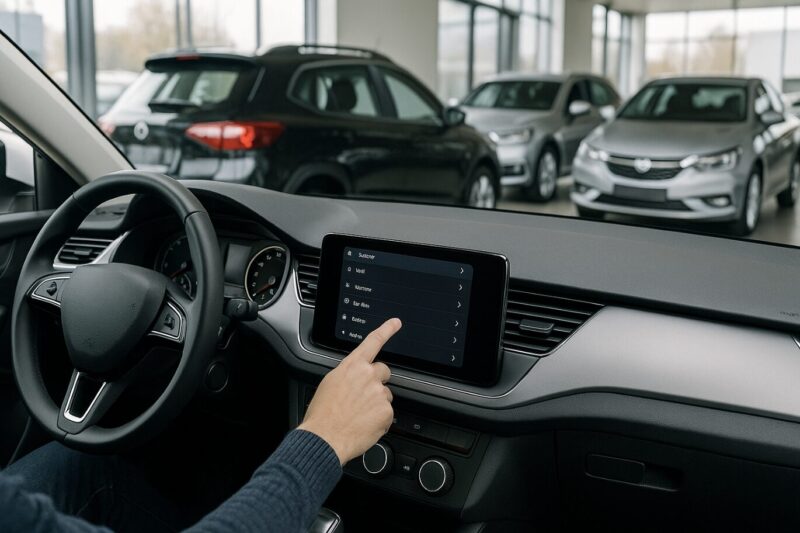
Android Autoを使ううえで、最初に確認したいのが「スマホ側」と「車側」の対応状況です。
ここを確認しないままケーブルだけ挿すと、「反応しない」「充電はされるのにAndroid Autoが出ない」「Bluetoothはつながるのにナビ画面が出ない」と迷いやすいです。
Android Autoは、スマホと車載機の両方が対応して初めて使えます。
USBポートがあるだけ、Bluetoothが使えるだけ、カーナビ画面があるだけでは、Android Auto対応とは限りません。
スマートフォン側の要件を確認する
有線接続でAndroid Autoを使う場合、スマホ側はAndroid 9.0以上がひとつの目安です。
Android 10以降の機種では、Android Autoがスマホに組み込まれているため、追加アプリなしで使えることが多いです。
ただし、メーカーや地域、Googleサービスの対応状況によって表示や設定項目が変わることがあります。
手元のスマホで確認するなら、設定アプリを開き、「接続済みのデバイス」「接続の設定」「Android Auto」「車の中」といった項目を探してみてください。
| スマホの状態 | Android Auto利用の目安 | 確認したいポイント |
|---|---|---|
| Android 10以上 | 利用できる可能性が高い | 設定内にAndroid Auto項目があるか、Google Play開発者サービスが有効か |
| Android 9 | 有線接続なら利用できる場合がある | Android AutoアプリやGoogleアプリの更新状況を確認 |
| Android 8以下 | 現在は厳しい場合が多い | 安全性や安定性を考えると買い替えも検討 |
| Android Go edition | 非対応の可能性が高い | 低価格端末や特殊端末では注意 |
| Googleサービス非搭載端末 | 利用できない可能性が高い | Google Play、Googleマップ、Googleアプリが使えるか確認 |
特に注意したいのが、Googleモバイルサービスです。
海外向けスマホや一部の輸入端末では、Google PlayストアやGoogleマップが標準搭載されていないことがあります。
その場合、スペック上はAndroidスマホでも、Android Autoを普通に使えないことがあります。
購入前であれば、「Google Play対応」「GMS対応」「日本国内向けモデル」などの表記を見ておくと安心です。
PR:古いAndroidスマホで不安定なら、対応しやすい端末への買い替えも選択肢
Android Autoはスマホ側のOS、Googleサービス、USB端子、Wi-Fi性能、省電力設定の影響を受けます。古い端末で接続が不安定な場合は、Android Autoを使いやすいAndroidスマホへ替えることで、ナビ・音楽・通話の安定感が上がることがあります。
ただし、スマホを買い替える前に、まずはケーブル交換、アプリ更新、車側の設定確認を試すのがおすすめです。原因がケーブルや車側にあるのにスマホだけ替えると、出費がもったいないですからね。
車・カーナビ・ディスプレイオーディオ側の対応を確認する
車側は、純正ナビ、純正ディスプレイオーディオ、市販カーナビ、市販ディスプレイオーディオのいずれかがAndroid Auto対応である必要があります。
国産車では、2020年前後以降の新型車やディスプレイオーディオ搭載車で対応が広がっています。
ただし、同じ車名でも年式、グレード、メーカーオプション、販売地域によって対応状況が変わることがあります。
「この車種は対応しているらしい」だけで判断せず、あなたの車の型式やナビ型番で確認するのが安全です。
具体的には、次の順番で確認してみてください。
- 取扱説明書に「Android Auto」「スマートフォン連携」「スマホ連携(Android)」の記載があるか
- ナビ画面やディスプレイオーディオのメニューにAndroid Autoアイコンがあるか
- 車両メーカー公式サイトの装備表にAndroid Auto対応と書かれているか
- 市販ナビの場合、型番でメーカー公式の商品ページを確認する
- 中古車の場合、前オーナーがナビを交換していないか確認する
中古車は特に要注意です。
車両本体は新しくても、ナビだけ古い社外品に交換されていたり、逆に古い車でも前オーナーがAndroid Auto対応機に交換していたりします。
年式だけで判断するとズレやすいので、車本体ではなく「画面を表示している機器」が何なのかを見るのがコツです。
Android Auto非対応車でも後付けできる場合がある
今乗っている車がAndroid Auto非対応でも、あきらめる必要はありません。
純正ナビや純正ディスプレイオーディオが対応していない場合でも、市販のAndroid Auto対応ディスプレイオーディオへ交換することで使えるようになる場合があります。
代表的な選択肢としては、パイオニア、ケンウッド、アルパイン、パナソニックなどの市販モデルがあります。
この記事で紹介しているパイオニア FH-8500DVSのような後付けディスプレイオーディオは、古い車でもスマホ連携環境を作りたい人にとって現実的な候補になります。
ただし、取り付けには車種ごとのパネル、配線、バックカメラ、ステアリングリモコン、マイク、電源まわりの適合確認が必要です。
「本体だけ買えばすぐ使える」とは限らないので、取り付け工賃や必要部品も含めた総額で考えてください。
PR:車がAndroid Auto非対応なら、後付けディスプレイオーディオが現実的
純正ナビがAndroid Autoに対応していない場合でも、Android Auto対応ディスプレイオーディオに交換すれば、Googleマップや音楽アプリを車の画面で使えるようになる場合があります。
パイオニア FH-8500DVSのような後付けモデルを検討するときは、車種適合、取付サイズ、有線/ワイヤレス対応、バックカメラ連携、ステアリングリモコン対応を確認して選びましょう。
なお、Android Auto非対応のナビや古い車でどうすればいいか迷っている場合は、ナビぺディア内のAndroid Auto非対応デバイスの解決策と接続方法も参考になります。
「ケーブルで解決できるのか」「ワイヤレスアダプターでいけるのか」「ディスプレイオーディオ交換が必要なのか」を切り分けやすくなりますよ。
対応状況や仕様は、OSアップデート、車載機のソフト更新、メーカー側の変更で変わることがあります。
最終判断は、必ず最新の取扱説明書、メーカー公式サイト、販売店、カーオーディオ専門店で確認してください。
Android Autoをワイヤレスで接続する方法と失敗しやすい点
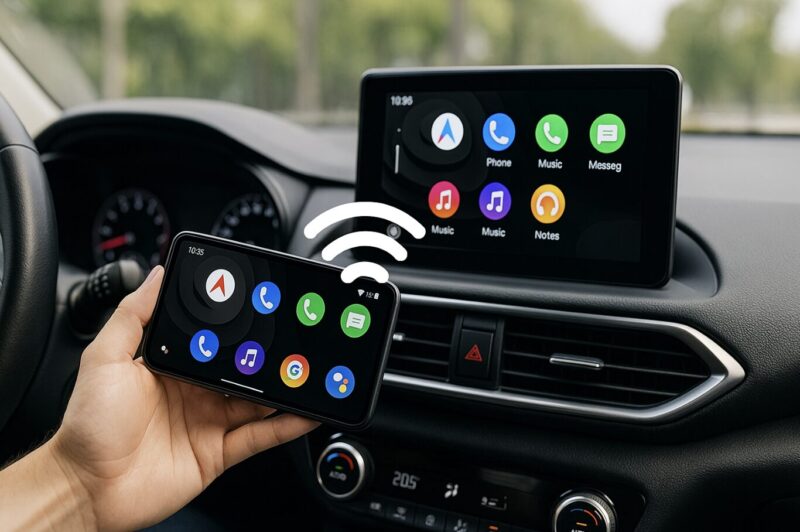
最近は「毎回ケーブルを挿すのが面倒」「スマホをバッグやポケットに入れたまま使いたい」という人が増えています。
そこで便利なのがワイヤレスAndroid Autoです。
一度うまく設定できると、エンジンをかけるだけで自動接続されるので、短距離の買い物や通勤でも使いやすくなります。
ただし、ワイヤレス接続は有線よりも条件が増えます。
「有線では使えるのにワイヤレスだとダメ」「最初はつながるのに途中で切れる」という相談も多いので、条件と注意点を先に押さえておきましょう。
ワイヤレスAndroid Autoに必要な3つの条件
ワイヤレス接続には、大きく次の3要素が必要です。
- ワイヤレスAndroid Autoに対応したAndroidスマホ
- ワイヤレスAndroid Autoに対応した純正ナビまたはディスプレイオーディオ
- または、有線Android Autoをワイヤレス化するアダプター
スマホ側は、Android 11以降で5GHz Wi-Fiに対応していることがひとつの目安になります。
ただ、実際にはスマホメーカー、車載機、地域、ソフトウェアバージョンによって相性が出ることがあります。
車側も「Bluetooth対応」だけでは足りません。
ワイヤレスAndroid Autoは、初期接続にBluetoothを使い、実際のデータ通信にはWi-Fiを使う仕組みが一般的です。
そのため、車載機側がワイヤレスAndroid Autoに対応していないと、Bluetoothだけで画面投影はできません。
PR:有線Android Auto対応車なら、Ottocast Miniなどのワイヤレス化アダプターが便利
毎回スマホにケーブルを挿すのが面倒なら、Ottocast MiniのようなワイヤレスAndroid Autoアダプターが選択肢になります。車のUSBポートに挿して使うタイプが多く、スマホをバッグやポケットに入れたまま接続できる環境を作れます。
ただし、車種・ナビ・スマホの組み合わせによって使えない場合があります。購入前に「自分の車が有線Android Autoに対応しているか」「アダプター側の対応車種に入っているか」を必ず確認してください。
Ottocast MiniなどのワイヤレスAndroid Autoアダプターをチェック
※完全にAndroid Auto非対応のナビでは、通常のワイヤレス化アダプターだけでは使えない場合があります。
ワイヤレス接続の基本手順
接続手順は車種やナビによって少し違いますが、おおまかな流れは共通しています。
- スマホのBluetooth、Wi-Fi、位置情報をオンにする
- 車側で「Android Auto」または「スマートフォン連携」の設定画面を開く
- 「新しいデバイスを追加」「ワイヤレス接続」などを選ぶ
- 車載ディスプレイに表示されたデバイス名をスマホ側で選ぶ
- ペアリング、連絡先、通知、Android Autoの許可を確認する
- 数十秒待ってAndroid Autoが起動するか確認する
ワイヤレスアダプターを使う場合は、まずアダプターを車のUSBポートに挿し、スマホとアダプターをペアリングします。
初回設定が終われば、次回以降は車の電源が入ったタイミングで自動接続されることが多いです。
ただし、起動まで数十秒かかることがあります。
「エンジンをかけた瞬間にナビが出ない」と焦らず、まずは少し待ってみてください。
ワイヤレス化するなら充電環境もセットで考える
ワイヤレスAndroid Autoは便利ですが、スマホのバッテリー消費は増えやすいです。
ナビ、音楽、Bluetooth、Wi-Fi、位置情報、モバイル通信を同時に使うので、短距離なら気にならなくても、長距離ドライブでは残量がじわじわ減ります。
「ケーブルを挿さなくてよくなったのに、結局バッテリーが不安で充電する」という状態になりやすいんですよね。
そのため、ワイヤレス化するなら、車載ワイヤレス充電ホルダーやPD対応カーチャージャーもセットで考えるのがおすすめです。
PR:ワイヤレス化するなら充電環境もセットで用意
ワイヤレスAndroid Autoは便利ですが、スマホのバッテリー消費は増えやすくなります。長距離ドライブや毎日の通勤で使うなら、車載ワイヤレス充電ホルダーやAnker 323 Car ChargerのようなPD対応カーチャージャーも一緒に用意しておくと安心です。
ホルダーは「見やすい位置に固定できるか」、カーチャージャーは「スマホの急速充電規格に合うか」を確認して選ぶと失敗しにくいです。
ワイヤレス接続が不安定なときの見直しポイント
ワイヤレス利用でよくあるのが、次のような症状です。
- 出発直後はつながるのに、しばらく走ると切れる
- 毎回自動接続されず、手動で選び直す必要がある
- 家族のスマホと取り合いになり、違う端末につながる
- スマホの省電力設定をオンにすると急に不安定になる
- BluetoothはつながるのにAndroid Auto画面が出ない
こうした場合は、次の順番で見直すと原因を切り分けやすいです。
- スマホ側のBluetooth登録を一度削除する
- 車側の登録済み端末から古いスマホを削除する
- スマホのバッテリーセーバーやアプリ最適化を一時的にオフにする
- Android Auto、Googleアプリ、Google Play開発者サービスを更新する
- 車載機側にソフトウェア更新がないか確認する
- 別のスマホでも同じ症状が出るか試す
ワイヤレス接続は、スマホ側だけでなく、車側、アダプター側、電波環境、省電力設定の影響を受けます。
やみくもに設定をいじるより、「スマホを変える」「有線で試す」「別のUSBポートを試す」というように、ひとつずつ切り分ける方が早いです。
また、有線接続でスマホを充電したくない人や、ワイヤレス化との違いを知りたい人は、Android Autoで充電したくない!バッテリーを守る設定と対策も参考にしてみてください。
充電を避けたいのか、接続を安定させたいのか、バッテリー寿命を気にしているのかで、選ぶべき対策が変わります。
設定作業は必ず停車中に行いましょう。
走行中にスマホを手に取って接続設定を変えるのは危険ですし、ながらスマホにもつながります。
ワイヤレスは便利ですが、安全より優先するものではありません。
Android Autoのカーナビでできること
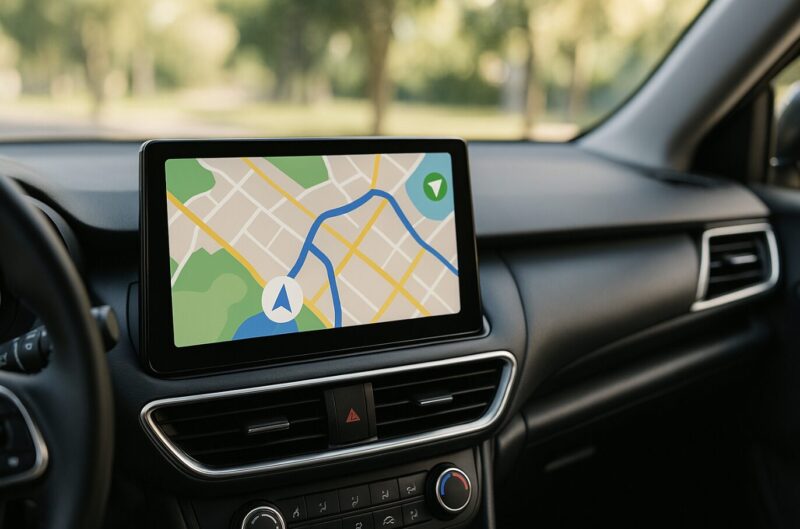
Android Autoでできることの中でも、いちばん利用頻度が高いのがカーナビ機能です。
Googleマップ、Waze、Yahoo!カーナビなどの対応ナビアプリを、車の大きな画面で使えます。
スマホ単体の小さな画面で見るよりも視認性が高く、音声案内も車のスピーカーから流れるので、運転中の使いやすさはかなり変わります。
ここでは、Android Autoのカーナビで何ができるのか、専用カーナビと比べてどこが違うのかを具体的に見ていきます。
代表的なナビアプリと得意分野
| アプリ | 得意なこと | 向いている人 |
|---|---|---|
| Googleマップ | 検索、店舗情報、口コミ、リアルタイム交通情報 | 初めて行く店や施設をよく検索する人 |
| Waze | ユーザー投稿ベースの渋滞・事故・取り締まり情報 | 渋滞回避やリアルタイム性を重視する人 |
| Yahoo!カーナビ | 日本向けの案内、オービス情報、ハイウェイモード | 日本の道路案内らしい見やすさを求める人 |
| カーナビタイム・COCCHiなど | 有料ならではの案内品質や詳細機能 | ナビ精度や高速道路案内を重視する人 |
どのアプリが一番いいかは、使う人の運転スタイルで変わります。
コンビニ、飲食店、駐車場、観光地をその場で検索することが多いなら、Googleマップはかなり便利です。
高速道路や長距離移動で「次のサービスエリアはどこ?」「どの出口で降りる?」を見やすくしたいなら、Yahoo!カーナビや有料ナビアプリの方がしっくりくることもあります。
Android Autoはアプリを切り替えられるので、ひとつに決め切らなくても大丈夫です。
普段はGoogleマップ、長距離はYahoo!カーナビ、案内品質にこだわる日は有料ナビ、という使い分けもできます。
高速道路の表示やサービスエリア情報が気になる人は、Android Auto/CarPlayのハイウェイモード徹底解説もあわせて読むと、ナビアプリごとの違いが分かりやすいです。
PR:スマホナビを大画面で使いたいなら対応ディスプレイが便利
GoogleマップやYahoo!カーナビを車の画面で使いたいなら、Android Auto対応ディスプレイオーディオとの相性が良いです。地図更新の手間を減らしつつ、スマホ側の最新ナビアプリを活用できます。
純正ナビの地図が古い、更新費用が気になる、目的地検索がしづらいと感じている人は、パイオニア FH-8500DVSなどのAndroid Auto対応機を候補に入れてみる価値があります。
リアルタイム渋滞情報とルート再検索が強い
Android Autoナビの強みは、スマホの通信を使ったリアルタイム情報です。
渋滞、事故、通行止め、工事、混雑状況などを反映しながらルートを再計算してくれるため、都市部や週末のレジャーでは特に便利です。
例えば、高速道路の出口手前で急に渋滞が伸びてきた場合、アプリ側が別ルートを提案してくれることがあります。
地図上の道路が赤や黄色で表示されるので、混雑の度合いも直感的に分かります。
専用カーナビにもVICSやプローブ情報はありますが、スマホナビは検索データやアプリ更新の速さが強みです。
新しい施設、営業時間、口コミ、駐車場情報までまとめて見られる場面も多く、初めて行く場所ではかなり頼れます。
一方で、スマホ通信に頼るため、山間部、地下駐車場、圏外エリアでは情報更新が弱くなることがあります。
遠出する前には、目的地周辺を事前に検索しておく、Googleマップのオフラインマップを用意しておく、充電残量を確保する、といった準備をしておくと安心です。
オフライン地図とトンネル・山道での挙動
スマホナビは電波がない場所に弱いイメージがありますが、Googleマップにはオフライン地図のダウンロード機能があります。
事前に走るエリアの地図を保存しておけば、通信が不安定な場所でも地図表示や基本的な案内を続けやすくなります。
ただし、オフライン地図ではリアルタイム渋滞情報や一部の検索機能が制限される場合があります。
完全に専用カーナビと同じ感覚で使えるわけではないので、「山道や圏外が多い日は事前準備が必要」と考えておくといいですね。
また、トンネル内の自車位置精度は、スマホ、車載機、アプリ、車速パルス連携の有無によって変わります。
車速パルスなどの車両情報を活用できる環境では、GPSが届きにくい場所でも位置ズレを抑えやすくなる場合があります。
ここを深く知りたい人は、Android Autoの車速パルス設定と対応アプリ解説もチェックしてみてください。
トンネルや高架下で位置が飛びやすい人ほど、車速パルスやアプリ側の対応を知っておくと納得しやすいです。
専用カーナビとの違いと向き不向き
Android Autoナビと専用カーナビの違いは、次のように考えると分かりやすいです。
| 項目 | Android Autoナビ | 専用カーナビ |
|---|---|---|
| 地図更新 | アプリ側で比較的新しい情報を使いやすい | 地図更新費用や更新作業が必要な場合がある |
| 目的地検索 | 店舗名・口コミ・住所検索に強い | 車載向けの案内や施設情報が見やすい場合がある |
| 通信 | スマホ通信に依存する | オフラインでも使いやすいモデルが多い |
| 安定性 | スマホ・アプリ・OS更新の影響を受ける | 車載専用なので安定しやすい場合がある |
| 費用 | 対応車なら追加費用が少ない | 本体価格や地図更新費用がかかることがある |
都市部をよく走る人、目的地検索をよく使う人、新しいお店や駐車場を調べることが多い人は、Android Autoナビとの相性が良いです。
逆に、山間部、長いトンネル、圏外エリア、通信が弱い地域をよく走る人は、専用ナビやオフライン対策も残しておいた方が安心です。
どちらが上というより、使い方の違いです。
私としては、普段使いはAndroid Auto、通信が怪しい長距離ルートでは事前準備を厚めにする、という使い方がバランスいいかなと思います。
Android Autoで音楽アプリ・ラジオ・オーディオブックを楽しむ
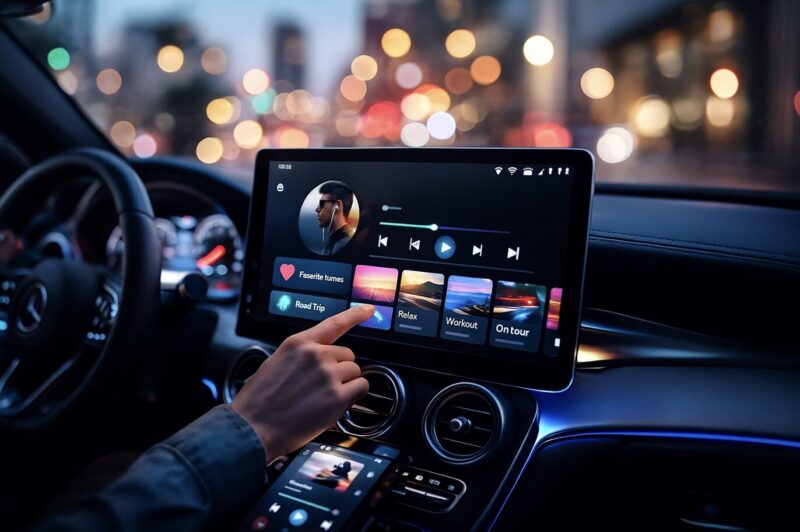
ドライブの満足度をかなり左右するのが、音楽や音声コンテンツです。
Android Autoでは、Amazon Music Unlimited、Spotify、YouTube Music、Apple Music、radiko、ポッドキャスト、Audibleなど、対応する音楽・音声アプリを車の画面で操作できます。
スマホを手に取らなくても、曲送り、再生停止、プレイリスト選択、音声検索などがしやすくなるので、毎日の通勤でも長距離ドライブでも便利です。
ただし、Android Auto上では安全のため、スマホアプリと同じ細かい操作が全部できるわけではありません。
曲一覧のスクロール量が制限されたり、検索の自由度が低かったり、歌詞表示ができなかったりする場合があります。
そのため、運転中に探すのではなく、出発前にある程度プレイリストや番組を決めておくのがコツです。
シーン別の使い分けアイデア
Android Autoで音楽や音声コンテンツを使うなら、シーン別に分けておくとかなり快適です。
- 朝の通勤:ニュース系ポッドキャストやラジオで情報収集
- 日中の移動:テンポの良いBGMやドライブ向けプレイリスト
- 夕方以降:落ち着いた曲やお気に入りアーティストでリラックス
- 長距離ドライブ:Audibleプレミアムプランでオーディオブックを聴く
- 家族ドライブ:子ども向けプレイリストと大人向けプレイリストを分ける
- ひとり旅:ラジオ、ポッドキャスト、語学学習系コンテンツを流す
ポイントは、「走り出してから選ばない」ことです。
運転中にアプリを切り替えたり、曲を探したりすると、どうしても視線が画面に寄ってしまいます。
出発前にプレイリストを1つ選んでおく。
ポッドキャストは購読しておく。
オーディオブックは次に聴く作品を決めておく。
この準備だけで、Android Autoの使いやすさがかなり変わります。
PR:ドライブ中の音楽・オーディオブックを充実させる
Android Autoは音楽アプリや音声コンテンツとの相性が良いです。通勤ではAmazon Music Unlimitedで音楽、長距離ドライブではAudibleプレミアムプランでオーディオブック、というように使い分けると、移動時間の満足度がかなり変わります。
音楽を流しっぱなしにしたい人はAmazon Music Unlimited、本を読む時間がなかなか取れない人はAudibleが向いています。どちらも契約内容や無料体験の有無は時期で変わるため、最新条件は公式ページで確認してください。
家族・同乗者と使うときの工夫
家族や友人と出かけるときは、Android Autoの音楽機能が会話のきっかけにもなります。
アルバムアートが大きく表示されるので、「この曲懐かしい」「このアーティスト好きだった」と話が広がりやすいです。
ただし、運転者が曲選びに夢中になるのは危険です。
同乗者がいるなら、曲選びは同乗者に任せるのもひとつの手です。
小さい子どもがいる家庭なら、あらかじめ「子ども向け」「大人向け」「眠くなりにくい曲」「高速道路用」などのプレイリストを作っておくと便利です。
ドライブ中に子どもが退屈してきたら、画面を細かく操作せずにプレイリストを切り替えられます。
こういう小さな準備が、長距離ドライブのストレスをかなり減らしてくれます。
音質を上げたいときのチェックポイント
Android Autoで音楽を聴いていて「音がこもる」「Bluetoothより良いはずなのに微妙」と感じたら、次の点を見直してみてください。
- 音楽アプリ側の音質設定を標準から高音質へ変更する
- モバイル通信時の音質が低めに設定されていないか確認する
- スマホ側のイコライザーや音質補正を見直す
- 車側のイコライザー、低音、高音、フェーダー、バランスを調整する
- Dolby Atmosやサラウンド系の効果を一度オフにして聞き比べる
- 有線接続とワイヤレス接続で音質差や安定性を比べる
ストリーミングサービスは、通信量を抑えるために標準音質になっていることが多いです。
「Wi-Fi接続時は高音質」「モバイル通信時は標準音質」のように分けておくと、音質と通信量のバランスを取りやすくなります。
また、Android Autoではナビ音声と音楽が同時に流れることが多いです。
案内時だけ音楽の音量を下げる設定がある場合は、聞き取りやすいバランスに調整しておきましょう。
案内が小さすぎると曲が快適でも危ないですし、案内のたびに音楽が大きく途切れると、それはそれでストレスです。
歌詞表示や動画視聴は期待しすぎない
音楽アプリを使うときに気になるのが、歌詞表示です。
スマホ単体では歌詞が見られるアプリでも、Android Auto上では安全上の理由で歌詞表示が制限されることがあります。
運転中に歌詞を目で追うと、どうしても前方から視線が外れます。
そのため、Android Autoでは「歌詞を見ながら楽しむ」より、「運転中に安全に音楽を聴く」ことを優先して考えるのが自然です。
歌詞表示の考え方や対応音楽アプリについて詳しく知りたい人は、Android Autoで歌詞表示の方法と対応音楽アプリも参考になります。
ストリーミング再生は、データ通信量も使います。
毎日ナビと音楽を同時に使う人、長距離ドライブが多い人、オーディオブックをよく聴く人は、スマホの通信プランも見直しておくと安心です。
PR:ナビと音楽をよく使うなら、データ容量に余裕のあるプランも検討
Googleマップのナビや音楽ストリーミングを毎日の通勤・長距離ドライブで使うなら、スマホのデータ容量も重要です。通信量が気になる人は、楽天モバイルのようにデータ容量に余裕を持たせやすい料金プランも選択肢になります。
ただし、料金、エリア、速度、キャンペーン内容は変わることがあります。契約前に、あなたが走る地域で電波が入りやすいか、最新の料金条件がどうなっているかを公式サイトで確認してください。
データ量や料金は人によってかなり変わります。
正確な料金、エリア、キャンペーン、制限事項は、必ず携帯キャリアの公式サイトで確認してください。
通信プランに不安がある場合は、ショップスタッフなど専門家に相談してから判断するのがおすすめです。
Android Autoでできることをもっと便利に活用するコツ
- LINE通知やメッセージ機能を安全に使う考え方
- Android Autoのメリットとデメリット
- Android Autoで起きがちなトラブルと切り分け方
- Android Autoでできないこと一覧
- まとめ:Android Autoでできることを自分の車で活かす方法
LINE通知やメッセージ機能を安全に使う考え方
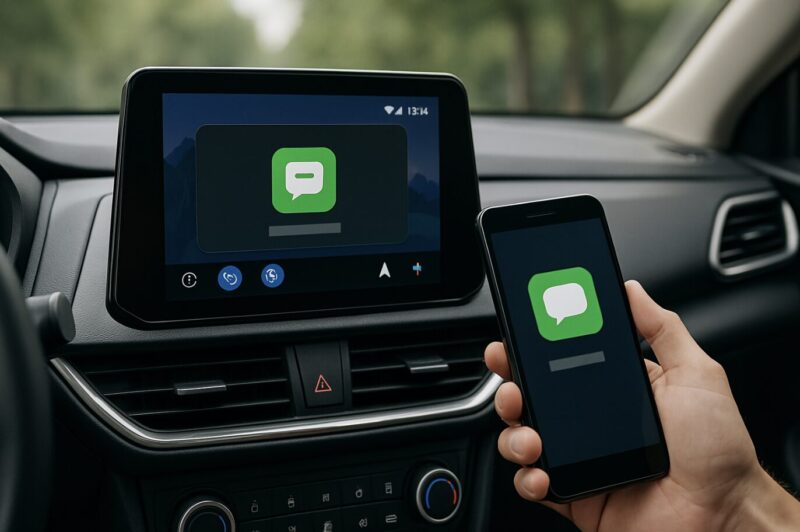
日本でAndroid Autoを使うときに気になるのが、LINEなどのメッセージ通知です。
運転中にスマホを手に取ってトーク画面を開くのは危険ですし、法律面でも避けるべき行為です。
Android Autoでは、対応しているメッセージアプリや通知設定の範囲で、通知の表示、読み上げ、音声返信が使える場合があります。
ただし、LINEについてはスマホのOS、LINEアプリの仕様、通知設定、Android Auto側の対応状況によって挙動が変わることがあります。
「必ずLINEの全機能がAndroid Autoで使える」とは考えない方が安全です。
ここはかなり大事。
Android Autoで使えるのは、あくまで運転中でも安全に扱えるよう制限された通知や音声操作です。
LINEのトーク一覧を自由に開く、スタンプを細かく選ぶ、写真や動画を確認する、長文を編集する、といったスマホ画面前提の操作は、運転中にやるべきではありません。
LINE通知を表示させる前に確認したい設定
まずは、スマホ側でLINE通知が正しく出る状態にしておく必要があります。
通知そのものをオフにしていると、Android Auto側にも出ないことがあります。
- Androidの「設定」→「アプリ」→「LINE」→「通知」で通知が許可されているか確認する
- 通知カテゴリごとにメッセージ通知がオフになっていないか確認する
- ロック画面で通知内容を非表示にしている場合、読み上げ内容が制限される可能性を理解する
- Android Auto側でメッセージ通知がミュートされていないか確認する
- おやすみ時間モード、運転モード、省電力設定で通知が抑制されていないか確認する
通知内容を見せたくない人は、プライバシー設定を強めにするのもアリです。
同乗者がいるときにメッセージ内容が読み上げられると困る場面もありますよね。
仕事の連絡、家族の連絡、プライベートな通知が混ざる人は、Android Autoで読み上げるアプリを絞る、通知内容を非表示にする、そもそも運転中は通知を切る、という考え方も大切です。
読み上げと音声返信は短文向き
メッセージ通知が届くと、対応環境では車載ディスプレイに通知が出て、読み上げるかどうかを選べることがあります。
読み上げを許可すると、相手の名前やメッセージ内容を音声で確認できます。
返信したい場合は、「返信して」と話しかけたり、画面上の返信ボタンから音声入力を使ったりします。
ただし、音声返信は短文向きです。
長い文章、細かいニュアンス、絵文字、スタンプ、仕事の重要な返事には向きません。
運転中は、次のような短い定型フレーズを使うくらいがちょうどいいです。
- 「今運転中なので、到着したら連絡します」
- 「10分くらいで着きます」
- 「あとで電話します」
- 「確認してから返信します」
- 「安全な場所に停まったら見ます」
これくらいなら、運転中でも内容を考え込みすぎずに済みます。
逆に、込み入った返事が必要なときは、無理に音声返信しない方がいいです。
安全な場所に停車してからスマホで確認しましょう。
LINE通知は便利だけど、見ない選択も大事
Android Autoで通知を受け取れると便利ですが、すべての通知に反応する必要はありません。
むしろ、運転中の集中を考えるなら「通知を減らす」方が快適なこともあります。
仕事中の移動なら重要な連絡だけ。
家族ドライブなら家族からの通知だけ。
ひとりの長距離運転なら、休憩時にまとめて確認。
このように、自分の運転スタイルに合わせて通知の量を調整すると、Android Autoの便利さを安全に活かしやすくなります。
LINEやAndroid Autoの仕様はアップデートで変わることがあります。
最新の対応状況や細かな仕様は、LINE公式ヘルプ、GoogleのAndroid Autoヘルプ、スマホメーカーの案内を確認してください。
特に通知内容の表示や読み上げは、プライバシー設定と強く関係します。
便利さだけでなく、「同乗者に聞かれても困らないか」まで考えて設定しておくと安心です。
Android Autoのメリットとデメリットを正直に整理
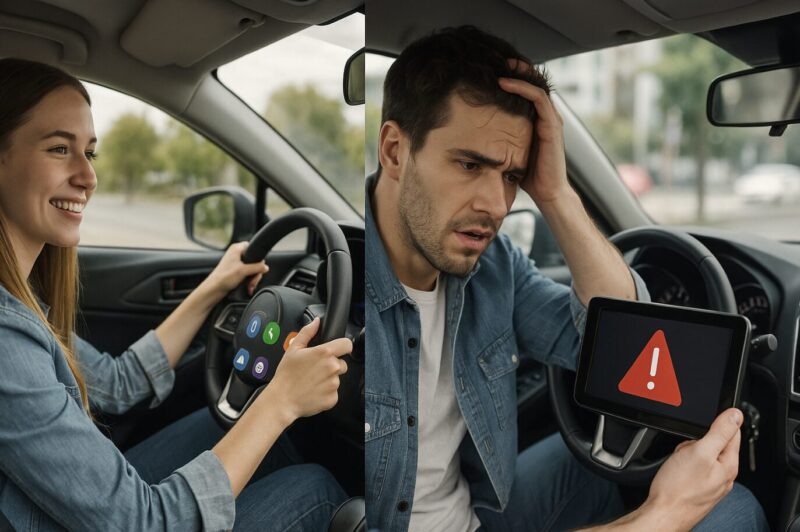
Android Autoは便利ですが、すべての人にとって完璧な機能ではありません。
使ってみると「これは便利」と感じる部分もあれば、「ここは専用ナビの方がラクかも」と感じる部分もあります。
ここでは、導入前に知っておきたいメリットとデメリットをフラットに整理します。
自分の使い方に合うかどうかを判断する材料にしてください。
メリット:スマホの便利さを車の画面で使える
- ながらスマホを防ぎやすい:スマホを手に取らず、車の画面や音声操作で済ませやすい
- 地図が新しい:アプリ側の更新で、新しい道路や店舗情報を反映しやすい
- 目的地検索が強い:店名、ジャンル、口コミ、営業時間から探しやすい
- 音楽アプリとの相性が良い:Amazon Music UnlimitedやAudibleなどを車の画面で使いやすい
- スマホ情報を活かせる:自宅、職場、カレンダー、連絡先などと連携しやすい
- 車を乗り換えても使いやすい:スマホ中心なので、レンタカーやカーシェアでも慣れた操作に近い
特に大きいのは、スマホを手に取る回数を減らせることです。
運転中にスマホ画面を見るのは危険ですし、法律面でも問題があります。
Android Autoは、必要な情報を車の画面に集約し、音声操作を使いやすくすることで、運転中のスマホ操作を減らす助けになります。
もちろん、Android Autoの画面も見すぎれば危険です。
ただ、スマホを手で持って操作するよりは、車載向けに整理された画面で扱える分、安全に寄せやすいと感じます。
デメリット:スマホ依存と相性問題は避けられない
- スマホのバッテリーが切れるとナビや音楽も止まりやすい
- 通信量を使うため、プランによっては速度制限が気になる
- 車やナビが対応していないと使えない
- USBケーブルやアダプターの品質で接続が不安定になる
- OSやアプリ更新で急に挙動が変わることがある
- 動画視聴、ブラウザ、SNSなどは安全上かなり制限される
Android Autoはスマホが主役なので、スマホの調子が悪いと車内環境も一緒に不安定になります。
スマホの発熱、バッテリー劣化、省電力設定、通信制限、アプリの不具合が、そのままAndroid Autoの使い勝手に影響します。
ここは専用カーナビと違うところです。
専用カーナビは車に組み込まれた単体機能として安定しやすい一方、Android Autoはスマホと車の組み合わせで成り立っています。
そのぶん自由度は高いけれど、相性問題も出る。
そんな立ち位置です。
PR:Android Autoの弱点は、車内充電グッズでかなり補える
スマホのバッテリー切れは、Android Auto利用中の大きな不安要素です。車載ワイヤレス充電ホルダーやAnker 323 Car ChargerなどのPD対応カーチャージャーを用意しておくと、ナビ・音楽・通話を長時間使うときも安心感が上がります。
短距離中心ならUSBケーブルだけでも十分ですが、ワイヤレス接続や長距離ドライブが多い人は、充電環境まで含めて整えるのがおすすめです。
Android Autoが向いている人・向いていない人
向いている人をざっくりまとめると、次のようなタイプです。
- GoogleマップやYahoo!カーナビを普段から使っている人
- 純正ナビの地図更新や目的地検索に不満がある人
- 音楽アプリやポッドキャスト、Audibleを車内でよく聴く人
- レンタカーやカーシェアでも慣れたスマホ環境を使いたい人
- できるだけスマホを手に取らずに運転したい人
逆に、次のような人は専用カーナビ中心の方が合う場合もあります。
- 圏外の山道やトンネルをよく走る人
- スマホの通信量やバッテリー管理をあまり気にしたくない人
- アプリ更新や設定変更が苦手な人
- CD・DVD再生や後席モニター連携を重視する人
- スマホを持ち込まなくてもナビが完結してほしい人
個人的には、「普段の運転はAndroid Auto、車や使い方によって専用ナビも残す」という考え方がちょうどいいかなと思います。
どちらか一方を絶対視するより、自分の生活に合う形で使い分ける方が満足しやすいです。
ディスプレイオーディオ自体が必要か迷っている人は、ディスプレイオーディオがいらない理由と代替策まとめ完全版も読んでおくと、スマホ連携の向き不向きが見えやすくなります。
Android Autoで起きがちなトラブルと直し方の順番
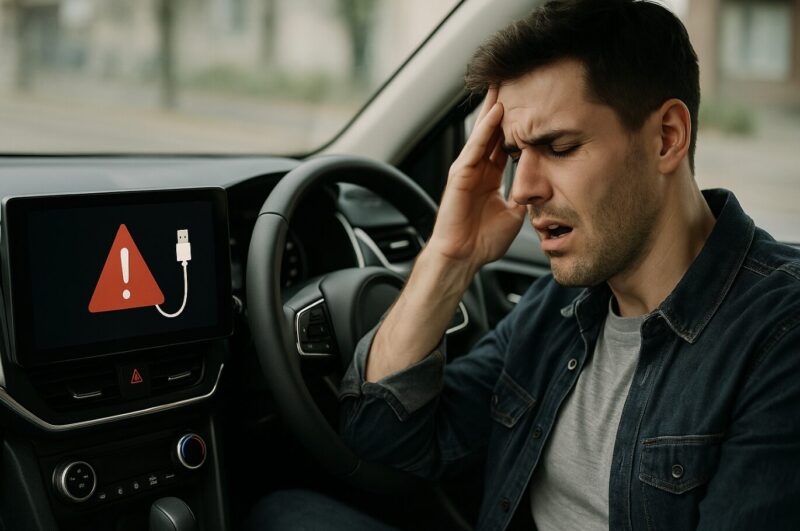
Android Autoの相談で多いのは、「何が悪いのか分からない」というパターンです。
スマホが悪いのか、車が悪いのか、ケーブルが悪いのか、アプリが悪いのか。
ここが分からないまま設定をいじると、時間だけが溶けます。
トラブルが起きたときは、焦らず順番を決めて確認するのが近道です。
よくあるトラブル例
- 「検出中」のまま接続が終わらない
- USBを挿しても充電だけでAndroid Autoが起動しない
- 接続できる日とできない日がある
- 走行中に突然切れる
- ナビ音声だけ出ない
- 音楽は出るのに通話音声が出ない
- ワイヤレス接続が毎回失敗する
- スマホを買い替えたら接続できなくなった
こうしたトラブルの原因は、意外と基本的なところにあることが多いです。
特に多いのは、USBケーブル、接続情報の古さ、省電力設定、アプリやOSの更新不足です。
車側の故障やナビ本体の不具合を疑う前に、まずは安く試せるところから見ていきましょう。
有線接続なら最初にUSBケーブルを疑う
有線接続の場合、最初に見るべきはUSBケーブルです。
見た目は普通のケーブルでも、充電専用でデータ通信に対応していないことがあります。
また、データ通信対応でも、端子が傷んでいたり、車内で曲げ癖がついていたり、接触が悪くなっていたりすると、Android Autoが不安定になります。
「充電はできるからケーブルは大丈夫」と思いがちですが、Android Autoでは充電とデータ通信は別問題です。
PR:「検出中」で止まる・認識しない時はUSBケーブル交換が近道
Android Autoの接続トラブルでは、ケーブルが原因になっているケースがよくあります。充電専用ではなく、データ通信対応のUSB-Cケーブルを選ぶと、認識不良や接触不良のリスクを減らしやすくなります。
車内で使うなら、長すぎるケーブルより1m前後の扱いやすい長さがおすすめです。長すぎると取り回しが悪く、足元やシフト周りで邪魔になることがあります。
ケーブルを見直すときは、次の順番で試すと分かりやすいです。
- スマホ純正ケーブル、または信頼できるメーカーのデータ通信対応ケーブルを使う
- できれば1m前後の短めケーブルで試す
- 車側に複数USBポートがある場合、Android Auto対応ポートを確認する
- スマホのUSB端子にホコリが詰まっていないか確認する
- ケーブルを動かすと接続が切れるなら、接触不良を疑う
Android AutoのUSBケーブル選びについてさらに深く知りたい場合は、ナビぺディア内のUSBケーブル関連記事もあわせて確認すると理解しやすいです。
「検出中」で止まるときは接続情報をリセットする
「検出中」のまま進まない場合は、ケーブルだけでなく、スマホと車に残っている古い接続情報が悪さをしていることがあります。
スマホを買い替えた後、Android Autoアプリを更新した後、車側のソフトウェア更新後などに起きやすいです。
この場合は、次のように一度リセットすると改善することがあります。
- スマホ側のAndroid Auto接続済み車両を削除する
- 車側のBluetooth登録済み端末を削除する
- スマホを再起動する
- 車の電源を切り、少し待ってから再起動する
- 新しいケーブルで初回接続からやり直す
細かい手順や原因別の対策は、Android Autoの検出中が終わらない原因と対策で詳しく解説しています。
検出中で止まる人は、この記事だけで粘るより、専用のトラブル対策記事を見ながら順番に潰した方が早いです。
ワイヤレス接続の不調は省電力設定とペアリングを見直す
ワイヤレス接続で不安定な場合は、Bluetooth、Wi-Fi、省電力設定、接続優先順位を確認しましょう。
スマホのバッテリーセーバーが強く働くと、バックグラウンド通信やWi-Fi接続が抑えられ、Android Autoが切れやすくなることがあります。
また、同じ車に家族のスマホが複数登録されていると、どの端末につなぐか迷うこともあります。
その場合は、普段使うスマホを優先デバイスにする、使わない端末の登録を削除する、といった整理が有効です。
ワイヤレスアダプターを使っている場合は、アダプター本体のファームウェア更新や再ペアリングも確認してください。
Ottocast Miniなどのアダプターは便利ですが、車種やスマホとの相性がゼロではありません。
購入前の対応確認、購入後の初期設定、ファームウェア更新まで含めて考えると安心です。
音が出ないときは出力先を確認する
Android Autoで「画面は出るのに音が出ない」場合は、音声の出力先がズレていることがあります。
特にBluetoothイヤホン、スマートウォッチ、別のスピーカー、車載Bluetoothが複数絡むと、ナビ音声や通話音声の出力先が分かれやすいです。
確認したいのは、次のポイントです。
- 車側の音源がAndroid Autoになっているか
- スマホのBluetooth出力先が車になっているか
- ナビ音声音量だけ小さくなっていないか
- 通話音量とメディア音量を別々に確認したか
- ミュートや案内音声オフになっていないか
車によっては、ナビ案内中に音量ボタンを回さないと「案内音量」が変わらないことがあります。
音楽の音量だけ上げても案内が小さいまま、というパターンですね。
音が出ないときは、メディア音量、通話音量、ナビ音声音量を分けて確認してみてください。
Android Autoでできないこと一覧
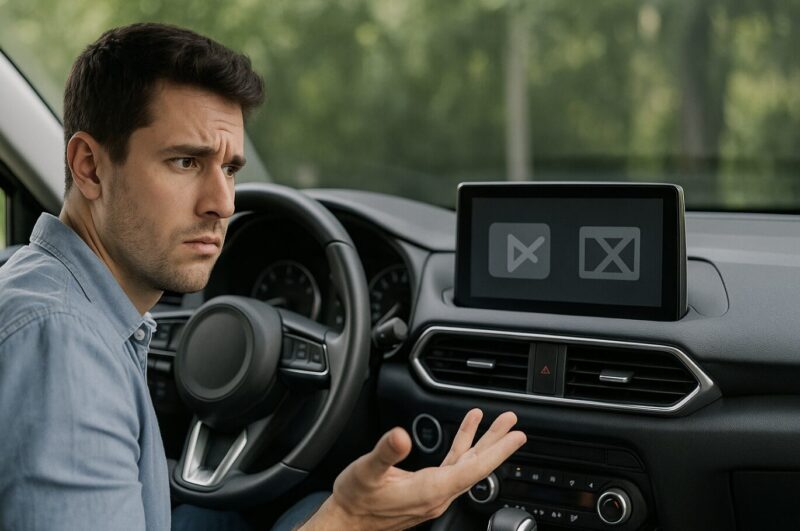
Android Autoでできることを理解するうえで、同じくらい大事なのが「できないこと」です。
ここを先に知っておくと、「なぜこのアプリが表示されないの?」「どうしてYouTubeが見られないの?」「スマホ画面をそのまま映せないの?」というモヤモヤが減ります。
安全のために制限されていること
Android Autoでは、運転中の安全を優先するため、次のような操作は基本的に制限されます。
- YouTubeやNetflixなどの動画視聴
- ブラウザでの自由なWeb閲覧
- SNSタイムラインのスクロール
- 長文メッセージの作成や細かい編集
- スマホ画面の完全ミラーリング
- アプリ内の細かな設定変更
- 車両の運転支援機能やエアコン操作の直接制御
これらは「技術的に絶対できない」というより、運転中に使わせないよう安全面で制限されているものが多いです。
一部の車載環境やAndroid Automotive OSでは、停車中に動画、ゲーム、ブラウザ系の機能が使える方向で拡張されているものもあります。
ただし、Android Autoで何でも自由に使えるわけではありません。
特に走行中の動画視聴やブラウザ操作は、ドライバーの注意を大きく奪います。
日本国内では、運転中のスマホ操作や画面注視は道路交通法上の問題にもつながります。
安全ルールについては、政府広報オンラインのやめよう!運転中の「ながらスマホ」違反すると一発免停も!も確認しておくと安心です。
Android Autoの制限は不便に見えることもありますが、運転中に必要以上の情報を見せないための設計と考えると納得しやすいです。
よくある勘違いポイント
Android Autoについては、次のような勘違いもよくあります。
- Android Autoを入れれば自動運転になる
- スマホの全アプリが車の画面に表示される
- USBポートがあれば必ずAndroid Autoが使える
- Bluetooth接続だけでAndroid Auto画面が出る
- ワイヤレスアダプターを買えばどんな車でも無線化できる
- LINEの全機能を車の画面で自由に使える
- Android Auto対応なら動画も見られる
特に、自動運転機能との混同は避けたいところです。
Android Autoは、ナビ、音楽、通話、メッセージなどを扱うスマホ連携機能です。
レーンキープアシスト、自動ブレーキ、アダプティブクルーズコントロールなどは、車両側の運転支援システムが担当します。
Android Autoを使っているからといって、車が勝手に安全運転してくれるわけではありません。
また、ワイヤレスアダプターも万能ではありません。
多くのワイヤレスAndroid Autoアダプターは、「すでに有線Android Autoに対応している車」を無線化するためのものです。
完全にAndroid Auto非対応のナビでは、アダプターを挿しても使えない場合があります。
商品説明の「対応車種」「有線Android Auto対応車向け」「CarPlayのみ対応車向け」などの条件は必ず確認してください。
停車中に使える機能も車や地域で差がある
最近の車載向け機能では、停車中にゲームや動画、ブラウザなどを使える方向の動きもあります。
ただし、これはすべてのAndroid Auto環境で一律に使えるという意味ではありません。
車側が対応しているか、アプリが対応しているか、地域や言語で提供されているか、停車判定がどう働くかによって変わります。
この記事では、安全面を優先して「走行中はナビ・音楽・通話・メッセージ・音声操作が中心」と考えるのがおすすめです。
動画やブラウザを目的にAndroid Autoを導入すると、期待外れになりやすいです。
車内エンタメを重視するなら、後席モニター、タブレット、車載Wi-Fi、停車中利用に対応した車載システムなど、別の選択肢も含めて検討した方がいいですね。
安全機能、走行中制限、運転支援、動画再生の可否は、車種や年式で大きく変わります。
正確な仕様や制限事項は、必ず車両の取扱説明書、メーカー公式サイト、販売店、ディーラーで確認してください。
迷う場合は、自動車整備工場やカーオーディオ専門店に相談したうえで判断することをおすすめします。
まとめ:Android Autoでできることを自分の車で活かす方法
ここまで、Android Autoでできることの全体像から、基本設定、対応車種、ワイヤレス接続、ナビ、音楽、LINE通知、メリット・デメリット、トラブル、できないことまで一通り見てきました。
情報量が多かったと思うので、最後に「結局どう使えばいいのか」という視点で整理します。
Android Autoでできることは、大きく分けると次の4本柱です。
- ナビ:Googleマップ、Waze、Yahoo!カーナビなどを車の画面で使う
- 音楽・音声:Amazon Music Unlimited、Audible、ラジオ、ポッドキャストなどを再生する
- 通話・メッセージ:ハンズフリー通話や対応通知の読み上げ・音声返信を使う
- 音声操作:GoogleアシスタントやGeminiなどで目的地設定や再生操作を行う
この4つを車のディスプレイにまとめ、できるだけスマホを手に取らずに扱えるようにする。
それがAndroid Autoの大きな価値です。
実際に使い始めるなら、まずは次の順番がおすすめです。
- スマホがAndroid Autoに対応しているか確認する
- 車やナビがAndroid Auto対応か確認する
- 有線接続ならデータ通信対応USB-Cケーブルを用意する
- まずはGoogleマップなどのナビだけ試す
- 次に音楽アプリや通話を試す
- 慣れてきたらワイヤレス化や充電環境を整える
最初から全部使いこなそうとしなくて大丈夫です。
初日はナビだけ。
次は音楽だけ。
慣れたら通話やメッセージ通知。
このくらいのペースで十分です。
Android Autoは、使いこなすというより「自分の運転に合う機能だけ残していく」方がラクです。
通知が多すぎるなら減らす。
ワイヤレスが不安定なら有線に戻す。
スマホの電池が不安なら充電環境を整える。
この調整ができるところが、Android Autoの良さでもあります。
PR:Android Autoを快適に使うためのおすすめアイテム
これからAndroid Autoを使うなら、接続・充電・ワイヤレス化・車載画面の4つを整えておくと失敗しにくいです。すべてを一度にそろえる必要はありません。あなたの悩みに合わせて、必要なものから選んでください。
- Android Auto USB-C データ通信 ケーブル 1mをチェック:有線接続の安定化やトラブル切り分けに向いています。
- Ottocast MiniなどのワイヤレスAndroid Autoアダプターをチェック:有線対応車をワイヤレス化したい人に向いています。
- 車載ワイヤレス充電ホルダーをチェック:スマホを見やすい位置に置きつつ充電したい人に向いています。
- Anker 323 Car ChargerなどのPD対応カーチャージャーをチェック:長距離ドライブや急速充電を重視する人に向いています。
- パイオニア FH-8500DVSなどのAndroid Auto対応ディスプレイオーディオをチェック:車がAndroid Auto非対応で、後付け対応を考えている人に向いています。
- Amazon Music Unlimitedをチェック:ドライブ中の音楽を充実させたい人に向いています。
- Audibleプレミアムプランをチェック:長距離移動や通勤時間に本を聴きたい人に向いています。
- 楽天モバイルをチェック:ナビや音楽でデータ通信量が気になる人の選択肢になります。
この記事で紹介した内容は、Android Autoの一般的な仕組みや使い方をもとにしたものです。
実際の対応状況、料金、商品仕様、接続可否、アプリ機能、ワイヤレス対応、キャンペーン内容は、スマホ、車種、ナビ型番、OSバージョン、アプリの更新状況によって変わります。
正確な仕様や制限事項は、必ず各メーカー・キャリア・公式サイトの最新情報を確認してください。
取り付けや配線が必要な機器は、ディーラー、カー用品店、カーオーディオ専門店に相談したうえで判断するのがおすすめです。
Android Autoをうまく味方につけると、毎日の通勤も、週末の買い物も、長距離ドライブもかなり快適になります。
まずはあなたの車とスマホで、ナビだけでも試してみてください。
そこから音楽、通話、ワイヤレス化、充電環境と少しずつ整えていけば、自分にちょうどいいAndroid Auto環境が見えてくるはずです。