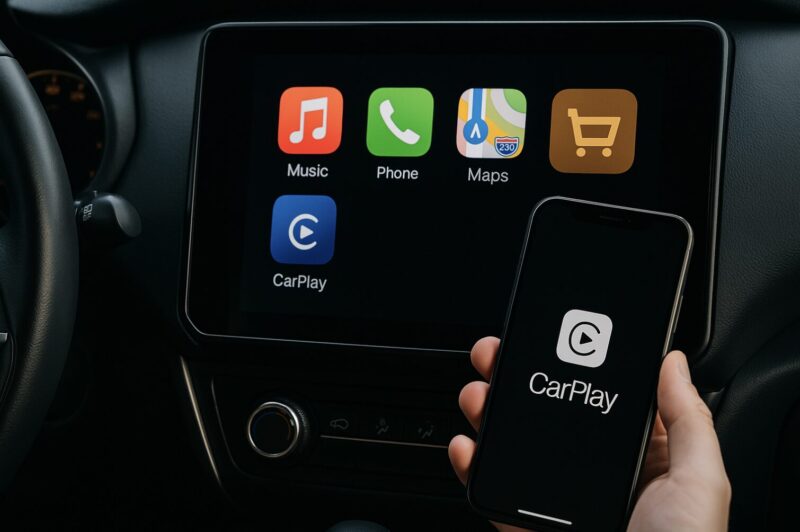
iPhoneをCarPlayにつないだのに、楽天ミュージックのアイコンが見つからない。
Apple MusicやAmazon Musicは表示されているのに、楽天ミュージックだけ選べず、「設定を間違えたのかな」と戸惑っている方もいるかもしれません。
先に結論をお伝えすると、2026年7月17日時点で、楽天ミュージックはApple CarPlayの専用画面に公式対応していません。
そのため、CarPlayのホーム画面に楽天ミュージックのアイコンを表示したり、車載画面からプレイリストやアーティストを選んだりすることはできません。
ただし、楽天ミュージックの音楽を車内でまったく聴けないわけではありません。
乗車前にiPhone側で曲やプレイリストを選び、車のBluetoothオーディオなどへ音声を送れば、車のスピーカーから再生できる場合があります。
つまり、楽天ミュージックは「CarPlay画面で選曲することはできないものの、音だけなら車で聴ける」という状態です。
ここを理解しておくと、アプリの再インストールやCarPlayの初期化を何度も試してしまう失敗を避けられますよ。
この記事では、楽天ミュージックの最新のCarPlay対応状況、車で音楽を聴く方法、画面に表示されない理由、Bluetooth接続の注意点を順番に説明します。
さらに、CarPlayに対応している音楽アプリとの違いや、Bluetoothを搭載していない車で役立つオーディオテクニカ AT-FMR5BT、カシムラ KD-244の選び方も紹介します。
楽天ポイントを優先して楽天ミュージックを使い続けるか、CarPlay画面から操作できるAmazon Music Unlimitedなどへ切り替えるか。
あなたの使い方に合う方法を、一緒に整理していきましょう。
あなたに合う方法を先に確認
| あなたが重視すること | 向いている方法 | 事前に知っておきたいこと |
|---|---|---|
| CarPlay画面からプレイリストや曲を選びたい | Amazon Music Unlimited、Apple Music、Spotifyなどの対応アプリ | 料金や無料体験の条件は変わるため、申込前に公式ページを確認する |
| 楽天ポイントや楽天会員向け料金を優先したい | 楽天ミュージックをBluetoothで再生 | 乗車前にiPhoneで曲を選び、運転中は操作しない |
| 車にBluetoothはないがAUX端子がある | カシムラ KD-244などのAUX用Bluetoothレシーバー | 3.5mmのAUX入力と電源を確認する |
| BluetoothもAUX端子もない | オーディオテクニカ AT-FMR5BTなどのFMトランスミッター | FMラジオと対応するアクセサリーソケットが必要 |
| 将来のCarPlay対応を待ちたい | 当面はBluetoothで利用し、公式発表を確認 | 対応予定ではあるものの、開始時期は未定 |
迷ったときは、「運転中に車載画面から曲を探したいか」を基準にすると判断しやすいです。
画面操作を重視するならCarPlay対応サービス、楽天ポイントや現在のプレイリストを重視するなら楽天ミュージックのBluetooth再生が合っています。
PR
車での操作性と楽天ポイント、どちらを優先しますか?
CarPlay画面からプレイリストを選びやすくしたい方にはAmazon Music Unlimited、乗車前に曲を選んで楽天ポイントも活用したい方には楽天ミュージックが向いています。どちらが優れているかではなく、車内での使い方に合う方を選ぶことが大切です。
料金、無料体験、対象者、キャンペーン期間などは変更されることがあります。最新の適用条件は各申込ページでご確認ください。
CarPlayで楽天ミュージックを使う現状と課題
- 楽天ミュージックはCarPlayに対応していますか?
- 公式ヘルプが示している現在の対応状況
- CarPlay画面にアイコンが表示されない理由
- 画面でできない操作と、使える場合がある基本操作
- 音だけならBluetooth経由で聴ける
- CarPlay非対応は楽天ミュージックの欠点なのか
楽天ミュージックはCarPlayに対応していますか?
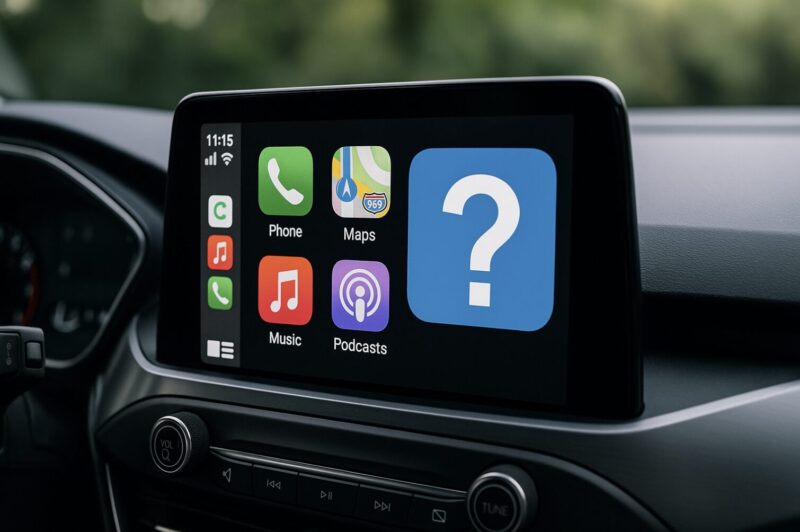
楽天ミュージックは、2026年7月17日時点でApple CarPlayの専用インターフェースに公式対応していません。
ここでいう「CarPlayに対応していない」とは、楽天ミュージックの音声が車から一切流れないという意味ではありません。
CarPlay対応アプリとして車載画面へアイコンを表示し、車載画面やSiriを通じてライブラリを閲覧したり、曲を検索したりする機能が用意されていないという意味です。
Apple CarPlayは、iPhoneのすべてのアプリをそのまま車載画面へ映す機能ではありません。
運転中でも扱いやすい専用画面を備え、Apple側のCarPlay向けの仕組みに対応したアプリだけがホーム画面に表示されます。
そのため、iPhoneに楽天ミュージックをインストールしていても、CarPlayのアプリ一覧には自動的に追加されません。
CarPlayそのものの接続方法や、有線・ワイヤレス接続の違いから確認したい場合は、CarPlayの仕組みと設定方法を解説した記事も参考にしてください。
| 確認したい機能 | 楽天ミュージックでの状況 | 補足 |
|---|---|---|
| CarPlayホーム画面へのアイコン表示 | できない | CarPlay対応アプリとして提供されていないため |
| 車載画面でプレイリストを選択 | できない | 楽天ミュージック専用画面が表示されない |
| 車載画面で曲名やアーティストを検索 | できない | 検索画面やライブラリ画面を利用できない |
| iPhoneから音楽を再生 | 可能な場合がある | Bluetoothや車側の音声入力に対応している必要がある |
| 再生・一時停止・曲送り | 車種や接続状態による | 共通のメディア操作として使える場合がある |
| Siriで楽天ミュージック内の曲を自由に検索 | 安定した利用は期待しにくい | CarPlay対応アプリとしての連携がないため、環境や指示内容で結果が変わる |
特に大切なのは、専用画面での操作と、音声の再生を分けて考えることです。
楽天ミュージックのアイコンが表示されないのは、あなたのiPhoneや車が故障しているからではありません。
現時点ではサービス側の対応状況によるものなので、iPhoneの再起動やCarPlayの再登録を繰り返しても、楽天ミュージックの専用アイコンが新しく現れるわけではありません。
ただし、CarPlay自体に接続できない、対応しているはずの他のアプリまで表示されないという場合は、楽天ミュージックとは別の接続トラブルが起きている可能性があります。
安全上の注意:楽天ミュージックで曲やプレイリストを変更するためにiPhoneを操作する場合は、必ず安全な場所へ停車してから行ってください。
運転中にスマートフォンを手に持って操作したり、画面を注視したりする行為は危険であり、道路交通法でも禁止されています。
PR
CarPlay画面から選曲したいならAmazon Music Unlimited
楽天ミュージックの音質やポイントには満足していても、運転前に毎回iPhoneで曲を選ぶのが負担になる方もいるかなと思います。Amazon Music UnlimitedはCarPlayに対応しているため、対応車では専用画面からライブラリを確認しやすく、車載操作を使える範囲も広がります。
Amazon Music Unlimitedの無料体験条件を確認する
無料体験の期間や対象者、月額料金は申込時期や会員状況で異なる場合があります。
楽天ミュージック公式ヘルプが示すCarPlayの対応状況
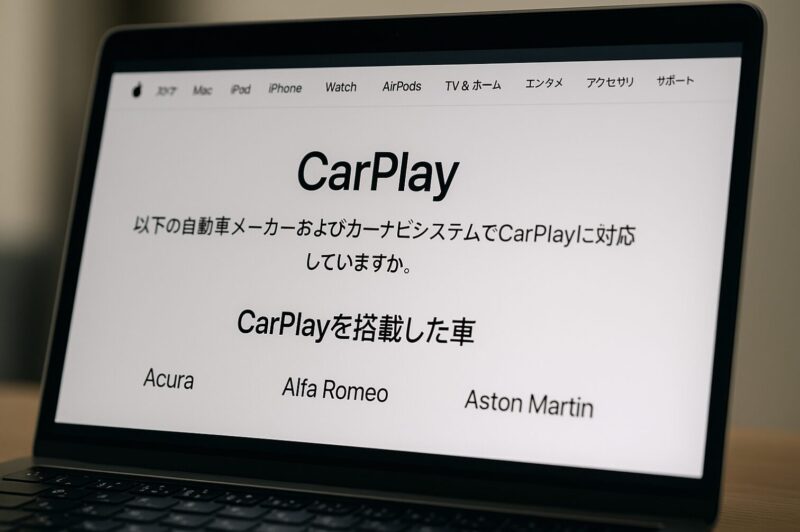
楽天ミュージックがCarPlayに未対応であることは、ユーザー間の噂ではありません。
楽天ミュージックの公式ヘルプでは、Android AutoとCarPlayについて、現状は対応しておらず、順次対応予定と案内されています。
また、対応開始時期が確定した場合は、改めて案内するとされています。
最新の案内は、楽天ミュージック公式ヘルプ「Android AutoやCarPlayは対応していますか?」で確認できます。
公式が「順次対応予定」と示している点は、楽天ミュージックを使い続けたい方にとって前向きな情報です。
一方で、ここから「近日中に必ず対応する」「次のアップデートで使える」とまでは判断できません。
対応予定という言葉には、具体的な提供日、対応するiPhoneや車載機器、利用できる操作の範囲までは含まれていないためです。
今から音楽サービスを選ぶ場合は、将来のアップデートだけを期待して契約するより、現在利用できる機能と料金が自分に合うかで判断する方が失敗しにくいですよ。
楽天ミュージックの楽天ポイント連携や会員向け料金に魅力を感じているなら、当面はBluetooth再生で使い続ける方法があります。
反対に、毎日の通勤や長距離ドライブでCarPlay画面から頻繁に曲を変えたいなら、正式対応を待つよりも、現在CarPlayに対応しているサービスを試した方が快適になる可能性があります。
- 楽天ミュージック公式ヘルプの案内が更新されているか
- App Storeのアップデート内容にCarPlay対応の記載があるか
- CarPlayの「カスタマイズ」に楽天ミュージックが表示されるか
- 楽天ミュージック公式のお知らせが公開されているか
非公式なSNS投稿だけで判断せず、楽天ミュージックとAppleの公式情報を確認することが大切です。
画面で楽天ミュージックを操作できない理由
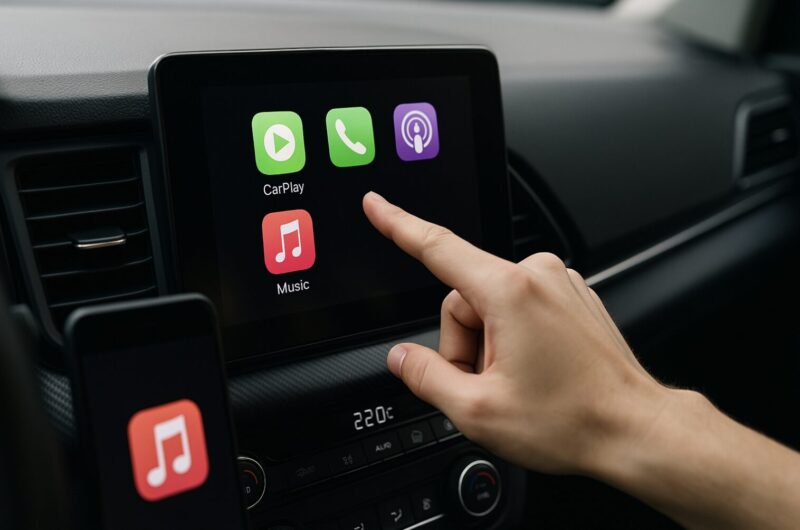
CarPlayは、iPhoneの画面をそのまま車へ複製するミラーリング機能ではありません。
対応アプリは、運転中に視線を長く奪わないよう、文字やボタンを大きくし、操作を必要な範囲に絞ったCarPlay用の画面を用意する必要があります。
楽天ミュージックには、現時点でこのCarPlay用インターフェースが提供されていません。
そのため、CarPlay側では楽天ミュージックを独立した対応アプリとして表示できない仕組みです。
CarPlay画面でできない主な操作
- 楽天ミュージックのアイコン表示:CarPlayのホーム画面やアプリ一覧に、楽天ミュージックの専用アイコンを表示できません。
- プレイリストの閲覧:お気に入り、作成済みプレイリスト、アルバム、アーティストなどを車載画面から一覧表示できません。
- 曲やアーティストの検索:車載画面のタッチ操作で、楽天ミュージック内の曲名やアーティストを検索できません。
- 楽天ミュージックに最適化されたSiri操作:CarPlay対応音楽アプリと同じ感覚で、楽天ミュージックを指定して自由に検索・再生できるとは限りません。
- リピートやシャッフルなどの細かな設定:楽天ミュージック専用画面がないため、車載画面から細かな再生条件を変更できません。
基本的な再生操作だけ使える場合はある
CarPlayに対応していないからといって、車側の操作が必ずすべて無効になるわけではありません。
iPhone側で楽天ミュージックを再生し、音声が車へ出力されている場合は、車載機器の「再生中」画面やステアリングスイッチから、次のような共通操作が使える場合があります。
- 再生と一時停止
- 次の曲への曲送り
- 前の曲への曲戻し
- 車側の音量調整
ただし、これらは楽天ミュージックのCarPlay対応を意味するものではありません。
Bluetoothの音楽再生機能や、車載機器が備えている共通のメディア操作として動作しているだけです。
使える操作は車種、ナビ、ディスプレイオーディオ、iOSのバージョン、接続方式によって変わります。
曲送りが使えたとしても、楽天ミュージックのプレイリスト一覧や検索画面が表示されるわけではない点に注意してください。
アプリを再インストールしてもアイコンは追加されない
楽天ミュージックがCarPlay画面に出ないと、次のような操作を試したくなるかもしれません。
- 楽天ミュージックを再インストールする
- iPhoneを再起動する
- CarPlayの登録を削除してつなぎ直す
- CarPlayのアプリ配置を変更する
- 車載ナビを初期化する
これらはCarPlay自体の接続不良を直すときには役立つことがありますが、未対応アプリをCarPlay対応へ変える操作ではありません。
「設定」→「一般」→「CarPlay」→接続している車→「カスタマイズ」を開いても、配置できるのはCarPlayに対応しているアプリだけです。
楽天ミュージックが一覧にない場合は、隠れているのではなく、現在の仕様では追加対象になっていないと考えてください。
一方で、Amazon MusicやApple Musicなど、対応しているはずのアプリまで表示されない場合は、CarPlay側の不具合を確認する意味があります。
その場合は、iPhoneと車の再起動、USBケーブルの交換、CarPlay登録のやり直しなどを試してみましょう。
音だけならBluetooth経由で聴ける
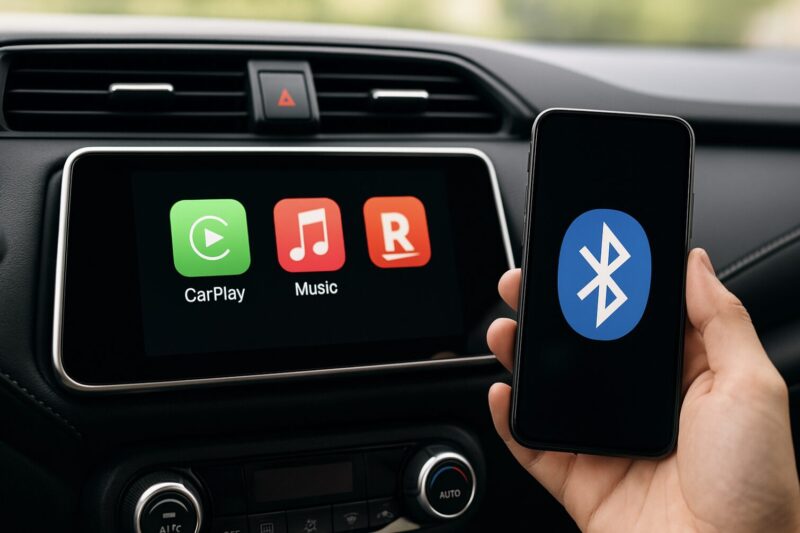
楽天ミュージックを使い続けたい場合に、最も取り入れやすい方法がBluetoothオーディオです。
iPhoneと車をBluetoothで接続し、楽天ミュージックの音声を車のスピーカーへ送ります。
CarPlay専用画面は利用しないため、プレイリストの選択や検索はiPhone側で行う必要があります。
ただ、乗車前に聴く内容を決めておけば、走行中は車側の音量や曲送りだけで済ませられる場合があります。
Bluetooth接続の基本的な流れ
- 車を安全な場所へ停車する:初回登録にはiPhoneと車載画面の両方を操作するため、走行前に設定します。
- iPhoneのBluetoothをオンにする:「設定」→「Bluetooth」を開き、Bluetoothを有効にします。
- 車を機器登録モードにする:カーナビやディスプレイオーディオの設定から、「Bluetooth設定」「機器登録」「新しい機器を追加」などを選びます。名称は車種によって異なります。
- iPhoneから車を選ぶ:接続候補に車載機器の名称が表示されたらタップし、確認番号が一致していることを確認します。
- 音楽再生の接続を許可する:通話だけでなく、オーディオ再生用の接続が有効になっているか確認します。車種によっては電話と音楽を別々に設定します。
- 車の音源をBT AUDIOへ変更する:車載機器の入力ソースを「Bluetooth Audio」「BT AUDIO」「オーディオ」などへ切り替えます。
- 楽天ミュージックを再生する:停車中にiPhoneでプレイリストやアルバムを選び、再生を開始します。
一度登録すると、次回から自動的に再接続する車も多いですが、動作は車載機器の仕様によって異なります。
複数の家族のスマートフォンが登録されていると、別の端末へ先に接続されることもあります。
音が出ない場合は、接続済みという表示だけで判断せず、音楽再生用のBluetoothプロファイルと、車側の入力ソースを確認しましょう。
CarPlayを表示しながら楽天ミュージックを聴ける?
「CarPlayで地図を表示しながら、楽天ミュージックの音だけ流したい」と考える方も多いですよね。
この使い方ができるかどうかは、車載機器の音声切り替えの仕様によって変わります。
有線CarPlayへ接続した状態で、iPhone側から再生した楽天ミュージックの音声がCarPlayの音声経路を通って流れる車もあります。
一方で、車側の音源をBluetooth Audioへ切り替えるとCarPlay画面が終了する車や、CarPlay接続中は別のBluetooth音声を選べない車もあります。
ワイヤレスCarPlayは、接続の開始にBluetoothを利用し、その後の通信にWi-Fiを使う仕組みが一般的です。
そのため、「CarPlayとは別にBluetoothオーディオへ接続すれば必ず同時利用できる」とは限りません。
まず停車中に次の流れで確認してみてください。
- CarPlayへ通常どおり接続する
- iPhoneで楽天ミュージックを開く
- プレイリストを再生する
- 車のスピーカーから音が出るか確認する
- 音が出なければ、iPhoneのコントロールセンターで出力先を確認する
- 必要に応じて車側の音源をBluetooth Audioへ切り替える
CarPlayとBluetoothの役割や音質の違いを詳しく知りたい方は、CarPlayのワイヤレス接続とBluetooth音質の違いも確認してみてください。
乗車前に済ませておきたい準備
- 聴くプレイリストを決める:走行中に曲を探さなくて済むよう、出発前に再生内容を選びます。
- 必要な曲をオフライン保存する:通信が不安定な山間部や高速道路でも再生しやすくなり、モバイル通信量も抑えやすくなります。
- シャッフルとリピートを設定する:運転中に再生条件を変更しなくて済むよう、あらかじめ設定します。
- 車とiPhoneの音量を確認する:急に大音量にならないよう、停車中に調整します。
- 通知を減らす:運転集中モードなどを利用し、不要な通知で注意をそらされないようにします。
オフライン再生を利用しても、アプリの認証や機能の更新などで一時的な通信が発生する場合があります。
また、楽天ポイントの獲得条件にはオンラインでの再生などが関係する場合があるため、ポイント付与条件は楽天ミュージックの公式ページで確認してください。
PR
楽天ポイントを優先するならBluetooth再生で継続
CarPlay画面で曲を探す必要がなく、乗車前にプレイリストを選べる方なら、楽天ミュージックをそのまま使う方法も十分現実的です。楽天カードや楽天モバイルなどの対象条件によっては、会員向けプランを利用できる場合もあります。
会員向け料金、ポイント付与、無料体験、キャンペーンには条件があります。最新情報は申込ページでご確認ください。
楽天ミュージックをBluetoothで再生できないときの確認手順
Bluetoothは接続済みになっているのに、楽天ミュージックの音だけiPhoneから流れることがあります。
この場合は、アプリの不具合と決めつける前に、音声の出力先を順番に確認しましょう。
- 車の入力ソースを確認する:ラジオ、USB、CarPlayではなく、「Bluetooth Audio」や「BT AUDIO」が選ばれているか確認します。
- iPhoneの出力先を確認する:コントロールセンターの再生画面から、音声出力先が車載機器になっているか確認します。
- iPhoneと車の音量を確認する:iPhone側、車側、ナビ側で音量が個別に設定されていることがあります。
- 通話だけ接続されていないか確認する:車載機器によっては、電話用Bluetoothと音楽用Bluetoothが別設定です。
- 別の音楽アプリで音を試す:ほかのアプリでも音が出なければ、楽天ミュージックではなくBluetooth接続側の問題と判断しやすくなります。
- Bluetoothを一度オフにする:iPhoneと車のBluetoothをオフにし、数秒後にオンへ戻して再接続します。
- 登録を削除してペアリングし直す:古い接続情報が原因の場合は、iPhoneと車の両方から登録を削除して再設定します。
- ほかのスマートフォンを切断する:家族の端末へ先に接続されていないか確認します。
- iPhoneと車載機器を再起動する:一時的な通信不良であれば、再起動で改善することがあります。
音が途切れる場合は、iPhoneをバッグの奥や金属製の収納スペースへ入れず、車載機器から離しすぎないことも大切です。
FMトランスミッターを使っている場合は、BluetoothではなくFM周波数の混信が原因になることもあります。
CarPlay自体が頻繁に切れる場合は、CarPlayがすぐ切れる原因と解決策も参考にしてください。
CarPlay非対応は楽天ミュージックの欠点なのか
楽天ミュージックの欠点は何ですか、と聞かれた場合、答えは利用する場面によって変わります。
自宅や電車の中で使うことが中心なら、CarPlay非対応は大きな問題にならないかもしれません。
一方、通勤や旅行で車に乗る時間が長い方にとっては、車載画面から曲を選べないことが明確な弱点になります。
特に、CarPlay対応車を選んだ理由が「運転中もiPhoneを触らず、安全に音楽を操作したいから」という方には、不便を感じやすい部分です。
| 楽天ミュージックのメリット | 車で使う場合の注意点・デメリット |
|---|---|
| 楽天ポイントを貯めたり、料金へ利用したりできる仕組みがある | CarPlayの専用画面に対応していない |
| 楽天カードや楽天モバイルの対象者向けプランが用意されている | CarPlayのホーム画面にアイコンが表示されない |
| 約1億曲を扱い、幅広い楽曲を聴ける | 車載画面からプレイリストやアルバムを選べない |
| 楽曲を保存してオフライン再生できる | 新しい曲を探すときはiPhone側の操作が必要 |
| 楽天のサービスをまとめて管理しやすい | 運転中にiPhoneを操作できないため、出発前の準備が必要 |
| 公式にはCarPlayへの順次対応予定が案内されている | 具体的な対応開始時期は公表されていない |
楽天ミュージックが向いているのは、次のような方です。
- 楽天ポイントを日常的に貯めたり使ったりしている
- 楽天カードや楽天モバイルなどの対象条件に該当する
- 乗車前に再生するプレイリストを決められる
- 車では音声が聴ければ十分で、細かな画面操作は必要ない
- 自宅や電車での利用が中心で、車内利用はたまにしかない
反対に、次のような方はCarPlay対応アプリの方が合いやすいです。
- 通勤などで毎日長時間運転する
- 運転中に気分に合わせてプレイリストを変更したい
- 車載画面でアルバムやアーティストを探したい
- Siriやステアリングスイッチを積極的に使いたい
- iPhoneを手に取る場面をできるだけ減らしたい
楽天ポイントが貯まるという理由だけで選んでも、車内で毎回不便を感じてしまえば、長く使い続けにくくなります。
反対に、CarPlay画面をほとんど操作しない方が、対応アプリへ乗り換えるために料金やプレイリストを見直す必要はないかもしれません。
月額料金の差だけでなく、あなたが車内でどのように音楽を聴くかまで考えることが大切です。
楽天ミュージックがCarPlay非対応のときに選べる方法
- CarPlayに対応している音楽アプリへ切り替える
- Apple Music、Amazon Music、楽天ミュージックを比較する
- 楽天ミュージックをBluetoothで使い続ける
- Bluetooth非対応車に後付け機器を追加する
- ショートカットによる自動化を試す
- 今後の公式アップデートを待つ
CarPlayに対応している音楽アプリは?
楽天ミュージックとは異なり、Apple Music、Amazon Music、Spotify、YouTube Music、AWAなどはCarPlayで利用できる音楽アプリとして案内されています。
対応アプリであれば、CarPlayのホーム画面にアイコンを表示し、アプリが用意している範囲でライブラリやプレイリストを確認できます。
ただし、CarPlay対応アプリであっても、iPhone版アプリのすべての機能を車載画面から利用できるわけではありません。
安全上の理由から、走行中は表示項目や操作が制限される場合があります。
| 音楽アプリ | 個人向け料金の目安 | CarPlayで使う場合の特徴 | 注意点 |
|---|---|---|---|
| Apple Music | 月額1,080円 2026年7月確認時 | Apple純正で、CarPlayやSiriとの連携を利用しやすい | 無料プランはなく、無料体験の対象条件を確認する必要がある |
| Amazon Music Unlimited | 月額1,180円 Prime会員は月額1,080円。2026年7月確認時 | CarPlay画面からライブラリへアクセスしやすく、Amazon利用者と相性がよい | Amazon Music Primeとは選曲の自由度や契約内容が異なる |
| Spotify | Premium Standardは月額1,080円 2026年7月確認時 | プレイリストやおすすめ機能が豊富で、無料プランもCarPlayで利用できる | 無料プランには広告や再生方法などの制限がある |
| YouTube Music | プランや申込経路で異なる | YouTube上の公式音源、ライブ音源、カバー曲などを探しやすい | バックグラウンド再生などは契約プランで異なる |
| AWA | プランにより異なる | CarPlayに対応し、車載画面やステアリング操作を利用できる | 選ぶプランによって再生時間や機能が変わる |
| 楽天ミュージック | 通常は30日980円 対象の楽天カード・楽天モバイル会員は30日780円。2026年7月確認時 | Bluetoothなどを通じて音声を再生できる場合がある | CarPlay専用画面には未対応 |
料金は改定されることがあり、App Store経由とWeb経由で条件が異なるサービスもあります。
無料体験も、過去に利用したことがある方や特定プランの利用者は対象外になる場合があります。
申込前には、必ず各サービスの公式画面に表示される最終料金を確認してください。
PR
CarPlay対応サービスへ乗り換えるなら
Amazon Music Unlimitedは、CarPlayの専用画面を利用できることに加え、Amazonのアカウントで管理しやすい点が特徴です。Amazonを日常的に使い、車載画面から音楽を選びたい方には比較しやすい候補ですよ。
Amazon Music Unlimitedの最新条件を見る
月額料金や無料体験の期間は変更される場合があります。申込画面の表示をご確認ください。
Apple Music・Amazon Music・楽天ミュージックを比較
iPhoneユーザーが乗り換え先を検討するとき、候補になりやすいのがApple MusicとAmazon Music Unlimitedです。
楽天ミュージックを含め、それぞれの違いを利用場面ごとに見てみましょう。
| 比較項目 | Apple Music | Amazon Music Unlimited | 楽天ミュージック |
|---|---|---|---|
| CarPlay専用画面 | 対応 | 対応 | 未対応 |
| 車載画面でのライブラリ閲覧 | 可能 | 可能 | できない |
| Siriとの連携 | Apple純正で利用しやすい | 対応範囲内で利用できる | CarPlay用の正式連携はない |
| 個人向け料金の目安 | 月額1,080円 | 月額1,180円 Prime会員は月額1,080円 | 30日980円 対象会員は30日780円 |
| 独自の強み | Apple製品との連携 | AmazonアカウントやPrime会員との相性 | 楽天ポイントや楽天会員向け特典 |
| 向いている人 | iPhoneやSiriとの一体感を重視する人 | Amazonをよく使い、CarPlay操作も重視する人 | 楽天ポイントを優先し、乗車前に選曲できる人 |
Apple Musicの強みはiPhoneとの連携
Apple MusicはApple純正の音楽サービスなので、iPhone、Siri、CarPlayとの組み合わせを重視する方に向いています。
CarPlay画面からライブラリやプレイリストを確認でき、対応する音声操作も利用しやすいことが特徴です。
iPhone以外にもApple Watch、HomePod、Macなどを使っている場合は、再生履歴やライブラリをAppleの環境へまとめやすくなります。
一方で、楽天ポイントやAmazonプライムのような外部サービスとの料金面の連携を重視する方には、決定的なメリットにならないこともあります。
Amazon Music Unlimitedの強みはCarPlay対応とAmazonとの相性
Amazon Music UnlimitedはCarPlayに対応しており、車載画面から音楽を選びたい方の候補になります。
Amazonで買い物をする機会が多く、すでにPrime会員になっている方は、アカウントをまとめやすいことも利点です。
ただし、Amazon Music PrimeとAmazon Music Unlimitedは同じサービス内容ではありません。
Prime会員特典として利用できるAmazon Music Primeは、追加料金なしで多くの楽曲を聴ける一方、シャッフル再生を中心とした仕様や選曲上の制限があります。
好きな曲を指定して再生しやすくしたい場合や、より自由に音楽を選びたい場合は、Amazon Music Unlimitedの契約内容を確認してください。
楽天ミュージックの強みは楽天ポイントとの連携
楽天ミュージックはCarPlay非対応という弱点がある一方、楽天のサービスを利用している方にはわかりやすいメリットがあります。
対象の楽天カードや楽天モバイル会員向けの料金が用意されており、条件を満たせば通常プランより負担を抑えられる場合があります。
楽天ポイントを貯めたり使ったりする方にとっては、音楽サービスも楽天へまとめられる便利さがあります。
車載画面からの操作が不要で、乗車前にプレイリストを選ぶ使い方なら、CarPlay非対応だけを理由にすぐ解約する必要はないでしょう。
選び方を一言でまとめると、次のようになります。
- iPhoneやSiriとの連携を最優先:Apple Music
- CarPlay操作とAmazonの利用環境を両立:Amazon Music Unlimited
- 楽天ポイントと会員向け料金を優先:楽天ミュージック
PR
Amazonをよく使う方は、車内の音楽もまとめやすい
Amazon Music Unlimitedなら、CarPlayの専用画面を利用しながら、Amazonアカウントで契約を管理できます。Prime会員料金が適用される場合もあるため、現在の会員状態と申込画面の料金を確認してみてください。
Amazon Music Unlimitedの料金を確認する
Prime会員料金、通常料金、無料体験の適用条件は申込画面でご確認ください。
楽天ミュージックを続けるならBluetooth接続が現実的
楽天ポイントや作成済みのプレイリストを理由に、楽天ミュージックを使い続けたい方も多いかなと思います。
その場合は、無理に音楽サービスを乗り換えるより、Bluetooth再生を安全に使える形へ整える方法があります。
おすすめの使い方は、乗車前にプレイリストを決め、長めの再生リストやアルバムを流しておくことです。
1曲ずつ選ぶ必要がなければ、運転中にiPhoneへ触れる場面を減らせます。
通信量が気になる場合は、自宅のWi-Fi環境でよく聴く曲を保存しておくと安心です。
ただし、保存した楽曲を再生する場合でも、アプリへのログイン確認やデータ更新などで通信が発生する可能性はあります。
「オフライン再生だから必ず通信量がゼロになる」とは考えず、モバイル通信の設定や利用状況も確認してください。
Bluetoothがない車でも後付けできる
少し古い車では、純正オーディオにBluetooth機能が搭載されていないことがあります。
その場合でも、AUX入力やFMラジオを利用する製品を追加すれば、楽天ミュージックの音声をワイヤレスで聴けるようになります。
製品を選ぶ前に、車のセンターコンソールやオーディオ周辺を確認し、次の端子があるか調べてください。
- 3.5mmのAUX入力端子
- 12Vまたは24Vのアクセサリーソケット
- FMラジオ
- USB Type-A端子
AUX端子があるなら、FM電波を使わないBluetoothレシーバーの方が、周囲のラジオ電波による混信を避けやすいです。
AUX端子がなく、FMラジオとアクセサリーソケットがあるなら、FMトランスミッターが導入しやすい選択肢になります。
オーディオテクニカ AT-FMR5BTが向いている車
オーディオテクニカ AT-FMR5BTは、Bluetoothで受信したスマートフォンの音声をFM電波へ変換し、車のFMラジオから再生する製品です。
車側にAUX端子がなくても、FMラジオと対応するアクセサリーソケットがあれば利用を検討できます。
DC12V・24V車に対応し、USB充電端子も備えているため、音楽を流しながらiPhoneを充電したい方にも使いやすい構成です。
ただし、FM電波を利用する仕組みなので、地域や走行場所によっては近い周波数の放送局と干渉し、ノイズが入ることがあります。
長距離移動で地域をまたぐと、空いているFM周波数へ変更した方がよい場合もあります。
- 向いている人:AUX端子がない車に乗っている人、FMラジオを利用できる人、簡単に後付けしたい人
- 向いていない可能性がある人:FMノイズを避けたい人、AUX入力や純正Bluetoothを利用できる人
カシムラ KD-244が向いている車
カシムラ KD-244は、iPhoneからBluetoothで受信した音声を、車の3.5mm AUX入力へ送るBluetoothレシーバーです。
FMラジオの周波数を使わないため、FMトランスミッターと比べて周辺のラジオ局による混信を避けやすいことが特徴です。
Bluetooth 5.1、音楽再生に使うA2DPやAVRCP、ハンズフリー通話に使うHFPに対応し、USB Type-Aの充電端子も備えています。
ただし、車側に3.5mmのAUX入力がなければ利用できません。
AUX端子に見える差し込み口でも、映像入力用や特殊な専用端子の場合があるため、車の取扱説明書も確認してください。
- 向いている人:車にAUX端子がある人、FMの混信を避けたい人、音楽とハンズフリー通話をまとめたい人
- 向いていない可能性がある人:AUX端子がない人、ケーブルを車内へ配線したくない人
| 比較項目 | オーディオテクニカ AT-FMR5BT | カシムラ KD-244 |
|---|---|---|
| 接続方法 | FMラジオ | 3.5mm AUX入力 |
| 車に必要なもの | FMラジオ、対応するアクセサリーソケット | AUX入力、対応する電源 |
| Bluetooth | 対応 | Bluetooth 5.1 |
| 主な利点 | AUX端子がない車でも使いやすい | FM電波による混信を避けやすい |
| 主な注意点 | 周波数によってノイズや混信が発生することがある | AUX端子がない車では利用できない |
| 選び方 | AUXがなければこちらを検討 | AUXがあればこちらを優先的に検討 |
PR
Bluetooth非対応車に追加しやすい2つの方法
AUX端子がない車にはAT-FMR5BT
オーディオテクニカ AT-FMR5BTは、Bluetoothで受信した楽天ミュージックなどの音声をFMラジオから再生できます。AUX端子のない車で、手軽にワイヤレス再生を始めたい方に向いています。
AT-FMR5BTをAmazonで確認するAUX端子がある車にはKD-244
カシムラ KD-244は、車のAUX入力へ音声を送るBluetoothレシーバーです。FM周波数を利用しないため、AUX端子がある車ではノイズや混信を避けやすい方法として検討できます。
KD-244をAmazonで確認する購入前に、車のAUX端子、FMラジオ、アクセサリーソケット、12V・24V対応、設置スペースをご確認ください。価格や在庫は変動します。
どちらを選ぶ場合も、走行中に周波数や接続設定を変更するのは危険です。
初期設定や音量調整は、必ず停車した状態で済ませてください。
楽天ミュージックの自動再生は現状では安定しにくい
車に乗ってエンジンをかけたら、楽天ミュージックが自動的に開き、前回の続きから再生される。
毎日車を使う方にとっては、かなり便利な動作ですよね。
しかし、楽天ミュージックでは、すべての車やiPhoneで同じように動く完全な自動再生を設定するのは難しいのが現状です。
Bluetoothへ接続したときに前回の音楽が自動で再開されるかどうかは、iOS、楽天ミュージック、車載機器の再生指示、前回終了時の状態などに左右されます。
車によっては、Bluetooth接続時に自動的に再生指示を送ることがあります。
一方で、接続されるだけで再生は始まらず、iPhone側で再生ボタンを押す必要がある車もあります。
iPhoneのショートカットでできること
iPhoneの「ショートカット」アプリでは、Bluetooth機器への接続やCarPlayへの接続をきっかけに、個人用オートメーションを実行できます。
たとえば、車のBluetoothへ接続したときに楽天ミュージックを開く、といった設定を作れる場合があります。
基本的な流れは次のとおりです。
- 「ショートカット」アプリを開く
- 「オートメーション」を選ぶ
- 新しい個人用オートメーションを作成する
- きっかけとして「Bluetooth」または「CarPlay」を選ぶ
- 車載機器や接続条件を指定する
- 楽天ミュージックを開く操作などを追加する
- 実行前の確認や通知に関する設定を確認する
ただし、楽天ミュージックの特定プレイリストを必ず選び、毎回同じ条件で再生を開始できるとは限りません。
アプリがショートカットへ公開している操作、iOSのバージョン、前回の再生状態によって利用できる内容が変わるためです。
「アプリを開くところまでは動くが、再生は始まらない」ということもあります。
そのため、自動化は便利な補助機能として試しつつ、確実に再生したいときは乗車前に手動で開始する方が安心です。
CarPlayが勝手につながること自体を止めたい場合は、CarPlayの自動接続を無効化する方法も参考にしてください。
PR
毎回iPhoneを操作する負担を減らしたい方へ
車へ乗るたびに楽天ミュージックを開く作業が負担なら、CarPlay対応のAmazon Music Unlimitedを実際の車で試して比較する方法があります。車載画面から操作できる便利さが、料金差に見合うかを確認してから判断できます。
Amazon Music Unlimitedの無料体験条件を見る
無料体験の対象外となる場合があります。申込確定前に表示される料金と期間をご確認ください。
運転中に楽天ミュージックを安全に聴くためのポイント
楽天ミュージックをBluetoothで聴く場合、CarPlay対応アプリよりもiPhone側で操作する場面が増えます。
だからこそ、出発前の準備が大切です。
- プレイリストを出発前に決める:長時間再生できるリストを選び、走行中に曲を探さなくて済むようにします。
- 再生を開始してから車を動かす:Bluetooth接続、音量、出力先を確認し、再生が安定してから出発します。
- 曲送りは車側のボタンを優先する:ステアリングスイッチやオーディオ本体のボタンが使える場合は、iPhoneを触らずに済みます。
- 操作が必要なら安全な場所へ停車する:曲検索、プレイリスト変更、Bluetoothの再設定は、駐車できる場所で行います。
- 運転集中モードを活用する:着信や通知を必要な範囲に絞り、画面へ意識が向かないようにします。
- 同乗者がいる場合は操作を任せる:運転者がスマートフォンへ触れず、同乗者に選曲してもらう方法も安全です。
スマートフォンホルダーを設置していても、走行中に画面を長く見たり、複雑な操作をしたりしてよいわけではありません。
CarPlayやBluetoothは、安全運転を助けるための仕組みです。
音楽の操作よりも、周囲の確認と運転を最優先にしてください。
今後のアップデートに期待できるが時期は未定
楽天ミュージックの公式ヘルプでは、CarPlayとAndroid Autoについて順次対応予定と案内されています。
そのため、将来的にCarPlayへ対応する可能性はあります。
正式対応が実現すれば、CarPlayのホーム画面へ楽天ミュージックのアイコンが表示され、車載画面からプレイリストや楽曲を選べるようになることが期待されます。
ただし、現時点では対応開始日や提供される操作内容は公表されていません。
「順次対応予定だから、すぐ使えるようになるはず」と考えて契約すると、想定より長く待つことになるかもしれません。
今後の機能を待つ場合でも、現在はBluetoothで無理なく使えるかを確認しておきましょう。
公式対応を確認する際は、次の3点を見ると判断しやすいです。
- 楽天ミュージック公式ヘルプから「未対応」という案内がなくなったか
- App Storeの更新情報にCarPlay対応が明記されたか
- iPhoneのCarPlayカスタマイズ画面に楽天ミュージックが追加されたか
この3点が確認できるまでは、CarPlay専用アプリとしては未対応と考えるのが安全です。
楽天ミュージックのポイント面に魅力を感じているなら、Bluetooth再生や後付けレシーバーを利用しながら公式発表を待つ方法があります。
車載画面からの操作が今すぐ必要なら、対応を待つより、Amazon Music Unlimitedなどを無料体験の対象条件内で比較する方が判断しやすいでしょう。
PR
現在使える機能を基準に選びましょう
CarPlay画面から操作したい方にはAmazon Music Unlimited、楽天ポイントを優先し、乗車前に曲を選べる方には楽天ミュージックが向いています。将来の機能だけで決めず、今の使い方に合う方を選ぶのが安心です。
料金、無料体験、会員特典、キャンペーンなどの適用条件は各申込ページでご確認ください。
CarPlayと楽天ミュージックのよくある質問
Q. 楽天ミュージックはCarPlayに対応していますか?
A. 2026年7月17日時点では、楽天ミュージックはCarPlayの専用画面に公式対応していません。
CarPlayのホーム画面に楽天ミュージックのアイコンは表示されず、車載画面からプレイリストや楽曲を選ぶこともできません。
公式ヘルプでは順次対応予定とされていますが、具体的な開始日は発表されていません。
Q. 楽天ミュージックをCarPlay画面に表示させる方法はありますか?
A. 現時点では、利用者側の設定だけで楽天ミュージックをCarPlayの対応アプリとして表示させる方法はありません。
アプリの再インストール、CarPlayの登録し直し、ホーム画面の並び替えを行っても、未対応アプリのアイコンは追加されません。
非公式なミラーリング機器や改造を利用する方法も見かけますが、動作の安定性、安全性、車両保証、利用規約などに注意が必要です。
Q. 楽天ミュージックはBluetoothなら車で聴けますか?
A. 車載オーディオがBluetooth Audioに対応していれば、iPhoneで再生した楽天ミュージックを車のスピーカーから聴ける場合があります。
初回はiPhoneと車をペアリングし、車側の入力ソースをBluetooth Audioへ切り替えてください。
プレイリストや曲の選択はiPhone側で行うため、出発前または安全な場所へ停車して操作する必要があります。
Q. CarPlayとBluetoothで楽天ミュージックを同時に使えますか?
A. 利用できるかどうかは、車載機器と接続方式によって異なります。
CarPlayで地図を表示しながら、iPhoneで再生した楽天ミュージックの音声が車から流れる場合もあります。
一方、Bluetooth Audioへ切り替えるとCarPlayが終了する車や、ワイヤレスCarPlay接続中は別のBluetooth音声へ切り替えられない車もあります。
停車中に実際の車で確認し、同時利用できない場合は、CarPlay対応音楽アプリへの変更も検討してください。
Q. Siriで楽天ミュージックの曲を再生できますか?
A. 楽天ミュージックはCarPlay対応音楽アプリとして正式連携していないため、Apple Musicなどと同じ感覚で、曲名やプレイリストを安定して指定できるとは限りません。
iPhoneの状態や音声指示によってアプリが開く場合はありますが、希望する曲が必ず再生されるとは考えない方がよいでしょう。
運転中の音声操作を重視する場合は、Apple MusicやAmazon Musicなど、CarPlay対応が明記されているアプリを実車で試すと判断しやすいです。
Q. 楽天ミュージックが車で再生できない原因は何ですか?
A. 主な原因として、車の入力ソースがBluetooth Audioになっていない、通話用Bluetoothだけ接続されている、音声出力先がiPhone本体になっている、別のスマートフォンへ接続されているといったことが考えられます。
ほかの音楽アプリでも音が出ない場合は、楽天ミュージックではなく、Bluetooth接続や車載オーディオ側の問題である可能性が高くなります。
車とiPhoneの登録を一度削除し、最初からペアリングし直す方法も試してみてください。
Q. Bluetoothがない車で楽天ミュージックを聴くには?
A. 車にAUX入力がある場合は、カシムラ KD-244のようなAUX用Bluetoothレシーバーを利用できます。
AUX入力がなく、FMラジオとアクセサリーソケットがある場合は、オーディオテクニカ AT-FMR5BTのようなFMトランスミッターを検討できます。
購入前に、車の端子、対応電圧、設置スペース、充電端子の種類を確認してください。
Q. 楽天ミュージックのCarPlay対応はいつですか?
A. 公式ヘルプでは順次対応予定と案内されていますが、2026年7月17日時点で具体的な開始日は公表されていません。
対応時期を予測して断定することはできないため、楽天ミュージック公式ヘルプやApp Storeの更新情報を確認してください。
正式対応まではBluetoothで利用するか、CarPlay対応サービスを併用・比較する方法があります。
まとめ:楽天ミュージックはCarPlay画面で操作できないが音声再生は可能
結局のところ、あなたが車内で何を重視するかによって、選ぶ方法が変わります。
CarPlay画面から安全に選曲したいなら、Amazon Music Unlimitedなどの対応アプリを試す方法があります。
楽天ポイントや現在のプレイリストを優先したいなら、乗車前に選曲し、楽天ミュージックをBluetoothで再生する方法が現実的です。
車にBluetoothがなくても、AUX端子があればKD-244、AUX端子がなければAT-FMR5BTというように、車の設備に合わせて後付けできます。
まずは車のAUX端子とBluetooth Audioの有無を確認し、現在の環境で楽天ミュージックを安全に再生できるか試してみてください。
それでも毎回の操作が負担に感じるなら、CarPlay対応サービスの無料体験条件を確認し、実際の車で使い勝手を比較すると判断しやすいですよ。
PR
次に取る行動を選びましょう
車載画面から選曲する便利さを試したい方はAmazon Music Unlimited、楽天ポイントを活用しながらBluetoothで聴きたい方は楽天ミュージックの現在の条件を確認してみてください。
申込を確定する前に、月額料金、無料体験期間、対象者、解約条件をご確認ください。