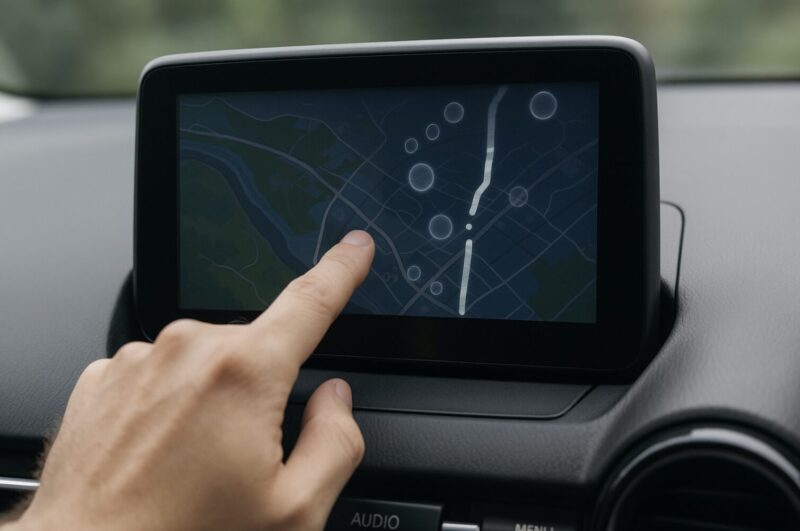
カーナビに触れていないのに、地図が勝手にスクロールする。メニュー画面が突然開く。知らない場所が目的地に設定される。
こんな動きが始まると、ナビが壊れた?、このまま使って大丈夫?と不安になりますよね。
しかも厄介なのは、カーナビが勝手に動く原因が一つではないことです。
タッチパネルが触れていない場所を押されたと誤認する、いわゆるゴーストタッチが代表的ですが、ステアリングスイッチ、コマンダースイッチ、音声操作、後付け電装品、電源、ソフトウェアなど、別の部分が原因になっているケースもあります。
また、地図が勝手にスクロールするのと自車位置が勝手に別の場所へ飛ぶのも、似ているようで原因は別です。
前者はタッチ入力の異常を疑いやすい一方、後者はGPS受信や車速信号、自車位置補正などを確認したほうがよい場合があります。
トヨタ純正ナビ、マツダコネクト、ホンダのGathersなどでも勝手に動くと感じる症状は起こり得ますが、メーカー名だけで原因を決めつけるのも避けたいところです。
まずは何が勝手に動いているのかから切り分けることが、遠回りに見えて一番確実ですよ。
この記事では、ゴーストタッチの直し方から、勝手にスクロールする場合、勝手に目的地が設定される場合、画面が勝手に切り替わる場合まで、症状ごとの原因と対策を整理します。
さらに、カーナビが壊れる前兆は何か、ナビの寿命は何年くらいなのか、修理と買い替えのどちらを選べばよいのかもまとめました。
運転中に誤作動が始まった場合は、画面を直そうとして操作を続けないでください。
安全な場所へ停車してから確認するのが最優先です。
カーナビが勝手に動く主な原因とは?
カーナビの誤作動を直すには、いきなりタッチパネル交換と決めつけず、まず症状を分類することが大切です。
特に似ているのが、地図が勝手に動く、画面が切り替わる、自車位置がおかしいの3パターンです。
| 症状 | まず疑いたい部分 | 最初に確認すること |
|---|---|---|
| 地図が一定方向へスクロールする | タッチパネル・操作入力 | 画面清掃、保護フィルム、特定位置の誤反応 |
| メニューやAV画面へ勝手に切り替わる | タッチパネル、ステアリングスイッチ、音声操作 | どのボタン相当の操作が繰り返されるか |
| 勝手に目的地が設定される | 連続した誤タッチ | 検索画面などが自動で操作されていないか |
| 現在地マークだけが別の場所へ飛ぶ | GPS、自車位置補正、アンテナ・車速信号 | 地図自体がスクロールしているのかを確認 |
| 音量や曲まで勝手に変わる | ステアリングスイッチなど | 画面以外の入力装置を確認 |
| 再起動やフリーズも起こる | 電源、ソフトウェア、本体 | 起動状態や電源の安定性を確認 |
この切り分けができるだけでも、何となくナビが壊れたという状態から一歩進めます。
- そもそもナビが勝手に動く原因
- 地図画面が勝手にスクロールする
- 画面が勝手に切り替わる現象
- 勝手に目的地が設定されるトラブル
- カーナビのノイズはどこから来る?
そもそもナビが勝手に動く原因
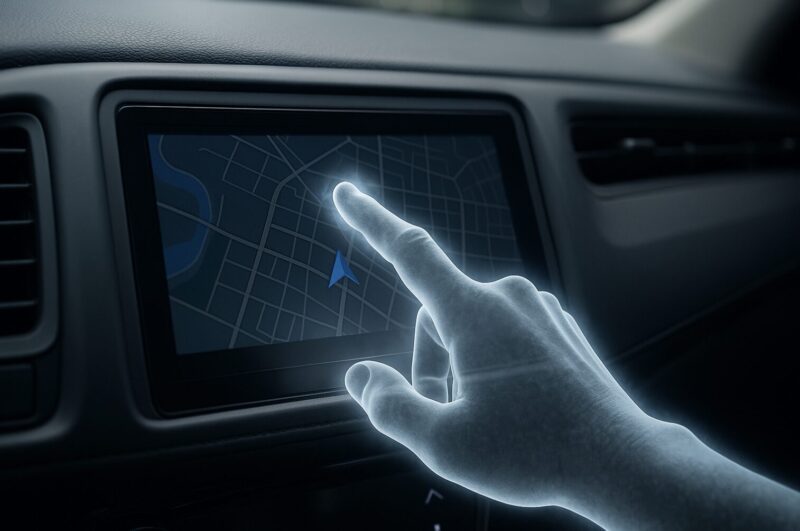
カーナビに触れていないのにボタンが押されたように反応したり、地図が勝手に動いたりする現象は、一般にゴーストタッチやファントムタッチなどと呼ばれます。
ただし、ゴーストタッチという名前は原因そのものを示しているわけではありません。
簡単に言えば、実際には操作していないのに、機器側が何らかの入力を受けたと判断してしまっている状態です。
カーナビのタッチパネル方式は機種によって異なります。
そのため、静電気が原因、すべて静電容量式だから起きると一括りにするのは正確ではありません。
画面表面だけでなく、タッチパネル内部の検出層、接続部、周辺回路、ソフトウェア、別の操作スイッチなどまで含めて考える必要があります。
ゴーストタッチにつながる主な要因
- 画面表面の汚れ・水分:皮脂、水滴、ホコリなどが付着している場合です。すべての機種で汚れがゴーストタッチを起こすわけではありませんが、最初に確認しやすいポイントです。
- 保護フィルムや後付け品:フィルムの浮き、気泡、変形などがタッチ操作へ影響している可能性があります。古くなったフィルムを長期間貼ったままの場合は一度確認してみましょう。
- 温度や湿度の影響:車内は夏の直射日光や冬の低温など、家庭用電子機器より厳しい環境になりやすい場所です。特定の温度条件でだけ症状が出るなら、環境との関係も記録しておくと診断材料になります。
- タッチパネルそのものの劣化:一定の場所だけが連打される、清掃しても同じ位置で再発する、といった場合はタッチパネルや接続部分の物理的な不具合を疑いやすくなります。
- ソフトウェアや別系統からの入力:タッチ画面ではなく、ステアリングスイッチ、コマンダースイッチ、音声操作などから意図しない信号が入っている場合もあります。
ここで大事なのは、勝手に動く=すぐ本体交換ではないことです。
逆に、何年も使っているナビで同じ座標が連続して押されるようになり、清掃や再起動でも変わらない場合は、いつまでも設定を触り続けても改善しない可能性があります。
簡単に確認できるところから順番に切り分け、ハードウェア故障の可能性が高くなった段階で修理へ移るのが効率的です。
地図画面が勝手にスクロールする
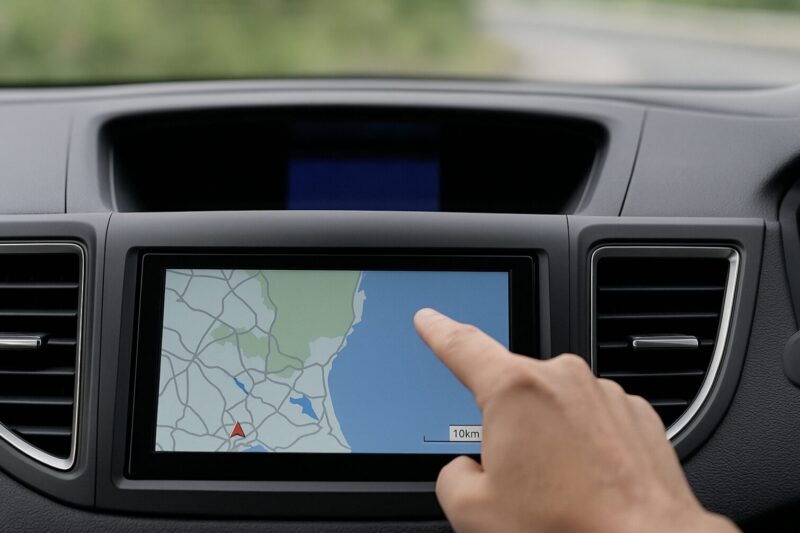
カーナビが勝手にスクロールするという症状は、ゴーストタッチを疑う代表的なパターンです。
現在地を表示していたはずなのに、地図が一定方向へスルスル移動してしまう。
現在地ボタンを押して戻しても、数秒するとまた同じ方向へ流れていく。
このような動きであれば、画面上の特定位置が押され続けているように認識されている可能性があります。
ただし、ここで混同したくないのが地図のスクロールと自車位置のずれです。
地図そのものが指でドラッグしたように移動するならタッチ入力を疑いやすいですが、自車位置マークが道路から外れたり別の場所へ飛んだりする場合は、GPS受信や自車位置補正など別の原因も考えられます。
| 見え方 | 考え方 |
|---|---|
| 地図全体が指で動かしたように流れる | タッチパネルなど操作入力を優先して確認 |
| 自車位置マークだけがおかしくなる | GPS、アンテナ、自車位置補正なども確認 |
| 現在地に戻しても同方向へ再びスクロール | 特定座標の連続誤入力を疑いやすい |
| トンネルや立体駐車場周辺だけ位置がずれる | 受信環境による一時的な測位ずれの可能性もある |
この違いが分からないまま修理へ出すと、症状が再現しませんとなることも考えられます。
安全な場所へ停車した状態で症状が出たら、スマートフォンなどで短い動画を撮っておくと、ディーラーや電装店へ相談するときにも説明しやすくなります。
もちろん、走行中に撮影するのはやめてください。症状の記録より安全が先です。
画面が勝手に切り替わる現象
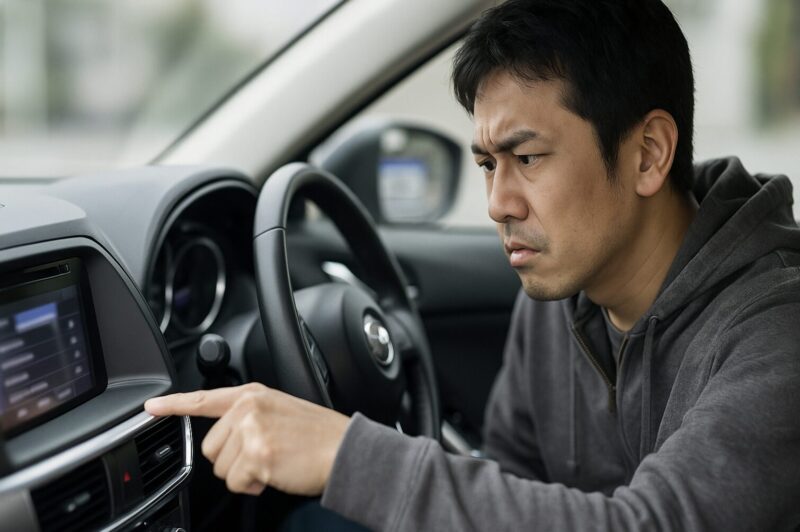
地図だけでなく、AV画面、設定、電話、車両情報などへ勝手に切り替わることもあります。
この症状でもゴーストタッチは有力な候補ですが、タッチパネルだけを疑わないことがポイントです。
例えば、画面が変わるだけでなく、音量が勝手に上がる、曲が飛ぶ、ソースが切り替わるといった症状まで同時に出るなら、ステアリングスイッチなど別の操作入力も確認したいところです。
どの操作が勝手に実行されるかを見る
- 画面上の同じ場所ばかり反応する:タッチパネル側の可能性を疑いやすい
- 音量や曲送りが中心:ステアリングスイッチや物理ボタンも確認する
- 特定の言葉や会話の後に動く:音声操作機能が有効か確認する
- 再起動して画面そのものが立ち上がり直す:ゴーストタッチより電源や本体側の問題を優先して考える
特に最後の再起動は重要です。
画面が別メニューへ移動するのではなく、メーカーのロゴ画面まで戻って起動し直すのであれば、タッチパネルとは違うトラブルかもしれません。
その場合は、サイト内のカーナビが再起動を繰り返す原因と対処法も合わせて確認すると、電源や本体側の切り分けがしやすくなります。
症状の種類を分けて考えるだけでも、修理先へ伝える情報がかなり具体的になりますよ。
勝手に目的地が設定されるトラブル
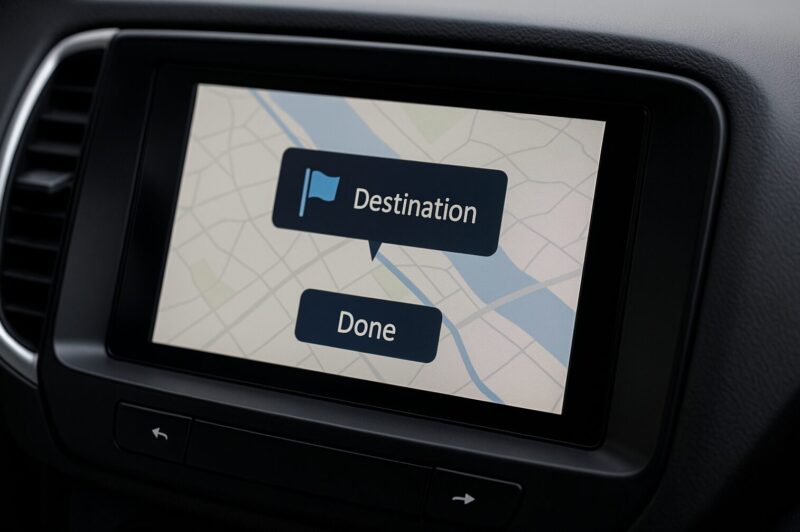
触っていないのに勝手に目的地が設定されたという症状は、かなり気味が悪く感じるかもしれません。
ただ、画面上で連続的な誤入力が発生すれば、検索画面の呼び出しから候補地点の選択まで偶然つながってしまう可能性はあります。
例えば、メニュー付近で誤入力が発生し、検索画面へ移動。その後も別座標への誤入力が続き、履歴や登録地点が選択され、最終的にここへ行くに相当する場所が押される、といった流れです。
Bluetoothでスマートフォンを接続しているナビでは、誤入力の場所によっては電話画面へ進んでしまう可能性もあります。
この段階まで症状が進んでいる場合、単なる指紋汚れだけと考えて使い続けるのはおすすめしません。
運転中に勝手なルート案内や電話操作が始まると、注意を奪われること自体が危険だからです。
清掃、保護フィルムの確認、再起動などで改善しなければ、修理やタッチパネル交換を含めた点検へ進みましょう。
症状が出たり消えたりする場合でも、たまにだから大丈夫と放置せず、発生条件を記録しておくと判断しやすくなります。
カーナビのノイズはどこから来る?
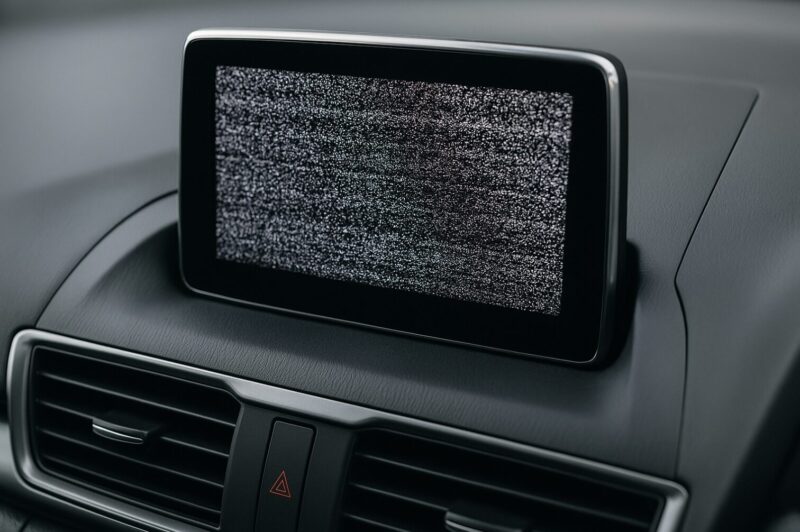
カーナビのノイズの原因は?という疑問もよくありますが、ここでは二つに分けて考えると分かりやすいです。
一つはスピーカーから聞こえる「ジー」「サー」といった音としてのノイズ。
もう一つはGPS、ラジオ、映像、通信などへ影響する可能性がある電気的・電波的な干渉です。
後付けした電装品がある場合は、電源や配線の取り回しを含めて確認する価値があります。
- 電源・アース周辺:接続不良や不適切な施工があると、オーディオノイズや動作不安定につながる場合があります。
- USB充電器:製品や設置状態によってはラジオ受信などへ影響する可能性があります。
- ドライブレコーダー:本体だけでなく電源ケーブルや電源変換部も確認対象になります。
- レーダー探知機や後付け機器:症状が機器の追加後から始まったなら、一度関連を切り分けてみる価値があります。
- 後付けLEDなど:製品や配線によっては電装系への影響が疑われることがあります。
ただし、USB充電器を付けているからゴーストタッチの原因だといきなり断定するのも早すぎます。
電装品の追加直後から症状が始まったのであれば、停車中に一つずつ電源を外し、症状が変わるかを確認するのが切り分けの基本です。
配線変更やナビ裏のアース確認まで必要になったら、無理にダッシュボードを分解せず、カー用品店や電装店へ相談したほうが安心ですよ。
電磁妨害に関する一般的な情報は、VCCI協会も参考になります。
カーナビが勝手に動く時の対処法
原因候補が見えてきたら、ここからは実際に切り分けていきましょう。
ポイントは、最初からナビを取り外さないことです。
画面表面から始めて、周辺機器、再起動、保証、修理という順番に進めると、余計な費用をかけずに済む可能性があります。
- ゴーストタッチの具体的な直し方
- 勝手に動くトヨタ純正ナビのケース
- マツダのカーナビが勝手に動く場合
- ホンダのナビが勝手に動く時の対策
- ナビの寿命と壊れる前兆について
- 修理か買い替えかの判断方法
ゴーストタッチの具体的な直し方
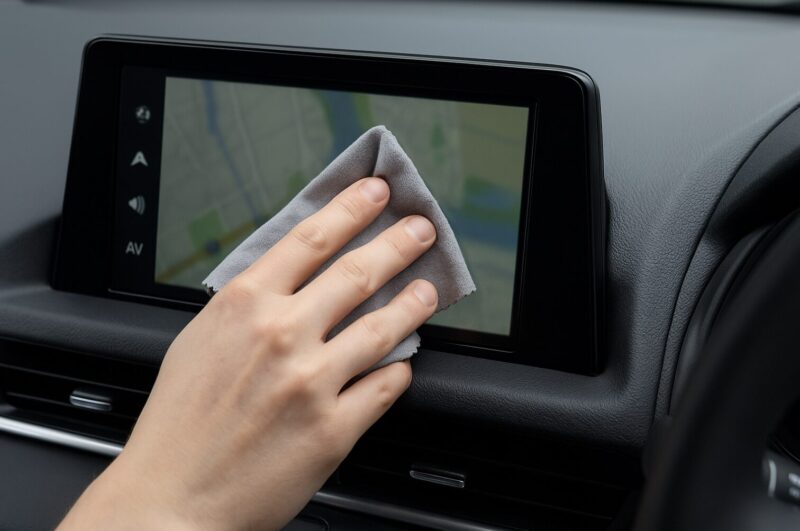
ゴーストタッチの直し方を調べると、いきなりナビを分解してタッチパネルを交換する方法が出てくることもあります。
ただ、まずはもっと簡単でリスクの低い確認から始めましょう。
自分でできる対処を順番に試す
- 症状を確認する
安全な場所に停車し、「地図が流れるのか」「同じボタンが連打されるのか」「音量まで変わるのか」を確認します。症状が再現できれば、故障箇所の切り分けがかなり楽になります。 - 画面を乾いた柔らかいクロスで清掃する
まずホコリを軽く取り除き、その後に指紋や皮脂を優しく拭きます。砂や硬いゴミが付いた状態で強くこすると画面を傷つけるので注意してください。洗浄液やアルコールを使ってよいかはナビや車両側の取扱説明書を優先しましょう。 - 後付け保護フィルムを確認する
フィルムが浮いていたり、内部に気泡や異物が入っていたりするなら、一度取り外した状態で症状が変わるか確認します。問題がなければ無理に剥がす必要はありません。 - 車内温度が落ち着いてから再確認する
炎天下に長時間駐車した直後だけ症状が出るなら、エアコンで車内温度を落ち着かせてから再確認します。寒い日の始動直後だけなら、同じように少し時間を置いてみましょう。温度によって再現性が変わること自体が診断材料になります。 - 後付け機器を一時的に切り離す
USB充電器、ドライブレコーダー、レーダー探知機などを取り付けた直後からおかしくなった場合は、停車中に一つずつ電源を外して変化を見ると原因を絞りやすくなります。 - ナビを再起動する
一時的なソフトウェア異常なら再起動で戻ることがあります。ただし、リセット方法は機種によって異なります。リセットボタンの有無や長押しするキーも違うため、取扱説明書に記載された方法を使ってください。初期化を行う場合は登録地点や設定が消える可能性もあるので注意しましょう。
PR
まず画面の皮脂やホコリを確認するなら|エレコム KCT-003BU
デリケートな液晶画面のホコリや油膜を拭き取りやすいクリーニングクロスです。色の付いた面でホコリを払い、白色面で指紋や油膜を拭き取る2段階の使い方ができるので、「修理を頼む前に画面表面から確認したい」という場合に使いやすいアイテムです。
※強くこするのではなく、最初に砂や大きなゴミを取り除いてから優しく使用してください。
ここまで試しても同じ位置が押され続ける、毎回同じ操作が勝手に行われるのであれば、タッチパネル側の物理的な不具合を疑う段階です。
逆に、画面を一切触っていないのに本体が再起動する、電源そのものが落ちるといった症状なら、タッチパネル交換だけでは解決しない可能性があります。
この時点で原因が絞れなければ、ディーラー、カー用品店、電装専門店などへ相談しましょう。
ナビ本体を自分で取り外す作業は、内装を傷付けるだけでなく、バックカメラ、ステアリングスイッチ、車両設定など周辺機能へ影響することもあるので慎重に判断してください。
勝手に動くトヨタ純正ナビのケース
トヨタの純正・販売店装着ナビを長く使っていて、画面が勝手にスクロールする場合も、基本的な切り分け方法は同じです。
NSZT-W62Gなど年数が経過したモデルでは、まず型番を確認したうえで、タッチパネル、本体、周辺入力のどこに異常があるかを判断します。
ここで注意したいのは、ネット上に同じ型番の修理事例が多く見つかったとしても、症状だけで自分のナビも同じ故障だと断定しないことです。
特定の画面位置が反応しない、押した場所と違うところが反応する、何もしていないのに一定方向へスクロールする、といった症状がそろっていればタッチパネルを疑いやすくなります。
一方、電源が落ちる、再起動する、GPSがおかしいといった症状まであるなら、本体側を含めた点検が必要です。
トヨタ公式では、現在のトヨタ純正用品について3年間または走行距離6万kmまでの保証が案内されています。一部商品など例外もあるため、比較的新しい販売店装着ナビなら分解する前に販売店へ確認しましょう。
一方、NSZT-W62Gのように発売から長期間経過した機種では、通常の保証期間をすでに過ぎているケースが中心です。
その場合は、修理見積もりと買い替え費用を比べることになります。
タッチパネルのみで直せるのか、ディスプレイ一式なのか、本体交換なのかで費用は大きく変わるため、タッチパネル修理は必ず○万円と固定した金額で判断しないほうが安心です。
PR
NSZT-W62Gを本体ごと交換せず直したい場合|補修用交換タッチパネル
NSZT-W62G向けとして販売されている補修用交換タッチパネルもあります。本体全交換ではなく、故障箇所がタッチパネルに限定されている場合の選択肢です。
ただし、「画面が勝手に動く=必ずタッチパネルだけが故障している」とは限りません。部品を購入する前に本体型番と症状を確認してください。
※ナビの取り外しや分解を伴います。作業に不慣れな場合や、純正バックカメラ・ステアリングスイッチなどを使用している場合は、無理にDIYせず専門業者への依頼を検討してください。
修理か買い替えかの判断基準
ここで迷うのが、まだ使える純正ナビを修理するか、新しいナビへ交換するかです。
私なら、タッチパネルの故障だけではなく、地図の古さ・スマホ連携・その他の不具合までまとめて見ます。
| 状態 | 修理を検討しやすい | 買い替えを検討しやすい |
|---|---|---|
| 不具合 | タッチパネルだけ | 再起動、液晶、GPSなど複数 |
| 地図 | 現状で不満がない | 道路や施設情報の古さが気になる |
| スマホ連携 | 不要 | CarPlayやAndroid Autoを使いたい |
| 純正連携 | 維持したい機能が多い | 必要な変換部品を含めても交換したい |
| 費用 | 修理見積もりが十分安い | 修理費と新品導入費の差が小さい |
特に古い純正ナビの場合、故障したタッチパネルを直しても地図は古いままという点は見落としやすいところです。
スマートフォンの地図アプリを普段から使うなら、地図を内蔵しないディスプレイオーディオへ切り替える方法もあります。
一方、山間部など通信環境を気にせず、ナビ本体だけで案内してほしいなら地図内蔵ナビのほうが使いやすいでしょう。
なお、純正ナビから市販品へ交換する場合は、本体だけ買えば終わりとは限りません。
車種・年式によって、取付キット、配線、バックカメラ変換、ステアリングリモコン接続などが必要です。
取り付け費用まで含めて比べたい場合は、カーナビを安くつける方法と依頼先の工賃比較も参考にしてください。
修理より買い替えるなら候補はこの4機種
古いナビへ修理費をかけるなら、今後どんな使い方をしたいかで機種を選ぶと失敗しにくくなります。
今回紹介する4機種は、同じ「カーナビの代わり」でも役割がかなり違います。
| 機種 | タイプ | 画面 | 向いている人 |
|---|---|---|---|
| Pioneer DMH-SZ500 | ディスプレイオーディオ | 6.8V型 | スマホナビ中心で使いたい |
| Pioneer DMH-SF600 | 大画面ディスプレイオーディオ | 9V型 | スマホ連携+大画面を重視 |
| Pioneer 楽ナビ AVIC-RW722 | 地図内蔵メモリーナビ | 7V型・200mm | ナビ単体でも案内してほしい |
| Panasonic Strada CN-CE01WDA | 地図内蔵メモリーナビ | 7V型・200mm | 地図内蔵とスマホ連携の両方が欲しい |
DMH-SZ500とDMH-SF600は、本体内に一般的なカーナビ地図を持つタイプではありません。
Apple CarPlayやAndroid Autoを使い、Googleマップなどスマートフォン側の対応アプリを車載画面で利用する考え方です。
逆にAVIC-RW722やCN-CE01WDAは、スマートフォンがなくても地図内蔵ナビとして使いたい人に合わせやすいですね。
PR
スマホのナビを中心に使うなら|Pioneer DMH-SZ500
6.8V型のディスプレイオーディオで、ワイヤレスApple CarPlayとAndroid Autoに対応しています。「内蔵地図を何年も更新するより、普段使っているスマホナビを車載画面で使いたい」という人に合わせやすいモデルです。
地図内蔵カーナビとは役割が違うため、スマートフォンなしでもナビ案内を使いたい人はAVIC-RW722などの地図内蔵型も比較してください。
PR
大画面へ交換したいなら|Pioneer DMH-SF600
9V型ディスプレイを採用し、ワイヤレスApple CarPlay/Android Autoに対応したモデルです。古い7インチナビから交換するときに「地図はスマホでいいけれど、表示は大きくしたい」という人に向いています。
フローティング型なので、車種によっては画面とエアコン操作部などが干渉しないか確認が必要です。
PR
地図内蔵ナビへ買い替えるなら|Pioneer 楽ナビ AVIC-RW722
7V型・200mmワイドの地図内蔵メモリーナビです。スマホだけにナビ案内を任せたくない人や、200mmワイド開口の車から買い替えたい場合に検討しやすいモデルです。
※車種・年式・グレードによって取付可否、取付キット、バックカメラやステアリングスイッチ用の部品が異なります。購入前に必ず適合を確認してください。
PR
200mmワイドの別候補|Panasonic Strada CN-CE01WDA
7V型・200mmモデルで、2026年度版地図を搭載したストラーダです。地図内蔵ナビとして使いながらApple CarPlay/Android Autoも活用したい人に比較しやすい候補です。
CE01シリーズは地図更新条件が上位のCA01シリーズと異なるため、今後の地図更新まで重視する場合は購入時点のメーカー案内も確認してください。
※車種・年式・純正装備によって必要な取付部品が異なります。200mmモデルが装着できるか、バックカメラやステアリングスイッチを引き継げるかも確認してください。
どれが一番よいかは、単純な性能順では決まりません。
スマホナビで十分ならDMH-SZ500やDMH-SF600。
通信環境に左右されず本体で案内してほしいならAVIC-RW722やCN-CE01WDAという分け方が分かりやすいかなと思います。
マツダのカーナビが勝手に動く場合
「マツダ カーナビ 勝手に動く」と調べている人が特に気になるのが、マツダコネクトのタッチパネルでしょう。
国内でも第1世代マツダコネクトを搭載したBM/BY系アクセラやDJ系デミオなどについて、ゴーストタッチに関するユーザー事例を見かけることがあります。
ただし、ここは情報の扱いに注意が必要です。
北米では、2014~2016年のMazda3について、Mazda Connectのタッチスクリーンが操作を受け付けなかったり、ユーザー入力なしに動いたりする「ghost touch」を記載した技術資料が公開されています。
一方、この北米向け資料を根拠に日本国内のデミオやアクセラもすべて同じ保証対象、同じ部品が必ず同じ原因で故障すると判断することはできません。
日本仕様車で症状が出ている場合は、車台番号と年式を伝えてマツダ販売店へ対象となる案内や修理方法を確認するのが確実です。
マツダコネクトには、世代によって画面タッチだけでなくセンターコンソールのコマンダースイッチを使う操作方法も用意されています。
そのため、タッチ側だけに不具合があり、コマンダースイッチでは正常に操作できるなら、故障箇所を絞り込む重要な手掛かりになります。
タッチ機能を無効化する方法は最終手段
マツダコネクトのゴーストタッチ対策として、タッチ入力の接続を物理的に切り離し、コマンダースイッチだけで操作する方法が紹介されることもあります。
確かに、誤入力の発生源がタッチパネルであれば、タッチ入力そのものを使わなくすることで症状を止められる可能性はあります。
ただし、これはタッチパネルを正常な状態へ修理する方法とは違います。
当然ながら画面タッチが使えなくなりますし、年式やマツダコネクトの世代によって構造も異なります。
さらに、現在のマツダコネクトではApple CarPlay/Android Autoのみタッチ操作に対応する仕様など、世代ごとの差があります。
ネットで見つけた別車種の分解手順をそのまま真似するのではなく、修理店や電装店へ、タッチ入力だけを止める方法が可能かを相談するほうが安全です。
| 対処 | メリット | 注意点 |
|---|---|---|
| 清掃・再起動 | 低コストで試せる | 物理故障なら再発する |
| 販売店で診断 | 対象車両に合った判断ができる | 点検・修理費は車両ごとに異なる |
| タッチパネル修理・交換 | 本来の操作方法を維持できる | 費用と部品供給を確認する必要がある |
| タッチ入力の無効化 | タッチ由来なら誤作動を止められる可能性 | タッチ操作を失う・DIY分解はリスクがある |
特に勝手に電話をかける、オーディオ操作を繰り返すなど運転中の注意を奪う症状が出ているなら、放置するより早めに対処したほうがいいでしょう。
ホンダのナビが勝手に動く時の対策

ホンダの純正ナビ「Gathers(ギャザズ)」で画面や音量が勝手に変わる場合も、タッチパネルだけに原因を決めつけないようにしましょう。
ステアリングスイッチからナビへ操作信号が送られている車両では、その入力系統に異常があれば、ドライバーが押していない操作としてナビ側へ伝わる可能性があります。
例えば地図だけが勝手に動くのではなく、音量まで変わる曲送りが繰り返されるといった症状がセットなら、画面以外の操作系統も点検対象です。
逆に、画面上のいつも同じ場所だけが反応し、物理ボタンやステアリングスイッチは正常なら、タッチパネル側を疑いやすくなります。
新しいGathersなら保証を先に確認する
Honda Access公式サイトでは、Honda純正用品について3年間・6万km保証と案内されています。一部商品は条件が異なるため、詳しくは購入した販売店へ確認してください。
比較的新しい車でゴーストタッチのような症状が出た場合、自己判断でナビを分解する前に保証対象になるか確認する価値があります。
これはホンダに限りませんが、保証期間内に自分で分解してしまうと、その後の判断が面倒になる場合があります。
まずはどの画面で、どんな操作が、どのくらいの頻度で勝手に起こるのかをメモし、できれば停車中に症状を再現した動画を用意して相談すると伝わりやすいですよ。
ナビ本体の型番も控えておきましょう。
同じGathersという名称でも製造時期やモデルによって仕様が異なるからです。
ナビの寿命と壊れる前兆について
「カーナビが壊れる前兆は?」と気になって、このページへ来た人もいると思います。
結論から言えば、ゴーストタッチはタッチパネル周辺の故障サインになり得ますが、それだけでナビ本体全体がまもなく壊れるとは限りません。
タッチパネルだけ交換すれば、その後も長く使える場合もあります。
一方で、タッチ異常に加えて再起動、液晶表示不良、GPS不調、ディスク読込不良まで重なっているなら、複数部分の経年劣化を考えたほうが現実的です。
カーナビの寿命は何年か?
カーナビに○年経過したら必ず寿命というメーカー共通の年数があるわけではありません。
使用環境、走行時間、駐車環境、内部構造などで大きく変わるためです。
一般には5~10年ほど使用すると、修理や買い替えを意識する人が増えてきますが、これはあくまで判断の目安として考えてください。
10年以上問題なく使えるナビもあれば、それより早く特定部品だけ故障するケースもあります。
さらにカーナビには、機械的な「故障寿命」だけでなく、地図更新や通信サービスが終了して使い勝手が落ちる機能面の寿命もあります。
本体は動いていても、新しい道路が入らない、スマートフォン連携が古い、地図更新が終わったという状態なら、修理費をかける価値が下がってくることもあります。
見逃したくないカーナビ故障の前兆
| 症状 | 考えられる部分 | 確認したいこと |
|---|---|---|
| ゴーストタッチ | タッチパネル、入力系統 | 同じ座標で再現するか |
| フリーズが増えた | ソフトウェア、本体、記憶装置など | 再起動で戻るか、頻度が増えていないか |
| 再起動を繰り返す | 電源、本体、ソフトウェアなど | 走行振動や始動時との関係 |
| GPS位置が大きくずれる | アンテナ、測位、自車位置補正 | 場所を変えても続くか |
| 画面が暗い・ちらつく | 液晶、バックライト、電源 | 明るさ設定だけの問題ではないか |
| DVD・CDを読みにくい | ディスク、光学ドライブ | 別ディスクでも再現するか |
| 音が途切れる・ノイズが出る | 配線、アース、オーディオ回路、周辺機器 | 後付け機器との関係 |
一つだけなら部品単位の修理で済む可能性があります。
ところが、年数の経ったナビで複数症状が同時に増えてきたなら、故障箇所を一つずつ修理するより本体を交換したほうが結果的に使いやすくなる場合があります。
特に「タッチパネルを修理した数か月後に別の部分が壊れる」となると、修理費を重ねることになってしまいます。
地図も古いのであれば、買い替えを検討するタイミングとしては分かりやすいでしょう。
車載ナビそのものが必要なのか迷っている場合は、カーナビが使いづらい理由と不要論|スマホで十分?も合わせて読むと、ディスプレイオーディオへ切り替える判断がしやすくなります。
修理と買い替えで迷った時の決め方
まだ映るから修理したほうがもったいなくないかなと迷う人は多いと思います。
私なら、修理費だけを見るのではなく、次の4つをまとめて比較します。
- 現在の不具合が一つだけか、複数あるか
- 地図や通信サービスをあと何年使いたいか
- CarPlayやAndroid Autoなど新しい機能が必要か
- 純正バックカメラなどを引き継ぐための交換費用まで含めるといくらか
例えば、タッチパネルだけ壊れていて、地図にも不満がなく、純正連携機能をそのまま使いたいなら修理する価値があります。
反対に、10年前後使っていて地図も古く、起動も遅く、最近フリーズまで増えてきたのであれば、新しいナビへ費用を回したほうが満足しやすいかもしれません。
そのときは、「新品の本体価格」だけでなく取付キット・変換ハーネス・工賃を含めた総額で見積もりを比べてください。
PR
古いナビを修理し続けるより、本体交換が向いている場合も
地図が古いうえに、ゴーストタッチ以外のフリーズや再起動まで出ているなら、一つずつ修理するより本体交換のほうが費用を活かせる場合があります。スマホナビ中心ならDMH-SZ500、地図内蔵ナビを使い続けたいならAVIC-RW722という分け方が分かりやすいです。
カーナビが勝手に動く時のよくある疑問
最後に、「結局これは故障なの?」「何から確認するの?」と迷いやすいポイントを整理します。
Q. ゴーストタッチの直し方は?
A. まず安全な場所へ停車し、画面清掃、保護フィルムの確認、温度条件の確認、周辺機器の切り分け、取扱説明書に沿った再起動という順番で試してください。
それでも同じ位置が繰り返し反応するなら、タッチパネルそのものの故障を疑いやすくなります。
ナビ本体を分解するのは、その後です。
Q. 勝手にスクロールするのは故障?
A. 同じ方向へ地図が流れ続け、現在地へ戻してもすぐ再発するのであれば、タッチ入力の異常を疑う材料になります。
ただし、自車位置マークだけが飛んでいる場合はGPSなど別の原因もあるため、まず「地図全体が動いているのか」を確認してください。
Q. 勝手に目的地が入るのはなぜ?
A. 複数の場所で連続した誤入力が起こると、検索画面や履歴を経由して意図しない場所が選択される可能性があります。
この状態は運転中の注意をかなり奪うため、清掃や再起動で直らなければ早めに点検を受けたほうが安心です。
Q. カーナビが壊れる前兆は?
A. ゴーストタッチ、頻繁なフリーズ、再起動、液晶のちらつき、GPSの大幅なずれ、ディスク読込不良などは点検を検討したい症状です。
ただし、一つの症状が出たから「本体全体がもう寿命」とは限りません。
複数の不具合が同時に増えているかを見るのがポイントです。
Q. ナビの寿命は何年くらい?
A. メーカー共通の決まった寿命はありません。
5~10年程度使うと修理や買い替えを意識する人が増えますが、あくまで一つの目安です。
年数だけでなく、故障の数、地図更新の状況、今後その車に何年乗る予定なのかまで含めて考えてください。
Q. カーナビのノイズの原因は?
A. 音として聞こえるノイズなら、アース、配線、オーディオ系統、後付け電装品などが確認候補です。
ラジオやGPSなどへの干渉が疑われる場合も、後付けUSB充電器やドライブレコーダーなどを一時的に切り離して変化を見ると切り分けやすくなります。
ただし、電装品が付いているという理由だけでゴーストタッチの原因と断定せず、取り付け前後で症状が変化したかを確認しましょう。
まとめ:カーナビが勝手に動く問題
カーナビが勝手に動き始めると、どうしてももう壊れたと考えたくなります。
でも、清掃だけで確認できるケースと、タッチパネル交換まで必要なケース、本体そのものを買い替えたほうがいいケースでは取るべき行動が違います。
まずは安全な場所で症状を切り分けてみてください。
それでも同じ誤作動が繰り返されるなら、無理に使い続けず、型番と症状を伝えてディーラーや電装店で見積もりを取るのが次の一手です。
その見積もりを見てから、タッチパネルを直すのか、それとも新しいナビやディスプレイオーディオへ替えるのかを決めても遅くありません。