新しいiPhoneへ機種変更した直後に、昨日まで普通に使えていたApple CarPlayが急に繋がらなくなると、かなり焦りますよね。
充電はできているのに画面へCarPlayが出ない、Bluetoothでは通話できるのにナビが表示されない、ワイヤレス接続の候補に車が出てこない。
症状が似ていても、原因は同じとは限りません。
先に結論をお伝えすると、CarPlayの機種変更後トラブルは、新しいiPhoneと車を「新しい機器同士」として登録し直すこと、接続方式に合った設定を確認すること、有線ならデータ通信対応ケーブルと正しいUSBポートを使うことで解決できるケースが多いです。
大切なのは、思いつく設定を手当たり次第に変えないこと。
有線CarPlayとワイヤレスCarPlayでは、確認する場所が違います。
まず症状を分け、簡単で元に戻しやすい対処から順番に試すと、余計な設定変更やケーブルの買い直しを減らせますよ。
この記事では、機種変更で急に繋がらなくなったときの原因を整理し、再起動、BluetoothとWi-Fiの確認、機種変後の再設定、iPhone側の許可設定、USBケーブルと車側ポートの見直しまで、試す順番に沿って解説します。
iOSのバージョンアップで繋がらなくなる可能性や、社外ケーブルだと繋がらないことがある理由も、誤解しやすい点を含めてわかりやすくまとめました。
- CarPlayが機種変更後に繋がらないときの最短チェック
- CarPlayに機種変更したら繋がらない主な原因
- CarPlayの設定を機種変更後にやり直す解決手順
- 再設定してもCarPlayが繋がらない場合の追加対策
- CarPlayの機種変更でよくある質問
- まとめ:CarPlayの機種変更後トラブルは接続方式ごとに順番に直す
CarPlayが機種変更後に繋がらないときの最短チェック
最初に、今の症状から見るべき場所を絞り込みましょう。
ここを飛ばすと、有線接続なのにBluetooth設定ばかり触ったり、ワイヤレス接続なのにUSBケーブルを何本も買い替えたりしやすくなります。
| 症状 | 疑いやすい原因 | 最初に試すこと |
|---|---|---|
| 充電はできるがCarPlayが表示されない | 充電専用ケーブル、非対応USBポート、CarPlayの許可設定 | データ通信対応ケーブルとCarPlay対応ポートを確認 |
| ワイヤレスCarPlayの候補に車が出ない | BluetoothまたはWi-Fiがオフ、車がペアリング待機になっていない | 両方をオンにし、車側で新規機器登録を開始 |
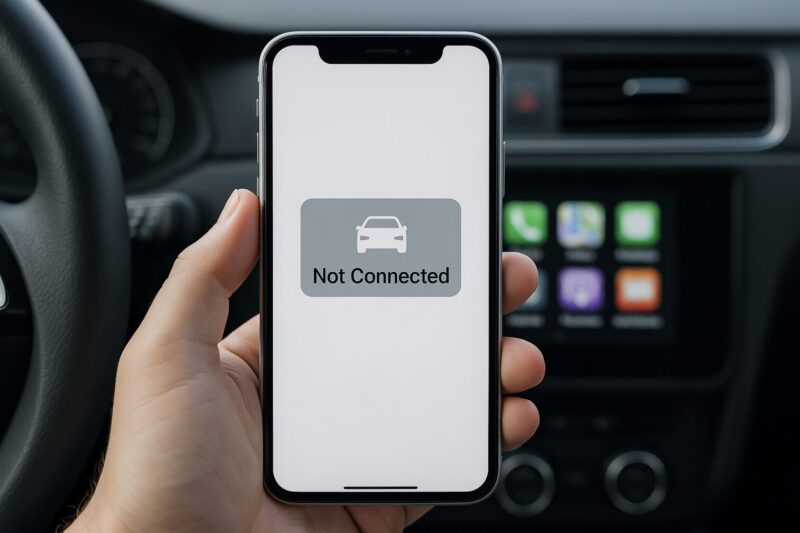
| Bluetooth通話はできるがCarPlay画面が出ない | ハンズフリーだけが接続され、CarPlay設定が完了していない | 「設定」→「一般」→「CarPlay」から車を選び直す |
| 接続してもすぐ切れる | ケーブル劣化、変換アダプタ、端子の接触不良、車載器の一時不具合 | 直結できる別ケーブルと再起動を試す |
| 機種変更直後から新しいiPhoneだけ繋がらない | 古い登録情報、新旧端子の違い、再設定未完了 | 車側とiPhone側の登録を削除して再設定 |
「CarPlayの仕組み自体がよくわからない」「Bluetooth接続との違いから確認したい」という場合は、先にCarPlayの仕組みと有線・ワイヤレスの接続方法を確認すると、今回の切り分けがしやすくなります。
CarPlayに機種変更したら繋がらない主な原因
- 新しいiPhoneが別の機器として認識される
- iOS更新後に設定や互換性の問題が表面化する
- Siriやスクリーンタイムの許可設定を見落としている
- 社外ケーブルや変換アダプタがデータ通信に対応していない
- ワイヤレスCarPlayのBluetooth・Wi-Fi登録が残っている
機種変更で急に繋がらなくなったのは新しい機器としての登録が必要だから
iPhoneの機種変更後、それまで安定していたCarPlayが急に接続できなくなるのは、珍しいことではありません。
バックアップからデータやアプリを移して見た目がほとんど同じでも、車から見れば新しいiPhoneは別の機器です。
車載器には、以前のiPhoneのBluetooth情報、CarPlayの許可情報、端末名などが残っています。
一方、新しいiPhoneには、移行途中で作られた接続履歴や、初回接続が完了しなかった情報が残る場合があります。
新旧の情報が中途半端に混ざると、Bluetoothには繋がるのにCarPlayは出ない、接続確認が何度も表示されるといった状態になりやすいです。
また、iPhone 14以前からiPhone 15以降へ替えた場合は、LightningからUSB-Cへ端子が変わります。
ここでは本体だけでなく、ケーブルや変換アダプタも変わるため、機種変更と同時に複数の条件が変化します。
以前のケーブルで安定していたからといって、新しい接続環境でも同じとは限りません。
つまり、機種変後の再設定ではデータを移したから、そのまま繋がるはずと考えず、車と新しいiPhoneを初めて接続するつもりで登録をやり直すのが近道です。
iOSのバージョンアップでCarPlayが繋がらなくなることはある?
iOSのバージョンアップをきっかけに、CarPlayが繋がらない、接続が不安定になる可能性はあります。
ただし、アップデート直後に不調が出たからといって、すべてをiOSの不具合と決めつけるのは早いです。
実際には、次のような変化が重なっていることがあります。
- アップデート後にiPhoneが再起動され、接続認証をやり直す必要が生じた
- 車載器の古いソフトウェアとの組み合わせで互換性問題が表面化した
- ワイヤレスCarPlayのWi-Fi自動接続やBluetooth登録が正常に引き継がれなかった
- 同じ時期にケーブルや変換アダプタも替えたため、原因をiOSだと思い込んでいた
特定のiOSへ更新した直後から発生した場合は、まずiPhoneと車載器を再起動し、登録解除と再設定を試します。
そのうえで、Appleの「CarPlayに問題がある場合」や、自動車メーカー・カーナビメーカーのサポート情報を確認してください。
iOSに修正版が提供されている場合は、バックアップを取ったうえで最新の更新を適用します。
一方、すでに最新版で、同じ車種・車載器との組み合わせに広く不具合が出ている場合は、むやみに初期化を繰り返さず、Appleまたは車載器メーカーの案内を待つ判断も必要です。
メジャーアップデート直後に確認したいこと
CarPlayを通勤や仕事で毎日使うなら、大きなiOS更新の直前に、車載器のファームウェア更新が出ていないか確認しておくと安心です。
ただし、安全更新を長期間避け続けるのもおすすめできません。
更新するかどうかは、不具合情報だけでなく、セキュリティ修正の内容も含めて判断してください。
CarPlayが設定できないときはSiriと機能制限を確認する
接続トラブルを難しく考えすぎた結果、iPhoneの基本設定を見落としていた、ということもあります。
特にSiriとスクリーンタイムは、CarPlayを使う前提となる項目です。
Siriが有効になっているか
AppleはCarPlayの設定時に、Siriがオンになっていることを確認するよう案内しています。
機種変更時の初期設定でSiriを後回しにした場合や、以前からSiriを無効にしていた場合は、ここを確認しましょう。
設定項目の名称はiOSのバージョンによって「Siri」または「Apple IntelligenceとSiri」などと表示されることがあります。
設定アプリを開き、Siriを呼び出す設定や音声で利用する設定が有効になっているか確認してください。
なお、Siriをオンにしただけで必ず接続できるわけではありません。
Siriは必要条件の一つであり、有線ならUSB、ワイヤレスならBluetoothとWi-Fiの確認も必要です。
スクリーンタイムでCarPlayが制限されていないか
スクリーンタイムの「コンテンツとプライバシーの制限」でCarPlayが許可されていないと、車側がiPhoneを認識してもCarPlayを開始できません。
自分で設定した覚えがなくても、バックアップから以前の制限が引き継がれている可能性があります。
「設定」→「スクリーンタイム」→「コンテンツとプライバシーの制限」→「許可されたアプリ」の順に進み、CarPlayがオンになっているか確認します。
iOSによっては「許可されたアプリと機能」と表示される場合があります。
ロック中にCarPlayを許可する
「設定」→「一般」→「CarPlay」から該当する車を選び、「ロック中にCarPlayを許可」が表示されている場合はオンにします。
ここがオフだと、iPhoneのロック状態によって接続操作が増えたり、車に乗るたびにスムーズに起動しなかったりすることがあります。
車がまだ一覧に出ていない場合は、設定が途中までしか進んでいません。
その場合は、先に車側を新規機器登録モードへ切り替え、有線またはワイヤレスの初回設定をやり直してください。
社外ケーブルだと繋がらないこともあるが、見るべきは価格より仕様
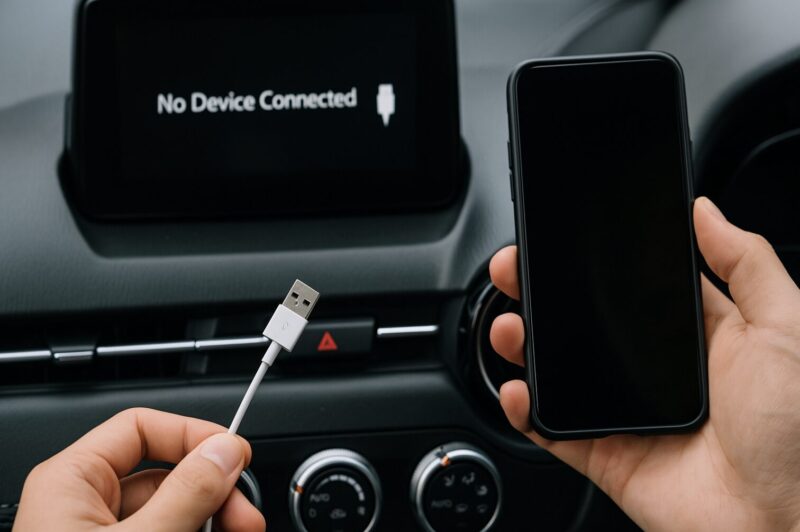
有線CarPlayで「iPhoneは充電されるのにCarPlayだけ出ない」なら、USBケーブルは優先して疑いたいポイントです。
USBケーブルには、充電だけできる製品と、充電に加えてデータ通信もできる製品があります。
CarPlayにはデータ通信が必要なので、充電専用ケーブルでは利用できません。
ただし、「社外品だから必ずダメ」「高価なケーブルなら必ず繋がる」という話ではありません。
確認したいのは、端子の組み合わせ、データ通信対応、規格への準拠、ケーブルやコネクタの状態です。
LightningとUSB-Cではケーブル選びの基準が違う
iPhone 14以前でLightning端子を使う場合は、Apple純正品またはMFi認証を受けたデータ通信対応ケーブルが選択肢になります。
MFiはLightning系アクセサリを選ぶ際の目安になりますが、認証品でも断線や端子の劣化があれば正常には動きません。
一方、iPhone 15以降のUSB-C接続では、MFiロゴの有無を基準にするのではなく、USB-C規格に準拠し、データ通信に対応したケーブルを選びます。
車側がUSB-AならUSB-A-USB-C、車側もUSB-CならUSB-C-USB-Cを使います。
CarPlayのためにThunderbolt対応や非常に高速なUSB 3対応ケーブルを必ず用意する必要はありません。
転送速度の数字だけを追うよりも、車の端子に合い、データ通信に対応し、変換アダプタを挟まず直接接続できるケーブルを選ぶほうが切り分けしやすいです。
Appleは、USB-C搭載iPhoneとLightningケーブルを変換アダプタで繋ぐ方法について、組み合わせによって接続が途切れる場合があると案内しています。
機種変更後に変換アダプタ経由で不安定になったなら、まずUSB-A-USB-Cなどの直接接続できるケーブルを試してください。
| 接続環境 | 選ぶケーブル | 確認ポイント |
|---|---|---|
| iPhone 14以前/車側USB-A | USB-A-Lightning | Apple純正またはMFi認証、データ通信対応 |
| iPhone 15以降/車側USB-A | USB-A-USB-C | USB規格準拠、データ通信対応 |
| iPhone 15以降/車側USB-C | USB-C-USB-C | USB規格準拠、データ通信対応 |
| 変換アダプタ経由 | 可能なら直接接続へ変更 | 接点が増えるほど原因の切り分けが難しくなる |
| 充電専用ケーブル | CarPlayには使用不可 | 充電できてもデータ通信はできない |
Bluetoothの確認はワイヤレスCarPlayを中心に行う
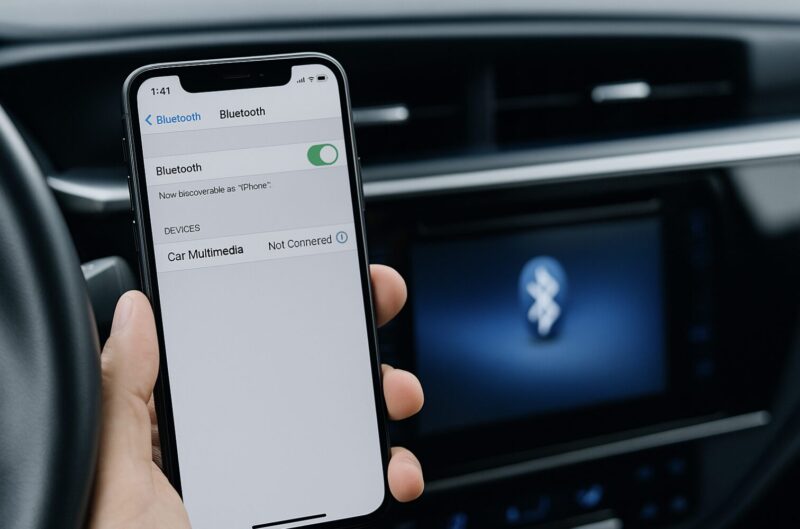
ワイヤレスCarPlayは、初回の認証や接続開始にBluetoothを使い、その後のCarPlay通信にはWi-Fiも使います。
そのため、Bluetoothだけをオンにしても不十分です。
iPhoneのBluetoothとWi-Fiを両方オンにし、車側もワイヤレスCarPlayまたはBluetoothのペアリング待機状態にします。
ここで間違えやすいのが、Bluetoothで通話や音楽が使えることと、CarPlayが設定できていることは別だという点です。
車の画面にCarPlayが表示されず、Bluetoothオーディオだけ使える場合は、ハンズフリー登録だけが完了している可能性があります。
有線CarPlayは基本的にUSBで接続するため、ワイヤレスと同じようにBluetoothが必須とは限りません。
有線で繋がらないときは、まずケーブル、USBポート、CarPlayの許可設定を確認してください。
車種によってはBluetoothのハンズフリー登録も併用しますが、接続方式を混同しないことが大切です。
古いiPhoneのペアリング情報が邪魔をすることがある
車載器には登録できるスマートフォンの台数上限があり、古いiPhoneや家族の端末が残っていると、新しいiPhoneを追加できないことがあります。
また、機種変更前と同じ「〇〇のiPhone」という名前でも、内部的には別の機器です。
車側の登録一覧から古いiPhoneを削除し、新しいiPhone側でも車のBluetooth登録とCarPlay登録を解除してから、最初からやり直しましょう。
複数の端末が同時に自動接続しようとする場合は、再設定中だけ同乗者のスマートフォンのBluetoothをオフにすると切り分けしやすくなります。
CarPlayの設定を機種変更後にやり直す解決手順
ここからは、実際に試す順番を解説します。
途中で繋がったら、それ以降のリセットは必要ありません。
簡単で影響の少ない手順から進めるのが基本です。
- 手順1:iPhoneと車載機器を再起動する
- 手順2:車側とiPhone側の古い登録を削除する
- 手順3:有線またはワイヤレスで初回設定をやり直す
- 手順4:Siri・スクリーンタイム・ロック中の許可を確認する
- 手順5:USBポート・ケーブル・端子を見直す
- 手順6:iOS・車載器更新とネットワーク設定を確認する
まずはiPhoneと車載機器を再起動する
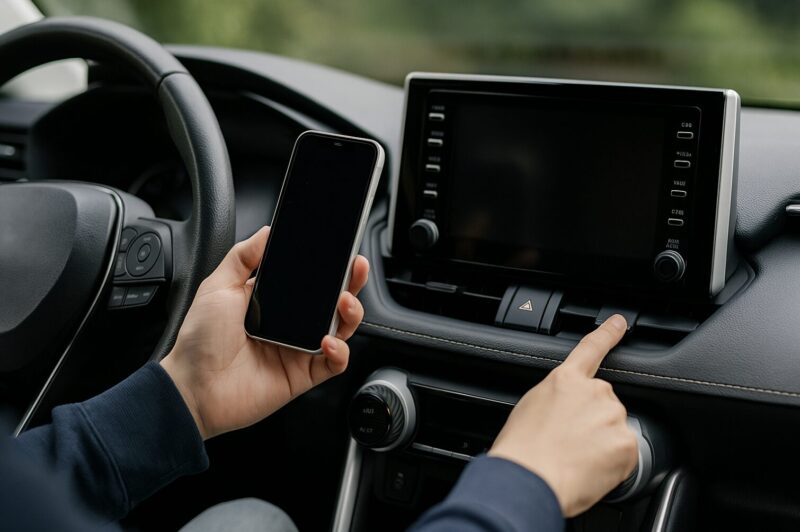
最初に試したいのは、iPhoneと車載機器の再起動です。
単純に見えますが、機種変更直後の一時的な認証エラーや、車載器が古い接続状態を保持している場合に効果があります。
作業は必ず安全な場所へ停車してから行ってください。
走行中にiPhoneや車載画面を操作するのは危険です。
- iPhoneをUSBケーブルから外し、ワイヤレス接続もいったん切ります。
- iPhoneの電源を切ります。Face ID搭載モデルはサイドボタンと音量ボタンのいずれかを長押しし、電源オフスライダを動かします。「設定」→「一般」→「システム終了」から切る方法でも構いません。
- 電源が完全に切れたら少し待ち、サイドボタンを長押しして起動します。
- 車のエンジンまたは電源をオフにします。車種によってはACCを切っただけではディスプレイオーディオが待機状態のままなので、取扱説明書に従って車載器を終了させます。
- 再度車を起動し、車載システムが立ち上がってからiPhoneを接続します。
車によって完全に電源が落ちる条件や時間は異なります。
ドアを開ければ必ずシャットダウンする、数分待てば必ずリセットされるとは限らないため、メーカーの取扱説明書を優先してください。
iPhoneが固まって通常の電源オフができない場合に限り、強制再起動を使います。
Face ID搭載モデルでは、音量を上げるボタンを押してすぐ放し、音量を下げるボタンを押してすぐ放したあと、Appleロゴが出るまでサイドボタンを長押しします。
機種変後の再設定は車側とiPhone側の両方を削除してから行う
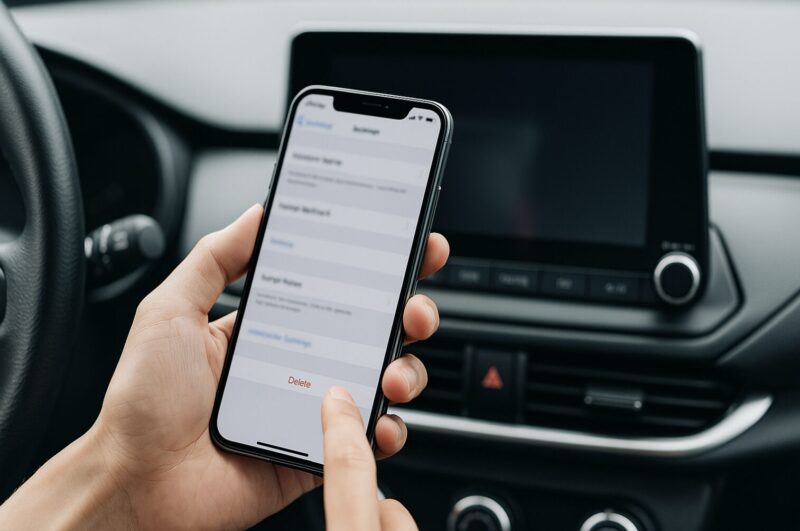
再起動で改善しない場合は、接続情報をリセットします。
片方だけ削除すると古い情報が残り、再び同じ状態になることがあるため、車側とiPhone側の両方を整理するのがポイントです。
手順1:車載器側から古いiPhoneを削除する
カーナビやディスプレイオーディオの「設定」「Bluetooth」「登録機器」「スマートフォン連携」「Apple CarPlay」などを開きます。
名称はメーカーや車種によって異なります。
機種変更前のiPhone、新しいiPhoneの失敗した登録、現在使っていない端末を確認し、不要なものを削除します。
家族の端末まで無断で消すと再設定が必要になるため、誰の機器かわからない登録は確認してから削除してください。
手順2:iPhone側のCarPlay登録を解除する
「設定」→「一般」→「CarPlay」を開き、該当する車が表示されていれば選択します。
続いて「この車の登録を解除」をタップします。
iOSの表示によっては、似た意味の文言になっている場合があります。
ワイヤレスCarPlayの場合は、「設定」→「Bluetooth」でも車載器の情報ボタンを開き、「このデバイスの登録を解除」を行います。
さらに「設定」→「Wi-Fi」でCarPlay用ネットワークが残っている場合は、そのネットワークの登録状態も確認します。
手順3:車を新規登録モードにして再接続する
削除が終わったら、車側で新しいスマートフォンの登録を開始します。
表示される確認コードや「CarPlayを使用しますか」という案内を確認し、許可してください。
初回設定中は、iPhoneの画面をロックしたままにせず、表示される確認を最後まで進めると失敗しにくいです。
車載器によっては、「電話」「オーディオ」「CarPlay」の使用権限が別々に用意されています。
Bluetooth通話だけ繋がってCarPlayが出ない場合は、車側のスマートフォン連携設定でApple CarPlayが有効になっているか確認してください。
有線CarPlayを機種変更後に再設定する手順
有線接続では、Bluetooth設定よりも先に、正しいUSBポートとデータ通信対応ケーブルを確認します。
次の順番で進めてください。
- 車のCarPlay対応USBポートを確認します。CarPlayまたはスマートフォンのアイコンが目印になる場合があります。
- 変換アダプタやUSBハブを外し、iPhoneと車を1本のデータ通信対応ケーブルで直接繋ぎます。
- iPhoneのロックを解除し、CarPlay使用の確認が出たら許可します。
- 車載画面に自動表示されない場合は、ホーム画面からApple CarPlayのアイコンを選びます。
- 反応しなければ、正常動作が確認できている別のデータ通信対応ケーブルへ交換します。
ケーブルを交換するときは、一度に複数の条件を変えないのがコツです。
ケーブル、USBポート、アダプタを同時に変えると、何が原因だったのかわからなくなります。
まずアダプタを外す、次にケーブルを替える、最後に別ポートを試すというように、一つずつ確認しましょう。
ワイヤレスCarPlayを機種変更後に再設定する手順
ワイヤレスCarPlayでは、BluetoothとWi-Fiの両方が必要です。
モバイルデータ通信のオン・オフだけを見ても解決しないため、次の流れで確認します。
- iPhoneの「設定」でBluetoothとWi-Fiをオンにします。
- 車をワイヤレスCarPlayまたはBluetoothのペアリングモードにします。車種によってはステアリングの音声コマンドボタンを長押しします。
- iPhoneで「設定」→「一般」→「CarPlay」を開き、「利用可能な車」から自分の車を選びます。
- 確認コードが車側とiPhone側で一致していることを確認し、CarPlayの使用を許可します。
- 「設定」→「Wi-Fi」でCarPlay用ネットワークの情報を開き、「自動接続」が表示される場合はオンにします。
ワイヤレスCarPlay対応車でも、最初だけUSB接続が必要な車種があります。
反対に、ワイヤレスCarPlayにのみ対応する車種もあります。
ここは車の仕様によって違うので、車両または車載器の取扱説明書を確認してください。
有線とワイヤレスの違いや、Bluetoothオーディオとの音質・接続方法の違いを確認したい場合は、CarPlayのワイヤレス接続とBluetooth接続の違いも参考になります。
スクリーンタイムによる機能制限をもう一度確認する
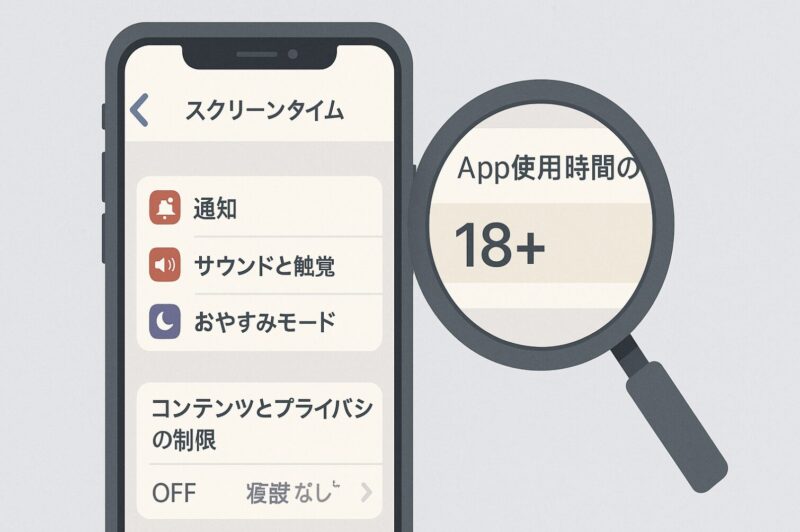
再設定しても車がiPhoneを検出しない場合は、スクリーンタイムを詳しく確認します。
特に、家族でスクリーンタイムを管理しているiPhone、仕事用の管理プロファイルが入ったiPhone、以前にアプリ制限を使っていたiPhoneでは見落としやすい項目です。
- 「設定」を開き、「スクリーンタイム」をタップします。
- 「コンテンツとプライバシーの制限」を開きます。
- 制限がオンの場合は、「許可されたアプリ」または「許可されたアプリと機能」を開きます。
- CarPlayがオンになっていることを確認します。
スクリーンタイムのパスコードがわからない場合は、推測で何度も入力せず、設定した本人や管理者へ確認してください。
会社から支給されたiPhoneでは、組織の管理方針によってCarPlayが制限されている可能性もあります。
その場合、個人で解除できないことがあります。
CarPlayの許可とロック中の接続を確認する
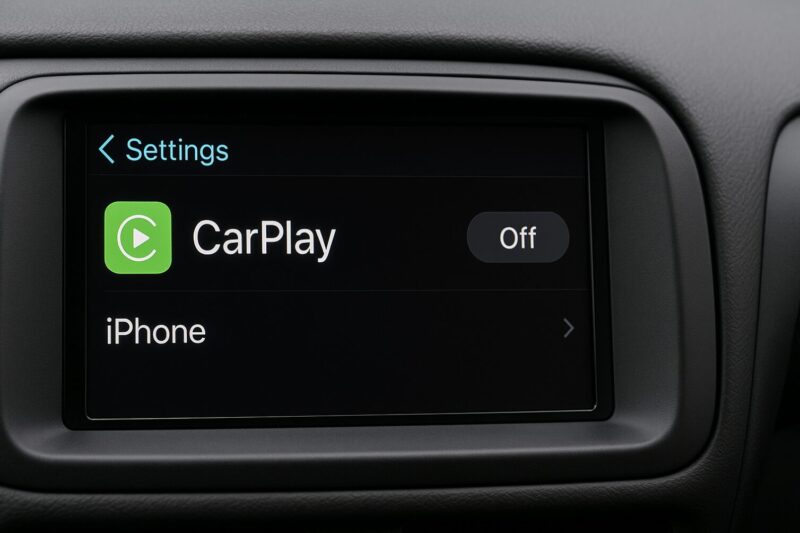
iPhone側で車の登録が見える場合は、「設定」→「一般」→「CarPlay」→該当する車と進みます。
「ロック中にCarPlayを許可」が表示されていればオンにしてください。
原則として、CarPlayの開始時にはiPhone側に確認画面が出ることがあります。
機種変更直後の初回接続では、iPhoneをバッグへ入れたままにせず、ロックを解除した状態で確認メッセージを最後まで処理しましょう。
なお、車種によっては車載器側に「Apple CarPlayを使用する」「スマートフォン連携を許可する」といった設定があります。
iPhone側だけでなく、車側の対象端末が「無効」になっていないかも確認してください。
有線接続はUSBポートとケーブルを徹底的に見直す
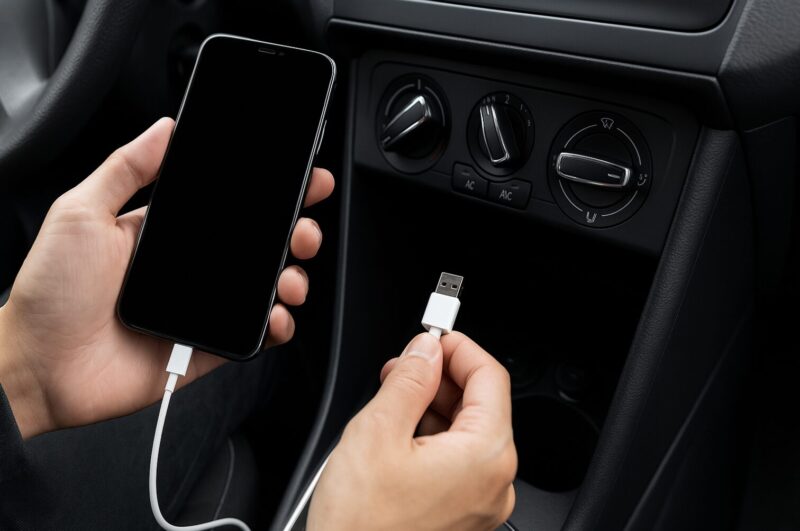
車のUSBポートはすべて同じではない
車内にUSBポートが複数あっても、すべてがCarPlayに対応しているとは限りません。
後席用、シガーソケットに追加したUSB充電器、コンソール内の一部ポートは充電専用の場合があります。
CarPlayまたはスマートフォンのアイコンが付いたポートを優先し、取扱説明書で「データ通信」「スマートフォン連携」「Apple CarPlay対応」と案内されている場所へ接続します。
車のUSB-Cポートでも、充電専用ならCarPlayは動きません。
ケーブルは見た目が無傷でも内部で劣化する
充電は少ない線でも成立しますが、安定したデータ通信には正常な接点が必要です。
そのため、充電できていてもCarPlay通信だけ失敗することがあります。
コネクタの根元を曲げたときだけ繋がる、少し触ると切れる、以前より認識に時間がかかる場合は、ケーブル内部の断線や端子の摩耗を疑いましょう。
次の項目を一つずつ確認してください。
- データ通信対応か:商品説明に「データ転送」「同期」などの記載があるか確認します。
- 端子の組み合わせが合っているか:iPhone側だけでなく、車側がUSB-AかUSB-Cかも確認します。
- 変換アダプタやUSBハブを挟んでいないか:切り分け時は直結します。
- ケーブルが折れたり潰れたりしていないか:ドアやコンソールに挟んだケーブルは交換候補です。
- 別のケーブルで再現するか:正常動作が確認できているケーブルで比較します。
iPhoneの端子にごみが詰まっていないか
ポケットの糸くずやほこりが端子の奥にたまると、ケーブルが最後まで入らず、充電やデータ通信が不安定になることがあります。
ただし、金属製の針や工具を差し込んだり、液体のクリーナーを流し込んだりするのは避けてください。
端子を傷つけると、修理が必要になる可能性があります。
目に見える異物があり、自分で安全に取り除ける状態かわからない場合は、Appleサポートや正規サービスプロバイダへ相談するほうが安心です。
ケーブル側のコネクタは、乾いた柔らかい布で清掃し、湿気がある状態では接続しないでください。
「繋がるけれど走行中に何度も切れる」という症状が中心なら、CarPlayがすぐ切れる原因と対処法で、接触不良や電源、発熱を含めた切り分けも確認できます。
再設定してもCarPlayが繋がらない場合の追加対策
iOSと車載器のソフトウェアを確認する
基本設定、登録解除、ケーブル交換まで試しても改善しない場合は、iPhoneと車載器のソフトウェアを確認します。
AppleはCarPlayのトラブル時に、iPhoneのソフトウェアと車載ステレオのファームウェアを確認するよう案内しています。
iPhoneは「設定」→「一般」→「ソフトウェアアップデート」で確認できます。
車載器は、車両通信で自動更新するタイプ、USBメモリで更新するタイプ、販売店で作業が必要なタイプがあります。
更新方法を自己判断せず、自動車メーカーやナビメーカーの公式案内を確認してください。
社外ナビやディスプレイオーディオでは、型番が一文字違うだけで更新ファイルが異なることがあります。
誤ったファームウェアを適用すると起動しなくなるおそれがあるため、型番と対象バージョンの確認は慎重に行いましょう。
ワイヤレスだけ直らない場合はネットワーク設定のリセットを最後に試す
BluetoothとWi-Fiの登録を削除してもワイヤレスCarPlayだけ繋がらない場合は、iPhoneのネットワーク設定が壊れている可能性があります。
そのときは、最終手段としてネットワーク設定のリセットを検討します。
「設定」→「一般」→「転送またはiPhoneをリセット」→「リセット」→「ネットワーク設定をリセット」の順に進みます。
注意:ネットワーク設定をリセットすると、保存済みWi-Fiネットワーク、Wi-Fiパスワード、手動設定したVPNなどが削除されます。
写真やアプリは消えませんが、再接続の手間がかかります。
会社や学校の管理設定があるiPhoneでは、先に管理者へ確認してください。
有線CarPlayだけの不具合なら、ネットワーク設定のリセットより先に、ケーブルとUSBポートを確認するほうが合理的です。
症状に関係の薄いリセットを増やさないことも、トラブル解決では大事ですよ。
別のiPhoneまたは別の車で原因を切り分ける
可能であれば、家族のiPhoneなどを同じ車へ接続し、新しいiPhoneだけ繋がらないのかを確認します。
反対に、新しいiPhoneを別のCarPlay対応車へ接続できれば、車側に原因がある可能性が高まります。
| 確認結果 | 考えやすい原因 | 相談先の目安 |
|---|---|---|
| 新しいiPhoneだけ繋がらない | iPhone設定、iOS、端子、移行後の登録情報 | Appleサポート |
| どのiPhoneも同じ車で繋がらない | 車載器、車側USBポート、ファームウェア | 自動車販売店・ナビメーカー |
| 特定のケーブルだけ繋がらない | ケーブル仕様、断線、端子劣化 | ケーブル交換 |
| 有線は繋がるがワイヤレスだけ不可 | Bluetooth、Wi-Fi、自動接続、車側無線設定 | Appleまたは車載器メーカー |
| CarPlay以外の車載機能も不安定 | 車載器全体の不具合や電源問題 | 自動車販売店・ナビメーカー |
CarPlayだけでなく、Bluetooth、USBメモリ、バックカメラ、ディスプレイ表示など車載器全体に不具合がある場合は、iPhone側の設定変更を続けるより、車両側の点検を優先してください。
ディスプレイオーディオ全体の接続不良を調べたい場合は、ディスプレイオーディオが繋がらない原因と対処法も確認できます。
初期化や買い替えの前にApple・販売店へ相談する
ここまで試しても直らない場合、iPhoneの完全初期化や車載器の買い替えを急ぐ必要はありません。
初期化は負担が大きく、原因が車側にあれば改善しないからです。
相談前に、次の情報をメモしておくと話が早くなります。
- iPhoneの機種名とiOSバージョン
- 車種、年式、カーナビまたはディスプレイオーディオの型番
- 有線かワイヤレスか
- 充電はできるか、Bluetooth通話はできるか
- 表示されるエラーメッセージ
- 機種変更前のiPhoneでは現在も繋がるか
- 試したケーブルとUSBポート
新しいiPhoneが別のCarPlay対応車でも繋がらないならAppleサポート、複数のiPhoneが同じ車で繋がらないなら自動車販売店やナビメーカーへ相談するのが目安です。
CarPlayの機種変更でよくある質問
Q. 古いiPhoneの登録は必ず削除したほうがいい?
A. 新しいiPhoneが問題なく登録できるなら、古いiPhoneを必ず削除しなければならないわけではありません。
ただし、車載器の登録上限に達している場合や、同じ名前のiPhoneが複数表示される場合、古い端末へ先に自動接続してしまう場合は削除したほうがわかりやすいです。
古いiPhoneを予備端末として車で使う予定があるなら、新しいiPhoneの接続が安定してから整理しましょう。
削除すると、次に使うときはBluetoothやCarPlayの再登録が必要になります。
Q. 新しいiPhoneは充電できるのにCarPlayが表示されないのはなぜ?
A. 最も疑いやすいのは、ケーブルまたはUSBポートが充電にしか対応していないケースです。
充電できることは、データ通信ができる証明にはなりません。
車のCarPlay対応ポートへ、データ通信対応ケーブルで直接接続してください。
それでも表示されない場合は、Siri、スクリーンタイム、車載器側のApple CarPlay許可、iPhone側の登録情報を確認します。
車載画面にCarPlayアイコンがあるのに押せない場合は、車がiPhoneを通信機器として認識できていない可能性があります。
Q. Bluetoothは接続済みなのにCarPlayが使えないのは故障?
A. 故障とは限りません。
Bluetoothのハンズフリー通話や音楽再生と、CarPlayは別の接続機能です。
Bluetooth画面に「接続済み」と表示されていても、CarPlayの初回設定が完了していなければ、車載画面にアプリは表示されません。
ワイヤレスCarPlayならWi-Fiもオンにし、「設定」→「一般」→「CarPlay」で車を選び直します。
有線CarPlayなら、Bluetoothより先にUSBケーブルと対応ポートを確認してください。
Q. iPhone付属のUSB-Cケーブルなら必ずCarPlayで使える?
A. 車側の端子がUSB-Cで、ケーブルと車載器の組み合わせに問題がなければ使える可能性は高いです。
ただし、車側がUSB-Aなら付属のUSB-C-USB-Cケーブルはそのまま挿せません。
また、USBハブや変換アダプタを追加すると、組み合わせによっては不安定になることがあります。
車側がUSB-Aの場合は、データ通信対応のUSB-A-USB-Cケーブルを用意し、車載器へ直接接続するほうが切り分けしやすいです。
端子の形だけでなく、車のどのUSBポートがCarPlayに対応しているかも確認しましょう。
Q. iOSを元のバージョンへ戻せば直る?
A. iOSのダウングレードは、CarPlayトラブルで最初に試す方法ではありません。
手順が複雑で、Appleが提供状況を変更することもあり、バックアップの互換性にも注意が必要です。
まずは再起動、登録解除、ケーブル交換、車載器の更新確認まで行いましょう。
アップデート直後から同じ症状が続き、ほかの基本対策でも改善しない場合は、AppleサポートへiPhoneの機種、iOSバージョン、車載器の型番を伝えて相談するのが安全です。
Q. 「すべての設定をリセット」やiPhoneの初期化は必要?
A. いきなり行う必要はありません。
CarPlayだけの不具合に対して、すべての設定のリセットや端末初期化は影響が大きすぎます。
有線ならケーブルとUSBポート、ワイヤレスならBluetooth・Wi-Fi・登録情報を先に確認してください。
ワイヤレス接続の問題が残る場合でも、先に検討するのはネットワーク設定のリセットです。
それでも改善せず、Appleサポートから案内された場合に、より大きなリセットを検討する流れで十分かなと思います。
まとめ:CarPlayの機種変更後トラブルは接続方式ごとに順番に直す
CarPlayが機種変更後に急に繋がらなくなっても、すぐにiPhoneや車載器の故障と決まったわけではありません。
多くは、古い登録情報、許可設定、BluetoothとWi-Fi、USBケーブルやポートといった接続条件を整理することで原因を切り分けられます。
まずは「再起動」、次に「両側の登録削除と再設定」、そのあとで「設定」と「接続部品」を確認してください。
この順番なら、必要のない初期化や買い替えを避けながら、原因へ近づきやすくなります。
焦らず、一つ試すたびに接続できるか確認していきましょう。