車のエンジンをかけた瞬間にiPhoneのCarPlayが勝手に繋がる。
ラジオを聴いていたのに音楽アプリへ勝手に切り替わる。
ただ充電したいだけなのに、ナビ画面までCarPlayに持っていかれる。
こういう小さなストレス、けっこうありますよね。
CarPlayは便利な機能ですが、いつでも使いたい人ばかりではありません。
普段は車載ナビやラジオを使いたい人、iPhoneは充電だけできればいい人、家族の車やレンタカーではCarPlayを接続したくない人もいるはずです。
この記事では、CarPlayを無効化したい、解除できない、自動接続しないようにしたい、勝手に繋がるのを止めたいという悩みを、できるだけ分かりやすく整理します。
一時的に無効にする方法、特定の車だけ登録解除する方法、iPhone側でCarPlayを完全に消したい場合の設定、そして設定しても勝手に繋がる時の対処法まで順番に解説します。
結論から言うと、まず試すべきなのは「設定」→「一般」→「CarPlay」から対象の車を登録解除する方法です。
それでもダメなら、車載器側の自動接続設定、スクリーンタイムでの制限、USBデータ通信を遮断する物理対策の順に見直すと迷いにくいかなと思います。
車のUSB端子にiPhoneを挿すたびにCarPlayが勝手に起動する場合は、設定変更だけでなく、データ通信をさせない充電方法に変えるとストレスを減らしやすくなります。
特に「充電だけしたい」「音楽を勝手に再生させたくない」「車載ナビ画面をCarPlayに奪われたくない」という方は、USBデータ通信遮断アダプタや充電専用ケーブル、シガーソケットUSB充電器を用意しておくと便利です。
ただし、どの商品を選ぶかはiPhoneの端子や車のUSB端子によって変わります。
iPhone 14以前ならLightning系、iPhone 15以降ならUSB-C系を選ぶなど、まずは自分のiPhoneに合う端子を確認しておきましょう。
| 悩み | おすすめ商品 | 向いている人 |
|---|---|---|
| 今のケーブルを使ったまま充電だけしたい | USBデータ通信遮断アダプタ | ケーブルを買い替えず、手軽にCarPlayの起動を避けたい人 |
| 安くシンプルに対策したい | 充電専用USBケーブル | 車内用として充電だけのケーブルを1本用意したい人 |
| 車のUSB端子を使いたくない | シガーソケットUSB充電器 | 車載ディスプレイとiPhoneをデータ接続させたくない人 |
| ケーブル接続自体を避けたい | MagSafe対応・Qi2対応の車載ワイヤレス充電器 | 車内で置くだけ充電に近い使い方をしたい人 |
まず結論:CarPlayを無効化したい時は目的別に方法を変える
CarPlayを無効化したいといっても、実は目的によって選ぶべき方法が変わります。
「今日だけ切りたい」のか、「この車だけ接続したくない」のか、「今後一切CarPlayを使わない」のかで、最適な設定が違うんですね。
ここを間違えると、必要以上に強い設定をしてしまい、あとからCarPlayを使いたくなった時に「設定項目が消えた」「どこで戻すのか分からない」と困ることがあります。
迷ったら、次の順番で考えると失敗しにくいです。
| やりたいこと | おすすめの方法 | 注意点 |
|---|---|---|
| 今回のドライブだけCarPlayを切りたい | コントロールセンターでWi-Fiを一時オフ | 次回乗車時には再接続されることがある |
| 特定の車だけ自動接続を止めたい | iPhoneのCarPlay設定から「この車の登録を解除」 | 再び使う時は再接続が必要 |
| 車載器側で勝手に繋がらないようにしたい | 車の設定で自動接続をオフ、または手動接続に変更 | 車種やナビによって項目名が違う |
| iPhoneからCarPlayを消したい | スクリーンタイムでCarPlayをオフ | 設定画面のCarPlay項目が見えなくなる場合がある |
| 充電だけしたい | USBデータブロッカー、充電専用ケーブル、シガーソケット充電器を使う | CarPlayを使う時は通常のデータ通信対応ケーブルが必要 |
私なら、まずは「特定の車の登録解除」から試します。
理由はシンプルで、やり直しやすいからです。
いきなりスクリーンタイムで完全に無効化すると、後から戻す時に少し面倒になることがあります。
まず軽い対策から試して、それでも勝手に繋がるなら強い対策へ進むのが安全です。
なぜ?CarPlayの無効化が必要とされる状況
- CarPlayが勝手に繋がる原因とは?
- 音楽やナビが勝手に切り替わる問題
- 意図しない音楽の自動再生を止めたい
- 充電だけしたいのにCarPlayを接続したくない
- 特定の車とのペアリングを解除したい
CarPlayが勝手に繋がる原因とは?
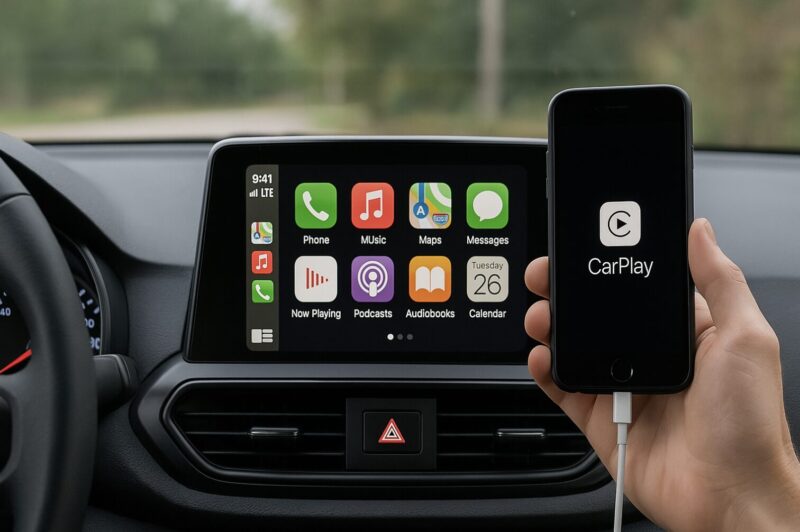
多くの方が「故障かな?」と感じてしまうCarPlayの自動接続ですが、実際には不具合ではなく、CarPlayの仕様として起きているケースが多いです。
CarPlayは、iPhoneと車載器を一度接続すると、その組み合わせを記憶します。
次に同じ車へ乗った時、または同じUSB端子へ接続した時に、できるだけスムーズに使えるように自動で接続しようとするわけです。
この便利さが、CarPlayを使いたくない人にとっては「勝手に繋がる」「解除したいのに戻ってくる」というストレスになります。
根本的な原因は、iPhoneと車載器が初回接続時にお互いを記憶するペアリング情報にあります。
一度、USBケーブルまたはワイヤレスで接続を許可すると、その接続情報がiPhone側と車載器側の両方に保存されます。
この「記憶」があるため、次回以降はユーザーが毎回操作しなくても、接続環境が整い次第CarPlayが起動します。
便利に使いたい人にはありがたい機能ですが、車内ではラジオや純正ナビを優先したい人にとっては、かなりおせっかいに感じることもありますよね。
CarPlayそのものは、AppleがiPhoneを車載ディスプレイで使いやすくするために用意している機能です。
対応している車では、USB接続やワイヤレス接続を使ってiPhoneと車を接続できます。
ただし、CarPlayを使わない時は、iPhone側と車側の両方に残っている接続情報を整理しないと、自動接続が続く場合があります。
自動接続が行われる具体的な仕組み
- ワイヤレス接続の場合:車に乗り込むと、まずiPhoneのBluetoothが車載器を検知します。その後、CarPlay用の通信としてWi-Fi接続へ切り替わり、車載ディスプレイにCarPlay画面が表示されます。BluetoothだけでCarPlay全体を動かしているわけではなく、ワイヤレスCarPlayではWi-Fiも関係します。
- 有線接続の場合:充電とデータ通信ができるUSBポートにiPhoneを接続した瞬間、車載器がiPhoneを認識します。ケーブルがデータ通信に対応していると、充電だけでなくCarPlayの通信も始まるため、画面がCarPlayへ切り替わることがあります。
つまり、CarPlayを無効化したい時は、単に「音楽アプリを閉じる」だけでは不十分なことがあります。
自動接続の元になっているペアリング情報、車載器側の自動接続設定、USBケーブルのデータ通信、この3つを分けて考えるのが大切です。
この仕組みを知っておくと、「なぜ解除したのにまた繋がるのか」「なぜ充電しただけなのにCarPlayが出るのか」が理解しやすくなります。
なお、CarPlayの接続そのものが不安定な場合は、無効化ではなく接続トラブルが原因のこともあります。
有線接続で途切れる、音が飛ぶ、接続してもすぐ切れる場合は、先にケーブルやUSB端子を確認した方がよいケースもあります。
接続が安定しない悩みがある場合は、CarPlayがすぐ切れる?原因と解決策を徹底解説も参考になります。
音楽やナビが勝手に切り替わる問題
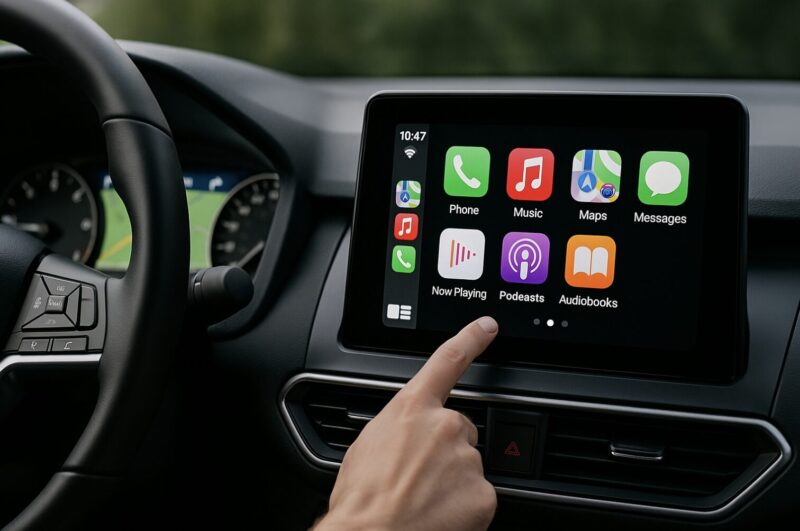
「家族と会話しながらラジオを聴いていたのに、iPhoneを充電ケーブルに挿した途端、音楽が流れ始めた」
「車載ナビで案内中だったのに、CarPlayのホーム画面へ勝手に切り替わった」
こうした現象も、CarPlayの自動接続でよくある悩みです。
これは、車載システムがiPhoneとのCarPlay接続を検知した時に、CarPlayを優先的な入力ソースとして扱うことがあるためです。
車によって挙動は違いますが、CarPlayが起動すると、ラジオ、テレビ、USBメモリ、Bluetoothオーディオ、純正ナビ画面などから、CarPlay画面やCarPlayオーディオへ切り替わることがあります。
特にややこしいのは、「iPhoneを使いたい」のではなく「充電したいだけ」の時です。
ユーザーとしてはケーブルを挿しただけなのに、車側は「iPhoneが接続された。CarPlayを起動しよう」と判断してしまうわけです。
CarPlayは単なる音楽アプリではありません。
ナビ、音楽、通話、メッセージ、Siriなどを車載画面で使うための連携機能です。
そのため、車載器側では「接続されたら使うもの」として扱われやすく、他のメディアより優先されることがあります。
便利な反面、同乗者がいる時や、純正ナビの案内を見ている時に勝手に切り替わると、ちょっと困りますよね。
この問題を防ぐには、CarPlayを起動させない設定にするか、そもそもデータ通信が発生しない充電方法に変えるのが現実的です。
また、CarPlay接続時の音質やBluetoothとの違いが気になる場合は、接続方式ごとの仕組みを整理しておくと判断しやすくなります。
音の違いまで含めて知りたい方は、CarPlayのワイヤレス化とBluetoothの音質の違いを徹底比較!も合わせて読むと理解しやすいです。
意図しない音楽の自動再生を止めたい
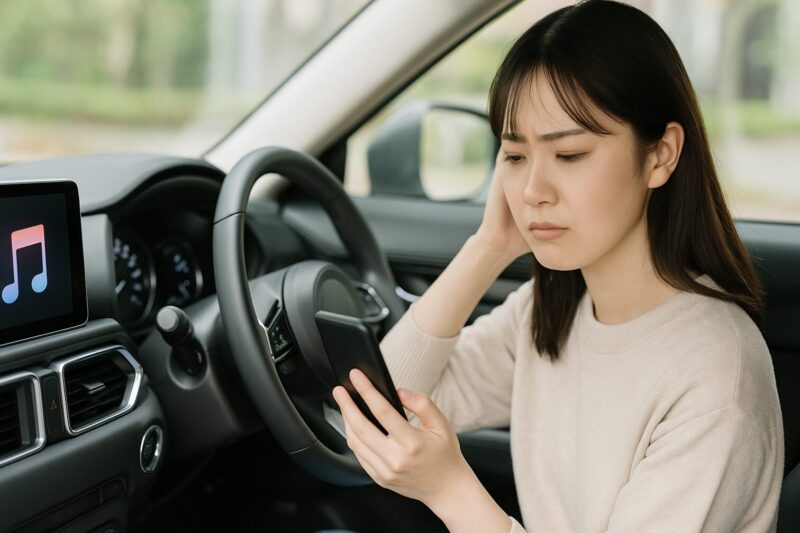
CarPlayに接続した瞬間、Apple Music、Spotify、YouTube Musicなどの音楽アプリが前回の続きを再生し始めることがあります。
これも多くの場合、iPhoneや車の故障ではありません。
前回の再生状態、最後に使っていたアプリ、車側のメディアソース設定などが組み合わさって、再接続時に音楽が再開されることがあります。
特に、車を降りる直前まで音楽を聴いていた場合、次回の接続時に「続きから再生する」ような動きになりやすいです。
パソコンでブラウザを開いた時に前回のタブが復元されるのに近い感覚、と考えるとイメージしやすいかもしれません。
ただ、車内だと音楽の自動再生は意外と困ります。
大きな音量で曲が流れたり、仕事用の音声や家族に聞かれたくない再生履歴が出たり、運転開始直後に焦ることもあります。
自動再生を防ぐための一時的な対策とその限界
簡単にできる対策としては、車を降りる前に音楽アプリの再生を停止しておく方法があります。
さらに、iPhoneのAppスイッチャーから音楽アプリを終了しておくと、次回接続時の自動再生を防げる場合があります。
ただし、この方法で必ず止まるとは限りません。
アプリの仕様、バックグラウンド再生、車側のメディア自動再生設定、Bluetooth接続の履歴などが影響することがあります。
そのため、「とにかく勝手に再生されたくない」という人は、CarPlayの自動接続そのものを止める方が確実です。
また、楽天ミュージックのようにCarPlay画面上で正式に操作できないアプリもあります。
CarPlayで音楽アプリがどう扱われるのかを知りたい方は、CarPlayで楽天ミュージックが使えない?原因と対処法を解説も参考になります。
車のUSB端子にiPhoneを挿した瞬間に音楽アプリが立ち上がる場合は、CarPlayとのデータ通信を発生させない充電ルートを作るのが有効です。
シガーソケットUSB充電器やMagSafe対応・Qi2対応の車載ワイヤレス充電器なら、車載ディスプレイとiPhoneを直接データ接続しにくくなるため、充電目的の使い分けがしやすくなります。
ただし、ワイヤレス充電器は設置場所や車内温度の影響を受けやすいことがあります。
夏場の車内や直射日光が当たる場所では、iPhone本体が熱を持ちやすくなるため、エアコンの風が当たりやすい位置に設置できるかも確認しておくと安心です。
充電だけしたいのにCarPlayを接続したくない
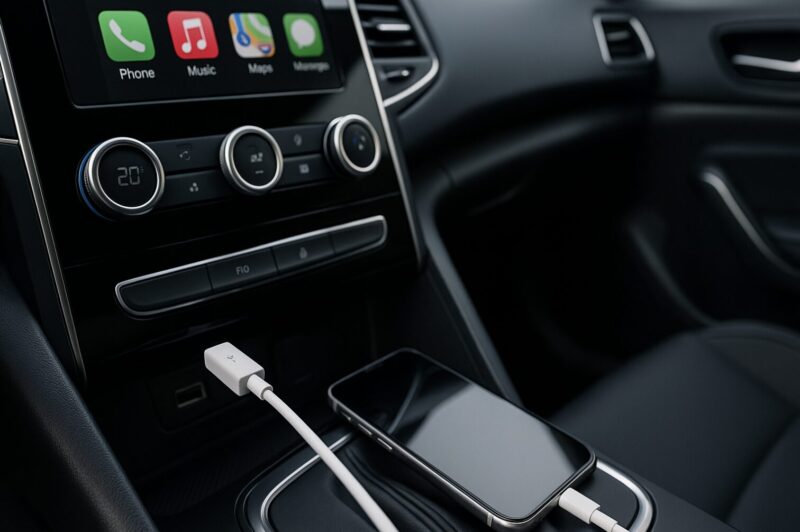
CarPlayの自動接続を避けたい理由としてかなり多いのが、「車内ではデータ通信をせず、iPhoneを充電したいだけ」という悩みです。
でも、一般的なUSBケーブルは充電とデータ通信の両方に対応しています。
そのため、車のUSB端子にiPhoneをつなぐと、充電だけでなくCarPlay用のデータ通信まで始まってしまうことがあります。
ここで大事なのは、車のUSB端子には大きく分けて2種類あることです。
ひとつは、CarPlayやUSBメモリ再生などに使えるデータ通信対応のUSB端子。
もうひとつは、スマホ充電を主目的にした充電用USB端子です。
ただし、見た目だけでは分かりにくいこともあります。
スマホマークやCarPlayマークが付いているUSB端子は、データ通信に対応している可能性が高いです。
一方で、充電マークだけの端子や後席用のUSB端子は、充電専用に近い設計のこともあります。
この問題を最も分かりやすく解決できるのが、データ通信を意図的に遮断するケーブルやアダプタを使う方法です。
製品名としては「充電専用ケーブル」「データ転送非対応ケーブル」「USBデータブロッカー」「データ通信遮断アダプタ」などで販売されています。
これらは、iPhoneへ電力を送る一方で、車載器とiPhoneのデータ通信をしにくくするためのアイテムです。
車載器がiPhoneをCarPlay機器として認識しにくくなるため、CarPlayの自動起動を避けたい時に役立ちます。
設定変更が苦手な人、家族の車やレンタカーでも同じように使いたい人、毎回iPhone側の設定を触りたくない人には、かなり実用的な対策です。
充電専用ケーブル・アダプタの選び方
選ぶ時は、商品説明に「充電専用」「データ転送非対応」「Data Blocker」「データ通信遮断」などの表記があるか確認しましょう。
小さなアダプタタイプなら、今使っているケーブルの間に挟むだけで済むので、ケーブルを何本も買い替えたくない人に向いています。
一方で、ケーブル自体を車内専用にしたいなら、Lightning充電専用ケーブルやUSB-C充電専用ケーブルを用意するのも分かりやすいです。
ただし、充電専用ケーブルではCarPlayは使えません。
「今日はCarPlayを使いたい」という時のために、データ通信対応の通常ケーブルも車内に1本置いておくと使い分けしやすいですよ。
よりピンポイントに「接続したくない」悩みを整理したい方は、CarPlayに接続したくない!勝手に繋がる設定の解除法も参考になります。
「充電だけしたいのにCarPlayが起動する」という悩みには、USBデータ通信遮断アダプタが使いやすい選択肢です。
今使っているケーブルの間に挟むだけで、車載器とのデータ通信を遮断しやすくなるため、iPhoneを車内で充電しながらCarPlayの自動起動を避けたい方に向いています。
充電速度を重視する場合は、車側の出力や充電器の規格も確認しましょう。
特にiPhone 15以降のUSB-Cモデルでは、USB-C PD対応のシガーソケットUSB充電器を使うと、車載USB端子より充電しやすい場合があります。
ただし、実際の充電速度はiPhone本体、ケーブル、充電器、車内温度によって変わります。
| 商品 | 向いている人 | 注意点 |
|---|---|---|
| USBデータ通信遮断アダプタ | 今のケーブルを使いながらCarPlayの起動を避けたい人 | アダプタを外せば通常のCarPlay接続に戻しやすい |
| Lightning充電専用ケーブル | iPhone 14以前を車内で充電だけしたい人 | CarPlayを使う時はデータ通信対応ケーブルが必要 |
| USB-C充電専用ケーブル | iPhone 15以降を車内で充電だけしたい人 | 急速充電したい場合は充電器側の出力も確認する |
| USB-C PD対応シガーソケットUSB充電器 | 車載USB端子を使わずに充電したい人 | 車のシガーソケット位置によってはケーブル取り回しを確認する |
| MagSafe対応・Qi2対応の車載ワイヤレス充電器 | ケーブルを挿さずに充電したい人 | 設置場所、固定力、発熱しにくさを確認する |
特定の車とのペアリングを解除したい
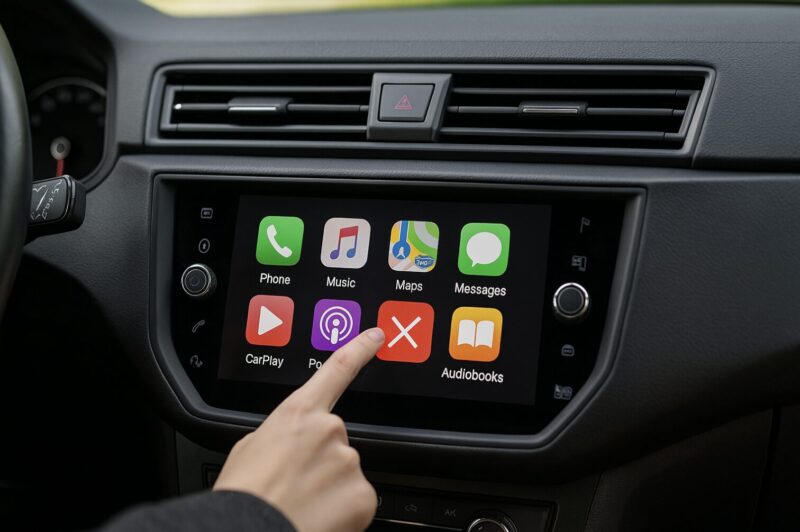
「自分の車ではCarPlayを使いたいけれど、家族の車やレンタカーでは接続したくない」というケースもあります。
この場合、CarPlay機能そのものを完全にオフにする必要はありません。
一番スマートなのは、特定の車との接続情報だけをiPhone側から削除する方法です。
iPhoneは、過去にCarPlayで接続した車を一台ずつ記憶しています。
そのため、接続したくない車の登録だけを解除すれば、他の車ではこれまで通りCarPlayを使えます。
例えば、自分の車はそのまま、会社の車だけ解除、レンタカーだけ解除といった使い分けができます。
この方法は、後から戻しやすいのもメリットです。
再びその車でCarPlayを使いたくなった場合は、あらためてUSBケーブルで接続するか、ワイヤレスCarPlayの設定をやり直せば再登録できます。
逆に、「もうどの車でもCarPlayを使わない」と決めている場合は、後述するスクリーンタイムでの無効化が候補になります。
ただ、少しでも将来使う可能性があるなら、まずは特定の車の登録解除から試す方が扱いやすいです。
目的別!CarPlayを無効化する具体的な設定方法
- ドライブ中だけCarPlayを一時的に無効にする
- CarPlayが自動接続しないようにする設定
- iPhoneのカープレイを無効にするには?
- CarPlayを消したい場合の完全な無効化手順
- どうしてもCarPlayが解除できない時の対処法
- まとめ:状況別CarPlayの無効化でストレスを解消
ドライブ中だけCarPlayを一時的に無効にする
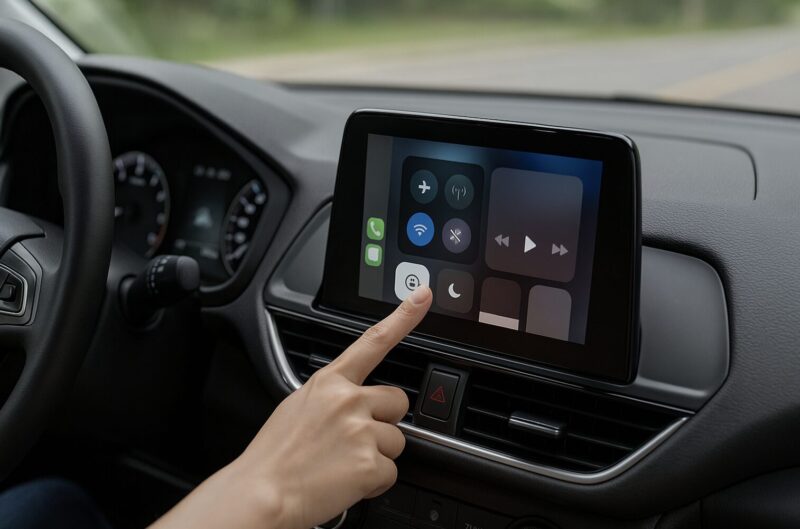
ワイヤレスCarPlayを使っている時に、「今回のドライブだけ接続を切りたい」という場面はあります。
例えば、同乗者のスマホで音楽を流したい時、車載ナビの画面に戻したい時、CarPlay画面が邪魔に感じる時などです。
このような場合に手早いのが、iPhoneのコントロールセンターからWi-Fiを一時的にオフにする方法です。
ワイヤレスCarPlayはWi-Fi通信も使うため、Wi-Fiを一時的に切ることで接続を終了できる場合があります。
具体的な操作手順
- iPhoneの画面右上隅から下にスワイプします。ホームボタンがある機種の場合は、画面下から上にスワイプします。
- コントロールセンターが表示されたら、Wi-Fiアイコンを確認します。
- 青く点灯しているWi-Fiアイコンをタップして、一時的にオフにします。
- CarPlay接続中の場合、接続解除に関する確認が表示されることがあります。
- 表示内容を確認し、接続解除を選ぶとCarPlayが終了します。
この方法は、あくまで一時的な対策です。
iPhone本体から車の登録を消すわけではないため、次回の乗車時にはまたCarPlayが自動接続することがあります。
「今日は切りたい」には向いていますが、「今後ずっと自動接続しないようにしたい」場合は、次の登録解除や車載器側の設定を行いましょう。
また、運転中に細かくスマホ操作をするのは危険です。
操作が必要な場合は、必ず安全な場所に停車してから行ってください。
助手席の人に操作してもらえるなら、その方が安心です。
CarPlayが自動接続しないようにする設定
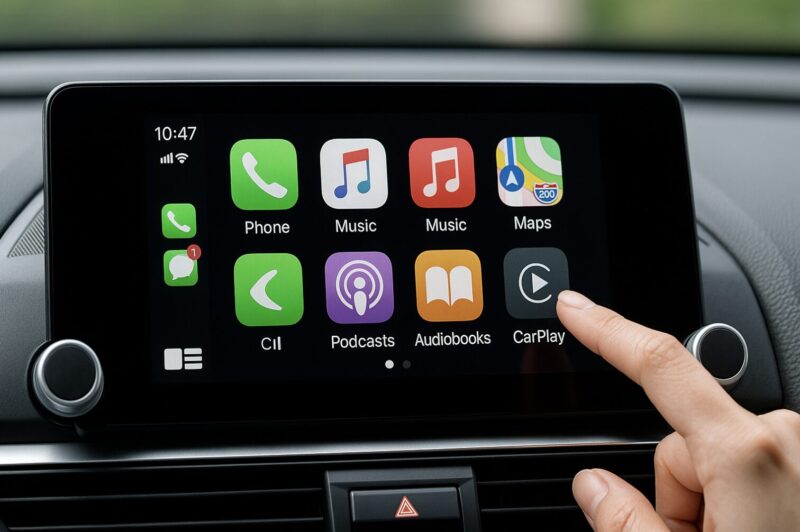
CarPlayが自動接続しないようにしたい場合は、iPhone側だけでなく、車載器側の設定も確認しましょう。
自動接続の原因は、iPhoneと車載器の両方が接続情報を覚えていることにあります。
そのため、iPhone側の登録を解除しても、車載器側のデバイス情報が残っていると、再接続を促されたり、USB接続時に反応したりすることがあります。
現在の車載ディスプレイやカーナビには、スマートフォン接続を管理するメニューが用意されていることがあります。
ただし、メニュー名はメーカーや車種、ナビの世代によってかなり違います。
「Apple CarPlay」「スマートフォン連携」「Bluetooth機器」「デバイス管理」「接続機器」「スマホ連携設定」など、近い名前の項目を探してみてください。
一般的な車載器での設定手順例
- 車載器の「MENU」ボタン、または画面上の「設定」アイコンを開きます。
- 「スマートフォン接続設定」「Bluetooth設定」「機器接続」「デバイス管理」などの項目を探します。
- 登録済みデバイスの一覧から、自分のiPhone名を選びます。
- 「Apple CarPlay」「自動接続」「優先接続」「接続のたびに確認」などの項目があれば内容を確認します。
- 自動接続をオフにできる場合はオフにし、必要に応じて登録済みデバイスも削除します。
車載器側で自動接続をオフにできると、CarPlayを使いたい時だけ手動で接続する運用に近づけられます。
ただし、すべての車に同じ設定項目があるわけではありません。
車によっては「自動接続をオフ」という分かりやすい項目がなく、登録済みデバイスを削除する方法しかない場合もあります。
設定方法に迷ったら、車両の取扱説明書で「Apple CarPlay」「スマートフォン連携」「Bluetooth」「登録済み機器」などの項目を確認するのが確実です。
また、トヨタ、マツダ、ホンダ、日産、スズキ、スバル、輸入車などで画面構成はかなり違います。
ネット上の手順をそのまま真似するより、自分の車種やナビ型番に合う説明書を確認した方が早いことも多いです。
車載器側の自動接続設定をオフにしても、車種やナビによってはUSB接続時にCarPlayが反応することがあります。
確実に「充電だけ」に寄せたい場合は、車載USBではなくシガーソケットUSB充電器を使うか、USBデータ通信遮断アダプタを併用すると扱いやすくなります。
特に家族も同じ車を使う場合、設定を変えると他の人が困ることがあります。
その場合は、iPhone側や車側の設定を大きく変えるより、あなた専用の充電ルートを作る方がトラブルになりにくいです。
iPhoneのカープレイを無効にするには?
iPhoneのカープレイを無効にするには、主に2つの方法があります。
ひとつは、特定の車の登録だけを解除する方法。
もうひとつは、スクリーンタイムを使ってCarPlay機能そのものを制限する方法です。
多くの人におすすめしやすいのは、まず特定の車の登録解除です。
理由は、影響範囲が狭く、後から戻しやすいからです。
一方で、スクリーンタイムでの無効化は強力です。
CarPlayをほぼ使わない人には合いますが、設定項目が見えなくなって戸惑うこともあるため、仕組みを理解してから使いましょう。
方法1:特定の車の登録を解除する
「この車だけCarPlayに接続したくない」という場合に最も使いやすい方法です。
家族の車、会社の車、レンタカー、カーシェアなど、特定の車との接続だけを切りたい時に向いています。
この設定を行っても、別の車でのCarPlay利用には基本的に影響しません。
- iPhoneのホーム画面から「設定」アプリを開きます。
- 「一般」をタップします。
- 「CarPlay」を選択します。
- 「自分の車」に表示されている車の中から、自動接続したくない車をタップします。
- 「この車の登録を解除」をタップします。
- 確認画面が出たら、内容を確認して登録解除を完了します。
この操作をすると、その車とのCarPlay接続情報がiPhoneから削除されます。
再び使いたい場合は、車側の設定に従ってCarPlayを再設定すればOKです。
なお、車載器側にも登録情報が残っている場合があります。
iPhone側で解除しても勝手に繋がる、または接続案内が出続ける場合は、車側の登録済みデバイスからもiPhoneを削除してみてください。
方法2:スクリーンタイム機能でCarPlayを完全に無効化する
「自分の車でも、他の車でも、今後CarPlayを使う予定がない」という場合は、スクリーンタイムを使ってCarPlayを制限する方法があります。
スクリーンタイムは、iPhoneの機能やアプリの利用を制限できる設定です。
この中でCarPlayをオフにすると、CarPlay機能を使えない状態にできます。
ただし、iOSのバージョンによって表示名が「許可されたApp」「許可されたアプリと機能」など少し異なる場合があります。
画面の文言が違っても、「スクリーンタイム」内の「コンテンツとプライバシーの制限」から探す、という流れは近いです。
- 「設定」アプリを開きます。
- 「スクリーンタイム」をタップします。初めて使う場合は、画面の案内に従って初期設定を行います。
- 「コンテンツとプライバシーの制限」を開きます。
- 必要に応じて「コンテンツとプライバシーの制限」をオンにします。
- 「許可されたApp」または「許可されたアプリと機能」をタップします。
- 一覧の中にある「CarPlay」をオフにします。
この方法は、CarPlayを強く制限できる一方で、あとから戻す時に「あれ、CarPlayの設定がない」と感じやすいです。
戻したい時は、同じ手順でスクリーンタイム内のCarPlayをオンに戻してください。
どちらの方法を選ぶべきか、以下の比較表を参考にしてみてください。
| 設定方法 | 影響範囲 | 再設定のしやすさ | おすすめのユーザー像 |
|---|---|---|---|
| 特定の車の登録を解除 | 選択した車との接続のみ無効化される | 戻しやすい | 複数の車を使い分ける方、将来的にCarPlayを使う可能性を残したい方 |
| 車載器側で自動接続をオフ | その車での接続動作を変えられる | 車種による | 自分の車でCarPlayを手動接続にしたい方 |
| スクリーンタイムで無効化 | 接続する車全体でCarPlayを制限できる | やや手間がかかる | CarPlayを今後ほぼ使わない方、誤接続を強く防ぎたい方 |
| USBデータ通信を遮断 | そのケーブルやアダプタを使った時だけCarPlayを避けやすい | 非常に戻しやすい | 充電だけしたい方、設定を触りたくない方 |
CarPlayを消したい場合の完全な無効化手順
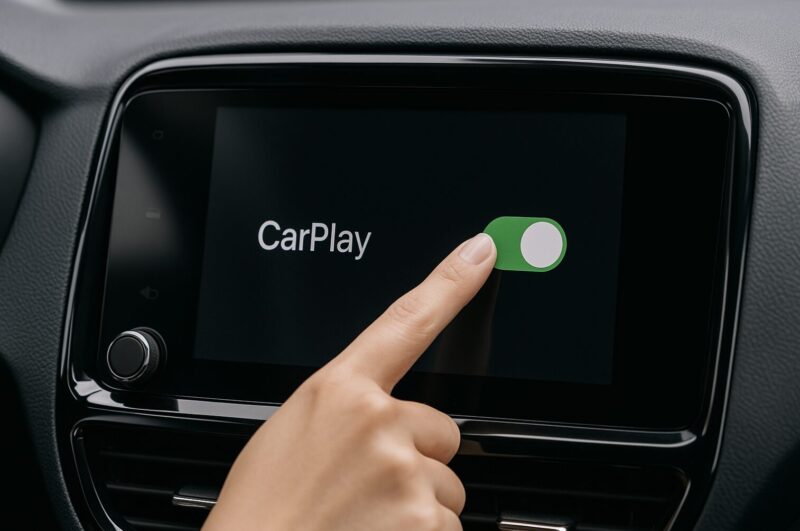
「CarPlayを接続したくない」ではなく、「CarPlayをiPhoneから消したい」と感じている方もいるかもしれません。
この場合に使うのが、前述したスクリーンタイム機能による無効化です。
この設定は、特定の車だけを解除する方法よりも強い対策です。
CarPlayへのアクセスそのものを制限するため、設定後は「設定」アプリの「一般」内にあるCarPlay項目が見えなくなる場合があります。
この状態になると、車に接続してもCarPlayが使えなくなります。
「もうCarPlayは使わない」「家族が誤って接続しないようにしたい」「仕事用iPhoneなので車載連携を避けたい」といった場合には有効です。
一方で、気軽にオン・オフする用途には少し強すぎる設定でもあります。
たまにでもCarPlayを使う可能性があるなら、まずは車の登録解除や車載器側の自動接続オフから試した方が無難です。
【重要】設定を元に戻す手順も覚えておく
スクリーンタイムでCarPlayをオフにする方法は強力ですが、最大の注意点があります。
それは、後日「やっぱりCarPlayを使いたい」と思った時に、どこから戻せばいいのか分かりにくくなることです。
CarPlayの項目自体が見えなくなると、「設定から消えた」「iPhoneが壊れたのでは」と焦る人もいます。
再びCarPlayを有効にするには、無効化した時と同じように、「設定」→「スクリーンタイム」→「コンテンツとプライバシーの制限」→「許可されたApp」または「許可されたアプリと機能」へ進み、CarPlayをオンに戻します。
もしスクリーンタイムパスコードを設定している場合は、そのパスコードも必要です。
家族共有や子ども用端末の設定が関係している場合は、管理者側のiPhoneから変更が必要になることもあります。
完全無効化は便利ですが、「戻し方を忘れない」ことまでセットで覚えておきましょう。
どうしてもCarPlayが解除できない時の対処法
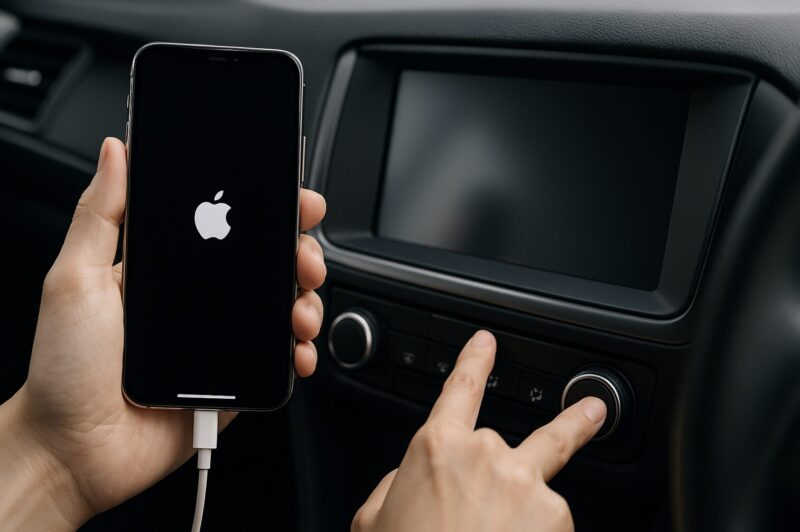
iPhone側で登録解除した。
車載器側でもデバイスを削除した。
それなのに、なぜかCarPlayが勝手に繋がる。
こういう時は、設定が反映されていない、古い接続情報が残っている、車載器側のソフトウェアが不安定になっている、ケーブル接続で再登録されている、といった原因が考えられます。
焦って強いリセットをする前に、次の順番で確認してみてください。
1. iPhoneと車載器を完全に再起動する
まず試したいのは、iPhoneと車載器の再起動です。
一時的なエラーや接続情報の反映遅れで、設定を変えたのに動作が変わらないことがあります。
iPhoneの電源を完全に切り、少し待ってから再起動します。
車側も、エンジンを一度切って、車載システムが完全に終了するまで待ちます。
車種によってはドアを開ける、ロックする、数分待つなどでシステムが完全にスリープに入る場合があります。
その後、もう一度エンジンをかけて動作を確認します。
地味ですが、これだけで設定が反映されることもあります。
2. iPhone側と車載器側の両方で登録を削除する
CarPlayの解除でつまずきやすいのが、片方だけ削除しているパターンです。
iPhone側から「この車の登録を解除」しても、車載器側にiPhoneの登録が残っていることがあります。
逆に、車載器側からiPhoneを削除しても、iPhone側には車の登録が残っている場合があります。
解除できない時は、以下を両方チェックしましょう。
- iPhone側:「設定」→「一般」→「CarPlay」→対象の車→「この車の登録を解除」
- 車載器側:「設定」→「接続機器」「Bluetooth」「スマートフォン連携」などからiPhoneを削除
この両方を削除したあとで再起動すると、古い接続情報が残りにくくなります。
3. Bluetooth登録も確認する
ワイヤレスCarPlayの場合、Bluetooth登録がきっかけになって接続が始まることがあります。
CarPlayの登録を解除したのに接続案内が出る場合は、Bluetoothの登録も確認しておきましょう。
iPhoneの「設定」→「Bluetooth」から車の名前を探し、「このデバイスの登録を解除」を行います。
ただし、Bluetoothを解除すると、ハンズフリー通話やBluetoothオーディオも使えなくなる場合があります。
CarPlayだけを止めたいのか、Bluetooth接続も含めて切りたいのか、目的に合わせて判断してください。
4. iPhoneのネットワーク設定をリセットする
ワイヤレス接続がどうしてもおかしい場合は、iPhone内部のネットワーク関連設定が影響している可能性もあります。
その場合の最終寄りの対処として、「ネットワーク設定をリセット」があります。
操作手順:「設定」→「一般」→「転送またはiPhoneをリセット」→「リセット」→「ネットワーク設定をリセット」
ただし、この操作は気軽に行うものではありません。
実行すると、CarPlay関連だけでなく、保存済みWi-Fi、Bluetooth機器、VPN設定などのネットワーク情報がリセットされます。
自宅や職場のWi-Fiパスワードを再入力する必要が出ることもあります。
写真、連絡先、アプリそのものが消えるわけではありませんが、再設定の手間は発生します。
実行する前に、必要なWi-Fiパスワードを確認しておくと安心です。
5. 車載器のソフトウェアを確認する
意外と見落としがちなのが、車載器側のソフトウェアです。
iPhoneのiOSが新しくなった一方で、車載器側のソフトウェアが古いままだと、接続や解除の挙動が不安定になることがあります。
車両メーカーやナビメーカーの公式サイトで、アップデート情報が出ていないか確認しましょう。
作業方法は車種やナビによって違います。
USBメモリで更新するタイプ、ディーラー作業が必要なタイプ、通信機能で更新するタイプなどがあります。
不安な場合は、無理に自分で作業せず、ディーラーや販売店に相談するのが安心です。
6. 充電だけなら物理的にデータ通信を切る
設定を見直しても勝手に繋がる場合、最も分かりやすい解決策は、物理的にデータ通信をさせないことです。
USBデータ通信遮断アダプタ、充電専用ケーブル、シガーソケットUSB充電器を使えば、車載器とiPhoneをCarPlay用に通信させにくくできます。
もちろん、CarPlayを使いたい時は通常のデータ通信対応ケーブルに戻す必要があります。
ですが、「平日は充電だけ」「遠出の時だけCarPlay」といった使い分けなら、この方法がかなりラクです。
設定を見直してもCarPlayが勝手に反応する場合は、車とiPhoneをデータ通信させない充電環境に変えるのが現実的です。
特に、車内では充電だけできれば十分という方は、USBデータ通信遮断アダプタや充電専用ケーブルを常備しておくと、家族の車・レンタカー・カーシェアでも使い分けしやすくなります。
「設定を触ったのにまた戻る」と感じる人ほど、物理的に通信させない方法の方が合うかもしれません。
車やiPhoneの設定を大きく変えずに済むので、失敗しにくいのもメリットです。
CarPlayを無効化する時の注意点
CarPlayを無効化する前に、いくつか注意しておきたい点があります。
まず、CarPlayを止めると、車載ディスプレイで使っていたiPhoneのナビアプリや音楽アプリも使えなくなります。
Appleマップ、Googleマップ、Yahoo!カーナビ、音楽アプリ、通話操作などをCarPlay上で使っていた場合は、無効化後の代替手段を考えておきましょう。
次に、Bluetooth通話は残したいのか、完全にスマホ連携を切りたいのかも整理しておくとよいです。
CarPlayだけを解除したいのにBluetooth登録まで削除すると、ハンズフリー通話も使えなくなることがあります。
また、家族と車を共有している場合は、車載器側の設定変更に注意してください。
あなたのiPhoneだけではなく、家族のiPhoneまで接続しにくくなる設定を変えてしまうことがあります。
家族がCarPlayを使っているなら、iPhone側で自分の車登録だけを解除する、または自分用の充電専用ケーブルを使う方がトラブルになりにくいです。
最後に、運転中の操作は避けましょう。
CarPlayの解除や設定変更は、停車中に落ち着いて行うのが基本です。
急いでいる時に触ると、必要な設定まで消してしまうことがあります。
まとめ:状況別CarPlayの無効化でストレスを解消
この記事では、CarPlayが意図せず接続される原因から、具体的な無効化方法まで解説しました。
CarPlayが勝手に繋がるのは、多くの場合、iPhoneと車載器に残っている接続情報や自動接続設定が原因です。
故障と決めつける前に、まずは「どの場面で困っているのか」を整理しましょう。
今回だけ切りたいなら一時解除。
特定の車だけ解除したいなら、iPhoneのCarPlay設定から登録解除。
完全に使わないなら、スクリーンタイムでCarPlayをオフ。
充電だけしたいなら、USBデータブロッカーや充電専用ケーブルを使う。
このように目的別に選べば、必要以上に難しい設定をしなくても解決しやすくなります。
CarPlay自体は便利な機能ですが、勝手に繋がるとストレスになります。
あなたの使い方に合わせて、ちょうどいい距離感で付き合っていきましょう。
CarPlayを完全に使わないわけではないものの、普段は充電だけしたい方には、以下の商品が使いやすいです。
どれを選ぶか迷ったら、まずはUSBデータ通信遮断アダプタから試すと分かりやすいです。
今のケーブルをそのまま使いやすく、CarPlayを使いたい時はアダプタを外すだけで切り替えやすいからです。
一方で、車内に置きっぱなしでシンプルに使いたいなら、充電専用ケーブルやシガーソケットUSB充電器も向いています。
| 優先度 | おすすめ商品 | 理由 | 向いている人 |
|---|---|---|---|
| 1位 | USBデータ通信遮断アダプタ | 今のケーブルに追加するだけで、充電だけの運用に切り替えやすい | 設定を触らずCarPlayの自動起動を避けたい人 |
| 2位 | 充電専用USBケーブル | 低コストでシンプルにCarPlayの自動起動を避けやすい | 車内用のケーブルを分けたい人 |
| 3位 | USB-C PD対応シガーソケットUSB充電器 | 車載USB端子を使わず、充電ルートを分けられる | CarPlay端子を使わずに充電したい人 |
| 4位 | MagSafe対応・Qi2対応の車載ワイヤレス充電器 | ケーブル接続を避けながら、車内でiPhoneを充電しやすい | 置くだけ充電に近い使い方をしたい人 |