長距離ドライブや渋滞中に、同乗者が退屈しないように「CarPlayでYouTubeを走行中に見られないかな」と考える人は多いですよね。
特に子ども連れの移動、帰省、車中泊、サービスエリアでの休憩、待ち時間の多い送迎では、車の大きな画面でYouTubeや動画アプリを使えたらかなり便利です。
ただ、実際に試してみると、CarPlayにYouTubeアプリが出てこない、ミラーリングしても走行中に見れない、HDMI接続なのに画面が真っ暗になる、テレビ優先で勝手に切り替わるなど、思った以上につまずきやすいです。
しかも、ここで一番大事なのが安全面です。
運転者が走行中にYouTubeや動画画面を注視したり、CarPlay画面を手で操作したりする行為は非常に危険で、道路交通法上も問題になります。
そのため、この記事で解説する「車内で動画を楽しむ方法」は、あくまで同乗者向け、または安全な場所に完全に停車しているときの利用が前提です。
この記事では、CarPlayでYouTubeが再生できない理由、ミラーリングが走行中に見れない原因、走行中操作のリスク、脱獄なしで動画環境を作る方法、AI BOX・Fire TV Stick・HDMI変換・車内Wi-Fiの選び方まで、順番にわかりやすく整理します。
「結局、自分の車では何を用意すればいいのか」が見えるように書いていくので、焦って商品を買う前に、まずは自分の車の端子や使い方と照らし合わせて読んでみてください。
CarPlayの標準機能では、基本的にYouTubeなどの動画アプリを自由に使うことはできません。
停車中や同乗者向けに車載画面で動画を楽しみたいなら、有線CarPlay対応車で使えるOTTOCAST OttoAibox E2のようなAI BOXが第一候補になります。
HDMI入力がある車ならAmazon Fire TV Stick HD、HDMI端子の形状や取り回しを整えたい場合はカシムラ NKD-261 HDMIタイプA、RCA入力しかない古いナビならカシムラ KD-232のような変換コンバーターも候補です。
また、有線CarPlayをワイヤレス化したい人にはOTTOCAST MINI Slim、AI BOXやFire TV Stick用の通信環境を安定させたい人にはカシムラ KD-249 SIMフリーUSB Wi-Fiルーターも検討しやすいです。
ただし、運転者が走行中に画面を注視したり操作したりする使い方は危険です。導入する場合も、安全を最優先にしてください。
- CarPlayでYouTube走行中の視聴ができない理由
- CarPlayでYouTube走行中に見るための解決策
CarPlayでYouTube走行中の視聴ができない理由
- CarPlayでYouTubeが再生できないのはなぜ?
- 2026年以降のCarPlay動画対応で勘違いしやすい点
- ミラーリングでも走行中見れないケースとは
- なぜかテレビ優先に切り替わる原因
- 画面が勝手に切り替わる場合の対処法
- CarPlayは走行中に操作してもいいのか?
- 走行中操作による罰則と安全上のリスク
CarPlayでYouTubeが再生できないのはなぜ?
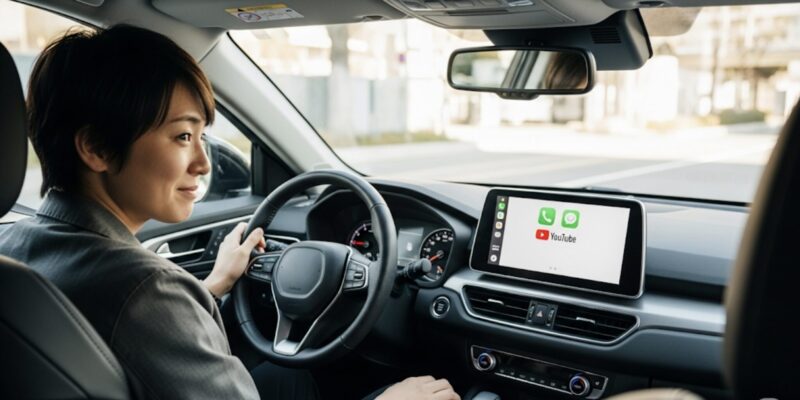
結論から言うと、CarPlayの標準機能でYouTubeなどの動画アプリが自由に再生できないのは、Appleが運転者の安全を優先してCarPlayを設計しているためです。
これは故障でも、iPhoneの設定ミスでも、車のナビが古いからでもありません。
CarPlayは、運転中にiPhoneの機能を使いやすくするための仕組みですが、何でも車の画面に出せるミラーリング機能ではありません。
利用できるアプリは、音楽、ナビゲーション、通話、メッセージ、ポッドキャストなど、運転中の負担を増やしにくい用途にかなり絞られています。
YouTubeのような動画アプリは、画面を見たくなる力が強いコンテンツです。
音声だけを聞くつもりでも、サムネイル、字幕、コメント、映像の動きが目に入ると、どうしても視線が道路から外れやすくなります。
そのため、CarPlayでは標準機能としてYouTubeアプリをそのまま表示したり、走行中に動画を流したりする設計にはなっていません。
CarPlayは「iPhoneの全画面ミラーリング」ではない
ここはかなり勘違いしやすいところです。
CarPlayは、iPhoneの画面を車に丸ごと映す機能ではありません。
車載画面向けに許可されたアプリだけを、運転中でも扱いやすい画面構成に変換して表示する仕組みです。
つまり、iPhoneにYouTubeアプリが入っていても、それだけでCarPlay画面にYouTubeが表示されるわけではありません。
「iPhoneでは見れるのにCarPlayでは見れない」という状態は、正常な仕様です。
Appleの開発者向けページでも、CarPlayアプリのカテゴリーやデザイン指針が整理されており、車載画面での操作性や安全性を重視する前提になっています。(参考:Apple Developer CarPlay公式サイト)
そのため、「YouTubeが再生できないのはなぜ?」という疑問への答えは、かなりシンプルです。
CarPlayは、運転者が安全に使える範囲に機能を制限しているからです。
標準CarPlayではYouTubeアプリを直接使えないため、停車中や同乗者向けに動画環境を作るなら、CarPlay対応のOTTOCAST OttoAibox E2のようなAI BOXを検討するのが現実的です。
ただし、AI BOXを使う場合も、運転者が走行中に動画を見るためのものではありません。車内の待ち時間や、助手席・後部座席の人が使う環境として考えるのが安全です。
2026年以降のCarPlay動画対応で勘違いしやすい点
最近は、CarPlayでも動画アプリに対応するという情報を見かけることがあります。
この情報だけを見ると、「じゃあ、もうCarPlayでYouTubeを走行中に見られるのでは?」と思ってしまうかもしれません。
ただし、ここはかなり注意が必要です。
Appleは開発者向け情報の中で、対応車では駐車中に動画コンテンツを見られる方向性を示していますが、これは対応する車両と対応アプリが必要で、しかも基本は駐車中の利用です。
つまり、すべての既存CarPlay車で、今すぐYouTubeを走行中に自由再生できるという意味ではありません。
むしろ、Apple自身も「supported cars when parked」という形で、対応車かつ駐車中での動画利用を前提にしています。
そのため、2026年時点でこの記事を読むあなたが押さえておきたいのは、次の3点です。
- 現在使っている車のCarPlayが、急にYouTube対応になるとは限らない
- 動画対応が進んでも、走行中に運転者が見る用途ではない
- 同乗者向けや停車中の動画環境を作るなら、AI BOXやHDMI機器のほうが現実的な場合がある
このあたりを混同すると、「CarPlayで動画対応と聞いたのに、自分の車では見れない」というズレが起きます。
最新のCarPlay仕様は車種、年式、ナビのソフトウェア、アプリ側の対応で変わるため、最終的にはApple公式情報と車両メーカーの案内を確認するのが確実です。
なお、HDMIやFire TV Stickまわりで映らない原因を先に確認したい場合は、カーナビでファイヤースティックが映らない原因は?対処法を解説も参考になります。
ミラーリングでも走行中見れないケースとは
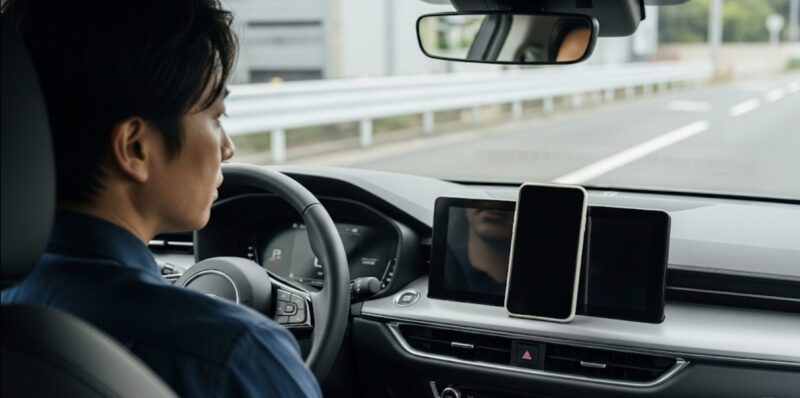
スマートフォンをHDMIケーブルや変換アダプターで接続し、カーナビ画面にそのまま映す方法を「ミラーリング」と呼ぶことがあります。
一見すると、これならYouTubeも動画配信アプリも全部見られそうですよね。
でも、車でのミラーリングは想像よりもクセがあります。
接続した瞬間は映るのに、車が動き出すと映像だけ消える、音声だけになる、画面が黒くなる、アプリによって見れるものと見れないものがある、というトラブルが起きがちです。
主な原因は、車両側の走行規制と、アプリ側の著作権保護です。
原因1:車両側の走行規制、いわゆる走行ロック
多くの車やカーナビには、安全対策として、車が走り出すと映像系の操作や外部入力表示を制限する仕組みがあります。
これが一般的に「走行ロック」と呼ばれるものです。
パーキングブレーキが解除されたり、車速信号を検知したりすると、テレビ、DVD、HDMI入力、AV入力などの映像表示が制限される場合があります。
その結果、停車中は映っていたYouTubeやミラーリング映像が、走り出した瞬間に見れなくなることがあります。
これは故障ではなく、運転者が映像に気を取られないようにするための安全制御です。
特に純正ナビやディスプレイオーディオでは、メーカー側の安全設計として細かく制限されていることがあります。
原因2:アプリ側のDRMとHDCP
もう一つの壁が、動画アプリ側の著作権保護です。
Netflix、Amazonプライム・ビデオ、Hulu、Disney+、TVerなどの動画配信サービスでは、コンテンツの不正コピーを防ぐためにDRMという著作権保護技術が使われています。
さらに、HDMI出力ではHDCPという保護規格が関係します。
スマホ、変換アダプター、HDMIケーブル、カーナビ側の入力機器のどこかがHDCPにうまく対応していないと、音だけ出る、画面が真っ黒になる、「この映像は外部出力できません」と表示されることがあります。
YouTubeは比較的映りやすいケースもありますが、有料動画サービスではミラーリング制限にぶつかることが多いです。
つまり、ミラーリングで走行中に見れない原因は、単純にケーブルが悪いだけとは限りません。
車側の安全制御、アプリ側の著作権保護、変換アダプターの相性、給電不足、ナビ側の入力設定などが重なって起きることがあります。
HDMI接続やミラーリングで映らない症状を詳しく切り分けたい場合は、カーナビでYouTubeがHDMIで映らない?原因と対策を解説もあわせて読むと理解しやすいです。
ミラーリングで画面が真っ暗になる、動画アプリが映らない、接続が不安定という場合は、スマホ画面を映す方式よりも、車載画面側でアプリを動かせるAI BOXの方が相性問題を避けやすくなります。
HDMI入力がある車なら、Fire TV Stick HDとカシムラ NKD-261 HDMIタイプAのようなHDMI関連アイテムを組み合わせる方法もあります。
RCA入力しかない古いナビでは、カシムラ KD-232のようなHDMI to RCA変換コンバーターが候補になりますが、画質は落ちやすいので、あくまで「映ればよい」方向けです。
なぜかテレビ優先に切り替わる原因
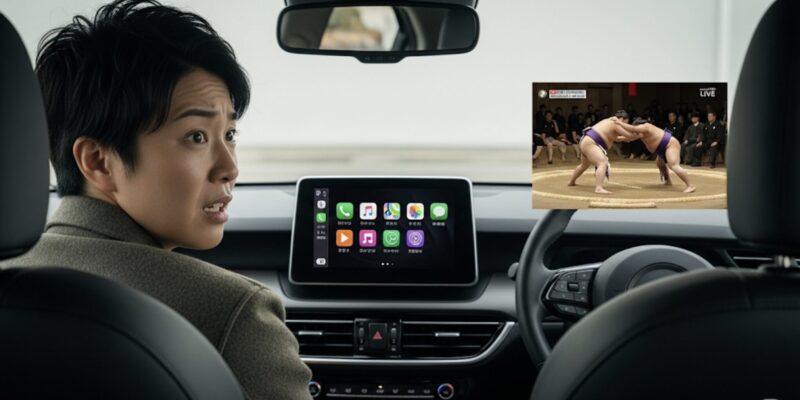
CarPlayで音楽やナビを使っているときに、突然テレビ画面、純正ナビ画面、ラジオ画面、バックカメラ画面などに切り替わることがあります。
これ、地味にストレスですよね。
「CarPlayが壊れたのかな」「iPhoneの不具合かな」と思いやすいですが、実際には車両側のソース優先順位が関係していることが多いです。
近年の車は、ナビ、テレビ、オーディオ、バックカメラ、車両警告、エアコン表示などが一つの画面に統合されています。
そのため、車両側が「今はこの情報を優先して表示する」と判断すると、CarPlayよりも純正機能が前面に出ることがあります。
具体的には、以下のようなケースです。
- バックギアに入れた後、バックカメラから純正画面に戻ってしまう:バックカメラ表示後に、CarPlayではなく純正ナビやテレビ画面へ復帰する車があります。
- ステアリングスイッチのMODEボタンでテレビに切り替わる:CarPlay内の操作ではなく、車両全体のオーディオソース切り替えとして動く場合があります。
- 警告表示や車両情報が割り込む:半ドア、シートベルト、衝突被害軽減ブレーキ、車両設定などの表示が入った後、CarPlay画面に戻らないことがあります。
- エンジン始動時に最後のソースを覚えていない:前回CarPlayを使っていても、次回始動時にテレビやラジオ、純正ナビから始まる車があります。
このような「テレビ優先」「純正画面優先」は、CarPlay側だけで完全に直せるとは限りません。
車種ごとの仕様、ナビの設定、メーカーオプション、社外ナビの設計によって動きが変わります。
まずは車の取扱説明書やナビ設定で、「起動時画面」「ソース自動復帰」「AV設定」「割り込み表示」「外部入力優先」といった項目がないか確認してみてください。
CarPlayでラジオやテレビが止まる、ソースが切り替わる症状が気になる場合は、CarPlayでラジオやテレビが止まる?原因と対処法を解説も関連性があります。
画面が勝手に切り替わる場合の対処法
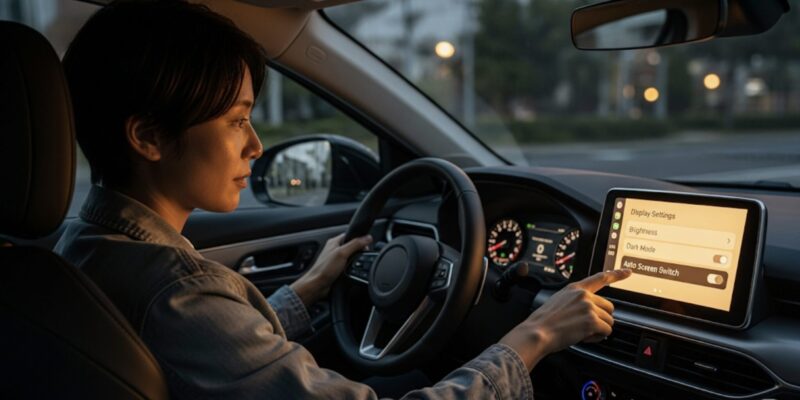
画面が勝手に切り替わる場合は、やみくもに機器を買い足す前に、原因を順番に切り分けるのがおすすめです。
車両側の仕様が関係していることもありますが、USBケーブル、Bluetooth設定、iPhone側のCarPlay登録、外部機器の起動タイミングで改善するケースもあります。
対処法1:車両設定とナビ設定を確認する
まず確認したいのは、車両側の設定です。
メーカーやナビによって名称は違いますが、「AV設定」「システム設定」「入力設定」「起動時画面」「ソース復帰」「割り込み表示」などの項目がある場合があります。
テレビやラジオが優先されている設定になっていると、CarPlayを使っていても、エンジン始動時やカメラ表示後に純正ソースへ戻りやすくなります。
また、外部入力やHDMI入力を使う場合は、入力ソースが正しく選ばれているかも確認しましょう。
HDMI1、HDMI2、AV、外部入力、AUXなど、似た名前の項目が複数あるナビでは、単純な入力間違いで映らないこともあります。
対処法2:iPhone側のCarPlay登録を見直す
CarPlayが勝手に起動する、別の車に勝手に繋がる、充電だけしたいのにCarPlayへ切り替わる場合は、iPhone側の登録を見直すのも有効です。
iPhoneでは、「設定」→「一般」→「CarPlay」から登録済みの車を確認できます。
不要な車の登録を削除したり、CarPlayを使わない車では登録解除したりすることで、自動接続のトラブルを減らせる場合があります。
詳しい手順は、CarPlayの切り方|勝手に繋がる自動接続を解除する方法で解説しています。
対処法3:USBケーブルと給電を見直す
有線CarPlayやAI BOXを使っている場合、USBケーブルの品質はかなり重要です。
充電専用ケーブル、劣化したケーブル、長すぎるケーブル、端子がゆるいケーブルでは、CarPlayが一瞬切れたり、AI BOXが再起動したり、画面が純正ナビに戻ったりすることがあります。
短めでデータ通信対応のケーブルを使い、可能であれば付属ケーブルやメーカー推奨ケーブルから試してください。
Fire TV Stickを使う場合は、車両のUSBポートだけでは電力が足りないことがあります。
その場合は、PD対応USBカーチャージャーなど、安定して給電できる電源を別に用意した方がトラブルを減らしやすいです。
対処法4:AI BOXで環境をまとめる
画面切り替えやミラーリングの相性問題をできるだけ減らしたいなら、AI BOXを使って車載画面側でアプリを動かす方法が候補になります。
AI BOXは、車の有線CarPlay用USBポートに接続し、車側にはCarPlay機器として認識させながら、内部ではAndroidベースの画面を表示する機器です。
スマホ画面を映すのではなく、AI BOX側でYouTubeなどのアプリを動かすため、ミラーリング特有の制限を避けやすい場合があります。
ただし、AI BOXにも車種相性はあります。
有線CarPlay対応車であること、USBポートから十分に給電できること、タッチ操作や画面比率が合うこと、インターネット接続を用意できることは事前に確認しておきましょう。
CarPlay画面がテレビや純正画面に戻りやすい車では、AI BOXを使うことで、車載画面を動画アプリ、ナビ、音楽用の独立したエンタメ環境として使いやすくなる場合があります。
一方で、CarPlayの自動接続だけを止めたい人、有線CarPlayを無線化したい人には、AI BOXではなくOTTOCAST MINI SlimのようなワイヤレスCarPlayアダプターの方が合うこともあります。
CarPlayは走行中に操作してもいいのか?
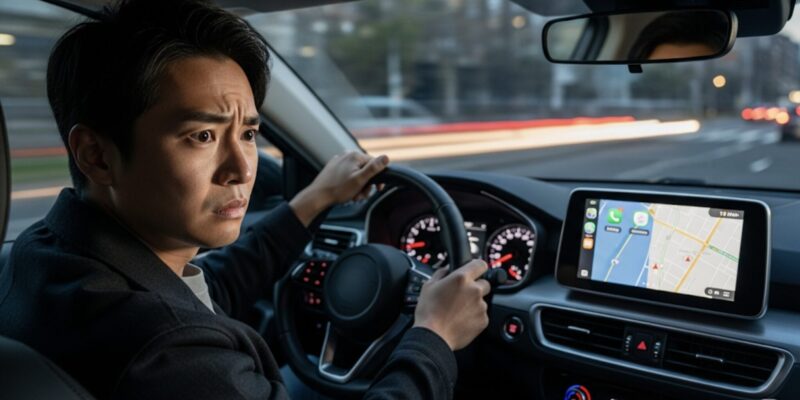
ここは、この記事の中でも一番大事な部分です。
運転者が走行中にCarPlayの画面を注視したり、手で操作したりする行為は避けなければいけません。
道路交通法では、自動車などを運転しているときに、スマートフォンやカーナビなどの画像表示用装置を注視することが禁止されています。
つまり、対象はスマホだけではありません。
CarPlay画面、カーナビ画面、動画画面、ミラーリング画面なども、運転中に注視すれば危険な行為になります。
助手席や後部座席の同乗者が、運転の妨げにならない範囲で操作することと、運転者が画面を見ながら操作することは、まったく別に考える必要があります。
「信号待ちなら少しぐらい大丈夫では?」と思う人もいるかもしれません。
ただ、信号待ちでも運転者は周囲の交通状況、歩行者、自転車、前車の動き、信号の変化を確認する必要があります。
動画の選択、検索、アプリの切り替え、目的地設定のような操作は、コンビニやサービスエリア、駐車場など、安全な場所に完全に停車してから行うのが基本です。
CarPlayはSiriなどの音声操作を使うことで、視線を道路から外しにくくする設計になっています。
それでも、複雑な操作や動画視聴は運転中に向きません。
便利さよりも、まず安全。
これは、どの機器を使う場合でも変わらない前提です。
公式情報を確認したい場合は、警察庁のやめよう!運転中のスマートフォン・携帯電話等使用が参考になります。
走行中操作による罰則と安全上のリスク
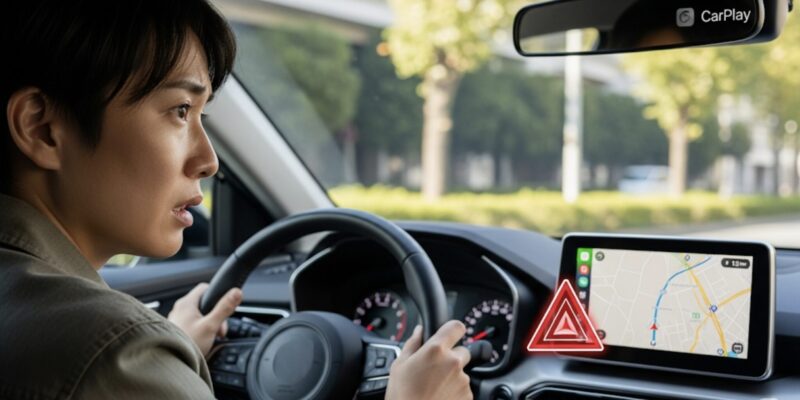
運転中のスマートフォンやカーナビ画面の注視は、重大事故につながる危険行為です。
警察庁も、運転中のスマートフォン等の注視やカーナビゲーション装置等の注視は、画面に意識が集中し、周囲の危険を発見できず、歩行者や他の車との衝突につながり得ると注意喚起しています。
罰則も重く、単なるマナー違反では済みません。
警察庁の公開情報をもとに整理すると、携帯電話使用等に関する罰則等は以下のようになります。
| 違反の種類 | 内容 | 罰則 | 反則金(普通車) | 基礎点数 |
|---|---|---|---|---|
| 携帯電話使用等(保持) | 運転中にスマホ等を保持して通話したり、画像表示用装置を注視したりする行為 | 6月以下の拘禁刑または10万円以下の罰金 | 18,000円 | 3点 |
| 携帯電話使用等(交通の危険) | 通話や画像注視により交通の危険を生じさせた場合 | 1年以下の拘禁刑または30万円以下の罰金 | 適用なし | 6点 |
特に「交通の危険」に該当すると、反則金で済む扱いではなくなります。
事故や危険を起こしてしまった場合、免許停止につながる可能性もあり、生活や仕事への影響もかなり大きくなります。
たった2秒でも車はかなり進む
警察庁は、時速60kmで走行している車は2秒間で約33.3m進むと示しています。
33mというと、横断歩道、交差点、前方車両との車間距離を一気に詰めてしまう距離です。
動画のサムネイルを選ぶ、再生ボタンを押す、広告をスキップする、音量を調整する。
こうした一見小さな操作でも、運転中にやると一瞬で危険に近づきます。
だからこそ、この記事で紹介するAI BOXやFire TV Stickは、運転者のための走行中視聴アイテムではなく、同乗者向け、待機時間向け、停車中向けの車内エンタメ機器として考えてください。
この線引きは、かなり大事です。
CarPlayでYouTube走行中に見るための解決策
- 安全な視聴はYouTube脱獄なしが基本
- 走行中動画を視聴可能にするアイテム紹介
- AI BOX(Androidボックス)を利用する方法
- Fire TV Stickを接続する方法
- HDMI入力がない車で確認したい変換方法
- 車内Wi-Fiと給電環境を整える方法
- まとめ:CarPlayでYouTubeを走行中に楽しむことはできるのか
安全な視聴はYouTube脱獄なしが基本
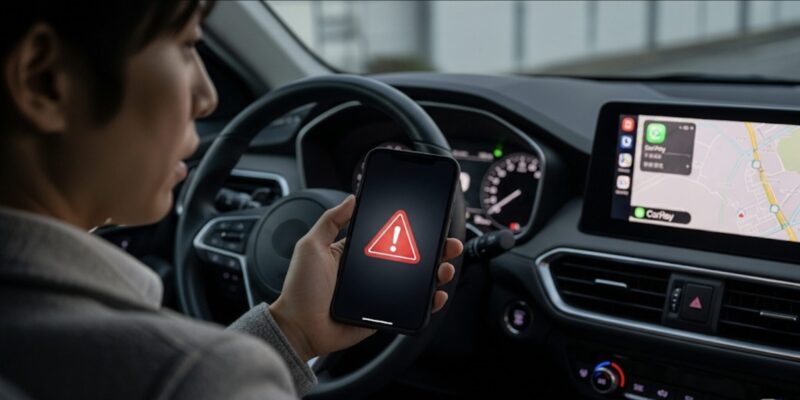
CarPlayでYouTubeを見たい人が検索していると、iPhoneを脱獄して非公式アプリを入れる方法を見かけることがあります。
ただ、これはおすすめしません。
脱獄とは、AppleがiOSに設けている制限を非公式な方法で外し、通常は使えないアプリや機能を使えるようにする行為です。
一見すると自由度が上がるように見えますが、代わりに大きなリスクを背負います。
脱獄のリスクは動画視聴のメリットに見合わない
- セキュリティリスクが大きい:非公式アプリや不明な配布元のファイルを使うことで、個人情報、決済情報、アカウント情報を危険にさらす可能性があります。
- 動作が不安定になりやすい:iOSのアップデート後に起動しない、アプリが落ちる、CarPlayが接続できないなど、別のトラブルが増えることがあります。
- 保証やサポート面で不利になる可能性がある:非公式な改変を行った端末は、メーカーサポートで不利になる可能性があります。
- 元に戻せないトラブルが起きることもある:作業に失敗すると、iPhoneが正常に起動しない状態になることもあります。
車でYouTubeを見たいだけなのに、スマホ本体の安全性や安定性を犠牲にするのは割に合いません。
しかも、脱獄して動画アプリを表示できたとしても、運転者が走行中に注視してよいわけではありません。
安全面の問題は何も解決しないんですよね。
そのため、現実的には、脱獄なしで使えるAI BOX、Fire TV Stick、HDMI入力、ワイヤレスCarPlayアダプターなどを、車の設備に合わせて選ぶのが安全です。
iPhoneの脱獄や非公式アプリに頼らず、CarPlay対応車で動画アプリを使いやすくしたい場合は、Android OS搭載のOTTOCAST OttoAibox E2のようなAI BOXが有力です。
スマホ本体を改変しないので、iPhoneを普段通り使いながら、車載画面側に別の動画環境を用意しやすいのがメリットです。
走行中動画を視聴可能にするアイテム紹介
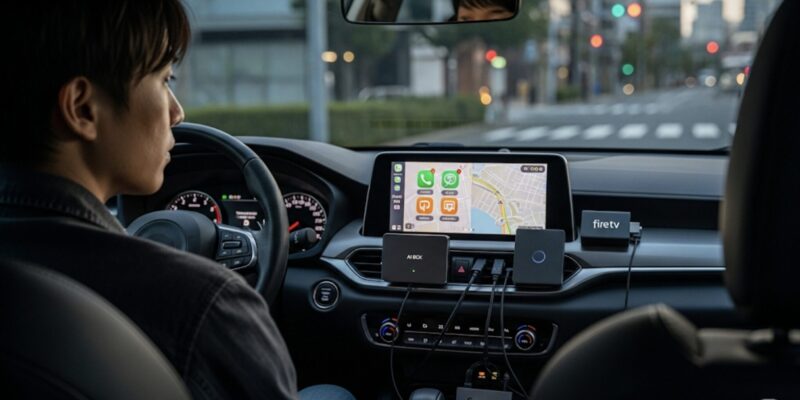
脱獄を使わずに車内でYouTubeや動画アプリを楽しむなら、主な選択肢は次の4つです。
- AI BOX:有線CarPlay対応車で、車載画面をAndroid端末のように使う方法
- Fire TV Stick:HDMI入力がある車で、家庭用テレビに近い感覚で動画を見る方法
- HDMI変換・RCA変換:ナビ側の端子に合わせて映像入力を作る方法
- ワイヤレスCarPlayアダプター:有線CarPlayのケーブルをなくし、製品によっては一部ミラーリング機能も使う方法
どれが正解かは、あなたの車に何が付いているかで変わります。
有線CarPlayがあるならAI BOX、HDMI入力があるならFire TV Stick、HDMIがない古いナビならRCA変換、有線CarPlayをワイヤレス化したいだけならワイヤレスCarPlayアダプター、という考え方がわかりやすいです。
比較すると、以下のようになります。
| 方法 | 概要 | 向いている人 | 注意点 | 初期費用目安 |
|---|---|---|---|---|
| AI BOX | 有線CarPlay用USBポートに接続し、車載画面をAndroid端末のように使う機器。 | CarPlay対応車でYouTubeや動画アプリを車載画面側で動かしたい人。スマホを占有したくない人。 | 有線CarPlay対応車が前提。車種相性、給電、通信環境、対応アプリの確認が必要。 | 20,000円~60,000円前後 |
| Fire TV Stick | 車のHDMI入力に接続して、動画アプリを使う方法。 | 車にHDMI入力があり、低予算で動画環境を作りたい人。リモコン操作が好きな人。 | HDMI入力、安定給電、Wi-Fiが必要。車両側の走行規制で映像表示が制限される場合がある。 | 5,000円~10,000円前後 |
| HDMI変換・RCA変換 | ナビ側の端子に合わせて映像を入力する方法。 | HDMI端子の形状を合わせたい人。古いナビでRCA入力を使いたい人。 | 変換を挟むほど相性問題が増えやすい。RCA変換は画質が落ちやすい。 | 2,000円~10,000円前後 |
| ワイヤレスCarPlayアダプター | 有線CarPlayをワイヤレス化する機器。一部製品はミラーリング機能を備える。 | 毎回ケーブルを挿すのが面倒な人。CarPlayをスッキリ使いたい人。 | 動画視聴目的ではなく、基本はCarPlayのワイヤレス化が主目的。DRM動画はミラーリングできないことが多い。 | 10,000円~25,000円前後 |
表だけ見るとAI BOXが一番便利に見えますが、すべての人にAI BOXが正解というわけではありません。
たとえば、車にHDMI入力があり、停車中に子どもへ動画を見せたいだけならFire TV Stick HDで十分な場合があります。
逆に、スマホのテザリングやミラーリングで毎回つまずいている人、スマホを動画再生に使いたくない人、車載画面側でYouTubeアプリを直接動かしたい人はAI BOXの方が快適です。
有線CarPlayのケーブルが邪魔なだけなら、OTTOCAST MINI SlimのようなワイヤレスCarPlayアダプターで十分な可能性もあります。
有線CarPlay対応車で動画アプリを使いたい人はOTTOCAST OttoAibox E2、HDMI入力がある車で低予算に始めたい人はAmazon Fire TV Stick HD、有線CarPlayの配線をなくしたい人はOTTOCAST MINI Slimが候補です。
Fire TV Stick方式なら、PD対応USBカーチャージャーや車内Wi-Fiも一緒に考えると、起動不良や読み込み停止を減らしやすくなります。
購入前に確認したいのは、次の3点です。
- あなたの車に有線CarPlayがあるか
- HDMI入力端子、またはRCA入力端子があるか
- 動画再生用の通信環境と電源を用意できるか
この3つを確認せずに買うと、「せっかく買ったのに接続できない」という残念なことになりやすいです。
AI BOX(Androidボックス)を利用する方法
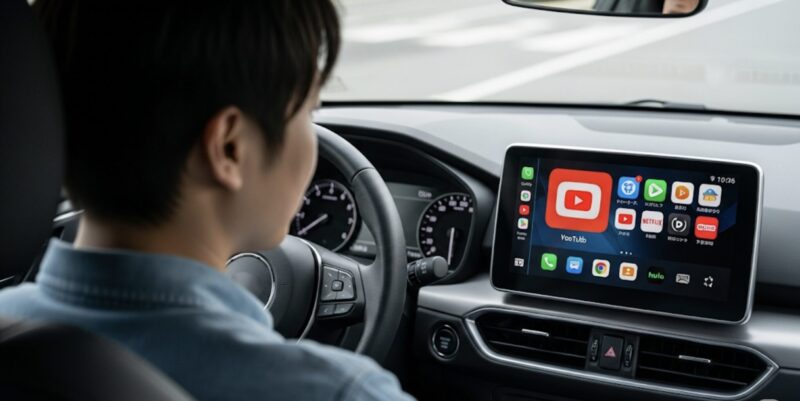
CarPlay対応車でYouTubeや動画アプリを使いたい場合、現在もっとも現実的な選択肢になりやすいのがAI BOXです。
AI BOXは、簡単に言うと「車載画面で使う小型Android端末」のような機器です。
車の有線CarPlay用USBポートに接続すると、車側はCarPlay機器として認識し、画面にはAI BOX側のAndroidベースの画面が表示されます。
ここにYouTubeや動画アプリ、音楽アプリ、地図アプリなどを入れて使うイメージです。
YouTube、Amazonプライム・ビデオ、TVerなどを車載画面で使いたいなら、最初に検討したいのはOTTOCAST OttoAibox E2のようなAI BOXです。
有線CarPlay対応車であれば、スマホを動画再生で占有せずに、車内エンタメ環境を作りやすくなります。
AI BOXのメリット
- スマホを占有しない:動画はAI BOX側で再生するため、iPhoneは電話、LINE、決済、別のナビ確認などに使いやすいです。
- 車載画面でアプリを直接操作しやすい:ミラーリングではなく、AI BOX側のアプリを車載画面に表示するため、スマホ画面を常に触る必要がありません。
- YouTube以外のアプリにも対応しやすい:製品仕様やアプリ側の対応にもよりますが、Androidアプリを使えるモデルでは、動画配信、音楽、地図などの選択肢が広がります。
- 車内の待ち時間に強い:サービスエリア、充電待ち、送迎待ち、車中泊の休憩など、停車中の暇つぶしに使いやすいです。
AI BOXの注意点
便利なAI BOXですが、買えば必ずどの車でも完璧に動くわけではありません。
特に確認したいのは、以下です。
- 有線CarPlay対応車か:AI BOXの多くは、有線CarPlay対応車を前提にしています。ワイヤレスCarPlay専用車では使えない場合があります。
- 純正CarPlayか、社外ナビか:製品によっては純正有線CarPlay向けで、社外ナビや後付けディスプレイオーディオでは相性が出ることがあります。
- 通信環境があるか:YouTubeや動画配信アプリを使うには、スマホのテザリング、モバイルWi-Fi、SIM対応モデルならデータSIMなどが必要です。
- 起動時間を許容できるか:AI BOXは小型コンピュータなので、エンジン始動後すぐに使えるとは限らず、起動に少し時間がかかることがあります。
- 夏場の熱対策:車内は高温になりやすいため、直射日光が当たる場所や密閉された場所に置くと動作が不安定になることがあります。
AI BOXは、車内エンタメをかなり便利にしてくれる一方で、車種相性と通信環境がポイントです。
商品ページの対応車種、対応年式、レビュー、返品条件を確認してから選ぶと失敗しにくいです。
AI BOXが向いている人
- 有線CarPlay対応車に乗っている人
- スマホをミラーリングに使いたくない人
- 同乗者向けにYouTubeや動画アプリを使いたい人
- サービスエリアや待機中に車内で動画を楽しみたい人
- Fire TV Stick用のHDMI入力が車にない人
AI BOXが向いていない人
- 車に有線CarPlayがない人
- 動画は年に数回しか見ない人
- 通信契約やテザリングの準備が面倒な人
- できるだけ安く済ませたい人
- 車載機器の相性確認が苦手な人
この場合は、HDMI入力があるならFire TV Stick HDの方がシンプルかもしれません。
AI BOXでYouTubeや動画配信アプリを使うには、インターネット接続が必要です。
毎回スマホのテザリングを使うのが面倒な場合は、カシムラ KD-249 SIMフリーUSB Wi-Fiルーターのような車内用Wi-Fiを用意しておくと、家族で使いやすくなります。
ただし、SIMフリールーターは本体だけでは通信できません。別途データSIMや通信契約が必要になる点は、購入前に確認してください。
Fire TV Stickを接続する方法
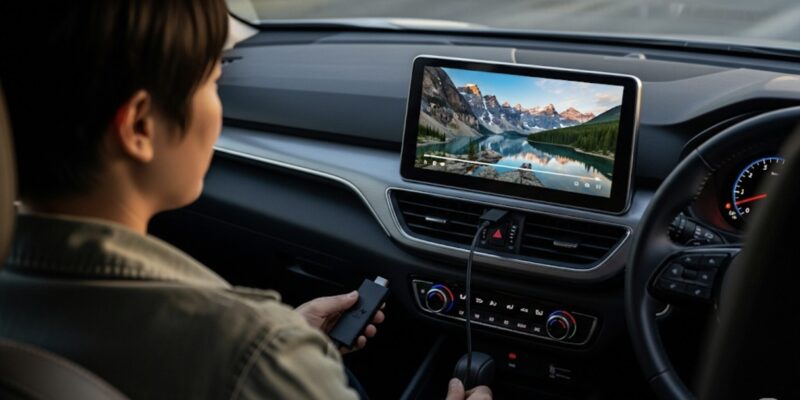
車にHDMI入力があるなら、Amazon Fire TV Stick HDを使う方法もかなりわかりやすいです。
自宅のテレビで使っているFire TV Stickと同じ感覚で、YouTube、Amazonプライム・ビデオ、TVer、ABEMAなどを使えるのが魅力です。
リモコンで操作できるので、同乗者が使いやすいのもメリットですね。
車にHDMI入力がある場合は、Amazon Fire TV Stick HDを使うことで、AI BOXより低予算で車内動画環境を作れます。
あわせて、安定給電用のPD対応USBカーチャージャー、HDMI端子の取り回しを整えるカシムラ NKD-261 HDMIタイプA、通信環境用のカシムラ KD-249 SIMフリーUSB Wi-Fiルーターも確認しておくと安心です。
Fire TV Stick方式に必要なもの
Fire TV Stickを車で使うには、本体だけでは足りません。
最低限、以下の4つを確認してください。
- Fire TV Stick本体:Amazon Fire TV Stick HDなど。普段のテレビと同じようにアプリを使います。
- HDMI入力端子:車やナビ側にHDMI入力が必要です。グローブボックス、センターコンソール、アームレスト内などに隠れていることがあります。
- 安定した電源:車両USBだけでは電力不足になることがあるため、PD対応USBカーチャージャーなどを使うと安心です。
- インターネット環境:スマホのテザリング、車内Wi-Fi、SIMフリーUSB Wi-Fiルーターなどが必要です。
このどれか一つが欠けると、「ロゴが一瞬出て消える」「ホーム画面が開かない」「動画が読み込まない」「画面が真っ暗」などのトラブルが起きます。
Fire TV Stickが映らない原因や電源不足の切り分けは、カーナビでファイヤースティックが映らない原因は?対処法を解説で詳しく整理しています。
Fire TV Stick方式のメリット
- 導入費用を抑えやすい:AI BOXより安く始めやすく、セール時ならさらに導入しやすいです。
- 操作がわかりやすい:付属リモコンで操作できるため、助手席や後部座席の人が使いやすいです。
- 自宅と同じ感覚で使える:Amazonアカウントでログインすれば、普段使っているアプリを車内でも使いやすいです。
- HDMI入力付きの車なら構成がシンプル:変換機器を増やさず、Fire TV Stick、電源、Wi-Fiで完結しやすいです。
Fire TV Stick方式の注意点
最大の注意点は、車両側の走行規制です。
Fire TV Stickは、カーナビから見ると外部入力機器です。
そのため、車が走り出すとHDMI入力の映像表示が制限される場合があります。
これはFire TV Stickの故障ではなく、車側の安全制御であることが多いです。
また、車両側の制御を変更する部品や作業も存在しますが、取り付けには内装の分解や配線作業が必要になることがあります。
ナビの保証、ディーラー対応、自車位置精度、車検や安全面への影響が気になる場合は、安易に手を出さず、専門店やディーラーに確認した方が安心です。
もう一つの注意点は、通信量です。
YouTubeや動画配信アプリはデータ通信量を多く使います。
スマホのテザリングだけで長時間視聴すると、月間データ容量を一気に消費することがあります。
家族でよく使うなら、車内用Wi-Fiや大容量プランを検討した方がストレスは少ないです。
Fire TV Stickを車で使う場合は、本体だけでなく、安定給電できるUSBカーチャージャー、HDMI関連パーツ、必要に応じてモバイルWi-Fiもそろえると使いやすくなります。
特に「ロゴが出て消える」「再起動を繰り返す」症状は、電源不足が原因になりやすいので、電源まわりはケチらない方が安心です。
HDMI入力がない車で確認したい変換方法
Fire TV Stickを使いたくても、車にHDMI入力がない場合があります。
この場合、まず確認したいのは、RCA入力があるかどうかです。
RCA入力とは、赤・白・黄色の端子で、古いナビや後席モニターなどに付いていることがあります。
もしRCA入力があるなら、カシムラ KD-232のようなHDMI to RCA変換コンバーターを使って、Fire TV StickのHDMI映像をアナログ入力へ変換できる可能性があります。
ただし、この方法は万能ではありません。
HDMIをRCAに変換すると、画質はかなり落ちやすく、文字がにじんだり、アプリ画面が見づらかったりします。
また、HDCPや解像度の相性で映らないこともあります。
「高画質で快適に見たい」なら、RCA変換はあまり向きません。
「古いナビでも、とにかく停車中に映像を出せればいい」という人向けの方法です。
HDMI入力がない有線CarPlay対応車なら、Fire TV Stick方式ではなくAI BOXを選んだ方がシンプルなこともあります。
HDMI入力がない古いナビでも、RCA入力があれば変換コンバーターで接続できる可能性があります。
Fire TV Stick方式を検討する場合は、カシムラ KD-232のようなHDMI to RCA変換コンバーターと、安定給電できるUSBカーチャージャーもあわせて確認しておきましょう。
車内Wi-Fiと給電環境を整える方法
CarPlayでYouTubeや動画を楽しむときに、意外と見落とされるのが通信と電源です。
AI BOXもFire TV Stickも、動画を見るには基本的にインターネット接続が必要です。
そして、安定して動かすには十分な電源も必要です。
ここを軽く考えると、映像以前の問題として、起動しない、読み込みが止まる、音声だけになる、再起動を繰り返すといったトラブルが起きます。
通信はテザリングか車内Wi-Fiを用意する
一番手軽なのは、スマホのテザリングです。
ただし、毎回テザリングをオンにする手間があり、スマホのバッテリー消費も増えます。
家族で頻繁に使うなら、カシムラ KD-249 SIMフリーUSB Wi-Fiルーターのような車内用Wi-Fi機器を用意する方法もあります。
USB給電で使えるタイプなら、車に乗ったときだけ車内Wi-Fi環境を作りやすいです。
ただし、SIMフリールーターは通信契約が別に必要です。
本体を買っただけでYouTubeが見放題になるわけではないので、使うデータ容量や月額費用も含めて考えてください。
電源は車両USBだけに頼りすぎない
車のUSBポートは、スマホの充電や音楽再生用として設計されていることが多く、Fire TV StickやAI BOXを安定して動かすには出力が足りない場合があります。
特にFire TV Stickは、電力不足になるとロゴが出て消えたり、再起動を繰り返したりします。
その場合は、シガーソケットから給電できるPD対応USBカーチャージャーを使うと安定しやすいです。
スマホ、AI BOX、Wi-Fiルーター、Fire TV Stickを同時に使うなら、ポート数や出力にも余裕を持たせましょう。
車内動画環境は、映像機器だけでは完成しません。
AI BOXやFire TV Stickを快適に使うなら、通信環境と給電環境もセットで整えるのがコツです。
よく使う人は、カシムラ KD-249 SIMフリーUSB Wi-FiルーターとPD対応USBカーチャージャーを組み合わせると、毎回の準備がかなりラクになります。
まとめ:CarPlayでYouTubeを走行中に楽しむことはできるのか
CarPlayでYouTubeを走行中に見たいという悩みは、かなり多いです。
ただし、結論は少し慎重に考える必要があります。
CarPlay標準機能だけでYouTubeを自由に再生することは基本的にできません。
また、どんな機器を使う場合でも、運転者が走行中に動画を見たり、画面を注視したり、手で操作したりする使い方は絶対に避けるべきです。
そのうえで、同乗者向けや停車中の車内エンタメとして考えるなら、選択肢はあります。
迷ったら、まず自分の車を確認してください。
有線CarPlayがあるならAI BOX、HDMI入力があるならFire TV Stick、HDMIがないけれどRCA入力があるなら変換コンバーター、配線をなくしたいだけならワイヤレスCarPlayアダプター。
この順番で考えると、無駄な買い物をしにくくなります。
そして、最後にもう一度だけ。
車内で動画を楽しむなら、運転者ではなく同乗者向け、または安全な場所に停車中。
ここだけは、どの機器を選んでも変えないでください。
CarPlayでYouTubeや動画アプリを楽しみたい場合は、まずOTTOCAST OttoAibox E2のようなAI BOXを優先して検討しましょう。
HDMI入力がある車ならAmazon Fire TV Stick HD、HDMI端子や変換が必要ならカシムラ NKD-261 HDMIタイプAやカシムラ KD-232、通信環境を安定させたい場合はカシムラ KD-249 SIMフリーUSB Wi-Fiルーターも相性が良いです。
有線CarPlayをワイヤレス化したい人は、OTTOCAST MINI Slimも候補になります。