車のエンジンをかけてスマートフォンをつないだのに、Android Autoが自動起動しないと困りますよね。
昨日までは普通に使えていたのに急に開かなくなったり、スマートフォンは充電されているのにAndroid Autoが画面に表示されなかったりすると、車とスマートフォンのどちらに原因があるのか分かりにくいものです。
Android Autoのトラブルは、すべて同じように見えても、実際には接続そのものが成立していないケースと、接続はできているのに自動で画面が切り替わらないケースに分けられます。
たとえば、充電すら始まらない場合はUSB端子やケーブルの問題が疑われます。
一方で、音楽やBluetooth通話は使えるのにAndroid Autoだけ開かない場合は、スマートフォン側の設定、車載機側の使用許可、過去の接続情報などを確認する必要があります。
トヨタでつながらない、日産やホンダのナビで接続できないという場合も、いきなり故障と判断する必要はありません。
同じメーカーでも車種、年式、ディスプレイオーディオやナビの型番によって、対応するUSB端子や接続方式、設定メニューが異なるからです。
また、moviLinkが起動するのにAndroid Autoが開かない場合や、反対にmoviLinkとの連携がうまくいかない場合は、2つの機能を分けて考えることが大切です。
この記事では、Android Autoが自動起動しないときに確認したい順番を整理し、USBを認識しない場合、アプリが開かない場合、画面だけ表示されない場合、バックグラウンドでの自動起動が止められている場合の対処法を解説します。
データ消去や端末初期化のような影響の大きい操作は後回しにし、まずは短時間で試せる安全な対処から進めていきましょう。
- Android Autoが自動起動しないときの10分チェック
- Android Autoが自動起動しない原因と基本対策
- Android Autoが自動起動しないときの詳細設定
Android Autoが自動起動しないときの10分チェック
細かな設定を変更する前に、まず次の項目を上から順番に確認してみてください。
Android Autoのトラブルは、原因を決めつけて複雑な操作を始めるより、接続経路を一つずつ確認した方が早く解決できることが多いですよ。
- 安全な場所に停車し、シフトをPに入れる。
- スマートフォンのロックを解除した状態で接続する。
- 充電専用ではなく、データ通信対応のUSBケーブルを使う。
- USBハブ、延長ケーブル、変換アダプターを外して直接接続する。
- 車に複数のUSB端子がある場合は、スマートフォン連携対応の端子へ挿す。
- スマートフォンと車載機の画面に表示される使用許可を確認する。
- スマートフォンと車載機をそれぞれ再起動する。
- 別のデータ通信対応ケーブルでも接続を試す。
- 車載機のメニューからAndroid Autoを手動で選択する。
- 改善しない場合に限り、Bluetooth登録や接続済み車両情報を削除して再設定する。
初めて接続するときは、スマートフォンと車載機の両方に確認画面が出ることがあります。
画面を確認しないまま走り始めると初期設定が完了せず、充電だけ始まってAndroid Autoが開かないこともあるため、必ず停車中に設定してください。
症状から原因を見分ける早見表
| 発生している症状 | 考えられる主な原因 | 最初に試したいこと |
|---|---|---|
| 充電も始まらない | USB端子、ケーブル、スマートフォン端子の接触不良 | 別の端子とケーブルで確認する |
| 充電はできるがAndroid Autoを認識しない | 充電専用ケーブル、非対応USB端子、データ線の断線 | データ通信対応ケーブルで対応端子に直結する |
| Bluetooth通話はできるがAndroid Autoが開かない | Android Autoの使用許可、車載機側の連携設定、初期設定未完了 | 停車してスマートフォンと車載機の確認画面を見る |
| Android Autoのアイコンはあるが画面が切り替わらない | 自動表示設定、車載機の画面選択、一時的なフリーズ | 車載機からAndroid Autoを手動で選び、再起動する |
| 有線では使えるがワイヤレスでは接続できない | 車両の非対応、Bluetooth・Wi-Fi設定、古い登録情報 | 対応方式を確認し、双方の登録を削除して再設定する |
| 特定のスマートフォンだけ接続できない | 端末側の設定、OSやAndroid Autoの不具合、端子の問題 | 端末の再起動、更新、キャッシュ削除を試す |
| どのスマートフォンでも接続できない | 車載機、USB端子、車側設定の問題 | 車載機の設定とソフトウェアを確認する |
特に重要なのは、充電できるからケーブルは正常とは限らないという点です。
充電用の配線が生きていても、データ通信用の配線が断線していれば、スマートフォンは充電されるのにAndroid Autoだけ認識されません。
Android Autoが自動起動しない原因と基本対策
- アンドロイドオートが接続できない、つながらないとき
- USBを認識しないときのケーブルと端子の確認方法
- AndroidでアプリやAndroid Autoが開かないとき
- Android Autoが車の画面に表示されない原因
- Androidの設定アプリが開かないときの対処法
アンドロイドオートが接続できない、つながらないとき
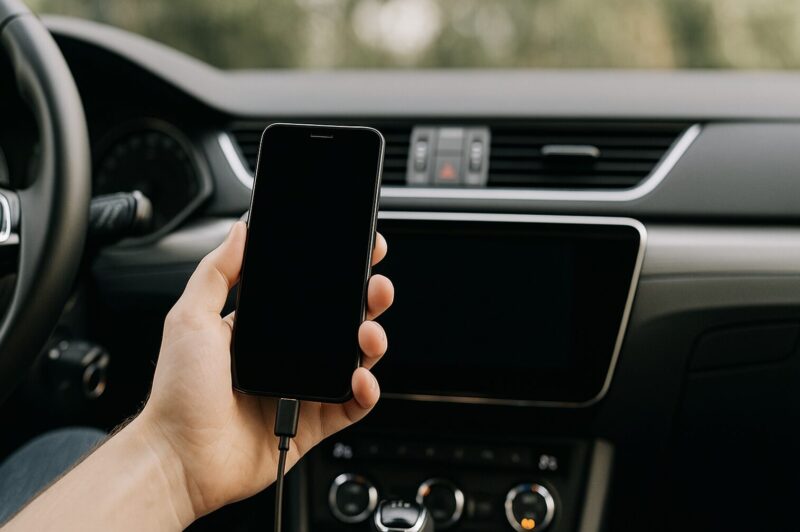
Android Autoが接続できない場合は、スマートフォン、USBケーブル、車載機という3つの場所を順番に確認します。
最初からスマートフォンのデータを消去したり、車載機を初期化したりする必要はありません。
まず試したいのは、スマートフォンと車載システムの再起動です。
スマートフォンやディスプレイオーディオは、長時間動作していると一時的な通信エラーや処理の停止が起きることがあります。
再起動によって接続処理がやり直され、昨日まで使えていたAndroid Autoが再び認識される可能性があります。
最初に試す基本手順
- 安全な場所に停車し、USBケーブルを抜きます。
- スマートフォンの電源を完全に切り、30秒ほど待ってから起動します。
- 車の電源を切り、ディスプレイオーディオやナビの電源が終了するまで待ちます。
- 車を再始動し、車載機のホーム画面が表示されるまで待ちます。
- スマートフォンのロックを解除します。
- データ通信対応のUSBケーブルで再接続します。
- スマートフォンと車載機に表示される確認画面で、Android Autoの使用を許可します。
ディスプレイオーディオの再起動方法は、メーカーや機種によって異なります。
音量ボタンの長押しで再起動できる機種もありますが、すべての車載機に共通する操作ではありません。
分からない場合は、車両またはナビの取扱説明書にある「再起動」「システムリセット」「故障とお考えになる前に」の項目を確認してください。
有線接続でもBluetooth登録を見直した方がよい場合
Android Autoでは、車種や接続方式によってBluetoothが通話や初期設定に使われます。
ただし、すべての有線接続トラブルがBluetoothだけで直るわけではありません。
USBケーブルを替えても認識されず、車載機に同じスマートフォンが重複して登録されている場合は、Bluetoothの登録情報を整理してみましょう。
- スマートフォンのBluetooth設定から車載機の登録を解除します。
- 車載機の接続機器一覧からスマートフォンを削除します。
- スマートフォンと車載機を再起動します。
- 停車した状態で最初から接続設定をやり直します。
登録を削除すると、ハンズフリー通話やBluetoothオーディオも再設定が必要になります。
家族のスマートフォンなど複数台が登録されている場合は、削除する端末を間違えないようにしてください。
USBを認識しないときのケーブル確認方法
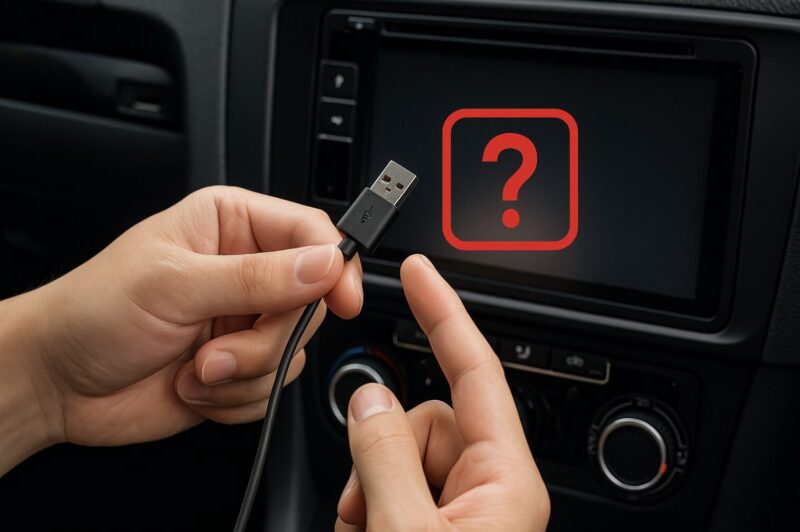
Android Autoの接続トラブルで、最初に疑いたいのがUSBケーブルです。
スマートフォンが充電されていても、データ通信まで正常に行われているとは限りません。
USBケーブルの内部には、電力を送るための配線と、データをやり取りするための配線があります。
充電用の配線だけを備えた製品や、データ線が劣化したケーブルでは、充電マークが表示されてもAndroid Autoは起動しません。
そのため、データ転送に対応した高品質なUSBケーブルを使うことが大切です。
Googleの案内では、Android Autoに適したケーブルとして、高品質で1m以下の製品を使用し、USBハブや延長ケーブルを避けることが推奨されています。
スマートフォンに付属していたケーブルや、端末メーカーが動作を想定している純正品が残っている場合は、まずそれで確認すると切り分けやすいかなと思います。
| ケーブルや接続方法 | 特徴 | Android Autoでの判断 |
|---|---|---|
| データ通信対応ケーブル | 充電とデータ通信の両方に対応する | 使用する |
| スマートフォンの純正ケーブル | 端末との相性を確認しやすい | 最初の確認に向く |
| 充電専用ケーブル | 電力供給のみでデータ通信ができない | 使用できない |
| 極端に長いケーブル | 品質によっては通信が不安定になる | 1m以下を優先する |
| USBハブや延長ケーブル | 電力や信号が不安定になる可能性がある | 外して直結する |
| 変換アダプターを重ねた接続 | 接点が増え、相性問題を切り分けにくい | できるだけ避ける |
ケーブルを替えても認識しないときの確認点
- 対応USB端子か:車内のUSB端子には、スマートフォン連携対応と充電専用が混在していることがあります。
- スマートフォンの端子に異物がないか:ポケットの糸くずやホコリが奥に入り、ケーブルが最後まで挿さらないことがあります。
- 車側端子が緩んでいないか:ケーブルを軽く動かすと接続が切れる場合は、ケーブルまたは端子の接触不良が疑われます。
- スマートフォンケースが干渉していないか:ケースの厚みにより、USBプラグが奥まで入らないことがあります。
- 別のスマートフォンで使えるか:別端末でも認識しなければ、車側の端子や車載機を疑いやすくなります。
端子を清掃するときは、金属製のピンや濡れた綿棒を差し込まないでください。
端子を傷つけたり、ショートさせたりするおそれがあります。
目立つ異物がある場合は電源を切った状態で無理のない範囲にとどめ、不安があれば販売店や修理窓口へ相談しましょう。
AndroidでアプリやAndroid Autoが開かない
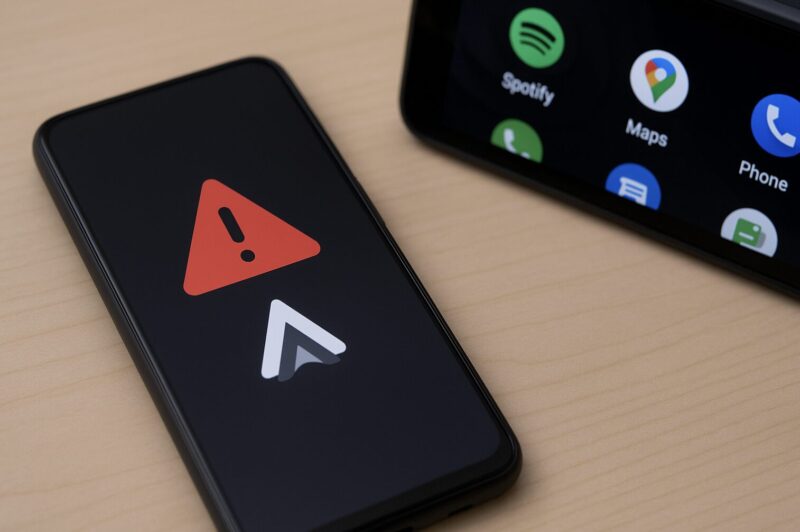
ケーブルやUSB端子に問題がないのにAndroid Autoが開かない場合は、スマートフォン側を確認します。
ここで知っておきたいのが、現在のAndroid Autoは、対応するAndroidスマートフォンのシステムへ統合されているという点です。
そのため、ホーム画面やアプリ一覧にAndroid Autoのアイコンが表示されていなくても、必ずしも削除されているわけではありません。
設定画面は、一般的に「設定」から「接続済みのデバイス」「接続の設定」「Android Auto」と進むか、設定内の検索欄で「Android Auto」と検索すると見つけられます。
メニュー名はPixel、Galaxy、Xperia、AQUOS、OPPO、Xiaomiなどで異なる場合があります。
最初はキャッシュだけを削除する
Android Autoの一時データが破損している場合は、キャッシュの削除で改善することがあります。
キャッシュの削除では、通常は接続済み車両や細かな設定がすべて消えるわけではないため、データ消去より先に試しましょう。
- スマートフォンの「設定」を開きます。
- 「アプリ」または「アプリと通知」を選択します。
- 「すべてのアプリを表示」などを選びます。
- 一覧または検索から「Android Auto」を開きます。
- 「ストレージとキャッシュ」を選びます。
- 最初に「キャッシュを削除」を実行します。
- スマートフォンを再起動し、車へ接続します。
改善しない場合はデータ消去を検討する
キャッシュを削除しても改善しない場合は、「ストレージを消去」または「データを削除」を検討します。
ただし、データを削除するとAndroid Autoの設定や接続情報が初期化され、車との初期設定をやり直す必要があります。
先にBluetooth登録や車載機側の設定を確認し、それでも直らない場合に実行してください。
Android Autoを更新する方法
Android Autoがスマートフォンへ統合されている機種でも、Google Playストアから更新状況を確認できる場合があります。
- Google Playストアを開きます。
- Android Autoを検索します。
- 「更新」と表示されていれば更新します。
- Google Play開発者サービス、Googleマップなどにも更新があれば適用します。
- 更新後にスマートフォンを再起動します。
端末によっては「アンインストール」が完全削除ではなく、Android Autoの更新データを工場出荷時の状態へ戻す操作になっていることがあります。
また、「無効にする」しか表示されない機種もあります。
機種ごとに動作が異なるため、一般的なアプリと同じ感覚で削除を繰り返すのではなく、端末メーカーの案内も確認してください。
Android Autoが車の画面に表示されない原因
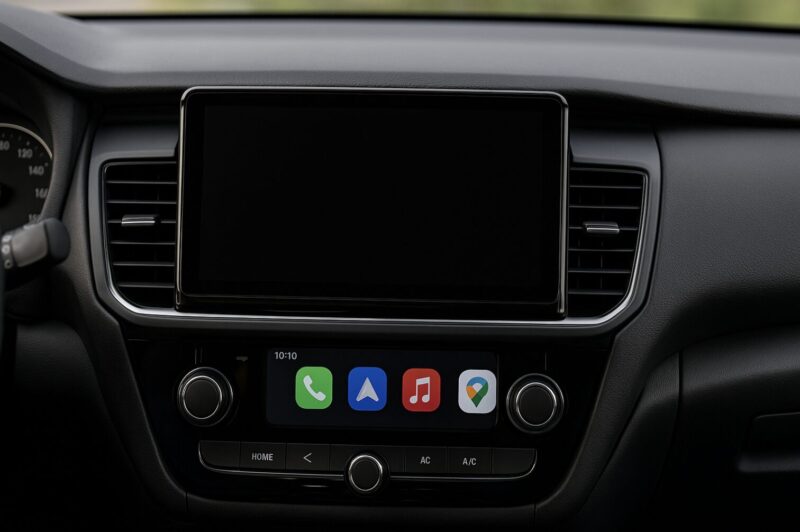
スマートフォンを接続すると充電や音楽再生は始まるのに、Android Autoが車の画面に表示されないことがあります。
この症状では、まずAndroid Autoが認識されているのか、単なるUSBオーディオやBluetoothオーディオとして接続されているだけなのかを確認しましょう。
車載機にAndroid Autoのアイコンがあるか確認する
車載機のホーム画面やアプリ一覧にAndroid Autoのアイコンが表示されている場合は、接続自体はある程度進んでいる可能性があります。
自動で画面が切り替わらないだけなら、アイコンを手動でタップしてみてください。
車載機によっては、スマートフォンを接続しても自動表示せず、毎回メニューからAndroid Autoを選ぶ設定になっていることがあります。
スマートフォンの通知を確認する
スマートフォンの通知欄に、Android Autoの設定、USB接続、権限に関するメッセージが出ていないか確認します。
初回接続後の確認画面を閉じたままにすると、車載機側にAndroid Autoの画面が出ない場合があります。
スマートフォンのロックを解除し、位置情報、電話、連絡先、通知など、接続に必要な確認画面を読みながら設定してください。
開発者向け設定は通常の対処として使わない
インターネット上では、Android Autoの開発者向け設定にある「開始時に動画へのフォーカスをリクエストする」といった項目を変更する方法が紹介されることがあります。
ただし、これはGoogleが一般ユーザー向けの標準的な接続対処として案内している方法ではありません。
Android AutoやOSのバージョンによっては項目が存在せず、設定変更によって別の表示問題が起きる可能性もあります。
まずは、対応確認、ケーブル交換、使用許可、車載機側のAndroid Auto設定、接続履歴の削除までを試してください。
開発者向け設定を使う必要がある状況では、先にGoogle、端末メーカー、車両メーカーのサポートへ相談する方が安全です。
Androidの設定アプリが開かないときの対処法
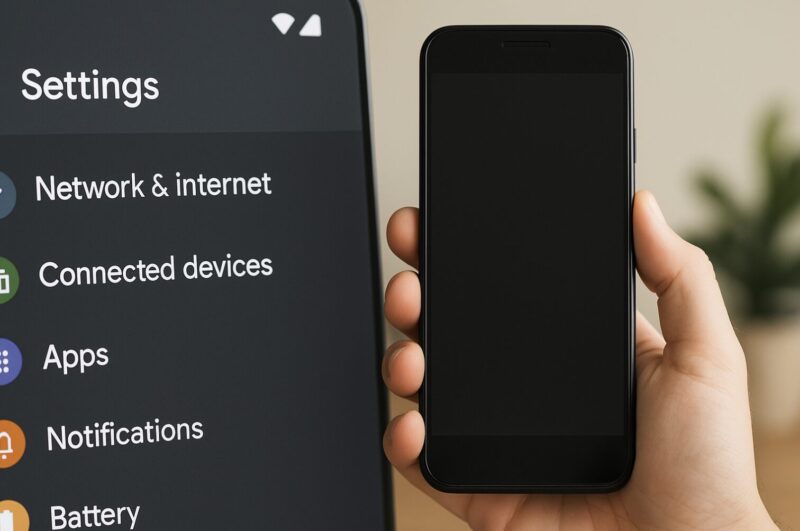
Android Autoの設定を変更しようとしても、Androidの設定アプリ自体が開かない場合は、Android Autoだけの問題ではない可能性があります。
設定アプリがすぐ閉じる、画面が真っ白になる、タップしても反応しない場合は、端末の再起動から始めてください。
設定アプリが開かないときの順番
- スマートフォンを再起動します。
- 本体ストレージの空き容量が極端に少なくないか確認します。
- 直前にインストールしたアプリや、常駐型のクリーナーアプリがないか確認します。
- 可能であればセーフモードで起動し、設定アプリが開くか確認します。
- セーフモードでは開ける場合、最近追加したアプリを一つずつ見直します。
- 改善しない場合は、端末メーカーや携帯電話会社のサポートへ相談します。
セーフモードで起動する際の注意点
セーフモードでは、後からインストールしたアプリが一時的に無効になります。
セーフモードで設定アプリが正常に開く場合は、追加したアプリのどれかがシステム動作へ影響している可能性があります。
ただし、セーフモードの起動方法はメーカーや機種によって異なります。
電源メニューの「電源を切る」を長押しする機種もあれば、起動時に音量ボタンを押し続ける機種もあります。
正確な手順は、端末メーカーの公式サポートで機種名と「セーフモード」を検索してください。
工場出荷時リセットは本当の最終手段
設定アプリが開かないからといって、すぐに工場出荷時リセットを行うのは避けましょう。
初期化すると、写真、連絡先、認証アプリ、電子マネーに関する設定、各アプリのログイン情報などが失われる可能性があります。
バックアップが不完全な状態では、元に戻せないデータもあります。
Android Autoだけが使えないのであれば、端末初期化より先に別のケーブルや別の車、別のスマートフォンで原因を切り分けてください。
設定アプリを含む端末全体に問題がある場合は、携帯電話会社やメーカーへ相談したうえで初期化を検討するのが安心です。
Android Autoが自動起動しないときの詳細設定
- バックグラウンドでの自動起動と停止設定
- 有線接続とワイヤレス接続の違い
- トヨタでつながらない、moviLinkが起動しない場合
- 日産のディスプレイオーディオで接続できない場合
- ホンダのナビで接続できない場合
- Android Autoを段階的にリセットする方法
バックグラウンドでの自動起動と停止設定
USB接続やBluetooth登録に問題がないのにAndroid Autoが自動起動しない場合は、スマートフォンと車載機の両方で自動起動に関する設定を確認します。
ここで注意したいのは、設定項目の名称や選択肢がAndroidのバージョン、端末メーカー、車載機によって異なることです。
インターネット上で紹介されている「常に」「前回使用した場合」「車両が設定」といった選択肢が、あなたの端末に必ず表示されるとは限りません。
Android Auto側の自動起動設定を確認する
- スマートフォンの「設定」を開きます。
- 設定内の検索欄で「Android Auto」と検索します。
- 自動起動や接続に関する項目がある場合は、現在の設定を確認します。
- 変更した場合は、一度USBケーブルを抜いてスマートフォンを再起動します。
- 停車した状態で再接続し、自動表示されるか確認します。
「常に」に設定しているのに起動しない場合は、車載機側が自動表示を許可していない可能性があります。
反対に、車載機側が自動起動する設定でも、スマートフォン側の初回許可が終わっていなければ開始されません。
省電力設定とアプリ自動起動停止を確認する
一部のAndroidスマートフォンには、バッテリー消費を抑えるため、バックグラウンドで動作するアプリを強く制限する機能があります。
設定名は「バッテリーの最適化」「バックグラウンド使用の制限」「自動起動」「スリープ中のアプリ」など、メーカーによってさまざまです。
Android Autoはシステムへ統合されているため、端末によってはAndroid Auto単体の自動起動スイッチが表示されません。
その場合は、Android Autoだけでなく、Googleマップ、Google Play開発者サービス、普段Android Autoで使う音楽アプリのバックグラウンド制限も確認してください。
- バッテリーセーバーを一時的にオフにする
- Android Autoや関連アプリが「制限付き」になっていないか確認する
- 自動起動マネージャーがある機種では、必要なアプリを許可する
- データセーバーが通信を止めていないか確認する
- 位置情報サービスがオフになっていないか確認する
ただし、省電力機能をすべて恒久的にオフにすると、待受時間が短くなることがあります。
最初は一時的に解除して動作を確認し、原因が分かった後で必要なアプリだけを制限対象から外すとよいでしょう。
有線接続とワイヤレス接続では確認する場所が違う
Android Autoがつながらないときは、使用しているのが有線接続なのか、ワイヤレス接続なのかを整理しましょう。
有線Android Autoに対応していても、ワイヤレスAndroid Autoには対応していない車があります。
車にBluetoothや車内Wi-Fiが搭載されているだけでは、ワイヤレスAndroid Auto対応とは判断できません。
| 接続方式 | 主に確認するもの | 失敗しやすいポイント |
|---|---|---|
| 有線接続 | USBケーブル、データ対応端子、スマートフォン端子 | 充電専用ケーブルや充電専用USB端子を使っている |
| ワイヤレス接続 | 車両の対応状況、Bluetooth、Wi-Fi、登録機器 | 古いペアリング情報やWi-Fi設定が残っている |
| ワイヤレスアダプター経由 | アダプター、車載機、スマートフォンの3者 | どこで通信が止まっているか分かりにくい |
ワイヤレス接続だけが失敗する場合は、まず有線でAndroid Autoが正常に使えるか確認してください。
有線では使えるなら、スマートフォンや車載機の基本的な互換性より、Bluetooth・Wi-Fi・登録情報の問題を疑いやすくなります。
反対に、有線でもワイヤレスでも使えない場合は、車両の対応状況、スマートフォン側の許可、Android Autoのデータ、車載機側の設定を見直します。
トヨタでつながらない、moviLinkが起動しない場合
トヨタ車でAndroid Autoがつながらない場合は、車種名だけでなく、年式とディスプレイオーディオの種類を確認することが大切です。
同じ車種でも改良前後で接続方式が異なる場合があり、Apple CarPlayはワイヤレスに対応していても、Android AutoはUSB接続のみという仕様もあります。
まずは車両の取扱説明書やトヨタ公式のスマートフォン連携案内で、あなたの車がAndroid Autoに対応しているか、どのUSB端子を使うのかを確認してください。
トヨタ車で確認したいポイント
- 対応車種・対応ナビか:USB端子があっても、すべての車載機でAndroid Autoを使えるわけではありません。
- 正しいUSB端子か:充電用ではなく、スマートフォン連携に対応した端子へ接続します。
- スマートフォン側で許可されているか:Android Autoの初回設定と権限を停車中に完了させます。
- ディスプレイオーディオ側で有効か:スマートフォン連携や機器接続の設定を確認します。
- 別のスマートフォンが優先されていないか:家族の端末が自動接続されていると、使用したい端末が選ばれない場合があります。
- 車載機のソフトウェア:更新の対象や方法は機種で異なるため、公式案内または販売店で確認します。
トヨタの公式取扱説明書でも、Android Autoが起動しない場合は、スマートフォンが対応しているか、スマートフォン側でAndroid Autoが有効か、必要な設定が完了しているかを確認するよう案内されています。
詳しい表示や操作は車種によって異なるため、トヨタ公式の取扱説明書で車種と年式を選んで確認してください。
moviLinkとAndroid Autoは役割が異なる
moviLinkは、スマートフォンで目的地を検索したり、対応するトヨタのナビサービスと目的地情報を連携したりするためのアプリです。
Android Autoそのものを起動するためのアプリではありません。
そのため、moviLinkが開かないことと、Android Autoが接続できないことを、必ず同じ原因だと考える必要はありません。
moviLinkだけが起動しない場合は、moviLinkの更新、位置情報や通信権限、ログイン状態、対応サービスを確認します。
Android Autoだけが開かない場合は、USBケーブル、Android Autoの許可、車載機側のスマートフォン連携設定を確認してください。
両方が同時に使えない場合は、スマートフォンの通信、位置情報、OSの状態、車載機との登録情報といった共通部分を見直すと切り分けやすくなります。
日産のディスプレイオーディオで接続できない場合
日産車でAndroid Autoが接続できない場合も、車種、年式、NissanConnectナビの世代によって操作が異なります。
有線接続のみのモデルもあれば、USBとワイヤレスの両方に対応するモデルもあるため、別車種の操作方法をそのまま当てはめない方がよいでしょう。
日産の取扱説明書では、Android Autoが起動しない場合の確認点として、USBケーブルの差し直し、付属または適切なケーブルの使用、スマートフォン側の設定、対応端末の確認などが案内されています。
日産車で確認したいポイント
- スマートフォンのロック解除:ロックされた状態では、初回接続やAndroid Autoの起動が進まない場合があります。
- Android Auto起動時の確認画面:車載機に確認メッセージが表示されたら、停車中に内容を確認して許可します。
- 機器接続メニュー:設定内の「機器接続」や「Android Auto」から、使用したいスマートフォンが選ばれているか確認します。
- 常時起動に関する設定:一部の車載機には、USB接続時にAndroid Autoを自動起動する設定があります。オフの場合は手動起動になります。
- 登録情報の重複:同じスマートフォンが複数回登録されている場合は、車とスマートフォンの双方から登録を削除して再設定します。
- ワイヤレス利用時のWi-Fi:対応車ではBluetoothだけでなくWi-Fiも使用するため、スマートフォンのWi-Fi設定を確認します。
日産車の一部では、スマートフォンを接続しても自動的に画面が切り替わらず、メニューからAndroid Autoを選択する設定になっていることがあります。
車載機にAndroid Autoのアイコンが表示されているなら、一度手動で選択してください。
車種別の正確な手順は、日産公式のナビ・車両取扱説明書で確認できます。
ホンダのナビで接続できない場合
ホンダ車では、メーカー装着ディスプレイやGathersナビの型番によって、Android Autoへの対応状況と設定メニューが異なります。
同じGathersという名称でも世代や機種が違うため、車種名だけでなくナビの型番も確認してください。
ホンダの公式取扱説明書では、対応するUSBジャックへスマートフォンを接続し、初回接続時の確認画面でAndroid Autoの使用を許可する流れが案内されています。
ホンダ車で確認したいポイント
- スマートフォン接続用USB端子か:充電専用ではなく、ナビやディスプレイと通信できる端子を使用します。
- 機器使用確認画面:初回接続時に「接続する」などの選択が表示された場合は、停車中に許可します。
- Android Auto機器リスト:ナビのスマートフォン連携設定から、対象端末が許可されているか確認します。
- 別の接続機器との競合:Apple CarPlayや別のスマートフォンが接続されている場合は、いったん解除して確認します。
- OSと車載機の更新:スマートフォンのOS、Android Auto、ナビのソフトウェア情報を確認します。
- ケーブルの交換:公式取扱説明書でも、ケーブルによって正常に動作しない場合は交換して再接続するよう案内されています。
ナビ側の登録情報を削除するときは、ハンズフリー通話やBluetoothオーディオの設定も消える場合があります。
削除前に、家族が利用している端末や必要な登録がないか確認してください。
車種別の操作は、ホンダ公式のクルマ取扱説明書またはナビの取扱説明書で確認できます。
Android Autoを段階的にリセットする方法
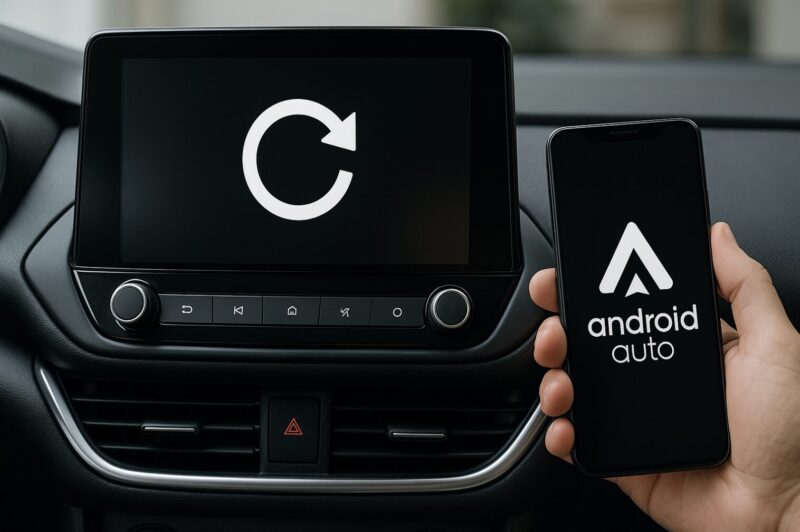
再起動、ケーブル交換、車載機側の設定確認を行っても改善しない場合は、Android Autoの接続情報を段階的にリセットします。
いきなりすべてのデータを消すのではなく、影響の小さい操作から進めるのがポイントです。
段階1:キャッシュを削除する
「設定」からAndroid Autoのアプリ情報を開き、「ストレージとキャッシュ」からキャッシュを削除します。
削除後はスマートフォンを再起動し、車へ接続してください。
段階2:スマートフォンと車の登録を削除する
- スマートフォンのBluetooth設定から車載機を削除します。
- 車載機の登録機器一覧からスマートフォンを削除します。
- スマートフォンと車載機を再起動します。
- 停車中に最初から接続設定を行います。
段階3:「以前に接続された車」を消去する
Android Autoには、過去に接続した車両の情報が保存されています。
機種変更後や車載機の更新後は、古い接続情報が原因で新しい設定が正常に作られないことがあります。
- スマートフォンの「設定」を開きます。
- 「接続済みのデバイス」から「接続の設定」を開きます。
- 「Android Auto」を選択します。
- 「以前に接続された車」を開きます。
- メニューから「すべての車を消去」を選択します。
- 車へ再接続し、初期設定をやり直します。
端末によってメニューの場所や名称が異なる場合があります。
「以前に接続された車」が見つからない場合は、設定内の検索欄でAndroid Autoを探してください。
段階4:Android Autoのデータを消去する
接続履歴を削除しても直らない場合は、Android Autoの「ストレージを消去」または「データを削除」を実行します。
この操作を行うと、Android Autoの設定が初期状態へ戻ります。
接続済み車両、アプリの並び、起動に関する設定などを再設定する必要があるため、最後に試す方法として考えてください。
スマートフォン本体の初期化は原則として後回し
Android Autoだけが接続できない状態で、スマートフォンを工場出荷時リセットするのは影響が大きすぎます。
端末初期化の前に、別のスマートフォンを同じ車へ接続し、同じスマートフォンを別の対応車や対応ディスプレイへ接続してみてください。
この確認によって、車側とスマートフォン側のどちらに原因があるか判断しやすくなります。
別のスマートフォンも接続できない場合は、販売店やナビメーカーへ相談する方が近道です。
それでも直らないときの原因切り分け
ここまで試してもAndroid Autoが自動起動しない場合は、部品を一つずつ入れ替えて原因を切り分けます。
| 確認方法 | 結果 | 疑いやすい場所 |
|---|---|---|
| 別のケーブルで接続する | 接続できた | 元のUSBケーブル |
| 別のUSB端子で接続する | 接続できた | 元のUSB端子または端子の仕様 |
| 別のスマートフォンを同じ車につなぐ | 別端末は使える | 元のスマートフォンや設定 |
| 別のスマートフォンも使えない | 両方とも接続不可 | 車載機、USB端子、車側設定 |
| 同じスマートフォンを別の対応車につなぐ | 別の車では使える | 元の車載機や車側端子 |
| 有線だけ使える | ワイヤレスのみ接続不可 | 対応状況、Bluetooth、Wi-Fi、登録情報 |
この切り分け結果をメモしておくと、販売店やサポートへ相談するときにも状況を伝えやすくなります。
車種、年式、ナビの型番、スマートフォンの機種、Androidのバージョン、接続方式、試したケーブルを伝えると、確認がスムーズですよ。
Android Autoが自動起動しない問題の総まとめ
Android Autoが自動起動しないと、スマートフォンや車が故障したように感じてしまいますが、実際にはケーブル、使用するUSB端子、初回の許可画面、古い接続情報が原因になっていることもあります。
まずは、スマートフォンのロックを解除し、データ通信対応ケーブルで正しいUSB端子へ直接つないでみてください。
それでも画面が表示されなければ、車載機からAndroid Autoを手動で選び、スマートフォンと車載機の登録情報を確認します。
設定を一度に何個も変更すると、どの操作で直ったのか分からなくなります。
一つ試したら接続を確認する。この順番で進めるのが、遠回りに見えて一番確実かなと思います。