車のディスプレイオーディオで動画を楽しめる便利なアイテムですが、CarlinKitでどこでもディーガが見れないことや、画面が真っ暗で映らないとお悩みではないでしょうか。
また、最初の初期設定の手順や、スマホのギガを消費してしまう通信量の問題、さらには自分に合ったおすすめの機種選びについても気になりますよね。
この記事では、車内でリアルタイムのテレビや録画番組をストレスなく再生するための具体的なステップや、知っておくと便利なトラブル解決法について詳しくお話しします。
CarlinKitでどこでもディーガの初期設定
車の中でいつものテレビ番組や、録画しておいたお気に入りのドラマを見られたら、毎日の退屈な通勤時間や休日のロングドライブがぐっと楽しく、有意義なものになりますよね。
ここでは、CarlinKitを使ってどこでもディーガをスムーズに動かすための、最初のステップや絶対に失敗しない機種選びの基準について、私の経験を交えながら詳しく解説していきます。
- おすすめ機種と選び方のポイント
- 自宅ネットワークでの初期設定手順
- ギガ消費を抑える通信量対策
- 持ち出し機能でオフライン再生
- 厄介な90日ルールの更新方法
おすすめ機種と選び方のポイント
どこでもディーガは、バックグラウンドで常にネットワーク通信を行いながら、高画質な映像データをリアルタイムで処理するという、実はかなりシステムのパワーを使うヘビーなアプリなんです。
そのため、CarlinKitを新しく選ぶときは、サクサク動く大容量メモリを搭載したハイスペックなモデルを選ぶのが、後で後悔しないための絶対的なポイントかなと思います。
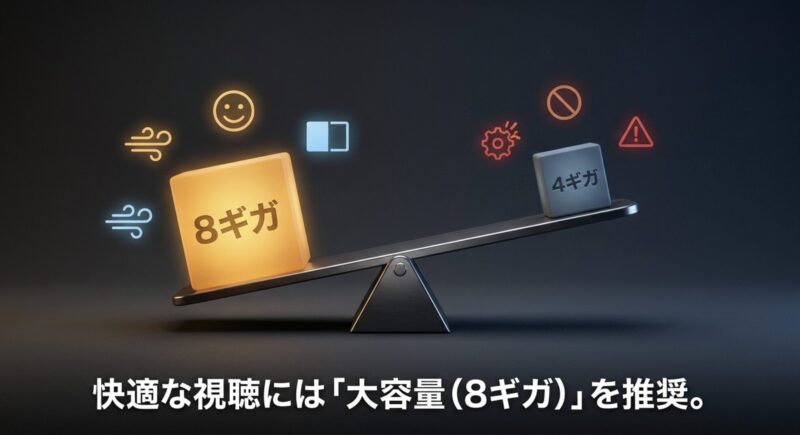
私のおすすめは、システムメモリ(RAM)が8GB搭載されている最上位のフラッグシップモデルです。
市場には4GBメモリの安価なモデルも出回っていますが、メモリが少ないと、どこでもディーガの起動自体が遅くなったり、動画の読み込み中に頻繁に止まってしまったり、後述するナビアプリとの2画面表示をした際にシステム全体がカクついたりすることがあるんですよね。
快適な視聴体験を求めるなら、少し予算を足してでも8GBモデルを選ぶべきです。
| モデル名 | メモリ(RAM) / ROM | プロセッサ (SoC) | HDMI出力 | こんな人におすすめ |
|---|---|---|---|---|
| CarlinKit Tbox UHD | 8GB / 128GB | Snapdragon SM6225 | あり | 後席モニターで子供にも映像を見せたいファミリー層 |
| CarlinKit TBox Plus | 8GB / 128GB | Snapdragon QCM6125 | なし | 前席のディスプレイだけで高画質を楽しみたいソロドライバー |
| CarlinKit Tbox Ambient | 8GB / 128GB (※4GB版もあり) | Snapdragon SM6225 | なし | 車内のイルミネーションなどインテリア性を重視する方 |
ちょっとした豆知識
市場でよく比較されるライバル機種のOttocast(オットキャスト)と比べると、CarlinKitは同じくらいの高いハードウェアスペックを持ちながらも、価格が数千円から一万円程度控えめに設定されているのが嬉しいところです。
メニュー画面のカスタマイズ性などソフトウェア面では少しシンプルな作りですが、設定の手間さえ惜しまなければ、圧倒的なコストパフォーマンスを発揮します。
※価格や仕様はあくまで一般的な目安です。
購入の際は、必ずご自身の車のディスプレイオーディオとの適合状況など、正確な情報を公式サイトや販売ページでご確認ください。
自宅ネットワークでの初期設定手順
CarlinKitとアプリを車内で本格的に使い始める前に、まずは自宅での仕込みが必要になります。
この最初のネットワーク構築と機器の紐付け作業がすべての土台になるので、焦らずしっかりとやっておきましょう。
設定の全体的な流れとしては、まずご自宅のWi-Fiルーター(無線LAN)に、リビングなどにあるディーガ本体を接続します。
有線LANケーブルで直接繋ぐか、テレビ画面のメニューから「かんたんネットワーク設定」などを選んでWi-Fiに繋ぎます。
ルーターの裏面に書いてあるSSIDとパスワードを間違えないように入力してくださいね。
無事に繋がると、ディーガ本体のランプが緑色でゆっくり点滅したりして、通信待機状態になったことを教えてくれます。
次に、ここがすごく重要なのですが、車で使う予定のCarlinKit本体も、先ほどのディーガと「まったく同じ自宅のWi-Fiネットワーク(同じSSID)」に接続する必要があります。
どこでもディーガのアプリは、同じネットワーク内にいる機器同士を見つけさせることで、初回のみ安全なペアリング(機器の事前登録)ができるという厳格なセキュリティの仕組みになっているんです。
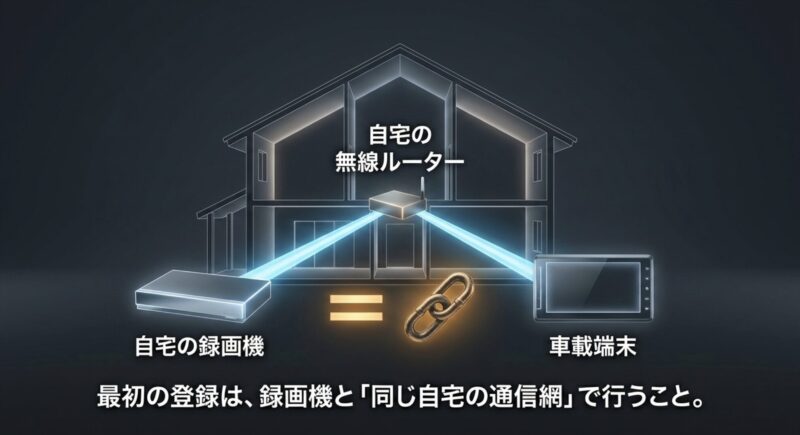
初期ペアリングの手順まとめ
- 自宅のディーガ本体を家庭内Wi-Fiネットワークに接続する
- CarlinKitを起動し、ディーガと同じWi-FiのSSIDに接続する
- CarlinKit内のGoogle Playストアからアプリをインストールする
- アプリを開いて初期設定を進め、ディーガ本体の表示窓に出た4桁の登録番号を入力する
ただ、CarlinKitは車載機なので、車のエンジンをかけないと電源が入りませんよね。
戸建てで駐車場まで自宅のWi-Fiの電波が強く届く環境なら、車の中で設定を済ませるのが一番簡単です。
もしマンションなどで電波が届かない場合は、一時的にCarlinKitを車から外し、家の中に持ち込んで設定用のケーブル(USB電源)に繋いで起動させるなどの工夫が必要になってきます。
少し面倒ですが、最初の一回だけなので頑張りましょう!
ギガ消費を抑える通信量対策
車内でYouTubeやテレビ番組などの動画をストリーミング再生していると、今月のスマホのギガ(データ通信量)、あっという間に無くならないかな…と不安になることも多いと思います。
実際、どこでもディーガは高画質で映像を届けてくれる反面、最高画質(1080p相当のフルHD)で再生し続けると、恐ろしいスピードで通信量を消費してしまいます。
目安として、最高画質の場合は1時間あたり約1.5GB〜2.2GBものデータを消費します。
もし月に20GBのプランを契約していたとしても、単純計算で10時間ちょっとドライブしながらテレビを見ただけで、月末を待たずに通信制限に引っかかってしまう計算になります。
これは死活問題ですよね。
スマホのテザリング機能や、通信量に上限がある車載Wi-Fiルーターを使って通信している場合は、アプリの視聴設定画面から、画質を高画質(720p)や、思い切って標準画質(360p)にダウングレードすることを強くおすすめします。
| 画質設定の名称 | 解像度の目安 | 1時間あたりのデータ消費量(目安) | 20GBプランで視聴可能な時間(目安) |
|---|---|---|---|
| 最高画質 | 1080p(フルHD)相当 | 約1.5GB 〜 2.2GB | 約11.5時間 |
| 高画質 | 720p(HD)相当 | 約675MB 〜 1.1GB | 約13.5時間 〜 31.5時間 |
| 標準画質 | 360p(SD)相当 | 約286MB 〜 300MB | 約73時間 |
リビングの65インチの大型テレビなら標準画質の粗さが目立ちますが、車のディスプレイオーディオ(一般的に7インチから10インチ程度の画面サイズ)であれば、標準画質に落としても実は十分きれいに、違和感なく視聴できます。
標準画質ならデータ通信量を最高画質の約5分の1程度(1時間で約300MB)にまで圧縮できるので、これなら休日の長距離ドライブでも安心ですね。
持ち出し機能でオフライン再生
画質を落として通信量を節約するのも良いですが、通信量(ギガ)を根本から完全にゼロにして高画質な録画番組を楽しむ最強のアプローチがあります。
それが、どこでもディーガに標準搭載されている番組の持ち出し(事前ダウンロード)機能の活用です。
これは本当におすすめの機能で、出発前にご自宅のWi-Fi環境下で、これから車で見たい映画やドラマ、バラエティ番組などをCarlinKitの内部ストレージにあらかじめダウンロードしておくことができるんです。
最近のCarlinKitはスマートフォン並みの128GBという大容量ROM(保存領域)を搭載しているモデルが多いので、何十時間分もの番組を余裕でストックしておけます。
また、Micro SDカードスロットを備えているモデルなら、さらに容量を追加することも可能です。
持ち出された番組は、インターネット通信を一切行わずにオフラインで再生されます。
そのため、スマホのデータ定額プランの残量を1MBたりとも消費しないという圧倒的なメリットがあります。
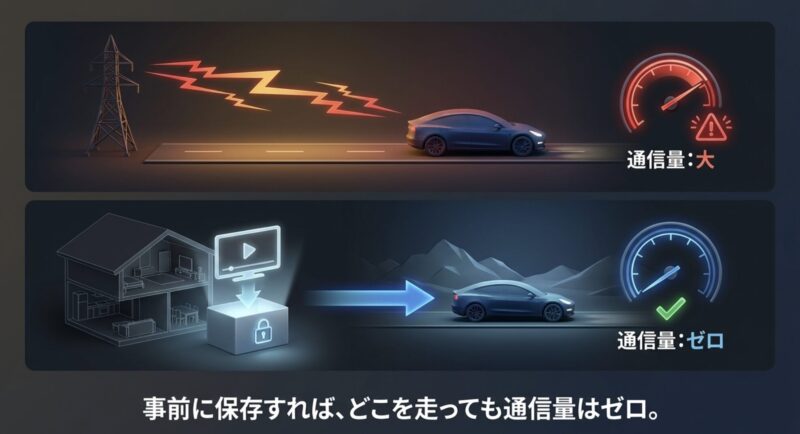
オフライン再生の隠れたメリット
ギガを消費しないだけでなく、高速道路の長いトンネルの内部や、キャンプ場に向かう山間部など、スマートフォンのモバイル電波が圏外になってしまうような暗所でも、映像が途中で止まったりブロックノイズが出たりすることなく、極めて安定した最高の視聴環境を維持できます。
さらに便利に使いこなすコツとして、自宅のディーガ本体の設定メニューを開き、スマホ転送用番組の作成という項目をあらかじめオン(有効)にしておいてください。
これを設定しておくと、テレビ番組を録画するのと同時に、モバイル機器へ転送するためのサイズの小さい圧縮ファイルが自動で作られるようになります。
いざお出かけ前の忙しい朝でも、驚くほど短い待ち時間(高速転送)でCarlinKitへのダウンロードが完了するので、利便性が劇的に向上しますよ。
厄介な90日ルールの更新方法
どこでもディーガを車載機で使い続けるうえで、多くのユーザーが直面し、頭を悩ませる最大のハードルがあります。
それが90日に1回のペアリング更新義務です。
日本の放送業界の厳格な著作権保護のルールとして、テレビ番組を家の外からリモートで視聴するアプリは、定期的に(具体的には90日以内に1度)(出典:パナソニック公式サポート『どこでもディーガ よくあるご質問』)、最初の初期設定で繋いだ自宅のディーガと同じネットワーク(自宅のWi-Fi)に再び接続して、アプリを起動し直さなければならないという仕様になっているんです。
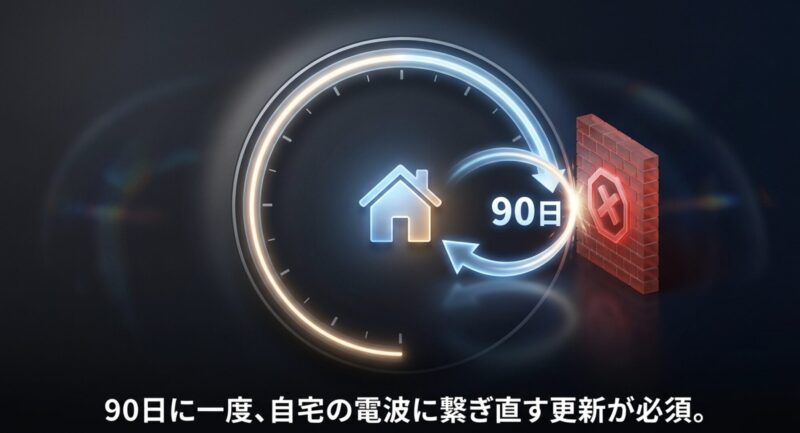
普段持ち歩いているiPhoneなどのスマートフォンであれば、仕事から家に帰ってきて自宅のWi-Fiに自動で繋がった時にアプリをポンと開くだけで、一瞬でこの更新条件をクリアできます。
しかし、車の中に固定して使う車載専用機器であるCarlinKitの場合、これは極めて厄介な問題に発展します。
なぜなら、車のエンジンをかけてCarlinKitを起動した状態で、自宅のWi-Fiの電波を掴ませなければならないからです。
戸建てで駐車場が家のすぐ横にある方はラッキーですが、マンションの高層階にお住まいの方や、月極駐車場が家から離れている方にとっては、車ごと自宅のWi-Fi圏内に移動させることが物理的に不可能に近い状況になります。
更新期限切れを乗り切る泥臭い工夫
この問題をクリアするために、先輩ユーザーたちは様々な工夫を凝らしています。
・自宅の無線LANルーターを一時的に窓際に移動させ、駐車場の車まで電波を少しでも飛ばす。
・市販のWi-Fi中継機(リピーター)を購入し、コンセントに挿して駐車場までネットワークの範囲を無理やり広げる。
・90日に1回だけCarlinKit本体を車から取り外し、家の中に持ち込んでモバイルバッテリーやPCのUSBポートから電源を供給して起動させ、無理やり自宅Wi-Fiに繋ぐ。
といった、泥臭くも現実的な運用ノウハウが実践されています。
この仕様をあらかじめ理解し、自分なりの更新ルートを確保しておくことが、ストレスのない長期運用の鍵になります。
CarlinKitとどこでもディーガの不具合対策
苦労して自宅でのネットワーク設定やペアリングを終え、いざ車に乗り込んで意気揚々とアプリを立ち上げたのに、映像が全く出ない、あるいは期待していた2画面にならない…といった予期せぬ不具合に出くわすことがあります。
ここからは、そんなAI Box特有のつまずきポイントの具体的な解決策と、裏技的な設定方法をシェアしていきますね。
- 画面が真っ暗で見れない時の解決策
- 開発者オプションの設定変更
- ナビとアプリの2画面分割表示
- 後席モニターへのHDMI出力
- CarlinKitでどこでもディーガを快適に
画面が真っ暗で見れない時の解決策
CarlinKitにどこでもディーガをインストールして、ペアリングもバッチリ。
アプリも無事に立ち上がり、番組表や録画リストのサムネイル画像は綺麗に表示されている。
よし、見よう!と思って再生ボタンを押すと、音声だけはしっかり聞こえてくるのに、なぜか映像が表示されるべき部分だけが真っ暗になる(ブラックアウト現象)という症状。
これは、初めて導入したユーザーのほぼ全員が直面する、最も頻繁かつ致命的なトラブルです。
本体が壊れているのかな?、ケーブルの接触不良?と疑ってしまいがちですが、実はこれ、ハードウェアの故障や初期不良ではありません。
原因は、アプリ側に組み込まれている非常に厳しい著作権保護(DRM:Digital Rights Management)機構と、CarlinKitというAI Boxの特殊な映像出力の仕組みが、システムの中で衝突してしまっていることにあるんです。
どこでもディーガをはじめとするテレビ視聴アプリは、番組の映像を外部モニター(キャプチャボードや録画機器など)に不正にコピーされるのを防ぐため、外部出力を極度に警戒しています。
普通のスマホなら自分の画面に映すだけなので問題ないのですが、CarlinKitは自分の内部で作ったAndroidの映像を、USBケーブルを通じて車のディスプレイオーディオへと転送(外部出力)しているという構造になっています。
そのため、アプリ側の強固なセキュリティシステムがこの動きを不正な機器への映像流出だ!と誤認してブロックを発動し、映像レイヤーだけを強制的に真っ黒に塗りつぶしてしまう、という現象が起きているわけです。
開発者オプションの設定変更
この厄介な真っ暗になる問題を解決するためには、ケーブルを抜き差ししたり、本体を再起動したりする物理的なアプローチでは決して直りません。
ソフトウェア的な描画の不整合を回避するための、少しマニアックですが唯一の確実な方法があります。
それがAndroid OSの深層に隠されている開発者向けオプションを使った強制的な設定変更です。
通常、スマートフォンやタブレットの画面描画はハードウェアコンポーザー(HW)という機能を使って効率よく映像とボタン類を合成しています。
しかし、この合成処理がCarlinKitの仮想ディスプレイ出力と相性が悪いため、これを汎用的なグラフィック処理チップ(GPU)に無理やり任せることで、映像のブロックをすり抜けることができるんです。
具体的な手順は以下の通りです。
- CarlinKitのトップ画面から「設定(歯車マーク)」アプリを開きます。
- 一番下にある「デバイス情報」または「タブレット情報」をタップします。
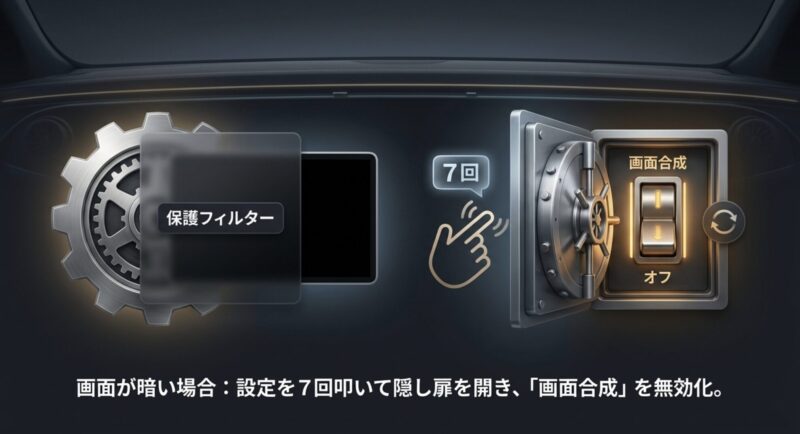
- 情報一覧の中にある「ビルド番号」という項目を見つけ、そこを指でトントントントンと連続して7回タップします。すると「開発者向けオプションが有効になりました」という隠しメッセージが出ます。
- 設定の前の画面に戻ると、新たに「開発者向けオプション(Developer options)」というメニューが出現しているので、そこに入ります。
- 非常に長い英語や日本語のリストを下へスクロールし、「HWオーバーレイを無効にする(画面合成に常にGPUを使用する)」という項目を探し出し、横のスイッチをオン(有効)に変更します。
この設定を適用してからもう一度どこでもディーガを開くと、嘘のように映像が綺麗に映るようになる可能性が極めて高いです。
運用上の非常に重要な注意点
この方法は強力ですが、最大の弱点があります。
Android OSの仕様上、このHWオーバーレイを無効にするという設定はシステムに少し負荷をかけるため、デバイスを再起動すると自動的にオフ(無効状態)にリセットされてしまうのです。
車載機であるCarlinKitは、車のエンジンを切るたびに完全にシャットダウンされます。
つまり、次に車に乗ってエンジンをかけた時には、また真っ暗に戻ってしまいます。
毎回手動で設定画面を開き、このスイッチをオンにし直すという作業が乗車時のルーティンになってしまうことを、あらかじめ覚悟しておく必要があります。
ナビとアプリの2画面分割表示
車内でAI Boxを利用する最大のメリットであり、誰もが憧れるスタイルが2画面分割表示(マルチウィンドウ)機能ですよね。
運転席側(右半分)にはGoogleマップやYahoo!カーナビを表示して最新の渋滞情報を確認しつつ、助手席側(左半分)では同乗者がどこでもディーガでドラマを楽しむ。
長距離ドライブにおいて、これ以上ない理想的なエンターテインメント環境です。
しかし、ここでもまたアプリの厳しい仕様が立ちはだかります。
Android自体はマルチウィンドウ機能を持っていますが、どこでもディーガのような著作権保護された映像アプリは、開発段階でこのアプリは画面サイズを変えられたり、分割表示されたりすることを許可しないというロックがかけられていることが多いのです。
そのまま分割しようとすると、アプリが分割画面に対応していませんと警告が出て弾かれたり、アプリが強制終了してしまいます。
この制限を突破して、強制的に2画面分割に対応させる裏技も、先ほどの開発者向けオプションの中に隠されています。
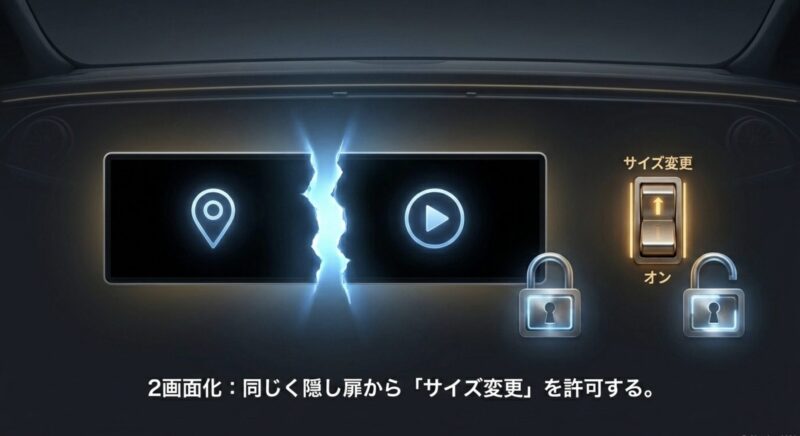
先ほどと同じ手順で開発者向けオプションのリストを開き、さらに下の方へスクロールしていくと、アクティビティをサイズ変更可能にする(Force activities to be resizable)、あるいはマルチウィンドウでのサイズ変更不可を有効にするといった名称の項目があります。
このスイッチをオンに変更してください。
これはアプリ開発者の制限をOSレベルで強制的に上書きする強力なコマンドです。
設定変更後、システムを一度再起動させることで、これまで頑なに分割を拒否していたどこでもディーガも、ナビアプリと仲良く綺麗に2画面で並べることができるようになります。
画面比率に関するモデルごとの違い
2画面にしたときの使い勝手について、競合のOttocastの上位機種は、真ん中の境界線を指でドラッグすることで「ナビ3:動画7」のように好きなサイズ比率に調整できる便利な機能があります。
しかし、CarlinKitのTbox UHDなどは、基本的に5:5(画面の真ん中で均等割り)に固定されており、境界線を動かすことができません。
横長ワイドなディスプレイオーディオをお使いの場合は、動画が少し小さく感じられるかもしれないので、この点はモデル選びの際の考慮ポイントとして覚えておいてくださいね。
後席モニターへのHDMI出力
ミニバンやSUVにお乗りのファミリー層のユーザーにとって、CarlinKitを導入する大きな目的の一つが後部座席モニター(リアモニター)への映像出力だと思います。
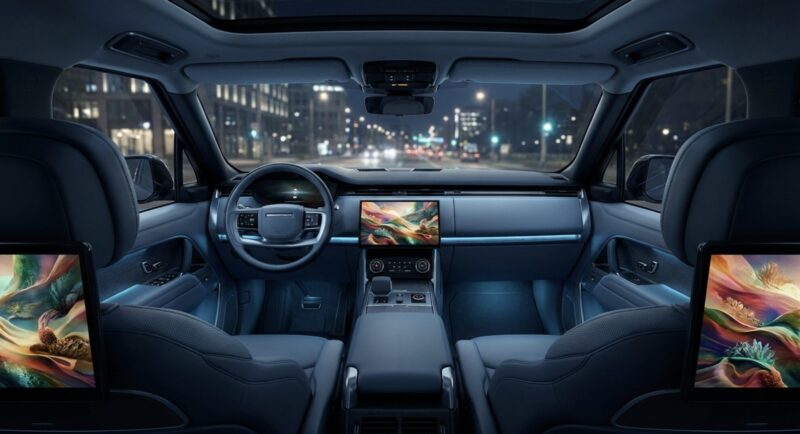
CarlinKit Tbox UHDのようなハイエンドモデルにはHDMI出力端子が備わっており、そこからケーブルを伸ばして車の後席モニターに繋ぐことで、前席の大人だけでなく、後ろに乗っている子供たちにも同じアニメやバラエティ番組を共有して、静かにドライブを楽しんでもらうことができます。
しかしながら、このHDMI出力を利用してどこでもディーガの映像を後ろに流そうとした際、またしても予期せぬ技術的障壁に直面することがあります。
前席のナビ画面にはバッチリ映像が出ているのに、後ろのモニターだけが真っ暗なままで何も映らない、あるいは信号がありません(No Signal)というエラーメッセージが出続けるという現象です。
これはケーブルの断線ではなく、HDMIケーブルの通信規格に組み込まれているHDCP(High-bandwidth Digital Content Protection)というデジタルコンテンツの不正コピー防止技術が原因となっています。
どこでもディーガのような強力に保護された映像をHDMIで送る場合、出力する側(CarlinKit)と受け取る側(後席モニター)の間で暗号化キーの交換(ハンドシェイク)という電子的な握手が正常に行われる必要があります。
しかし、少し古い世代の後席モニターや、フリップダウンモニターの中には最新のHDCP規格に対応していないものが多く、結果として怪しい機器だと判断されて映像信号が完全に遮断されてしまうのです。
このHDCPの不整合によるブラックアウトを回避し、後席の子供たちへ確実に映像を届けるための技術的対策として有効なのが、間にHDCPのダウングレード機能を持ったHDMIスプリッター(分配器)を介入させるというアプローチです。
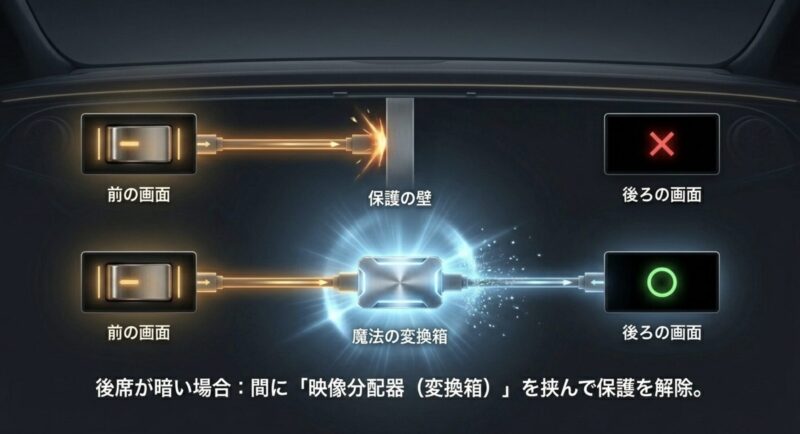
CarlinKitのHDMI出力端子と、後席モニターの入力端子の間に、特定の信号処理ができるHDMIスプリッターを物理的に経由させます。
すると、スプリッター内部でHDCPの暗号化信号が適切に処理・変換(あるいは疑似的に解除)され、HDCPに対応していない少し古いモニターであっても、魔法のように綺麗に映像が表示されるようになります。
車内の配線が少しごちゃついてしまうというデメリットはありますが、後席でのテレビ視聴を絶対に諦めたくないユーザーにとっては不可欠な裏技ノウハウとなっています。
※車両の複雑な配線作業や追加機器の取り付け、およびご自身の車載モニターとの適合性に関する最終的な判断は、ショートなどの危険を伴う場合があるため、ご自身で完結せずカー用品店などの専門家にご相談されることを強くおすすめします。
CarlinKitでどこでもディーガを快適に
いかがでしたでしょうか。
今回は、CarlinKitを使って車内でどこでもディーガを快適に視聴するための初期設定のコツから、画面が真っ暗になるなどのちょっと厄介な不具合の解決法まで、私の知る限りのノウハウをかなり深掘りしてお伝えしてきました。
正直なところ、CarlinKitというデバイスは、iPhoneや純正のカーナビのように線を繋げば誰でも何も考えずに使えるというほど甘いガジェットではありません。
自宅のWi-Fiを使った最初のペアリング作業や、90日に1回やってくる更新のハードル、そして車に乗るたびに開発者オプションを開いてHWオーバーレイを無効にするをポチポチと設定しなければならないという、特有の運用上の手間やクセが確実に存在します。
しかし、最初はその設定用語やメカニズムが難しく感じてフラストレーションが溜まるかもしれませんが、一度その仕組みを理解して自分なりの運用ルーティンを作ってしまえば、これほどまでに車内エンタメの質を根本から覆し、豊かにしてくれる組み合わせは他にないかなと心から思います。
自宅の何テラバイトもある録画番組に車から直接アクセスし、好きな時に好きな場所で、通信量を賢くゼロに節約しながら再生できる環境は、一度味わうと元には戻れないほどの快適さです。
最後になりますが、運転者が走行中にナビ画面の動画を注視することは、道路交通法で禁止されている大変危険な行為です。
素晴らしいエンターテインメント空間は、あくまで助手席や後部座席の同乗者の方に楽しんでもらうため、あるいは安全な場所に駐車して休憩している時のリフレッシュとして、ルールを守って正しく活用してくださいね。
ちょっとした設定のコツを掴んで、ぜひあなたとご家族だけの最高のドライブ空間を作り上げてください!
応援しています。