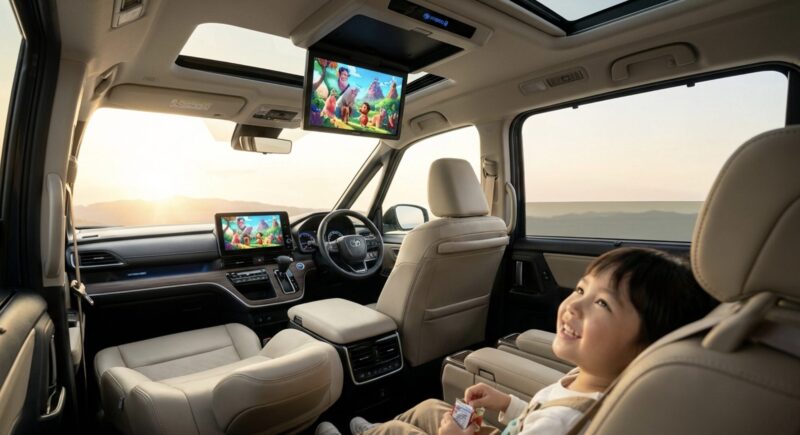
MILELのノアやヴォクシーでの使い方を検索しているあなた、たぶん「純正ディスプレイオーディオでYouTubeやNetflixを見たい」「後席モニター(フリップダウン)に映したい」「MB-301って結局どう繋ぐの?」あたりが気になってますよね。
特に90系ノア・ヴォクシーは、ディスプレイオーディオプラス(10.5インチ)と8インチでHDMIまわりの条件が変わるので、ここを知らずに買うと「映らない…」になりがちです。
さらにY字ケーブルや電源、SIMやテザリング、T-Connect車内Wi-Fi、Ottocast P3(Picasou)との違い、設定のコツまで、細かいところが地味に効いてきます。
この記事では、私(ナビぺディア運営者のOto)が、ノア・ヴォクシーでMILELを“ちゃんと使える状態”に持っていくための要点を、できるだけ迷わない順番でまとめます。
MILELをノアやヴォクシーへ導入する全体像
まずは「MILELが何者で、ノア・ヴォクシーだと何が起きやすいか」を押さえます。
ここが見えると、後半のHDMIや後席設定もスッと理解できますよ。
要するに、買う前に“地雷”を踏まないためのパートです。
- ノアでMILELにできること
- ヴォクシーとAIボックスの仕組み
- 新型ヴォクシーのミレル適合は
- 8インチと10.5の違い
- 補助電源Y字ケーブル必須
- 発熱対策と設置場所
ノアでMILELにできること
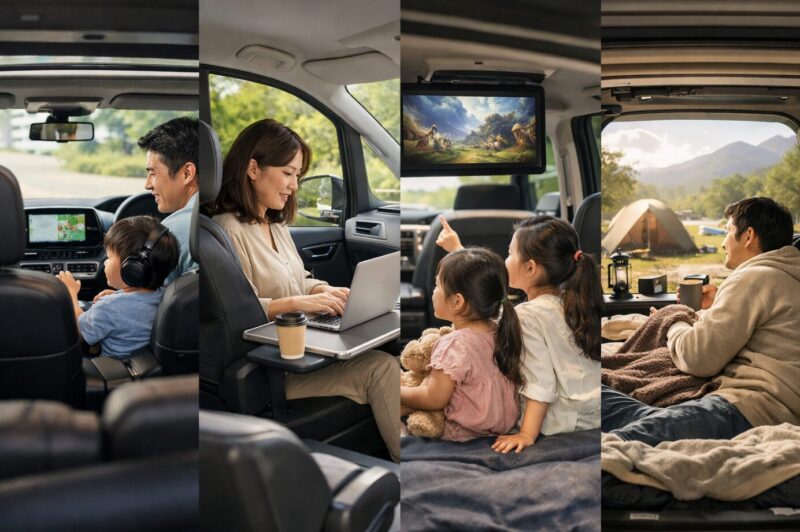
MILEL(MB-301みたいなAI BOX)は、ざっくり言うと車の画面にAndroid端末の画面を出す装置です。
純正ディスプレイオーディオがそのままだと難しい動画アプリ(YouTube、Netflix、Amazon Prime Videoなど)を、車内の大画面で扱えるようになります。
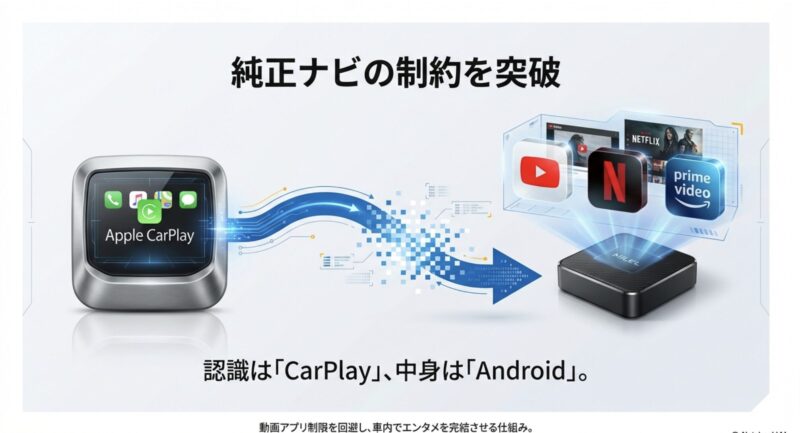
ここで大事なのは、MILELは「ナビを置き換える」というより、純正の制約を回避してエンタメを足すイメージってこと。
とくにファミリー用途だと、後席の時間つぶしが一気にラクになります。
できることを“用途”で分ける
「動画が見られる」は分かりやすいメリットなんですが、実際に便利なのはそれだけじゃないです。
私がよく聞くのは、(1)長距離移動で子どもが退屈しない、(2)助手席の人が地図や音楽をいじりつつ動画も回せる、(3)スマホの小さい画面を見せなくて済む、みたいな現実的な話ですね。
さらに、AI BOXはAndroid端末なので、Wi-FiやSIMでネットに繋げれば、カーナビアプリや音楽アプリ、ブラウザ、場合によっては仕事のチャット確認まで「車の画面で」完結します。
もちろん運転中に操作するのはナシですが、停車中や助手席/後席の人が使うなら、車内の体験がガラッと変わります。
ノアのワイド画面で“効く”ポイント
90系ノアは画面サイズが大きい車両が多く、ここがMILELと相性いいんですよ。
画面が広いと、ナビと動画を同時表示したり、後席に出しつつ前席は別アプリにしたり、やりたいことが現実的になります。
逆に言うと、画面が広いぶん「使い方が雑だと運転の邪魔になる」可能性もあるので、後半で話す設定や運用設計が効いてきます。
安全とルールの注意
走行中の“視聴”は運転者が行わないのが大前提です。
運転者の視線を奪う使い方は危険ですし、地域や状況によっては法令面でも問題になり得ます。
最終的な判断は、各地域のルールや専門家の見解、そして公式情報をご確認ください。(出典:警察庁『やめよう!運転中のスマートフォン・携帯電話等使用』)
関連テーマは、ナビぺディアのCarPlayでYouTubeを走行中に見る方法と注意点もあわせてどうぞ。
私の結論
MILELの価値は「動画が見える」よりも、家族のストレスが減るとか車内での役割分担が自然になるところにあります。ここにピンと来たら、導入検討の価値は高いですよ。
ヴォクシーとAIボックスの仕組み
仕組みを一言で言うと、「車側にはCarPlay機器として認識させておいて、実際にはAI BOX側のAndroid画面を表示する」という構造です。
だから、車側の条件としては有線CarPlayに対応していることが基本ラインになります。
ここ、誤解が多いポイントなんですが、CarPlayが使える=動画がそのまま出るではありません。
CarPlay自体は安全設計で動画アプリが制限されるので、動画をやりたいならAI BOX側で完結させる、という考え方になります。
車が見ているのは「CarPlayデバイス」
車側(純正ディスプレイオーディオ)は、USBに挿さったMILELを「CarPlayの機器」として扱います。
だから、表示の入口はCarPlayなんだけど、表示される中身はMILELのAndroid画面。
ここが“ハックっぽい”ところで、仕組みを知っておくとトラブル時の切り分けがめちゃくちゃラクになります。
よくある混乱:Bluetooth?Wi-Fi?USB?
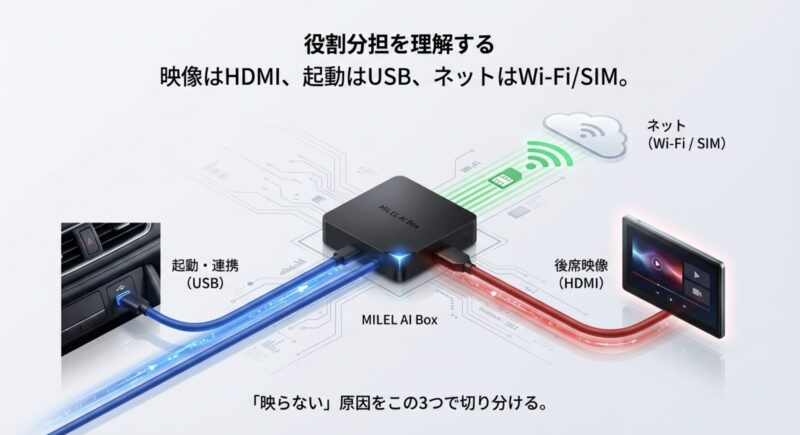
AI BOXの接続まわりって、言葉が多くて混乱しやすいんですよね。
基本の役割分担はこんな感じです。
| 要素 | 主な役割 | つまずきポイント |
|---|---|---|
| USB(車両側) | CarPlayとしての接続口 | 電力不足で再起動・不安定 |
| Wi-Fi(MILEL側) | ネット接続(動画/地図) | テザリング自動接続が不安定な場合あり |
| Bluetooth | 音声出力やリモコン等 | 音ズレ・接続優先順位で迷子 |
| HDMI(MILEL側) | 後席モニターへ映像出力 | 車側に入力がないと詰む |
ここが分かると、「映らない」ってときに、(1)USBの問題か、(2)ネットの問題か、(3)音の問題か、(4)HDMIの問題か、切り分けができます。
感覚としては、車側に入るのはUSB、後席に出すのはHDMI、ネットはWi-FiかSIM。まずこの3本柱で考えると混乱しにくいですよ。
私の見立て
ノア・ヴォクシーのように「車種側の仕様分岐がある車」は、ガジェット単体の性能よりも、配線・電源・設定の“運用設計”が勝負です。
新型ヴォクシーのミレル適合は
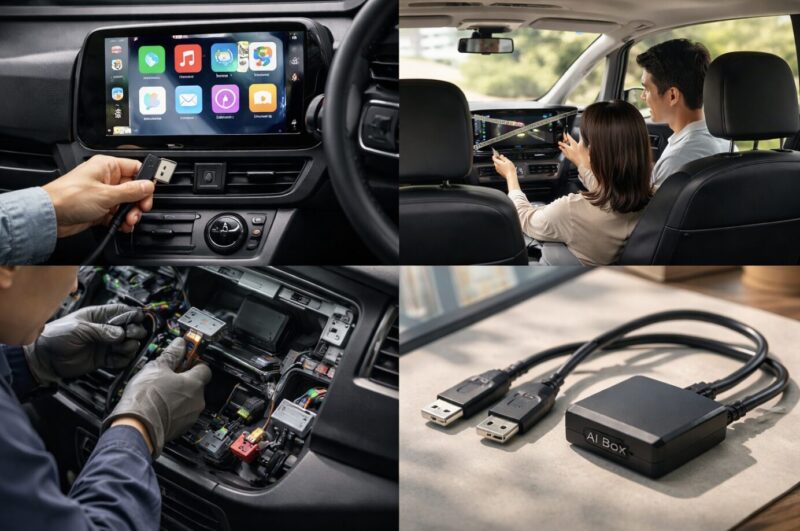
新型(90系)ヴォクシーでMILELを使うなら、まず確認したいのはこの2つです。
- 車両のCarPlayが有線接続で動くか(USB接続で起動できるか)
- ディスプレイオーディオの種類が8インチか10.5インチか
さらに運用面では、後席モニターへ出したいならHDMIの入口が必要になります。
ここは次の見出しで整理しますね。
不安が強い人は、購入前に販売店・取付店へ相談するのが確実です。
車両の年式・グレード・オプションで挙動が変わることもあるので、最終確認は公式情報や専門家に寄せるのが安全です。
適合の「よくある落とし穴」
私が相談でよく見るのは、「CarPlayがワイヤレスだと思い込んでた」「USBが充電用で通信用じゃなかった」「後席に映すつもりだったのにHDMI入力が無い」みたいなケースです。
これ、買う前なら防げるんですよね。だからこそ、ここは面倒でも確認した方がいいです。
チェックの順番(迷わないルート)
私なら、次の順番で確認します。これ、遠回りに見えて一番早いです。
- まずUSBで有線CarPlayが起動するか
- 次に画面サイズ(8インチ/10.5インチ)を把握
- 最後に後席モニター運用の有無(HDMI入力の有無)を決める
この3段で考えると、「MILELは動くけど後席がダメだった」みたいな、地味に痛い失敗を避けやすいです。
8インチと10.5の違い
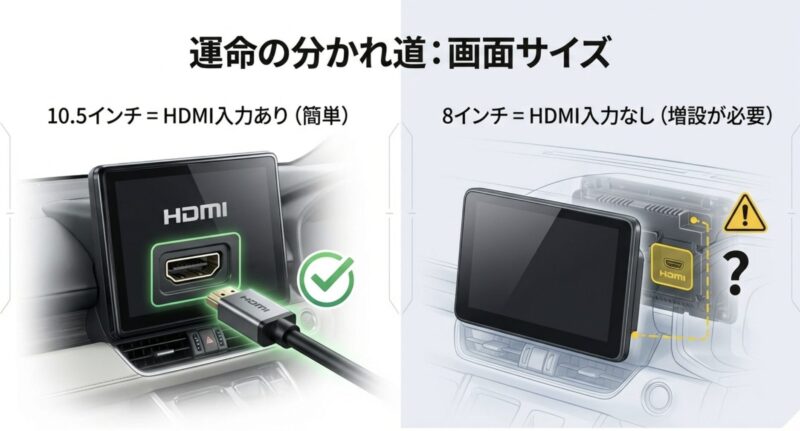
90系ノア・ヴォクシーの“落とし穴”はここです。
10.5インチ(ディスプレイオーディオプラス等)はHDMI入力が表に出ているケースが多い一方、8インチはユーザーが触れる場所にHDMI入力が無いことが多いです。
結論だけ先に
後席モニター運用まで見据えるなら、10.5インチは比較的ラク。
8インチはHDMI入力を“増設する発想”が必要になります。
| 項目 | 8インチDA | 10.5インチDA Plus等 |
|---|---|---|
| HDMI入力 | 基本は裏側(増設が必要になりがち) | 車内に入力端子があることが多い |
| 後席モニター連携 | 構築難易度が上がる | 設定とケーブルで完結しやすい |
| おすすめの進め方 | 取付店相談 or キット導入を前提に検討 | まずはHDMI接続と後席設定を確認 |
なお、8インチでHDMI入力を作る場合は社外の入力キットを使うことが多いです。
代表例としてビートソニックの90系ノア/ヴォクシー向けHDMI入力キット(HDK02A)があり、費用は変動します。
金額や適合は必ず公式情報をご確認ください。
10.5インチがラクな理由は「入口がある」から
後席モニターへ映すとき、MILELはmini HDMIから映像を出します。
でも車側が受け取れないと話になりません。
10.5インチ系は、車内にHDMI入力が用意されていることが多いので、単純にケーブルを繋いで入力を選ぶだけで済むケースが増えます。
ここ、想像以上に大きい差です。
8インチで詰むポイントは「入口が見当たらない」こと
8インチは「HDMI入力が無い」と感じやすいですが、厳密にはユニットの裏に規格端子が隠れていることが多いんですよね。
ただ、ユーザーが普通に触れる場所には出てないので、結果として“増設キットが必要”になります。
ここはDIY難易度も上がるので、時間と自信がないなら、取付店に投げた方が結果的に安いこともあります。
注意
内装の取り外しやナビ裏へのアクセスは、クリップ破損や異音、配線ダメージの原因になりやすいです。
保証や安全面もあるので、無理に自力でやらず、最終的な判断は専門家に相談してください。
補助電源Y字ケーブル必須
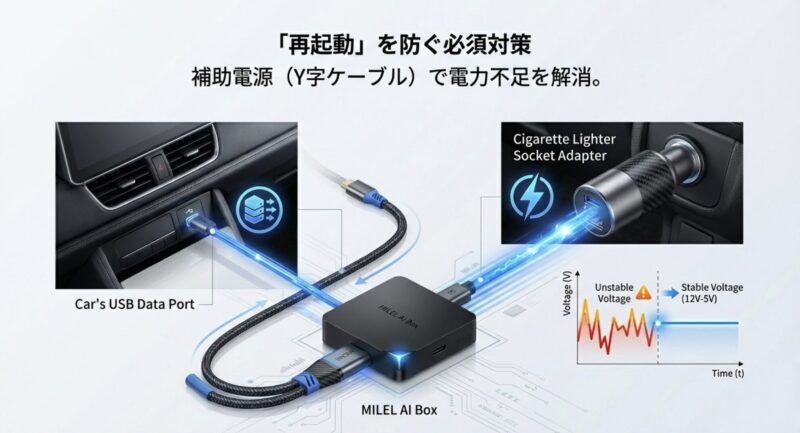
ノア・ヴォクシーでよく聞くトラブルが「起動しない」「再起動ループ」です。
原因になりやすいのが、車両USBポートの電力不足。
スマホ接続を想定した給電だと、AI BOXの起動時ピークに負けることがあるんですよね。
ここで効くのが補助電源(Y字ケーブル)です。
通信は車両の通信用USBへ、電源はシガーソケットの高出力USBチャージャーから取るイメージ。
これで電圧が安定しやすくなります。
「起動時が一番きつい」問題
AI BOXって、起動直後がいちばん電力を食う場面になりがちです。
OSが立ち上がって、Wi-FiやGPSが動いて、アプリが裏で更新されて…というタイミングで、車側USBの供給がフッと落ちると、再起動→またピーク→再起動…のループに入ることがあります。
製品不良に見えるけど、実は給電の問題だった、みたいなパターンですね。
私がよく勧める「安定させる考え方」
ポイントは2つだけです。通信ラインと電源ラインを分ける、そして電源側は余裕を持たせる。
この2点ができるのがY字ケーブル運用です。細かいスペック競争より、こっちの方が体感差が出ます。
電源まわりのおすすめ
- 高出力のUSBチャージャー(PD対応など)を使う
- ケーブル干渉があるならL字コネクタも検討する
- 配線は踏まない・挟まない取り回しを優先する
トラブルの切り分け(超実用)
「起動が不安定だな」と思ったら、まずは動画アプリや地図アプリを起動する前にホーム画面で数十秒置いてみてください。
そこで落ちるなら電源寄り、落ちないのに動画再生で落ちるなら熱や通信、またはバックグラウンド負荷の線が濃いです。
注意
電装品の追加は、車両側の保証や安全に関わる可能性があります。
心配なら無理にDIYせず、取付店・整備の専門家に相談してください。
発熱対策と設置場所
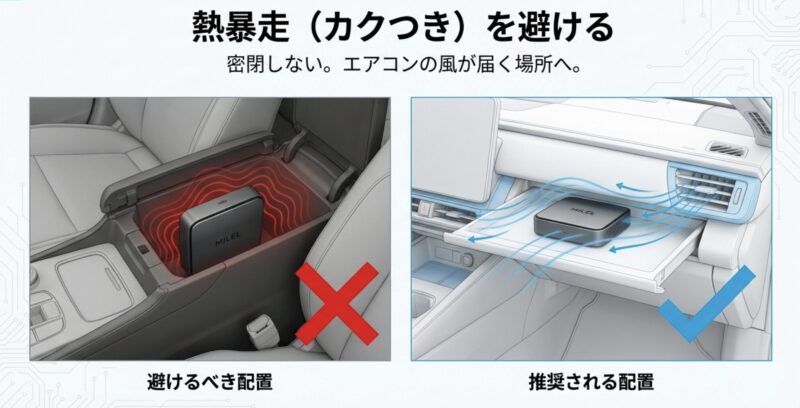
AI BOXは小型でも中身は“常時稼働するコンピュータ”です。
夏場の車内や長時間運用だと、熱でパフォーマンスが落ちて動画がカクつくことがあります。
置き場所として多いのがセンターコンソール内ですが、密閉しがちで熱がこもりやすいんですよね。
私は、熱が抜ける場所に置くか、少し空間を作る運用をおすすめしています。
熱が出るのは正常、でも「こもる」と厳しい
まず安心してほしいのは、触って温かいのは異常じゃないってことです。
問題は、温かい状態が続く+放熱できない環境になること。
コンソール内にギュッと押し込んで、さらにケーブルが絡んで風が通らないと、サーマルスロットリング(熱で性能を落とす動き)が起きやすくなります。
その結果、動画がカクついたり、タップの反応が遅くなったり、たまにフリーズしたりします。
設置場所の“現実解”
「見た目はスッキリさせたい」気持ち、めちゃくちゃ分かります。
でも安定運用を優先すると、多少見える場所に置いた方がいい場合もあります。
たとえば、トレイ上や、エアコンの風が届く位置、直射日光が当たりにくい場所。
このあたりが現実的です。ケーブルが邪魔なら、短めの延長やL字コネクタで“逃げ”を作るのがコツです。
現実的な対策
- コンソールのフタを少し開けて運用する
- エアコンの風が当たる位置へ移す
- 短めのUSB延長でトレイ上に逃がす
私のおすすめ運用
まずは「夏場に落ちない配置」を基準にして、慣れたら収納場所を詰めていくのがいいですよ。
最初から完璧に隠すと、原因が熱なのか電源なのか分からなくなって、沼りがちです。
MILELをノアやヴォクシーの後席出力と設定
ここからは「後席モニターに映したい」「設定で詰まりたくない」人向けに、HDMIと設定のポイントを一気に潰していきます。
やること自体はシンプルですが、分岐を間違えると迷子になります。
あなたが欲しいのは“理屈”より“ちゃんと映ること”だと思うので、手順と考え方をセットでいきますね。
- HDMI入力の有無を確認
- ノアでの設定おすすめ最適化
- SIM運用と通信コスト
- 音ズレとGPS対策のコツ
- まとめ:MILELのノア・ヴォクシーで快適化
HDMI入力の有無を確認
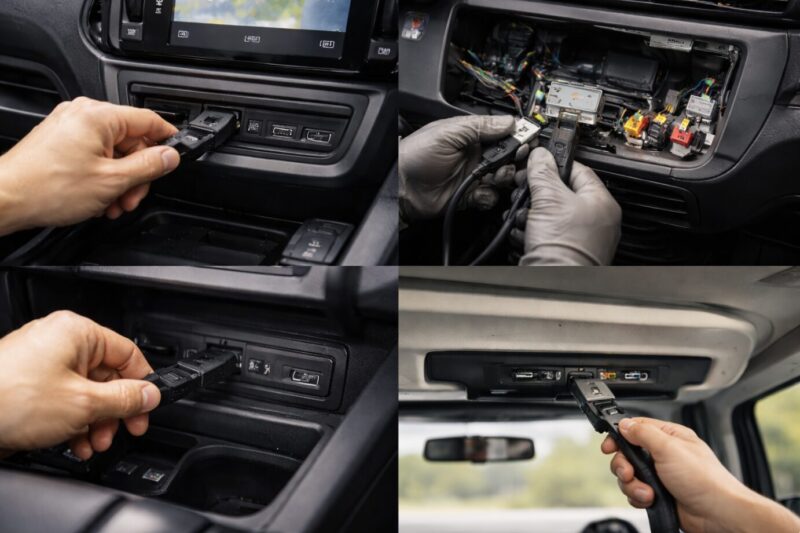
まず大前提として、MILEL(MB-301)にはmini HDMI出力があります。
これは映像を“出す”側。
後席モニターに映すには、車側に“受ける”側のHDMI入力が必要です。
10.5インチ系でHDMI入力が表にある場合は、mini HDMI→HDMIのケーブルで繋いで、車両側の入力をHDMIに切り替える流れになります。
いっぽう8インチ系でHDMI入力が表にない場合は、先に入力を作る(増設キットを入れる)という段階が必要になりがちです。
ここが核心:MILELの映像は「HDMIで出す」
「前席に映ってるんだから、後ろも勝手に出せるでしょ?」と思うんですが、ここが車載のクセです。
前席に出ているのはCarPlayの入口に乗った表示。
一方で、後席モニターは、車側のシステムが「どの入力を映すか」を明示的に選んでいることが多いです。
だから、後席は後席でHDMIを選ばないと映らない、という発想が必要になります。
ケーブル選びも地味に大事
mini HDMI→HDMIは、ただ繋がればOKに見えて、長さや太さで取り回しが変わります。
後席モニターまで引くなら2m〜3mを選ぶ人が多いですが、配線ルートによっては足りない/余るが出ます。
太いケーブルは硬くて取り回しが悪いので、内装の隙間を通すならスリムタイプが扱いやすいです。
ここ、買ってから気づくポイントなので先に意識しておくとラクですよ。
最短で確認する方法
- 車内にHDMI入力端子が見えるかを確認
- 見えない場合は、8インチの可能性と「増設」の必要性を疑う
- 後席モニターの入力切替メニューがあるかも確認
ブラックアウトする時の考え方
前席連動の設定やHDCPなど、映像の扱い方で「映らない」状態になることがあります。
HDMIトラブルの切り分けは、ナビぺディアのカーナビのHDMIが途切れる原因と対策まとめも参考になります。
ノアでの設定おすすめ最適化
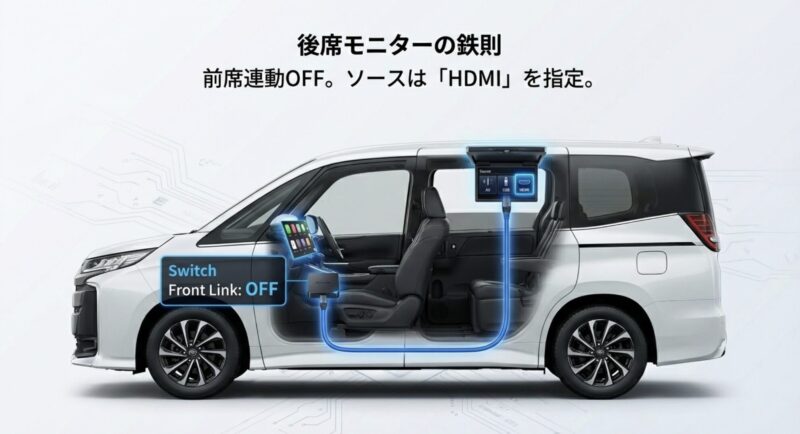
ノア側の設定でまず触りたいのは、後席ディスプレイのリンク設定です。
前席連動がONのままだと、意図しないミラーリング動作になってしまい、結果として「後席が真っ黒」みたいな体験につながることがあります。
私がよく案内する“おすすめ設定”
- 後席ディスプレイのソースをHDMIに明示する
- 前席連動は必要な時だけ使い、基本はOFFで運用する
- 音質系の追加処理(サラウンド、ASL等)は一度OFFで様子を見る
設定項目の名称はグレードやオプションで変わることがあります。
最終的には取扱説明書やメーカー公式の案内で確認してください。
ここは断定せず、確実に進めるのが正解です。
「前席連動」がハマりやすい理由
前席連動って、言葉の印象だと「前と後ろが同じものを見られて便利」なんですが、MILELみたいなAI BOXを噛ませると話が変わります。
前席に出ている表示が“CarPlayの枠”に乗っている場合、後席がその枠を追いかけようとして上手く表示できないことがあります。
だから、後席は後席でHDMI入力を指定して、MILELのHDMI出力を直接見に行くほうが成功率が上がります。
音の設定も“まずはOFF”が近道
音質系の機能(サラウンドや自動音量など)は、良くも悪くも処理を増やします。
AI BOXは映像と音の同期がシビアなので、まずは処理を減らして安定させて、あとから好みに寄せるのがおすすめです。
最初から全部ONだと、音ズレの原因が「Bluetoothなのか」「車側の処理なのか」分からなくなるんですよね。
私の“安定優先”テンプレ
後席ソースはHDMI固定、前席連動はOFF、音質補正は一度OFF。
まずこの状態で「映像が出る・音が出る・落ちない」を作ってから、好みに寄せる。これが一番失敗しにくいです。
SIM運用と通信コスト
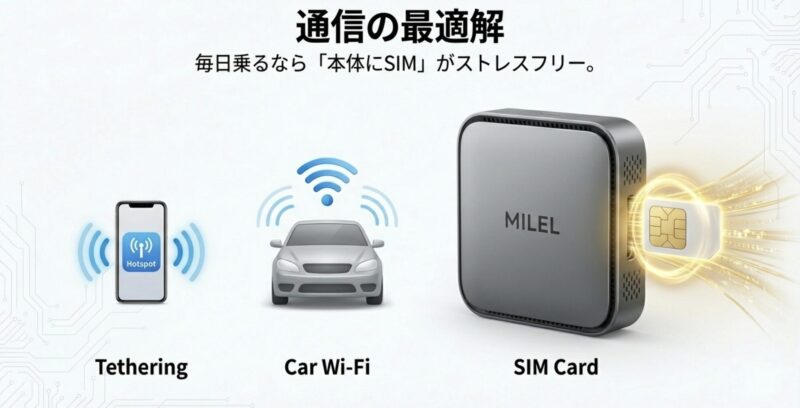
動画視聴の快適さは、通信が9割です。
通信手段は大きく3つあります。
スマホのテザリング
初期コストを抑えられますが、乗るたびにONが必要だったり、スマホのバッテリー消費が増えたりします。
使用頻度が低い人向けです。
車内Wi-Fi(コネクテッド系)
エンジンONで繋がるのは強いです。
月額費用は“目安”として発生するので、契約内容や料金は必ず公式で確認してください。
MILEL本体にSIM
私のおすすめはこの運用です。エンジンONで即ネット、というスマホっぽい使い心地になります。
格安SIMやサブ回線の選び方でランニングコストは変わるので、あなたの利用頻度に合わせて調整すると無駄が減ります。
「どれが正解?」は利用頻度で決まる
通信は、性能だけでなく“めんどくささ”が実質コストです。
週末しか乗らないならテザリングでもいいし、毎日乗るならSIMや車内Wi-Fiの方がストレスが少ないです。
特に家族を乗せると、乗車するたびにテザリングONって、地味に忘れるんですよね。
ここ、気になりますよね。
通信量は“画質”で増える
動画って、同じ1時間でも画質で通信量が変わります。
高画質が気持ちいいのは分かるんですが、通信制限があるプランだとすぐ上限に近づくかもです。
逆に、車内の視聴ならフルHDじゃなくても十分なことも多いので、画質設定を一段落とすのも実は賢い選択です。
通信量の注意
高画質の動画は通信量が増えやすいです。
契約の上限や速度制限の条件は必ず確認して、家計や運用に無理がない形で選んでください。
迷うなら、携帯会社や販売店に相談するのが安心です。
私のおすすめ基準
- 週末中心:まずはテザリングで様子見
- 毎日乗る:SIM運用で“自動で繋がる”を作る
- 同乗者の台数が多い:車内Wi-FiやSIMの親機運用が快適
ここに書いた料金や条件は変わる可能性があります。正確な情報は各サービスの公式サイトをご確認ください。
音ズレとGPS対策のコツ
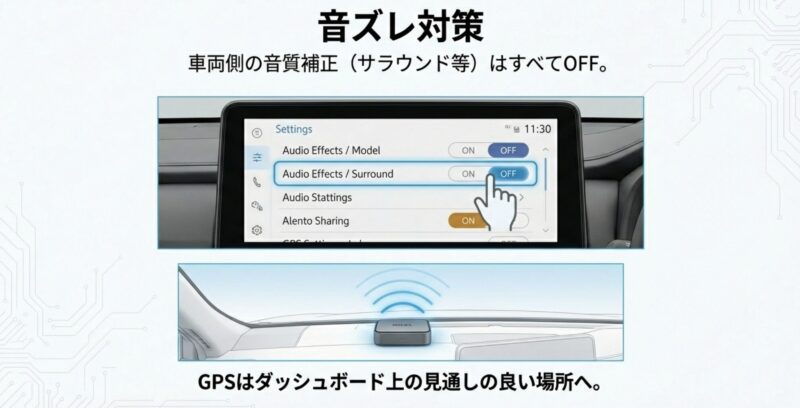
AI BOX系で避けにくいのが、映像と音のわずかな遅延(音ズレ)です。
これは車側の音声処理や接続方式の影響が絡むので、ゼロにするのが難しいケースもあります。
私がまずやるのは、車側の音質補正機能をOFFにしてみること。
次に、アプリ側に音声遅延調整があるなら微調整します。
特にローカル動画プレイヤー系は調整項目を持っていることが多いです。
GPSについては、車内の電波状況でブレることがあります。
設置位置を変えるだけで改善することもあるので、まずは“置き場所の再設計”から入るのがおすすめです。
音ズレの正体は「処理の積み重ね」
音ズレって、どこか一箇所が悪いというより、「AI BOX→車→スピーカー」までの経路で少しずつ遅延が積み重なることが多いです。
しかも車側の音質補正(サラウンド等)を入れると、さらに処理が増えます。
だから、最初は“音質より同期”で組むのが正解です。
アプリ側で直せる場合もある
YouTubeみたいに配信側で補正がかかることもありますが、ローカル動画や一部アプリはズレが目立つことがあります。
その場合、プレイヤーアプリに「音声遅延」設定があれば、少しずつ動かしてベストポイントを探すと改善することが多いです。
いきなり大きく変えずに、微調整で詰めるのがコツですよ。
GPSのズレは「置き場所」で改善しやすい
ノア・ヴォクシーは静粛性が高く、ガラスの仕様によっては電波環境が厳しいこともあります。
AI BOXの内蔵GPSだけだと位置が飛ぶように見えることがあるので、まずは本体をダッシュ上の見通しがいい位置に仮置きして比較してください。
これで改善するなら、原因はほぼ環境です。
改善しないなら、設定やアプリ側の問題、あるいは外付けGPSの検討、という順番で考えるのがスムーズです。
体感で効きやすい順
- 音質補正をOFFにして遅延を軽くする
- アプリ側の音声遅延設定で微調整する
- 本体の設置位置を見通しの良い場所に寄せる
注意
走行中に設定変更や操作をするのは危険です。調整は必ず安全に停車できる場所で行い、必要なら同乗者に操作を任せてください。
最終的な判断は専門家にご相談ください。
まとめ:MILELのノア・ヴォクシーで快適化
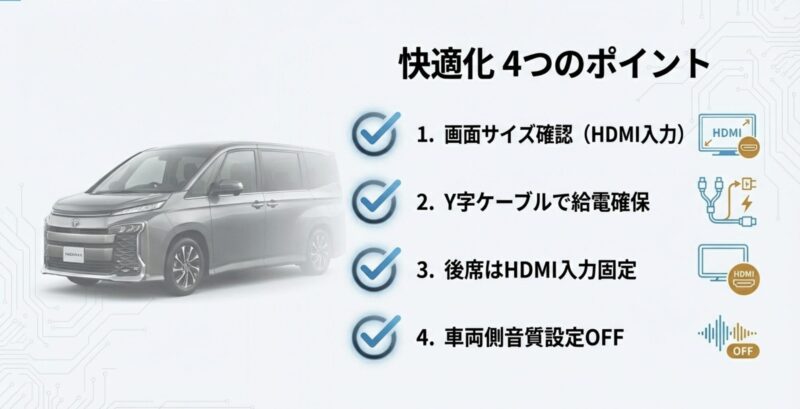
MILELのノア・ヴォクシーへ導入は、ガジェットを買って終わりではなく、車両側の仕様(8インチ/10.5インチ)と運用(電源・熱・通信・後席設定)をセットで組むのがコツです。
迷ったら、まずは「HDMI入力が表にあるか」「Y字ケーブルで給電を安定させられるか」「通信はSIMか車内Wi-Fiでラクできるか」を順番に確認してみてください。
ここが固まると、後席モニター運用まで一気にスムーズになります。
私が一番言いたいこと
MILELは“買えば勝ち”の製品じゃなくて、車の条件に合わせて組めば勝ちの製品です。
だから、あなたの車が8インチなのか10.5インチなのか、後席に出すのか出さないのか、電源を分けるのか、通信をどうするのか。
この4点が決まれば、ほぼ勝ち筋が見えます。
迷子になったときの戻り先
もし途中で「何が原因か分からん…」になったら、戻る場所はここです。
- 前席表示:USB(有線CarPlay)で安定しているか
- 後席表示:HDMI入力を正しく選べているか
- 安定性:Y字ケーブル等で給電を安定化できているか
- 快適性:熱と通信の設計が合っているか
最後に
車両の仕様・年式・オプション、そして地域のルールによって最適解は変わります。
正確な情報はメーカーや製品の公式サイトをご確認ください。
配線加工や取付に不安がある場合は、最終的な判断を専門家にご相談ください。
比較で迷う人は、ナビぺディアのOttocast E2とP3の比較と違いも参考になります。