こんにちは、ナビペディアのOtoです。
ディスプレイオーディオでヤフーカーナビを使いたいと思っても、自分の車で本当に使えるのか、Android AutoとCarPlayのどちらでつなぐのか、スマホでは使えるのに車の画面へ映らなかったらどうしようと、意外と確認することが多いですよね。
結論から整理すると、Yahoo!カーナビはApple CarPlayとAndroid Autoの両方に対応しており、対応するディスプレイオーディオとスマホを組み合わせれば車載画面で利用できます。
2026年9月時点のYahoo!カーナビ公式サイト(出典:Yahoo!カーナビ)でも、Apple CarPlay/Android Autoへの対応が案内されています。
ただし、Yahoo!カーナビに対応している=どの車でもそのまま映るという意味ではありません。
実際には、車やディスプレイオーディオがCarPlayまたはAndroid Autoに対応しているか、有線かワイヤレスか、USBポートがデータ通信に対応しているか、スマホ側の設定が整っているか、といった条件を順番に確認する必要があります。
さらに使い始めたあとも、ヤフーカーナビが映らない、案内音声が出ない、現在地がずれる、スマホの充電が追いつかないといったトラブルが起こることがあります。
こうした症状が出るとアプリそのものを疑いたくなりますが、実際にはUSBケーブル、車載機の設定、スマホの権限、ワイヤレス接続、電源環境など、別の場所に原因があることも少なくありません。
この記事では、ディスプレイオーディオとヤフーカーナビの対応条件から、Android Auto・CarPlayの接続方法、Googleマップとの違い、映らない・音が出ない・GPSがずれるときの確認方法まで、順番に整理していきます。
これからディスプレイオーディオを購入する人はもちろん、すでに車へ搭載されているけれど思ったように使えていない人にも役立つ内容にしています。
最初から全部を変更する必要はありません。
あなたの環境で何が対応していて、どこで止まっているのかを一つずつ確認すれば、必要な対策はかなり絞り込めますよ。
有線接続は使えるけれど、毎回ケーブルを挿すのが面倒なら
車側ですでに有線CarPlayまたは有線Android Autoが使えているなら、OTTOCAST MINI Pico 3.0のようなワイヤレスアダプターを追加する方法があります。
乗車するたびにスマホへケーブルを挿す手間を減らせるので、買い物や送迎など短距離で乗り降りを繰り返す人ほど恩恵を感じやすいです。
一方で、CarPlay・Android Autoそのものに非対応の車を対応化する製品ではありません。現在の有線接続が正常に動作しているかを先に確認してください。
※購入前に車載機・スマートフォン・USBポートの対応条件を確認してください。
ディスプレイオーディオでヤフーカーナビを使う基本
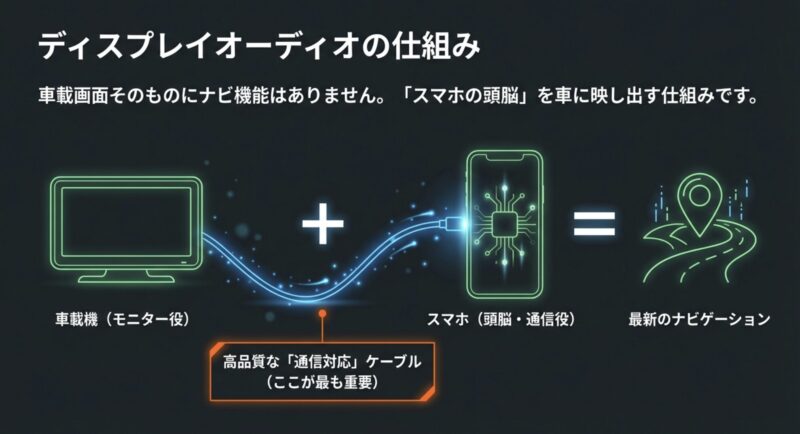
まず整理したいのは、ディスプレイオーディオとヤフーカーナビがそれぞれ何を担当しているのかです。
一般的なディスプレイオーディオは、カーナビ専用機のように本体だけですべての地図やルート検索を処理するというより、スマホと連携して対応アプリを車載画面へ表示する使い方が中心になります。
Yahoo!カーナビを使う場合も、スマホ側で動いているナビ機能をApple CarPlayまたはAndroid Autoの仕組みを通じて車載画面で利用する、と考えると分かりやすいです。
そのため、Yahoo!カーナビに対応しているかだけを見るのではなく、車載機・スマホ・接続方式の3点がつながっているかを確認する必要があります。
- ヤフーカーナビの対応条件
- Android Autoでの接続方法
- CarPlayでの接続方法
- 車載画面での使い方
- Googleマップとの違い
ヤフーカーナビの対応条件
ヤフーカーナビをディスプレイオーディオで使えるかどうかは、車名だけで判断するより、搭載されている車載機がApple CarPlayまたはAndroid Autoに対応しているかを見るのが基本です。
Yahoo!カーナビ公式では、2026年9月時点でApple CarPlayとAndroid Autoの両方への対応が案内されています。
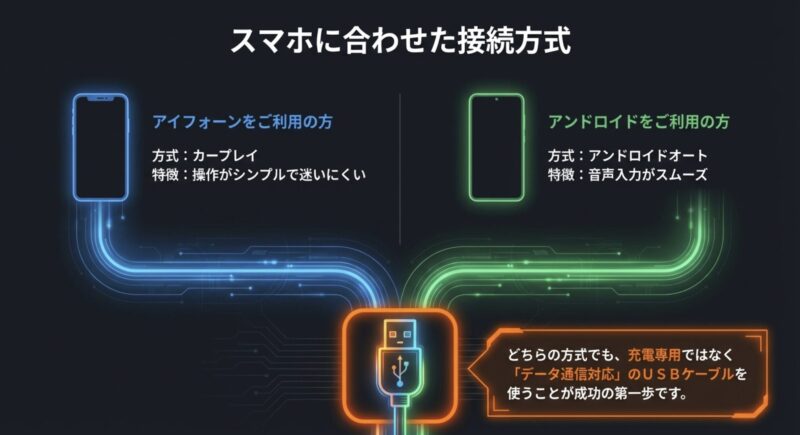
つまり、iPhoneならCarPlay、AndroidスマホならAndroid Autoという入口を確認したうえで、Yahoo!カーナビを利用する形です。
ここで注意したいのが、同じ車名でも仕様が同じとは限らない点です。
年式、グレード、メーカーオプション、ディーラーオプション、販売時期などによって、CarPlay・Android Autoへの対応状況や有線・無線の違いが変わることがあります。
中古車の場合はさらに要注意です。
純正ディスプレイオーディオから社外品へ交換されていたり、前オーナーが別のナビを後付けしていたりすれば、同じ車種でも条件がまったく変わります。
車名だけを検索して「対応」と出たから購入するのではなく、実車についている車載機まで確認しておきたいところです。
購入前に確認する順番
確認するときは、次の順番にすると迷いにくいです。
- 車両の取扱説明書でスマートフォン連携の項目を見る
- 搭載されているディスプレイオーディオの型番を確認する
- メーカー公式サイトでCarPlay・Android Auto対応を調べる
- 有線接続かワイヤレス接続かを確認する
- 連携に使用するUSBポートの場所を確認する
CarPlayについては、Appleでも対応車種の情報が公開されています。
iPhoneユーザーなら、Apple公式のCarPlay対応モデル一覧(出典:Apple)も確認材料になります。
ただし、同じモデル名でも日本仕様と海外仕様、年式や装備で違いが出る可能性があります。
最終的には車両メーカーや車載機メーカーが案内している情報を優先してください。
「対応している」と「自分の使い方で快適」は別の話なのも覚えておきたいポイントです。
たとえば有線接続のみ対応している車なら、毎回スマホをUSBケーブルへ接続します。
USBポートがセンターコンソールの奥にある車だと、短時間の乗車でも毎回つなぐ作業が面倒に感じるかもしれません。
反対にワイヤレス接続なら乗車後の手間は減りますが、Wi-FiやBluetoothを使うためスマホの消費電力や発熱が気になる場面があります。
通勤で毎日10分程度しか乗らない人と、高速道路を数時間走る人では、便利に感じる接続方法も違ってくるわけです。
後付けする場合の選択肢
現在の車がCarPlayやAndroid Autoに対応していない場合でも、すぐに車を買い替える必要はありません。
方法は大きく分けて、車載機そのものを交換する方法と、ダッシュボード上へ後付けディスプレイを追加する方法があります。
車載機を交換する方法は、見た目をすっきりさせやすく、オーディオやバックカメラなどもまとめて整えられるのがメリットです。
一方、取り付け費用や車種適合の確認が必要になります。
後付けディスプレイは純正ナビを残しやすく、車両側の大がかりな交換を避けたい人に向きますが、設置位置によっては前方視界やスイッチ操作へ影響するので注意が必要です。
車載機ごと交換するならPioneer DMH-SF900
Pioneer carrozzeria DMH-SF900は10.1V型のディスプレイオーディオで、メーカー公式ではApple CarPlayとAndroid Autoの有線・ワイヤレス接続に対応すると案内されています。
画面の大きさだけでなく、オーディオ環境までまとめて見直したい人には検討しやすい選択肢です。ただし、車種ごとの取り付けスペースや画面の干渉は購入前に必ず確認してください。
純正ナビを残しながら後付けしたいならOTTOCAST ScreenFlow
OTTOCAST ScreenFlowは11.4インチ画面を備え、ワイヤレスCarPlay/Android Autoに対応する後付けタイプです。車載機を大きく交換したくない人に向いています。
※取り付け可否、電源の取り方、ダッシュボード形状、運転席からの視界を購入前に確認してください。
もう一つ、ナビを重視する人なら測位の仕組みも気になりますよね。
Yahoo!カーナビ公式では、電波が届きにくいトンネルでも独自の仕組みによって案内を継続する機能が案内されています。
その一方で、実際の自車位置の追従や復帰の仕方は、スマホ、OS、車載機、CarPlay・Android Auto側の実装、走行環境など複数の条件に左右されます。
「ディスプレイオーディオなら必ずトンネルで止まる」「車速パルスがあれば必ず完璧」と単純に考えないほうが安全です。
高速道路の長いトンネルや地下区間を頻繁に走るなら、購入前にその車載機がどのように車両情報や測位情報を扱うのかまで確認しておくと安心ですよ。
CarPlayと車速信号の考え方をもう少し掘り下げたい場合は、CarPlayと車速パルスの関係を解説した記事もあわせて参考にしてください。
Android Autoの接続方法
Androidスマホでヤフーカーナビを車載画面へ表示する場合は、Android Autoを利用します。
2026年9月時点ではYahoo!カーナビ公式サイトでもAndroid Auto対応が明記されているため、以前のようにAndroidでは車載画面に出せないのではと心配する必要はありません。
ただ、Android Autoが利用できることと、接続すれば必ず一発で起動することは別です。
有線ならスマホ、USBケーブル、車のUSBポート、Android Autoの設定、Yahoo!カーナビの権限が一通り正常である必要があります。
有線接続の基本手順
まずスマホ側でYahoo!カーナビを最新に近い状態へ更新しておきます。
Android本体やGoogle関連サービスについても、長期間アップデートしていない場合は更新状況を確認してください。
次に、車両でAndroid Autoに対応しているUSBポートへスマホを接続します。
ここでかなり重要なのがUSBケーブルです。
スマホが充電されているからといって、そのケーブルでAndroid Autoのデータ通信もできているとは限りません。
USBケーブルには、充電だけを目的としたものと、データ通信にも対応したものがあります。
Android Autoを有線で使うなら、データ通信に対応していることを確認してください。
Android Auto用なら「データ通信対応」を確認
Anker 322 USB-C & USB-A ケーブル 0.9mは、Anker公式でUSB 2.0対応と案内されているUSB-A-USB-Cケーブルです。
車側がUSB-A、スマホ側がUSB-Cという組み合わせなら候補になります。0.9mなので、センターコンソール周辺で長すぎるケーブルをまとめる手間も抑えやすいです。
ただし、車側がUSB-Cポートの場合は端子が合わないため、別のUSB-C-USB-Cケーブルを選んでください。
初回接続では、Androidスマホにいくつか確認画面が表示されます。
位置情報、マイク、通知、通話などの権限が求められる場合があります。
すべてを無条件に許可する必要はありませんが、Yahoo!カーナビで現在地を利用するには位置情報が必要ですし、音声操作を利用するならマイクも必要です。
権限を拒否したあとに動作がおかしくなった場合は、Androidの設定からYahoo!カーナビの権限を見直してください。
正常に接続できればAndroid Autoのアプリ一覧にYahoo!カーナビが表示され、車載画面から起動できます。
目的地は出発前に設定する
ディスプレイオーディオでヤフーカーナビを使うときは、スマホ単体と同じ操作性を期待しすぎないほうがいいです。
Android Autoの画面は運転中の安全性を考慮して操作が簡略化されています。
細かい条件を比較したり、多数の候補をじっくり探したりするなら、乗車前にスマホで目的地を決めておくほうがスムーズです。
とくに旅行先で飲食店を何軒も比較したい場面では、車載画面だけで探そうとするとかえって手間が増えます。
スマホで候補を決める、ナビを開始する、車に乗ったらAndroid Autoへ引き継ぐ。
この流れにしておくと、走り始めてから画面を触る必要がかなり減りますよ。
つながらないときの確認順
Android Autoが起動しないときは、いきなりスマホを初期化したり、車載機の設定を全部変更したりする必要はありません。
簡単に確認できるところから順番に切り分けたほうが、原因を見失いにくいです。
- USBケーブルを別のデータ通信対応品へ交換する
- Android Auto対応USBポートへ接続しているか確認する
- スマホを再起動する
- 車載機側のスマートフォン連携設定を確認する
- Android Autoの登録車両や接続履歴を確認する
- Yahoo!カーナビとAndroidを更新する
USB端子のホコリや接触不良も見逃せません。
ケーブルを少し動かすだけで接続が切れるなら、ソフトウェアより物理的な接触を疑ったほうがいい場合があります。
ただし、端子の掃除に金属工具を使用するのは避けてください。
破損やショートを防ぐため、電源を切った状態で安全な方法を選びましょう。
| 症状 | 最初に疑う場所 | 確認方法 |
|---|---|---|
| まったく起動しない | USBポート・ケーブル | 別の通信対応ケーブルと対応ポートで試す |
| 途中で接続が切れる | 接触不良・ケーブル劣化 | 端子とケーブルを変更して比較する |
| Yahoo!カーナビだけ出ない | アプリ・権限 | アプリ更新と権限を確認する |
| 毎回自動起動しない | Android Auto設定 | 接続履歴や自動起動条件を見直す |
| しばらくすると不安定 | 省電力・発熱 | 省電力設定とスマホ温度を確認する |
Androidはスマホメーカーごとに省電力制御が異なるため、同じAndroid Autoでも症状が違うことがあります。
バックグラウンド動作を強く制限する機種では、位置情報やアプリ動作への影響も確認してください。
Android Auto自体が自動で起動しない場合は、Android Autoが自動起動しないときの設定と対策もあわせて確認すると、車載機側とスマホ側を切り分けやすくなります。
車速情報との関係まで確認したい人は、Android Autoの車速パルス設定と対応アプリ解説も参考にしてください。
設定変更や再接続は、安全な場所へ停車してから行ってください。
CarPlayの接続方法
iPhoneでヤフーカーナビを使う場合はApple CarPlayを利用します。
Yahoo!カーナビは以前からCarPlayに対応しており、現在も公式サイトで対応が案内されています。
接続方法は大きく、有線CarPlayとワイヤレスCarPlayの2種類です。
どちらが優れているというより、車の仕様と普段の乗り方に合わせて考えるのがおすすめです。
有線CarPlayの接続
有線CarPlayでは、iPhoneを車両のCarPlay対応USBポートへ接続します。
USBポートが車内に複数ある場合は、すべてがCarPlay対応とは限りません。
充電専用ポートへ挿すとiPhoneは充電されるのにCarPlayが起動しないため、「ケーブルは正常なのになぜ?」と迷いやすいところです。
取扱説明書やUSBポート周辺のマークを確認し、スマートフォン連携用として指定されている端子を使用してください。
初回接続時にはiPhoneや車載機側にCarPlay利用の確認が表示されることがあります。
案内に沿って登録を完了すると、CarPlayのホーム画面からYahoo!カーナビを起動できるようになります。
ワイヤレスCarPlayの特徴
車が純正でワイヤレスCarPlayに対応しているなら、毎回USBケーブルへ接続せずに利用できます。
コンビニへ寄る、送迎で何度も車を降りる、といった使い方ではかなり便利です。
一方で、長時間のナビではiPhoneのバッテリー消費や発熱が気になりやすくなります。
ワイヤレスだから充電まで自動になるわけではないので、長距離移動では別途充電方法を考えておくと安心です。
有線しか対応していない車でも、対応条件を満たせばワイヤレスアダプターを利用できる場合があります。
有線CarPlay・Android Autoをワイヤレス化したいなら
OTTOCAST MINI Pico 3.0は、有線CarPlay/Android Auto対応車のUSBデータポートへ接続し、対応環境をワイヤレス化するためのアダプターです。
純正の有線接続は問題なく使えているものの、「乗るたびにケーブルを挿すのだけが面倒」という人と相性のいい製品です。
逆に、有線CarPlay・Android Auto自体が使えない車では、この製品を追加するだけで対応車へ変えられるわけではありません。
※購入前に車種適合と車載機の有線CarPlay/Android Auto対応を確認してください。
CarPlayで使うときの注意点
CarPlayの車載画面は、iPhoneの画面をそのままミラーリングしているわけではありません。
運転中に扱いやすいよう、対応アプリの画面や操作がCarPlay向けに調整されています。
そのため、iPhone版Yahoo!カーナビでできるすべての細かい操作が、そのまま車載画面でもできるとは限りません。
複数の店を比較したり、細かな地点を探したりしたいときは、出発前にiPhone側で済ませておくほうが使いやすいです。
目的地が決まったらCarPlay側ではナビに集中する。
この役割分担にすると、ディスプレイオーディオの良さを生かしやすくなります。
CarPlayが突然不安定になった場合は、車載機だけでなくiPhone側も確認してください。
- iPhoneを再起動する
- iOSとYahoo!カーナビを更新する
- 有線なら別ケーブルを試す
- CarPlayの登録車両を確認する
- 不要なBluetooth接続を整理する
ワイヤレスアダプターを使っている場合は、一度取り外して純正の有線CarPlayで正常に動くか比較すると原因を切り分けやすいです。
有線では問題なく、アダプター経由だけ不安定なら、Yahoo!カーナビそのものよりワイヤレス化部分を疑えます。
逆に有線でも症状が同じなら、車載機、iPhone、アプリ側まで範囲を広げて確認していく流れです。
ヤフーカーナビの使い方
ディスプレイオーディオでヤフーカーナビを使うときは、スマホ版を大画面にしただけと考えるより、車載用に操作を絞った別の使い方と考えるほうが戸惑いません。
Yahoo!カーナビ公式では、広い道を優先した案内、高速道路案内、渋滞や通行止めを考慮したルート、スポット登録など、車での移動を意識した機能が案内されています。
さらにマイカー情報を登録した車種では、車幅を考慮したルート検索に対応する機能も案内されています。
ミニバンやワンボックスカーなどで近道より、少し遠回りでも走りやすい道路を選びたいという人には、この考え方が合いやすいです。
最初に済ませたい設定
ヤフーカーナビをインストールしたら、いきなり出発するより事前設定を済ませておきましょう。
- 自宅や職場など頻繁に使う地点を登録する
- 位置情報の権限を確認する
- マイカー情報を必要に応じて登録する
- 高速道路を使うかなどルート条件を確認する
- 音声案内の音量を確認する
よく行く場所を事前に整理しておけば、車へ乗ってから文字入力する場面を減らせます。
これは便利さだけでなく、安全面でも大きいです。
車に乗ってから目的地を考えるのではなく、目的地を決めてから走り出すを基本にしたほうが、ディスプレイオーディオは使いやすくなります。
登録スポットは車載画面と違うことがある
ここはAndroid Autoユーザーが迷いやすいところです。
スマホ版Yahoo!カーナビで登録している地点が、Android Auto側では同じように一覧表示されないなど、スマホ版と車載画面版では利用できる操作や見え方に違いが出ることがあります。
スマホでは登録したのに車では見つからないとなっても、すぐに同期失敗や故障と判断しないでください。
出発前にスマホ側で目的地を呼び出し、その状態でAndroid Autoへ接続する方法もあります。
Android Autoでの登録スポットの扱いを詳しく確認したい場合は、Android AutoでYahooカーナビの登録スポットを使う方法も参考になります。
遠出ではルート全体も見る
ナビを開始する前に、最初に提示されたルートをそのまま選ぶのではなく、一度全体を眺めておくのがおすすめです。
高速道路を使うのか、どのインターチェンジから乗るのか、目的地直前で細い道へ入らないか、途中に休憩できる場所があるか。
このあたりを出発前に確認しておくだけでも、知らない土地での焦りがかなり減ります。
とくに大きな車では、距離だけでルートを選ばず、走りやすさも見ておきたいです。
Yahoo!カーナビには広い道を優先する案内が用意されていますが、すべての道路状況や工事、現場の一時的な規制まで完全に判断できるわけではありません。
最後は道路標識と現地状況を優先してください。
| 使い方 | メリット | 向いている場面 |
|---|---|---|
| 自宅・職場などを事前登録 | 車内での入力を減らせる | 通勤・送迎 |
| 出発前にスマホで検索 | 候補をじっくり比較できる | 旅行・店探し |
| ルート全体を確認 | 高速利用や細道を把握しやすい | 初めて行く場所 |
| 音声操作を利用 | 画面操作を減らせる | 目的地変更が必要なとき |
| マイカー情報を設定 | 車両に合わせたルート機能を使いやすい | 車幅が気になる人 |
施設検索や細かな設定変更は、必ず安全な場所へ停車してから行ってください。
Googleマップとの比較
ディスプレイオーディオでヤフーカーナビを使う人が、かなりの確率で迷うのがGoogleマップとの使い分けです。
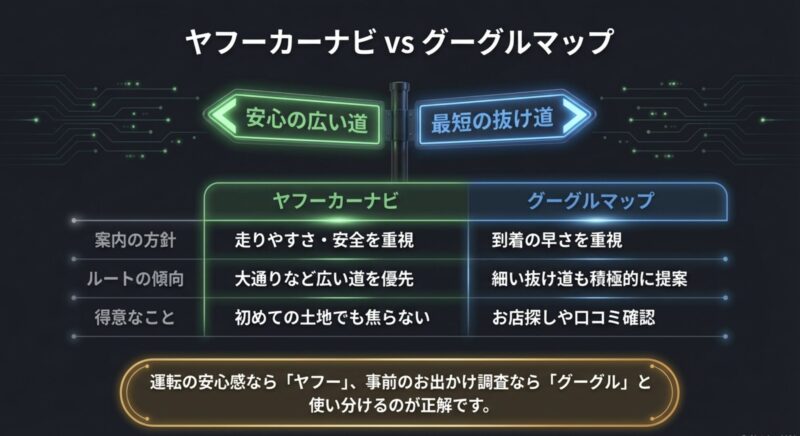
ここはどちらが上かで決めるより、得意なことが違うと考えるほうが分かりやすいです。
Yahoo!カーナビは、公式にも広い道を優先案内、高速道路案内、渋滞・通行止めを考慮といった自動車向け機能が前面に出されています。
一方のGoogleマップは、Android Autoでも保存済みの場所、最近使った場所、周辺カテゴリなどから目的地を探せるため、日常的にGoogleマップへ場所を保存している人はその資産を使いやすいです。
店や施設を探す場面ではGoogleマップを使い、目的地が決まったらYahoo!カーナビで走るという使い分けも十分ありです。
| 比較項目 | ヤフーカーナビ | Googleマップ |
|---|---|---|
| 車向けのルート | 広い道優先などを重視 | 複数候補から選択しやすい |
| 車幅への配慮 | マイカー登録を利用した対応機能あり | 利用環境・機能による |
| 周辺の店探し | ナビ用途を中心に使いやすい | カテゴリ・保存済み地点を使いやすい |
| 保存地点 | スマホ版と車載版で操作差に注意 | Android Autoで保存済み地点を利用可能 |
| オフライン地図 | 最新の公式仕様を確認 | 対応地域を事前ダウンロード可能 |
| 向く人 | 車で走りやすいルートを重視したい人 | 店探しやGoogleサービス連携を重視する人 |
Googleマップの強みとして分かりやすいのは、施設を探すときの情報量です。
旅行中にこの近くで駐車場のある飲食店を探したい、目的地周辺の店をいくつか見比べたいといった場面では、Googleマップを使い慣れている人も多いと思います。
また、対応地域の地図をスマホへ事前ダウンロードしておけば、通信が弱い場所でもオフライン地図を利用できます。
ただし、オフライン時はリアルタイム交通情報や代替ルートなど利用できない機能があります。
オフライン地図があるから完全に通信なしでも普段通りと考えないほうがいいです。
Yahoo!カーナビの魅力は、やはり車で走ることを前面に出した機能設計です。
とくに狭い道が苦手な人なら、距離が短いことよりできるだけ走りやすい道を選んでほしいと感じることがありますよね。
Yahoo!カーナビ公式でも広い道を優先案内する機能が案内されているため、こうした使い方と相性があります。
さらに車両情報を登録した場合、車幅に応じたルート検索へ対応する機能もあります。
ただし、どのルートが走りやすいかは道路状況、時間帯、車の大きさ、運転者の得意不得意でも変わります。
Yahoo!カーナビだから細道が絶対に出ない、Googleマップなら必ず最短というような決めつけはしないほうがいいです。
迷ったら併用でOK
私なら、無理にどちらか一つへ決める必要はないと考えます。
たとえば旅行なら、出発前の店探しや口コミ確認はGoogleマップ。
目的地が決まったらYahoo!カーナビへ設定して走る。
こうすると、それぞれの得意な部分だけを使えます。
反対に普段からGoogleマップへ行きたい場所を大量に保存しているなら、そのままGoogleマップでナビするほうが手間の少ない日もあるでしょう。
大切なのはどちらが人気かではなく、あなたが運転中に何で困っているかです。
- 狭い道をなるべく避けたいならYahoo!カーナビを試す
- 保存してある店や施設をすぐ呼び出したいならGoogleマップも便利
- 山間部へ行くなら事前の地図確認も行う
- 慣れない地域ではルート全体を出発前に確認する
この基準で選ぶほうが、アプリ同士の細かな機能数を比べるより失敗しにくいですよ。
ディスプレイオーディオでヤフーカーナビを快適化
ここからは、実際にディスプレイオーディオでヤフーカーナビを使い始めたあとに起こりやすい問題を整理します。
代表的なのは、映らない、音が出ない、現在地がずれる、充電が追いつかないという4つです。
この4つは原因がまったく同じではありません。
全部まとめてYahoo!カーナビの不具合と考えるより、表示、音声、測位、電源に分けて確認したほうが早く解決しやすいです。
- ヤフーカーナビが映らないとき
- ヤフーカーナビの音が出ないとき
- 現在地やGPSがずれるとき
- スマホの充電が追いつかないとき
- 自分に合うディスプレイオーディオ環境の選び方
ヤフーカーナビが映らない対処
スマホではYahoo!カーナビが起動するのに、ディスプレイオーディオには映らない。
この症状が出たとき、真っ先にYahoo!カーナビを再インストールしたくなるかもしれません。
ただ、最初に確認したいのはもっと手前です。
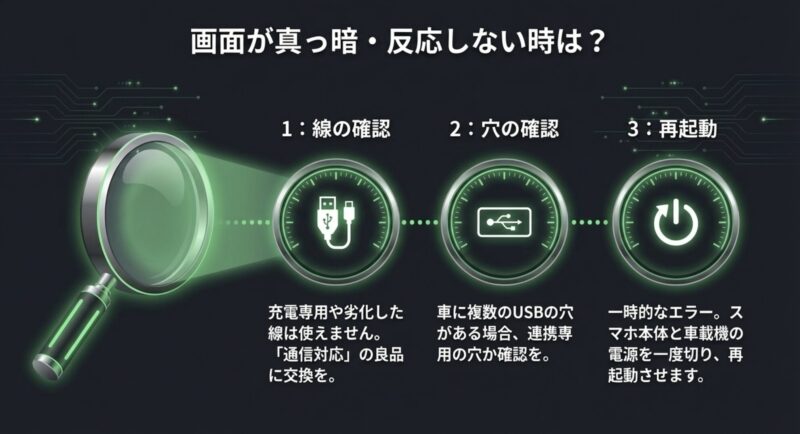
スマホと車載機の間でCarPlayまたはAndroid Auto自体が正常につながっているかを確認してください。
有線ならケーブルから確認
有線Android Autoや有線CarPlayの場合、USBケーブルはかなり重要です。
昨日まで使えていたケーブルでも、曲げや抜き差しを繰り返して内部が劣化すれば通信だけ不安定になることがあります。
この場合、充電は続いているのでケーブル故障に気づきにくいんですよ。
充電マークが出ているからケーブルは大丈夫と決めつけず、別のデータ通信対応ケーブルで比較してみてください。
予備の通信対応ケーブルがあると原因を切り分けやすい
車側がUSB-A、スマホ側がUSB-Cなら、USB 2.0対応のAnker 322 USB-C & USB-A ケーブル 0.9mを交換用として用意する方法があります。
今のケーブルと交換して症状が消えれば、アプリや車載機を触る前に原因をかなり絞れます。
次にUSBポートです。
車内にUSBポートが2つ、3つある場合でも、CarPlay・Android Autoへ対応するデータポートが1つだけという車があります。
別のポートへ挿した途端に使えなくなったなら、ここを確認してください。
CarPlay・Android Auto自体を確認
Yahoo!カーナビだけを開こうとする前に、CarPlayやAndroid Autoのホーム画面が正常に表示されるか確認します。
Googleマップや音楽アプリなど、ほかの対応アプリも出ていないなら、Yahoo!カーナビ単体の問題ではない可能性が高いです。
その場合は車載機のスマートフォン連携設定、登録端末、USB接続、Bluetooth・Wi-Fiなど上位の接続から確認します。
逆にCarPlayやAndroid Autoは正常で、Yahoo!カーナビのアイコンだけ見つからないなら、アプリの更新、インストール状態、対応アプリ一覧などを確認してください。
OS更新直後に不調が出た場合も、一度スマホを再起動する価値があります。
接続履歴が不安定になっているときは、車載機とスマホ双方から登録を削除し、初回接続からやり直すことで改善する場合があります。
| 症状 | 考えやすい原因 | 最初の対処 |
|---|---|---|
| 充電だけされて映らない | ケーブル・USBポート | 通信対応ケーブルと指定ポートを確認 |
| CarPlay/Android Autoも出ない | 車載連携そのもの | 車載設定と接続登録を確認 |
| Yahoo!カーナビだけ出ない | アプリ・対応一覧 | アプリ更新と再起動 |
| 一瞬映って切れる | 接触不良・無線不安定 | 有線接続で比較 |
| 機種変更後から使えない | 旧端末の登録情報 | 登録削除後に再ペアリング |
ワイヤレスなら有線へ戻して比較
ワイヤレスCarPlayやワイヤレスAndroid Autoで症状が出ているなら、一度有線接続へ戻してみるのが分かりやすいです。
ワイヤレスアダプターを使っている人なら、いったんアダプターを外します。
有線では安定するなら、スマホやYahoo!カーナビを疑うより、ワイヤレス接続部分を重点的に見直せます。
これが原因切り分けのコツです。
いろいろな設定を同時に変えてしまうと、直ったとしても何が原因だったのか分からなくなります。
ケーブル、ポート、接続方式、スマホ、アプリの順に一つずつ変えて比較してください。
車載機の脱着や配線確認が必要になった場合は、無理なDIYを避けるのも大切です。
保証期間中の車や純正ディスプレイオーディオなら、分解前にディーラーへ相談したほうが安心です。
ヤフーカーナビで音が出ない対処
画面にはヤフーカーナビが表示されているのに、曲がる場所の案内だけ聞こえない。
この症状もかなり分かりにくいです。
音楽が普通に鳴っているとスピーカーは壊れていないからYahoo!カーナビがおかしいと考えたくなりますが、必ずしもそうではありません。
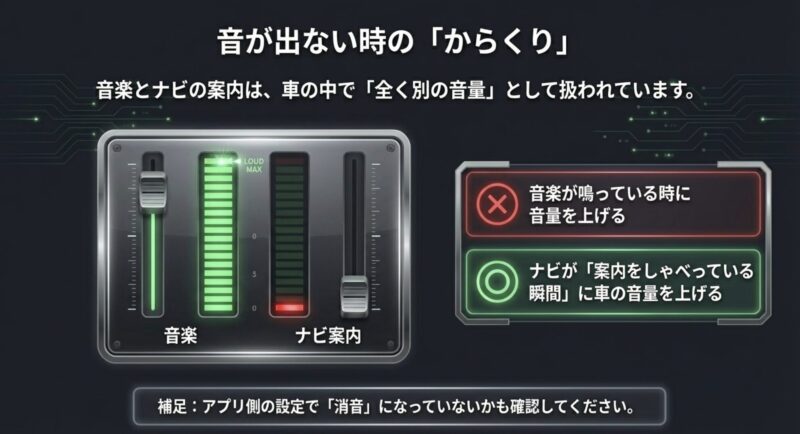
車載機によっては、音楽とナビ案内の音量が別々に扱われるためです。
まずミュートを確認
最初にYahoo!カーナビ側で案内音声がミュートになっていないか確認してください。
以前は聞こえていたのに突然聞こえなくなった場合は、設定変更や誤操作も考えられます。
次に車載機側のナビ音声量を見ます。
車種や車載機によっては、ナビ音声が流れている瞬間にボリュームを操作すると案内音声だけ変更されます。
音楽再生中にボリュームを上げても、それは音楽側の音量しか変わらない場合があるわけです。
案内が流れるタイミングで音量ノブやステアリングスイッチを操作できる車なら、停車できる安全な状況で試してください。
出力先も確認する
スマホにイヤホンや別のBluetooth機器が接続されている場合は、音の出力先も確認してください。
複数のBluetooth機器を使っていると、接続状態が分かりにくくなることがあります。
一度不要な機器との接続を切り、車だけへ接続して比較すると原因を絞り込みやすいです。
また、音が完全に出ないのではなく、かなり小さい、後席からしか聞こえないと感じる場合は、フェーダーやバランス設定も確認してください。
オーディオ設定を触ったあとに症状が出たなら、ここが手がかりになるかもしれません。
| 確認する順番 | 見る場所 |
|---|---|
| 最初 | Yahoo!カーナビの案内音声・ミュート |
| 次 | 車載機のナビ音量 |
| 次 | 案内中のボリューム操作 |
| 次 | Bluetooth接続先 |
| 次 | フェーダー・バランス |
| 最後 | OS・アプリ・車載機更新 |
CarPlay・Android Autoでは、車載機の音声制御方法がメーカーによって違います。
設定項目の名称も案内音量、ナビ音量、ガイダンス音量などさまざまです。
見つからない場合は、車両またはディスプレイオーディオの取扱説明書を確認してください。
走行しながら設定画面を探すのは危険です。
音の確認や設定変更は必ず安全な場所へ停車して行いましょう。
ヤフーカーナビのGPSずれ対策
ディスプレイオーディオでヤフーカーナビを使っていて、自車位置が実際の道路から外れたり、交差点を曲がったあとも直進したままになったりすると不安になりますよね。
とくに高速道路の分岐、長いトンネル、地下道路、高層ビルが多い都市部では、位置ずれが気になりやすくなります。
ただし、ここはYahoo!カーナビはスマホGPSだけだから弱いと一言で片付けないほうが正確です。
Yahoo!カーナビ公式では、電波が届きにくいトンネル内でも独自の仕組みによって案内を継続すると案内されています。
一方、実際の自車位置の追従や復帰の体感は、スマホ、車載機、接続方式、走行場所などによって差が出る可能性があります。
位置情報の設定から確認
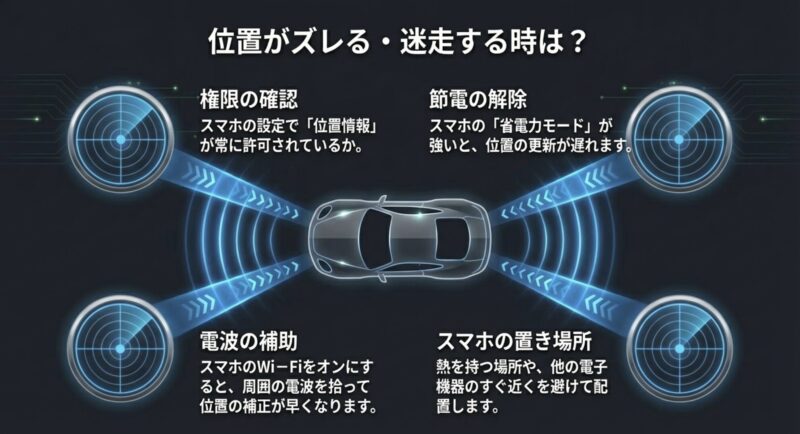
まずスマホ側の位置情報が有効になっているかを確認します。
Yahoo!カーナビへ必要な位置情報権限が与えられていることも重要です。
Androidの場合は端末メーカー独自の省電力機能によってバックグラウンド動作が制限される場合があります。
位置情報の更新が不自然に止まる場合は、Yahoo!カーナビに対するバッテリー最適化やバックグラウンド制限を確認してみてください。
Yahoo!カーナビ公式でも、Androidで現在地を取得できない場合の対策として、位置情報サービスや位置情報精度などの確認方法が案内されています。
位置ずれが発生したときにアプリを入れ直すだけで終わらせず、スマホ本体の位置情報設定も確認するのがポイントです。
スマホの設置環境も見る
スマホを置く位置も確認材料になります。
ダッシュボード上は電波を受けやすそうに見えますが、直射日光によってスマホが高温になりやすい場所でもあります。
高温になると端末側が性能や充電を制御することがあり、ナビ利用中の安定性にも影響しかねません。
ドラレコ、レーダー探知機、ワイヤレス充電器など複数の電子機器が近くに集まっているなら、位置を少し変えて比較するのも一つの方法です。
ただし、磁石付きホルダーなら必ずGPSが狂うというような決めつけは避けてください。
症状が出る場合に、一つずつ条件を変えて比較するという考え方が大切です。
トンネルでは道路情報も見る
どれだけナビが便利でも、地下JCTや長いトンネルでは道路標識を確認する習慣を残しておきたいです。
分岐直前になって現在地がずれると、ナビ画面だけを頼りにしている人ほど焦ります。
高速道路なら、入る前に出口番号やジャンクション名を確認しておくだけでもかなり違います。
「ナビがあるから道路標識は見なくていい」ではなく、ナビと標識を組み合わせて使うのが安全です。
トンネルでの自車位置ずれや車速パルスについてさらに詳しく知りたい場合は、ディスプレイオーディオがトンネルでズレる原因と対策も参考にしてください。
| 確認項目 | 見るポイント |
|---|---|
| 位置情報 | スマホ本体とYahoo!カーナビの権限 |
| 省電力設定 | バックグラウンド動作が強く制限されていないか |
| スマホ温度 | 直射日光などで高温になっていないか |
| 接続方式 | ワイヤレスと有線で症状に差があるか |
| 走行場所 | トンネルやビル街だけで発生するか |
ワイヤレス接続で位置ずれや動作の不安定さが気になるなら、一度有線接続でも同じルートを比較してみると原因を整理しやすいです。
有線と無線のどちらでも同じ場所で発生するなら、接続方法以外の要因も考えられます。
逆に無線接続時だけ症状が出るなら、ワイヤレス接続環境を重点的に確認できます。
改善の程度は車、スマホ、車載機、OS、走行場所で変わるため、効果を断定せず実車で確認してください。
ヤフーカーナビの充電対策
ディスプレイオーディオでヤフーカーナビを使うと、スマホはナビ、位置情報、通信、CarPlay・Android Auto接続など複数の処理を行います。
そのため、普段スマホをポケットへ入れているだけのときより電池を使いやすくなります。
とくにワイヤレスCarPlayやワイヤレスAndroid Autoでは、スマホをケーブルへ接続しないままナビを使えるため、便利だけど目的地へ着くころには電池がかなり減っているという状況も考えられます。
長距離ドライブでは、ナビだけでなく連絡やキャッシュレス決済にもスマホを使います。
目的地に到着した時点で残量がほとんどない、という状態は避けたいですよね。
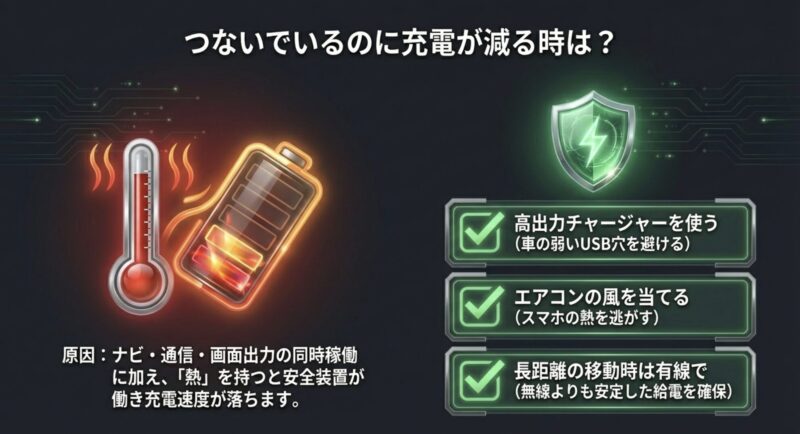
充電しているのに減る原因
USBへ接続しているのに残量が減る場合、必ずしも充電器の故障とは限りません。
考えられるのは、車側USBポートの給電能力、スマホ側の対応充電規格、ケーブル、端末温度、ナビ利用中の消費電力などです。
特に夏の車内では熱が大きなポイントになります。
スマホは高温になると安全のため充電速度を抑えたり、一時的に充電を停止したりすることがあります。
高出力の充電器を用意しても、ダッシュボード上で直射日光を受けて端末が熱くなっていれば、本来の充電性能を生かせない場合があります。
ワイヤレス接続なら別充電しやすい
ワイヤレスCarPlayやワイヤレスAndroid Autoのメリットの一つは、車載機とのデータ通信にスマホのUSB端子を使わずに済むことです。
そのため、シガーソケット側のカーチャージャーからスマホを充電するという構成を作りやすくなります。
ワイヤレス接続の電池消費が気になる人へ
Anker 323 Car Charger (52.5W)は、USB-C最大30WとUSB-A最大22.5Wの2ポートを備え、合計最大52.5Wに対応するとAnker公式で案内されています。
ワイヤレスCarPlay/Android Autoを使いながらスマホを別系統で充電したい人や、同乗者のスマホも一緒に充電したい人には検討しやすい構成です。
ただし、スマホ側が受け取れる電力や使用するケーブルによって実際の充電速度は変わります。
Anker 323 Car Charger (52.5W)をチェックする
※有線CarPlay/Android Auto利用時はスマホのUSB端子を車載機との接続に使うため、車両の構成に合わせて充電方法を確認してください。
熱対策もセットで考える
充電器を強くするだけでは解決しないケースもあります。
夏場に限って電池が増えない、スマホがかなり熱い、画面が暗くなる、といった症状が重なるなら、まず端末温度を疑いたいです。
直射日光が当たるダッシュボード上を避けたり、エアコンの風が届きやすい場所へホルダーを移したりするだけでも環境は変わります。
ただし、エアコン吹き出し口へ無理に取り付けてルーバーを破損したり、運転操作を妨げたりしない位置を選んでください。
通知が多い人は、運転中の集中モードなどを利用して余計な通知を減らすのもおすすめです。
電池消費を劇的に下げる対策ではありませんが、ナビ画面へ通知が重なることを減らせるので、運転への集中という意味ではメリットがあります。
| 症状 | 確認すること | 対策例 |
|---|---|---|
| 充電しても残量が減る | 車側出力・消費電力 | 充電環境を見直す |
| 夏だけ充電が遅い | スマホ温度 | 直射日光を避ける |
| ケーブルを動かすと充電が切れる | 端子・ケーブル | ケーブルを交換 |
| ワイヤレス利用で減りやすい | 別系統の充電 | カーチャージャーを利用 |
| 2台同時に充電したい | ポート数と合計出力 | 複数ポート製品を選ぶ |
普段はワイヤレス接続、遠出だけ有線という使い方もありです。
ワイヤレスの便利さと有線の分かりやすさを、状況に応じて使い分けるイメージですね。
カーチャージャーの最大出力だけを見ても、実際の充電速度は決まりません。
スマホの対応規格、使用ポート、ケーブル、温度条件で変わるため、対応仕様は各メーカー公式情報を確認してください。
シガーソケットや車載電源に異常な発熱、焦げたような臭い、接触不良がある場合は使用を中止し、必要に応じて専門店へ相談してください。
ディスプレイオーディオとヤフーカーナビ総括
ディスプレイオーディオとヤフーカーナビの組み合わせは、スマホの地図更新や通信機能を生かしながら、車載画面で見やすくナビを使いたい人に向いています。
2026年9月時点ではYahoo!カーナビ公式でもApple CarPlayとAndroid Autoへの対応が明記されているため、iPhoneでもAndroidでも対応する車載環境を用意できます。
さらにYahoo!カーナビには、広い道を優先した案内、渋滞や通行止めを考慮したルート、高速道路案内、マイカー情報を利用した車幅への配慮など、車で使うことを意識した機能があります。
スマホのナビは便利だけれど、知らない土地で狭い道へ入るのが怖いという人には、一度試す価値があります。
一方、ディスプレイオーディオはスマホ、車載機、CarPlay・Android Auto、USBや無線接続と複数の機器が連携します。
そのぶん、専用カーナビとは違ったトラブルの切り分けが必要になる場面があります。
映らなければケーブルや接続を確認する。
音が出なければナビ音量を確認する。
位置がずれたら位置情報と走行環境を見る。
電池が減るなら充電出力と発熱を確認する。
こうして症状ごとに分けると、必要のない機器まで買い替えずに済みます。
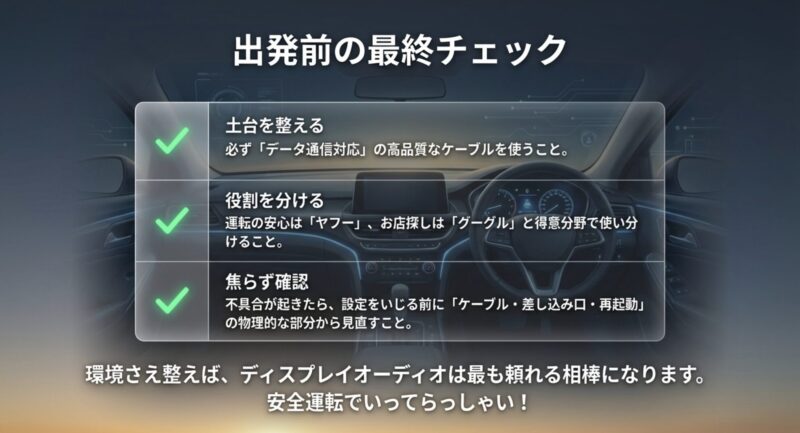
迷ったら、次の順番で考えてみてください。
- まず車載機がCarPlay/Android Autoに対応しているか確認する
- iPhoneならCarPlay、AndroidならAndroid Autoで接続する
- 有線接続ならデータ通信対応ケーブルを使う
- 毎回の接続が面倒なら対応条件を確認してワイヤレス化を検討する
- 車載機が非対応なら交換または後付け画面を検討する
- 長距離では充電とスマホの発熱も確認する
- Googleマップとは用途に応じて使い分ける
今の悩みから選ぶなら
有線Android Autoの接続が不安定な人
まずは通信対応ケーブルを交換して原因を切り分けるのが先です。
Anker 322 USB-C & USB-A ケーブル 0.9mをチェックする
毎回ケーブルを挿すのが面倒な人
有線CarPlay/Android Autoが正常に使えているなら、ワイヤレスアダプターを追加する方法があります。
車載機そのものを新しくしたい人
大画面とCarPlay/Android Autoをまとめて導入したいなら、10.1V型のPioneer DMH-SF900が候補です。
純正ナビを残しながら画面を追加したい人
車載機交換を避けたいなら、11.4インチの後付けディスプレイであるOTTOCAST ScreenFlowも選択肢です。
ワイヤレス接続中の電池消費が気になる人
シガーソケットから別系統で充電したいなら、2ポート対応のAnker 323 Car Charger (52.5W)が候補になります。
大事なのは、便利そうなアクセサリーを最初から全部そろえることではありません。
現在の車で何ができていて、どこだけ不便なのかを先に確認してください。
たとえば、有線Android Autoが問題なく使えていてケーブル接続だけが面倒なら、車載機まで交換する必要はありません。
MINI Pico 3.0のようなワイヤレス化製品を検討するほうが目的に合っています。
反対にCarPlay・Android Auto自体に非対応なら、ワイヤレスアダプターを購入しても問題は解決しません。
その場合はDMH-SF900のような対応ディスプレイオーディオへの交換や、ScreenFlowのような後付け画面を検討する流れです。
この順番を間違えなければ、買ったのに自分の車では使えなかったという失敗をかなり避けやすくなります。
Yahoo!カーナビとGoogleマップも、どちらか一方に決める必要はありません。
車で走りやすいルートを重視する日はYahoo!カーナビ、店や施設を探したい日はGoogleマップというように使い分ければ、それぞれの長所を生かせます。
また、アプリやCarPlay・Android Auto、各製品の対応仕様はアップデートによって変更される可能性があります。
購入前にはYahoo!カーナビ、Apple、Google、車両メーカー、車載機メーカー、アクセサリーメーカーの最新情報を確認してください。
取り付けに内装の脱着や車両配線の加工が必要な場合は、無理にDIYせずディーラーやカー用品店などへ相談するのがおすすめです。
ディスプレイオーディオとヤフーカーナビは、条件さえきちんと整えればかなり便利な組み合わせです。
まずは自分の車がCarPlay/Android Autoに対応しているかを確認し、その次に接続方式、ケーブル、測位、充電の順で整えてみてください。
一つずつ確認していけば、何となく不安だったディスプレイオーディオ環境も、かなり分かりやすく整理できるかなと思います。