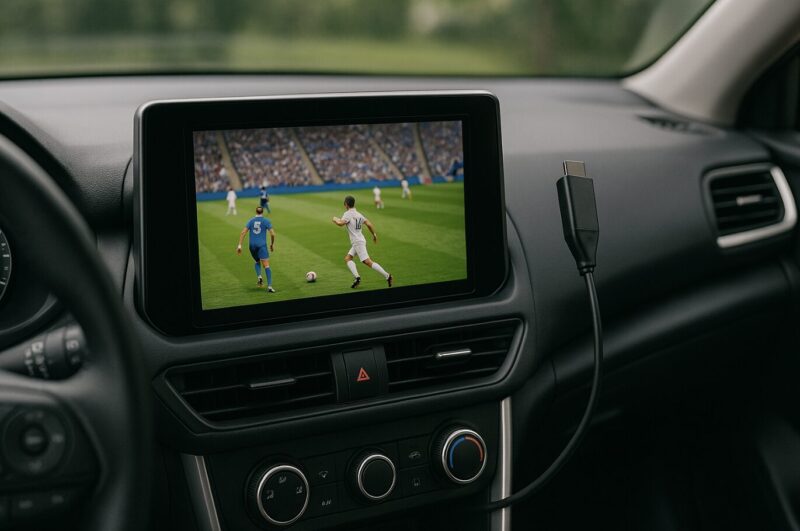
週末のドライブや長距離の帰省中、「今やっているサッカー代表戦、どうしてもリアルタイムで見たい…!」と歯がゆい思いをしたことはありませんか?
私自身、スポーツ観戦が大好きなので、車での移動時間と注目の試合が重なってしまった時の絶望感は痛いほど分かります。
ラジオの実況も味がありますが、やはりスポーツは映像での興奮を味わいたいものです。
「よし、カーナビでDAZNを見よう!」と思い立っても、実は家庭用テレビのように簡単にはいきません。
iPhoneをケーブルで繋いだだけでは画面が真っ暗のまま音しか出なかったり、Fire TV Stickを繋いだら数分おきに再起動を繰り返したり…。
車という特殊な環境ならではの「電源」や「著作権保護(HDCP)」、そして「通信量(ギガ)」という見えない壁がいくつも立ちはだかります。
この記事では、私自身が過去に数々の失敗(安物のアダプタを買って安物買いの銭失いになったり、夏場に機器を熱暴走させたり…)を繰り返しながら辿り着いた、「車内でDAZNを快適に視聴するための最適解」を余すことなくシェアします。
あなたの愛車や予算に合ったベストな方法が必ず見つかるはずです。
カーナビでDAZNを見たい場合、最初に確認すべきなのは「どの機器を使うか」と「DAZNをどう契約するか」です。特にこれからDAZNを契約する人は、機器を買う前に月額料金を抑えられるプランもチェックしておくと、トータル費用を下げやすくなります。
| あなたの状況 | おすすめ構成 | 優先してチェックしたい商品・サービス |
|---|---|---|
| HDMI入力付きカーナビ | Fire TV Stick+高出力シガーチャージャー | Fire TV Stickをチェック |
| CarPlay対応ディスプレイオーディオ | OttocastなどのCarPlay AI Box | Ottocast AI Boxをチェック |
| iPhoneをそのまま映したい | Apple純正HDMIアダプタ+HDMIケーブル | Apple純正アダプタをチェック |
| 通信量が不安 | 車載Wi-Fi・大容量通信プラン | 車載Wi-Fiルーターをチェック |
| これからDAZNを契約する | DMM×DAZNホーダイ | DMM×DAZNホーダイをチェック |
カーナビでDAZNを見るための接続方法
車内でDAZNのスポーツ中継を楽しむためのルートは一つではありません。
現在お使いのカーナビが「HDMI入力に対応しているか」、それとも「CarPlayなどのディスプレイオーディオか」によって、選ぶべき戦術が変わってきます。
ここでは、DIY初心者の方でも実践しやすい方法から、ガジェット好きにはたまらない最新の接続手法まで、それぞれのメリット・デメリットを掘り下げて解説していきます。
- Fire TV Stickを使った視聴手順
- iPhoneとHDMIケーブルで接続する
- OttocastなどAI Boxを活用する
- Bluetooth接続で映像は見れるのか
- 画面が映らない・見れない時の原因
Fire TV Stickを使った視聴手順
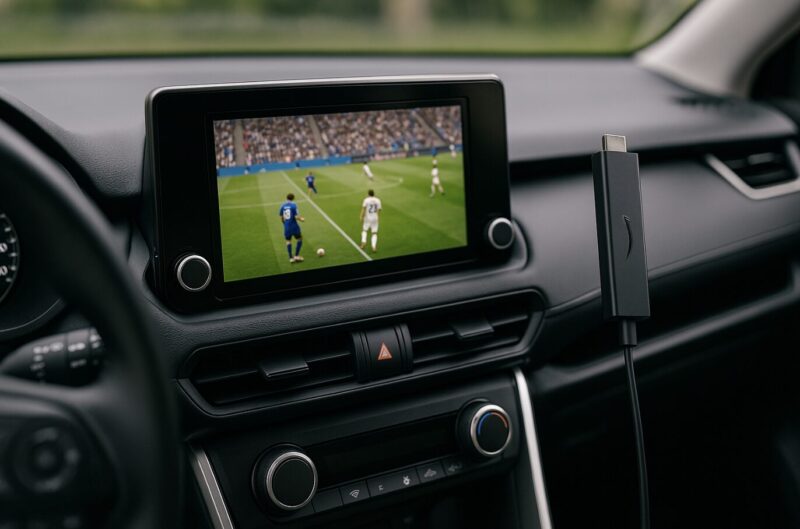
現在、最もコストパフォーマンスが高く、かつ画質や操作性の面でも満足度が高いのが「Amazon Fire TV Stick」を車載化するという方法です。
自宅のテレビで愛用している方も多いこのデバイス、実は車との相性が意外と良いのをご存知でしたか?
Fire TV Stickは、DAZNだけでなくYouTubeやPrime Videoも車内で使いやすくなるため、HDMI入力付きカーナビとの相性がかなり良いです。安定動作させるなら、本体だけでなく高出力シガーチャージャーとHDMI延長ケーブルもセットで用意しておくのがおすすめです。
なぜFire TV Stickが車載に向いているのか
最大の理由は「リモコン操作のしやすさ」と「アプリの豊富さ」です。
スマホのミラーリングだと、操作のたびにスマホを手に取る必要がありますが、Fire TV Stickなら付属のリモコンで手元を見ずに操作できます。
また、DAZN以外にもYouTubeやPrime Videoなど、エンタメ環境を一気に構築できるのも魅力ですね。
手順1:電源確保は「シガーソケット」が鉄則
ここで多くの人が最初に躓くのが「電源問題」です。
「カーナビについているUSBポートに挿せばいいや」と思っていませんか?実はこれ、最大のNG行為なんです。
Fire TV Stickが安定動作するために必要な電力は、一般的に1.5A(アンペア)〜2.0Aと言われています。
しかし、多くの車両標準USBポートは0.5A〜1.0A程度の出力しかなく、明らかにパワー不足です。
この状態でDAZNのような高負荷なアプリを起動すると、電圧が不安定になり、ロゴ画面が表示されては落ちる「ブートループ(再起動の繰り返し)」に陥ります。
必須アイテム:高出力シガーチャージャー
この問題を解決するために、必ず「2.4A以上」または「PD(Power Delivery)対応」のシガーソケットUSBチャージャーを用意してください。
ここから給電することで、試合のハイライトシーンで電源が落ちるような悲劇を回避できます。
Fire TV Stickを車で使うなら、本体よりも電源不足で失敗する人が多いです。ナビのUSBではなく、シガーソケットからしっかり給電できるチャージャーを選んでおくと安心です。
手順2:夏場の「熱暴走」対策を甘く見ない
次に立ちはだかるのが「熱」です。
DAZNのライブ配信は、常に大量のデータを処理し続けるため、Fire TV Stickのプロセッサ(脳みそ)はフル回転し、かなりの熱を持ちます。
さらに、設置場所となるダッシュボード周辺やコンソールボックス内は、夏場にはエアコンを効かせていても熱がこもりやすい環境です。
プロセッサが一定以上の温度(約70度〜80度付近)に達すると、機器を守るためにあえて性能を落とす「サーマルスロットリング」という機能が働きます。
これが起きると、「映像がカクカクする」「音声と映像がズレる」「突然アプリが落ちる」といった症状が出ます。
私は以下の対策を強くおすすめしています。
- ヒートシンクの装着:Amazonなどで数百円で売っているアルミ製のヒートシンクを、熱伝導テープで本体に貼り付けます。これだけで表面積が増え、放熱効果が劇的に上がります。
- HDMI延長ケーブルの活用:本体をカーナビの裏やグローブボックスの奥深くに押し込まず、延長ケーブルを使ってエアコンの風が当たる場所まで引き出してください。
Fire TV Stick本体をナビ裏に押し込むと熱がこもりやすくなります。HDMI延長ケーブルで風通しの良い場所に逃がしておくと、ライブ配信中のカクつき対策にもなります。
iPhoneとHDMIケーブルで接続する
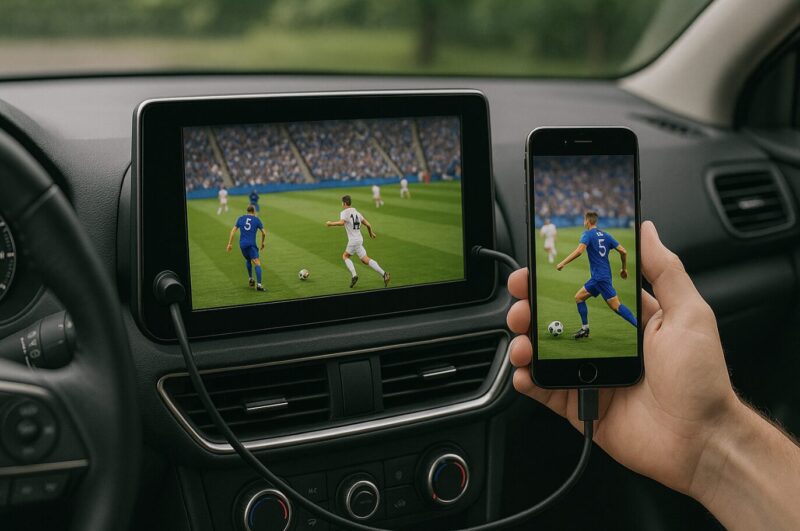
「新しい機器を買うのは面倒だし、普段使っているiPhoneをそのまま画面に映したい」と考える方も多いでしょう。
確かに、有線接続(ミラーリング)は設定不要で手軽なのが最大のメリットです。
しかし、DAZNの視聴に関しては、この方法が最もトラブルが多いのも事実です。
「音は出るけど映像が出ない」の正体
HDMI入力対応のカーナビにiPhoneを繋いだ時、YouTubeやスマホで撮った動画は映るのに、DAZNやNetflixだけが画面真っ暗(ブラックアウト)になる現象。
これは故障ではなく、「HDCP(High-bandwidth Digital Content Protection)」という著作権保護技術が働いている証拠です。
DAZNなどの有料配信サービスは、映像データが不正にコピーされるのを防ぐため、再生機器(iPhone)と表示機器(カーナビ)の間で「暗号鍵の交換(ハンドシェイク)」を行います。
カーナビ側が古いモデルだったり、使用している変換アダプタがこのHDCPに対応していなかったりすると、認証に失敗し、映像信号だけが遮断されてしまうのです。
純正アダプタVS格安アダプタ
ネット通販では「iPhone用HDMI変換アダプタ」が2,000円程度で販売されていますが、私の経験上、これらはお勧めできません。
その多くはHDCPの処理が不完全で、OSのアップデートで突然使えなくなることもザラです。
純正品一択の理由
高価(約8,000円前後)ではありますが、Apple純正の「Lightning – Digital AVアダプタ」を使用するのが最も確実な回避策です。
純正品はHDCPの認証チップが正規に搭載されているため、トラブルの確率を大幅に下げることができます。
iPhoneをカーナビに有線接続するなら、安価な互換アダプタよりもApple純正アダプタを選ぶ方がトラブルを減らしやすいです。特にDAZNのような有料動画サービスでは、HDCPまわりで映像が出ないケースがあるため、最初から純正品を選ぶのが無難です。
なお、HDCP解除をうたう機器を間に挟む方法も見かけますが、動作保証やサービス規約、著作権保護の観点でおすすめしにくい方法です。
これから機器をそろえるなら、Apple純正アダプタやFire TV Stick、CarPlay AI Boxなど、できるだけ正規の使い方に近い構成を選ぶ方が安心です。
OttocastなどAI Boxを活用する
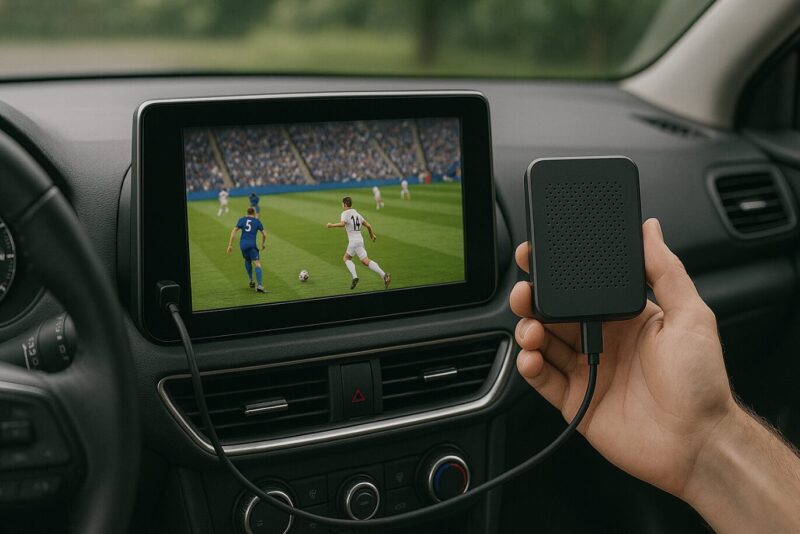
最近の自動車業界のトレンドである「ディスプレイオーディオ」。
ナビ機能を持たず、スマホと連携することを前提としたこのシステムを使っている方にとって、救世主となるのが「CarPlay AI Box」です。
特に有名なのが「Ottocast(オットキャスト)」シリーズですね。
配線を増やしたくない人や、純正ディスプレイオーディオでDAZNを見たい人は、OttocastなどのCarPlay AI Boxが有力候補です。DAZN目的なら、価格の安さだけで選ばず、メモリ4GB以上・Google Play対応・処理性能が高いモデルを選ぶのがおすすめです。
AI Boxとは何か?
簡単に言うと、「車のUSBポートに挿すだけで使える、画面のないAndroidスマホ」のようなものです。
車側には「iPhoneがCarPlayで接続されました」と嘘の情報を伝えつつ、実際にはAI Boxの中に搭載されているAndroid OSの画面をカーナビに表示させます。
これにより、本来動画が見られない純正ナビでも、YouTubeやDAZN、Netflixなどを自由にインストールして楽しむことが可能になります。
DAZNアプリの「互換性問題」と解決策
非常に便利なAI Boxですが、DAZNユーザーにとっては一つ厄介な壁があります。
一部のAI Boxでは、Google Playストアで「DAZN」と検索しても、「お使いのデバイスはこのバージョンに対応していません」と表示され、インストールできないケースがあるのです。
これは、DAZNアプリがタブレットや特殊なAndroid端末に対して厳しい要件を設けているためです。
そのため、DAZN目的でAI Boxを選ぶなら、購入前にGoogle Play対応・アプリ対応状況・レビューでのDAZN動作報告を確認しておくことが大切です。
サードパーティ製アプリストアからAPKを入れる方法もありますが、セキュリティや動作保証の面で不安が残るため、基本的にはGoogle Playから導入できるモデルを選ぶ方が安心です。
スペック選びが命
AI Boxはピンキリです。
DAZNのような重いアプリを動かす場合、安価なメモリ2GBモデルなどを選ぶと、動作がカクカクしてストレスが溜まります。
快適に見たいなら、必ず「メモリ4GB以上、Snapdragonなどの有名CPU搭載モデル」を選んでください。ここへの投資は絶対に惜しんではいけません。
DAZN目的のAI Box選びで重視したいポイント
- メモリ4GB以上
- Google Play対応
- DAZNや動画アプリの動作レビューがある
- 車種との相性情報が確認できる
- Wi-FiだけでなくSIM対応モデルも候補に入れる
Bluetooth接続で映像は見れるのか
「ケーブルも面倒だし、AI Boxも高い。
もっと簡単に、普段音楽を聴いているBluetoothでDAZNも見れないの?」という質問をよく頂きます。
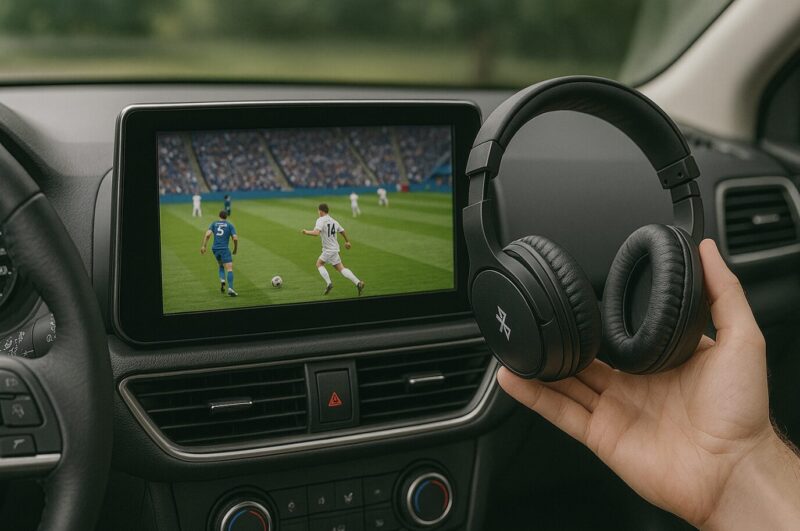
結論から申し上げますと、Bluetooth接続では映像をカーナビに送ることは技術的に不可能です。
Bluetoothのプロファイルの限界
Bluetoothという通信規格は、もともとマウスやキーボードの操作信号や、音楽データの伝送(A2DPプロファイル)を想定して作られています。
映像データというのは音声データの何千倍もの情報量があるため、Bluetoothの細い土管ではデータを送りきれないのです。
したがって、Bluetooth接続時にカーナビから流れるのは「音声のみ」となります。
「音だけ視聴」の最大の敵は遅延
「運転中だし、ラジオ感覚で実況だけ聞ければいいや」と割り切るのも一つの手ですが、ここでも注意点があります。
それは「遅延(ラグ)」です。
Bluetooth接続は、スマホで再生されてからカースピーカーから音が出るまでに、コンマ数秒から1秒ほどのタイムラグが発生します。
これがスポーツ観戦では命取りです。
例えば、スマホの画面上では既にゴールが決まって選手が喜んでいるのに、車のスピーカーからはまだドリブルしている音が聞こえている…といったチグハグな状態になります。
これでは臨場感が台無しですよね。
もし音声だけで楽しむなら、BluetoothではなくAUXケーブル(有線)で繋ぐか、遅延の少ないコーデックに対応したトランスミッターを使うのがベターです。
画面が映らない・見れない時の原因
いざ出発という時にDAZNが映らないとパニックになりますよね。
ここでは、よくあるトラブルの原因をチェックリスト形式で深掘りします。
焦ってケーブルを買い替える前に、まずは以下のポイントを確認してみてください。
1. HDCPのハンドシェイク失敗
先ほども触れましたが、これが原因のNo.1です。
特に、エンジンをかけた直後や、バックカメラからナビ画面に戻った瞬間に映像が途切れることがあります。
対処法:一度HDMIケーブルを抜き差しして、認証(ハンドシェイク)をやり直させてください。
それでもダメな場合、ナビ側の入力設定で「HDCP設定」のような項目がないか確認しましょう(一部の機種には存在します)。
2. 解像度の不整合
古いカーナビの場合、入力対応解像度が「480p」や「720p」までしか対応していないことがあります。
一方、Fire TV Stickや最近のiPhoneはデフォルトで「1080p」や「4K」を出力しようとします。
このミスマッチにより画面が映らなくなります。
対処法:Fire TV Stickの場合、設定メニューの「ディスプレイとサウンド」から、解像度を「自動」ではなく「720p 60Hz」などに固定してみてください。
3. アプリとOSのバージョン切れ
車載専用にしているデバイスでよくあるのがこれです。
「先月までは見れていたのに!」という場合、DAZNアプリの強制アップデートが入っている可能性があります。
車載Wi-Fiやテザリングだとデータ量が気になって更新を後回しにしがちですが、古いバージョンのアプリはサーバーから弾かれる仕様になっています。
対処法:月に一度はデバイスを自宅に持ち帰り、家のWi-FiでOSとアプリを最新の状態にアップデートする習慣をつけましょう。
変換アダプタや分配器をいくつも挟むほど、HDCPや解像度のトラブルは増えやすくなります。HDMI入力付きナビならFire TV Stick、CarPlay対応車ならAI Box、iPhone接続ならApple純正アダプタというように、なるべくシンプルな構成を選ぶのが失敗しにくいです。
カーナビでDAZNを視聴する際の通信と注意
機材のセットアップが完了したら、次に意識を向けるべきは「ランニングコスト」、つまり通信費です。
スポーツのライブストリーミングは、動画サービスの中でもトップクラスに「ギガ」を消費します。
請求書を見て青ざめないための知識と、ドライバーとして守るべきルールについて解説します。
- 視聴に必要なギガ数と通信速度
- 映像がくるくる止まる時の改善策
- ドコモやpovoで通信費を抑える
- ながら運転など法律面での注意点
- まとめ:カーナビでDAZNを見るための最適解
視聴に必要なギガ数と通信速度
「DAZNを1試合見ると、どれくらいギガが減るの?」この疑問に対して、具体的な数字でイメージを持っておくことは非常に重要です。
DAZNは回線速度に合わせて画質を自動調整しますが、高画質を維持しようとすると驚くほどのデータを消費します。
データ消費量の目安(実測値ベース)
| 画質設定 / 状況 | 必要な通信速度 | 1時間あたりの消費量 | サッカー1試合(約2時間) |
|---|---|---|---|
| データセーブ機能 ON | 2.0 Mbps以上 | 約 450 MB | 約 0.9 GB |
| 標準画質 (SD 480p相当) | 3.5 Mbps以上 | 約 1.6 GB | 約 3.2 GB |
| 高画質 (HD 720p/1080p) | 6.0 Mbps以上 | 約 2.7 GB 〜 3.6 GB | 約 5.4 GB 〜 7.2 GB |
ご覧の通り、高画質で1試合フル観戦すると、一般的なスマホの「月間3GBプラン」や「7GBプラン」などは一瞬で上限に達してしまいます。
カーナビの大画面で見る場合、画質を落とすと選手の背番号が見えにくくなるため、できれば高画質を維持したいところ。
つまり、DAZNを車で楽しむなら「無制限プラン」か「カウントフリー」の環境がほぼ必須と言えるでしょう。
車でDAZNを見る頻度が多い人は、スマホのギガを毎回削るより、車載Wi-Fiや大容量通信環境を用意した方が快適です。また、これからDAZNを契約する人は、単体契約だけでなくDMM×DAZNホーダイも候補に入れると、月額コストを抑えやすくなります。
映像がくるくる止まる時の改善策
いいところで画面が固まり、円がくるくると回り続ける…。
いわゆる「バッファリング」です。これは単に電波が悪いだけでなく、移動体通信特有の事情が絡んでいます。
ハンドオーバーの失敗を防ぐ
車で移動していると、スマホやWi-Fiルーターは次々と接続する基地局を切り替えています(ハンドオーバー)。
時速100kmの高速道路では、この切り替えが頻繁に起こります。
稀に、遠くの微弱な電波を掴んだまま離そうとせず、通信速度がガタ落ちすることがあります。
改善策:端末の「機内モード」をオンにし、5秒ほど待ってからオフにします。
こうすることで、通信モジュールがリセットされ、その地点で最も強い電波を掴み直してくれます。
キャッシュの削除
Fire TV StickやAI Boxを長時間連続稼働させていると、一時データ(キャッシュ)が溜まって動作が重くなり、読み込み不良の原因になります。
週に一度は設定画面からDAZNアプリの「キャッシュを消去」を行うか、端末自体を再起動してリフレッシュさせましょう。
高速道路や山間部でDAZNを安定して見たいなら、スマホのテザリングだけに頼らず、車載Wi-Fiルーターも候補に入れておくと安心です。家族でYouTubeや動画配信も使うなら、車内の通信環境を整えるメリットはかなり大きいです。
ドコモやpovoで通信費を抑える
「DAZNのために毎月のスマホ代が上がるのは嫌だ」という方へ。
通信サービスやDAZNの契約方法を見直すことで、コストを抑えながら車内視聴しやすくなります。
ここでは、車でDAZNを見る人が候補に入れたい通信・契約まわりの選択肢を紹介します。
DAZNを安く始めたいならDMM×DAZNホーダイも候補
これからDAZNを契約する人や、毎月の視聴料金を少しでも抑えたい人は、DAZN単体契約だけでなく「DMM×DAZNホーダイ」もチェックしておきたいところです。
車で見るための機器をそろえる前に、まず月額料金を下げられる契約を選んでおくと、長く使うほど差が出ます。
車でDAZNを見るなら、視聴機器だけでなく月額料金も重要です。DAZN未契約の人は、DMM×DAZNホーダイを先にチェックしておくと、スポーツ観戦とDMMのサービスをまとめて使いやすくなります。
povo 2.0は最新トッピングを確認
povo 2.0は、基本料0円で必要な時だけデータを購入するスタイルです。
過去にはDAZN視聴向けのトッピングが提供されていた時期もありますが、通信サービスの内容は変更されることがあります。
そのため、povoを使う場合は、現在提供されているデータトッピングやキャンペーンを確認したうえで、DAZN視聴に必要な通信量を確保するのが安心です。
docomo in Car Connectで完全定額化
もしあなたの車が日産コネクトナビやトヨタのT-Connect対応車、あるいはパイオニアの車載Wi-Fiルーターを使っているなら、ドコモの「docomo in Car Connect」も候補になります。
これは「車内での通信に限り、データ無制限で使い放題」になるサービスです。
365日プランなら月額換算で1,000円台と破格の安さ。
DAZNだけでなく、子供のYouTubeも見放題になるので、ファミリー層には最強の選択肢です。
対応車種や対応機器がある人はdocomo in Car Connect、対応していない人は車載Wi-Fiルーターを候補に入れると、DAZNだけでなく家族の動画視聴にも使いやすくなります。
ながら運転など法律面での注意点
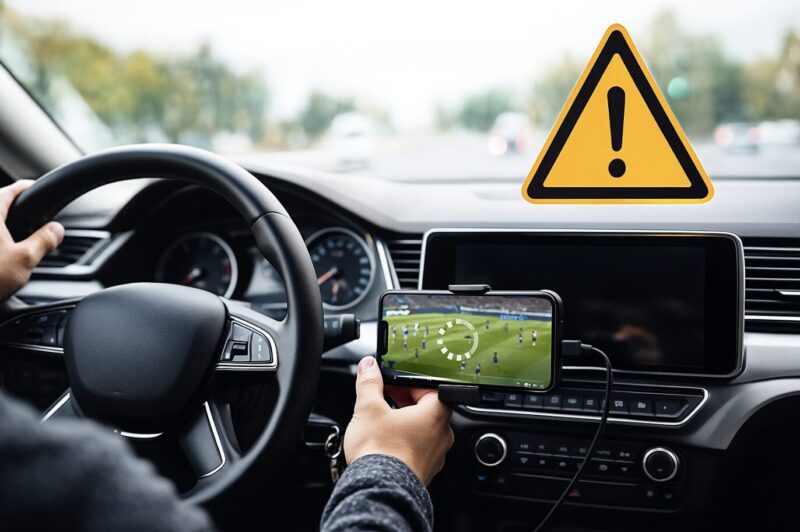
最後に、決して避けては通れない「法律と安全」の話をさせてください。
技術的に見れるようになっても、それを使って事故を起こしては全てが水の泡です。
2025年現在、警察庁も「ながら運転」の取り締まりを極めて強化しています。
「注視」の定義と罰則の重さ
道路交通法では、運転中にカーナビやスマホの画面を「注視」することを禁じています。
「注視」の定義は数秒(一般的に2秒以上)と言われていますが、スポーツ中継は一瞬の動きを目で追ってしまうため、無意識に長時間見てしまいがちです。
もし運転中に画面を見ていて検挙された場合(保持・注視)、以下の罰則が科せられます。
- 違反点数:3点(以前の3倍)
- 反則金:普通車で18,000円(以前の3倍)
さらに、それが原因で事故や危険を生じさせた場合は「一発免停(6点)」となり、懲役刑を含む刑事罰の対象になります。
これは脅しではなく、現実に運用されている法律です。
出典:警察庁『やめよう!運転中のスマートフォン・携帯電話等使用』
同乗者のためのシステムと割り切る
走行中にテレビや映像が映るようにする「TVキャンセラー(キット)」の装着自体は違法ではありません。
しかし、それはあくまで「助手席や後部座席の人が楽しむため」のものです。
ドライバーであるあなたは、運転中は音声だけで試合経過を把握し、得点シーンやリプレイが見たい場合は、必ずサービスエリアや安全な場所に停車してから見るようにしてください。
「自分は大丈夫」という過信が、取り返しのつかない事故を招きます。
DAZNを車で楽しむなら、ドライバーが見る前提ではなく、助手席や後部座席の同乗者向けに環境を整えるのが安全です。後席モニターやタブレットホルダーを使えば、子どもや同乗者も見やすくなります。
まとめ:カーナビでDAZNを見るための最適解
長くなりましたが、最後にまとめとして「タイプ別のおすすめプラン」を提案します。
タイプA:コスト重視&DIY派
Fire TV Stick + 高出力シガーチャージャー + DMM×DAZNホーダイ
初期費用を抑えつつ、HDMI入力付きカーナビでDAZNを楽しみたい人向けの構成です。
熱対策として、HDMI延長ケーブルで本体を風通しの良い場所に逃がすことも忘れずに!
コスト重視ならこの3つを優先
タイプB:スマートさ重視&ディスプレイオーディオ派
高性能AI Box(Ottocastなど) + 車載Wi-Fi
配線スッキリ、エンジンONですぐ起動。
初期投資(3万〜4万円)はかかりますが、車内がまるでリビングのような快適空間になります。
スマートさ重視ならこの2つを優先
タイプC:iPhoneをそのまま使いたい派
Apple純正HDMIアダプタ + HDMIケーブル
普段使っているiPhoneを活用したい人向けの構成です。
格安アダプタは映像が出ないリスクがあるため、DAZN目的なら純正品を選ぶ方が安心です。
iPhone派ならこの2つを優先
タイプD:家族・同乗者も楽しみたい派
後席モニター + 車載タブレットホルダー + 車載Wi-Fi
子どもや同乗者が長距離移動中にDAZNや動画配信を楽しみたい場合に向いています。
安全面を考えても、ドライバーではなく後席・助手席向けに視聴環境を整えるのがベストです。
ファミリー層ならこの3つを優先
どの方法を選ぶにせよ、事前の準備と知識があれば、車内でのスポーツ観戦はもっと自由で楽しいものになります。
ただし、安全運転だけは絶対に犠牲にしないこと。
これだけを約束して、最高のカーライフとスポーツライフを両立させてくださいね!