古いカーナビのBluetooth設定を開くと、「DUN」「データ通信」「携帯電話接続」といった見慣れない項目が表示されることがあります。
音楽再生やハンズフリー通話はできるのに、渋滞情報や天気予報だけ取得できないと、「Bluetoothは繋がっているのに、なぜ通信できないの?」と困ってしまいますよね。
この症状は、カーナビやスマートフォンの故障ではなく、古いカーナビが求めるDUNという通信方式に、現在のスマートフォンが標準対応していないことが原因になっている場合があります。
先に結論をお伝えすると、iPhoneの標準機能だけで古いカーナビへDUN接続するのは難しいのが現状です。
Androidでは、DUN機能を追加するアプリを利用することで接続できる可能性があります。
ただし、アプリを入れれば必ず使えるわけではありません。
カーナビがDUNに対応していること、接続先となるメーカーのサービスが継続していること、スマートフォンとアプリの組み合わせが動作すること。この3つがそろって、初めて通信できます。
また、DUN接続が成功しても、カーナビ本体に保存されている地図が自動的に最新版へ入れ替わるとは限りません。
利用できるのは、渋滞情報、天気、オンライン検索、通信ルート探索など、ナビと契約サービスが対応している機能に限られます。
この記事では、カーナビのDUNとは何か、iPhoneとAndroidで何が違うのか、接続前に確認すること、CobaltBlue3を使う場合の設定、繋がらないときの切り分けまで順番に解説します。
カーナビのDUN接続を試す前に確認する4つのこと
DUN接続では、スマートフォン側の設定ばかり気にしてしまいがちです。
ところが、実際にはカーナビ側の対応状況やメーカーサービスの終了が原因で、スマートフォンをどれだけ設定しても通信できないケースがあります。
最初に次の4項目を確認しておくと、使えない仕組みに何時間も悩まずに済みますよ。
| 確認項目 | 確認する内容 | 確認場所 |
|---|---|---|
| ナビの型番 | 本体の型番、発売年、車両の年式 | ナビ画面の情報、取扱説明書、保証書、本体ラベル |
| DUN対応 | Bluetooth DUN、データ通信、携帯電話通信に対応しているか | 取扱説明書、メーカー公式サポート |
| サービス継続 | T-Connect、G-BOOK、インターナビなどが現在も利用できるか | メーカー公式サイト、販売店 |
| スマホ側の対応 | Androidアプリが端末とOSで動作するか | Google Playのアプリ説明、開発元案内 |
まずカーナビの型番を確認する
同じトヨタ純正ナビ、ホンダ純正ナビ、カロッツェリアという呼び方でも、発売年や型番によって通信方式は大きく異なります。
見た目が似ているナビでも、一方はDUN対応、もう一方はBluetooth PAN対応、さらに別のモデルは専用通信機のみ対応ということがあります。
型番は、ナビの「設定」「情報」「システム情報」「バージョン情報」などの画面で確認できることが多いです。
画面に表示されない場合は、取扱説明書、保証書、車両購入時の用品明細も確認してみてください。
トヨタ純正ナビなら「NSZT」「NSZN」「DSZT」などから始まる型番、ホンダのGathersナビなら「VXM」「VXU」「VRM」などから始まる型番が手掛かりになる場合があります。
型番が分からないまま「トヨタ DUN」「ホンダ DUN」とだけ検索すると、別世代の情報が混ざってしまいます。
メーカー名、ナビ型番、DUN、携帯接続を組み合わせて確認するのがコツです。
取扱説明書でDUN対応の記載を探す
取扱説明書では、必ずしも「DUN」という言葉だけで説明されているとは限りません。
次の言葉もあわせて探してみましょう。
- ダイヤルアップネットワーク
- Bluetooth DUN
- 携帯電話を使ったデータ通信
- データ通信設定
- 通信接続先
- プロバイダ設定
- アクセスポイント
- 電話番号、ユーザーID、パスワード
取扱説明書に電話番号やプロバイダ設定を入力する説明がある場合は、携帯電話をモデムとして使う古い通信設計である可能性が高いです。
反対に、Wi-FiテザリングやBluetooth PANへの接続方法だけが書かれているナビでは、DUNアプリが必要ない場合があります。
接続先サービスが現在も使えるか確認する
ここが、かなり大事です。
DUNは、スマートフォンとカーナビの間に通信経路を作る仕組みにすぎません。
その先にあるメーカーのサーバーや契約サービスが終了していれば、DUN接続の表示が成功しても、渋滞情報やオンライン検索は利用できません。
また、サービス自体は継続していても、新規契約や再登録の受付が終了している場合があります。
中古車を購入した人や、長期間サービスを利用していなかった人は、既存会員として使えるのか、新規登録が必要なのかも確認してください。
DUN接続で何を使いたいのか整理する
「古い地図を新しくしたい」という目的だけでDUN接続を探している人は、少し注意が必要です。
DUNで通信できるようになっても、SDカードや地図更新ソフトによる本体地図の更新が必要なナビでは、道路地図そのものは古いままです。
一方で、通信による渋滞情報、目的地検索、天気予報、オンラインルート探索などは利用できる可能性があります。
| 使いたい機能 | DUN接続による利用可能性 | 注意点 |
|---|---|---|
| 渋滞情報 | 対応ナビでは利用できる可能性あり | サービス契約とサーバー継続が必要 |
| 天気予報 | 対応ナビでは利用できる可能性あり | 提供終了している機能もある |
| オンライン目的地検索 | 対応ナビでは利用できる可能性あり | ナビ型番とサービスによって異なる |
| 通信ルート探索 | 対応ナビでは利用できる可能性あり | 会員登録が必要な場合がある |
| 本体地図の全面更新 | DUNだけでは更新できない場合が多い | 地図SD、更新ソフト、メーカー作業などが必要 |
| CarPlayやAndroid Auto | DUNとは別の機能 | ナビ本体が対応している必要がある |
あなたが欲しいのが「渋滞情報」なのか、「最新の道路地図」なのか、「スマホの地図をナビ画面へ映したい」のかによって、選ぶ方法は変わります。
ここを先に整理しておくと、DUNにこだわるべきか、別の方法へ切り替えるべきか判断しやすくなりますよ。
カーナビのDUN接続における基礎知識
- BluetoothのDUNプロファイルとは何か
- Bluetoothで音楽が流れてもDUN通信できない理由
- DUNとPAN、Wi-Fiテザリングの違い
- iPhoneでのDUN接続が難しい理由
- AndroidでDUN追加アプリを利用できる仕組み
BluetoothのDUNプロファイルとは
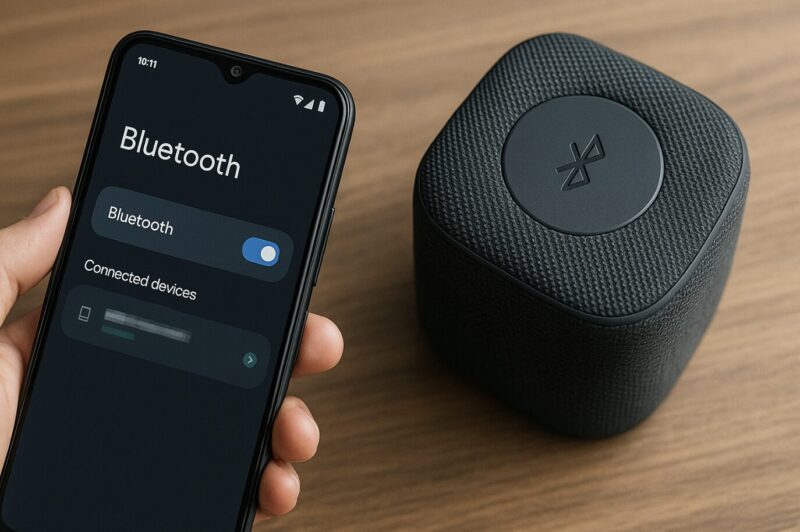
DUNは、Dial-Up Networking Profileの略です。
Bluetoothで繋いだ携帯電話を通信モデムとして利用し、パソコンやカーナビをインターネットへ接続するための決まりごとを指します。
現在のWi-Fiテザリングのように、スマートフォンが周囲へ無線LANを提供する仕組みとは少し違います。
DUNでは、カーナビから携帯電話へダイヤル命令を送り、携帯電話がモデムのように応答して通信経路を作ります。
名称に「ダイヤルアップ」と入っているのは、電話回線を利用してプロバイダへ接続していた時代の仕組みを受け継いでいるためです。
実際のモバイル通信が4Gや5Gであっても、古いカーナビ側はDUN対応の携帯電話が接続されているように見える必要があります。
カーナビが求めているのは通信モデムの役割
2000年代から2010年代に販売されたカーナビの一部は、当時一般的だった携帯電話と接続する前提で作られています。
当時の携帯電話には、パソコンやカーナビからの命令を受け、通信モデムとして動作する機能がありました。
カーナビ側では、おおむね次のような流れで通信します。
DUN接続の基本的な流れ
- カーナビがBluetoothで携帯電話へ接続します。
- カーナビから携帯電話へ、接続やダイヤルに関する命令を送ります。
- 携帯電話が通信モデムとして応答します。
- 携帯電話のモバイル回線を通じて、ナビと外部サーバーの通信経路を作ります。
- ナビが対応している渋滞情報やオンライン検索などを取得します。
カーナビから見ると、携帯電話は通話ができるスマートフォンというより、外部のネットワークへ繋ぐモデムです。
この役割を実現するためのBluetoothプロファイルがDUNというわけです。
Bluetoothで音楽が流れてもDUN通信できるとは限らない
Bluetoothには、利用目的ごとに複数のプロファイルがあります。
同じBluetooth接続でも、通話、音楽、電話帳転送、データ通信は別々の仕組みです。
| 主なプロファイル | 用途 | カーナビでの使用例 |
|---|---|---|
| HFP | ハンズフリー通話 | 車のマイクとスピーカーで電話する |
| A2DP | 音楽のステレオ再生 | スマホの音楽をナビから流す |
| AVRCP | 音楽の操作 | 曲送り、停止、曲名表示 |
| PBAP | 電話帳の転送 | 連絡先や着信者名をナビへ表示する |
| DUN | ダイヤルアップ型のデータ通信 | 渋滞情報やオンラインサービスへ接続する |
| PAN | ネットワーク共有 | 対応ナビや機器へBluetooth経由で通信を共有する |
そのため、Bluetoothオーディオで音楽を再生できたとしても、確認できるのは主にA2DPなどが使えていることだけです。
ハンズフリー通話ができる場合も、HFPが利用できているだけで、DUN対応を意味しません。
「スマホの名前はナビに表示されている」「通話も音楽も使える」「それなのに通信だけ失敗する」という現象は、DUNだけが成立していないと考えると分かりやすいです。
一般的なBluetooth接続そのものが不安定な場合は、DUN設定へ進む前に、カーナビのBluetoothが繋がらないときの確認方法も参考にしてください。
DUNとPAN、Wi-Fiテザリングの違い
現在のスマートフォンでは、インターネット共有の方法としてWi-Fiテザリング、USBテザリング、Bluetoothテザリングなどが使われています。
BluetoothテザリングをオンにすればDUNも使えると思うかもしれませんが、両者は同じではありません。
| 接続方式 | 通信の考え方 | 主な対象 |
|---|---|---|
| DUN | 携帯電話をダイヤルアップモデムとして扱う | 古いパソコン、一部の旧型カーナビ |
| Bluetooth PAN | Bluetooth上に小規模なネットワークを作る | 比較的新しい端末や対応機器 |
| Wi-Fiテザリング | スマホをWi-Fiルーターとして使う | パソコン、タブレット、Wi-Fi対応ナビ |
| USBテザリング | USBケーブルで通信を共有する | パソコンなどのUSB対応機器 |
古いカーナビがDUNしか理解できない場合、スマートフォンがPANやWi-Fiで通信を共有していても、そのままでは会話が成立しません。
カーナビはDUN対応のモデムを探しているのに、スマートフォンは別の形式でネットワークを提供している状態だからです。
この違いが、「テザリングはオンなのにカーナビが通信しない」という悩みを生みます。
iPhoneで古いカーナビへDUN接続するのが難しい理由
iPhoneには「インターネット共有」があり、Wi-Fi、Bluetooth、USBなどを利用して通信を共有できます。
しかし、インターネット共有をオンにしただけで、旧型カーナビが必要とするDUN対応モデムとして認識されるわけではありません。
現在のiPhoneには、一般ユーザーがアプリを入れてBluetooth DUNプロファイルを追加するための標準的な方法が用意されていません。
そのため、次の操作を繰り返しても、DUN通信の解決には繋がらない可能性が高いです。
- iPhoneのインターネット共有をオンにする
- カーナビとBluetoothで再ペアリングする
- Wi-Fiのパスワードを変更する
- Bluetoothオーディオの接続先を変更する
- 一般的なテザリングアプリを探す
これらの設定は、Wi-FiテザリングやBluetoothオーディオの不具合には有効な場合があります。
ただし、ナビが要求しているDUNプロファイルそのものが提供されていなければ、接続方式の違いは埋められません。
構成プロファイルを入れてもDUN機能は追加できない
インターネット上では、iPhoneへ構成プロファイルを入れる方法が紹介されることがあります。
しかし、構成プロファイルは、企業や学校のネットワーク、アカウント、VPNなどの設定を配布するためにも使われる仕組みです。
出所の分からない構成プロファイルを入れたからといって、BluetoothのDUN機能が安全に追加されるわけではありません。
不明なプロファイルには、通信設定や端末管理に関する内容が含まれる可能性もあります。
DUN接続を目的として、提供元や内容が確認できないプロファイルをインストールするのは避けた方が安心です。
ワイヤレスCarPlayアダプターではDUNを追加できない
「iPhone対応」「カーナビをワイヤレス化」と書かれたアダプターを見て、DUN接続にも使えるのではと考える人もいるかなと思います。
ただし、一般的なワイヤレスCarPlayアダプターは、もともと有線CarPlayに対応している車やナビを無線化するための機器です。
Bluetoothレシーバーは、スマートフォンの音楽をA2DPなどで再生するための機器です。
どちらも、DUN非対応の古いカーナビへメーカーの通信サービスを追加する機器ではありません。
商品名に「Bluetooth」「iPhone対応」と書かれているだけで判断せず、対応する接続方式を確認してください。
AndroidではDUN追加アプリを利用できる可能性がある
Androidでは、アプリを利用してBluetooth DUNの通信を仲介できる場合があります。
代表的なアプリの一つがCobaltBlue3です。
Google Playの説明では、AndroidへBluetoothのDUNプロファイルを追加し、パソコンやカーナビからモバイルネットワークへ接続するためのアプリと案内されています。
イメージとしては、Androidアプリがカーナビとスマートフォンの間に入り、古いナビが理解できるDUN形式の要求を受け取って、スマートフォンのモバイル通信へ渡す役割です。
DUN追加アプリが通信を仲介する流れ
- アプリがDUN接続を待ち受けます。
- カーナビがBluetooth経由でDUN接続を要求します。
- アプリがナビからの通信命令を処理します。
- スマートフォンが利用しているモバイルデータ通信へ接続を橋渡しします。
- カーナビが対応するメーカーサービスへ通信します。
ただし、Androidなら必ず成功するわけではありません。
Androidのバージョン、端末メーカー独自の省電力制御、Bluetoothチップ、アプリの対応状況、ナビ固有の通信命令などが影響します。
端末を買う前、有料機能を利用する前に、手元のAndroidで試用版を使い、実際に通信できるか確認することが大切です。
トヨタやホンダのDUN関連サービスは終了時期を型番別に確認する
DUNアプリの設定へ進む前に、メーカー側のサービス状況を確認しましょう。
通信サービスの終了日は、「トヨタならこの日」「ホンダならこの日」とメーカー単位で一律に決まっているわけではありません。
同じメーカーでも、ナビの型番、年式、通信機の種類、契約プランによって利用期限が異なります。
トヨタ・レクサスのT-Connectはナビ型番で日程が異なる
トヨタは、3G通信の終了などに伴い、対象となるT-Connectプランを段階的に終了しています。
トヨタ公式のT-Connectプランの提供終了について(一部車両)では、対象ナビごとに終了時期が案内されています。
たとえば、公式一覧に掲載されている2014年モデルと2015年モデルの一部では、T-Connect DCMパッケージプランと携帯接続プランが2024年12月31日に終了しています。
一方、2016年モデルや2018年モデルでは、携帯接続プランへの切り替え可否、新規申し込みの受付期限、サービス終了時期が別に定められています。
つまり、トヨタのDUN接続はすべて終了した、2026年の特定日に全車一斉終了するという理解ではありません。
ナビ型番ごとに確認する必要があります。
- ナビの型番を確認する
- DCM接続か、携帯電話接続かを確認する
- 現在のT-Connect契約状況を確認する
- 公式一覧で対象ナビと終了時期を照合する
- 不明な場合は販売店またはT-Connectサポートへ確認する
最新の日程は変更や追記が行われる可能性があるため、トヨタ公式の対象ナビ一覧で確認してください。
DUN接続が技術的に成功しても、契約が終了しているナビでは対象サービスを利用できません。
ホンダのインターナビも会員資格とナビ型番の確認が必要
ホンダのインターナビは、対応ナビや通信方法によって利用条件が異なります。
専用通信機を使うモデル、携帯電話を接続するモデル、Honda Total Careと連携するモデルなどがあり、すべてをDUN接続だけで解決できるわけではありません。
ホンダ公式サイトでは、従来のインターナビ会員の新規受付は2020年1月14日で終了したと案内されています。
そのため、中古車を購入した場合や、以前の会員情報を引き継げない場合は、DUN接続以前にサービス登録の条件を確認する必要があります。
既存会員として利用できる機能、Honda Total Careへの移行状況、ナビ本体の対応については、車台番号やナビ型番を用意して販売店へ確認するのが確実です。
「Bluetooth DUNの接続マークが表示された=インターナビの全機能が使える」とは限らない点にも注意してください。
通信経路、会員登録、サービス提供、ナビ側の対応機能は、それぞれ別の条件です。
市販カーナビもメーカーと型番で確認する
カロッツェリア、ストラーダ、彩速ナビ、アルパインなどの市販カーナビでも、古いモデルにはDUN通信へ対応した機種があります。
ただし、カーナビ本体がDUN接続に対応していても、連携するオンラインサービスや地図更新サービスが終了している場合があります。
メーカーの取扱説明書だけでなく、サービス終了のお知らせ、対応携帯電話一覧、ファームウェア更新情報も確認しましょう。
長期間更新していないナビでは、スマートフォンとのBluetooth互換性より先に、ナビ本体のソフト更新が必要なこともあります。
カーナビでDUN接続を実現するAndroidアプリと選び方
ナビがDUNに対応し、メーカーサービスも利用できることを確認できたら、Android側の準備へ進みます。
ここでは、CobaltBlue3を例に説明します。
アプリの表示、料金、対応OS、提供条件は更新される可能性があります。
インストール前に、Google Playに表示される最新の説明、更新日、注意事項を確認してください。
- 通常版とT-CONNECT Editionの違い
- 試用版の制限と確認するポイント
- インストール前のスマートフォン設定
- ナビとのペアリングと通信確認
- 繋がらない場合の原因切り分け
CobaltBlue3の通常版とT-CONNECT Editionを混同しない
Google Playでは、少なくとも次の名称のアプリが確認できます。
- CobaltBlue3
- CobaltBlue3 T-CONNECT Edition
通常版CobaltBlue3は、AndroidへBluetooth DUNプロファイルを追加し、パソコンやカーナビの通信を仲介するアプリとして案内されています。
一方、T-CONNECT Editionは名称のとおり、トヨタのT-Connectでの利用を意識した別アプリです。
Google Play上では、通常版とT-CONNECT Editionで更新日も異なります。
古い解説記事から通常版へ直接進むのではなく、使用するナビに適したアプリがどちらなのか、現在の配信ページと開発元の案内を確認してください。
特にトヨタのT-Connectで使用する場合は、T-CONNECT Editionの説明を先に確認した方が迷いにくいかなと思います。
ホンダや市販ナビでT-CONNECT Editionを選べばよいとは限りません。
アプリ名だけで決めず、ナビの種類、アプリ説明、対応情報を照らし合わせてください。
Google Play以外から古いAPKを入れる場合の注意
検索すると、配信終了した版や古いAPKファイルを紹介しているページが見つかることがあります。
ただし、提供元が確認できないAPKには、改変や不正な処理が含まれている可能性があります。
古いAndroidで動かしたい場合でも、まず公式のGoogle Playページや開発元の案内を確認してください。
日常的に使うメインスマートフォンへ、出所の分からないアプリを入れてまでDUN接続を試すのはおすすめしません。
試用版の制限と確認するポイント
CobaltBlue3のGoogle Play説明では、試用時の制限として次の内容が案内されています。
- 利用可能期間:2日間
- 1回の最大接続時間:10分
- 連続接続回数:2回
- 自動起動:試用時は設定不可
試用版は、長期間無料で使い続けるためのものではなく、あなたのカーナビとスマートフォンで通信が成立するか確認するためのものです。
試用中は、単にBluetoothへ接続できたかではなく、次の項目を確認しましょう。
- ナビ側にDUNやデータ通信の接続表示が出るか
- 天気や渋滞情報など、実際の通信機能を取得できるか
- エンジンを切って再始動した後も再接続できるか
- スマートフォンの画面を消しても接続が維持されるか
- 通話やBluetoothオーディオと同時に利用できるか
- 異常な発熱や急激なバッテリー消費がないか
一度だけ通信できても、毎回手動操作が必要だったり、画面を消すと切断されたりする場合があります。
車で日常的に使うなら、再接続を含めて確認しておくことが大切です。
インストール前にAndroid側で確認する設定
アプリを入れる前に、Androidスマートフォンの基本状態を確認します。
- モバイルデータ通信でインターネットへ接続できることを確認します。
- Bluetoothをオンにします。
- 機内モードをオフにします。
- データセーバーや極端な省電力モードを一時的にオフにします。
- VPNや広告ブロックアプリを利用している場合は、一時停止して切り分けます。
- スマートフォンとカーナビに残っている古いペアリング情報を確認します。
格安SIMやサブ回線を使用する場合は、そのSIMでモバイルデータ通信ができるかも確認してください。
DUNアプリはスマートフォンの通信を仲介するため、SIMが停止している、データ容量を使い切っている、APN設定が正しくないといった状態では通信できません。
契約している通信プランによって、テザリングや外部機器への通信共有に条件が設けられている場合もあります。
通信会社の利用条件もあわせて確認しましょう。
CobaltBlue3を使ってカーナビをDUN接続する手順
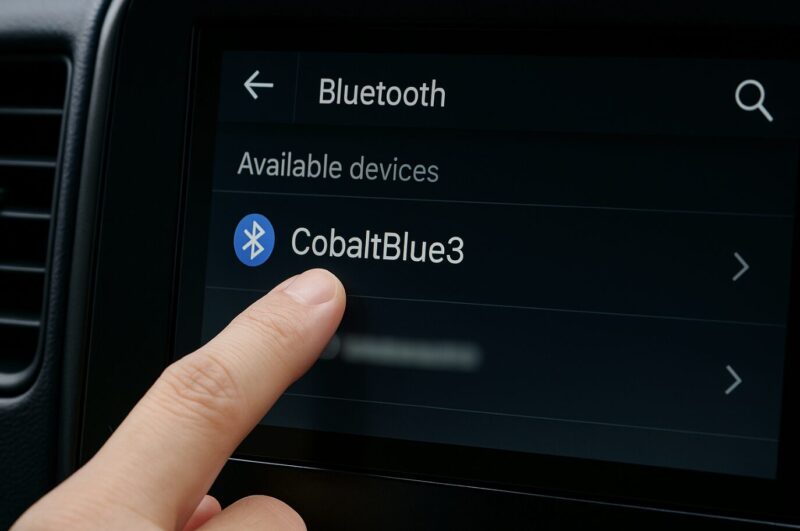
ここからは一般的な設定の流れを説明します。
メニュー名や表示は、Androidの機種、OS、アプリの版、カーナビの型番によって異なります。
操作は必ず安全な場所へ停車し、パーキングブレーキをかけた状態で行ってください。
手順1:対応するCobaltBlue3をインストールする
- AndroidでGoogle Playを開きます。
- 「CobaltBlue3」と検索します。
- 通常版とT-CONNECT Editionの名称、開発元、説明を確認します。
- 使用するナビに合う方を選び、インストールします。
- アプリを起動し、表示される利用条件や通信に関する注意事項を確認します。
同じような名称の非公式アプリや、単なるBluetooth自動接続アプリと間違えないようにしてください。
Bluetoothの接続を自動化するだけのアプリでは、DUNプロファイルを追加できません。
手順2:Bluetoothに必要な権限を許可する
Android 12以降では、Bluetooth機器の検出や接続に「付近のデバイス」などの権限が関係します。
アプリから権限を求められたら、内容を確認したうえで、DUN通信に必要なBluetooth関連の権限を許可します。
Androidやアプリの世代によっては、位置情報の許可を求められる場合もあります。
許可画面を閉じてしまった場合は、次のような順番で確認できます。
- Androidの「設定」を開きます。
- 「アプリ」または「アプリ管理」を開きます。
- CobaltBlue3を選びます。
- 「権限」を開きます。
- 「付近のデバイス」「Bluetooth」などの項目を確認します。
- 必要な権限が拒否されている場合は許可へ変更します。
端末によっては、「設定」→「セキュリティとプライバシー」→「権限マネージャー」から確認する場合もあります。
手順3:アプリのDUNサービスを開始する
CobaltBlue3を開き、DUNサービスを開始するボタンやスイッチをオンにします。
表示はアプリの版によって異なる可能性がありますが、「Start」「Start Service」「Waiting for connection」など、接続待機を示す状態になれば次へ進みます。
この時点では、まだナビとの通信が完了したわけではありません。
アプリがカーナビからのDUN接続を待っている状態です。
手順4:カーナビ側の古い登録を整理する
過去に同じスマートフォンを通常のBluetooth機器として登録している場合、古い接続情報がDUN設定の邪魔になることがあります。
ナビの登録枠がいっぱいになっているケースもあるため、使っていない携帯電話を削除しておきましょう。
- カーナビのBluetooth設定を開きます。
- 登録済み機器の一覧を表示します。
- 以前使用していたスマートフォンや不要な機器を削除します。
- 今回使用するAndroidの古い登録がある場合も、いったん削除します。
- Android側のペアリング済み機器からもカーナビを削除します。
家族のスマートフォンで通話を使っている場合は、必要な登録まで消さないように注意してください。
どの登録が必要か分からない場合は、機器名や登録内容を写真に残してから削除すると戻しやすいです。
手順5:カーナビへ携帯電話として登録する
ナビ側で「機器登録」「携帯電話登録」「Bluetooth電話機登録」などを選びます。
「Bluetoothオーディオ機器」と「携帯電話」が分かれている場合は、携帯電話側から登録してください。
- 車の電源をACCまたはONにします。
- ナビの「設定」からBluetooth設定を開きます。
- 「機器登録」または「携帯電話を追加」を選びます。
- AndroidのBluetooth設定を開きます。
- 利用可能な機器からカーナビの名称を選びます。
- ナビとAndroidに表示された番号が一致していることを確認します。
- ペアリングを許可します。
古いナビでは、固定のPINコードを手入力する場合があります。
「0000」「1234」が使われる機種もありますが、決めつけず、ナビ画面または取扱説明書に表示される番号を入力してください。
手順6:データ通信またはDUNを接続する
ペアリング後、ナビ側で使用するサービスを選ぶ画面が表示されることがあります。
「ハンズフリー」「Bluetoothオーディオ」「データ通信」などが分かれている場合は、データ通信またはDUNを有効にします。
ナビによっては、携帯電話の登録とは別に、通信機器として使用する端末を指定する必要があります。
電話用の端末がiPhone、データ通信用の端末がAndroidという2台構成にできるナビもあります。
ただし、同時接続できるプロファイルや台数はナビによって異なります。
2台を同時に使いたい場合は、取扱説明書の「接続機器の選択」「電話機と通信機器の切り替え」も確認してください。
手順7:実際のオンライン機能で通信を確認する
接続アイコンが表示されただけでは、外部サーバーまで通信できているか判断できません。
ナビが対応しているオンライン機能を一つ実行します。
- 渋滞情報の取得
- 天気予報の取得
- オンライン目的地検索
- 通信を利用したルート探索
- お知らせやメールの受信
「接続成功」と表示されても情報を取得できない場合は、スマートフォンとナビのDUN接続までは成立し、その先の契約、接続先設定、メーカーサーバーで止まっている可能性があります。
反対に、アプリ側へ接続要求が届かない場合は、Bluetoothペアリング、権限、ナビのDUN設定を見直します。
カーナビのDUN接続ができないときの原因と対処法
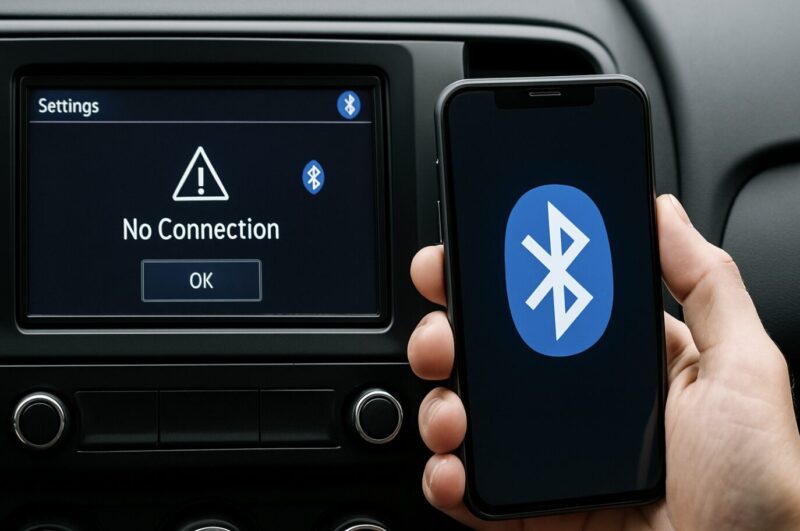
DUN接続がうまくいかないときは、設定を片っ端から変更するより、どの段階で止まっているかを確認する方が早いです。
まず症状を次のように分けてみましょう。
| 症状 | 疑う場所 | 最初に試すこと |
|---|---|---|
| ナビがAndroidを見つけない | Bluetooth、権限、検出状態 | 付近のデバイス権限とペアリング待機を確認 |
| ペアリングに失敗する | 古い登録情報、登録台数、PIN | 双方の登録を削除して再起動 |
| 通話はできるがデータ通信できない | DUNプロファイル、通信機器の選択 | アプリ起動とナビのデータ通信設定を確認 |
| 接続後すぐ切れる | 省電力、バックグラウンド制限 | バッテリー設定を制限なしへ変更 |
| 接続表示は出るが情報を取得できない | 契約、接続先、メーカーサービス | サービス継続と会員状態を確認 |
| エンジン再始動後だけ繋がらない | 自動起動、自動接続、起動順 | アプリ起動後にナビ通信を開始 |
ペアリング情報はスマホとナビの両方から削除する
再登録するときは、片方だけ削除するのではなく、カーナビとスマートフォンの両方から登録を解除します。
一方に古い認証情報が残っていると、同じ機器名が表示されても接続条件が合わず、認証に失敗することがあります。
完全に再登録する手順
- ナビ側から対象Androidの登録を削除します。
- Android側からナビの登録を解除します。
- CobaltBlue3を終了します。
- Androidを再起動します。
- 車の電源を切ります。
- ナビの電源が完全に落ちるまで少し待ちます。
- Android起動後にCobaltBlue3を開始します。
- ナビを起動し、最初から登録し直します。
車種によっては、エンジンを切ってもナビが一定時間待機状態になることがあります。
電源を切った直後に再始動するのではなく、ドアを開閉し、ナビ画面が完全に消えてから再度試すと切り分けやすいです。
Android 12以降では「付近のデバイス」権限を確認する
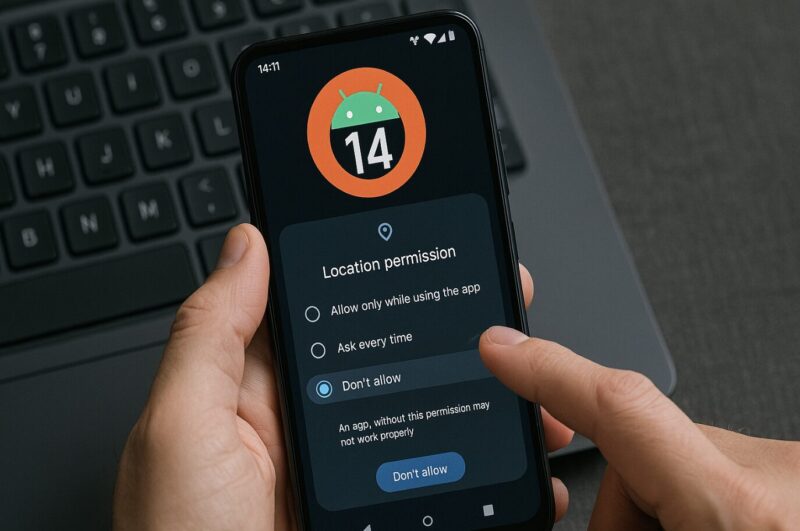
Android 12以降では、アプリが近くのBluetooth機器を検出したり接続したりする際に、専用の権限が関係します。
機種変更やOSアップデート後に使えなくなった場合は、アプリの権限が引き継がれていないことがあります。
次の項目を確認してください。
- 付近のデバイスが許可されているか
- Bluetoothの使用が許可されているか
- 通知が完全に無効化されていないか
- 必要な場合は位置情報が許可されているか
- Bluetooth本体がオンになっているか
古いアプリと新しいAndroidの組み合わせでは、アプリ側が現在の権限設計へ十分対応していない可能性もあります。
権限をすべて許可してもアプリが起動直後に終了する、接続待機にならない、Bluetooth要求が届かない場合は、その端末やOSとの互換性も疑いましょう。
開発者向けオプションは通常の利用者向け設定ではありません。
根拠なくBluetooth関連の項目を変更すると、イヤホンやAndroid Autoなど別の接続へ影響することがあります。
まずは通常の権限、ペアリング、省電力設定から確認してください。
通信が数分で切れる場合はバッテリー最適化を見直す
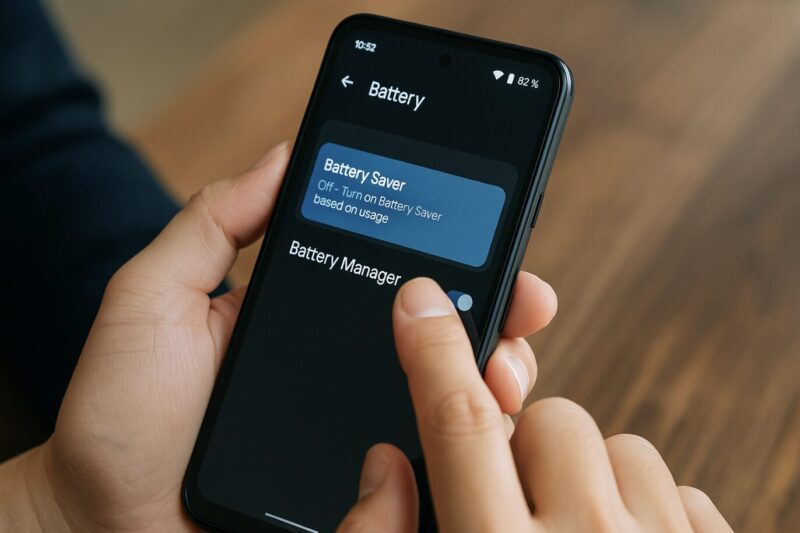
接続直後は使えるのに、スマートフォンの画面を消すと通信が切れる場合は、Androidの省電力制御がアプリを停止している可能性があります。
CobaltBlue3は、画面に表示されていない間も通信を仲介する必要があります。
バックグラウンド動作を制限されると、ナビとのBluetooth接続を維持できません。
バッテリー使用量を「制限なし」に変更する
- Androidの「設定」を開きます。
- 「アプリ」からCobaltBlue3を選びます。
- 「バッテリー」または「アプリのバッテリー使用量」を開きます。
- 「最適化」「制限付き」「制限なし」などの選択肢を確認します。
- DUN接続を維持する間は「制限なし」または同等の設定を選びます。
設定名は、Pixel、Galaxy、Xperia、AQUOS、OPPO、Xiaomiなどで異なります。
「バックグラウンドアクティビティを許可」「自動起動を許可」「スリープしないアプリ」といった項目が別に用意されている端末もあります。
メーカー独自の省電力機能を使用している場合は、CobaltBlue3を対象外へ設定してください。
ただし、制限なしにするとバッテリー消費が増える可能性があります。
運転後もアプリが動き続ける場合は、車を降りた後に停止する運用も考えましょう。
接続できるがインターネットへ出られない場合
アプリに接続表示が出て、ナビ側のDUNアイコンも点灯するのに情報を取得できない場合は、Bluetoothより先の通信を確認します。
- Android単体でモバイル通信できるか
- SIMのデータ通信が停止していないか
- APN設定が正しいか
- VPNやファイアウォールが通信を遮断していないか
- ナビに古い接続先情報が残っていないか
- メーカーサービスの契約が有効か
- メーカー側のサービスが終了していないか
古いナビでは、接続先の電話番号、ユーザーID、パスワードなどが設定されていることがあります。
過去の携帯電話会社向け設定が残っている場合、現在のDUNアプリと合わない可能性があります。
設定値を消す前に、現在の内容を写真へ残し、取扱説明書やアプリの案内に従って変更してください。
通話用スマホが先に接続してDUN端末へ繋がらない場合
iPhoneを通話用、AndroidをDUN通信用として使う場合、ナビの自動接続順によっては意図した端末へ繋がらないことがあります。
たとえば、ナビがiPhoneを最優先の携帯電話として接続し、データ通信もiPhoneへ要求すると、DUN接続は失敗します。
ナビの設定に次の項目がないか確認してください。
- 優先接続する電話機
- データ通信に使用する機器
- ハンズフリーに使用する機器
- Bluetoothオーディオに使用する機器
- 自動接続のオン・オフ
設定項目がない古いナビでは、DUN接続が完了するまでiPhoneのBluetoothを一時的にオフにすると切り分けやすいです。
AndroidのDUN接続後にiPhoneをオンへ戻し、両方を維持できるか確認してください。
LCP拡張などの詳細設定は最後に試す
CobaltBlue3の説明には、Windowsで使用する場合のLCP拡張に関する記載があります。
カーナビとの接続でも、機種固有の相性によって詳細設定が影響する可能性はあります。
ただし、意味が分からない設定を最初から変更すると、原因が増えてしまいます。
次の基本項目をすべて確認した後に、開発元や利用者向け案内で同じナビ型番の情報が見つかった場合だけ試しましょう。
- DUN対応ナビである
- サービスが継続している
- 双方のペアリングを削除して再登録した
- 付近のデバイス権限を許可した
- バッテリー制限を解除した
- Android単体ではモバイル通信できる
- アプリが接続待機状態になっている
iPhoneユーザーがカーナビのDUN通信を使う現実的な方法
iPhoneをメインで使っていても、DUN対応の古いカーナビをすぐに諦める必要はありません。
現実的なのは、DUN通信だけをAndroidへ任せる方法です。
通信専用のAndroidを別に用意する
メインの通話や写真、決済などはiPhoneで行い、カーナビのDUN接続だけAndroidで行います。
この方法なら、iPhoneへ無理にDUN機能を追加しようとする必要がありません。
ただし、中古Androidなら何でもよいわけではありません。
購入前に、次の項目を確認してください。
- Google Playを利用できること
- CobaltBlue3の配信ページを開けること
- Bluetoothが正常に動作すること
- 使用するSIMに対応していること
- バッテリーが膨張していないこと
- 充電端子が破損していないこと
- 極端に古く、セキュリティ更新が止まった端末ではないこと
古いAndroidの方が動作しやすいという情報を見かけることもありますが、端末やアプリの組み合わせは一律ではありません。
古ければ確実というわけではなく、Google Playが利用できない、アプリをインストールできない、対応する通信回線がないといった別の問題も出てきます。
購入前に動作確認できない中古端末へ高い金額をかけるより、家族が以前使っていたAndroidなど、手元にある端末から試す方が安全です。
SIMなしAndroidをiPhoneのWi-Fiテザリングへ繋ぐ方法は注意が必要
「AndroidにはSIMを入れず、iPhoneのWi-Fiテザリングへ繋ぎ、その通信をDUNでナビへ渡せないか」と考える人もいると思います。
仕組み上、端末やアプリによっては通信経路を作れる可能性があります。
ただし、Wi-Fiで受けた通信をBluetooth DUNへ仲介できるかは、Androidの仕様、アプリ、端末のネットワーク制御に左右されます。
モバイル回線を直接使う場合より接続経路が一つ増えるため、自動接続しない、iPhoneのテザリングが待機状態になる、途中で切れるといった問題も起こりやすくなります。
安定性を優先するなら、DUN用Android自身がモバイルデータ通信できる構成の方が分かりやすいです。
Androidを車内へ常時放置しない
通信専用端末を用意すると、グローブボックスへ入れたままにしたくなります。
しかし、夏の車内は非常に高温になり、スマートフォンのバッテリー劣化、膨張、故障につながるおそれがあります。
充電ケーブルへ繋いだまま高温環境へ放置する運用も避けてください。
使用後は車から持ち出す、直射日光が当たらない場所へ置く、充電状態や発熱を定期的に確認するなど、安全を優先しましょう。
DUN接続を便利にするために、車内の安全性を下げてしまっては本末転倒です。
DUN接続を続けるか、別のナビ方法へ切り替えるか
DUN接続は、今あるカーナビを活かせる便利な方法です。
一方で、旧型ナビの通信サービスが終了へ向かっていることや、AndroidのOS更新でアプリとの相性が変わることも考える必要があります。
設定に時間をかける前に、DUNを延命する価値があるか判断してみましょう。
| 選択肢 | 向いている人 | 注意点 |
|---|---|---|
| DUN接続を続ける | 今のナビに愛着があり、対象サービスも継続している | アプリやAndroidとの相性確認が必要 |
| 通信専用Androidを用意する | iPhoneを使いながら旧型ナビの通信機能を残したい | 端末、SIM、車内保管の管理が必要 |
| スマホナビを使う | 最新地図と渋滞情報を低コストで使いたい | 画面サイズ、通信量、発熱、固定方法に注意 |
| ディスプレイオーディオへ交換する | CarPlayやAndroid Autoを車の画面で使いたい | 車種適合、取り付けキット、工賃を確認 |
| 新しいカーナビへ交換する | 車載地図、テレビ、バックカメラ連携も重視する | 本体代だけでなく総費用で比較する |
DUN接続を続ける価値があるケース
- カーナビの地図更新がまだ利用できる
- メーカーの通信サービスが継続している
- 試用版で安定した通信を確認できた
- バックカメラや車両設定との連携があり、簡単に交換できない
- 現在の画面や操作に不満がない
- 必要なのが渋滞情報やオンライン検索だけ
このような場合は、DUN接続で今のナビを活かす意味があります。
一度設定が安定すれば、ナビを交換するより負担を抑えられることもあります。
別の方法へ切り替えた方がよいケース
- メーカーの通信サービスが終了している
- 地図が古く、地図更新の提供も終了している
- 目的地検索に時間がかかる
- DUN接続が頻繁に切れる
- Androidを毎回操作するのが負担
- スマートフォンの最新地図を大画面で使いたい
- CarPlayやAndroid Auto、音声操作を使いたい
とくに、サービスが終了している場合は、DUN接続を成功させても得られる機能がありません。
古い仕組みを動かすこと自体が目的になってしまわないよう、「何のために通信したいのか」へ戻って考えてみてください。
ディスプレイオーディオへ交換する場合は総費用を確認する
CarPlayやAndroid Autoに対応するディスプレイオーディオなら、スマートフォンの地図、音楽、通話などを車載画面から利用できます。
DUNのように古い通信プロファイルを合わせる必要がなく、地図情報もスマートフォン側のアプリで更新されます。
ただし、本体価格だけで交換できるとは限りません。
- 車種別取り付けキット
- 配線変換ハーネス
- 純正バックカメラ変換
- ステアリングリモコン変換
- 取り付け工賃
- 車両設定機能を残せるか
ナビ交換を検討する場合は、カーナビ本体と取り付け工賃を含めた総費用の考え方も確認しておくと、予算を立てやすいです。
交換後の接続設定やトラブルが心配な人は、ディスプレイオーディオが繋がらないときの確認方法も参考にしてください。
カーナビのDUN接続に関するよくある質問
Q. DUN接続でカーナビの地図は最新版になりますか?
A. DUN接続だけで、カーナビ本体に保存されている地図が必ず最新版になるわけではありません。
DUNは、カーナビが外部サービスへ通信するための経路です。
通信による差分更新に対応するナビもありますが、SDカード、更新ディスク、パソコン用ソフト、販売店での作業が必要なナビもあります。
地図更新の方法と提供期限は、ナビ型番ごとにメーカー公式サイトで確認してください。
Q. iPhoneのBluetoothテザリングでDUN接続できますか?
A. iPhoneのインターネット共有によるBluetooth接続と、旧型ナビが要求するDUNは同じではありません。
古いカーナビがDUN専用の場合、iPhoneの標準的なBluetoothテザリングだけでは接続できない可能性が高いです。
ナビがBluetooth PANやWi-Fiテザリングへ対応している場合は、DUNを使わず接続できることがあります。
Q. Androidならどの機種でもDUN接続できますか?
A. いいえ、すべてのAndroidで動作するとは限りません。
Androidのバージョン、端末メーカー、省電力機能、Bluetoothの実装、アプリとの互換性によって結果が変わります。
端末を購入する前に、手元のAndroidと試用版で確認するのが安全です。
Q. Bluetoothで音楽を聴ければDUNにも対応していますか?
A. 対応しているとは限りません。
音楽再生には主にA2DP、ハンズフリー通話にはHFP、データ通信にはDUNという別のプロファイルが使われます。
音楽や通話だけ使える場合は、DUNのみ非対応または未接続という可能性があります。
Q. CobaltBlue3を入れれば必ず接続できますか?
A. 必ず接続できるわけではありません。
カーナビがDUN対応であること、サービスが継続していること、アプリとAndroidが動作することが必要です。
まず試用版で、実際のオンライン機能まで利用できるか確認してください。
Q. DUN接続では通信料金がかかりますか?
A. スマートフォンのモバイルデータ通信を利用するため、契約プランに応じたデータ通信量が発生します。
アプリの説明でも、通信契約によっては高額なパケット料金や通信制限が発生する可能性について注意が案内されています。
従量制プラン、海外ローミング、法人回線などを利用する場合は、特に契約条件を確認してください。
Q. DUN接続中もハンズフリー通話や音楽を使えますか?
A. ナビとスマートフォンが複数のBluetoothプロファイルを同時利用できれば、使える可能性があります。
ただし、古いナビでは同時接続できる機器やプロファイルに制限があるため、通話、音楽、データ通信のどれかが切れる場合があります。
取扱説明書の同時接続条件を確認してください。
Q. 接続マークが出るのに情報を取得できないのはなぜですか?
A. スマートフォンとナビのDUN接続だけ成功し、メーカーサーバーとの通信で止まっている可能性があります。
サービス終了、会員契約、接続先設定、SIM通信、APN、サーバーメンテナンスなどを確認してください。
まとめ:カーナビのDUNは接続設定より先に対応状況を確認しよう
カーナビのDUNは、古いナビが携帯電話を通信モデムとして使うためのBluetoothプロファイルです。
ハンズフリー通話やBluetoothオーディオとは別の仕組みなので、音楽が流れていてもDUN通信できるとは限りません。
iPhoneの標準機能だけで旧型カーナビ向けのDUN接続を実現するのは難しい一方、AndroidではCobaltBlue3などのアプリを利用して接続できる可能性があります。
ただし、最初にアプリを入れるのではなく、次の順番で確認することが大切です。
- カーナビの正確な型番を調べる
- 取扱説明書でDUN対応を確認する
- メーカーの通信サービスが継続しているか確認する
- 通常版とT-CONNECT Editionなど、用途に合うアプリを確認する
- 試用版で実際のオンライン機能まで通信できるか試す
- 権限、省電力、古いペアリング情報を見直す
DUN接続が成功しても、ナビ本体の地図が自動的に最新版になるとは限りません。
あなたが必要としているのが、渋滞情報なのか、最新の道路地図なのか、スマートフォンの地図を車載画面で使うことなのかも整理してみてください。
今のナビとサービスがまだ使えるなら、DUN接続による延命は十分に検討できます。
一方、サービスも地図更新も終了している場合は、通信専用Androidを用意するより、スマホナビやディスプレイオーディオへ切り替えた方が負担を減らせるかもしれません。
まずナビの型番を確認し、メーカー公式情報と照らし合わせること。
そこから始めるのが、遠回りに見えて一番確実ですよ。