こんにちは、ナビペディア運営のOtoです。
ディスプレイオーディオが急に圏外になったり、トヨタ車の画面で通信できない表示が出たり、CarPlayやAndroid Autoの地図が止まったりすると、かなり焦りますよね。
しかも実際は、単純に電波が悪いだけとは限りません。
USBの相性、iPhoneの設定、Bluetoothの干渉、ナビアプリのオフライン状態、再起動で直る一時的不具合など、原因がいくつも重なって見えにくいのがやっかいです。
この記事では、ディスプレイオーディオの圏外トラブルを、車両側の通信・スマホ連携・接続設定・オフライン運用の4つに分けて整理します。
あなたの症状に近い原因を切り分けながら、今すぐ試せる対処法までわかるようにまとめました。
ディスプレイオーディオが圏外になる原因
まずは、なぜ圏外になるのかを原因別に切り分けていきます。
ここを曖昧なままにすると、ケーブルを替えても直らない、再起動しても再発する、といった遠回りになりやすいです。
私は、車両側の通信、スマホ側の通信、有線接続、無線接続の順で見るのが、いちばん早いかなと思います。
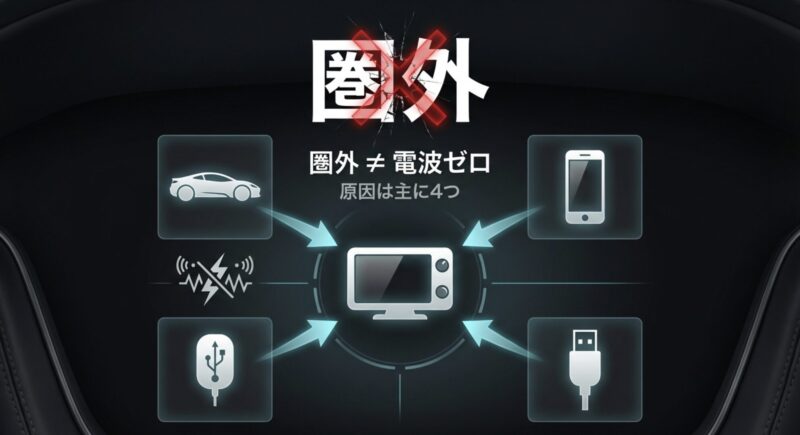
大事なのは、画面に出ている圏外という言葉を、そのまま電波ゼロの意味だけで受け取らないことです。
実際には、車両内蔵の通信モジュールが圏外なのか、スマホのモバイル通信が弱いのか、CarPlayやAndroid Autoのローカル接続が壊れているのかで、対処法がまったく変わります。
ここを正しく見分けるだけで、解決までの時間はかなり短くなりますよ。
- トヨタ車で圏外になる仕組み
- CarPlayが圏外扱いになる原因
- Android Autoの通信エラー
- USB接続で繋がらない原因
- ナビがオフラインになる条件
トヨタ車で圏外になる仕組み
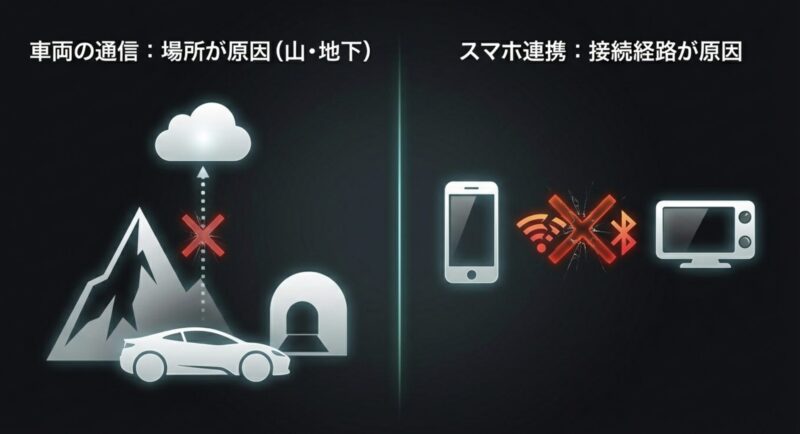
トヨタ系のディスプレイオーディオでは、車両に搭載された通信モジュールがクラウドとつながり、地図更新や交通情報の取得を支えています。
そのため、山間部、地下駐車場、トンネル付近などでは、車両側の通信そのものが弱くなり、画面上で圏外表示が出ることがあります。
ここでまず押さえたいのは、トヨタ車の「圏外」は、スマホのアンテナ表示とは別物として出ることがある点です。
つまり、あなたのスマホが4Gや5Gをつかんでいても、車両内蔵の通信側が圏外なら、車の通信サービスだけ不安定になるケースがあるんですね。
たとえば、車両側で交通情報の取得に失敗したり、クラウド依存の検索が遅くなったり、通信サービス系メニューだけ応答が悪くなるといった症状です。
ただし、ここで知っておいてほしいのは、圏外表示=すぐにナビが完全停止するではないことです。
多くのシステムは直前まで取得していた地図やルート情報をある程度保持しているので、案内継続はできる場合があります。
逆に弱いのは、新しい目的地検索や大きなルート再計算です。
このあたりは通信前提の処理が多いので、圏外になると一気に不便さが出ます。
また、トヨタ車では車種や年式によって、車両通信の活用範囲がかなり違います。
単純にナビだけの問題ではなく、Wi-Fiスポット機能、コネクティッドサービス、緊急通報系の一部機能など、通信が前提になっている部分が複数あります。
だからこそ、圏外表示が出たときは「地図が動くかどうか」だけで判断しないほうがいいです。
通信系メニューやお知らせ、サービス連携が同時に不安定になっていないかも見ておくと、車両通信側の問題を掴みやすくなります。
トヨタ車で見ておきたいポイント
- 今の場所が物理的に電波の届きにくい場所か
- ナビ案内は続くのに検索だけ失敗していないか
- 通信サービスや緊急通報系の警告が同時に出ていないか
- 圏外表示が走行場所を変えても改善しないか
一時的な圏外と継続的な圏外の違い
一時的な圏外なら、地形や建物の影響を受けただけの可能性が高いです。
一方で、市街地でも何度も圏外になる、エンジンをかけるたびに通信が不安定、特定のサービスだけでなく全体的に遅い、という場合は、車載機ソフトの不整合や通信モジュール周辺の不具合も候補に入ってきます。
実際、メーカーの取扱説明書でも、トンネル内や地下駐車場、山奥、回線混雑時などは通信できない場合があると案内されています。
参考として、トヨタ公式の案内でも通信モジュールを利用したデータ通信や通信環境の注意点が説明されています。(出典:トヨタ自動車「T-Connectエントリー(22)通信モジュール(DCM)について」)
もし圏外表示が平地や市街地でも頻発するなら、一時的な通信不良だけでなく、車載機のソフトウェア不整合や通信モジュール周辺の不具合も疑ったほうがいいです。
最終的な仕様確認や点検基準は車種・年式で違うため、正確な情報はメーカー公式サイトや取扱説明書をご確認ください。
異常表示が続く場合は販売店への相談が安心です。
CarPlayが圏外扱いになる原因
CarPlayで多いのは、iPhone自体には4Gや5Gの電波が入っているのに、車の画面上では地図や音楽アプリが通信できず、実質的に圏外のような状態になるケースです。
これは本当の意味でのサービスエリア外ではなく、iPhoneと車載機の接続経路が乱れていることがよくあります。
ワイヤレスCarPlayは、最初の認証にBluetoothを使い、その後の大きなデータ通信をWi-Fiでやり取りする構成が一般的です。
つまり、Bluetoothだけ無事でもだめですし、Wi-Fiだけ見えていてもだめなんですね。
iPhone側で車のCarPlayネットワークへの自動接続が不安定だったり、過去の接続情報が壊れていたりすると、表面上はつながっているのに地図だけ止まる、音楽だけ再生できない、という中途半端な症状になります。
ここでややこしいのは、ユーザーの体感としては「スマホは圏内なのに、車だけ圏外に見える」ことです。
実際には、iPhoneはモバイル通信を使える状態でも、CarPlay側のWi-FiやBluetoothのハンドシェイクが乱れていると、車載ディスプレイに地図データや音声データがうまく流れません。
その結果、車の画面だけを見るとオフラインに見えてしまうんです。
ここ、かなり誤解されやすいところです。
有線と無線で原因の重みが違う
有線CarPlayであれば、まず疑うべきはUSBケーブルや接続ポートです。
一方、ワイヤレスCarPlayでは、Bluetoothの初期認証とWi-Fi通信の両方が絡むので、iPhoneの設定側の比重が上がります。
たとえば、自動接続がうまく働かない、過去の車両登録が競合している、iPhone再起動後にだけ不安定になる、といった症状はワイヤレス特有です。
さらに、iPhoneのOSアップデート後は、CarPlayの登録情報やネットワークまわりのキャッシュが不安定になることがあります。
普段は問題なく使えていたのに、更新後から突然つながりにくくなったなら、ハード故障よりもまずソフト側の不整合を疑っていいかなと思います。
こういうケースでは、iPhoneだけの再起動で一時復旧することもありますが、数日で再発するなら登録情報の削除まで進めたほうが早いです。
有線・無線を問わずCarPlay側の接続不良を深掘りしたいなら、CarPlayがすぐ切れる原因と対処法の解説もあわせて見ると、切り分けがかなり楽になります。
CarPlayで誤解しやすい点
iPhoneにアンテナ表示があるだけでは、CarPlayが正常とは言い切れません。
車とのWi-Fi接続、Bluetoothの再認証、iPhoneの通信設定が噛み合って初めて安定します。
CarPlayで見直したい細かな条件
私が見るポイントは、CarPlayが最初から起動しないのか、起動はするけれど数分でオフラインになるのか、通話だけ動くのか、地図だけだめなのか、という切れ方の違いです。
最初から認識しないならケーブルや登録情報、途中で切れるならWi-FiやBluetooth干渉、地図だけ止まるなら通信経路やアプリ側の問題、と当たりをつけやすくなります。
とくにアップデート直後は、iPhone側の設定が微妙に引き継がれず、接続だけ不安定になることがあります。
再発を繰り返すときは、その場しのぎよりもペアリング情報の削除やネットワーク設定の見直しまで進めるのがおすすめです。
正確な仕様はApple公式の案内も確認しつつ、最終的な判断は車種とiPhoneの組み合わせで見てください。
Android Autoの通信エラー
Android Autoでも、見た目は似ていても原因は複数あります。
スマホのモバイル通信が弱い場合もありますし、アプリ権限、USBモード、Wi-Fiの互換性、車側ソフトの古さが絡んでいる場合もあります。
私はAndroid Autoの不調は、スマホ設定の見落としとケーブル品質のどちらかにまず当たりをつけます。
Androidは端末メーカーごとの差が大きく、省電力機能やバックグラウンド制限が強めに効いていると、接続直後は動いても数分で落ちることがあります。
これが圏外のように見えるんですよね。
とくにワイヤレス接続では、Wi-FiとBluetoothの両方が安定しないと画面転送が止まりやすいです。
しかもAndroidは、同じAndroid Autoでも機種によって挙動が違いやすいです。
Pixel系のようにGoogleサービスとの相性が良い端末もあれば、独自カスタマイズが強い端末では、バッテリー最適化や自動起動制限が邪魔をして、運転中だけ落ちることがあります。
見た目は通信エラーでも、実際にはスマホ側がアプリの動作を止めているだけ、ということも少なくありません。
Android Autoで圏外に見える代表パターン
ひとつは、接続自体は成立しているのに、Googleマップだけ読み込みが遅いケースです。
これは純粋に通信速度不足のこともありますが、位置情報権限やバックグラウンド制限で地図更新が止まっている場合もあります。
もうひとつは、音楽や通話は使えるのに画面転送だけ切れるケースです。
この場合は、Wi-Fi Directや車両との相性、または端末の省電力設定が怪しいです。
また、有線接続時にAndroid Autoが不安定なら、USB接続モードが充電優先になっている、ケーブルの規格が弱い、端末のUSB設定が毎回初期化されている、といった問題もあります。
Androidは開発者向け設定やUSBの既定動作が影響することもあるので、単純な再起動だけで片づけないほうがいいです。
Android Autoの認識不良を詳しく見たい場合は、Android Autoが反応しない・認識しない原因と対策も役立ちます。
Androidは機種差がかなり大きいので、一般論だけで押し切らないのがコツです。
Android Autoで確認したい項目
- Android AutoアプリやGoogle関連アプリの更新状況
- 位置情報・通知・連絡先など必要権限の許可
- 省電力モードやバッテリー最適化の影響
- ワイヤレス接続対応の車種・スマホかどうか
- USB接続時のケーブル規格と接続モード
私ならこう切り分けます
まずは純正に近い品質のケーブルで有線接続を試し、症状が消えるかを見ます。
有線で安定するなら、ワイヤレス側の相性か干渉の可能性が高いです。
逆に有線でも不安定なら、ケーブル・ポート・アプリ権限・OS側を優先して見直します。
この順番にすると、無駄な設定変更をかなり減らせますよ。
なお、端末や地域仕様によってワイヤレス接続条件が変わることがあります。
互換性の最終確認はメーカーやGoogleの案内を確認し、判断に迷う場合は販売店やサポート窓口へ相談してください。
USB接続で繋がらない原因
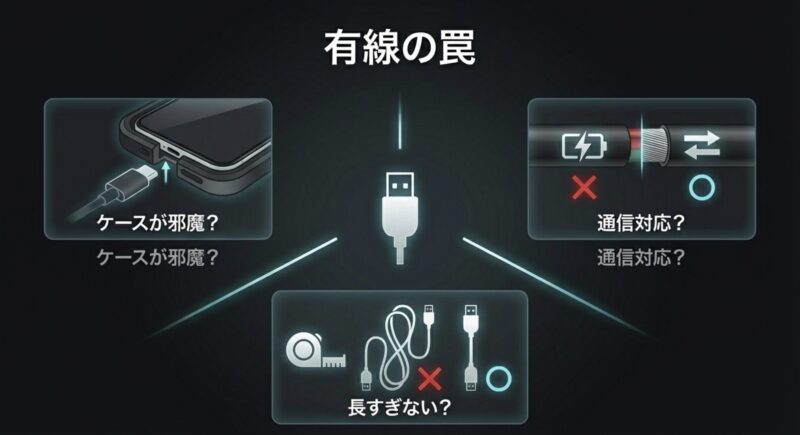
有線接続で見落とされやすいのが、USBケーブルの質です。
ここ、かなり重要です。
見た目が普通でも、実は充電専用でデータ通信できないケーブルだったり、長すぎて信号が不安定だったり、安価な非認証品で接続が途切れやすかったりします。
とくにiPhoneでは、MFi認証の有無が安定性に直結しやすいです。
Androidでも、USB-IF準拠に近い品質の高いケーブルのほうがトラブルは少ない印象です。
さらに、車のUSBポートにも注意が必要で、見た目が同じでも片方は充電専用、もう片方だけがデータ通信用という車種もあります。
USB接続のトラブルは、ユーザー視点だと繋がったり切れたりするだけに見えるので、通信障害と勘違いしやすいです。
でも実際は、物理的な接触不良や規格不一致が原因ということが本当に多いです。
走行中の振動で一瞬だけ通信が途切れ、そのたびにCarPlayやAndroid Autoが再接続を繰り返して、結果的に圏外っぽく見えることもあります。
USBまわりのチェック順
私なら、まず純正または信頼できる短めの通信対応ケーブルに交換します。
次に、車両マニュアルでCarPlay/Android Auto対応ポートを確認し、別ポートがあれば差し替えます。
そのうえで、ポート内部のホコリや接触不良を軽く確認します。
長めのケーブルや取り回しのきついケーブルは、見た目以上に不利です。
車内で使いやすいからと長いケーブルを選ぶと、信号品質が落ちやすく、コネクタ部分にも負荷がかかります。
さらに、スマホケースが厚いと端子が奥まで刺さらず、半接続状態になっていることもあります。
ここ、意外と盲点ですよ。
| 確認箇所 | よくある原因 | 対処の方向性 |
|---|---|---|
| USBケーブル | 充電専用・断線・長すぎる | 短めの通信対応ケーブルへ交換 |
| USBポート | 充電専用ポートを使用 | 説明書で通信対応ポートを確認 |
| スマホ端子 | ケース干渉・差し込み不足 | ケースを外して再接続 |
| 接点 | ホコリ・接触不良 | 無理のない範囲で清掃・点検 |
症状別に見ると原因が絞りやすい
まったく認識しないなら、充電専用ケーブルや非対応ポートの可能性が高いです。
数分おきに切れるなら、断線しかけや接触不良、振動による抜けかけを疑います。
充電はできるのにCarPlayだけ起動しないなら、データ線不良や認証不良が怪しいです。
こうやって症状と物理原因を対応させると、かなり分かりやすくなります。
社外ハブや延長ケーブルを間に挟むと不安定になりやすいので、まずは直結で試してください。
物理的に傷んだポートやケーブルを無理に使い続けるのは避けたほうが安全です。
最終的な交換や修理判断は専門店に相談するのが無難です。
ナビがオフラインになる条件
ナビがオフラインになる条件は、アプリごとにかなり違います。
ここを知らないと、同じ圏外でもGoogleマップは案内継続したのに別アプリは止まったという違いに戸惑いやすいです。
Googleマップは事前にオフラインマップをダウンロードしておけば、圏外でもかなり粘れます。
AppleのマップもiPhoneでオフラインマップに対応してからは、以前よりかなり実用的になりました。
一方で、常時通信前提で設計されたアプリは、圏外に入った瞬間に地図描画や検索が弱くなることがあります。
この差は、アプリがどこまで端末内に地図データを持てるか、どこまでルート情報を先読みできるかで決まります。
つまり、ナビがオフラインで強いかどうかは、単にスマホの性能ではなく、アプリ設計の違いなんですね。
普段は同じように見えても、圏外や通信制限時に差が大きく出ます。
また、完全なオフラインではなくても、通信速度制限中は体感として圏外に近い挙動になることがあります。
地図の再描画が極端に遅い、音楽ストリーミングが止まる、検索候補が出ないといった症状ですね。
通信量対策まで含めて考えるなら、ディスプレイオーディオの通信量と節約方法の解説も参考になります。
オフラインで強いアプリと弱いアプリ
オフラインマップを保存できるアプリは、現在地表示や基本案内を比較的維持しやすいです。
逆に、常に最新の施設情報や交通状況を取りにいくことを前提にしたアプリは、電波が途切れた瞬間に検索も描画も弱くなります。
とくに代替ルートの自動提案や渋滞回避は、通信の有無で差が出やすいです。
もうひとつ覚えておきたいのは、オフライン保存していても、すべての機能が同じ品質で使えるわけではないことです。
たとえば、地図は出るけれど周辺施設の情報は古い、ルート再計算が遅い、高速道路の状況反映が弱い、といったことは普通にあります。
なので、山道や地方エリアへ行くときは、目的地周辺だけでなく、経由地まで含めて少し広めに保存しておくのがコツです。
オフラインで残りやすい機能
- ダウンロード済みエリアの地図表示
- GPSを使った現在地表示
- 保存済みルートの一部案内
オフラインで弱くなりやすい機能
- 新規の目的地検索
- 渋滞情報の反映
- 代替ルートのリアルタイム再計算
- 最新施設情報の反映
圏外になりやすい予定なら事前準備が大事
私は、長距離ドライブやキャンプ、スキー、山間部への移動前には、オフラインマップの有無を必ず確認したほうがいいと思っています。
普段の街乗りでは困らなくても、いざ圏外になったときに一気に差が出ます。
とくに助手席の人がいない単独移動では、電波がない状態で設定をやり直すのはかなり大変です。
このあたりはアプリやOSの更新でも変わります。
一般的な目安として捉えつつ、最新仕様は各アプリの公式案内をご確認ください。
ディスプレイオーディオが圏外時の対処法
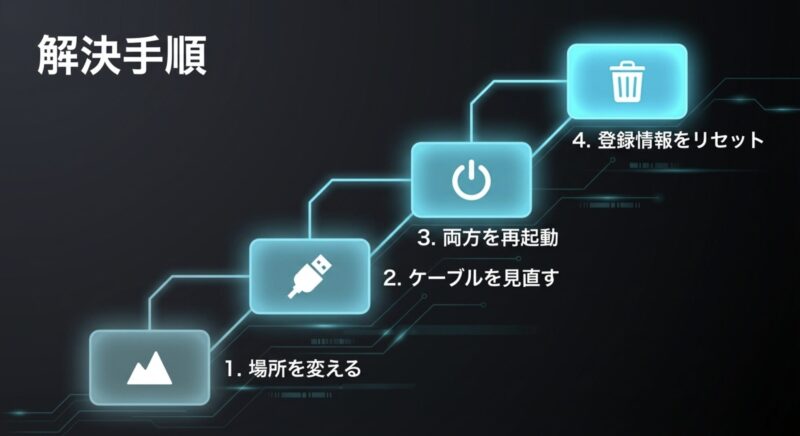
原因がある程度見えたら、次は直し方です。
ここでは、私が実際によく勧める順番で、再起動・設定リセット・Bluetooth整理・オフライン対策までまとめます。
やみくもに全部やるより、軽いものから順に試すほうが失敗しにくいですよ。
ポイントは、いきなり重い初期化をしないことです。
ケーブル交換や再起動で直る症状もかなり多いので、手間が少ないものから順番に試して、改善しなければ一段階ずつ深い対処に進むのが基本です。
この流れにしておくと、原因の見当もつきやすくなります。
- 圏外時の再起動手順
- iPhone設定リセットの方法
- Bluetooth干渉の対策
- オフラインマップの使い方
- ディスプレイオーディオが圏外の時の対策まとめ
圏外時の再起動手順
いちばん手軽で、しかも意外と効くのが再起動です。
ディスプレイオーディオとスマホの接続は、複数の通信が同時に動くので、一時的なハンドシェイク失敗で固まることがあります。
このときは設定をいじる前に、スマホ→車載機の順で落ち着いて再起動してみてください。
私がおすすめする順番
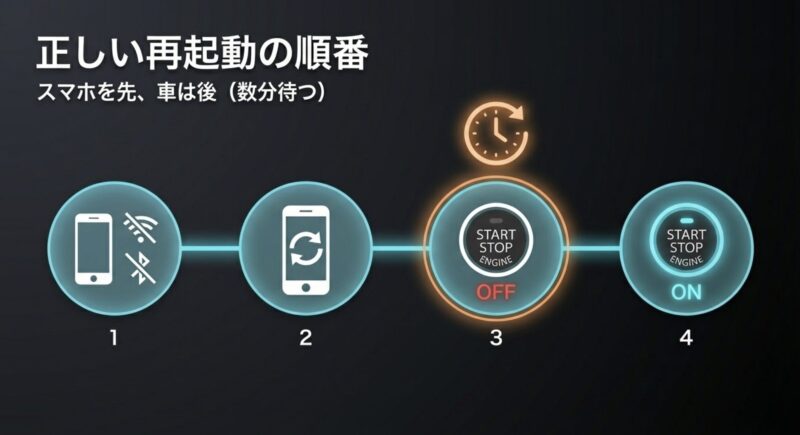
まずスマホのWi-FiとBluetoothを一度オフにしてから再起動します。
次に車のエンジンを切り、できれば少し時間を置いて車載機の待機状態が完全に解けるのを待ちます。
その後に再始動して、再接続を試します。
最近の車は、エンジンを切ってもナビがすぐ完全停止しないことがあるので、すぐ再始動するとエラー状態を引き継ぐことがあります。
ここで数分待つだけで直るケースもあるので、地味ですが侮れません。
再起動が効きやすいのは、接続キャッシュが一時的に壊れているケースです。
たとえば、前回の接続情報を車側が保持したまま、スマホ側だけ先に更新されてしまったときなどは、再接続処理が中途半端になります。
こういうとき、設定を細かくいじるより、一度まっさらに近い状態で再認証させたほうが早いんですね。
再起動だけで改善しやすい症状
- 接続はするのに地図だけ読み込まない
- 音楽アプリだけ通信不可になる
- 一度切れると再接続しにくい
- アップデート後に不安定になった
- エンジン始動直後だけ接続が乱れる
再起動でも雑にやると効果が薄いです
私がよく見るのは、スマホだけ再起動して、車側はそのまま、あるいは逆に車だけ再起動してスマホの通信設定は触らないパターンです。
もちろんそれで直ることもありますが、再発しやすいです。
大事なのは、スマホの無線機能と車側の接続待機状態を両方いったん整理することです。
また、走行中に何度も接続し直そうとすると、症状の切り分けがしづらくなるだけでなく、安全面でもおすすめできません。
設定変更や再起動の確認は、必ず安全な場所に停車して行ってください。
通信トラブルは焦ると深追いしがちですが、順番を守ったほうが結果的に早いです。
ただし、再起動で毎回一時的に直るだけなら、根本原因は別にあります。
ケーブル劣化や登録情報の破損が進んでいることもあるので、再発するなら次の手順に進んだほうがいいです。
iPhone設定リセットの方法
iPhoneでCarPlayが不安定なとき、私がかなり有効だと感じているのがネットワーク設定のリセットです。
これは写真やアプリを消す操作ではなく、Wi-FiやBluetooth、通信設定まわりを初期化して接続経路をきれいに戻すイメージです。
操作は、設定アプリから一般へ進み、転送またはiPhoneをリセットの中にあるリセット項目から行います。
実行後は保存済みのWi-Fi情報やBluetooth接続情報が消えるため、再設定は必要ですが、そのぶん古い車載機との相性不良や壊れた接続プロファイルを一掃しやすいです。
この対処が効くのは、目に見えない通信設定の競合をまとめて整理できるからです。
CarPlayは、単なるBluetoothペアリングだけではなく、Wi-Fi、自動接続情報、車両プロファイルなどが複雑に絡みます。
ひとつずつ手で直しても追いつかないときに、ネットワーク設定リセットはかなり強い選択肢になります。
リセット前の注意
自宅Wi-FiのパスワードやBluetooth再設定が必要になるため、すぐ困らない環境で行うのがおすすめです。
仕事用機器や家のネット環境まで再接続が必要になることがあります。
リセット前にやっておきたいこと
できれば、自宅や職場のWi-Fiパスワードを確認してから行うと安心です。
また、車側のCarPlay登録も残っていると再接続時に競合することがあるので、車両側の登録削除とセットで進めると成功率が上がります。
つまり、iPhoneだけを初期化して終わりではなく、車とスマホの両方を同時に整理するイメージですね。
また、iPhone側ではCarPlayの登録そのものが残っていることもあります。
ネットワーク設定のリセットだけで改善しない場合は、CarPlay設定内の車両登録削除とセットで行うと精度が上がります。
これをやると、初回接続時の確認ダイアログや許可設定も最初からやり直せるので、中途半端に壊れた認証情報を引きずりにくくなります。
リセット後に確認したい項目
リセット直後は、モバイル通信のオンオフ、Wi-Fiの自動接続、Bluetoothの有効化、CarPlayの許可状態を順番に確認しましょう。
ここで一つでも抜けると、せっかく初期化してもまだ繋がらないと感じやすいです。
再接続時は、ほかのBluetooth機器をいったん切っておくと、原因切り分けもしやすいですよ。
設定項目の名称はiOSのバージョンで変わることがあります。
正確な手順はApple公式の案内をご確認ください。
操作に不安がある場合は、無理せずAppleサポートや販売店に相談するのが安心です。
Bluetooth干渉の対策
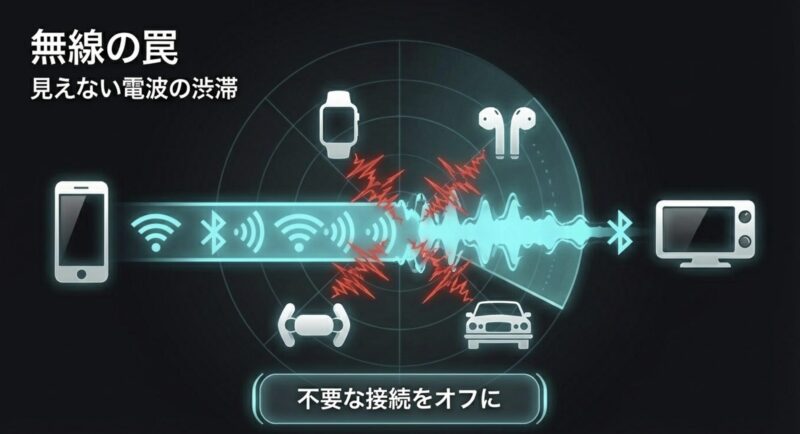
ワイヤレス接続で見落とされがちなのがBluetooth干渉です。
スマートウォッチ、イヤホン、OBD機器、インカムなど、スマホと常時つながっている機器が多いほど、CarPlayやAndroid Autoの初期接続が不安定になることがあります。
とくに最初の認証や再接続のタイミングでは、スマホがどの機器を優先するかで挙動が変わりやすいです。
私は原因切り分けのとき、車とつなぐ瞬間だけ余計なBluetooth機器を切ることをよく勧めます。
これだけで接続成功率が上がることがあります。
Bluetoothは見た目には静かに繋がっているので、干渉の存在に気づきにくいです。
でも実際には、スマートウォッチの常時同期、イヤホンの自動接続、車外デバイスのバックグラウンド通信などが積み重なると、車との認証処理に割り込みが入ることがあります。
とくに複数端末を使い分けている人ほど、接続優先順位がぐちゃっとしやすいです。
試しやすい対策
まずApple Watchやワイヤレスイヤホンの接続を一時的にオフにします。
次にスマホ側のBluetooth一覧から、使っていない古い車や周辺機器の登録を整理します。
そのうえで車側の登録情報も整理し、再ペアリングすると安定しやすいです。
ここで大事なのは、ただ電源を切るだけでなく、いま本当に必要な機器以外を一時的に外すことです。
たとえば、毎日は使っていないイヤホンや過去に登録した別の車両名が残っていると、接続先の判定がぶれることがあります。
車載機側にも古いスマホ登録が複数残っているなら、そこも整理したほうがいいです。
Bluetooth干渉を疑うサイン
- 最初の接続だけ失敗しやすい
- ワイヤレス接続時だけ切れる
- 別のBluetooth機器を外すと改善する
- 有線では安定するのに無線だと不安定
- 複数人のスマホを登録していると接続が迷う
車内の無線環境そのものを軽くする意識も大事
ワイヤレスCarPlayやワイヤレスAndroid Autoは便利ですが、そのぶん無線の安定性に依存します。
だから、接続が不安定な期間だけでも、余計な周辺機器を減らしたり、車内で同時に使う無線機器の数を絞ったりするだけで改善することがあります。
ここは機械の故障というより、環境最適化の発想が大事かなと思います。
なお、電波干渉は車内環境や機器の組み合わせで変わるため、絶対にこれだけが原因とは言えません。
一般的な切り分け手順として使い、最終判断は複数条件で確認していきましょう。
オフラインマップの使い方
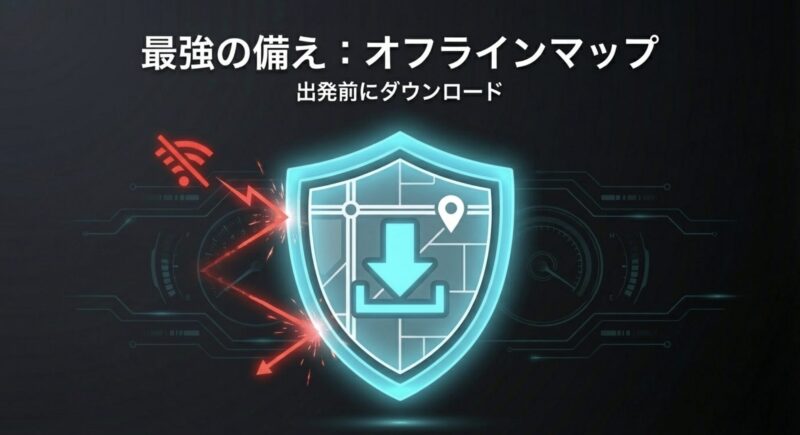
圏外そのものをゼロにするのは難しくても、圏外で困る度合いを下げることはできます。
その代表がオフラインマップです。
私は、山道や旅行先を走る予定があるなら、出発前に必ず準備しておくのがおすすめです。
Googleマップでは任意エリアのオフライン保存がしやすく、更新や管理もしやすいです。
iPhoneのマップもオフライン保存に対応してからはかなり使いやすくなりました。
こうしておくと、スマホの電波が弱くなっても、地図表示や基本案内を維持しやすくなります。
オフラインマップのいちばん大きな価値は、トラブル時に慌てなくて済むことです。
圏外になってから設定しようとしても、当然ダウンロードはできません。
だからこそ、普段のうちに必要な範囲を持っておくことが本当に大事です。
これはナビの保険みたいなものですね。
| アプリ | 事前準備 | 圏外時の強み |
|---|---|---|
| Googleマップ | 必要エリアをダウンロード | 地図表示と案内を維持しやすい |
| iPhoneのマップ | オフラインマップを保存 | iPhoneユーザーに馴染みやすい |
| 常時通信型アプリ | 事前保存機能の有無を確認 | 通信断に弱い場合がある |
オフラインマップを使うときのコツ
目的地だけでなく、出発地から途中の幹線道路、高速道路の降り口、周辺の街まで少し広めに保存しておくと安心です。
理由は単純で、途中で休憩地や回避ルートが変わることがあるからです。
狭い範囲だけ保存すると、少し外れただけで地図が弱くなります。
また、保存後の更新も意外と大事です。
古いオフラインマップは道路情報や施設情報がズレることがあるので、使う予定があるなら前日までに更新しておきましょう。
ストレージが少ない端末では、不要な地図を整理しておくと動作も安定しやすいです。
オフラインマップは万能ではなく、最新の渋滞情報や新規検索、細かな施設情報は弱くなることがあります。
それでも、圏外で地図そのものが見えなくなるリスクを下げられるのは大きいです。
通信量節約にもつながるので、普段から設定しておいて損はないですよ。
普段使いでもメリットがあります
山間部や旅行時だけでなく、月末の通信制限対策としてもオフラインマップは有効です。
通信速度が極端に落ちたときでも、最低限の案内が残れば安心感が違います。
とくに仕事や家族送迎でルート案内を止めたくない人には、かなり実用的な備えです。
なお、保存可能エリアや更新条件はアプリや地域で異なります。
正確な情報はGoogleやAppleの公式案内をご確認ください。
ディスプレイオーディオが圏外の時の対策まとめ
ディスプレイオーディオの圏外は、電波だけの問題に見えて、実際にはかなり多層的です。
トヨタ車などの車両側通信が届いていないケースもあれば、CarPlayやAndroid Autoの接続経路が乱れているだけのケースもあります。
だからこそ、症状を見て順番に切り分けるのがいちばん大事です。
私なら、まず物理的な圏外かどうかを確認し、次にUSBケーブルや対応ポートを見直します。
その後、スマホと車の再起動、登録削除、iPhoneのネットワーク設定見直し、Bluetooth干渉の整理まで進めます。
さらに、再発しやすい環境ではオフラインマップを準備して、圏外でも致命傷にならない状態を作っておきます。
この順番が大事なのは、原因の重さが違うからです。
いきなり初期化や修理相談に進む前に、まずは物理要因と軽微な設定不良を潰す。
そこで改善しなければ、登録情報やネットワーク設定、最終的にはソフトウェア更新や点検へ進む。
この流れにすると、余計な手間や出費を避けやすいです。
迷ったときの実践順
- 今いる場所が本当に電波の弱い場所か確認する
- USBケーブルと接続ポートを見直す
- スマホと車載機を再起動する
- ペアリング情報を削除して再設定する
- 必要ならネットワーク設定をリセットする
- オフラインマップを準備する
- 改善しなければソフトウェア更新や点検を検討する
修理判断の前に見ておきたいこと
圏外表示がどこでも出る、別のスマホでも再現する、有線でも無線でも不安定、再起動直後だけ少し直る、こうした症状が重なるなら車載機側の不具合やソフトウェアの古さも見えてきます。
一方で、特定のスマホだけ、特定のケーブルだけ、特定の場所だけで出るなら、修理より前に環境側の見直しで改善する可能性が高いです。
費用や交換の話になると不安になりますが、ここは焦って断定しないのが大事です。
通信トラブルは再現条件が絞れないと、部品交換しても改善しないことがあります。
だからこそ、いつ、どこで、どの接続方式で、どんな症状が出たかをメモしておくと、販売店での相談もスムーズです。
それでも改善しない場合は、車載機のソフトウェア更新や通信モジュールの点検が必要なこともあります。
費用や修理判断に関わる部分は、あくまで一般的な目安で考え、正確な情報は公式サイトをご確認ください。
安全や通信機能に関わる不具合が続く場合は、最終的な判断は販売店や専門家にご相談ください。
あなたの環境に近い原因から一つずつ潰していけば、ディスプレイオーディオの圏外はかなりの確率で整理できます。
焦らず、順番に確認していきましょう。