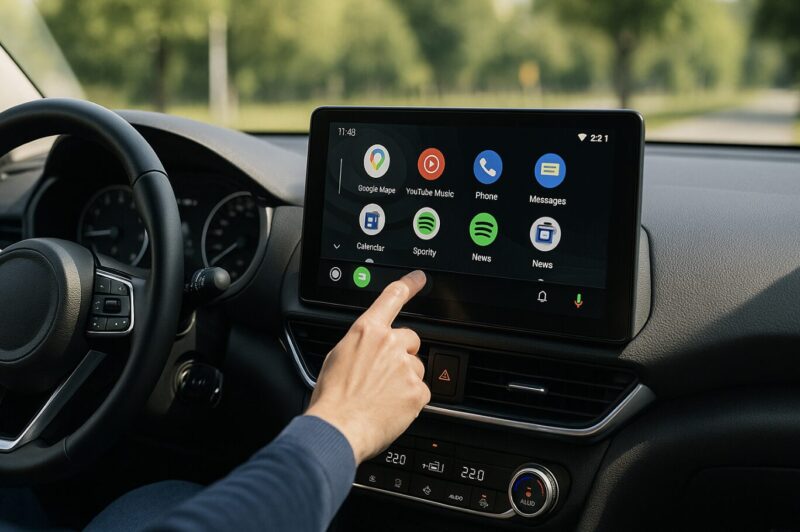
車を運転する際、スマホのナビや音楽アプリをどのように操作していますか?
現在、多くの方がAndroid Autoや運転モードの勝手に起動してしまう設定、あるいは解除方法についての情報を求めています。
特に2025年に入り、Googleのシステム仕様が大きく変わったことで、「今まで使えていた機能が消えた」「設定画面が見当たらない」といった混乱が広がっています。
また、接続できないトラブルや、運転していないのに通知が来ないといった不具合に悩まされている方も少なくありません。
この記事では、それらの疑問を一つひとつ丁寧に紐解き、最新のAndroid Autoを使いこなすための完全ガイドをお届けします。
Android Auto運転モードの基本と使い方
- Android Autoのできること
- Android Autoの接続方法
- Android Autoの基本的な使い方
- おすすめのAndroid Auto対応アプリ
- スマホ画面ナビの代替アプリを紹介
Android Autoのできること
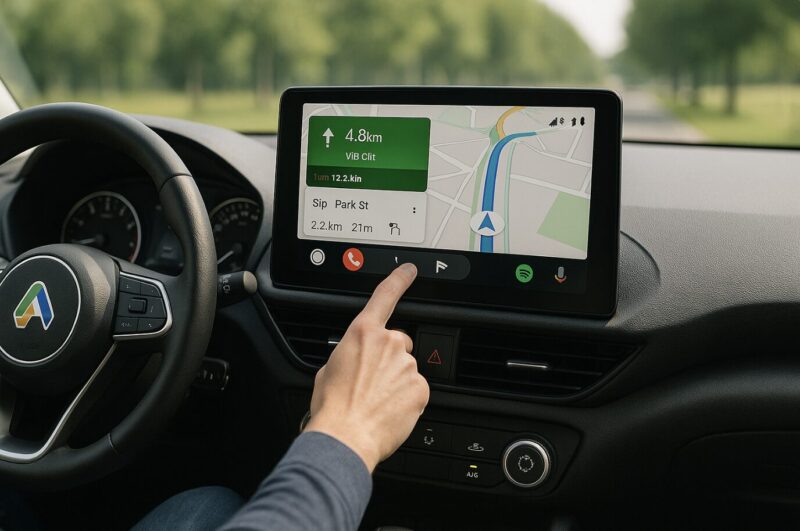
Android Autoは、一言で言えば「スマートフォンの便利な機能を、車のディスプレイオーディオに最適化して投影するシステム」です。
運転中に小さなスマホ画面を注視したり操作したりすることは、道路交通法違反(ながら運転)になるだけでなく、重大な事故につながる危険性があります。
Android Autoは、このリスクを最小限に抑えつつ、デジタルライフを車内でも継続できるように設計されています。
具体的にAndroid Autoで実現できることは、大きく分けて以下の4つのカテゴリーになります。
1. 高度なナビゲーション体験
GoogleマップやYahoo!カーナビ、Wazeなどのナビアプリを、車の大きな画面で利用できます。
純正のカーナビと違い、地図データは常に自動で更新されるため、「新しい道が載っていない」というストレスから解放されます。
さらに、リアルタイムの交通情報を基にした渋滞回避ルートの提案は、Googleマップならではの強みです。
2. エンターテインメントの統合
Spotify、YouTube Music、Amazon Music、AWAなどの音楽ストリーミングアプリを、車載画面の使いやすいインターフェースで操作できます。
アルバムアートワークが表示され、プレイリストの切り替えもワンタップ、あるいは音声で行えます。
最近では、ポッドキャストやオーディオブック(Audibleなど)を聴くスタイルも定着してきました。
3. 安全なコミュニケーション
運転中にLINEやSMS、Messengerの通知が届いても、画面を見る必要はありません。
Googleアシスタントがメッセージの内容を読み上げ、返信も音声入力で行えます。
「今、運転中です」といった定型文をワンタップで送信する機能もあり、連絡が取れないことによる相手の不安も解消できます。
4. 駐車中の新機能(2025年最新)
2025年のアップデートにより、「駐車中(Pレンジ)」に限り、動画アプリやWebブラウザの使用が解禁されつつあります。
電気自動車(EV)の充電待ち時間などに、YouTubeを見たりChromeで調べ物をしたりすることが、車載画面で可能になっています。
ここがポイント!
Android Autoは単なる「画面ミラーリング」ではありません。
運転中の視認性と操作性を最優先にデザインされた、車専用の特別なインターフェースなのです。
これにより、ドライバーは視線を道路から逸らすことなく、必要な情報だけにアクセスできます。(出典:Google『Android Auto』)
Android Autoの接続方法
Android Autoを利用するための接続方法は、大きく分けて「有線接続(USBケーブル)」と「無線接続(ワイヤレス)」の2パターンがあります。
お使いの車やカーナビの仕様によって異なりますが、それぞれの特徴と接続手順を詳しく見ていきましょう。
有線接続(USBケーブル)の手順と注意点
多くの車種で標準的に採用されているのがこの方式です。
設定は非常にシンプルですが、実はトラブルが最も多いのもこの接続方法です。
- 車のエンジンをかけ、安全な場所に停車します。
- スマホに「Android Auto」アプリがインストールされているか確認します(Android 10以降はOSに組み込まれているため不要です)。
- 高品質なUSBケーブルで、スマホと車のUSBポートを接続します。
- スマホと車載画面の両方に表示されるセットアップの指示に従い、「許可」や「有効にする」をタップします。
【重要】ケーブル選びが命運を分けます
「充電はできるのにAndroid Autoが起動しない」という場合、USBケーブルの品質不足やデータ通信非対応が原因であることが非常に多いと報告されています。
Google公式ヘルプでも、まずは高品質なデータ対応USBケーブルへの交換を推奨しています。
100円ショップの「充電専用ケーブル」や、長年使って劣化したケーブルではデータ通信が安定しません。
必ず「データ転送対応」かつ「USB-IF認証」を受けた、信頼性の高いケーブルを使用してください。
長さは50cm〜1m程度が通信も安定しやすくおすすめです。
無線接続(ワイヤレスAndroid Auto)の手順
2025年モデルの新型車や、最新の社外ナビではワイヤレス接続が主流になりつつあります。
ケーブルの抜き差しが不要で、ポケットにスマホを入れたまま自動接続される快適さは、一度味わうと戻れません。
- 車のディスプレイ設定で「スマートフォン連携」や「Android Auto」のメニューを開き、新規機器登録の待機状態にします。
- スマホのBluetooth設定を開き、車のデバイス名を選択してペアリングします。
- ペアリングが完了すると、自動的にWi-Fi(5GHz帯)経由でのデータ通信に切り替わり、Android Autoが起動します。
ワイヤレス未対応車を無線化する「裏技」
「私の車は古いから有線しか無理…」と諦めるのはまだ早いです。
「ワイヤレスアダプター(ドングル)」と呼ばれる製品を車のUSBポートに挿すだけで、有線専用の車載機を無線対応にアップグレードできます。
AAWirelessやMotorola MA1といった製品が有名ですが、これらを使うことで、乗車するたびにケーブルを探す手間から完全に解放されます。
初期投資は数千円〜1万円程度かかりますが、毎日の快適さを考えれば十分に元が取れる投資だと言えるでしょう。
Android Autoの基本的な使い方
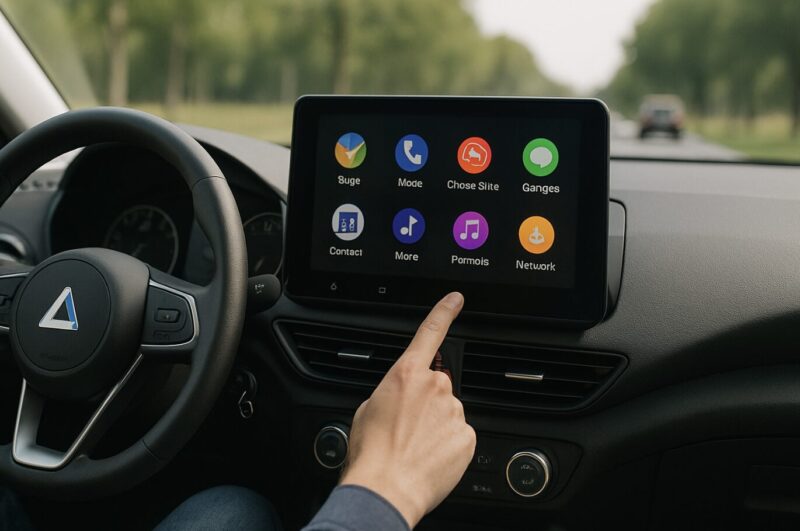
接続が完了したら、実際に操作してみましょう。
Android Autoの画面構成は非常に直感的ですが、いくつかの基本操作を覚えておくと、よりスムーズに使いこなせます。
2025年現在の最新UI(Coolwalkと呼ばれていたデザイン)をベースに解説します。
画面の見方:分割画面(ダッシュボードビュー)
現在のAndroid Autoの標準画面は、画面を分割して複数の情報を同時に表示するスタイルです。
- メインエリア(左側または上部): ナビゲーション地図が表示されます。次に曲がる場所や到着予想時刻が大きく見やすく配置されています。
- サブエリア(右側または下部): 再生中の音楽コントロールや、着信情報のカードが表示されます。ナビを見ながら曲送りをするために、わざわざ画面を切り替える必要はありません。
- タスクバー(最下部または横): アプリ一覧ボタン、マイクアイコン、最近使ったアプリのショートカットアイコンが並びます。
基本操作:タッチと音声の使い分け
安全運転の観点から、操作方法は状況に応じて使い分けるのがベストです。
| 操作方法 | 主な用途 | 特徴・メリット |
|---|---|---|
| タッチ操作 | 目的地の履歴選択、曲のスキップ、電話への応答 | スマホと同じ感覚で操作できますが、走行中はキーボード入力などの複雑な操作がロックされます。信号待ちなどの停車中に行うのが基本です。 |
| 音声操作 | 目的地の検索、メッセージの送信、天気の確認 | ステアリングのスイッチや画面のマイクボタンを押し、「OK Google」と話しかけます。視線を前方に向けたまま操作できるため、走行中はこれがメインになります。 |
便利なショートカット機能
タスクバーに表示されるアプリアイコンは、直近に使用したアプリ順に並び替わります。
「マップ」と「Spotify」を行き来したい場合、ホーム画面に戻ることなく、タスクバーのアイコンをワンタップするだけで切り替えが可能です。
このレスポンスの良さも、Android Autoの魅力の一つですね。
おすすめのAndroid Auto対応アプリ
Android Autoを導入したものの、「どのアプリを入れればいいかわからない」という方も多いでしょう。
ここでは、私が実際に長距離ドライブや日常の運転で使用し、本当に便利だと感じたアプリを厳選してご紹介します。
これらのアプリは、スマホにインストールしておけば、Android Autoのランチャー画面にも自動的に追加されます。
最強のナビゲーションアプリ 3選
- Google マップ: 圧倒的なデータ量と検索精度。店舗の営業時間や評価もすぐに分かり、経由地追加もスムーズです。まずはこれを使っておけば間違いありません。
- Yahoo! カーナビ: 日本の道路事情に特化したUIが秀逸です。交差点でのレーン案内や、「一時停止」の音声注意喚起など、日本のドライバーがかゆい所に手が届く機能が満載です。
- Waze: ユーザー参加型のナビアプリ。「ここでお巡りさんが取り締まりをしているよ」「落下物があるよ」といった情報をドライバー同士で共有できます。オービス情報などを知りたい方におすすめです。
ドライブを彩る音楽・音声アプリ
- Spotify: 世界最大の音楽アプリ。「ドライブ」などのムードに合わせたプレイリストが豊富で、AI DJ機能を使えば選曲の手間も省けます。
- Audible(オーディブル): Amazonのオーディオブックサービスです。ビジネス書や小説をプロのナレーターが読み上げてくれます。渋滞中のイライラする時間が、有益な「読書時間」に変わります。
- Radiko(ラジコ): いつものラジオ番組をクリアな音質で楽しめます。エリアフリー機能を使えば、旅先でも地元のラジオを聴くことができます。
知っておきたい豆知識
LINEやMessengerなどのメッセージアプリも対応していますが、画面にテキスト全文が表示されるわけではありません。
プライバシーと安全性の配慮から、基本的には「読み上げ」と「音声返信」での利用になります。
また、YouTubeなどの動画アプリは、安全上の理由から走行中は視聴できません(音声のみ再生されるか、操作不可になります)。
スマホ画面ナビの代替アプリを紹介
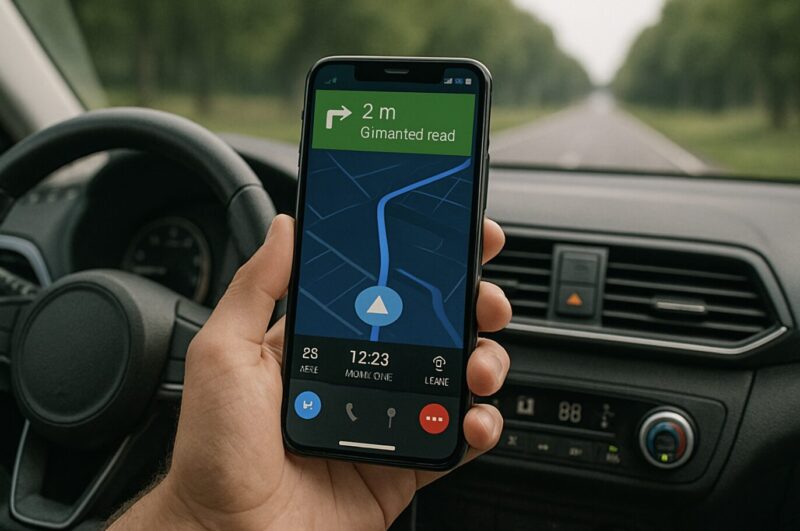
ここが今回の記事の中で、ある意味最も重要なセクションかもしれません。
以前のAndroidには、「Google アシスタント 運転モード」という機能があり、スマホの画面に大きなボタンを表示して、簡易的なカーナビとして使える「ダッシュボード」機能がありました。
しかし、この機能は2024年から2025年にかけて順次廃止され、現在は使えなくなっています。
「車にディスプレイがないから、スマホをホルダーに固定してナビ代わりにしていたのに!」というユーザーにとっては死活問題ですよね。
現在はGoogle マップのナビモードがその代わりを務めていますが、音楽操作のボタンが小さかったり、以前のような統合的なホーム画面がなかったりと、不便を感じる声も少なくありません。
そこで、失われた「運転モード」の代わりとなる、優秀なサードパーティ製アプリ(カーランチャー)をご紹介します。
これらを導入することで、スマホを再び最強のカーナビに変身させることができます。
1. Car Launcher Pro(カーランチャープロ)
カスタマイズ好きにはたまらない、非常に高機能なランチャーアプリです。
特徴: メイン画面にGoogleマップの地図、現在の速度(GPS計測)、コンパス、音楽プレーヤーのアートワークをウィジェットとして自由に配置できます。
まるでSF映画のコックピットのような画面を作ることも可能です。
おすすめな人: 自分好みの画面デザインを細かく作り込みたい方。
2. Agama Car Launcher(アガマ カーランチャー)
純正の車載システムのような、高級感のあるデザインが特徴です。
特徴: 中央に車のメーカーロゴを配置したり、円形のインターフェースで直感的に操作できたりします。
ボタンサイズが大きく、運転中の誤操作を防ぐ設計になっています。
おすすめな人: シンプルで美しいデザインを好み、パッと見て操作したい方。
3. AutoZen(オートゼン)
廃止された「Android Auto for Phone Screens」の精神的後継とも言えるアプリです。
特徴: ナビ、音楽、通話を見やすいカード形式で表示してくれます。ナビゲーション機能も内蔵しており、動作も軽快です。
おすすめな人: Google純正に近い、シンプルでモダンな操作感を求める方。
これらのアプリは、基本的に「ホーム画面アプリ」として動作します。
車に乗ったらこのアプリを起動するだけで、通知に邪魔されることなく、ナビと音楽を快適に操作できる環境が整います。
Googleの機能廃止を嘆くよりも、これらのアプリを導入して、より自分好みの環境を作ってみてはいかがでしょうか。
Android Auto運転モードの不具合と設定
- Androidの運転モードが勝手に起動する
- 運転モードの設定画面を確認する
- Android Autoに接続できない時の対策
- 2025年の音声操作とGemini
- Android Auto運転モードのまとめ
Androidの運転モードが勝手に起動する
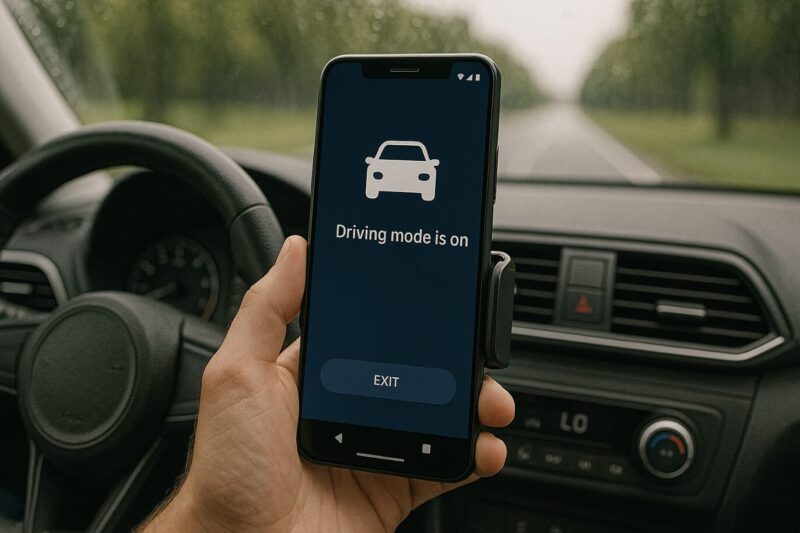
「電車やバスに乗っているだけなのに、スマホが勝手にマナーモードになる」「大事な電話の着信音が鳴らなくて困った」…こんな経験はありませんか?
これは、Android Autoの不具合ではなく、スマートフォン本体(Android OS)に搭載されている「運転検知機能」が過剰に反応していることが原因です。
なぜ勝手に起動するのか?
最近のスマートフォンは非常に賢く、以下の情報を組み合わせて「ユーザーが今、車を運転しているかどうか」を判断しています。
- 移動速度(GPS/位置情報): 時速20km以上などで移動していることを検知。
- 加速度センサー/ジャイロスコープ: 車特有の揺れや加速Gを検知。
- Bluetooth接続: 車のカーオーディオやナビとBluetooth接続されたことを検知。
これらを検知すると、OSは「運転中の注意散漫を防ぐため」として、自動的に「サイレントモード(Do Not Disturb)」をオンにします。
これが「勝手に運転モードになる」現象の正体です。親切心からの機能ですが、助手席や電車内では余計なお世話になりがちです。
運転モードの設定画面を確認する
この「おせっかい機能」を無効にするには、設定の奥深くにあるスイッチをオフにする必要があります。
機種によってメニューの場所が全く異なるため、代表的なPixelとGalaxy、その他のAndroid端末について、詳細な手順を解説します。
Google Pixelシリーズの場合(Android 14/15)
Pixelでは、この設定は「緊急情報」というアプリの中に統合されています。
- スマホの「設定」アプリを開きます。
- メニューの中から「緊急情報と緊急通報」をタップします(Androidのバージョンによっては「安全性と緊急情報」という名称の場合もあります)。
- 画面を下にスクロールし、「運転中の通知をサイレントにする」という項目を探してタップします。
- 一番上のメインスイッチをオフにします。
- 完全に自動起動を防ぐには、同画面内の「自動的にON」の設定を開き、「運転が検出されたとき」および「Bluetooth接続時」のチェックマークを外してください。
Samsung Galaxyシリーズの場合(One UI)
Galaxyでは、「モードとルーチン」という機能がこの挙動を管理しています。
- スマホの「設定」アプリを開き、「モードとルーチン」を選択します。
- モードの一覧から「運転(Driving)」のアイコンをタップします。
- 「自動的にON(Turn on automatically)」のセクションを確認してください。
- ここに「Bluetoothデバイス接続: [車の名前]」や「運転の検出」といった条件が登録されていませんか?もしあれば、その条件をタップして削除します。
- 条件が空になれば、手動でオンにしない限り勝手に起動することはありません。
その他のAndroid端末(Xperia, AQUOSなど)
機種によっては、Googleアシスタントの設定内に項目が残っている場合があります。
「Googleアプリ」を開く > 右上のアイコン > 「設定」 > 「Googleアシスタント」 > 「移動」 > 「運転モード」と進み、設定をオフにしてみてください。
Android Autoに接続できない時の対策
ドライブに出発しようとしたその瞬間、画面に「接続できません」と表示されると本当に焦りますよね。
接続トラブルの多くは、以下の4つのポイントを確認することで解決するケースが報告されています。
1. ケーブルとポートの物理的な確認
前述しましたが、トラブルの犯人はほとんどが「ケーブル」です。
断線していなくても、コネクタ部分が劣化して接触不良を起こしていることがよくあります。
新しいケーブル(Ankerなどの信頼できるメーカー製)に変えてみてください。
また、スマホ側の充電ポート(USB-C端子)にポケットの糸くずや埃が詰まっていないかも要チェックです。
エアダスターや非金属のピックで掃除すると、嘘のように繋がることがあります。
2. Android Autoアプリのキャッシュ削除
アプリの中に溜まった一時データ(キャッシュ)が悪さをしている場合があります。
これはデータを消すわけではないので安心して試してください。
- スマホの「設定」 > 「アプリ」 > 「Android Auto」を開きます。
- 「ストレージとキャッシュ」をタップします。
- 「キャッシュを削除」をタップします(「ストレージを消去」は押さないでください)。
- その後、スマホを再起動して接続を試みてください。
3. 車側ナビ・オーディオの接続設定の再登録
スマホ側だけでなく、車のナビ側がフリーズしていることもあります。
ナビの「接続機器一覧」から、一度自分のスマホを削除し、最初からペアリング設定(登録)をやり直してみてください。
4. VPN/広告ブロックアプリなどの一時停止
意外な落とし穴ですが、広告ブロックアプリやVPNアプリがバックグラウンドで動いていると、Android Autoの通信を遮断してしまうことがあります。
接続時はこれらを一時的にオフにしてみてください。
2025年の音声操作とGemini
2025年、Android Autoにおける音声体験は劇的に進化しました。
従来の「Google アシスタント」から、生成AIである「Gemini(ジェミニ)」ベースの技術への移行が進んでいるためです。
これまでの音声操作は、「OK Google、〇〇に電話して」といった、決まったコマンドを正確に言う必要がありました。
しかし、AIの進化により、より人間らしい自然な会話が可能になっています。
文脈を理解するナビゲーション
例えば、「お腹が空いたけど、イタリアンか中華がいいな。
駐車場があるところ」と話しかけてみてください。
以前ならエラーになっていたような曖昧な指示でも、Geminiはルート沿いの評価の高い店をピックアップし、「ルート沿いに星4.5のイタリアンレストランがあります。
駐車場も利用可能です。
案内しますか?」と提案してくれます。
メッセージのスマートな要約
運転中にグループLINEが盛り上がり、通知が鳴り止まない…そんな経験はありませんか?
新しい機能では、AIが長文のメッセージや複数のやり取りを瞬時に解析し、「〇〇さんたちが、今週末のBBQの集合時間について話し合っています。
最終的に10時に変更になったようです」といった具合に、要点だけを短くまとめて読み上げてくれます。
これにより、ドライバーは無駄な情報を聞くことなく、重要な内容だけを把握して運転に集中できるようになります。
便利な音声コマンド例
・「到着予定時刻を〇〇(妻など)にLINEで送って」
・「ガソリンスタンドを探して。エネオスがいい」
・「高速道路を使わないルートに変更して」
・「今日のニュースを流して」
・「音楽のボリュームを上げて」
Android Auto運転モードのまとめ
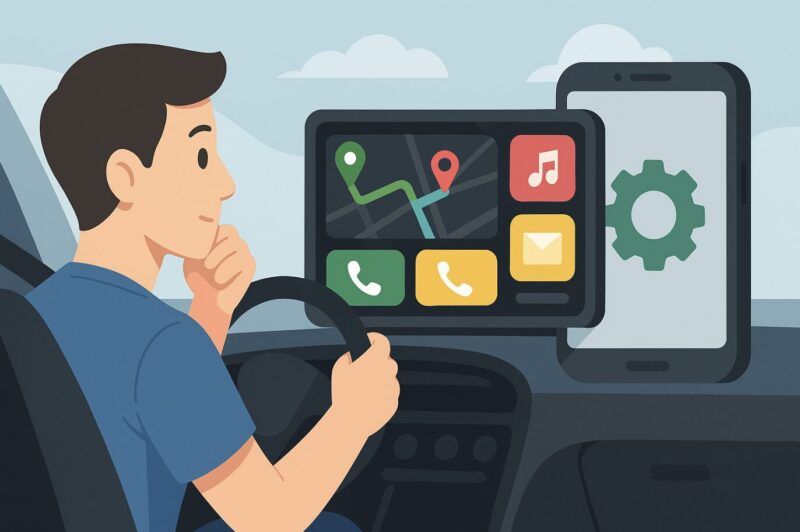
ここまで、Android Autoの基本から2025年の最新事情、トラブル解決策までを網羅的に解説してきました。
最後に、この記事の重要ポイントをおさらいしましょう。
- Android Autoは安全の要: ナビ、音楽、連絡を車載画面に集約し、「ながら運転」を防ぐ強力なツールです。
- スマホ単体での「運転モード」は変化した: Google純正のダッシュボード機能は廃止されました。スマホ画面でナビを使いたい場合は、「Car Launcher Pro」や「Yahoo! カーナビ」などの代替アプリを活用するのが正解です。
- 「勝手にサイレントモード」は解除可能: スマホの故障ではなく、Pixelの「緊急情報」やGalaxyの「モードとルーチン」の設定を見直すことで、完全にコントロールできます。
- 接続トラブルはまず物理チェック: ケーブルの品質とポートの清掃が解決の近道です。それでもダメならキャッシュ削除と再ペアリングを試しましょう。
- AIと共に進化中: Geminiの統合により、音声操作はより自然で賢くなっています。積極的に話しかけて、その便利さを体感してください。
2025年は、これまでの「運転モード」という概念が大きく変わり、車とスマホの関係が再定義される過渡期にあります。
最初は戸惑うこともあるかもしれませんが、仕組みさえ理解してしまえば、これほど便利なパートナーはいません。
ぜひ今回の記事をブックマークして、トラブルが起きた際や設定を見直したい時に役立ててください。
あなたのドライブが、より安全で、より快適なものになることを願っています!
※本記事の情報は2025年時点のものです。
運転中のスマートフォンの手持ち操作は道路交通法で禁止されています。ナビの操作や設定変更は、必ず安全な場所に停車してから行ってください。
また、アプリやOSの仕様は予告なく変更される場合がありますので、正確な情報はGoogleおよび各アプリの公式サイトをご確認ください。