ナビぺディアを運営しているOtoです。
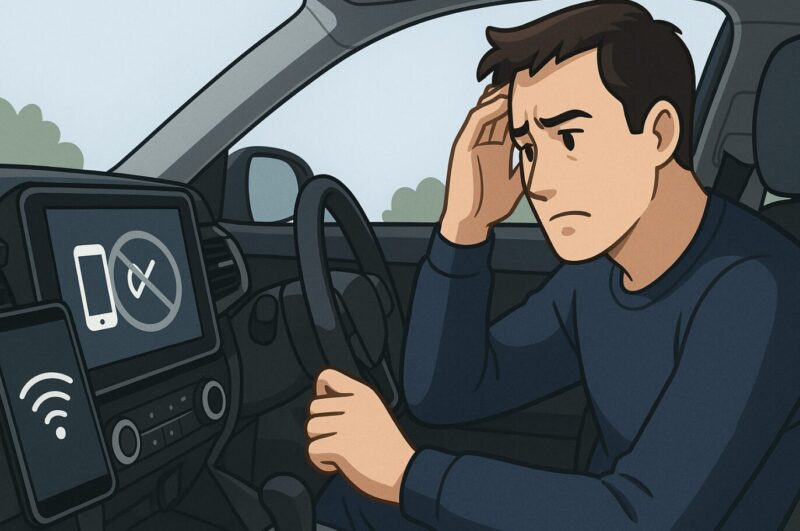
カーナビのBluetoothが繋がらないときって、運転を始めた瞬間から一気にテンション下がりますよね。
カーナビのBluetooth接続できない状態が続くと、音楽もナビアプリの案内も使えず、ただの静かな車内になってしまいます。
普段からカーナビBluetooth音が出ない、カーナビBluetooth音楽が流れない、カーナビBluetooth接続できない、カーナビBluetoothペアリングできないといった相談を、トヨタカーナビのBluetoothが繋がらないケースからホンダカーナビのBluetoothが繋がらないケース、日産カーナビのBluetoothが繋がらない相談まで、本当にたくさん受けてきました。
マツダコネクトのBluetoothが繋がらないとか、iPhoneとカーナビのBluetoothが繋がらない、AndroidとカーナビのBluetoothが繋がらないといったスマホ側のパターンも多いです。
この記事では、そういったカーナビのBluetoothが繋がらない悩みを、原因と対策の両方から整理して、あなたの車とスマホの組み合わせに合わせて順番に試せるようにまとめました。
基本のチェックから、トヨタ・日産・ホンダ・マツダコネクト・市販ナビの特徴、iPhoneとAndroidそれぞれの設定のコツ、最終的な代替手段まで、一気に整理していきますね。
今まさに車内で困っているあなたが、「あ、ここだったのか」と原因に気づいて、自分の手でサクッと復旧できるように、現場感のあるチェックリスト形式で解説していきます。
ここ、気になりますよね。
カーナビのBluetoothが繋がらない原因
- Bluetooth接続できない基本原因
- 音が出ない音楽が流れない場合
- 通話だけできて音楽が出ない
- ペアリングできない再起動と削除
- 自動接続できないときの対策
Bluetooth接続できない基本原因
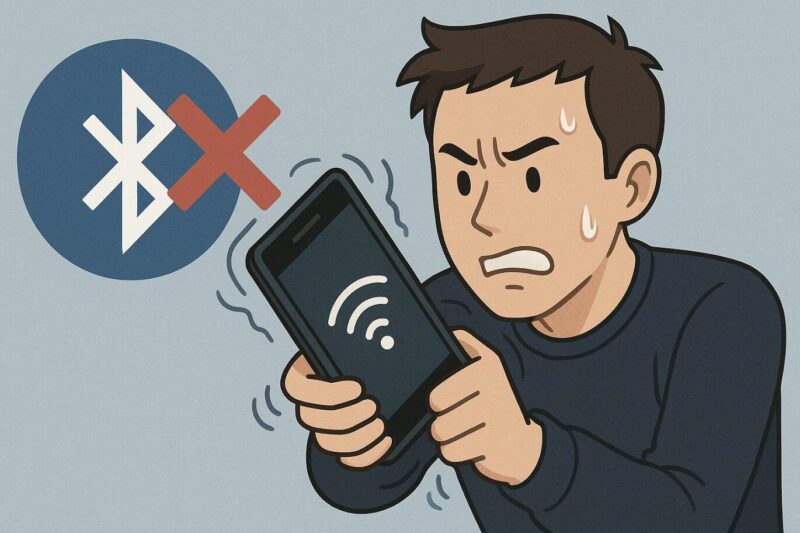
カーナビとスマホのBluetooth接続できないとき、多くのケースはごく基本的なポイントでつまずいています。
難しい故障というより、設定や状態のちょっとしたズレが積み重なっているイメージです。
Bluetooth自体は、近距離で機器同士を無線接続するために設計された規格で、スマホ・PC・イヤホン・車載機など、いろいろな機器で共通して使われています(出典:Bluetooth SIG「Bluetooth Technology Overview」)。
仕組みとしてはかなりこなれているのですが、「スマホ」と「自動車」というライフサイクルの違う機器同士が組み合わさることで、どうしてもトラブルが出やすくなってしまうんですよね。
よくある原因のパターン
- スマホ側のBluetoothがオフ、または機内モードになっている
- カーナビ側のBluetooth機能がオフ、もしくはペアリング待機状態になっていない
- ペアリング情報が壊れている、または途中でエラーになっている
- 登録台数の上限に達していて新しく登録できない
- 別のスマホやタブレットが先に接続されている
- Bluetoothのバージョンやプロファイルの相性が悪い
特に多いのが、スマホとカーナビ両方の機器リストに過去のペアリング情報が残ったままになっていて、それが邪魔をしているパターンです。
引っ越しのときに、古い荷物を片付けないまま新しい家具を入れようとしているようなイメージですね。
この状態だと、パッと見は「接続済み」と表示されていても、実際には音が出ない・コマンドが通らないといった症状が出やすくなります。
もう一つ見落とされがちなのが、「機内モード」やバッテリー節約系の設定です。
機内モードONのスマホは、Wi-Fiと一緒にBluetoothもオフになってしまいますし、最近の省電力モードはバックグラウンドの通信やスキャン頻度を抑えることで、結果的にカーナビとの再接続が遅くなったり失敗しやすくなったりすることがあります。
「電池が少ない状態でだけよく切れる」というときは、電池残量と省電力モードの関係もチェックポイントです。
カーナビ側も、単純にBluetooth機能がOFFになっているケースがあります。
設定画面の深いところにトグルが隠れている機種も多いので、「一度も設定を触っていないのに急に繋がらなくなった」と感じていても、家族が操作したり、車検時に初期化されたりしていることもあります。
普段運転する人が複数いる家庭だと、ここは意外な落とし穴です。
まず確認してほしい基本ポイント
- スマホ側のBluetoothがオンになっているか(ついでに機内モード・省電力モードも確認)
- カーナビ側のBluetoothメニューから、接続先に自分のスマホが選ばれているか
- 古いスマホや知らない機器名が大量に登録されていないか
- 車に乗るとき、他のスマホやイヤホン・タブレットも一緒にBluetoothオンになっていないか
このあたりは機種やメーカーを問わず共通の「土台」の部分なので、どの車種でも最初にチェックしておくといいかなと思います。
ここを丁寧に潰しておくと、あとでメーカー別の対処に進んだときも、「基本中の基本はもうOK」と自信を持って次に進めますよ。
音が出ない音楽が流れない場合

「接続済みと表示されているのに音が出ない」「通話の着信音は鳴るのに、音楽だけ流れない」という相談もかなり多いです。
ぱっと見ではスマホとカーナビがちゃんと繋がっているように見えるので、「ナビが壊れた?」と不安になりがちですが、実はBluetoothの中でも役割の違うプロファイルが関係しているパターンがほとんどです。
通話用と音楽用は別物
カーナビとスマホのBluetoothは、大きく分けて通話用と音楽用で別のルートを使っています。
- 通話用:HFP(ハンズフリープロファイル)
- 音楽用:A2DP(高音質オーディオ転送用プロファイル)
通話はできるのに音楽が流れない場合、通話用のHFPだけが接続されていて、音楽用のA2DPがうまく繋がっていないことがほとんどです。
スマホの画面だけ見ていると「Bluetooth接続済み」としか出ないので気づきにくいのですが、カーナビ側の表示を見ると「ハンズフリーのみ接続」や「通話のみ」といった書き方をしていることがあります。
また、音楽アプリ側の設定が影響していることもあります。
例えば、SpotifyやYouTube Musicなどのアプリで「出力先」を切り替えられる機種だと、過去に接続した別のBluetoothスピーカーを記憶していて、そちらに出そうとしてしまうケースもあります。
アプリ内で一度「出力先選択」をリセットしてみると、あっさり直ることもあるので試してみてください。
このパターンのチェックポイント
- カーナビのソース選択でBluetoothオーディオが選ばれているか(FMやUSBになっていないか)
- スマホ側の接続設定で「メディアの音声」がオンになっているか
- スマホ本体の音量・メディア音量が小さくなっていないか(マナーモードだけでなく音量バーも確認)
- 音楽アプリが一時停止のままになっていないか、別デバイス向け出力になっていないか
Androidの場合は、接続済みデバイスの詳細画面で「通話の音声」「メディアの音声」というチェック項目が分かれていることが多いです。
ここでメディアの音声がオフになっていると、どれだけ接続をやり直しても音楽は出ません。
逆に、通話は不要だから「通話の音声」をオフにしておく、という使い方もできます。
iPhoneの場合は、画面右上からスワイプしてコントロールセンターを開き、再生中のウィジェット右上のアイコンから出力先を確認してみてください。
ここがスマホ本体や別のイヤホンになっていると、カーナビ側はずっと無音のままになります。
「Car Multimedia」や車名が表示されているかどうかをしっかり確認しておくと安心です。
もう一つ大事なのが、「アプリ側の音量」と「システム側の音量」が別々に管理されているパターンです。
ナビ側の音量をいくら上げても、スマホ側のメディア音量がゼロに近いと、結果的にほとんど聞こえません。
このあたりは、いったんYouTubeなど分かりやすい音の出るアプリを立ち上げて、スマホ単体で音がしっかり出ているか確認してからナビに繋ぐと、切り分けがしやすいですよ。
通話だけできて音楽が出ない
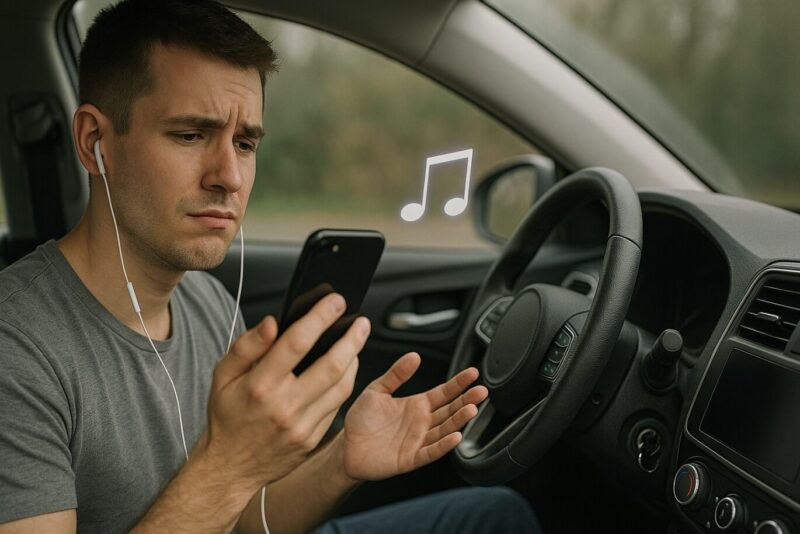
通話だけできて音楽が出ないケースは、先ほどのプロファイルの話の「典型例」です。
表示としては「ハンズフリーは接続中」「Bluetoothオーディオは未接続」のように分かれていることもあります。
あなたの側からすると「Bluetoothは繋がっているのに音楽が…」とモヤモヤするパターンですね。
カーナビ側の仕様も確認する
そもそもカーナビ自体がBluetoothオーディオに対応していない場合もあります。
古いカーナビだと、「Bluetooth対応=ハンズフリー通話だけ」というモデルもまだ残っています。
この場合、通話はできるのに音楽は有線でしか聴けない、という仕様なので、いくら設定をいじっても改善しません。
カーナビが対応しているか確認するポイント
- 取扱説明書やメーカーサイトで「Bluetoothオーディオ」「A2DP対応」の記載があるか
- ソース選択画面に「BT-AUDIO」「Bluetooth Audio」などの項目があるか
- 販売時のカタログで「Bluetoothオーディオ再生」にチェックが入っているか
カーナビ側が音楽用のプロファイルに対応していない場合、いくら設定をいじっても通話しかできません。
この場合は、後述するFMトランスミッターやAUX接続など、別ルートで音楽を流す方法を検討した方が早いです。
特に中古車で前オーナーがオプションナビを付けていたようなケースだと、「Bluetooth通話はできるけど音楽は無理」という組み合わせもまだまだ現役です。
一方、対応しているのに音楽だけ出ない場合は、スマホ側のメディア音声設定か、カーナビのソース設定に原因があることがほとんどです。
トヨタや日産の一部ナビでは、「電話優先モード」になっていると音楽側の接続が後回しになったり、エンジン始動直後は一瞬だけ無音になる仕様だったりします。
「毎回数十秒だけ無音になる」という場合は、仕様の可能性も考えながら確認してみてください。
個人的なおすすめとしては、「通話のテスト」と「音楽のテスト」を別々にやってみることです。
発信・受信の通話ができるか、相手の声がナビから聞こえるか、音楽アプリを流したときにナビのソースが自動で切り替わるか。
このあたりを一つずつ確認しておくと、修理やディーラー相談時にも状況を説明しやすくなりますよ。
ペアリングできない再起動と削除
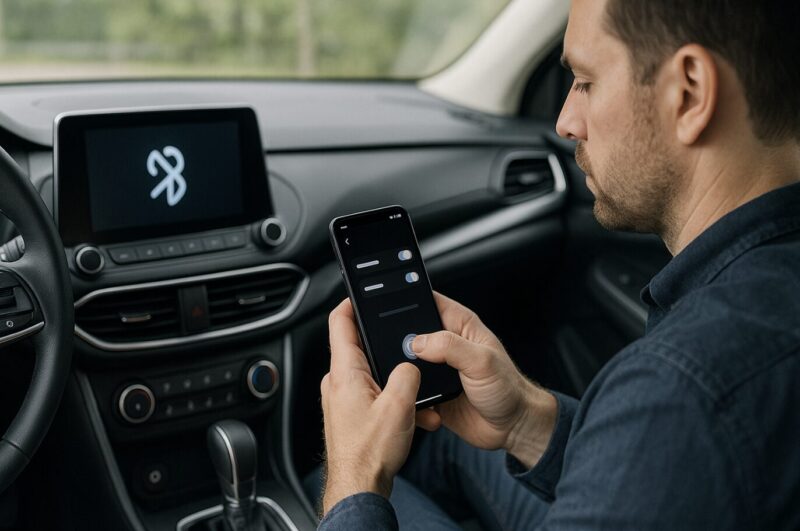
「ペアリングできない」「ずっと接続中のままで完了しない」「エラー表示が出る」といったパターンでは、再起動と登録情報の削除がすごく効果的です。
正直なところ、私が現場でサポートしていても、これだけで解決するケースが体感で半分以上あります。
それくらい、ペアリング情報の不整合はありがちなトラブルです。
再起動だけでは足りないことが多い
スマホの電源を入れ直すと、一時的な不具合はかなりの確率で解消します。
ただ、Bluetoothのペアリング情報が中途半端な状態で残っていると、再起動だけではまた同じエラーを繰り返してしまいます。
途中でキャンセルしたペアリングや、エラーで止まった接続試行が履歴として残ってしまうと、次の接続時にもそれが足を引っ張る、というイメージですね。
カーナビ側も同じで、「登録済みデバイス」としてスマホ名だけ残っているのに、内部的には必要なキー情報が揃っていない、という状態になることがあります。
この状態で再接続を試みると、「接続に失敗しました」「ペアリングエラー」などのメッセージが繰り返し出てしまいます。
私がいつもおすすめしている流れ
- スマホ側で、カーナビの機器名を「このデバイスを削除」する
- カーナビ側でも、スマホの登録をリストから削除する
- スマホの電源を一度オフにして、数十秒置いてからオンにする
- カーナビの電源も切り、完全に再起動させる(マツダコネクトなどは後述の手順で)
- まっさらな状態から新規ペアリングをやり直す
このときのポイントは、必ず「両方から」削除することです。
どちらか片方だけ削除してしまうと、情報の不整合が残り、「接続できません」「ペアリングに失敗しました」といったエラーを何度も見ることになりがちです。
スマホ側の名前とナビ側の記憶が違うものとして扱われてしまうイメージですね。
また、再ペアリング時には「カーナビ側からペアリングを開始する」のか「スマホ側からナビを検索して選ぶ」のか、メーカーによって推奨手順が違うことがあります。
トヨタやマツダの一部車種では、ナビ側で「新規機器登録」モードにしてからスマホを操作しないとうまくいかないケースが多いので、取扱説明書の手順も一度さらっと確認しておくと安心です。
再起動や登録の削除は、運転中ではなく必ず停車中に行ってください。設定操作に集中してしまうと、思った以上に注意力が削られます。
安全第一でいきましょう。
また、電源のオン・オフを短時間に何度も繰り返すと、車両側のバッテリーに負担がかかることもあるので、できるだけ落ち着いて手順を進めてくださいね。
自動接続できないときの対策
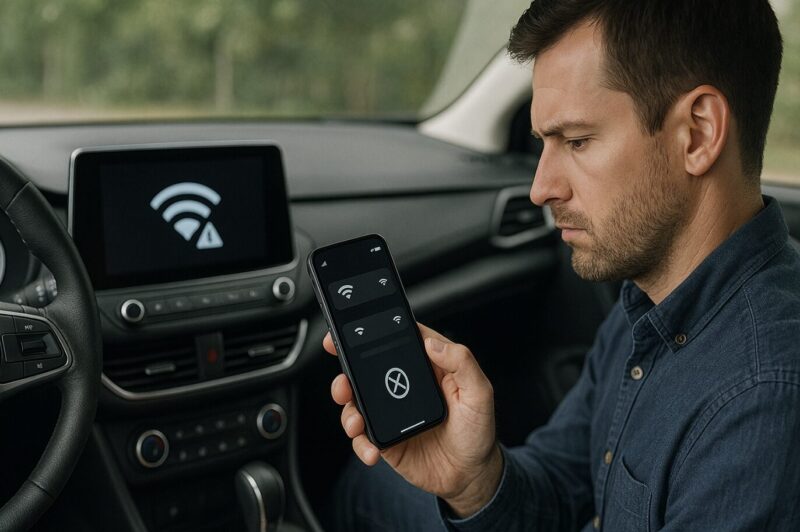
「初回の接続はできたのに、次から自動接続されない」「毎回手動で選ばないと繋がらない」という相談もよくあります。
これは、優先順位の設定や、他の機器との取り合いが原因になりやすいです。
特に最近は、スマートウォッチ・ワイヤレスイヤホン・タブレット・ノートPCなど、Bluetoothを使う機器が一気に増えているので、知らないうちに「取り合い合戦」になっていることも多いです。
自動接続の仕組みを理解する
多くのカーナビは、エンジンON時に最後に接続していたスマホ、もしくは登録順で先頭のスマホに優先的に繋ぎにいきます。
一方で、スマホ側も「直近で接続していた機器」や「優先度の高い機器」に先に繋ごうとします。
- あなたのスマホより、同乗者のスマホが先に繋がってしまう
- カーナビよりもワイヤレスイヤホンに優先して接続してしまう
- 同じ車に複数のスマホが登録されていて、毎回誰かが奪い合う
こんな状況になると、「自動接続されない」「今日は繋がるのに、今日はダメ」といったムラが出てきます。原因が見えづらいので、余計にストレスが溜まりやすいところですね。
自動接続を安定させるコツ
- カーナビの登録リストから、使わない機器を削除しておく(前のスマホや家族の古い機種など)
- 同乗者には、必要なとき以外はスマホのBluetoothをオフにしてもらうか、自動接続設定を切ってもらう
- スマホ側で、頻繁に使わない機器の登録を削除して整理する
- カーナビの設定メニューに「自動接続」「優先接続先」があれば確認して、自分のスマホを優先にしておく
- 駐車場などでエンジンをかける前に、イヤホンのケースを一度閉じておく(イヤホンに先に繋がるのを防ぐ)
また、エンジン始動からBluetooth接続までには少しタイムラグがあります。
エンジンをかけてすぐにスマホ側で「接続されていない」と判断してBluetoothをオフ→オンと繰り返すと、逆に接続タイミングを逃してしまうこともあります。
できればエンジンONから20〜30秒くらいは様子を見て、それでも繋がらなかったときに初めて手動で接続を試す、くらいのスタンスがちょうどいいかなと思います。
自動接続が不安定なときは、まず「どの機器が取り合いをしているのか」をイメージすると、原因を見つけやすいですよ。
家族のスマホ・イヤホン・タブレット・社用スマホなど、候補になりそうな機器を一度全部机に並べて、どれが車内に持ち込まれているか書き出してみるのもおすすめです。
カーナビがBluetoothに繋がらない時の対処法
- トヨタナビ、日産やホンダの対処
- マツダコネクトや市販ナビ対策
- iPhoneで繋がらないときの設定
- Androidで繋がらないAVRCP調整
- カーナビのBluetoothが繋がらない総まとめ
トヨタナビ、日産やホンダの対処
トヨタ・日産・ホンダの純正ナビは、見た目のデザインは違っても「やることの本質」はかなり似ています。
共通して重要なのは、機器リストの整理と正しいメニューからの再登録です。
ここを丁寧にやるだけで、「カーナビ側は何も悪くなかった」というパターンも多いです。
トヨタ(T-Connect・ディスプレイオーディオ)
トヨタの純正ナビは、「設定」や歯車アイコンのメニューからBluetoothの画面に入ります。
世代によって表現が少し違いますが、だいたい以下の流れです。
- 「メニュー」→「設定・編集」→「Bluetooth」→「機器登録・接続」
- もしくは、画面の歯車アイコン→「Bluetooth」→「機器一覧」
カーナビのBluetoothが繋がらないときは、まずここで古いスマホや使っていない機器名を削除して、改めてあなたのスマホを登録し直してみてください。
特に中古車や家族で共用している車では、前のオーナーや別の家族のスマホが大量に残っていて、新しいスマホの登録枠が足りなくなっていることもあります。
音楽が出ないときは、「オーディオソース」がBluetoothになっているかも合わせてチェックです。
トヨタのディスプレイオーディオでは、ホーム画面の「オーディオ」→「ソース選択」から、Bluetoothを選び直すことで解決するケースが多いです。
CarPlayやAndroid Autoを併用している場合は、そちらが自動で起動してしまっている可能性もあるので、切り替えながら確認してみてください。
日産(NissanConnectなど)
日産のナビは、「設定」→「Bluetooth」から、登録機器の一覧画面に入る形が多いです。
「機器の接続切替・編集・消去」などのメニューがあれば、その中で不要な機器を削除できます。
車種によってはステアリングスイッチから直接Bluetoothメニューに飛べるものもあります。
日産のナビでは、ハンズフリー用とオーディオ用が別々の項目として表示されることがあります。
例えば、同じスマホでも「◯◯(電話)」と「◯◯(オーディオ)」のように分かれている場合ですね。
トラブル時はいったん関連する項目を全部削除して、通話も音楽もまとめて再構築した方がスッキリ直しやすいです。
また、エンジンOFF→ACC→ONといった電源状態の変化によって、Bluetoothモジュールの動きが変わる車種もあります。
日産車で「再起動したら直った」という報告も多いので、ペアリング情報の削除と合わせて一度キーを完全にOFFにしてからやり直すのもおすすめです。
ホンダ(Gathers・Honda CONNECTなど)
ホンダのナビは、Bluetooth機器の登録数に上限があるモデルが多く、上限に達すると新規登録ができません。
このときは、「Bluetooth対応機器は6台まで」「登録台数がいっぱいです」といった注意書きが表示されることもあります。
カーナビのBluetoothが繋がらないときは、まず「使っていないスマホ」「前オーナーのスマホらしき名前」を削除して、空きを作ってから再登録してみてください。
あわせて、他のBluetooth機器(スマートウォッチやタブレットなど)が車内にある場合は、それらが先に接続されていないかも確認しておくと安心です。
純正ナビの典型的なBluetoothメニュー例
| メーカー | メニューへの入り方 | 登録台数の目安 |
|---|---|---|
| トヨタ | メニュー → 設定・編集 → Bluetooth | 5〜10台程度 |
| 日産 | 設定 → Bluetooth → 機器編集・消去 | 約5台前後 |
| ホンダ | 設定 → Bluetooth/電話 → 機器登録 | 4〜6台程度 |
表の台数はあくまで一般的な目安で、実際にはナビの型番や年式によって変わります。
正確な数字は取扱説明書やメーカーの公式ページを確認してくださいね。
とはいえ、「そんなに登録していないつもりでも、実は上限近くまで溜まっていた」というケースが多いので、一度きれいに整理してあげるだけでも動作が軽くなりますよ。
マツダコネクトや市販ナビ対策

マツダコネクトや、市販ナビ(カロッツェリア・ストラーダ・彩速ナビ・アルパインなど)は、それぞれ少しクセがあります。
ここでは、よくあるつまずきポイントと、その乗り越え方をまとめます。
特にマツダコネクトは「完全シャットダウン」の有無で挙動が変わるので、ここを知っているかどうかで復旧のしやすさがだいぶ違います。
マツダコネクトの「完全再起動」
マツダコネクトのBluetoothが繋がらないとき、かなり効くのが「完全シャットダウン」です。
エンジンを切ってすぐにキーをONにすると、システムがスリープから復帰しているだけで、内部的にはリセットされていないケースがあります。
その状態で何度も接続・切断を繰り返すと、キャッシュが溜まり続けて挙動が不安定になりがちです。
マツダコネクトで私がよくやる手順
- マツダコネクト側の機器リストからスマホの登録を削除
- スマホ側からもマツダコネクトの登録を削除
- スマホの電源を一度オフにする
- 車を完全にOFFにしてドアをロックし、2分以上待つ
- 再度車に乗り込み、エンジンON後に新規ペアリング
この「2分待つ」というひと手間で、内部のキャッシュがクリアされて素直に繋がるようになることが多いです。
特に、Android Autoやワイヤレス接続系の機能を併用しているマツダ車では、Bluetooth・Wi-Fi・USBなど複数の経路が噛み合わなくなっていることもあるので、一度リセットしてあげる意味でも効果的です。
あわせて、マツダ車でAndroid Autoが繋がらないときの詳しい話は、ナビぺディアのAndroid Autoが接続できないマツダ車向け解説記事にもまとめているので、気になる方はそちらも参考にしてみてください。
市販ナビ共通のポイント
市販ナビはメーカーによってメニュー構成がバラバラですが、共通して押さえておきたいポイントは次のとおりです。
- カロッツェリア(Pioneer):Bluetooth設定の「初期化」メニューがあるモデルでは、一括リセットが有効。どうしても不安定なときは、初期化→再登録が早いです。
- ストラーダ(Panasonic):「Strada」などの機器名をスマホ側から削除して再登録すると安定しやすい。ナビ本体のソフト更新が出ていないかも要チェックです。
- 彩速ナビ(Kenwood):「Device Full」「Connect NG」など、エラー表示の意味を確認しつつ対応。表示されているメッセージ自体がヒントになっていることが多いです。
- アルパイン:専用アプリ連携モデルでは、アプリ側のログイン状態や許可設定もチェック。アプリの権限がオフだと、ナビ側からの要求をスマホが拒否していることがあります。
市販ナビは純正よりも設定項目が多い分、自由度が高い反面、ちょっとした設定変更が思わぬ形でBluetoothに影響することもあります。
たとえば、「自動接続しない」「特定のプロファイルだけ使う」といった細かい設定を過去に変更していて、それを忘れているケースですね。
市販ナビは年式や型番によって仕様が大きく異なります。
具体的なボタン操作や機能の有無は、必ずお使いのナビの取扱説明書やメーカーの公式サイトで確認してください。
また、ナビのファームウェアアップデートが配布されている場合、Bluetoothまわりの不具合が修正されていることも多いので、アップデート情報もチェックしておくと安心です。
iPhoneで繋がらないときの設定
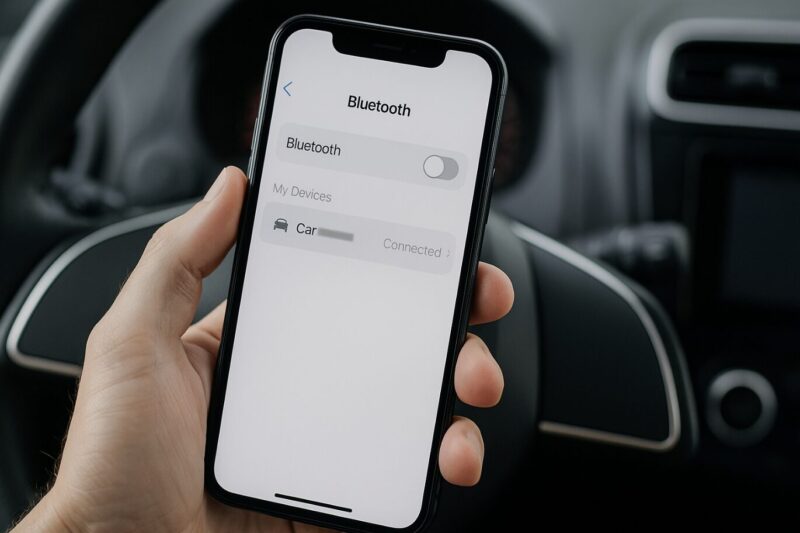
iPhoneとカーナビのBluetoothが繋がらないときは、設定アプリのBluetoothメニューと、コントロールセンターの出力先、この2つをしっかり見るだけでもかなり改善します。
iPhoneは機種ごとの差が少ないぶん、「どこを触ればいいか」が分かっていると安定しやすいです。
基本の見直しステップ
- 設定アプリを開き、「Bluetooth」でスイッチがオンになっているか確認
- 「自分のデバイス」一覧から、カーナビの名前をタップし、「このデバイスの登録を解除」
- カーナビ側からも、iPhoneの登録を削除
- iPhoneを再起動してから、あらためて「その他のデバイス」に表示されたカーナビをタップして再ペアリング
ここまでやってもカーナビのBluetoothが繋がらない場合は、コントロールセンターで出力先を確認してみてください。
再生中のミュージックウィジェット右上のアイコンから、出力先が「iPhone」ではなくカーナビの名前になっているかどうかが重要です。
また、iPhoneは車内の複数のデバイスと自動接続しようとすることがあります。
例えば、ワイヤレスイヤホン・Apple Watch・ポータブルスピーカーなどが近くにあると、そちらに先に繋がってしまうこともあります。
試しにそれらの電源を切るかBluetoothをオフにしてから、カーナビとの接続を試してみてください。
CarPlayとの兼ね合いもチェック
最近の車は、Bluetooth接続と同時にCarPlay(有線・無線)にも対応しているモデルが増えています。
CarPlayが優先されるような設定になっていると、Bluetoothオーディオがうまく動かないケースもあります。
「ケーブルを挿いだらCarPlay、挿がないときはBluetoothだけにしたい」といった要望も多いので、ここは一度整理しておくといいですね。
「CarPlayを使わないのに勝手に起動してしまう」という場合は、設定アプリの「一般」→「CarPlay」から、該当する車名をタップしてこの車を削除しておくと、Bluetoothだけでシンプルに運用しやすくなります。
CarPlayをしっかり使いたい方は、ナビぺディアのCarPlayの仕組みと設定手順の解説記事も合わせてチェックしてみてください。
さらに、iOSのメジャーアップデート直後は、Bluetooth関連の挙動が変わることがあります。
アップデート後に急に繋がりにくくなった場合は、「設定」→「一般」→「転送またはiPhoneをリセット」→「リセット」→「ネットワーク設定をリセット」を試すのも一つの手です。
ただし、Wi-Fiパスワードなども消えるので、その点だけ注意してくださいね。
Androidで繋がらないAVRCP調整
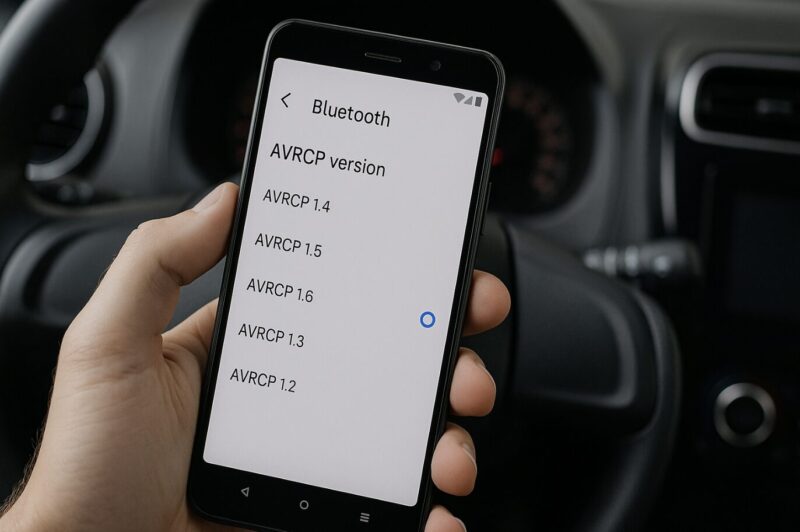
AndroidとカーナビのBluetoothが繋がらない、または接続はするのに曲名が出ない・曲送りができない、というときは、AVRCPというプロファイルのバージョン差が関係していることがあります。
Androidはメーカーや機種ごとに細かい設定が変わるので、「友だちのスマホでは問題ないのに、自分の機種だけ挙動がおかしい」という相談も多いです。
AVRCPってなに?
AVRCPは、簡単にいうと「再生・停止・曲送りなどを遠隔操作するためのルール」です。
カーナビ側から「次の曲」「一時停止」などの指示を出したときに、それをスマホ側が理解して実行するための共通言語だと思ってください。
新しいスマホは新しいルール(バージョン)で話そうとし、古いカーナビは古いルールしか知らない、という状態になると、接続そのものはできても細かい操作が効かなくなります。
具体的には、音は出るけれど曲名が表示されない、ハンドルのスイッチで曲送りができない、という症状が出やすくなります。
開発者向けオプションで調整する方法
AVRCPのバージョンを下げてみる手順の一例
- 設定アプリ → 「デバイス情報」などからビルド番号を連打し、開発者向けオプションを有効にする
- 設定の「システム」→「開発者向けオプション」を開く
- 「Bluetooth AVRCPバージョン」を探し、1.6やデフォルトになっている場合は1.4や1.3に変更
- スマホを再起動してから、カーナビと再接続して挙動を確認
この設定は、あくまで上級者向けの調整です。
開発者向けオプションには他にもたくさんの項目があり、むやみに変更すると別のトラブルを招く可能性もあります。
AVRCP以外の項目は触らないようにしておくのが無難です。
また、「Bluetooth A2DPハードウェアオフロード」のような項目のオン・オフで改善することもありますが、これも機種やOSバージョンによって挙動が違います。
最終手段として試すくらいのスタンスで良いかなと思います。
まずは、ペアリング情報の削除・再登録、スマホとナビの再起動、他のBluetooth機器の電源オフといった基本のステップを一通り終えてから取り組んでください。
Androidでは、Android Autoやメーカー独自の「スマホ連携」といった機能も絡んできます。
ワイヤレスAndroid Autoを使っている場合は、BluetoothだけでなくWi-Fi接続も同時に関わってくるので、問題の切り分けが少し複雑になります。
Android Auto全体のトラブルについては、ナビぺディアのAndroid Autoが認識しないときの原因と対策にまとめているので、ワイヤレス接続で悩んでいる方は合わせてチェックしてみてください。
カーナビのBluetoothが繋がらない総まとめ
ここまで、カーナビのBluetoothが繋がらないときの原因と対処法を、かなり細かく見てきました。
最後に、実際にあなたが試すときの優先順位を整理しておきます。
この記事を読みながら、一つずつチェックしていけば、かなりの確率で原因にたどり着けるはずです。
まずはこの順番で試してみる
- スマホとカーナビ両方のBluetoothがオンになっているか確認
- カーナビのソース選択がBluetoothオーディオになっているか確認
- スマホ側・カーナビ側の登録リストから、お互いの情報をいったん削除
- スマホとカーナビをそれぞれ再起動し、まっさらな状態から再ペアリング
- それでもダメなら、メーカーごとの癖(トヨタ・日産・ホンダ・マツダコネクト・市販ナビ)を踏まえて個別にチェック
- iPhone・Androidそれぞれの設定(メディア音声・出力先・AVRCPなど)を見直す
どうしてもカーナビのBluetoothが繋がらない場合でも、FMトランスミッターやAUX入力+Bluetoothレシーバー、USB有線接続など、音楽を車で楽しむ方法は他にもあります。
ナビの買い替えまではしたくない、というときの選択肢として覚えておくと気が楽になりますよ。
FMトランスミッターは、シガーソケットに差し込むだけでスマホの音声をFMラジオとして飛ばしてくれるので、古いナビやオーディオしか付いていない車でも手軽にワイヤレス再生ができます。
一方、AUX入力+Bluetoothレシーバーは、AUX端子がある車であれば比較的高音質で音楽を楽しめる方法です。
USB接続はケーブルこそ必要ですが、充電しながら安定した音声を得られるのがメリットですね。
この記事の内容は、あくまで一般的な事例と私自身の現場経験をもとにした「目安」です。
年式やグレード、ナビの品番、スマホのOSバージョンによって挙動が大きく変わることもあります。
正確な情報や最新の仕様については、必ず各自動車メーカーやナビメーカー、スマホメーカーの公式サイトや取扱説明書をご確認ください。
配線の改造やナビ本体の交換、ファームウェアの書き換えなど、車両の安全や保証に関わる作業を行う場合は、自己判断で無理をせず、ディーラーや電装のプロショップなど専門家への相談を強くおすすめします。
最終的な判断は、あなた自身と、信頼できる専門家と相談しながら進めてください。
カーナビのBluetoothが繋がらないときは、本当にストレスが溜まります。
でも、原因を一つ一つ分解していけば、ほとんどのケースはご自身で解決できます。
この記事が、あなたの車内から「不自然な静けさ」を追い出すお手伝いになればうれしいです。
もし別のパターンで詰まってしまったら、ナビぺディア内の関連記事も覗きつつ、少しずつ一緒に解決していきましょう。