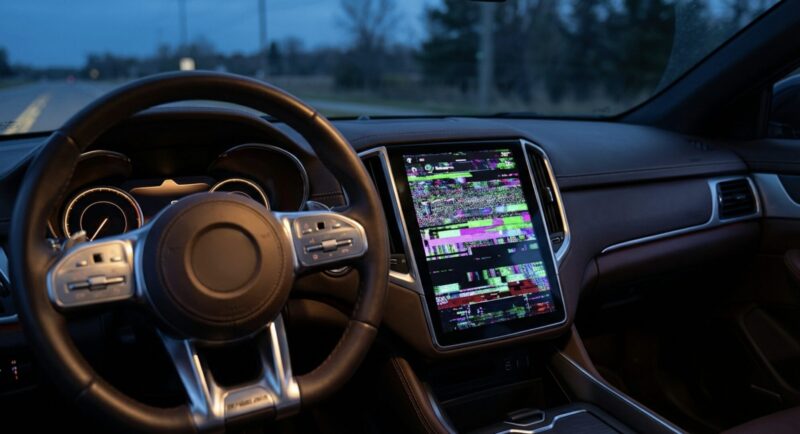
カーナビのHDMIが途切れる、突然ブラックアウトする、砂嵐みたいになる……ここ、気になりますよね。
しかも厄介なのが、家のテレビだと普通に映るのに、車だとHDMIが映らない・音だけ出る・YouTubeやDAZNだけ落ちる、みたいに症状がバラけるところです。
この手のトラブルは、延長ケーブルや接触不良だけじゃなく、USB電源の出力不足、シガーソケットの充電器品質、HDCPの認証失敗、解像度の自動設定、iPhoneのHDMI変換アダプタの相性、AndroidのType-C出力可否、iOS18アップデート後の挙動など、原因が複合しがちなんですよ。
さらに車内は、振動・温度・電源の揺らぎ・電磁ノイズが同時に襲ってきます。
家庭用AVの“普通の使い方”の延長で考えると、原因が見えなくなりがちです。
この記事では、ディスプレイオーディオや純正ナビも含めて、手戻りしない順番で切り分けしつつ、720p固定や電源強化みたいな“効く対策”をまとめます。
あなたの環境に合わせて、最短で安定させましょう。
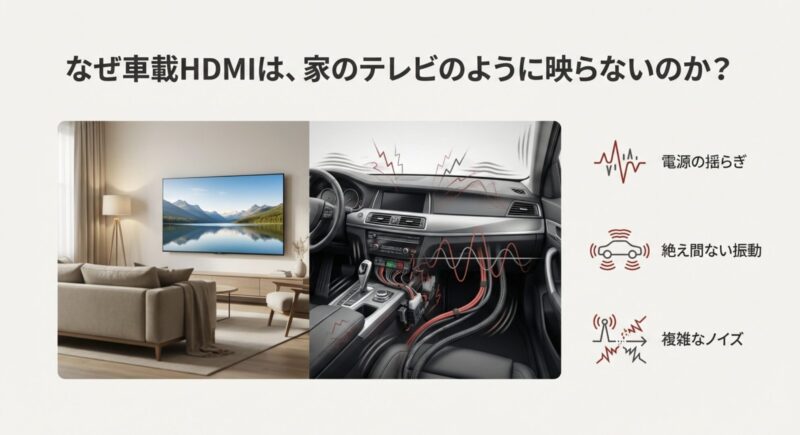
カーナビのHDMIが途切れる原因と直し方
まずは「どこで途切れているか」を切り分けるのが近道です。
車載環境は電圧変動・振動・ノイズがセットで来るので、家庭用の感覚でケーブルだけ替えても直らないことが多いんですよ。
ここでは、効果が出やすい順に潰していきます。
- まず症状別に原因を切り分け
- 電源不足が起こす瞬断と再起動
- 延長ケーブルで信号が劣化する
- 解像度固定で安定させるコツ
- まず試す、HDMIが途切れる時の対策
まず症状別に原因を切り分け
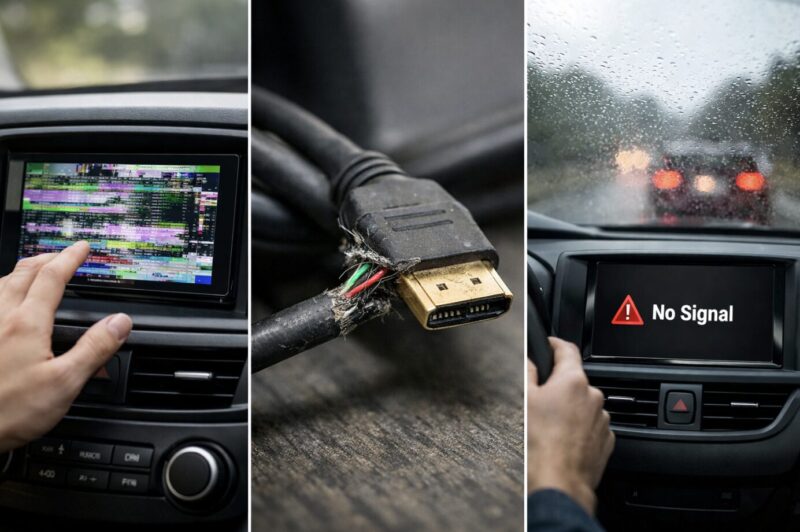
カーナビのHDMIが途切れるときは、症状がそのまま“ヒント”になります。
私はいつも、いきなり機材を買い足す前に、まず「どのタイミングで」「どんな画面になって」「復帰するか」を観察します。
ここを押さえるだけで、原因候補が一気に絞れるんですよ。
ブラックアウト(真っ黒)
一瞬だけ暗転して戻るなら、電源の瞬低(電圧が一瞬下がる)か、HDCPの再認証失敗の可能性が高いです。
特にストリーミング端末やスマホ変換アダプタは、電源が弱いと出力回路がリセットされやすいです。
ポイントは「暗転の直前に音がプツッと切れるか」「端末が再起動してないか」。
再起動しているなら電源寄り、再起動はしてないのに画面だけ落ちるならHDCP/EDID寄り、という感じで当たりをつけられます。
砂嵐っぽい画面・ノイズだらけ
このタイプは「同期は取れているのに復号できない」状態になりやすく、HDCP絡みのトラブルで出やすい印象です。
ケーブルの劣化や延長の継ぎ足し、電源の揺らぎで暗号通信が途切れると、こういう見え方になることがあります。
砂嵐っぽく見えても、実態はデジタルのエラー表示に近いので、単純な“アンテナ受信不良”みたいな対処(フェライト後付けだけ、など)では直りにくいです。
音だけ出る/映像だけ出ない
EDID(対応解像度や音声形式の情報)の噛み合わせや、変換アダプタの仕様が原因になりがちです。
特にiPhoneの非純正アダプタで、DRM系アプリだけ真っ黒になるケースは定番です。
「ホーム画面は映るのにアプリだけダメ」「YouTubeはOKなのにNetflix/Prime Video/Disney+でダメ」みたいなときは、ほぼこの系統です。
切り分けの実戦手順(私がやる順番)
観察したら、次は“再現テスト”です。
車内だけで悩むと沼るので、可能なら家庭用テレビでもクロスチェックします。
家庭用テレビで安定するなら、端末は基本OKで、車側の電源・配線・入力のシビアさが主犯になりやすいです。
逆に家庭でも途切れるなら、端末や変換アダプタ側の不良や熱の問題も疑います。
切り分けで最短を狙うコツは、原因を「電源」「信号経路」「設定/認証」に分けて考えることです。
- 電源:端末が再起動する/暗転がランダム/エンジン始動やアイドリングストップで悪化
- 信号経路:段差で悪化/ケーブルを触ると変化/延長や分配器を挟むと悪化
- 設定/認証:特定アプリだけ黒画面/解像度を下げると改善/入力切替で復帰する
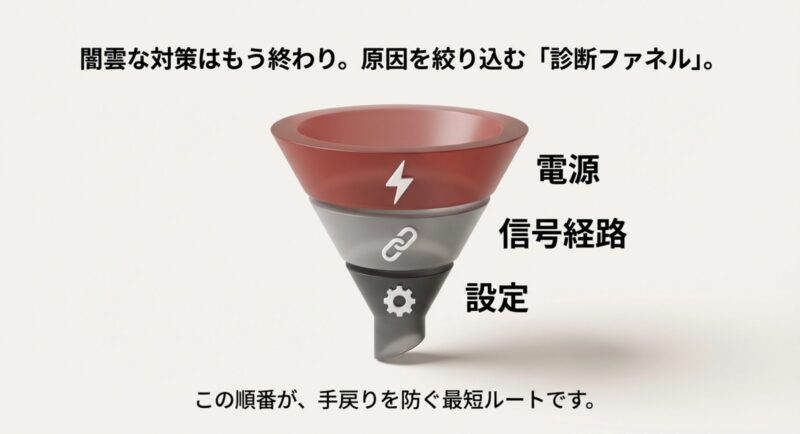
切り分けのコツは「まず電源→次に信号経路→最後に設定」の順番にすること。
ここを逆にすると、買い替えが増えて遠回りになりやすいです。
電源不足が起こす瞬断と再起動
車載のHDMIトラブルで、私が一番多く当たる原因は電源です。
車の12Vはエンジン回転や負荷で揺れますし、USBポートや安価な充電器は出力に余裕がないことも多いです。
ここが厄介なのは、スマホの充電はできているのに、映像系の機器だと落ちることが普通にある点です。
充電は“平均”で間に合っても、映像系は“瞬間”で足りなくなるんですよ。
「足りてない」のは電圧より電流のことが多い
ストリーミング端末(例:Fire TV Stick系)は、動画デコードやWi-Fi通信が重なる瞬間に消費電流が跳ねることがあります。
あくまで一般的な目安ですが、ピークで1.5A前後以上を要求することもあり、ここで供給が追いつかないと瞬断→再認証→ブラックアウトの流れになりやすいです。
特に起動直後、アプリ起動直後、画質が上がった瞬間(HDR切替など)は負荷が上がりやすいので、「起動はするけど動画再生で落ちる」みたいな症状につながります。
車載USBより、シガーソケット給電が安定しやすい
ナビのUSBは「通信・低出力充電」前提のものもあります。
まずはシガーソケットの高出力充電器に切り替えて、余裕のある給電にするのが定石です。
ここで大事なのは、充電器の“最大出力”だけじゃなく、実際に安定して出せるか(過渡応答が弱くないか)です。
安価な充電器だと、表示上は2.4Aでも、負荷が急に増えた瞬間に電圧がガクッと落ちて、端末がブラウンアウト(誤動作)します。
USBケーブルの影響は想像以上
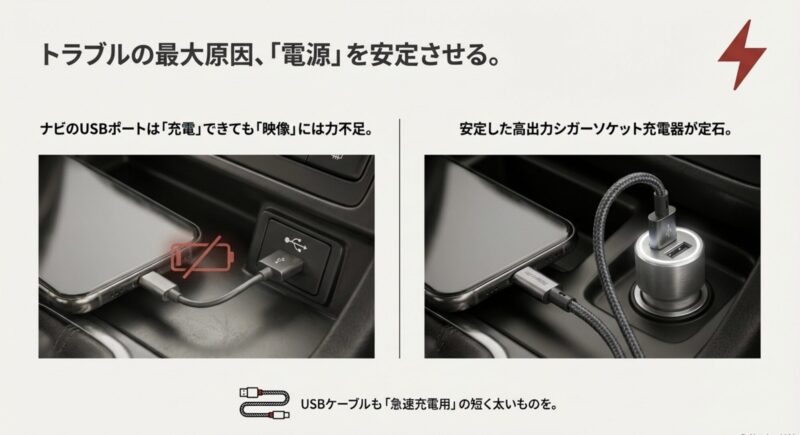
意外と見落とされるのがUSBケーブルです。
細いケーブルや長いケーブルは内部抵抗が高く、端末側で電圧が落ちやすいです。
あなたが「充電器は変えたのに直らない…」となっている場合、ケーブル交換で急に改善することがあります。
コツは、急速充電向けのしっかりしたケーブルを使うことと、無駄に長くしないこと。
車内配線は取り回しが必要なので長くしがちですが、電源線は短いほど有利です。
電源は「余裕(マージン)」がすべてです。出力に余裕ができるだけで、HDMIの不安定さが一気に減ることがあります。
測ると早い:USB電圧チェッカーのすすめ
感覚だけでやると沼るので、私は可能ならUSB電圧/電流チェッカー(簡易メーター)で一度見ます。
動画再生の瞬間に4.75Vを下回るような挙動が出るなら、ほぼ電源ルートが原因です。
もちろん製品や測定誤差はありますが、目安としては十分役立ちます。
注意:数値は“目安”です
必要な電流は機器・ケーブル抵抗・温度で変わります。
正確な仕様は各メーカーの公式サイトや取扱説明書で確認してください。
判断に迷う場合は、カー用品店や電装店などの専門家に相談するのが安心です。
車両の電源系(配線加工、ヒューズ取り、インバーター追加など)に手を入れる場合は、車種ごとの保護回路や保証にも影響します。
最終的な判断は専門家にご相談ください。
延長ケーブルで信号が劣化する
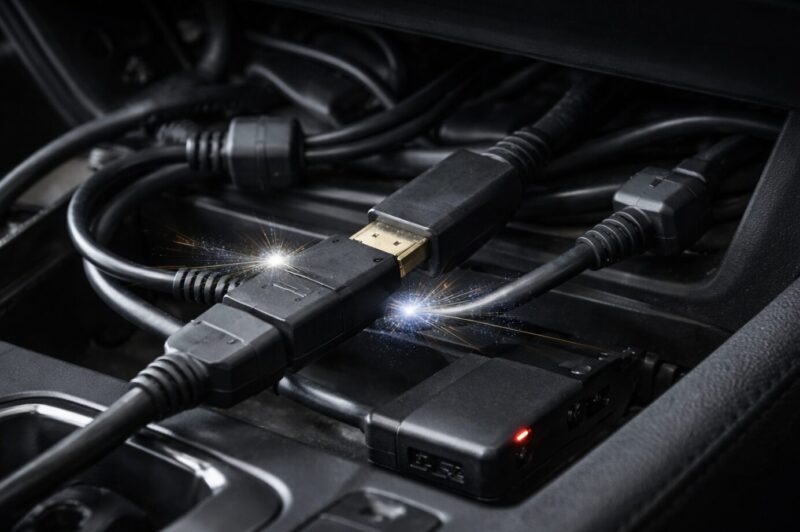
車だと、ナビ裏からグローブボックスまで引き回す都合で延長しがちですが、HDMIは高速信号なので地味に効きます。
HDMIは中でTMDSという差動の高速信号を数Gbpsで流していて、要するに「ちょっとした波形の崩れ」でもエラーになりやすい世界です。
家庭なら“ギリ映る”でも、車載ナビだと“映らない/途切れる”になることが普通にあります。
継ぎ足しが増えるほど不利
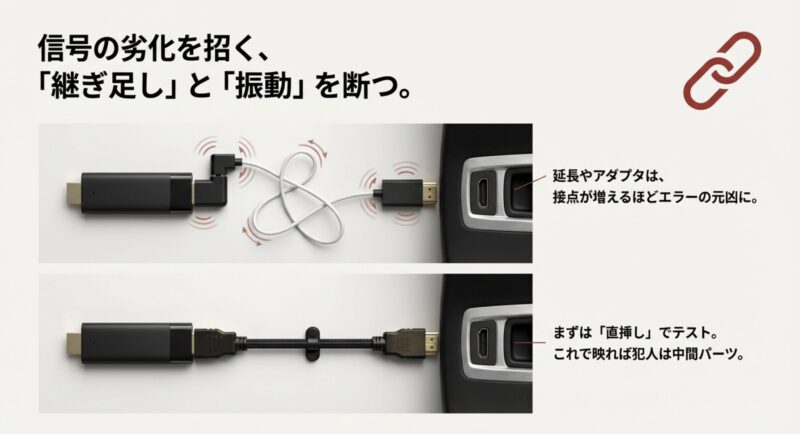
延長アダプタやL字アダプタ、分配器などが増えるほど、接点が増えて信号が崩れやすくなります。
家庭用テレビだと“映ってしまう”レベルでも、車載ナビ側の入力がシビアだと落ちます。
特に「ナビ背面→延長→さらに延長」の2段継ぎは、相性が悪いと一気に不安定になります。
振動で「一瞬浮く」問題
HDMI端子はロック機構が弱いので、段差の衝撃や継続的な振動で一瞬接触が切れることがあります。
この“一瞬”がHDCP的には致命傷で、復帰しないこともあります。
ここは“抜けないように”するだけじゃなく、“端子に力がかからないように”するのが大事です。
ケーブルをだらんと垂らすと、重みで端子に負荷がかかって振動で接触が不安定になります。
フェライトコアは万能じゃない
「ノイズならフェライト付ければいいでしょ」と思いがちですが、HDMIの高速信号だと、後付けフェライトが逆効果になるケースもあります。
もちろん環境によっては効くこともありますが、基本はシールドがしっかりしたケーブルと、無駄な継ぎ足しを減らすことのほうが確実です。
延長が必要でも、まずは一度「中間アクセサリ全部なし」で直挿しテストをしてみてください。
これで安定するなら、犯人はほぼ中間パーツです。
物理対策のチェックリスト
- 延長は1回まで(可能ならゼロ)
- L字アダプタやセレクターは切り分けの間は外す
- ケーブルは短く・太く・シールド重視
- 端子に力がかからない取り回しで固定する
「段差でだけ途切れる」なら、設定より先に物理(接触/固定)を疑うのが近道です。
解像度固定で安定させるコツ
次に効くのが設定です。
特に「自動」にしていると、車載ナビの対応範囲から外れたり、帯域が上がりすぎて不安定になったりします。
ナビ側は、家庭用テレビみたいに何でも受けられるわけじゃなく、対応解像度やリフレッシュレートが限られていることが多いです。
ここでソース側が「より高画質で出そう」として失敗すると、ブラックアウトや“信号なし”になります。
まずは720p固定から
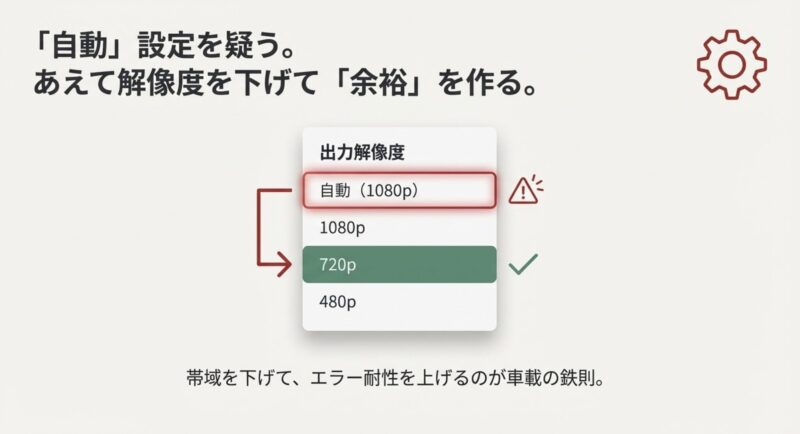
出力解像度を720pに固定すると、データ量が減ってケーブル品質やノイズの影響を受けにくくなります。
車内はマージン勝負なので、ここはかなり有効です。
1080pで不安定なら720p、720pで安定したら1080pに戻して様子を見る、みたいに段階的に詰めると失敗が少ないです。
EDIDのミスマッチを“起こさせない”
EDIDはディスプレイ側の名刺情報です。
ナビが出すEDIDが特殊だったり、分配器や変換アダプタが間に入ってEDIDが変質したりすると、ソース側が誤解して無理な解像度を選ぶことがあります。
固定出力にするのは、これを強制的に抑え込む意味もあります。
HDRや色深度も落とすとさらに強い
HDRをオフにしたり、色深度を標準寄りにしたりすると帯域が下がります。
映像の派手さは少し落ちますが、途切れに悩んでいる段階なら“安定優先”が正解かなと思います。
特にストリーミング端末は、HDRや高フレームレートの切替で負荷が跳ねるので、電源がギリギリだと途切れの引き金になります。
安定化の考え方はシンプルで、「帯域を下げて余裕を作る」です。
- 解像度:自動 → 1080p固定 → 720p固定(不安定なら下げる)
- HDR:オンなら一度オフへ
- 色設定:高精細より標準寄りで様子見
「休憩中に見るだけ」なら、画質よりも“途切れない”ほうが体験が良いです。
まず安定させて、余裕が出たら画質を上げる流れがおすすめです。
注意:設定名は機器で違います
設定メニューの文言は機器ごとに違うので、操作が不安なら取扱説明書を見ながらやるのが安心です。
正確な手順は各メーカーの公式サイトをご確認ください。
まず試す、HDMIが途切れる時の対策
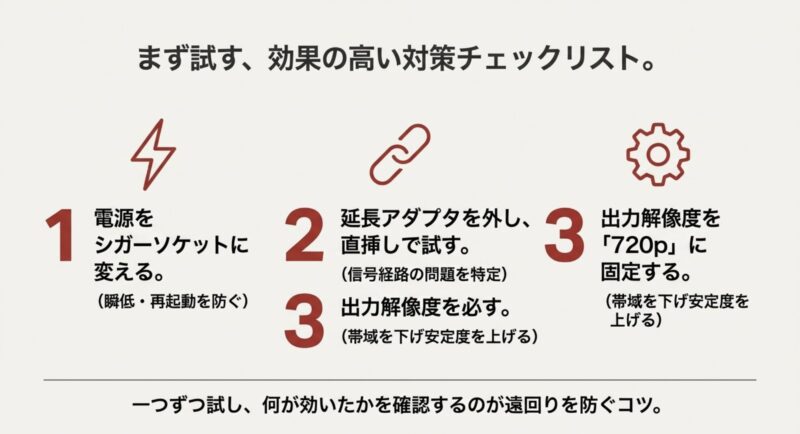
ここまでを踏まえて、私が最初に案内する“戻りが少ない順”のチェックリストです。
上から順にやるだけで、ムダ買いをかなり減らせます。
大事なのは「一気に全部変えない」こと。
変えるのは1つずつにして、どれが効いたかを確認するのがコツです。
これをやらないと、直ったとしても理由が分からず、次に再発したときにまた迷います。
| 手順 | やること | 狙い | 確認ポイント |
|---|---|---|---|
| 1 | シガーソケットの高出力充電器に変更 | 瞬低・再起動・HDCP失敗を減らす | 暗転や再起動が減るか |
| 2 | 中間アクセサリを外して直挿しでテスト | 信号経路の犯人を特定 | 段差での瞬断が消えるか |
| 3 | 出力解像度を720pまたは1080pで固定 | 帯域を下げて安定度を上げる | 「信号なし」や黒画面が減るか |
| 4 | 端子の抜き差し・清掃・固定 | 接触不良と振動対策 | ケーブルを触っても乱れないか |
“よくある落とし穴”も先に潰しておく
対策をしても戻る場合、落とし穴が残っていることが多いです。
たとえば、電源は強化したのにUSBケーブルが細すぎて端末側で電圧落ちしている、延長は減らしたのにL字アダプタが残っている、解像度固定をしたつもりが自動に戻っている、みたいなパターンですね。
走行中の操作や映像注視は危険です。
設定変更やテストは、必ず安全な場所に停車してから行ってください。
ストリーミング端末のトラブルが多い人は、あわせてナビぺディア内の以下も参考になります。
カーナビのHDMIが途切れる原因を機器別に解決
同じ“HDMI”でも、iPhone・Android・ディスプレイオーディオで落とし穴が違います。
ここからは機器別に、つまずきポイントと対処をまとめます。
- iPhoneでカーナビのHDMIが映らない時
- iPhoneでHDMIが途切れる原因
- アンドロイドでカーナビのHDMIが映らない時
- ディスプレイオーディオでHDMIが途切れる時
- まとめ:カーナビのHDMIが途切れる原因を防ぐ
iPhoneでカーナビのHDMIが映らない時
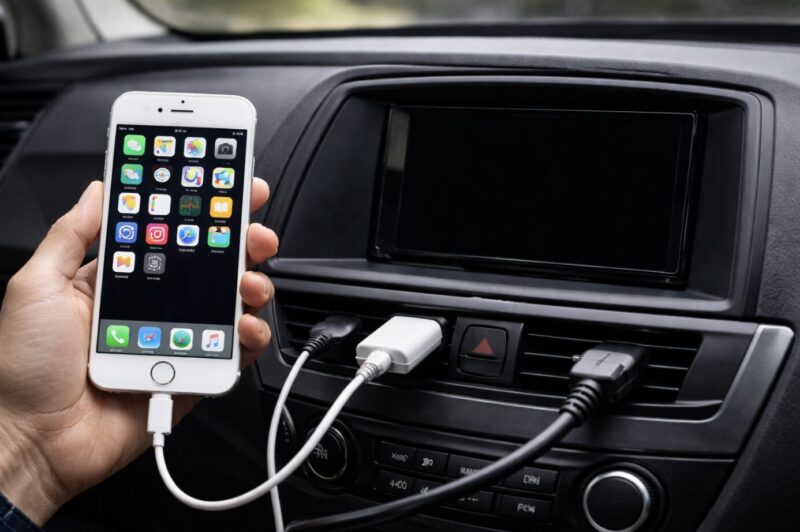
iPhoneで「音は出るのに映像が出ない」「アプリを開くと真っ黒」みたいなときは、まず変換アダプタを疑ってOKです。
ここ、ほんとに多いです。
iPhoneの映像出力は“何でもいい変換ケーブルを挿せばOK”ではなく、アダプタ側の仕様や認証、アプリ側のDRMの影響を強く受けます。
純正・MFiの重要性
iPhoneのHDMI変換は、アダプタ側の仕様がかなり影響します。
特に動画配信系はDRMが絡むので、HDCPに対応していない(または挙動が不安定な)アダプタだと、ホーム画面は映っても再生だけ真っ黒になりがちです。
いわゆる“安い互換品”で起きやすい現象で、車載ナビ側が悪いように見えて、実はアダプタが原因だった、が定番です。
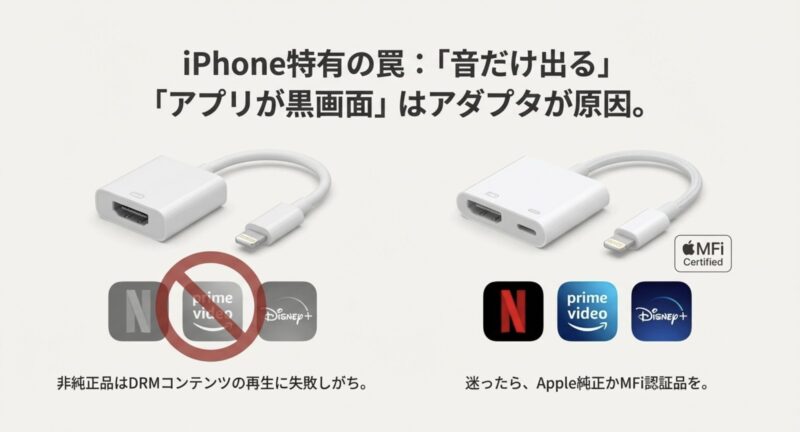
まず確認したい3点
- 変換アダプタが信頼できる製品か(純正やMFi対応など)
- アダプタに給電が必要なタイプなら、電源が十分か
- ナビ側の入力がHDMIになっているか(別入力に戻っていないか)
“映るアプリ/映らないアプリ”が分かれる理由
ここ、モヤっとしやすいんですが、アプリごとにコンテンツ保護の扱いが違います。
ホーム画面や一部の無料動画は映るのに、有料配信だけ黒画面になる場合、コンテンツ保護(HDCPやDRM)側の条件を満たせていない可能性が高いです。
あなたが「ケーブル替えても変わらない…」となっているなら、アダプタの見直しを優先していいかなと思います。
アダプタ選びで迷ったら、まずは一次情報で「仕様」を確認するのが確実です。(出典:Appleサポート「iPhone、iPad、iPod touch用Apple Digital AVアダプタについて」)
iOSアップデート後に挙動が変わることもあります。
症状が急に出た場合は、iOSの更新履歴やアプリ側の更新も確認しつつ、正確な情報は公式サイトをご確認ください。
最後に:端末側の基本も一応チェック
意外とあるのが、Lightning端子にホコリ(リント)が詰まっていて、充電はできても映像用の接点が不安定、というパターンです。
掃除は非導電性のピックなどで慎重に。金属でガリガリやるのは故障の原因になるのでおすすめしません。ここも自信がなければ専門家に相談が安心です。
YouTubeの表示トラブルを深掘りしたい場合は、ナビぺディア内の以下も役立ちます。
iPhoneでHDMIが途切れる原因
iPhone側は安定しているのに途切れる場合、実は「iPhoneが悪い」というより、電源やHDCPの再認証で引っ張られていることが多いです。
車載だと、電源の揺らぎと振動が同時に来るので、家庭では出ない症状が“車だけ”で出ます。
ここ、めちゃくちゃあるんですよ。
給電が絡むと不安定になりやすい
変換アダプタに給電が必要な構成だと、車側のUSB電源が弱いと、アダプタが不安定→映像が途切れる、になりがちです。
ここはシガーソケットの高出力給電に変えるだけで改善することがあります。
逆に、給電をモバイルバッテリーにすると、バッテリー側の省電力制御で出力が切れたり、負荷変動について来られず不安定になったりすることがあるので、車内ではおすすめしません。
ケーブルの取り回しで“瞬間”が起きる
走行中の振動でケーブルが引っ張られたり、端子に負荷がかかったりすると、一瞬接触が切れて途切れることがあります。
端子に負荷をかけない取り回し(余裕を持たせて固定)も、地味ですが効きます。
固定はガチガチに固めるより、振動を吸収する“遊び”を残しつつ、端子に力が集中しないようにするのがコツです。
発熱も無視できない
夏の車内、グローブボックス内、ナビ裏などは想像以上に熱がこもります。
iPhoneも変換アダプタも熱で不安定になりやすいので、可能なら通気の良い位置に逃がすのがいいです。
「夏だけ途切れる」「エアコン入れるとマシ」みたいなときは、熱が原因かもしれません。
iPhoneで途切れるときは、実は「電源」「熱」「物理ストレス」のどれか、もしくは複合のことが多いです。
アプリやiOSのせいにする前に、ここを一回潰すと早いですよ。
停車中の利用が前提です
安全面として、運転者が走行中に画面を注視するのは危険で、法令面でも問題になる可能性があります。
動画視聴は必ず安全な場所に停車して、同乗者と楽しむ用途にしてください。
最終的な判断は専門家にご相談ください。
アンドロイドでカーナビのHDMIが映らない時
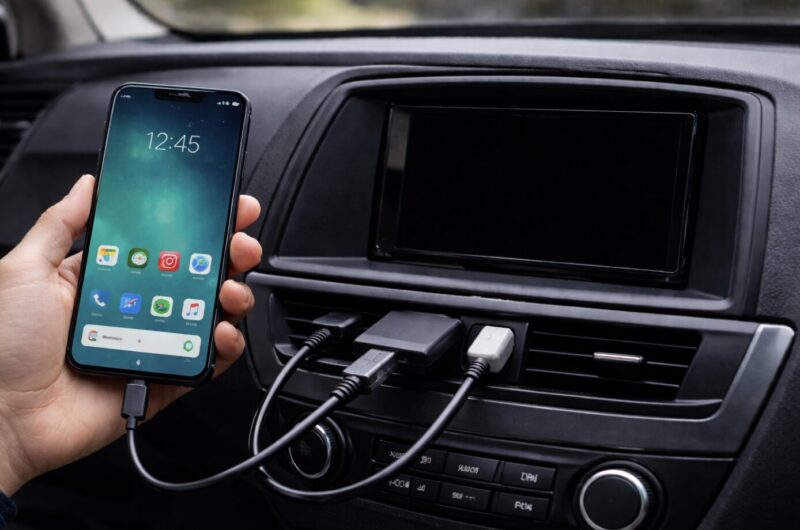
Androidは機種差が大きいので、「そもそも有線映像出力に対応していない」パターンが混ざります。
ここがiPhoneより難しいところで、変換アダプタを何個試しても映らない、という沼が起きやすいです。
だから私は、まず“対応可否”を確認してから対策に入るようにしています。
Type-Cでも映像出力できない機種がある
USB Type-Cでも、DisplayPort Alt Modeに非対応だとHDMIに出せません。
この場合、変換アダプタを替えても映らないので、まずは機種の仕様確認が必要です。
正確な対応可否はメーカー公式の仕様表を確認してください。
スペック表のどこかに「DisplayPort Alt Mode」「映像出力」「外部ディスプレイ」などの記載があるかを探すイメージです。
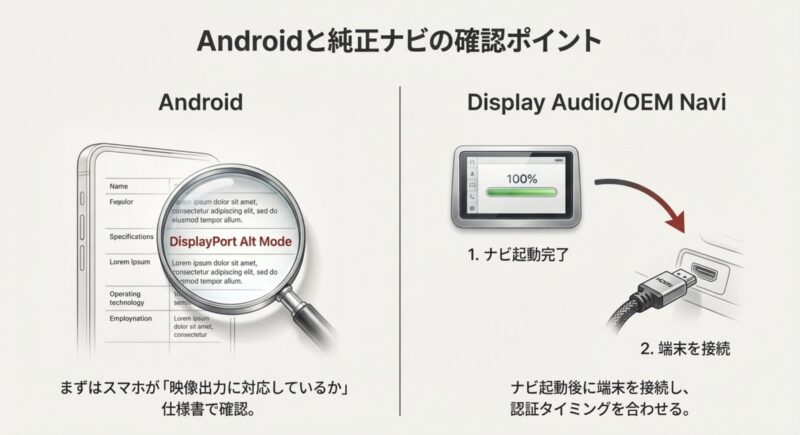
対応しているなら、次は電源と解像度
対応機種で映らないときは、変換アダプタへの給電不足、または解像度の自動設定が原因になりがちです。
できる範囲で出力解像度を下げ、電源を強化してみてください。
Type-Cハブ系は、給電をしないと安定しないものもありますし、給電していても電源が弱いと不安定になります。
“映るのに途切れる”場合の優先チェック
Androidで映っているのに途切れるなら、原因はだいたい車載と同じで、電源と信号経路の複合です。
特にType-C変換はコネクタ部が増えるので、振動で接触が微妙になると途切れます。
ケーブルを短くする、変換アダプタを軽いものにする、端子を固定するなどで改善することがあります。
Androidは「映る/映らない」が機種で分かれるので、先に仕様確認してから対策すると最短です。
USB-Cのケーブルにも“充電専用”があります。
映像出力対応をうたっていないケーブルだと、そこで詰まることがあります。
購入前に仕様を確認してください(正確な情報は公式サイトをご確認ください)。
ディスプレイオーディオでHDMIが途切れる時
ディスプレイオーディオや純正ナビは、安全設計や入力制御が強めで、家庭用テレビより“シビア”に作られていることが多いです。
要するに、少しでも怪しい信号が来ると「保護」の方向に倒れやすいんですよ。
だからこそ、電源や配線の“余裕”を作るのが効きます。
入力が落ちる・グレーアウトする
一度不安定な信号が入ると、保護的に入力を切る挙動をする機種もあります。
その場合は、原因(電源・ケーブル・設定)を直したうえで、HDMIを抜き差しして認証をやり直すと復帰することがあります。
ここで焦って何度も入力切替を連打すると、余計に状態が悪くなることもあるので、いったん落ち着いて「電源入れ直し」「接続順序を整える」が効くことが多いです。
走行制限の仕様も確認
純正系はパーキングブレーキ連動などで表示制限があることがあります。
ここは車種・機種依存なので、取扱説明書の該当項目を確認してください。
キャンセラー等の扱いは法令や安全に関わるので、導入の可否は専門店に相談するのが無難です。
起動タイミングがズレると認証に失敗しやすい
地味に効くのが“起動順”です。
ナビが起動しきる前に端末がHDCP認証を始めて失敗し、そのまま出力を止める、という動きは車載でありがちです。
対策としては、ナビ起動後に端末を接続する、端末側だけ一度スリープから復帰させる、などでハンドシェイクをやり直す方法があります。
ディスプレイオーディオで安定させるコツは、「怪しい瞬間を作らない」ことです。
- 電源は余裕を持たせる(端末の瞬間負荷に耐える)
- 中間パーツを減らす(信号を崩す要因を減らす)
- 解像度を下げる(帯域を減らしてエラー耐性を上げる)
- 接続順序を整える(認証の失敗を減らす)
スポーツ視聴など配信サービスの“映らない”切り分けは、以下の記事も参考になります。
まとめ:カーナビのHDMIが途切れる原因を防ぐ
最後に、カーナビのHDMIが途切れる問題を安定させるコツを、もう一度だけシンプルにまとめます。
車載のHDMIは「家庭用規格を、過酷な環境で使っている」状態なので、ゼロトラブルを保証できるものではありません。
でも、原因を正しく切り分けて“余裕”を作れば、体感ではかなり高確率で落ち着きます。
優先順位は「電源→信号経路→設定」です。
- 電源はシガーソケットの高出力で余裕を作る
- 延長や中間パーツを減らして接点を減らす
- 出力解像度はまず720p固定で安定を取りに行く
“最後の一手”はクロスチェック
どうしても直らない場合は、問題の端末を家庭のテレビに繋いでみてください。
家庭でも不安定なら端末側、家庭では安定するなら車側(ナビ入力の癖、配線、電源)の可能性が上がります。
車側の端子不良や内部基板の劣化など、ユーザー操作で解決できない領域もあり得るので、そこまで来たら無理せずメーカーや専門店に相談が安心です。
数値や相性の話は、機器・車種・環境で変わります。
正確な仕様や最新情報は公式サイトをご確認ください。
作業や判断に不安がある場合は、カー用品店や電装店などの専門家に相談することをおすすめします。
あなたの環境で「どこがボトルネックか」を見つけられれば、カーナビ hdmi 途切れる問題はかなりの確率で落ち着きます。
まずは電源の見直しから、順番に試してみてください。