カーナビでLINE通知を受けたいのに、表示されない・本文が見られない・音が出ない…ここ、気になりますよね。
実はこの手のトラブル、Bluetoothの通知を表示がオフだったり、通知プレビュー設定が原因だったり、CarPlayやAndroid Auto側のメッセージ通知を表示やミュート設定で挙動が変わっていたりします。
この記事では、カーナビのLINE通知の仕組み(BluetoothMAP、CarPlay、AndroidAuto)から、iPhone・Android別の設定、集中モード(運転中の通知を停止)との関係、読み上げ・返信の使い分けまで、私Otoが「実際にハマりやすいポイント」を中心にまとめます。
あなたの環境に合わせて、直し方を最短で選べるように作ってあります。
カーナビのLINE通知の仕組み
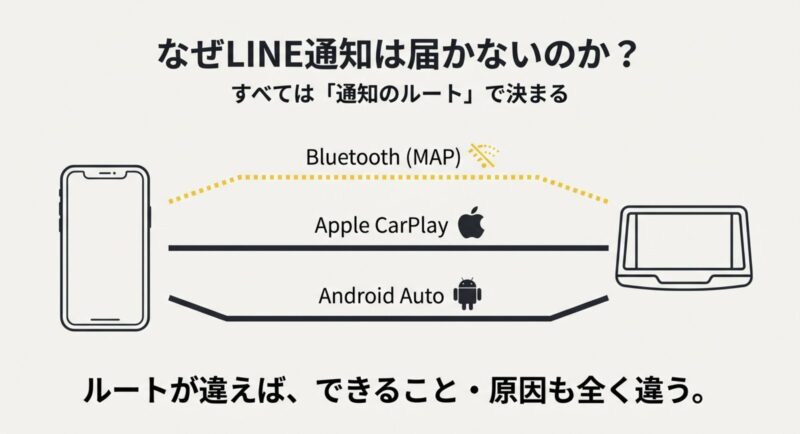
まず最初に押さえたいのは、カーナビでLINE通知が出るルートが複数あることです。
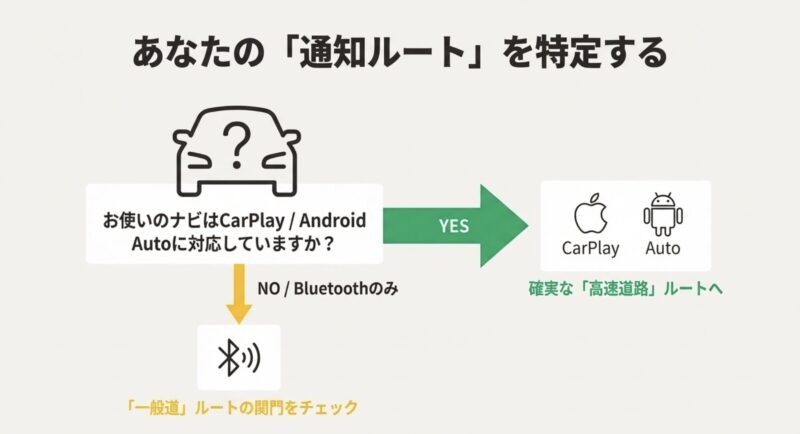
あなたの環境が「Bluetoothのみ」なのか、「CarPlay / Android Auto」なのかで、できること・できないことがガラッと変わります。
ここを理解しておくと、設定の迷子になりにくいですよ。
- BluetoothMAPで通知表示
- iPhoneは通知を表示が鍵
- Androidは機種依存と制限
- CarPlayの読み上げと返信
- AndroidAuto通知とミュート
BluetoothMAPで通知表示
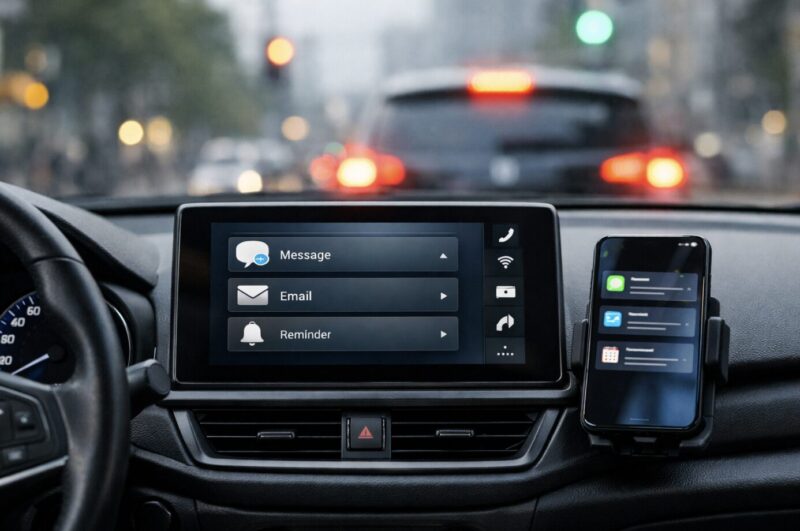
古めの純正ナビや市販ナビで多いのが、Bluetoothでつないで通知を受けるパターンです。
このとき裏で動いているのが、BluetoothのMAP(Message Access Profile)という仕組み。
スマホに来た通知やメッセージ情報を、ナビ側に転送して表示します。
ただし、ここには「割り切り」があります。
MAPはもともとSMSなどのメッセージを想定した設計なので、LINEのようなアプリ通知は端末やOSの実装次第で挙動が変わりやすいんですよ。
つまり、同じナビでも、iPhoneだと出るけどAndroidだと出ない…みたいな“あるある”が起きます。
MAPでできること・できないことの現実
MAP経由の通知は、ナビ側の作りによって表示の範囲が変わります。
ざっくり言うと「通知が来た事実の表示」はできても、「本文まで安定して表示」は難しいケースがある、という感じです。
さらに、ナビ側が走行中に画面操作や表示を制限する仕様だと、停車中は見えるのに走り出すと伏せ字っぽくなることもあります。
あと意外と見落とすのが、ナビ側の設定です。
スマホ側が正しくても、ナビの「メッセージ表示」「通知ポップアップ」「着信通知」みたいな項目がオフだと、通知は受けていても画面に出ません。
車種やメーカーでメニュー名が違うので、迷ったら取扱説明書の「Bluetooth」「メッセージ」「通知」あたりの章を当たるのが近道です。
覚えておくと楽な結論
BluetoothだけでLINE本文まで安定表示を狙うのは、環境によっては難しいです。
できるならCarPlay/Android Auto側に寄せたほうがトラブルが減ります。
通知ルートの違い(まずここで迷子防止)
| 方式 | 安定度 | 本文表示 | 読み上げ/返信 | ハマりどころ |
|---|---|---|---|---|
| Bluetooth MAP | 環境次第 | 制限されがち | 機種による | OS/機種依存、ナビ設定 |
| CarPlay | 高い | 走行中は抑制傾向 | 強い(音声中心) | 集中モード、接続品質 |
| Android Auto | 高い | 設定次第 | 強い(定型/音声) | 通知許可、省電力 |
ここまでの話をまとめると、Bluetooth MAPは「うまくいけば便利だけど、ブレが出やすい」。
だからこそ、次のCarPlay/Android Autoの章を先に読んで、自分のナビが対応しているなら、そっちに寄せる判断をしてもいいと思います。
iPhoneは通知を表示が鍵
iPhoneで「電話は出るのに、LINE通知だけ来ない」場合、まず疑うのはここです。
Bluetoothの接続ができていても、iPhone側でそのナビに通知転送を許可していないと、LINEは来ません。
ここ、ほんとに多いです。
私も相談を受けると、まず最初にこのスイッチを見てもらいます。
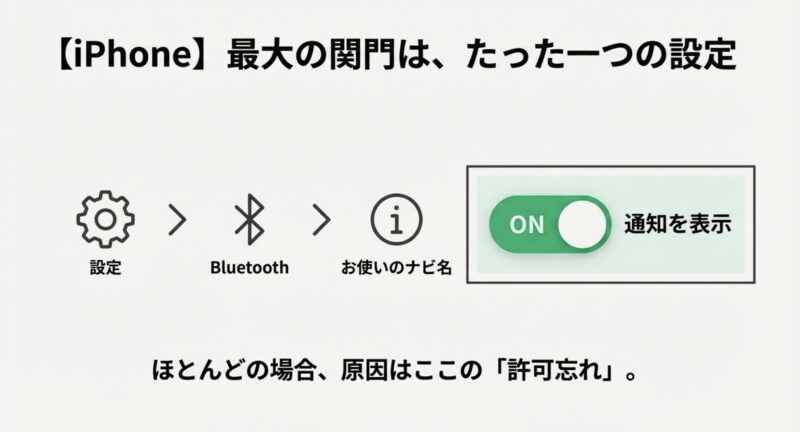
iPhone側の最重要チェック
- iPhoneの「設定」→「Bluetooth」へ
- 接続中のナビ名の右にある「i」をタップ
- 通知を表示をオンにする
- 反映が怪しければ、一度Bluetoothを切って再接続(できれば車側も再起動)
「通知を表示」をオンにしても来ないときの追加チェック
このスイッチをオンにしても通知が来ない場合、次に疑うのは「通知がそもそもスマホ側で出ていない」か、「出ているけど内容が伏せられている」かです。
iPhoneはプライバシーの設計が強いので、設定の組み合わせ次第で、ナビ側に送られる情報が薄くなります。
- LINEアプリの通知がオンになっているか(設定→通知→LINE)
- 通知のサウンドやバナーがオフになっていないか
- ロック画面の表示が「なし」になっていないか
- CarPlay利用中は集中モード(運転)が自動オンになっていないか
次に、本文が見えない問題。これは故障というより設定です。
iPhoneの「設定」→「通知」→「LINE」→「プレビューを表示」が「しない」になっていると、ナビ側も「新着メッセージがあります」止まりになりがちです。
ここは「便利さ」と「同乗者に見えるリスク」のトレードオフなので、あなたの車内事情に合わせて選ぶのが正解です。
プライバシーとのトレードオフ
プレビューを「常に」にすると便利ですが、同乗者に見えるリスクが上がります。
あなたの使い方に合わせて調整してください。
家族同乗が多いなら「ロックされていないときのみ」などの落としどころもアリです。
トラブルが戻るときは「アップデート後」を疑う
もうひとつ、iPhoneで地味に多いのが「昨日まで動いてたのに、急に来なくなった」です。
これ、iOSアップデート後にBluetoothデバイスの権限がリセットっぽくなるケースがあります。
なので、症状が出たら通知を表示がオフに戻ってないかを最優先で再確認してみてください。
合わせて、ナビ側のBluetooth登録を削除→再登録すると改善することも多いです。
私のおすすめ手順(時短)
iPhone側「通知を表示」→ LINE通知設定(プレビュー)→ 集中モード(運転)→ 再接続(必要なら再ペアリング)…この順で潰すと、だいたい迷いません。
Androidは機種依存と制限
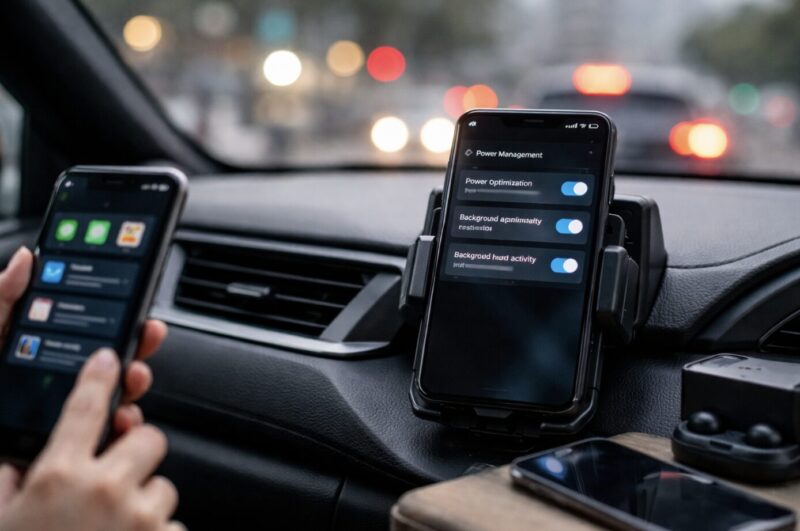
Androidは自由度が高いぶん、Bluetoothの通知転送は機種依存になりやすいです。
メーカーの省電力設定や通知制御、OSバージョン差で「LINEだけ出ない」が起きます。
ここ、気になりますよね。
Androidは“設定が正しければ必ず出る”みたいな単純さじゃないのが難しいところです。
BluetoothのみのナビでLINE本文表示まで狙うと、壁に当たりやすいのが正直なところ。
ここはAndroid Auto対応ナビならAndroid Autoを使う、非対応ならナビメーカーの連携アプリがあるか確認、という順番が現実的です。
無理にBluetoothだけで戦うと、時間が溶けがちです。
Androidでよくあるハマりどころ
- LINEアプリ自体の通知がオフ
- 通知カテゴリ(メッセージ通知)がオフ
- 省電力でバックグラウンドが止められている
- 車側が「メッセージ」表示自体を許可していない
まずは「3段階」で切り分けると楽
Androidで困ったら、私は必ず3段階で見ます。
①スマホ単体で通知が出るか、②車に接続した瞬間に通知が消えてないか(通知の転送/抑制が働いてないか)、③車側の表示設定で止まってないか。この順番です。
①がダメなら、LINEアプリの通知とOSの通知許可をまず直します。
②が怪しいなら、Android Autoや車載システムが通知を“まとめる/抑える”設定になっている可能性があります。
③ならナビ側のメッセージ表示やポップアップ設定です。
省電力が原因のときの考え方
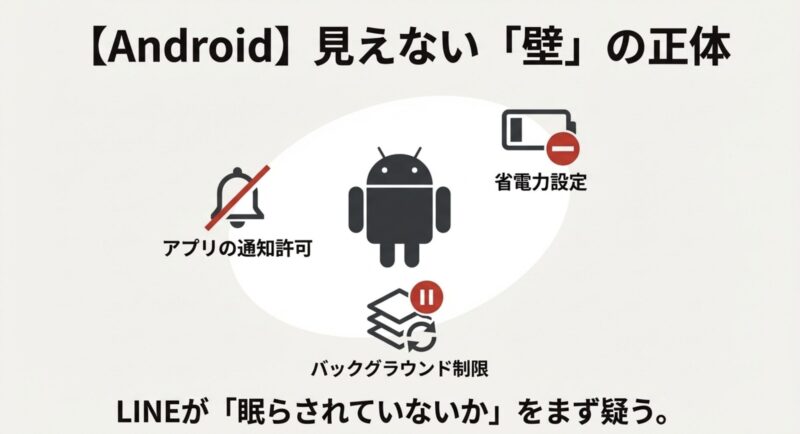
Androidは省電力が強い端末だと、バックグラウンドでLINEが眠らされて通知が遅れたり、車に繋いだときに挙動が変わったりします。
具体的には「バックグラウンド制限」「バッテリー最適化」「自動起動の禁止」みたいな項目が関係します。
メーカーUIで名前が違うので、設定の検索窓で「バッテリー」「最適化」「バックグラウンド」あたりで探すのが早いです。
ここは端末やOSで差が大きいので、最終的には端末メーカーの公式サポートや取扱説明が確実です。
設定が見つからないときほど、変にアプリを追加するより“端末の電池設定を正しくする”方が安定します。
補助アプリ頼みはおすすめしにくい
通知を強制転送する系の補助アプリは、OSのセキュリティ強化で動作が不安定になりやすいです。
変な権限を渡すリスクもあるので、まずはAndroid Auto対応を優先したほうが安心かなと思います。
CarPlayの読み上げと返信
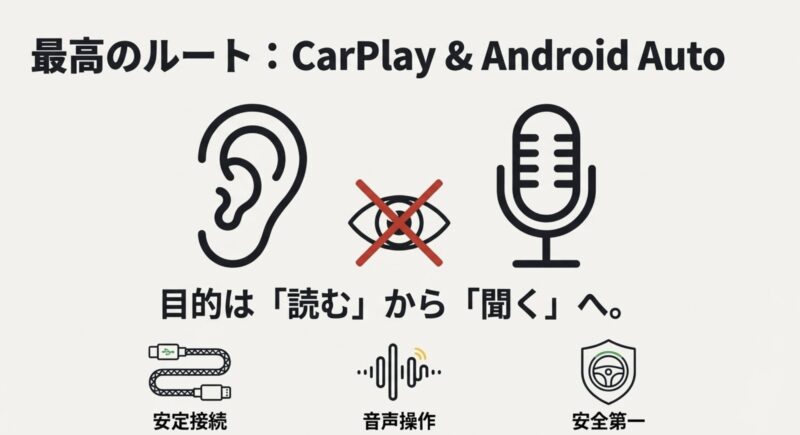
CarPlayは、いま一番トラブルが少ないルートです。
iPhoneの画面をそのまま映すのではなく、車向けに最適化されたUIで動くので、通知や操作が安定しやすいんですよ。
さらに、運転中に危ない操作をさせない設計が強いので、「使い方をちゃんと寄せる」とすごく快適になります。
基本の挙動として、LINEの通知が来たらバナーが出て、Siriで読み上げ、音声で返信できます。
ここで大事なのは、CarPlayは安全設計が強めで、走行中は「画面で本文を読む」方向に寄せていないこと。耳で聞く・声で返すが基本になります。
CarPlayは「接続品質」で体感が変わる
CarPlayが不安定なときは、設定より先に“物理”を疑ってください。
有線ならケーブル、USBポート、接触。ワイヤレスならWi-Fi/Bluetooth環境や、周辺機器の干渉です。
特に有線の場合、充電だけできるケーブルだとデータが通らず、CarPlay自体が立ち上がらないこともあります。
ここでハマると、通知どころじゃないので、まずCarPlayが安定起動しているかを確認しましょう。
LINEの通知が出ない/返信できないときの見方
CarPlayでLINEの通知が来ないときは、iPhone側の通知設定と集中モード(運転)を見ます。
運転中は通知を抑える設計なので、家族など必要な相手だけ許可したいなら、集中モードの「許可された通知」を調整するのが現実的です。
返信がうまくいかないときは、Siriの認識や言語設定、マイクの入力先(車側マイクなのかスマホ側なのか)で体感が変わります。
車のマイクが弱いと、短い定型文で返すほうが確実だったりします。
無理に長文を喋ると誤変換が増えてイライラするので、私は「今運転中、あとで返すね」みたいな定型を作っておくのをおすすめします。
CarPlay運用のコツ(安全と快適の両立)
- 通知はまず読み上げで受ける(画面を追わない)
- 返信は短く、定型文か音声でサクッと
- 通知が多いグループはミュートで整理
- 不安定ならケーブル/ポートを先に疑う
CarPlayの仕組みや設定の全体像を押さえたいなら、ナビぺディア内の解説も参考にどうぞ:CarPlayの仕組みと設定を解説
LINEアイコンがCarPlayに出ないとき
アプリの表示は、iPhone側の制限(通知/プレビュー/集中モード)や、ホーム画面の並び、場合によっては端末のセキュリティ設定の影響を受けることがあります。
まずは「CarPlayが起動しているか」「通知がスマホ側で出ているか」を確認し、次に集中モードを見直すのが近道です。
AndroidAuto通知とミュート
Android AutoはGoogleアシスタント連携が強く、LINE通知の扱いも「運転中に破綻しにくい」設計です。
通知が来たら読み上げ、定型文返信、音声返信ができます。
使い方のコツは、通知を“受けすぎない”こと。
ここ、地味に効きます。
そして便利なのがミュート。
グループ通知が多い人は、Android Auto側で通知を止められるとかなり快適になります。
通知って、運転の集中を削るので、必要な人だけ残して、あとは静かにしておくのが正解に近いかなと思います。
Android Autoで通知が出ないときの順番
Android Autoは「スマホの通知」「Android Auto側の通知」「車側の表示/音声」の3点セットなので、順番を間違えると迷子になりがちです。
私は次の順で見ます。
- スマホ単体でLINE通知が出ているか(出てないならここで直す)
- Android Auto接続中に通知が抑制されてないか(通知設定やおやすみ系)
- 車側の音量・メディア・音声案内の設定がゼロになってないか
特に「音が出ない」は、着信音量じゃなくてメディア音量やBluetooth音量がゼロになっているパターンが多いです。
接続中に音量ボタンを押してバーを上げるだけで直ることもあります。
逆に、音だけ出て画面に出ない場合は、通知のプレビュー表示をオフにしている可能性があります(安全のためにそうしている人も多いです)。
ミュート運用でストレスを減らす
通知を全部受けると、運転中に「誰から?内容は?」って脳のリソースを持っていかれます。
なので私は、ミュートは“逃げ”じゃなく“設計”だと思っています。
たとえば「家族・緊急連絡」だけを通知、それ以外はまとめて後で確認。
これだけで運転の疲れ方が変わりますよ。
私がよく提案する通知の整理例
- 家族:通知オン(読み上げも許可)
- 仕事:通知オン(必要なら定型文で返信)
- グループ雑談:ミュート(停車中に確認)
- ニュース系:通知オフ(後でまとめて)
Android Autoで何ができるか全体像を掴みたいなら:初めてでもわかるAndroid Autoでできること
カーナビのLINE通知設定と対策
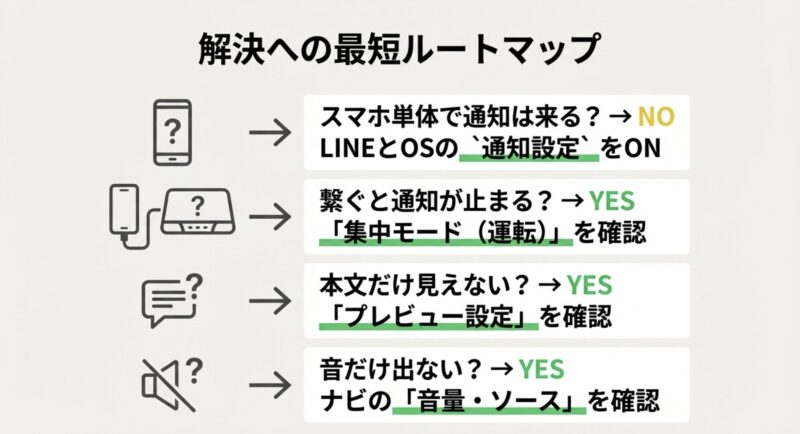
ここからは「結局どう直す?」のパートです。
症状別に原因を切り分けて、あなたの環境で最短ルートを通せるように整理します。
特に多いのは、通知権限・プレビュー・運転モード・接続品質(ケーブル/USB)の4つです。
ここを順番に潰すと、だいたい解決に近づきます。
- LINE通知が表示されない原因
- 通知プレビュー設定で本文表示
- 集中モードで通知が止まる
- CarPlayで名前非表示設定
- 運転中は画面注視NG
- まとめ:カーナビのLINE通知を安全運用
LINE通知が表示されない原因
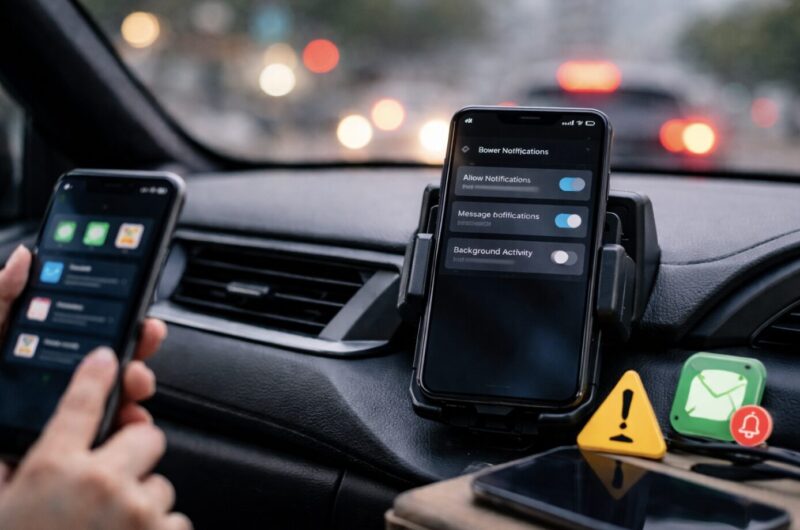
LINE通知がまったく出ないときは、「スマホ側で通知が出ていない」のか「車へ転送されていない」のかを分けて考えるのがコツです。
スマホ単体でも通知が出ていないなら、車側は当然ゼロです。
ここで焦ってナビ設定をいじる前に、まず“スマホ単体”を確認しましょう。
| チェック箇所 | よくある原因 | まずやる対策 |
|---|---|---|
| スマホの通知 | LINE通知がオフ / メッセージ通知カテゴリがオフ | LINEの通知設定とOSの通知許可をオンにする |
| Bluetooth(iPhone) | 通知を表示がオフ | Bluetooth詳細で通知を表示をオン |
| Androidの省電力 | バックグラウンド制限で通知が遅延 | 省電力対象外、バックグラウンド許可を確認 |
| CarPlay/Android Auto | メッセージ通知がオフ / 通知共有がオフ | 車側・スマホ側の通知設定を見直す |
| 接続品質 | USBケーブルやUSBポートの接触不良 | 高品質データ通信ケーブルに交換、ポート清掃 |
症状別の「切り分け質問」で原因を絞る
私は相談を受けると、最初に次の質問をします。
あなたもこの順で自分に聞いてみると、原因が一気に絞れます。
- スマホ単体でLINE通知は出る?(出ないならスマホ設定)
- 車に繋ぐと通知が止まる?(運転モード/通知抑制の可能性)
- 通知は来るけど本文だけ出ない?(プレビュー/走行中制限)
- 表示は出るけど音が出ない?(音量/ソース/読み上げ設定)
最短で直す「リセット系」も有効
個人的に「直った率」が高いのは、再起動と再ペアリングです。
スマホとナビの両方を再起動して、Bluetooth登録を一度削除→再登録。
ワイヤレス接続も、有線で一度確認しておくと切り分けが楽になります。
設定をいじり倒す前に、通信の“握り直し”をするだけで直るケース、ほんとに多いです。
注意
ナビ側のBluetooth登録を削除すると、ハンズフリーや音楽設定が初期化されることがあります。
作業は停車中に、安全な場所で行ってください。
通知プレビュー設定で本文表示
通知が来るのに本文が出ないときは、プレビュー設定が本命です。
iPhoneなら「設定」→「通知」→「LINE」→「プレビューを表示」。
AndroidならLINEアプリ内の「メッセージ通知の内容表示」や、OS側の「ロック画面に内容を表示」などが絡みます。
ここ、地味だけど超重要です。
「新着メッセージがあります」止まりの典型パターン
本文が見えないとき、実際には次のどれかになっていることが多いです。
- スマホ側でプレビューが非表示(プライバシー優先)
- ナビ側が本文表示に対応していない(仕様)
- 走行中は本文を伏せる(安全設計、いわゆる速度連動の制限)
ここで大事なのは、3つ目は「故障」じゃないこと。
停車中は表示されて、走行中だけ隠れるなら、ナビが安全のために制御している可能性があります。
もし確認するなら、必ず安全な場所に停車して、パーキングブレーキをかけた状態で挙動を見てください。
運転しながら試すのは本末転倒です。
本文表示を追いかけるのは危険
本文を読める設定にしても、運転中に視線を奪われるなら本末転倒です。
運用は読み上げ中心に寄せるのが安心かなと思います。
プレビュー設定のおすすめ「落としどころ」
「常に表示」は便利だけど、同乗者に見える。逆に「しない」だと、運転中に必要な内容が分からない。
なので私は、次のどちらかを勧めることが多いです。
- 同乗者が少ない・一人運転が多い:プレビューは「ロックされていないときのみ」
- 家族同乗が多い・見られたくない:プレビューは「しない」、代わりに読み上げを活用
要は「見る」より「聞く」へ寄せると、プライバシーと安全の両方を取りやすいです。
集中モードで通知が止まる
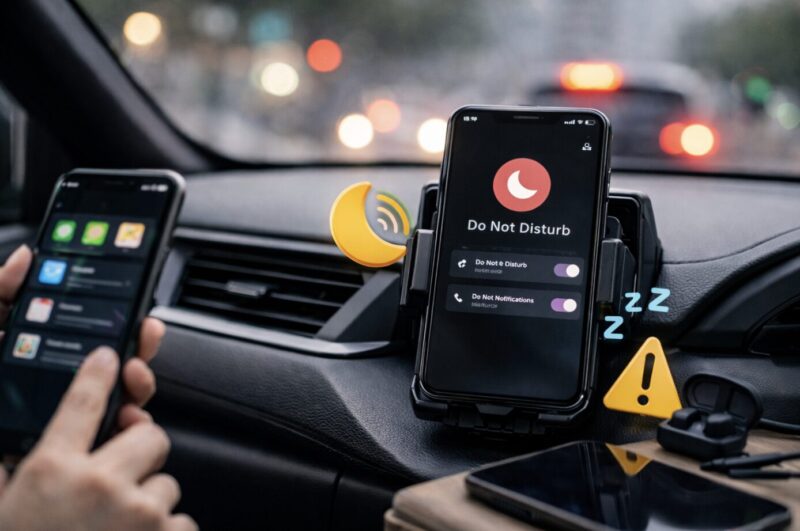
「さっきまで来てたのに、急に来ない」パターンで多いのが運転モード系です。
iPhoneの集中モード(運転)や、Androidの運転モード/ドライブモードがオンになると、LINE通知が抑制されます。
ここ、ハマると「壊れた?」って思いがちですが、実際は“正常動作”のことも多いです。
集中モードは「敵」じゃなくて、使い方の調整が必要
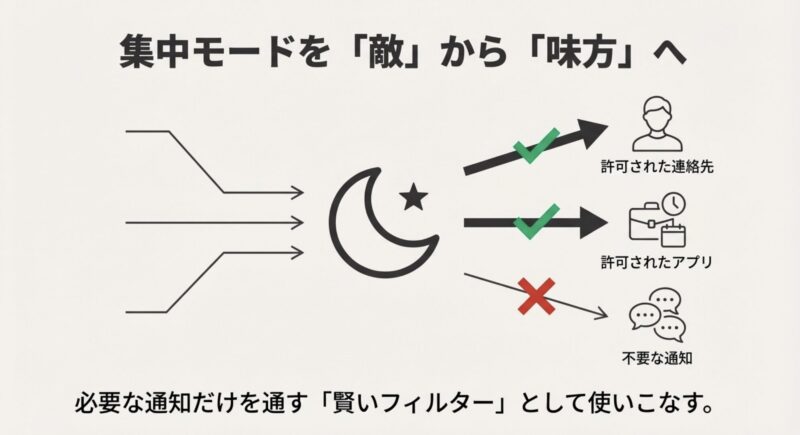
集中モードって、運転中の注意散漫を防ぐための仕組みなので、基本は良いものです。
ただ、設定次第で「必要な連絡も消える」ので、あなたの使い方に合わせて調整が必要です。
家族だけ許可、仕事だけ許可、みたいにホワイトリスト運用が向いています。
チェックの順番(iPhone/Android共通の考え方)
私は次の順番で見ます。ここを押さえると、迷子になりにくいですよ。
- 運転モードがオンになっていないか(自動オン設定も含む)
- LINEが通知許可の対象に入っているか(許可アプリ/許可連絡先)
- 通知の配信方法が「要約」や「静かに配信」になっていないか
「運転中は通知を止めたいけど、家族だけは受けたい」という人は多いです。
そういうときは、通知をゼロにするのではなく、必要な範囲だけ通す設計にすると快適です。
逆に、通知が多すぎて集中できない人は、LINE側でグループをミュートにして、運転中の負荷を下げるのが効きます。
困ったときの暫定策
「とりあえず今だけ直したい」なら、運転モードを一時的にオフにして挙動確認→原因の当たりを付ける、が早いです。
確認できたら、再びオンにして“通したい通知だけ通す”形に戻すと安全です。
Android側の運転モードをもう少し深掘りしたい人は:Android Auto運転モードの設定と解除
CarPlayで名前非表示設定
「通知は欲しいけど、ナビ画面に送信者名や内容を出したくない」も、けっこう多い相談です。
ここはプライバシーの話ですね。
車内って意外と“見られる”ので、特に家族や同僚を乗せる人ほど気になりますよね。
私がよく案内するのは、次のどれか(または組み合わせ)です。
- iPhoneのLINE通知で、プレビューを「ロックされていないときのみ」または「しない」にする
- CarPlay接続中だけ集中モード(運転)で通知を絞る
- LINE側でグループ通知をミュートして、必要なトークだけ残す
「名前だけ」「内容だけ」を隠す考え方
完全に通知を消すと便利さが落ちるので、私は“情報の粒度”を落とす方法を勧めがちです。
たとえば、送信者名は出ても内容は出さない、あるいは通知は来るけど読み上げだけで画面表示は最小限にする、みたいな調整ですね。
ここはiPhoneの通知設定と集中モードで調整できることが多いです。
CarPlay自体の挙動も、OS更新で細かく変わることがあるので、変更したら一度車内で(停車中に)確認しておくと安心です。
コツ
表示を消すのは簡単、復帰が面倒になりがちです。
まずはプレビュー設定の調整から試すと、戻しやすいですよ。
注意
プライバシー優先で通知を絞りすぎると、本当に必要な連絡を見落とすことがあります。
運転中は「読み上げ」中心にしつつ、緊急度の高い相手だけ通す運用がバランス取りやすいです。
運転中は画面注視NG
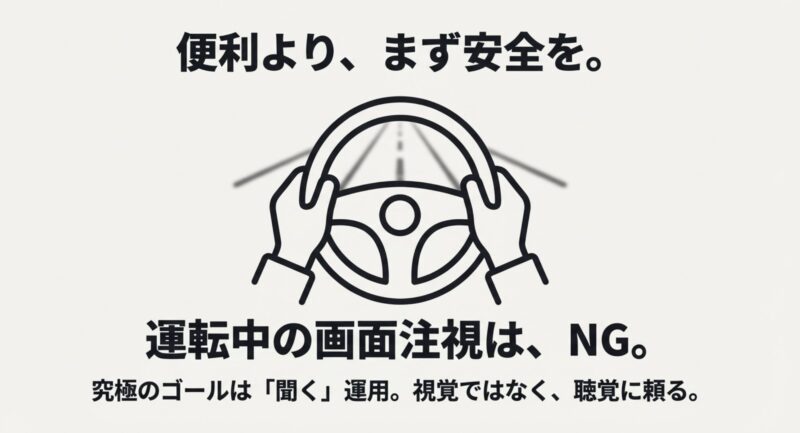
ここはかなり大事なので、はっきり書きます。
運転中に画面を注視する行為は、危険で、法的にもアウト寄りになりやすいです。
カーナビにLINE通知が出ると、つい目がいきますよね。
でも、その“つい”が一番怖いです。
注視は一瞬でも事故の種になる
LINEの通知って、見た瞬間に「誰?」「今の返さないと?」って考え始めちゃうんですよ。
これが認知負荷を上げます。
運転は視覚だけじゃなく判断と操作も同時進行なので、通知を読む行為は想像以上に危ないです。
しかも、画面を見ている時間そのものだけじゃなく、見終わった後もしばらく注意力が戻らないことがあるのが厄介です。
公的機関の注意喚起も確認しておく
運転中のスマートフォン等の使用については、公的機関が「やめよう」と明確に注意喚起しています。
具体的な禁止行為や危険性の整理は、一次情報として一度目を通しておくと安心です(出典:警察庁「やめよう!運転中のスマートフォン・携帯電話等使用」)。
注意(法令・安全に関するお願い)
ここでの説明は一般的な情報で、個別の状況に対する法的判断を断定するものではありません。
正確な情報は、警察庁など公的機関の一次情報や最新の法令をご確認ください。
判断に迷う場合は、最終的な判断は専門家にご相談ください。
現実的な落としどころは「耳で受ける」
結局、運転中の通知は“見る”より“聞く”に寄せたほうが、安全にもストレスにも効きます。
通知が来たら読み上げで内容を把握して、必要なら短い定型文か音声で返す。
画面を追わないだけで、運転がぐっと楽になりますよ。
まとめ:カーナビのLINE通知を安全運用
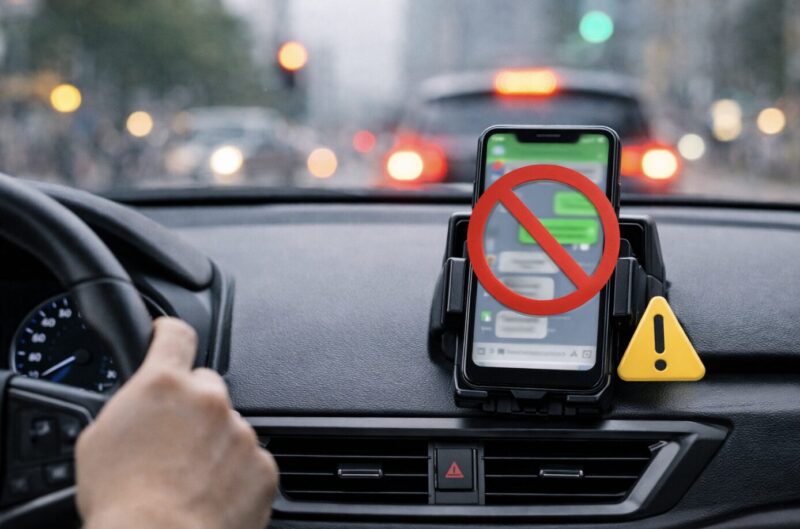
最後は「便利と安全の両立」です。私のおすすめはシンプルで、視覚に頼らず、聴覚に寄せること。
LINE通知が来たら、画面を見る前に読み上げを起動できる環境を作ってください。
ここを徹底すると、カーナビのLINE通知は“味方”になります。
私が推す安全運用の型
- 通知は「読み上げ」で受ける(Siri / Googleアシスタント)
- 返信は「音声」か「定型文」だけにする
- グループはミュート、家族など必要枠だけ残す
- どうしても確認が必要なら、必ず安全な場所に停車してから
運用を“仕組み化”するとラクになる
運転中って、判断回数が増えるほど疲れます。
だから、通知の運用は「その場で考えない」ように仕組み化するのがコツです。
たとえば、返信の定型文を3つだけ作る、緊急連絡の相手だけ通知を通す、グループはまとめてミュートにする…こういう“固定ルール”があるだけで、運転がかなりラクになります。
よくある不安への答え
「でも仕事の連絡が…」という人もいますよね。
その場合は、通知をゼロにするのではなく、通知は受けるけど“画面は見ない”に寄せてください。
読み上げで内容を把握して、緊急なら短く返す。
緊急じゃなければ停車してから返す。
これなら実務的にも回りやすいです。
最後に大事なこと
設定はアップデートで変わります。
iOSやAndroid、LINE、ナビのファーム更新でメニュー名や挙動が変わることもあります。
最終的には、車両・ナビの取扱説明書と、LINEやOSの公式情報をご確認ください。
安全面の判断に迷ったら、無理せず専門家への相談も検討してください。
あなたの環境で「何を優先するか」(便利さ、プライバシー、安全)を決めて、無理のない形に落とすのが一番です。
困ったら、またナビぺディアで一緒に潰していきましょう。