こんにちは、ナビぺディアのOtoです。
車に乗ってエンジンをかけたら、ラジオを聴くつもりだったのにApple CarPlayが立ち上がる。
iPhoneの電池が少なくなったのでUSBケーブルを挿しただけなのに、純正ナビの地図がスマートフォンの画面に切り替わる。
そんなとき、車内に専用の終了ボタンが見当たらないと困りますね。
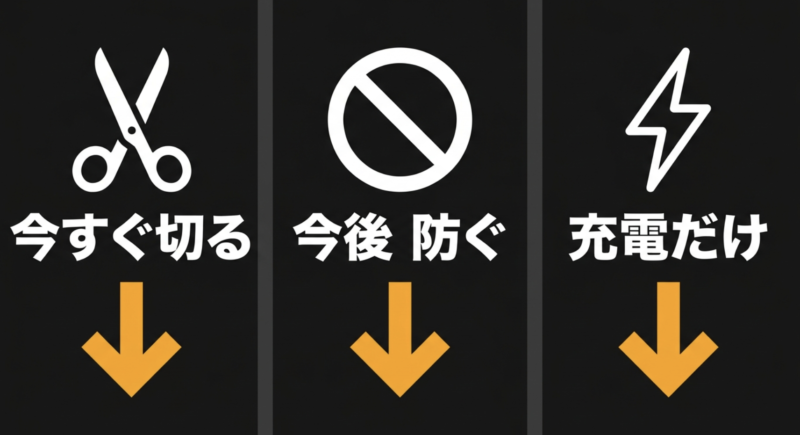
カープレイの切り方は、何を止めたいのかによって変わります。
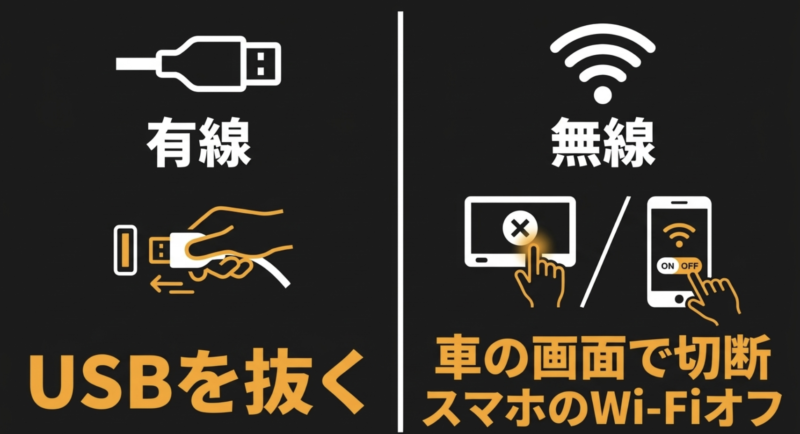
有線接続ならUSBケーブルを抜くのが基本で、ワイヤレス接続なら車載機の切断機能やiPhoneのWi-Fi設定を利用するのが一般的です。
次回以降の自動接続まで防ぎたい場合は、車両ごとの利用設定や登録情報を確認する必要があります。
一方、純正ナビに戻りたいだけなら通信を切らなくても済む場合がありますし、充電だけしたいなら電源の取り方を変える方法もあります。
今まで使えていた機能をむやみに無効化するのではなく、不要な接続だけを止めることが、私のおすすめする考え方です。
この記事では、iPhoneとカーナビの操作手順から、トヨタやホンダなどの設定例、Bluetoothだけを残す方法、接続解除ができないときの対処まで順番にお伝えします。
車種や年式、iOSのバージョンによる違いにも触れるので、あなたの車に合った方法を探してみてください。
カープレイの基本的な切り方と接続解除
まずは、今つながっているカープレイを終了する方法から見ていきましょう。
接続方式の見分け方を知っておくと、車載機のメニューを手当たり次第に開かなくても、必要な操作にたどり着きやすくなります。
設定例や製品情報の確認日は2026年11月24日です。
操作画面は車種、年式、搭載機器、iOSによって異なるため、本文中のメニュー名とあなたの画面が一致しない場合は対象機器の取扱説明書を優先してください。
カープレイを今すぐ切る方法
カープレイを終了したいとき、最初に見るのはiPhoneと車を結ぶUSBケーブルの有無です。
ただし、ケーブルが挿さっているという理由だけで有線接続と決めつけてはいけません。
無線で通信しながら別の端子で充電している車もあるからです。
| 現在の接続方式 | その場で切る方法 | 次回乗車時 |
|---|---|---|
| 有線CarPlay | データ通信用USBケーブルを抜く | 再び挿すと起動する場合がある |
| 純正ワイヤレスCarPlay | 車載機で切断、またはiPhoneの設定からWi-Fiをオフ | 登録が残っていれば再接続する場合がある |
| ワイヤレス化アダプター | 機器の切断機能を使用、または説明書に従って取り外す | 機器の電源が入ると再接続する場合がある |
| 画面表示だけ変更 | 車載機のホームや純正ナビ画面に戻る | 通信自体は続く場合がある |
たとえば、USBケーブルを抜いた直後にCarPlayの画面が消えるのであれば、有線接続だった可能性が高いでしょう。
抜いても地図が表示され続け、音楽も車のスピーカーから聞こえるなら、ワイヤレス接続が関係していないか確認します。
また、車載画面にCarPlayのアイコンが残っていることと、iPhoneが実際に接続されていることは別です。
機能を呼び出すためのアイコンは、対応する車載機であれば未接続の状態でも表示される場合があります。
アイコンの有無だけで切断に失敗したと判断せず、接続機器一覧や現在の音源も確認しましょう。
その場で使うのをやめたいだけなら、車両の登録情報を消す必要は通常ありません。
登録を維持しておくことで、次に必要になったときも接続のやり直しが少なく済みます。
すべての設定変更や接続解除は、安全な場所に駐車してから行ってください。
ナビ案内の途中で接続を切ると、交差点案内や音声が途絶える場合があります。
出発前に代わりの案内手段も確認しておきましょう。
有線カープレイの切り方
有線CarPlayは、iPhoneと車載機をUSBケーブルで結び、地図や音楽などの情報を車のディスプレイへ送る仕組みです。
接続を終了するには、その通信経路を物理的に取り外します。
USB端子がLightningでもUSB-Cでも、基本的な考え方は同じです。
- 安全な場所へ駐車する
- 必要に応じて地図アプリの案内や音楽を停止する
- iPhoneまたは車載USBポートから接続ケーブルを抜く
- 車載機の接続表示や音源を確認する
ケーブルを抜く際にはコードを引っ張らず、端子の持ち手をつかんで取り外してください。
毎日乗る車では抜き差しの回数が多くなりますから、端子に負担をかけないことも大切です。
接続部分が緩い、端子が変形している、異常に熱いといった場合は、そのまま使い続けないようにしましょう。
USBケーブルを抜いても画面が消えない場合には、車載機がワイヤレス接続にも対応している可能性があります。
初回の有線接続時に、以後はワイヤレスでも利用するよう許可した覚えがないか思い出してみてください。
家族が以前設定していたということも考えられます。
ここでもう一つ注意したいのが、充電です。
有線CarPlayではUSB通信と給電を同じケーブルで行うことが一般的なので、ケーブルを抜けばその経路からの充電も止まります。
iPhoneの残量が少ないときは、車載機にCarPlayだけを無効にする設定があるか、別の充電専用ポートが使えるか確認してみてください。
有線接続を使い続けたい人にとって、ケーブルを抜く方法は一時的な終了手段として手軽です。
逆に、通勤のたびに充電するもののCarPlayはほとんど使わないのであれば、毎回抜き差しするよりも充電と通信を別々にするほうが扱いやすいでしょう。
なお、車載機にUSBメモリーを挿して音楽を再生している場合、そちらを抜いてもiPhoneのCarPlayは終了しません。
複数のUSB端子がある車では、どのポートがスマートフォン連携用なのかを確認してから操作すると間違いを防げます。
ワイヤレスカープレイの切り方
ワイヤレス接続はケーブルを抜くだけでは終了できません。
まずは車載機のスマートフォン連携設定を開き、接続中のiPhoneを選んで切断できるか確認してみてください。
機器ごとに切断する機能があれば、iPhoneのほかの無線機能を維持しやすいからです。
車載機の切断機能を使う
- 車載機の設定画面を開く
- スマートフォン連携、接続機器、デバイス管理などを選ぶ
- CarPlayで利用中のiPhoneを選択する
- 切断や接続解除に相当する項目を選ぶ
機種によっては、スマートフォンを選択したあとに電話、オーディオ、CarPlayといった利用機能が表示されます。
CarPlayのみを止められるなら、機器全体の登録を消すよりも影響を抑えられるでしょう。
切断と削除の両方がある場合は、その日だけ使わないのか、今後も使わないのかによって選んでください。
iPhoneのWi-Fiをオフにする
車載機から解除できない場合は、iPhoneの設定アプリを開き、Wi-Fiのスイッチをオフにします。
ワイヤレスCarPlayは無線通信にWi-Fiを利用するため、この経路を停止することで終了できる場合があります。
USBでもつながっている場合は、データ通信経路が残っていないか確認しましょう。
Wi-Fiをオフにする方法には、車載機の種類にかかわらず試しやすいという利点があります。
一方で、自宅や職場の無線LAN、車載Wi-Fi、ほかのWi-Fiを使う機能にも影響する点がデメリットです。
通信が携帯電話回線へ切り替わると、契約しているデータ容量を消費する場合もあります。
車の中で音楽配信や地図アプリを使い続ける人は、Wi-Fiを停止したことによる通信環境の変化にも気をつけてください。
目的を達成したら、必要に応じてWi-Fiの設定を元へ戻すとよいでしょう。
Wi-Fiの停止は車両との登録情報を消す操作ではありません。
次回Wi-Fiをオンにすると、登録済みの車と再接続する可能性があります。
毎日自動接続を止めたい場合には、後半で説明する車両ごとの利用設定が適しています。
コントロールセンターから切る方法
iPhoneの画面から素早く接続を変えたい場合は、コントロールセンターも候補になります。
Face ID搭載機種では通常、画面右上から下へスワイプし、ホームボタン搭載機種では画面下端から上へスワイプして開く画面です。
Wi-FiやBluetooth、音量などのコントロールが並んでいます。
ワイヤレスCarPlayの利用中にWi-Fi関連のボタンを操作すると、接続を解除するための確認が出る環境があります。
案内が表示された場合は内容を読み、CarPlayを終了する操作を選んでください。
ただし、すべてのiOSや車載機で同じ確認画面が出るとは限りません。
ここで覚えておきたいのは、コントロールセンターのWi-Fiボタンと設定アプリのWi-Fiスイッチは、必ずしも同じ動作をしないということです。
Appleの案内では、コントロールセンターでネットワークから切断しても無線機能自体は停止せず、一定の条件で接続が再開されることがあります。
そのため、ボタンの色が変わったのに、時間を置いて車に乗ったらまた接続されたとしても、それだけで不具合とは判断できません。
今回だけ接続を変えたいのであれば便利な操作ですが、長期的な利用制限として考えるのは避けたほうがよいでしょう。
コントロールセンターを開いてもWi-Fiのボタンが見当たらない場合は、表示のカスタマイズやページ構成が変わっている可能性があります。
設定アプリからWi-Fiを探せば、コントロールセンターの配置を変えずに確認できますよ。
また、機内モードを使えばよいのではと考える人もいますが、携帯電話回線やほかの無線機能まで影響するため、CarPlayだけを切る目的には向きません。
電話を受けたい人や、停車中にインターネットを利用する人ならなおさらです。
◆Otoのワンポイントアドバイス
手軽さを求めるならコントロールセンターも選択肢ですが、動作が分かりにくいときは設定アプリか車載機の切断機能を使いましょう。
どの通信が止まっているか見分けやすく、あとで元に戻す際にも迷いにくいですよ。
iPhone側でカープレイを登録解除
特定の車との接続を今後も避けたい場合は、iPhoneから車両の登録情報を解除します。
以前乗っていた車を手放したときや、家族の車で自分のiPhoneだけが勝手に接続されるときなどに適した方法です。
現在の通信を終わらせるだけの切断とは違い、再利用するには設定をやり直す必要が生じます。
- iPhoneの設定アプリを開く
- 一般を選択する
- CarPlayを開く
- 解除したい車両を選ぶ
- この車の登録を解除を選択し、表示される案内に従う
車両が複数登録されているときは、対象の名前を確認してから解除してください。
車載機が機種名やメーカー名で表示されていると、どの車に対応するのか分かりにくい場合があります。
家族の車も同じ車種なら、なおさら間違えないようにしたいところです。
この操作で削除されるのはCarPlayに関する車両の登録情報です。
iPhone内の写真や連絡先、Appleマップや音楽アプリそのものが削除されるわけではありません。
ただし、その車向けに調整したCarPlayアプリの配置などを再設定する必要が生じる場合があります。
注意点として、iPhone側だけを解除しても、車載機に残っている端末情報まで自動的に削除されるとは限りません。
車を手放す場合やレンタカーの返却時など、今後の接続が不要なら車載機側の機器一覧も確認しましょう。
また、登録を解除したあとにCarPlay対応USBポートへケーブルを挿すと、新たな利用確認や接続設定が表示されることがあります。
車両の登録解除は、その車で今後永久にCarPlayを使用できなくする機能ではないわけです。
設定アプリの一般にCarPlayが見当たらない場合は、設定内の検索機能やスクリーンタイムの利用制限を確認してみてください。
会社などが管理するiPhoneでは変更できない項目があるため、その場合には端末管理者へ相談するのがよいでしょう。
カーナビ側で接続を解除する方法
純正ナビや市販のディスプレイオーディオには、登録したスマートフォンを管理する画面が用意されていることがあります。
車を共有する人や、iPhoneのBluetooth機能を残したい人なら、こちらから接続を変更する方法も知っておくと便利です。
| 探したい設定項目 | 確認できる内容の例 |
|---|---|
| スマートフォン連携 | CarPlayやAndroid Autoの接続状態 |
| Bluetooth/機器 | 登録機器、電話やオーディオの利用設定 |
| 機器登録/切り替え | 使用する端末の変更 |
| デバイス管理 | 接続解除や登録削除 |
| 優先接続 | 起動時に利用する機器の順番 |
これらは一般的な名称の例で、どの車にもすべての項目があるわけではありません。
ナビ本体の設定を開いたら、車両設定や地図表示設定ではなく、通信やスマートフォンに関係するメニューを探しましょう。
次に、利用中のiPhoneを選んで接続状態を見ます。
CarPlayだけに関する切断や利用停止が選べる場合は、そちらを優先してください。
電話やオーディオもまとめて登録を削除してしまうと、ハンズフリー通話を再設定しなければならないことがあります。
一方、車載機によってはCarPlay接続中に通常のBluetoothオーディオを使用できないものもあります。
切断後に以前のBluetooth機器が自動的に戻る機種もあれば、音源を手動で選び直す必要がある機種もあるでしょう。
解除したあとに音が出なくなっても、すぐに故障と考えず音源表示を確認してください。
市販ナビを使っている場合は、自動車メーカーの説明書だけでは設定が見つからないことがあります。
パイオニア、ケンウッド、アルパインなど、実際に搭載されている機器のメーカー名と型番を確認し、その製品の説明書を使うことが大切です。
トヨタ車のカープレイの切り方
トヨタの車を使っている人は、車種名だけでなくマルチメディア機器の世代を確認するところから始めてください。
ディスプレイオーディオ、ディスプレイオーディオPlus、ディーラーオプションナビなどで操作の仕方が変わります。
同じ車名でも改良前後や装備の選択によって無線対応の有無が異なることがあります。
例えば、bZ4Xの2023年10月版の取扱書では、登録済みのiPhoneを使う際に、メインメニューの設定からBluetooth/機器、機器登録/切り替えへ進み、Apple CarPlayの利用端末を選ぶ手順が案内されています。
このように接続するスマートフォンを確認できる画面を探すのが第一歩です。
車載画面にCarPlay利用の切断やオフに相当する項目があれば、その設定を使用してください。
ただし、切り替えという名称のボタンは別の端末を使用するためのものかもしれません。
すべての車種で同じボタンを押せばCarPlayが無効になるとは考えないようにしましょう。
有線接続のみの車なら、接続に使っているUSBケーブルを抜くのが基本です。
充電を続ける必要がある場合には、センターコンソールや後席付近のUSB端子に充電専用のものがないか、説明書のUSB端子に関する項目を確認します。
USB-Cという端子形状だけでは、スマートフォン連携に使えるかどうかは判断できません。
純正ナビへ戻ることが目的なら、マルチメディアのホームやナビのメニューへ戻る操作で済む場合もあります。
ただし、車載機に独立したナビ機能がない装備では、CarPlayの地図を閉じると代わりの地図が表示できないことがあります。
契約サービスの有無も含めて自分の装備を確認してください。
新車時の説明書が手元にない中古車なら、トヨタ公式の取扱説明書を車種と生産時期で探す方法があります。
ノア、ヴォクシー、シエンタ、カローラなど、車名の一致だけで手順を適用せず、該当する年式やマルチメディアの説明を参照しましょう。
ホンダ車のカープレイの切り方
ホンダ車の場合も、Honda CONNECTディスプレーやHonda CONNECTナビ、Gathersのナビなど、搭載される機器の種類によって設定場所が異なります。
N-BOXやヴェゼル、フィットなどの車名からおおよその機器は想定できても、個別の操作手順までは断定できません。
一例として、FITの2023年版の公式取扱説明書には、HOMEボタンから本体設定、スマートフォン連携、Apple CarPlay機器リストへ進む操作が案内されています。
対応する機器では、登録済みiPhoneの接続状態を機器一覧から確認できます。
同じく対象機器の説明では、車載システムまたはiPhoneのWi-Fi機能をオフにするとワイヤレスCarPlayの接続が解除されることが示されています。
したがって、このタイプの無線接続では、車載機で解除できない場合にiPhoneのWi-Fi設定を試す意味があるわけです。
新しい世代の車載機では、本体設定内の接続メニューに接続機器一覧がまとめられている例もあります。
以前の機種を使ったことがある人でも、乗り換え後の画面で同じ名前を探し続ける必要はありません。
スマートフォン連携や接続といった関連項目から確認してください。
Gathersナビを利用する場合は、製品型番に対応する説明書を優先します。
有線CarPlayの機種であれば、通常は通信ケーブルを抜けば終了できます。
無線化アダプターを後付けしているなら、純正の無線機能ではなくアダプター側で接続が管理されていることも考慮しましょう。
中古車を購入したばかりの人は、車の初度登録年とナビの製品年が一致するとは限らない点にも注意してください。
前の所有者が交換しているケースもあるため、本体情報や保証書などから型番を特定するほうが確実です。
マツダや日産などの接続解除
マツダコネクトの場合、一部の公式取扱説明書では、ワイヤレスCarPlayを使っているiPhoneをデバイス設定で選び、接続解除の項目を操作して終了する手順が案内されています。
有線接続ではUSBの接続コードを取り外す方法が基本です。
また、マツダコネクトの対応機器には、iPhoneを接続した際のCarPlay起動について、常に開始するか毎回確認するかなどを選択できる例があります。
自動起動が不便な人は、接続時の利用設定も見ておくとよいでしょう。
世代によって設定の選択肢は変わるため、所有する車載機の説明を参照してください。
日産のNissanConnectやスバル、スズキ、輸入車などでも、考え方は共通です。
まず接続方式を確認し、車載機の端末管理画面で現在の利用状態を調べます。
個別の解除機能がなければ、iPhone側から通信を停止する方法を検討します。
| 機器の種類 | 確認したい場所 | 説明書を探す手掛かり |
|---|---|---|
| トヨタ純正 | Bluetooth/機器など | 車種、生産時期、装備 |
| ホンダ純正 | スマートフォン連携や接続設定 | ナビの種類、型番 |
| マツダコネクト | デバイス設定 | システムの世代 |
| 日産などの純正機器 | 端末の接続・管理に関する設定 | 車種、年式、搭載機器 |
| 市販機器 | CarPlayや機器管理に関する設定 | メーカー名と製品型番 |
メーカーごとの手順を暗記するよりも、設定の目的を把握することが役立ちます。
切断は現在の通信を止める操作、削除は接続情報を消す操作、利用停止は以後の起動を防ぐための操作です。
表示の名称が違っていても、その意味が分かれば選択を誤りにくくなります。
車載機によっては安全上の理由から、走行中に設定項目が表示されなかったり、ボタンが選択できなかったりすることもあります。
これを不具合と考えて制限を解除するのではなく、正規の停車条件で操作してください。
純正ナビに戻す画面の切り替え方
目的がカープレイの地図を消して純正ナビを表示することなら、接続そのものを終了する必要がない場合があります。
例えば、スマートフォンの音楽配信サービスを車で聴きながら、トンネルや複雑な道路では純正ナビの案内を使いたいという人もいるでしょう。
CarPlayのアプリ一覧に車両メーカーのロゴや純正システムを呼び出すアイコンがある場合は、それを選択することで車本来のホーム画面に戻れます。
ナビに物理的なHOMEボタンやMENUボタンがある機種なら、そちらから切り替えられることもあります。
ただし、ホーム画面へ戻る操作は、iPhoneと車の通信を停止するものとは限りません。
画面が純正ナビになったあとも、CarPlay経由で音楽が再生され続けたり、スマートフォンの地図アプリから音声案内が聞こえたりする場合があります。
地図アプリの案内だけが不要なら、そのアプリでルート案内を終了する方法を選びましょう。
画面だけを切り替えても、アプリが経路案内を続ける可能性があるためです。
純正ナビで新たに目的地を設定する際には、二つの案内が重ならないよう停車中に確認しておきたいですね。
一方、スマートフォン連携に特化したディスプレイオーディオでは、純正画面へ戻っても独立した地図機能が用意されていない場合があります。
地図を表示するためにCarPlayが必要な人は、機能を無効化する前に代わりのナビが使えるか確認してください。
車両のバックカメラ表示やエアコン操作などで一時的に純正画面へ切り替わることもあります。
この場合、車載システムが必要な情報を表示しているのであって、CarPlayの通信が失われたとは限りません。
通常の車両動作と接続解除を区別することが大切です。
カープレイのアプリを終了する方法
カープレイはiPhoneに組み込まれた車載連携機能であり、App Storeから追加する一般的なアプリとは異なります。
iPhoneのアプリ切り替え画面で地図アプリを閉じても、CarPlayという接続機能を終了したことにはならない場合があります。
音楽を止めたいなら再生中のアプリで一時停止を選び、地図を止めたいならルート案内の終了を選択してください。
メッセージの読み上げが不要な場合も、対応する通知や集中モードの設定を見直すことで、接続を維持したまま利用環境を変えられる可能性があります。
アプリが反応しなくなった場合には、安全に駐車してiPhone側でそのアプリの終了や再起動を試す方法もあります。
ただし、車載画面のすべてが操作不能になった場合は、アプリ単体の不調だけでなく車載機や通信経路にも原因があるかもしれません。
また、CarPlayで表示されるアプリを減らしたいだけなら、iPhoneの設定から一般、CarPlayへ進み、対象車両のカスタマイズを確認する方法があります。
対応するアプリの表示や並び順を変更できる環境では、普段使うものを見つけやすくなるでしょう。
アプリ一覧から項目を外すことと、iPhone本体からそのアプリを消すことは別です。
機能を終了する、アプリの動作を止める、画面からアイコンを減らす。
この三つはそれぞれ目的が違います。
音楽が勝手に始まるからといって地図アプリまで使えなくする必要はありませんし、不要な通知が一つあるだけで無線通信を停止する必要もないわけです。
毎日のドライブでは、出発してから設定を探すことを減らしたいものです。
よく使うアプリを出発前に表示しやすい場所へ移し、使わない機能の扱いを決めておくと、走行中に画面を気にする機会も減らせます。
カープレイが勝手につながる理由
エンジンをかけるたびにCarPlayが起動するのは、登録したiPhoneと車載機を手間なく連携させるための仕組みが関係しています。
毎回手動で接続することを省ける便利な機能ですが、CarPlayを使う予定がないときには意図しない起動に感じられるでしょう。
有線接続では、対応するUSBポートにデータ通信が可能なケーブルを挿すことが起動のきっかけになります。
以前その車で利用を許可していれば、充電のために接続した場合でも車載機がCarPlayを開始することがあります。
充電器へつないでいる感覚でも、実際にはデータ用の端子につないでいるわけです。
ワイヤレス接続では、Bluetoothによる端末の認識や接続開始と、Wi-Fiによる通信が関係します。
車載機に登録されたiPhoneが近くにあり、必要な無線機能が利用可能であれば、自動的に連携が始まる場合があります。
車の横を通ったり、別の人が車に乗り込んだりしたときに接続が起きる環境も考えられます。
車載機の起動とCarPlayの表示には時間差が生じることもあります。
エンジン始動直後にラジオが流れ、少ししてからiPhoneの音楽に切り替わったとしても、起動処理が順に進んでいる可能性があります。
毎回ほぼ同じ状況で起きるなら、まず自動接続の設定を確認してみてください。
なお、iPhoneのロック画面が表示されているからといって、CarPlayが絶対に起動しないとは限りません。
車両との登録時に許可した内容や端末の状態が関係します。
ロック中の利用設定を変えるだけで、すべての自動接続を停止できると考えるのは避けましょう。
原因を判断する際には、USBケーブルをつないだ直後に起動するのか、ケーブルなしでも起動するのかを見ると分かりやすいです。
どちらにも当てはまるなら、有線とワイヤレスの両方が利用可能な状態になっているかもしれません。
Bluetoothをオフにしても切れない理由
BluetoothをオフにしたのにCarPlayが表示され続けると、iPhoneの設定が反映されていないのではと心配になりますよね。
しかし、ワイヤレスCarPlayを通常のBluetoothスピーカーと同じ仕組みだと考えると、動作を見誤ることがあります。
ワイヤレスCarPlayではBluetoothが接続開始などに関わり、車載画面との連携にはWi-Fi通信が利用されます。
そのため、すでに成立している通信がBluetoothの操作だけでは終了しない場合があります。
有線接続なら、そもそもUSB経路が残っているためBluetoothの設定を変えても切断にはつながりません。
| 接続方式 | 役割の例 | 確認する設定 |
|---|---|---|
| Bluetooth | 端末認識、通常の通話や音楽など | 接続機器一覧と利用機能 |
| Wi-Fi | ワイヤレスCarPlayの通信 | Wi-Fiの状態とCarPlayネットワーク |
| USB | 有線CarPlayのデータ通信や給電 | ケーブルと接続ポート |
コントロールセンターからBluetoothボタンを操作した場合も、設定アプリで機能自体をオフにする場合とは異なるため、ボタンの見た目だけでは判断しにくいことがあります。
無線機能の状態を確認するなら、設定アプリから該当する項目を開いてみましょう。
Bluetoothの停止には、イヤホンやスマートウォッチなどの利用に影響する可能性があります。
車載ハンズフリー通話を残したい場合にも不向きです。
車側でCarPlayだけ切れるなら、そちらから操作するほうがほかの機器への影響を抑えられます。
ワイヤレスCarPlayを止めたあとも車のスピーカーから音楽が聞こえる場合は、Bluetoothオーディオに切り替わっていないか確認してください。
車載画面に表示される音源名を見れば、通信が続いているのか、別の方式で音楽を再生しているのかを判断しやすくなります。
カープレイの切り方と自動接続を止める設定
ここからは、次回の乗車時にも勝手につながらないようにする設定を紹介します。
今後もCarPlayを時々使うのか、充電やBluetoothだけ使いたいのかを考えながら、必要な範囲の設定を選んでください。
カープレイを自動接続しない設定
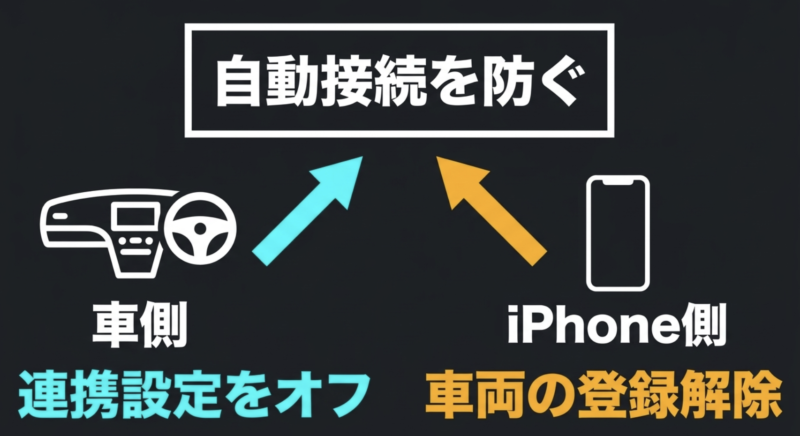
今後も同じ車を使うものの、毎回CarPlayが起動するのは避けたい場合、まず車載機側でiPhoneごとにCarPlayの利用を停止できるか確認しましょう。
対応機種なら端末の登録自体を残せるため、家族との共用にも便利です。
スマートフォン連携や機器管理の画面に利用のオン・オフ、接続時に毎回確認する設定などがあれば、希望に合わせて変更してください。
毎回確認する設定は、必要なときだけ利用したい人に向いています。
一方、設定を変更するたびに確認画面が出ることを面倒に感じる人もいるでしょう。
ワイヤレス接続では、iPhoneの設定からWi-Fiを開き、車のCarPlayネットワークの詳細に自動接続の項目が表示されるか確認する方法もあります。
オフにすれば再接続を抑えられる場合がありますが、車載機側からの接続処理やUSB接続まですべて禁止する設定ではありません。
自動接続を止められたか確認するときは、現在の接続が切れただけで判断せず、安全な場所で車載機を通常の方法で終了し、再び起動してみましょう。
ケーブルを挿さない状態と、普段使っている充電経路で充電した状態を分けて確認すると、残っている通信経路を把握できます。
特定の車で今後使う予定がなければ、iPhoneと車載機双方の登録解除が適しています。
詳しい使い分けについては、CarPlayに接続したくない場合の設定と解除方法も参考にしてください。
カープレイを完全に無効にする方法
どの車に乗ってもCarPlayを使いたくない場合は、iPhoneのスクリーンタイムを利用します。
スクリーンタイムにはアプリや機能の利用を制限する設定があり、CarPlayも対象となっています。
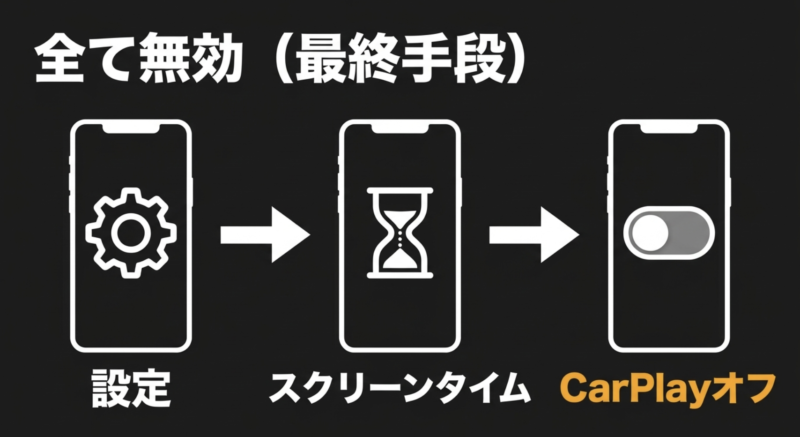
- iPhoneの設定アプリを開く
- スクリーンタイムを選択する
- コンテンツとプライバシーの制限を開く
- 必要に応じてコンテンツとプライバシーの制限をオンにする
- 許可されたアプリと機能に相当する項目を開く
- CarPlayのスイッチをオフにする
AppleもCarPlayが使えない場合の確認項目として、この利用制限を案内しています。
iOSによって項目名が異なる場合は、現在の画面に合わせて操作してください。(出典:Appleサポート「CarPlayに問題がある場合」)
この方法は特定の車両だけでなく、そのiPhoneでのCarPlay利用全体に影響します。
旅行先でレンタカーを借りて使いたくなった場合も、スクリーンタイムから機能を再び許可する必要があるわけです。
また、機能を制限すると、一般の設定画面からCarPlayの項目が見当たらなくなることがあります。
機能を復活させる場所は一般ではなくスクリーンタイムなので、変更した場所を覚えておいてください。
CarPlayは一般的なアプリのようにアンインストールするものではありません。
すでにスクリーンタイムを利用している人は、ほかの制限まで不用意に変更しないようにしましょう。
管理者や保護者が設定した制限については、許可なく変更せず管理している人に確認してください。
カープレイを切って充電だけする方法
iPhoneを充電するたびにカーナビがCarPlayへ切り替わるなら、機能を無効にする前に電源の取り方を見直してみてください。
充電と有線CarPlayのデータ通信を別の経路にすることで、毎回設定を変更する手間を減らせます。
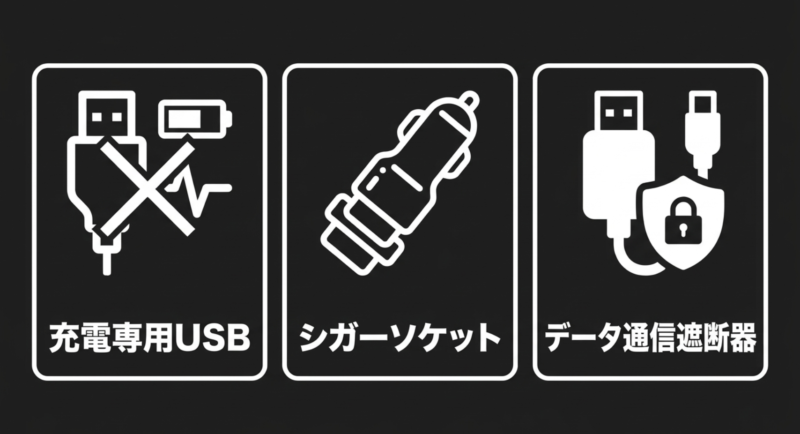
充電専用USBポートを使う
車の取扱説明書で、スマートフォン連携用USB端子と充電専用USB端子を確認しましょう。
車によってはセンターコンソールや後席に充電だけできるポートが付いています。
すでに備わっている機能で解決できるなら、新しい機器を購入する必要はありません。
ただし、後席の端子から運転席まで長いケーブルを引き回す場合には、乗り降りやシートの動きに干渉しないようにしてください。
充電専用端子の出力も車種によって異なり、地図アプリなどの消費電力が大きい状態では残量が増えにくい場合があります。
アクセサリーソケットから充電する
充電専用USBポートがなければ、一般にシガーソケットと呼ばれるアクセサリー電源にUSB充電器を取り付ける方法があります。
通常の車載USB充電器はカーナビとのCarPlay通信を行わないため、有線CarPlayの起動を避ける手段になります。
例えば、Anker 323 Car Charger(52.5W)はUSB-CとUSB-Aを備えた車載充電器です。
異なる種類のケーブルを使う家族とも共有しやすい構成になっています。
製品名の52.5Wは充電器全体の最大出力であり、iPhone1台に常時その電力が供給されるという意味ではありません。
USB-Cの端子を使う機器が2台あるなら、USB-Cを2ポート備えたエレコム EC-DC09BKも選択肢になります。
対応機器や出力条件を公式の製品仕様で確認し、必要なケーブルも用意してください。
すでに適切な車載充電器を持っているなら、買い替える必要はありません。
純正のワイヤレス充電機能が車に付いている場合も、充電のためにUSBデータ通信をする必要がないという点では候補になります。
ただし、無線CarPlayの登録が残っていると、充電経路に関係なくCarPlayが起動する場合があります。
無線側の設定は別に確認しましょう。
USBデータブロッカーの使い方
今使っているUSBポートやケーブルをそのまま使いたい場合には、充電用USBデータブロッカーという選択肢があります。
USBのデータ転送を制限しながら充電を行うことを目的とした小型アダプターです。
車載USB端子とケーブルの間に取り付けることで、有線CarPlayに必要な通信が行われなくなれば、充電だけできる可能性があります。
ケーブルを交換する場合には、製品仕様でデータ通信非対応と明示された充電専用ケーブルを探す方法もあります。
ただし、USBの端子形状や充電規格は製品によって異なります。
USB-Cでは給電条件を機器同士で確認する仕組みも使われるため、単に通信に関係する信号をすべてなくせばよいというわけではありません。
データを遮断する製品であっても充電できない組み合わせや、急速充電が利用できない製品があります。
| 方法 | 適した場面 | 注意点 |
|---|---|---|
| 充電専用USBポート | 車に標準で備わっている | 出力と設置場所 |
| 車載USB充電器 | ナビと電源を別にしたい | 車両電圧と対応充電規格 |
| 充電専用ケーブル | 車内に専用のケーブルを置きたい | 端子と充電可否 |
| USBデータブロッカー | 手持ちのケーブルを利用したい | データ遮断と給電の仕様 |
購入前には、車側とiPhone側の端子、対応する給電規格、データ遮断の範囲、製品の保証条件を確認してください。
ケーブルの自作や端子の改造で通信を止めようとするのは避けましょう。
充電とCarPlayの関係は、CarPlayで充電しない方法と充電だけする方法でも解説しています。
Bluetoothだけで音楽を聴く方法
地図は純正ナビで表示し、iPhoneの音楽は車のスピーカーで聴きたい場合、車載機が通常のBluetoothオーディオに対応していればCarPlayを使わずに済みます。
- 現在のCarPlay接続を終了する
- 必要に応じて車載機で対象端末のCarPlay利用を停止する
- iPhoneのBluetoothがオンになっているか確認する
- 車載機でiPhoneをBluetooth接続する
- 音源をBluetoothオーディオへ切り替える
すでにBluetooth登録が残っているなら、新たにペアリングする必要がない場合もあります。
接続後に音が出ないときは、車載機の音源選択とiPhoneの再生状態を確認してみてください。
CarPlayを使わない場合、地図アプリの車載画面表示や対応アプリの操作が利用できなくなります。
曲名の表示、曲送り、ハンズフリー通話の対応も車載機によって異なるでしょう。
音楽だけ聴きたい人とスマホナビが必要な人では、選ぶ接続方式が違います。
また、ラジオに戻したいだけなら、CarPlayを維持したまま別の音源を選択できる車載機もあります。
音源変更で目的を達成できるなら、登録削除まで行わなくても構いません。
ワイヤレスアダプターの切り方
CarlinKitやOttocastなどの無線化アダプターを利用している場合は、純正ワイヤレスCarPlayと接続経路が異なります。
有線対応の車載USB端子にアダプターを挿し、その機器とiPhoneが無線でつながる構成が一般的です。
製品側に接続解除機能やスマートフォンの切り替え機能がある場合は、そちらを使いましょう。
終了機能が見当たらなければ、取扱説明書に従ってUSBポートから取り外す方法があります。
アダプターへの電源供給と車載機への通信が停止すれば、その機器を経由した接続も終わります。
ただし、車自体にもワイヤレスCarPlayを登録している場合は、別の経路から接続する可能性があります。
アダプターが取り外されているのに接続が続くなら、純正機能の登録情報を確認してみてください。
Android系の機能が搭載されたAI Boxでは、単純な無線化アダプターと終了方法が異なる場合があります。
内部でアプリやデータ処理が動作しているため、更新中に電源を遮断するのは避けてください。
製品の終了手順や更新条件を確認することが大切です。
家族のiPhoneに切り替える方法
家族で同じ車を使っていると、自分より先に同乗者のiPhoneがCarPlayへ接続されることがあります。
複数端末の登録に対応する車載機では、以前利用していた機器や優先接続の設定などによって、起動時に選ばれる端末が変わる場合があるからです。
車載機の機器一覧を開き、現在の端末を確認したうえで、使いたいiPhoneへ切り替えてください。
切り替え機能があるなら家族の登録を毎回削除する必要はありません。
優先接続機器を変更できる環境では、普段の運転者の端末を選んでおく方法もあります。
一方で、CarPlayで地図を表示しながら別の端末からBluetoothで音楽を流せるかどうかは、車載機によって異なります。
複数の通信機能に対応していることと、同時に希望する組み合わせで使えることは別なので、出発前に確認しましょう。
レンタカーの登録を削除する方法
レンタカーやカーシェアの返却時には、接続を切るだけでなく、自分のスマートフォンに関する登録情報を車載機から削除することも大切です。
車載機によっては端末の名前、連絡先、通話履歴などが別の機能を通じて保存される場合があります。
車載機で自分のiPhoneを選んで登録を削除し、Bluetooth機器一覧や自分が入力した純正ナビの目的地履歴なども確認してください。
その後、iPhone側のCarPlay設定から対象車両の登録を解除し、必要であればBluetoothの登録も削除します。
ただし、車載機全体を工場出荷状態に戻すことは避けましょう。
レンタカー会社が管理している設定まで消してしまう可能性があります。
自分の情報だけを消す方法が分からなければ、返却時にスタッフへ相談してください。
カープレイを解除できないときの対処
正しく操作しても接続が残る場合には、一つの原因に決めつけず、USB、無線通信、車載機の登録、外付け機器の順に確認してみてください。
| 症状 | 確認すること |
|---|---|
| ケーブルを抜いても切れない | 無線CarPlayや外付け機器の有無 |
| Wi-Fiを操作しても終了しない | 設定アプリのWi-Fi状態とUSB接続 |
| 次回乗車時にまた起動する | 自動接続と端末の登録情報 |
| 音楽だけが続いている | Bluetoothオーディオへの切り替え |
| 画面が反応しない | 車載機やiPhoneの動作状態 |
設定が正しいにもかかわらず改善しない場合は、iPhoneと車載機をメーカーの案内する通常の方法で再起動します。
車によってはエンジンを止めても一定時間電源が残ることがあるので、説明書に従って電源が終了したことを確認してください。
バッテリー端子やヒューズを外す必要は通常ありません。
引き続き接続に問題があるなら、対象車両のCarPlay登録をiPhoneと車載機の両方で削除し、必要に応じてBluetooth登録も確認しましょう。
今後利用する予定がある場合には正規の手順で登録し直してください。
iOSや車載機を更新してから動作が変わった場合は、現在のソフトウェアのバージョンを記録し、メーカーの修正情報や対象機種を確認します。
更新が必要であっても、別の型番向けの更新ファイルを使用したり、更新中に電源を切ったりしてはいけません。
ネットワーク設定のリセットはCarPlayだけを対象とする操作ではありません。
保存されたWi-Fiの情報や通信に関する設定などにも影響するため、最初から実行せず、Appleサポートへ相談したうえで検討するほうがよいでしょう。
iPhone全体やナビを初期化する操作とは区別してください。
解除したカープレイを再接続する方法
再びCarPlayを使いたくなったら、以前行った解除操作を思い出してください。
USBを抜いただけなら対応するUSBポートへ挿し直し、Wi-Fiをオフにしたならオンへ戻します。
車載機で利用を停止した場合はその設定を戻してください。
車両の登録を削除した場合は初回の接続手順が必要になります。
スクリーンタイムでCarPlayを制限した場合は、許可されたアプリと機能の設定でCarPlayを許可してから接続しましょう。
無線接続ではBluetoothとWi-Fi、有線ではデータ通信対応ケーブルを確認し、Siriも利用可能な状態にしておきます。
再接続したら、地図の現在地や案内音声、音楽など、普段使う機能を停車中に確認してください。
登録し直したことで以前のアプリの配置や利用設定が変わる場合もあります。
カープレイを切るときの安全上の注意
車載機やiPhoneの設定を行うのは、安全な場所に駐車してからにしてください。
走行中にナビの表示が変わっても、画面を注視したり、慌ててスマートフォンを操作したりするのは避けましょう。
警察庁もスマートフォンやカーナビ画面の注視による事故の危険性を案内しています。(出典:警察庁「やめよう!運転中のスマートフォン・携帯電話等使用」)
CarPlayを無効にすると対応アプリの地図表示や音声操作などが利用できなくなります。
独立した純正ナビ機能がない車では、代わりの経路案内を用意してから出発してください。
道路上で案内が途切れた場合も、道路標識と周囲の交通状況を優先し、急な進路変更は避けましょう。
充電器やケーブルを追加する際は、ペダルやシフトレバーの操作を妨げず、エアバッグの展開にも干渉しないようにします。
異常な発熱や焦げたにおいがした場合は安全を確保して使用を中止してください。
正確な仕様は公式サイトを確認し、電源や配線に関する最終的な判断は販売店や取り付け専門店へ相談しましょう。
カープレイの切り方に関するFAQ
Q1. カープレイを一時的に切るにはどうすればいいですか?
A. 有線接続はUSBケーブルを抜き、無線接続は車載機の切断機能かiPhoneの設定アプリからWi-Fiをオフにする方法を試してください。
一時的な切断では通常、車両の登録情報は残ります。
Q2. カープレイが勝手につながらないようにするには?
A. 車載機にCarPlayの利用設定や自動接続設定があれば変更してください。
特定の車で今後使わない場合は、iPhoneの設定、一般、CarPlayから対象車両の登録を解除し、車載機側の登録も確認します。
Q3. カープレイを使わず充電だけできますか?
A. 充電専用USBポートやアクセサリーソケット用のUSB充電器を使用すると、有線CarPlayの通信経路と充電経路を分けられます。
無線CarPlayの自動接続は別途確認してください。
Q4. iPhoneのカープレイを完全に無効化できますか?
A. スクリーンタイムのコンテンツとプライバシーの制限からCarPlayの利用を制限できます。
この設定はそのiPhoneでのCarPlay利用全体に影響します。
再利用する場合は制限を解除してください。
Q5. Bluetoothをオフにしてもカープレイが切れないのはなぜですか?
A. ワイヤレスCarPlayの通信にはWi-Fiも利用されるため、Bluetoothの操作だけでは接続が継続する場合があります。
車載機の切断機能やWi-Fiの設定、有線接続の有無を確認してください。
まとめ:あなたに合うカープレイの切り方
カープレイの切り方を選ぶ際は、今の接続を終えたいのか、今後の自動接続も避けたいのかを区別しましょう。
必要な機能まで停止しないことが、使い勝手を維持するためのポイントです。
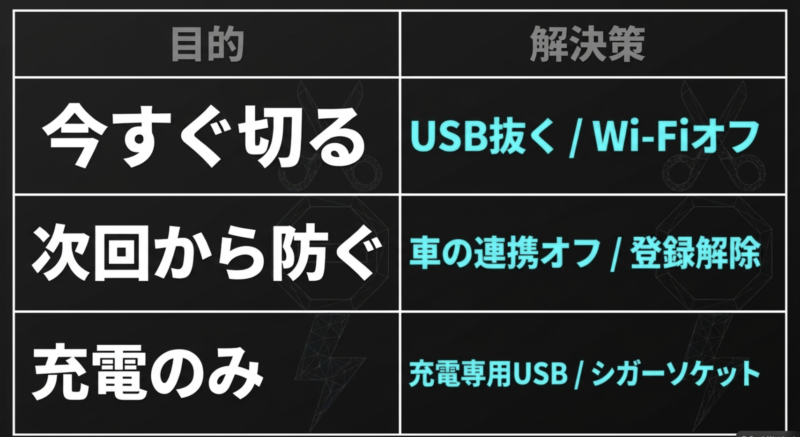
- 有線接続を一時的に切るにはUSBケーブルを抜く
- 無線接続は車載機の切断機能やiPhoneのWi-Fi設定を利用する
- 純正画面へ戻るだけなら画面切り替えで済む場合がある
- 特定の車で使わないなら車両の利用設定や登録を確認する
- すべての車で使わないならスクリーンタイムで制限する
- 充電だけなら既存の充電専用ポートを最初に確認する
- 有線と無線の自動接続はそれぞれ対策する
- 解除できないときは初期化よりも接続状態の確認を優先する
- 操作は安全な場所に駐車してから行う
普段はCarPlayを利用している人なら、一時的な切断や車載機の利用設定だけで十分な場合があります。
純正ナビとBluetoothだけで不自由を感じない人なら、CarPlayの利用を停止しておくのも一つの選択です。
充電のたびにCarPlayが起動して困っている場合も、すぐに周辺機器を買う必要はありません。
まず現在の車載機の設定や充電専用ポートを確認し、不足する機能がある場合に限って充電器などを検討してください。
あなたの車とiPhoneに合った設定が見つかれば、乗るたびに余計な操作をすることも減るでしょう。
必要なときに必要な機能を使い、毎日の移動を安全で快適なものにしてくださいね。