ディスプレイオーディオでヤフーカーナビを使いたいけれど、対応車種はどう見るのか、Android AutoやCarPlayの接続方法は難しくないのか、使い方はどこまで違うのか、Googleマップとの比較では何が強いのか、ここは気になりますよね。
さらに、ヤフーカーナビが映らない、音が出ない、GPSずれが起きる、充電が追いつかないといった不安まで重なると、結局どこから整えればいいのか分かりにくくなりがちです。
この記事では、ナビペディア運営者のOtoとして、ディスプレイオーディオとヤフーカーナビの相性、導入前に見るべきポイント、つまずきやすい不具合の切り分け方まで、実用目線でまとめます。
読み終えるころには、あなたの車とスマホ環境で何を優先して整えるべきか、かなりクリアになるはずです。
ディスプレイオーディオでヤフーカーナビを使う基本
まずは、ディスプレイオーディオでヤフーカーナビを使うときの土台から整理します。
対応車種の見方、Android AutoとCarPlayのつなぎ方、普段の使い方、Googleマップとの違いまで押さえておくと、後のトラブル対応もぐっと楽になります。
- ヤフーカーナビ対応車種
- Android Autoの接続方法
- CarPlayの接続方法
- ヤフーカーナビの使い方
- Googleマップとの比較
ヤフーカーナビ対応車種
結論からいうと、ヤフーカーナビの対応可否は車そのものよりも、車載機がAndroid AutoまたはCarPlayに対応しているかで考えるのが基本です。
ここ、最初に整理しておくとかなり迷いにくいです。
というのも、ディスプレイオーディオは単体で高機能ナビとして完結する機器ではなく、スマホのアプリを車載画面へ最適化して映す仕組みだからです。
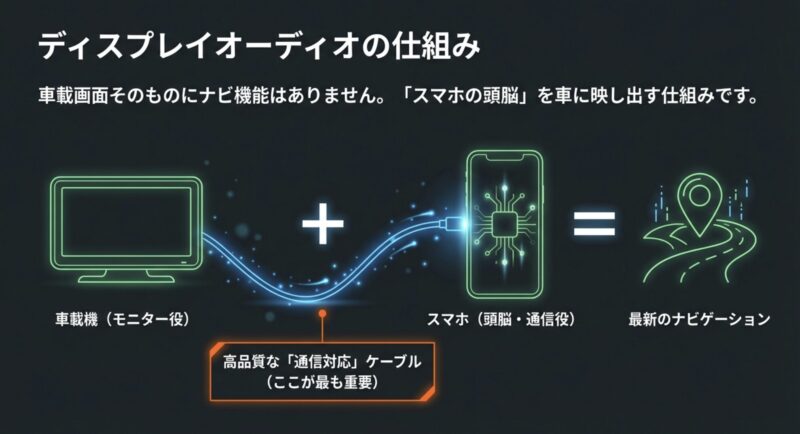
つまり、純正ディスプレイオーディオでも社外ディスプレイオーディオでも、基本の考え方は同じです。
iPhoneならCarPlay、AndroidならAndroid Auto、このどちらに正式対応しているかを確認するのが最優先になります。
ただし、ここで見落としやすいのが同じ車名でも年式、グレード、メーカーオプション、販売地域、ナビキットの有無で仕様が変わることです。
たとえば、同じ車種でも前期型は有線CarPlayのみ、後期型は無線CarPlayにも対応、あるいはAndroid Autoは一部グレードだけ有効ということが普通にあります。
中古車や展示車上がりの車両だと、前オーナーが後付けした車載機かどうかでも話が変わるので、車名だけで判断するのは正直危ないです。
私がいつもおすすめしている確認順は、まず車両の取扱説明書、次にディスプレイオーディオ本体の型番確認、その次にメーカー公式の対応表を見る流れです。
CarPlayについてはApple公式でも対応車種情報が案内されているので、iPhoneユーザーならApple公式のCarPlay対応モデル一覧(出典:Apple)を一度見ておくと、考え方の基準がつかみやすいです。
もちろん、最終的な適合確認は車両メーカーや車載機メーカーの案内を優先してください。
確認の順番はこの3つです。
- 車または車載機がCarPlayに対応しているか
- 車または車載機がAndroid Autoに対応しているか
- 使うスマホのOSが最新寄りで、ヤフーカーナビを問題なく動かせるか
さらに重要なのが、対応していると快適に使えるは必ずしも同じではないことです。
有線接続しかできない車両では、毎回ケーブル接続が必要ですし、USBポートの位置が使いにくいと日常運用のストレスになります。
逆に無線接続対応車は快適ですが、スマホの電池消耗や発熱は有線より大きくなりやすいです。
だから、対応可否だけでなく、接続方式まで含めて把握しておくと失敗しにくいです。
社外ディスプレイオーディオの場合は、もう一段階注意が必要です。
無線CarPlayのみ強い機種、有線Android Autoの安定性が高い機種、逆に一見多機能でも連携まわりの評価が分かれる機種があります。
レビューだけで決めると思ったより接続がシビアだったというケースもあるので、普段使うスマホのOSと端子の種類、車のUSBポート位置、充電しながら使うかどうかまでイメージして選ぶとかなり失敗が減ります。
また、トンネル内や高架下での測位安定性も、対応車種を見るときに無視しにくいポイントです。
従来型のカーナビは車速パルスやジャイロで位置補正しやすいですが、ディスプレイオーディオ+スマホナビはスマホの測位能力に左右されやすいです。
日常的に都市高速や長いトンネルを走るなら、単に表示できるかではなく運転中に安心して使えるかまで見ておくと満足度が上がります。
対応情報は更新されることがあります。
購入前や買い替え前は、正確な情報は公式サイトをご確認ください。
純正品か社外品か、年式違いかで適合が変わるため、最終的な判断はディーラーや取付店などの専門家にご相談ください。
トンネル内の精度まで重視するなら、車載機と車速パルスの関係も見ておきたいところです。
測位精度の考え方を深掘りしたい場合は、CarPlayと車速パルスの関係を解説した記事もあわせて読むと理解しやすいかなと思います。
Android Autoの接続方法
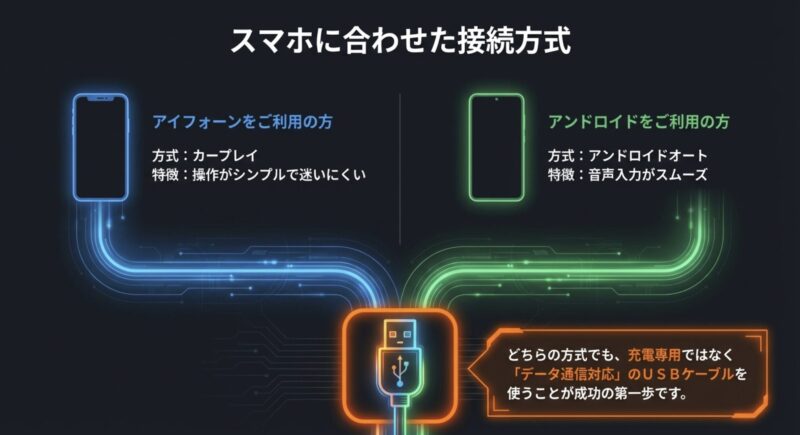
Androidスマホでヤフーカーナビを使う場合は、Android Auto経由でディスプレイオーディオに表示します。
流れだけ見るとシンプルですが、実際にはスマホ、USBケーブル、車載機、OS権限、通信設定が全部きれいにつながって初めて安定します。
ここ、少しだけ丁寧に押さえておくと、あとでなぜかつながらないをかなり減らせます。
基本の流れ
まずスマホにヤフーカーナビをインストールし、Google Play開発者サービスやAndroid Auto関連機能が最新に近い状態か確認します。
次に、車側のAndroid Auto対応USBポートに、データ通信対応のケーブルで接続します。
ここで重要なのは、見た目が同じでも充電専用ケーブルではダメという点です。
給電はできてもデータ通信が通らず、画面が出ないまま終わることがあります。
初回接続時は、スマホに権限確認がいくつか出ます。
位置情報、通知、通話、連絡先、マイクなど、車載連携で必要な権限があるので、内容を見ながら許可していきます。
特にヤフーカーナビを使うなら位置情報の許可は必須ですし、音声検索を使いたいならマイク権限も必要です。
どこまで許可するか迷う人もいますが、ナビ目的なら最低限、位置情報とマイクは通しておきたいです。
接続が正常なら、車載画面にAndroid Autoのメニューが出て、アプリ一覧からヤフーカーナビを選べます。
目的地入力は手打ちより音声入力がずっと楽です。
走行前に「○○駅」「○○市役所」「○○インターチェンジ」など、ある程度固有名詞をはっきり言うだけで候補が出やすくなります。
抽象的な検索もできないわけではないですが、車載UIは安全優先なので、スマホ単体ほど自由度は高くありません。
私の感覚では、Android Autoはケーブル品質の影響を受けやすいです。
充電専用ケーブルではなく、データ通信対応で品質の安定したケーブルを使うだけで、接続トラブルがかなり減ります。
特に長さが極端に長いケーブルや安価なケーブルは、不安定要因になりやすいです。
つながらないときの見直しポイント
うまく起動しないときは、設定の深いところをいじる前に、まず物理層から見直すのが近道です。
USBポートの差し込みが甘い、端子にホコリが詰まっている、ケーブルが経年劣化している、この3つは本当に多いです。
ケーブルを1本替えるだけで直るなら一番ラクですよね。
だから私は、悩む前にまず別の高品質ケーブルで再接続を試すようにしています。
そのうえで、車載機側でAndroid Autoが有効化されているかも確認してください。
機種によってはCarPlay優先になっていたり、スマホ連携全体がオフになっていたり、初回のみ接続承認が必要だったりします。
設定メニューの名称は、モバイルサービス、スマートフォン連携、接続設定などバラつきますが、見ている場所はだいたい同じです。
また、Androidは機種ごとの省電力機能や独自UIの差が大きいです。
節電モードが強いと、接続後しばらくして通信が切れる、GPS更新が鈍る、通知が遅れるなどの症状が出ることがあります。
ヤフーカーナビを安定させたいなら、バックグラウンド制限やバッテリー最適化の項目も見直しておくと安心です。
| 症状 | 疑うポイント | 見直し方 |
|---|---|---|
| 画面が出ない | ケーブル不良・充電専用ケーブル | 通信対応ケーブルへ交換 |
| 途中で切れる | 端子の接触不良・節電設定 | 端子清掃と省電力設定の緩和 |
| 音声入力しにくい | マイク権限・周囲騒音 | 権限確認と停車時入力 |
| ナビが遅い | OS更新不足・端末性能 | OS更新と不要アプリ整理 |
接続不良を放置したまま運転中に何度も抜き差しするのは危険です。
初期設定や再接続の確認は、必ず安全な場所に停車してから行ってください。
USBポートの破損や端子曲がりにつながることもあるので、力任せの差し込みも避けたいです。
Android Autoの仕様や、車速パルスとの関係まで詰めて考えたいなら、Android Autoの車速パルス設定と対応アプリ解説も参考になります。
CarPlayの接続方法
iPhoneユーザーなら、ヤフーカーナビはCarPlay経由で使う形になります。
CarPlayは車載画面向けにUIが整理されているので、スマホ単体より操作しやすいと感じる人は多いです。
とくに、iPhoneに慣れている人ほど学習コストが低く、初回設定さえ越えれば普段使いはかなりスムーズです。
初回接続のコツ
有線CarPlayでは、まずiPhoneを車両の対応USBポートへ接続します。
USBポートが複数ある車種では、すべてがCarPlay対応ではないこともあります。
ここ、見落としやすいです。
アイコン表示のあるポート、または説明書で指定されているポートを使うのが基本です。
接続すると、車載画面やiPhone側にCarPlay利用の許可画面が出るので、それを承認します。
無線CarPlay対応車では、最初だけ有線接続して認証し、その後はBluetoothとWi-Fiを使って自動接続するタイプもあります。
毎回ケーブルを挿さなくていいのはかなり便利ですが、そのぶんiPhoneのバッテリー消耗や発熱は増えやすいです。
短距離中心なら無線の快適さが勝ちやすいですし、長距離中心なら有線の安定感が合うこともあります。
接続後は、ホーム画面に表示されるアプリからヤフーカーナビを開けば利用開始です。
Siriとの相性もよく、目的地を音声で指定しやすいです。
ステアリングの音声ボタンを使える車種なら、運転姿勢を崩さず操作できるのでかなり実用的です。ここ、実際に使うと便利さを感じやすい部分ですね。
CarPlayで見ておきたい注意点
CarPlayは全体として安定感が高い一方で、車載UIの制約上、スマホ単体より細かい設定や複雑な検索がしづらい場面があります。
たとえば、ふわっとした店探しや細かい条件付き検索は、スマホで直接やったほうが早いことが多いです。
だから、目的地がぼんやりしているときは出発前にスマホで候補を絞り、走行中は車載画面で案内に専念する、という使い分けが合っています。
また、ワイヤレス化のためのアダプターやドングルを入れる人もいますが、これは便利さと引き換えに不安定要素を増やすことがあります。
純正無線CarPlay対応なら比較的安心ですが、後付け変換機を介す場合は、起動に時間がかかる、接続が途切れる、音ズレするなどの声もあります。
快適さを最優先にするか、純正レベルの安定感を優先するかで考え方が変わります。
CarPlayが向いている人は、iPhone中心で使っていて、車内でもシンプルにナビ・通話・音楽をまとめたい人です。
操作の迷いが少なく、家族の車でも共有しやすいのが強みです。
iPhoneの通知や連絡先との連携も自然なので、日常使いの相性はかなりいいかなと思います。
一方で、車載画面に出ているからといって、すべてのアプリがスマホと同じように使えるわけではありません。
CarPlayは安全優先の設計なので、表示される情報や操作の深さには制限があります。
これは不便というより、運転中に余計な情報で気を取られないようにするための設計と考えたほうが理解しやすいです。
あと、意外と大事なのがiPhone本体の状態です。
iOSが古い、端末ストレージが逼迫している、バックグラウンドで重い処理が走っていると、接続や動作に影響することがあります。
CarPlayの調子が悪いときは、ケーブルや車両だけでなく、iPhone側の再起動やOS更新も含めて見ておくと原因を切り分けやすいです。
CarPlayの接続方式や機能範囲は車種や年式で差があります。
無線対応の可否やUSBポート仕様は特に違いが大きいので、正確な情報は公式サイトをご確認ください。
購入や後付け導入の判断は、ディーラーや取付店などの専門家にご相談ください。
ヤフーカーナビの使い方
ヤフーカーナビの使い方でまず押さえたいのは、車向けに情報を絞って見せる設計だということです。
スマホで見る地図アプリは情報量が多いぶん便利ですが、運転中はそれが見づらさにもつながります。
ヤフーカーナビは、そのあたりのバランスがかなり車向けです。
交差点、分岐、案内タイミング、注意すべき標識系の見せ方が分かりやすく、初めての道でも今なにを見ればいいかがつかみやすいんですよ。
普段使いで便利なポイント
目的地検索は、施設名、住所、履歴、登録スポットから行えます。
出発前に自宅や職場、よく行く店、家族の送り迎え先などを登録しておくと、車載画面でも迷いにくいです。
毎回フル入力しなくていいだけで、使い勝手はかなり変わります。
とくに、朝の通勤や保育園送迎のようにルーティン移動が多い人には恩恵が大きいです。
テーママップや周辺検索のような遊びのある使い方もできるので、休日ドライブでも相性がいいです。
この近くで寄り道したい、ラーメン店を探したい、観光地の立ち寄り先を見たいといった場面で、ナビが単なる道案内以上の役割を持ってくれます。
目的地ありきだけでなく、移動そのものを少し楽しくしてくれる感じがあります。
さらに、ヤフーカーナビは安全運転を意識した案内が強みです。
大通りを優先しやすく、車線変更の判断もしやすい場面が多いので、運転に慣れていない人や大きめの車に乗る人ほど相性がいいです。
細い裏道をぐいぐい通すタイプではないので、見知らぬ土地で焦りにくいのはかなり大きいです。
ここ、体感差が出やすいところですね。
使い方で失敗しにくくするコツ
出発前に、有料道路の扱い、経由地、到着予想ルートを一度見直すだけで、満足度はかなり変わります。
ナビは初期状態だと最速寄りの提案をすることが多いので、あなたの意図とズレるなら、最初に条件を寄せておくことが大切です。
たとえば、高速代を抑えたい、混みやすい都心を避けたい、必ずコンビニに寄りたいなど、意図があるならルート提示の時点で調整したほうが後悔しにくいです。
助手席の人がいるなら、出発前に目的地候補をスマホ側で整理しておくとかなり楽です。
走り出してからの再検索は、どうしても入力自由度が落ちます。
出発前に履歴やお気に入りへ入れておくと、車載画面での操作が一気に軽くなります。
また、ディスプレイオーディオで使う場合は、スマホ単体と比べてできること・見え方が少し違います。
登録スポットの表示位置、検索候補の出方、設定画面の細かさなどが、完全に同じではないんですね。
だからこそ、スマホで事前準備、車載画面では案内に集中という使い方がかなり相性いいです。
もう一つ大事なのは、ヤフーカーナビを万能扱いしないことです。
これは弱点というより、スマホ連携ナビ全体の性質です。
通信環境が悪い場所では地図更新が遅れることがありますし、トンネルでは補正の仕方に限界があります。
だから、山間部や長距離の知らないルートへ行く日は、事前におおまかな道筋だけでも頭に入れておくと安心感が違います。
ナビに頼りすぎず、でも使えるところはしっかり使う、この距離感がちょうどいいです。
| 使い方のコツ | 理由 | おすすめタイミング |
|---|---|---|
| よく行く場所を登録 | 入力の手間が減る | 通勤・送迎が多い人 |
| 出発前にルート確認 | 有料道路や混雑回避を調整しやすい | 遠出・初めての場所 |
| 音声入力を活用 | 運転中の操作負担を抑えやすい | 停車中または出発前 |
| スマホ側で事前検索 | 車載UIの制約を補える | 候補比較したいとき |
なお、登録スポットや表示仕様はスマホ単体と車載画面で見え方が異なることがあります。
細かい仕様差が気になる場合は、Android AutoでYahooカーナビの登録スポットを使う方法も役立ちます。
走行中の細かな操作は事故リスクにつながります。
施設検索や設定変更は、必ず安全な場所に停車してから行ってください。
交通状況によって最適ルートは変わるため、案内結果はあくまで参考と考え、最終的な運転判断は標識や現地状況を優先してください。
Googleマップとの比較
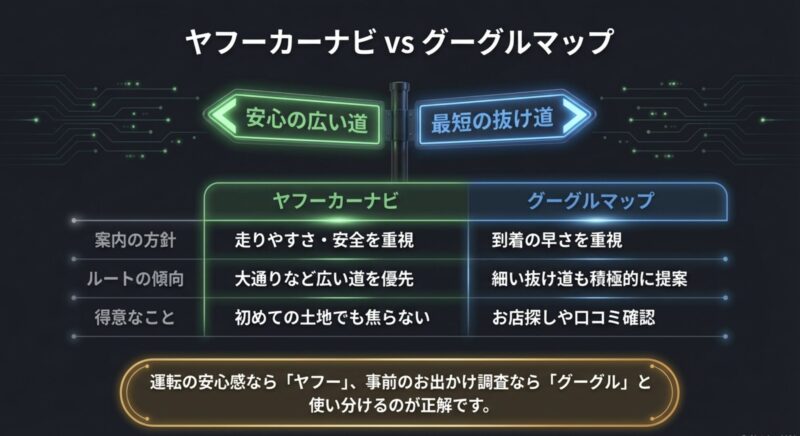
ディスプレイオーディオで使うナビとして、ヤフーカーナビとGoogleマップはよく比較されます。
私の見立てでは、到着予想の強さや検索網羅性ではGoogleマップ、安全寄りの案内の安心感ではヤフーカーナビという分け方が分かりやすいです。
どちらが絶対上というより、あなたが運転中に何を優先したいかで向き不向きが変わります。
| 比較項目 | ヤフーカーナビ | Googleマップ |
|---|---|---|
| 案内の考え方 | 走りやすさ重視 | 到着時間重視 |
| ルート傾向 | 広い道を優先しやすい | 細い抜け道も提案しやすい |
| 施設検索 | 車利用前提で見やすい | 口コミや写真が豊富 |
| オフライン性 | 常時通信前提 | オフラインマップが使いやすい |
| 向いている人 | 初見の道を安心して走りたい人 | 検索力と時短を重視する人 |
ヤフーカーナビは、見やすさと安全寄りのルーティングが魅力です。狭い住宅街に入りたくない、家族を乗せる機会が多い、見知らぬ土地で焦りたくない、こういう人にはかなり相性がいいです。
運転そのものへのストレスを減らしたい人ほど、ヤフーカーナビの「無理をさせにくい」案内に価値を感じやすいかなと思います。
一方でGoogleマップは、施設情報の厚みや検索の柔軟さが強いです。
店の口コミや営業時間、写真、混雑傾向まで見ながら目的地を絞れるので、店探しや急な立ち寄り先探しにはかなり便利です。
仕事で時間優先の移動が多い人にハマりやすいのはこのためですね。ただし、車幅のある車で細道に入れられるとストレスが大きいので、その点は好みが分かれます。
ここで大事なのは、ナビ性能は到着時間の精度だけでは決まらないことです。
実際の運転では、ルートの分かりやすさ、車線変更の余裕、右左折のしやすさ、道幅の安心感もすごく重要です。
たとえ数分早く着けても、細道だらけで神経を削られるなら、そのルートが常に正解とは限りません。
だから私は、普段使いでは安心感を重視してヤフーカーナビ、場所探しや事前調査ではGoogleマップ、という使い分けをかなりおすすめしています。
また、ディスプレイオーディオ環境では、両者の差が少し強調されやすいです。
Googleマップは情報量が多く便利な反面、車載画面では情報過多に感じる人もいます。
逆にヤフーカーナビは表示が整理されているので、パッと見で判断しやすいです。
特に運転に集中したい人、夜間や雨天で視認性を優先したい人には、整理された表示が効いてきます。
使い分けの目安としては、日常の移動や初めての土地ではヤフーカーナビ、店探しや口コミ確認ではGoogleマップ、という組み合わせがかなり現実的です。
どちらか一方だけに決めるより、役割分担したほうがストレスが少ないです。
もう一つ触れておきたいのが、オフライン性です。
Googleマップは事前ダウンロードである程度備えやすい一方、ヤフーカーナビはオンライン前提の性格が強いです。
山間部や圏外リスクがある場所へ行くなら、この違いは軽く見ないほうがいいです。
ヤフーカーナビの案内が好きでも、下調べだけGoogleマップや標準地図アプリを併用する価値はあります。
どちらが絶対に上というより、使う場面での向き不向きが大きいです。
日常はヤフーカーナビ、下調べや店探しはGoogleマップという併用もかなり現実的です。
ルート選択の最終判断は、道路標識や現地状況を優先してください。
ディスプレイオーディオでヤフーカーナビを快適化
ここからは、実際に多い不具合やつまずきどころを整理します。
映らない、音が出ない、GPSがずれる、充電が追いつかないといった問題は、原因をレイヤーごとに切り分けると解決しやすいです。
- ヤフーカーナビが映らない対処
- ヤフーカーナビで音が出ない対処
- ヤフーカーナビのGPSずれ対策
- ヤフーカーナビの充電対策
- ディスプレイオーディオとヤフーカーナビ総括
ヤフーカーナビが映らない対処
ヤフーカーナビが映らないときは、アプリだけの問題と決めつけないのがコツです。
ディスプレイオーディオ、USBケーブル、スマホOS、車載連携の設定、この複数レイヤーのどこかで止まっているケースがほとんどです。
逆にいえば、順番に切り分ければかなりの確率で原因に近づけます。
ここ、焦るといろいろ同時に触って余計に分からなくなりがちなので、ひとつずつ見ていくのが大事です。
最初にやるべき確認
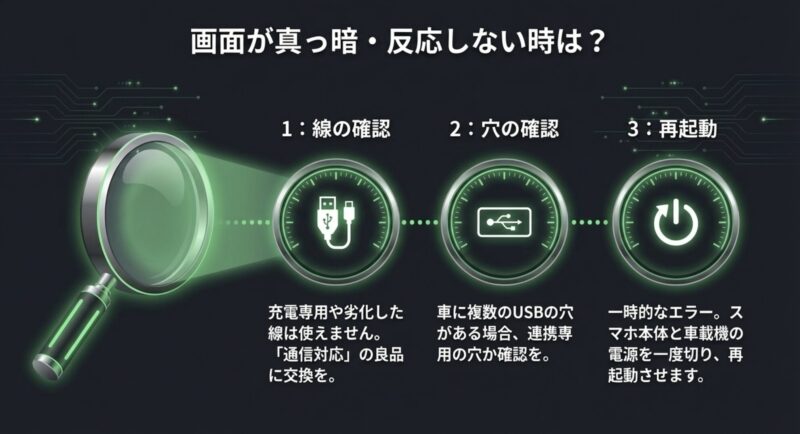
まずはケーブル交換です。
見た目が同じでも、充電専用ケーブルや劣化したケーブルでは映像連携が安定しません。
次に、車のUSBポートが連携用ポートかどうかを確認します。
給電専用ポートにつないでいて、ずっと映らないというケースは意外とあります。
車内にUSBポートが複数ある車ほど、この勘違いが起きやすいです。
そのうえで、スマホの再起動、ヤフーカーナビの更新、OS更新、車載機の再起動を順番に試します。
これだけで直ることも多いです。
なぜなら、連携系の不具合は明確な故障よりも一時的な認識ズレや更新不足が原因のことがかなり多いからです。
特にOS更新後や機種変更直後は、初回認証が不安定なことがあります。
切り分けの優先順位は、ケーブル → USBポート → 車載設定 → スマホ再起動 → アプリ更新の順で見ると効率的です。
難しい設定ほど後回しで大丈夫です。
それでも映らないとき
後付け機や中古車では、配線の緩みや設定不一致が原因のこともあります。
DIY配線や変換ハーネスを使っている場合は、接続規格の相性まで疑う必要があります。
とくにバックカメラや別のオーディオ機器と一緒に配線している車は、どこか一つの不安定さが全体へ影響することもあります。
また、車載機側でCarPlayまたはAndroid Autoが無効になっていると、スマホ側では準備できていても何も表示されません。
メーカーごとに表記が違うので、メニュー内のスマホ連携、接続設定、モバイルサービスあたりを重点的に見てください。
接続履歴が壊れている場合は、一度登録済み端末を削除し、再登録したほうが早いこともあります。
スマホ側の権限も見逃せません。
位置情報や通知は通っていても、USB接続時の、このデバイスを信頼する、車との連携を許可するなどの初回承認が止まっていると、映像連携まで進みません。
しかも一度許可しないにしてしまうと、その後は設定画面からやり直しが必要なことがあります。
初回設定の記憶があいまいなら、接続履歴を消して最初からやり直すのも有効です。
| 症状 | よくある原因 | 対処の方向性 |
|---|---|---|
| 真っ黒で何も出ない | 通信不可ケーブル・USBポート違い | 別ケーブルと別ポートで再確認 |
| 一瞬だけ出て消える | 接触不良・電力不足 | 端子清掃と接続安定化 |
| スマホだけ反応する | 車載機設定オフ | モバイル連携設定を確認 |
| 更新後に映らない | OS・アプリの認証ズレ | 再起動と再登録 |
配線確認のために本体脱着が必要な場合は、無理に自己作業しないほうが安全です。
内装破損や電装トラブルにつながることがあるため、最終的な判断は専門店やディーラーに相談するのがおすすめです。
特に保証期間内の車両は、自己分解の前に相談したほうが安心です。
ヤフーカーナビで音が出ない対処
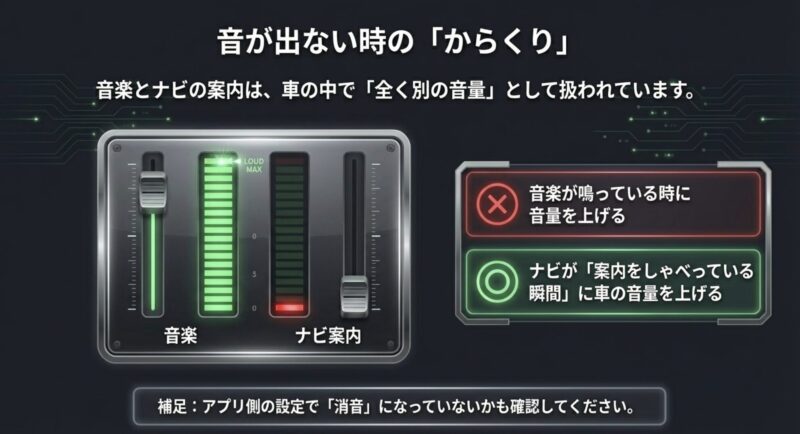
画面は出ているのに音が出ない場合、ナビ音声と音楽音声は別チャンネルで管理されていると考えると理解しやすいです。
音楽が鳴っていても、ナビ案内だけミュートというのは普通に起こります。ここ、最初に知っているだけでかなり混乱しにくいです。
音楽が流れているとスピーカーは正常だからナビアプリの故障かなと思いがちですが、実際は車載側のナビチャンネルだけ音量ゼロになっていることも多いです。
まず見るべきポイント
最初に、ヤフーカーナビ側で音声案内がミュートになっていないか確認します。
車載画面にスピーカーアイコンが出る機種なら、そこが消音表示になっていないか見てください。
案内音声のON/OFFや案内頻度の設定が変わっている場合もあります。
以前は聞こえていたのに急に無音になった場合、誤タップや設定変更が原因のこともあります。
次に、車載機側のナビ案内音量を調整します。
これが盲点で、メインのオーディオ音量を上げてもナビ音声だけ小さいままということがあります。
案内が流れている瞬間にステアリングスイッチやボリュームノブを上げると、その音声チャンネルだけ上がる車種も多いです。
私はまずこれを試します。設定階層が深い車でも、案内中の操作で一気に原因を絞れるからです。
私は案内が始まった瞬間に音量を上げるをまず試します。設定階層が深い車でも、これで原因が分かることが多いです。
音楽音量とナビ音量が別管理だと知らないと、かなりハマりやすいポイントです。
Bluetoothまわりも確認
外部オーディオやハンズフリー通話との兼ね合いで、音声出力先がズレることもあります。
別のBluetooth機器がつながっていたり、前回の接続先情報が残っていたりすると、想定外のルートへ音声が飛ぶことがあります。
たとえば、耳元のイヤホンへ案内が出ていて車内では無音、というケースもゼロではありません。
一度ペアリングを整理し、不要な接続を切って再接続すると改善する場合があります。
音がまったく出ないというより、極端に小さい・片側だけ聞こえにくい場合は、アンプ設定やフェーダー・バランスも見直したいところです。
車によっては助手席側だけ小さい、後席寄りになっているなど、オーディオ設定で違和感が出ることもあります。
また、案内音声が出るタイミング自体が少なくなっていることもあります。
広い幹線道路を長く走るルートでは、しばらく案内が出ないこともあるので、まずルートの再案内やテスト走行で確認すると誤解が減ります。
設定確認のためだけに走るのは危ないので、停車中にデモ的に確認できるならそのほうが安全です。
音が出ないときの確認順は、アプリのミュート確認 → 車載機のナビ音量 → 案内中のボリューム操作 → Bluetooth接続整理 → フェーダー・バランス確認、の順がおすすめです。
順番に見るとかなり整理しやすいです。
それでも直らない場合は、スマホ側OSの音声出力設定や車載機のファーム更新も候補に入ります。
接続相性の問題は、片方だけ更新されていて起こることもあります。
普段は問題なくても、OS更新後にだけ発生するなら、こうした可能性も考えたいです。
音量確認のために走行中に画面を注視し続けるのは危険です。
音の確認や設定変更は、必ず安全な場所に停車してから行ってください。
車種によって音量管理方式が異なるため、正確な情報は車両・車載機の公式マニュアルをご確認ください。
ヤフーカーナビのGPSずれ対策
GPSずれは、ディスプレイオーディオでヤフーカーナビを使ううえでかなり重要です。
なぜなら、ディスプレイオーディオ型はスマホ側の測位環境に強く依存するからです。
従来型ナビのように車速パルスやジャイロとの統合が強い構成とは限らず、条件が悪いとズレやすくなります。
ここ、あなたも気になりますよね。
案内は出ているのに自車位置が隣の道へ飛ぶと、一気に不安になります。
ソフト面の見直し
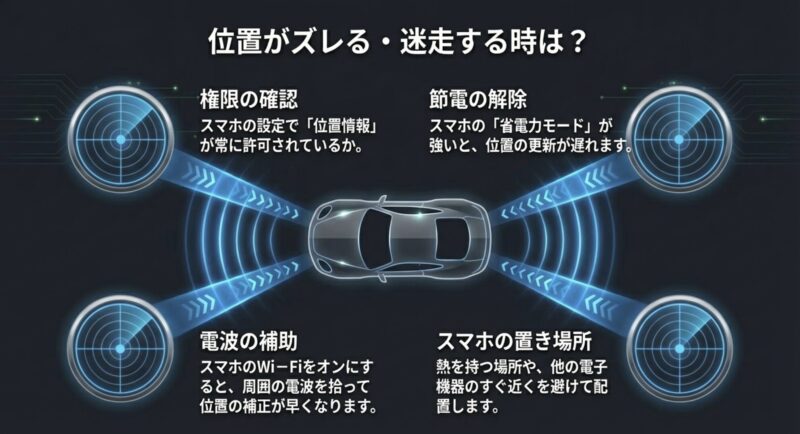
まずはスマホの位置情報権限を確認してください。
アプリの使用中のみ許可、または常時許可が適切に入っていないと、測位が不安定になります。
省電力設定が強すぎてバックグラウンド動作が制限されているケースも見逃せません。
Androidではメーカー独自の省電力制御が強めなことがあり、iPhoneでも低電力モードやバックグラウンド制限の影響を受けることがあります。
さらに、Wi-Fiをオフにしっぱなしにしている人は、一度オン運用も試してみてください。
接続していなくても周辺アクセスポイントの情報が補助測位に役立ち、現在地のつかみ直しが早くなることがあります。
これはWi-Fiにつなぐこととは別で、周囲の電波情報を位置補助として使うイメージです。
地下駐車場を出た直後や高層ビル街での復帰が少し安定することがあります。
ハード面の見直し
スマホの置き場所でも変わります。
ダッシュボード周辺のドラレコ、レーダー探知機、充電器などが干渉源になることがあり、わずかな位置変更で改善する場合があります。
特定の場所でだけズレやすいなら、まず置き場所を変える価値があります。
フロントガラス近くがよさそうに見えて、実際は電子機器の密集で条件が悪いこともあります。
また、スマホケースの素材やホルダーの金属パーツも無関係ではありません。
極端に厚いケースや磁力の強いアクセサリーを使っていると、受信状態や発熱に影響することがあります。
もちろん全部が悪いわけではないですが、ズレがひどい時期にアクセサリーを変えていないかも振り返ってみると手がかりになります。
GPSずれ対策の基本は、位置情報権限の確認、節電設定の緩和、Wi-Fiオン、スマホ配置の見直し、この4点です。
ここを押さえるだけで改善するケースはかなりあります。
トンネル、高架下、地下、都市部のビル街は、どうしても測位が乱れやすい場所です。
これはヤフーカーナビだけの問題ではなく、スマホナビ全般の弱点です。
だから、そういう環境をよく走る人は、ナビの現在地だけに頼りすぎず、分岐や出口番号を事前に確認しておくと安心です。
ナビの声案内と道路標識を合わせて見るクセをつけると、少しズレても焦りにくくなります。
長期間ナビを使っていなかったスマホでは、GPS衛星情報の取得に時間がかかることもあります。
これも故障と誤解しやすいです。
しばらく屋外の開けた場所で待つだけで改善することがあるので、急に壊れたと決めつける前に、環境を変えて様子を見るのも大事です。
また、無線接続のほうが便利でも、測位やバッテリーの面では有線が安定しやすい場面があります。
無線CarPlayや無線Android Autoでズレが気になるなら、一度有線で比べてみると原因の切り分けがしやすいです。
快適さ重視か、精度重視か、このバランスで選ぶと納得しやすいかなと思います。
また、トンネルや都市部での自車位置ズレが気になるなら、ディスプレイオーディオがトンネルでズレる原因と対策も読むと、スマホナビ特有の弱点がつかみやすいです。
GPSの精度や体感差は、車種、スマホ機種、接続方式、有線か無線かでも変わります。
改善効果はあくまで一般的な目安として考え、長距離移動前に安全な場所で試してください。
電装品の移設や増設が絡む場合は、最終的な判断は専門家にご相談ください。
ヤフーカーナビの充電対策
ディスプレイオーディオでヤフーカーナビを使うと、通信、GPS、画面出力、発熱対策が同時進行になるので、スマホの電池消耗はかなり大きくなります。
短距離なら気にならなくても、渋滞や長距離では差がはっきり出ます。
ここ、意外と軽視されがちですが、バッテリー切れはナビが止まるだけでなく、連絡手段や決済手段まで失う可能性があるので油断しないほうがいいです。
充電が追いつかない理由
ありがちなのが、出力の低いカーチャージャーや品質の低いケーブルを使っているケースです。
ナビ利用中の消費電力が大きいと、つないでいても実際にはじわじわ減っていきます。
特に画面輝度が高い、通信状況が悪くて再接続を繰り返す、無線接続を使っている、バックグラウンドアプリが多い、こうした条件が重なると消耗は想像以上に速くなります。
とくに夏場はスマホが高温になりやすく、熱保護が働くと充電速度が落ちることがあります。
ここで充電器が弱いのか、熱で抑制されているのかを分けて見ると対策が立てやすいです。
高出力充電器を使っているのに残量が増えないなら、熱問題を強く疑いたいです。
ダッシュボード上にスマホを置く人ほど、この影響を受けやすいです。
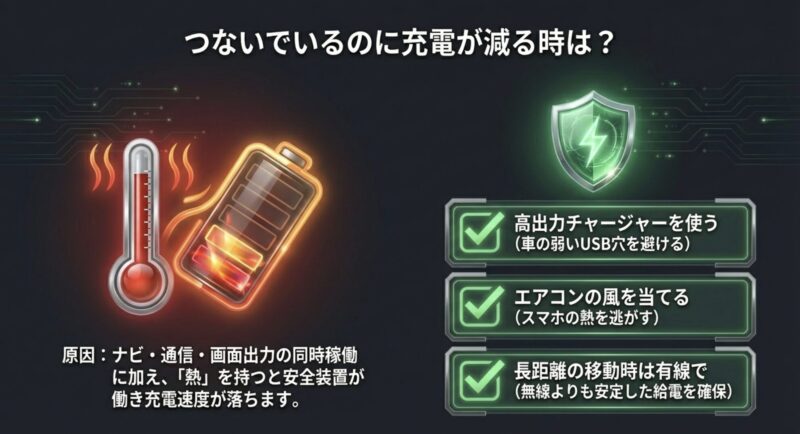
充電対策の軸は、高出力チャージャー、通信対応ケーブル、放熱しやすいスマホ設置の3点です。
これだけでも運用の安定感はかなり変わります。
実践しやすい対策
USB-C端子のスマホなら、PD対応の高出力カーチャージャーを選ぶと安定しやすいです。
Lightning端子のiPhoneでも、認証済みケーブルを使うだけで挙動がかなり変わります。
安価な無名ケーブルは、通電しても通信が不安定ということがあるので避けたいところです。
見た目で判断しにくいからこそ、信頼できるメーカーのものを選ぶ価値があります。
さらに、エアコンの風が当たりやすい位置にスマホを置く、直射日光の当たるダッシュ上を避ける、といった熱対策も地味に効きます。
高速充電対応でも、発熱で頭打ちになれば意味が薄れるからです。
私は夏場ほど、スマホホルダーの位置を見直すようにしています。
少し下げるだけで温度の上がり方がかなり違います。
通知が多い人は、運転用の集中モードを使うと発熱や注意散漫の予防にもつながります。
ナビを見たいのに通知が重なって見づらい、というストレスも減ります。
余計なアプリが動き続けないぶん、電池面でもわずかに有利です。
無線接続の便利さは大きいですが、長距離移動では有線に切り替えるだけで安定しやすくなることがあります。
充電しながら通信もしっかり通るので、電池残量の不安をかなり減らせます。
普段は無線、遠出の日だけ有線、という運用も現実的です。
| 対策 | 期待できる効果 | 向いている人 |
|---|---|---|
| 高出力チャージャー導入 | 残量減少を抑えやすい | 長距離運転が多い人 |
| 認証済みケーブル使用 | 通信と給電の安定化 | 接続切れが気になる人 |
| ホルダー位置の見直し | 発熱抑制 | 夏場に残量が減りやすい人 |
| 集中モードの活用 | 通知抑制・視認性向上 | 通知が多い人 |
なお、充電器の出力数値はあくまで一般的な目安です。
車両の電源仕様、スマホの発熱状況、同時使用アプリによって実際の充電速度は変わります。
だから、スペック表だけでなく、あなたの使い方で安定するかを実車で確認することが大事です。
安価な充電アクセサリーの中には、給電が不安定なものもあります。
発熱や接触不良が気になる場合は使用を中止し、正確な情報は公式サイトをご確認ください。
車載電源まわりに不安がある場合は、最終的な判断は専門家にご相談ください。
ディスプレイオーディオとヤフーカーナビ総括
ディスプレイオーディオとヤフーカーナビの組み合わせは、最新地図を使いやすいコスト感で取り入えたい人にかなり向いています。
とくに、広い道を優先した案内や、車向けに整理された見やすい画面を重視するなら、満足度は高くなりやすいです。
昔ながらの高価なカーナビほどの完全独立性はないものの、スマホ連携だからこその更新性や柔軟さはやはり魅力です。
一方で、通信依存、スマホ依存、接続方式の相性といった弱点もあります。
だからこそ、対応車種の確認、Android AutoかCarPlayかの整理、ケーブル品質、GPS環境、充電環境を最初に整えることが大切です。
ここを飛ばして、なんとなくつながればいいで始めると、不満点が増えやすいです。
逆に、この土台さえ押さえれば、かなり快適に使えるようになります。
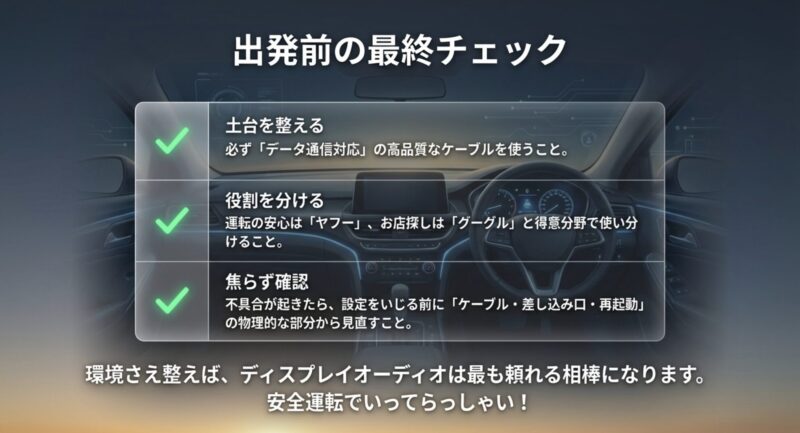
迷ったらこの考え方でOKです。
- 安心して走りたいならヤフーカーナビ中心
- 検索力や口コミ重視ならGoogleマップ併用
- 接続不良はまずケーブルと設定を疑う
- GPSずれは権限・置き場所・方式を見直す
この記事で見てきた通り、問題の多くはヤフーカーナビ自体の弱さというより、ディスプレイオーディオとスマホをつなぐ周辺条件に左右されることが多いです。
対応しているか、どの方式でつなぐか、ケーブルや電源が適切か、スマホの権限や節電設定が合っているか、この積み重ねで使い勝手はかなり変わります。
そして、ヤフーカーナビが合う人の特徴もはっきりしています。
初めての土地で安心して走りたい人、細道ストレスを減らしたい人、家族を乗せる機会が多い人、車向けの見やすい画面を重視する人、こういう人にはかなり相性がいいです。
逆に、検索の深さや口コミの厚みを最優先するなら、Googleマップとの併用が現実的です。
費用や性能差は、車種、年式、スマホ、車載機の仕様で大きく変わります。
この記事内の数値感や効果はあくまで一般的な目安として受け取り、正確な情報は公式サイトをご確認ください。
配線作業や電装まわりの不安がある場合は、最終的な判断は専門家にご相談ください。
あなたの使い方に合った環境を作れれば、ディスプレイオーディオとヤフーカーナビはかなり頼れる相棒になります。
焦って全部を一度に変えるより、接続、音、測位、充電の順で一つずつ整えていくのがおすすめですよ。
ここまで読んで、自分はまず何を確認すべきかが見えたなら、記事としてはかなり役目を果たせたかなと思います。