ディスプレイオーディオを使い始めると、便利さの一方で、ナビだけでどれくらい通信量を使うの?、YouTubeを流したら通信料はどこまで増えるの?と不安になりますよね。
ここ、気になりますよね。実際、普段は問題なくても、帰省や旅行のような長距離移動で一気にギガが減るケースはかなり多いです。
しかも、検索まわりを見ていると、アルファードの残クレ割合や残価設定ローン、月々いくら、何年、年収、やばい、後悔、残クレアルファードのように、車そのものの買い方や維持費まで含めて総額を気にしている人が目立ちます。
つまり、車の出費は本体価格だけでなく、日々の通信料まで含めて考えたいということです。
この記事では、ナビペディア運営者のOtoとして、ディスプレイオーディオで通信量が増える仕組みをわかりやすく整理しつつ、ナビ・動画・テザリング・車内Wi-Fiまで含めて、ムダな通信料を抑える考え方をまとめます。
設定を少し見直すだけで改善しやすいポイントも多いので、あなたに合った節約方法が見つかるはずですよ。
ディスプレイオーディオのギガ数消費と通信料
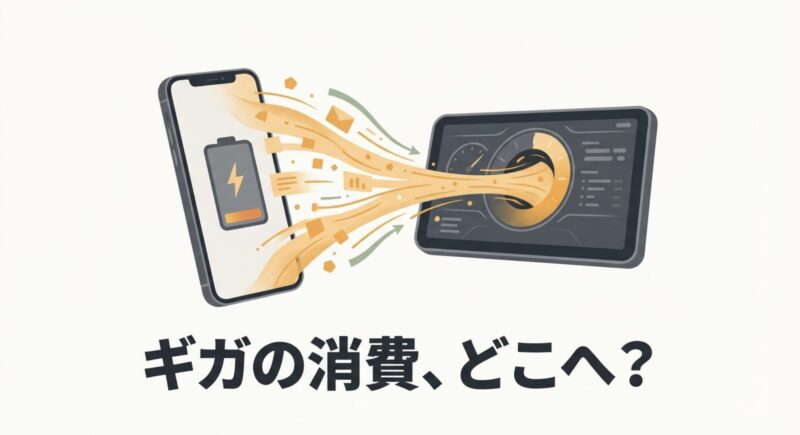
まずは、ディスプレイオーディオで通信量が増える場所を整理していきます。
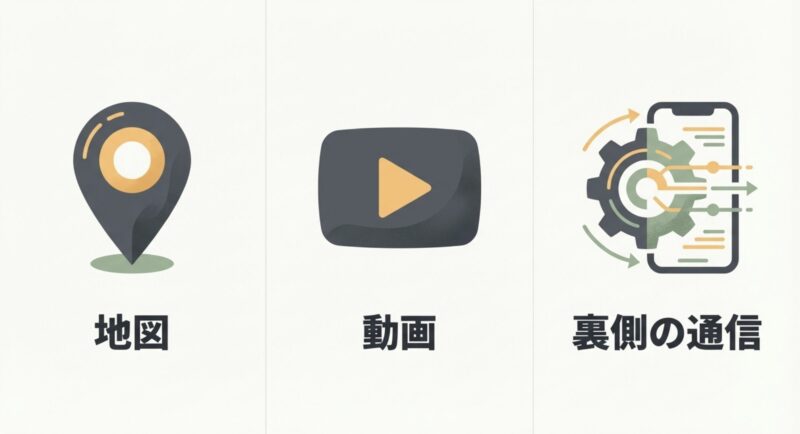
ナビは軽そうに見えて、地図の読み込みや渋滞情報の取得でじわじわ通信しますし、動画は短時間でも一気にギガを使います。
ここを把握しておくと、どこで節約すべきかが見えやすくなります。
- ナビの通信量はどれくらいか
- Googleマップの通信量目安
- Yahoo!カーナビの通信量
- オフラインマップで節約
- バックグラウンド通信を削減
ナビの通信量はどれくらいか
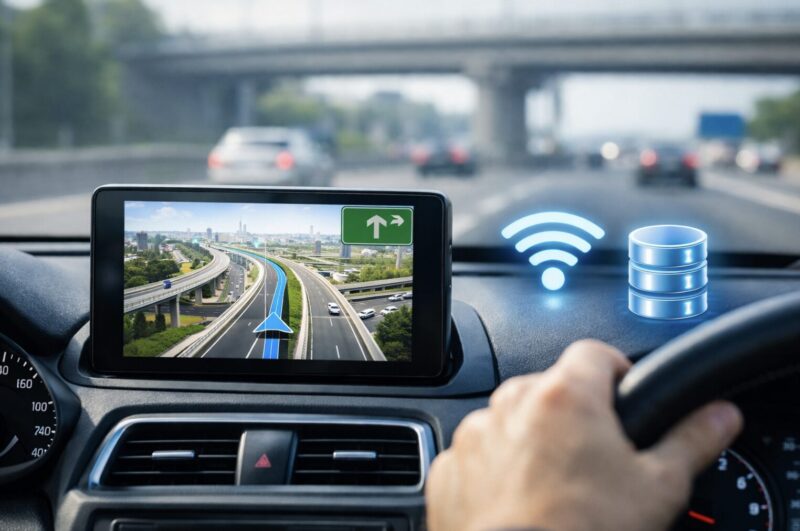
ディスプレイオーディオで一番よく使うのは、やはりナビ機能です。
スマホをCarPlayやAndroid Autoでつないで地図を表示すると、見た目は車載ナビに近いのですが、実際にはスマホ側で地図データや交通情報を取得しています。
そのため、使っているのは車の通信ではなく、あなたのスマホ回線です。
ここを最初に理解しておくと、なぜ車でナビを使っただけなのにギガが減るのかがすっきり見えてきます。
ナビの通信量は、動画ほど極端ではありません。
ただし、走行時間が長いほど積み上がるタイプの通信なので、毎日の通勤や送迎でも月単位では無視しにくくなります。
特にルート再検索が多い人、渋滞情報を頻繁に更新する人、地図を拡大縮小しながら使う人は、通信量が増えやすいです。
さらに、高速道路と一般道をまたぐ移動や、知らない街で細かく検索しながら使う場面では、施設情報や周辺情報の読み込みも増えやすく、体感以上にデータが積み上がることがあります。
一般的には、ナビ単体の通信量は1回ごとの数字だけ見ると小さく感じます。
しかし、毎日30分〜1時間の利用が続くと、月間では意外と差が開くんですよ。
たとえば、平日に往復1時間の通勤でナビを使い、休日に買い物やレジャーでも利用すると、本人は動画ほど使っていないと思っていても、1か月では地図・検索・交通情報の積み重ねで無視できない数字になります。
しかも、ディスプレイオーディオ環境ではナビだけでなく、音楽、メッセージ通知、音声アシスタントなどが同時に動いていることも多いため、ナビで減ったというより車内利用全体で減ったと考えるほうが実態に近いです。
私がよくお伝えしているのは、ナビの通信量は単発ではなく生活習慣としての利用時間で見ることが大事、ということです。
毎月のスマホプランが3GB〜20GB程度なら、ナビだけでもじわじわ影響が出ることがありますし、そこに動画やテザリングが重なると一気に厳しくなります。
通信料を抑えたいなら、まずはナビを軽い通信で使う意識を持つのが出発点です。
自宅周辺では地図の先読みが効いていても、旅行先ではそうはいかない場面もあります。
だからこそ、日常と長距離移動を分けて考えると、必要な対策が見えやすくなりますよ。
ナビの通信量が増えやすい場面
初回のルート検索、再検索の連続、渋滞回避ルートの更新、周辺施設の検索、音声案内の追加情報、立体交差や複雑な交差点の詳細表示などは、比較的通信が増えやすい場面です。
逆に、毎日同じ道を走るだけなら、思ったほど大きくならないケースもあります。
つまり、あなたの使い方しだいでかなり差が出る、ということですね。
押さえたいポイント
ナビの通信量は爆発的ではないものの、毎日使う人ほど月間の差が大きくなります。
短期よりも、月単位で考えるのがコツです。
Googleマップの通信量目安
私の見立てでは、日常使いでまず候補に入りやすいのがGoogleマップです。
地図の表示が軽く、検索もしやすく、初めての人でも迷いにくいのが強みですね。
通信量の面でも比較的抑えやすく、ディスプレイオーディオとの相性は悪くありません。
とくに、まず迷わず使いたい、余計な操作を増やしたくないという人にとっては、バランスの取れた選択肢だと思います。
目安としては、ナビアプリの中では比較的軽い部類です。
もちろん、走行距離や地図の操作頻度、渋滞情報の更新状況で前後しますが、リッチな演出よりも実用性を重視したい人にはかなり使いやすい選択肢だと思います。
Googleマップは必要な情報を効率よく見せる傾向が強く、過剰なアニメーションや装飾表示が少ないぶん、通信面でも無駄が出にくいです。
見た目の派手さより、検索性や経路案内の軽快さを優先したいあなたには、かなり相性がいいはずです。
また、Googleマップにはオフラインマップ機能があります。
事前に地図をダウンロードしておけば、圏外対策としても有効ですし、通信量の節約にもつながります。
カーナビとグーグルマップの違いを比較した解説もあわせて読むと、通信量だけでなく使い勝手の差も整理しやすいです。
公式ヘルプでもオフラインマップのダウンロードや更新方法が案内されていて、事前保存という考え方そのものはしっかり用意されています。
必要ならGoogle マップ ヘルプのオフラインマップ案内(出典:Google マップ ヘルプ)も確認しておくと安心です。
ただし、ここで誤解しやすいのがGoogleマップなら必ず通信量が少ないという見方です。
実際には、目的地の検索回数が多かったり、混雑状況や営業時間、写真、口コミまでその場で確認したりすると、地図表示以外の通信も増えます。
つまり、Googleマップ自体は軽めでも、使い方が広がると通信量はそれなりに増えるんですね。
ディスプレイオーディオでは検索窓を頻繁に使わない人も多いですが、助手席の人が操作したり、停車中に周辺施設を探したりすると、意外と通信量が増えることがあります。
私としては、Googleマップは通信量を抑えやすいベースとして優秀です。
ただ、真価を発揮するのはオフラインマップやモバイル通信設定をあわせて使ったときです。
何もしなくても比較的軽い、でも設定までやるとさらに安定する。
そんな位置づけで考えると失敗しにくいかなと思います。
数値は端末やOS、アプリの更新状況で変わるため、あくまで一般的な目安として見てください。
正確な仕様は公式サイトをご確認ください。
補足
Googleマップは便利ですが、検索結果や施設情報の表示が増えると通信はゼロにはなりません。
オフライン地図を使っていても、一部機能はオンライン接続が前提になる場合があります。
Yahoo!カーナビの通信量
Yahoo!カーナビは、日本の道路事情に合わせた案内のわかりやすさに強みがあります。
交差点案内や車線表示が見やすく、運転中に安心感を持ちやすいアプリですね。
そのぶん、地図表示や案内情報が比較的リッチで、通信量は軽量アプリより増えやすい傾向があります。
ここ、かなり悩ましいところなんですよ。
見やすいから使いたい、でもギガは抑えたい。この両立がテーマになりやすいアプリだと思います。
私は、わかりやすさを取るか、通信量の軽さを取るかで選ぶアプリだと考えています。
都市部で複雑な交差点が多い人や、標識・レーン案内をしっかり見たい人には合いやすい一方で、ギガ消費を最小限にしたい人にはやや重く感じるかもしれません。
とくに運転に慣れていない人や、大きな幹線道路から細い道へ入る場面が多い人にとっては、情報量の多さが安心材料になります。
だから単純に通信量が多いからダメとは言えないんですね。
むしろ、多少通信量が増えても安全面や運転のしやすさでメリットが大きい人もいます。
特に長距離移動で使う場合は、動画再生や音楽ストリーミングも同時に行いがちです。
その状態でYahoo!カーナビを使うと、ナビ単体の通信量よりも積み重ねで月間容量を圧迫しやすいです。
通信料を気にするなら、移動中に使うアプリ全体で見直すのが大事ですよ。
たとえば、ナビの見やすさを優先してYahoo!カーナビを使う日は、動画の画質を下げる、音楽は事前ダウンロードにする、バックグラウンド同期を減らす、といった形で全体最適を取ると現実的です。
また、Yahoo!カーナビは情報が多いことが魅力でもありますが、そのぶん車内の回線事情に影響を受けやすいと感じる人もいます。
高速移動中や地方の一部エリアでは、表示の更新感や読み込み待ちが気になることもあるかもしれません。
そういう意味でも、通信量だけでなく通信の安定性を含めて考える必要があります。
見やすさ重視のアプリは、使っていて満足感が高いぶん、回線の余裕もあったほうが快適です。
Yahoo!カーナビが向いている人
交差点で迷いやすい人、車線案内をしっかり見たい人、日本の道に最適化された案内を好む人には相性が良いです。
反対に、月の通信量がギリギリで、できるだけ軽いアプリに寄せたい人は、他のアプリも検討して比較したほうが後悔しにくいです。
ここは性能の優劣というより、使い方との相性で決めるのが正解かなと思います。
注意
ナビアプリの通信量は、端末やOS、地図の更新状況、走行環境で変わります。
数値はあくまで一般的な目安として受け止めてください。
オフラインマップで節約
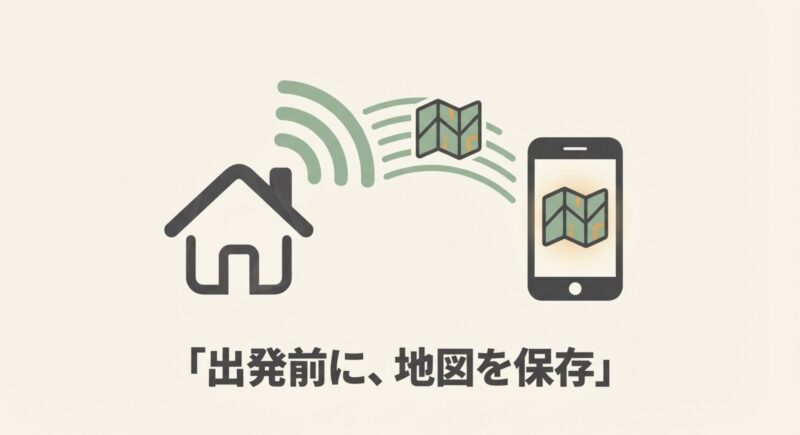
通信量対策として、私がかなり効果を感じやすいと思うのがオフラインマップです。
特にGoogleマップは、走るエリアを事前にダウンロードしておけば、地図そのものの取得通信をかなり抑えられます。
帰省や旅行の前日に自宅Wi-Fiで準備しておくと安心です。
これ、シンプルな対策なんですが、実際の効果はかなり大きいですよ。
とくに長距離移動でとりあえずナビをつけっぱなしにする人ほど、差が出やすいです。
オフラインマップの良いところは、通信節約だけではありません。
山道や地方のエリア、トンネルが多い区間のように電波が不安定な場面でも、地図が白紙になりにくいのがメリットです。
通信量対策と圏外対策を同時に進められるのが大きいですね。
知らない土地で圏外になると、焦りやすいですよね。
でも事前に保存しておけば、地図のベースが残っているので安心感が違います。
ドライブの快適さだけでなく、精神的な余裕にもつながります。
一方で、リアルタイム渋滞情報や最新の店舗情報など、オンライン接続が前提の要素は弱くなることがあります。
つまり、オフラインマップは万能ではなく、節約重視の日と、リアルタイム性重視の日で使い分けるのが現実的です。
Android Autoでできることの基本解説でも、スマホナビの活かし方を整理しています。
たとえば、普段の近場移動ならオンライン、帰省や山間部ドライブではオフライン中心、というように切り替えるだけでもかなり違います。
オフラインマップを使うときのコツは、目的地だけでなく途中で寄る可能性のある周辺エリアまで広めに保存することです。
目的地だけをぴったり保存すると、少し寄り道しただけで対象外になることがあります。
また、地図データには更新期限があるので、古いまま放置すると最新道路が反映されない場合もあります。
出発直前に一度だけでも更新状況を確認しておくと安心です。
オフラインマップを活かしやすい使い方
旅行前日に自宅Wi-Fiで保存する、毎月よく行くエリアを定期的に更新する、圏外になりやすい道を走る前に確認する、この3つだけでも効果は感じやすいです。
オフライン化は節約の裏技というより、今ではかなり基本の対策です。
通信量が気になるあなたほど、先に取り入れておく価値があります。
オフラインマップの実用メリット
- 地図表示の通信を抑えやすい
- 山道や地方での圏外対策になる
- 旅行や帰省前の準備として取り入れやすい
- 動画のように急激ではなくても、月間通信量の節約につながる
バックグラウンド通信を削減
意外と見落とされやすいのが、バックグラウンド通信です。
ナビを閉じたつもりでも、位置情報の更新や通知の同期、アプリの自動更新が裏で走っていると、じわじわギガを使います。
これ、月末に思ったより減ってると感じる原因になりやすいです。
ディスプレイオーディオ利用中は、あなたが意識している画面だけでなく、裏側でも複数の通信が同時に動いている可能性があります。
Androidではアプリごとにバックグラウンドデータを制限しやすく、iPhoneでもモバイル通信の許可設定を見直せます。
全部を止める必要はありませんが、ナビ以外で車内でよく使う動画アプリやSNSまで許可したままだと、ディスプレイオーディオ利用中に余計な通信が混ざりやすいです。
写真の自動バックアップ、アプリストアの自動更新、クラウド同期、ニュースアプリの更新などは、本人が見ていなくても通信することがあります。
ここを放置すると、ナビの通信量を節約しているつもりなのに、なぜか減るという状態になりやすいです。
私は、運転中に本当に必要なアプリだけ残すという考え方がいちばんわかりやすいと思います。
YouTube、地図、音楽、メッセージ系など、使うものを絞るだけでも体感差は出やすいです。
しかも、通信量だけでなく、スマホの発熱やバッテリー消耗の軽減にもつながります。
とくに夏場は本体温度が上がりやすく、動作が不安定になったり、充電しながらの利用で負荷が増えたりしやすいので、不要なバックグラウンド通信を減らす意味はかなり大きいです。
また、バックグラウンド通信の管理は一度設定したら終わりではありません。
OSアップデートやアプリ更新で設定が変わることもありますし、新しく入れたアプリが最初からモバイル通信を使える状態になっていることもあります。
月に一度でもいいので、通信量の多いアプリ一覧を見て、想定外のものが上位にいないか確認すると安心です。
ここを見直すだけで、原因不明のギガ消費がかなり減ることがあります。
優先して見直したい設定
動画アプリの自動画質、地図アプリのモバイル通信、アプリの自動更新、写真やクラウドの自動同期は、まず見直したいポイントです。
細かい設定が苦手でも、この4つに絞れば十分効果を感じやすいです。
通信料対策は難しく考えすぎず、不要なものを裏で動かさないだけでもかなり前進ですよ。
見直しの優先順位
- 動画アプリの自動画質設定
- 地図アプリのモバイル通信設定
- OSやアプリの自動更新
- SNSや写真バックアップの同期
ディスプレイオーディオのギガ数消費と通信料対策
ここからは、実際に通信量を抑える方法を具体的に見ていきます。
特に差が大きいのは動画とテザリング周辺です。
どの設定を変えるとどこがラクになるのか、費用対効果の視点で整理していきます。
- YouTubeの通信量と画質差
- テザリングの通信料注意点
- 車内Wi-Fi無制限の選び方
- Android AutoとCarPlay比較
- ディスプレイオーディオのギガ数消費と通信料まとめ
YouTubeの通信量と画質差
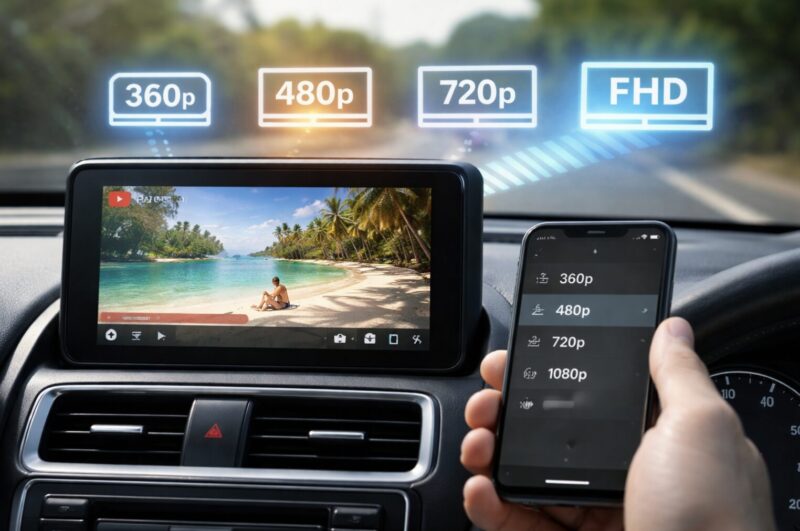
YouTubeは、ディスプレイオーディオ環境で通信量が急増しやすい代表格です。
ナビはじわじわ型ですが、動画は短時間でも一気にギガを持っていきます。
特に後席の同乗者向けに動画を流す場面では、知らないうちにスマホの月間容量を削っていることが珍しくありません。
ここ、いちばんギャップが出やすいポイントです。
少し見せるだけのつもりでも、画質設定しだいではかなり重くなります。

目安としては、画質が上がるほど消費量も大きく増えます。
480pなら比較的抑えやすい一方、1080pにすると消費はかなり重くなります。
4Kは車内利用ではオーバースペックになりやすく、通信量だけが増えるケースが多いです。
7〜12インチ前後のディスプレイで見るなら、高画質にしすぎても満足度が比例して上がるとは限りません。
とくに移動中は、家庭のテレビのように落ち着いて細部を見る環境ではありません。
だから画質を少し落としても思ったより気にならないことが多いです。
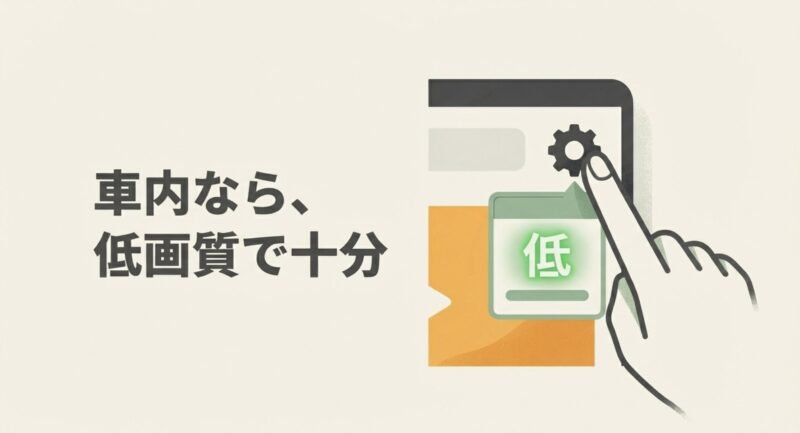
私としては、車内視聴ならまず480p、見づらければ720pまでで十分かなと思います。
YouTubeアプリ側でモバイル通信時の画質をデータセーバー寄りにしておけば、毎回手動で変更する手間も減らせます。
これをやっておくだけで、子どもが勝手に高画質で見ていた、前回の設定が残っていて1080pだったというミスを減らしやすいです。
画質調整は節約効果がわかりやすいので、最優先で見直す価値があります。
| 画質の目安 | 1時間あたりの通信量目安 | 向いている使い方 |
|---|---|---|
| 360p | 約0.3GB前後 | 音声中心の視聴や短時間利用 |
| 480p | 約0.5〜0.6GB前後 | 車内視聴の節約重視 |
| 720p | 約1GB前後 | 画質と通信量のバランス重視 |
| 1080p | 約2GB前後 | 通信量に余裕があるとき |
さらに、動画の内容によっても通信量の体感は変わります。
動きの激しい映像や高精細な映像は、同じ解像度でも負荷が高く感じることがありますし、長時間連続再生なら当然積み上がります。
後席の子ども向けにアニメを数本流す、渋滞中に動画を見続ける、休憩中に再生を止めずそのまま流す、といった使い方は、想像以上にギガが減ることがあります。
動画は1回のインパクトが大きいので、通信料管理では別格と考えたほうがいいです。
上の数値はあくまで一般的な目安です。
実際の通信量は動画の内容や再生条件でも変わります。
正確な仕様や最新の設定画面は、公式サイトをご確認ください。
もしあなたが中容量プランを使っているなら、動画の画質設定だけでもかなり家計への影響が変わります。
ここを放置するか、最初に整えるかで、その月の安心感が違ってきますよ。
テザリングの通信料注意点
スマホのテザリングは手軽です。
追加機器なしで始められますし、思い立ったその日から使えます。
ただ、通信量の管理という意味では、いちばん油断しやすい方法でもあります。
車側で通信している感覚が薄いので、誰の回線をどれだけ使っているかが見えづらいんですよね。
ここが落とし穴です。
使い始めるハードルは低いのに、消費量の実感がつかみにくい。
だからこそ、通信料が増えたあとで気づく人が多いです。
たとえば、スマホをテザリング親機にしてディスプレイオーディオへ接続し、その上でナビ、音楽、動画、同乗者の端末利用まで重なると、通信量はまとめてスマホに乗ってきます。
しかも、通信量だけでなくバッテリー消耗や本体発熱も起きやすいです。
夏場の長距離移動では、この負荷が思った以上に大きいです。
充電しながら使っていても、発熱で本体性能が落ちたり、動作が不安定になったりすることもあります。
通信だけでなく、機器の負荷も一緒に考えたほうがいいですね。
テザリングのメリットはコストを増やしにくいことですが、使い方が広がるほど節約手段から通信量の見えにくい落とし穴に変わることがあります。
カーナビのWi-Fiテザリング設定と活用法も読んでおくと、接続方法だけでなく向き不向きが整理しやすいです。
とくに家族で乗る車では、運転者本人が把握していないところで、助手席や後席の端末が回線を使っていることもあります。
こうなると、テザリングは自分だけの回線管理ではなく、車内全体の回線管理になります。
また、契約プランによっては、テザリング自体は無料でも、その先の速度制限条件が厳しかったり、一定容量を超えたときの使い勝手が急に落ちたりすることがあります。
無制限と書いてあっても、時間帯や混雑時の制御、一定条件下での速度低下があることもあるので、表面上の料金だけで判断しないほうが安心です。
ここは通信会社やプラン差が大きいので、あなたの契約内容を必ず確認したいところです。
テザリングが向いているケース
短時間利用、月に数回だけのレジャー、車内動画をほとんど使わない人なら、テザリングでも十分です。
反対に、毎日の通勤、家族の長距離移動、車内動画の常用、仕事での接続まである人は、テザリング一本だと管理がきつくなりやすいです。
今の使い方が、たまに使うのか日常インフラ化しているのかで判断すると失敗しにくいですよ。
見落としがちな点
テザリング利用時は、契約プランによって速度制限の条件や追加料金の考え方が異なります。
通信会社ごとの条件差が大きいため、最終的な判断は契約先のサポートや専門家にご相談ください。
車内Wi-Fi無制限の選び方
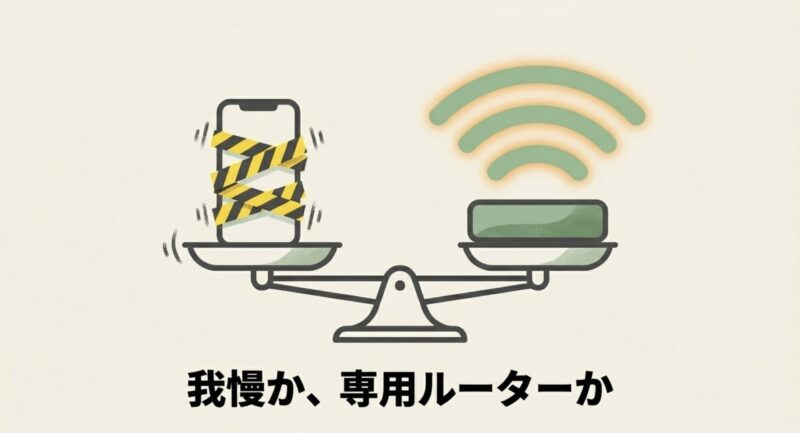
長距離移動が多い人や、家族で車内動画をよく使う人は、スマホ回線だけでやりくりするより、車内Wi-Fiの導入を検討したほうがラクです。
とくに毎回テザリングをつなぐのが面倒、子どもが後席で動画を見る、仕事でも車内通信を使うという人は、費用対効果が出やすいですね。
ここ、かなり現実的な分かれ道です。
節約のために我慢を重ねるより、回線を分けたほうが結果的に快適で安いケースもあります。
選び方のポイントは、月額費用だけでなく、接続の手間・対応車種・使い方の安定感まで見ることです。
車載Wi-Fiサービスは、スマホのギガを切り離せるのが最大の魅力です。
一方で、対応機器や契約条件の確認は必要になります。
たとえば、車両標準機能として使えるのか、別売りルーターが必要なのか、電源の取り回しはどうか、複数端末の接続安定性はどうか、といった点まで見ておくと失敗しにくいです。
価格だけで決めると、安いけど手間が多い、想定より安定しないということもあります。
逆に、月に数回しか使わない人なら、テザリングや短期プランで十分なこともあります。
ここは最安だけで決めるより、使う頻度とストレスの少なさで考えるのがおすすめです。
車内で通信量を気にせず使いたい人には、有力な選択肢になりますよ。
私としては、車内Wi-Fiはギガ節約の裏ワザではなく、車内通信を日常的に使う人のためのインフラ整備に近い感覚です。
家の固定回線を入れるかどうかを考えるのに近いですね。
また、車内Wi-Fiを導入すると、運転者だけでなく同乗者の満足度も上がりやすいです。
ナビは常時オンライン、助手席は検索、後席は動画、必要ならノートPC接続までできるようになると、車内の使い勝手はかなり変わります。
移動時間を快適にしたい人、子どもの退屈対策をしたい人、仕事の移動が多い人には大きなメリットがあります。
一方で、使わない月が多い人にはコスパが出にくいこともあるので、年単位でどれくらい車に乗るかを見て判断したいところです。
選ぶ前に確認したい項目
月額料金、対応車種、端末の要否、複数台接続のしやすさ、解約や更新条件、実際の利用頻度。
このあたりを並べて比較すると、かなり選びやすくなります。
通信量の不安をゼロに近づけたい人には魅力的ですが、必要以上のプランにすると固定費が増えるので、最終的にはあなたの使い方との相性で決めるのがベストです。
向いている人
- 家族で長距離ドライブが多い人
- 後席で動画を流すことが多い人
- スマホの大容量プランを見直したい人
- 接続の手間を減らしたい人
Android AutoとCarPlay比較
通信量そのものは、Android Autoだから極端に多い、CarPlayだから極端に少ない、という単純な話ではありません。
実際には、どのナビアプリを使うか、動画や音楽をどう流すか、バックグラウンド通信をどこまで制御するかの影響が大きいです。
ここ、誤解されやすいんですよね。
接続方式の名前だけで通信量の答えを出そうとすると、少しズレやすいです。
ただ、使い勝手の違いはあります。
CarPlayはiPhoneユーザーにとって直感的で、接続後の安定感を評価する人が多い印象です。
Android Autoはカスタマイズ性が比較的高く、Google系サービスとの連携がしやすいのが魅力ですね。
日常のスマホ環境に近いほうを選ぶと、設定や管理がラクになりやすいです。
つまり、通信量対策ではどちらが少ないか以上に、どちらが自分にとって管理しやすいかが大事になります。
通信料対策の観点では、どちらが優れているかよりも、自分が無理なく節約設定を続けられるかが重要です。
オフライン地図、画質制限、アプリの絞り込みがしやすいほうを選べば、結果的にムダな通信量は減らしやすくなります。
たとえば、iPhoneに慣れている人が無理にAndroid系の考え方で運用しようとすると、設定の見落としが増えることがありますし、その逆もあります。
普段使いのスマホと車内の操作感が近いほうが、設定の維持もしやすいです。
また、接続方法が有線か無線かによっても、体感の快適さは変わります。
無線接続は便利ですが、端末のバッテリー消耗や接続安定性の差を感じる人もいます。
一方、有線接続は安定しやすい反面、ケーブルの取り回しが面倒に感じることもあります。
通信料そのものより、続けやすい運用かどうかを見るのが大事ですね。
面倒な方法は、結局どこかで設定が甘くなりやすいからです。
選び方の考え方
iPhone中心ならCarPlay、Google系サービスを日常的に使うならAndroid Auto、というように、まずは日頃のスマホ環境に合わせるのがおすすめです。
そのうえで、どちらでもオフラインマップ、画質制限、不要アプリの整理は共通して効きます。
つまり、土台は違っても、節約の考え方はかなり共通です。
比較のコツ
通信量だけで優劣を決めるより、普段のスマホとの相性、設定のしやすさ、接続の安定感まで含めて考えると、長く快適に使いやすくなります。
ディスプレイオーディオのギガ数消費と通信料まとめ
ディスプレイオーディオのギガ数消費と通信料は、ナビだけなら比較的コントロールしやすい一方で、動画やテザリングが加わると一気に重くなります。
だからこそ、どのアプリが通信を増やしているのかを切り分けることが大切です。
ここをあいまいにしたままだと、とにかくギガが減るという感覚だけが残ってしまい、対策しても効果が見えにくくなります。
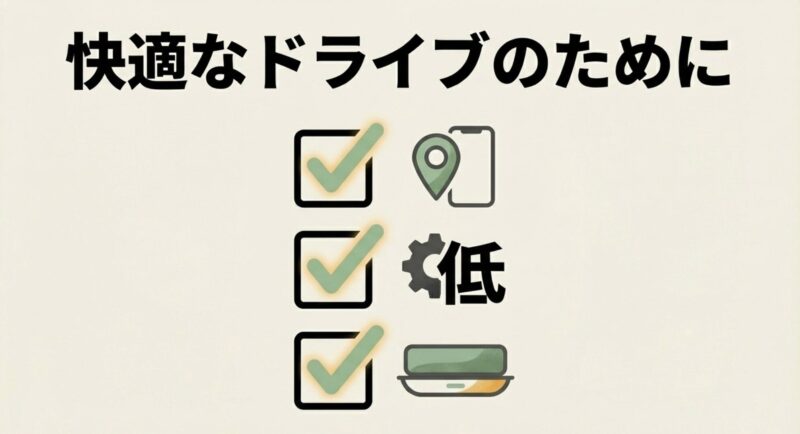
私の考えでは、最初にやるべきなのは大きく3つです。
ひとつ目は、ナビアプリを見直すこと。
ふたつ目は、Googleマップのオフラインマップやバックグラウンド通信制限を使うこと。
三つ目は、YouTubeの画質をモバイル通信時に下げることです。
これだけでも体感差はかなり出やすいです。
とくにナビは毎日使う、動画は週末だけといったように、利用シーンを分けて考えると、優先順位がつけやすくなります。
全部を完璧にやる必要はなく、効果の大きいところから順に手をつければ十分です。
そのうえで、車の利用頻度が高いなら、車内Wi-Fiのような別回線も検討する価値があります。
スマホだけで何とかしようとすると、通信量、発熱、バッテリー、家族の利用管理まで全部を1台で背負うことになります。
これが負担に感じるなら、回線を分けるだけでかなりラクになります。
逆に、月に数回しか乗らない人なら、設定の見直しだけで十分なこともあります。
つまり、最適解は一つではなく、あなたの使い方に合わせて選ぶのが正解です。
また、通信量や料金プランは時期や契約内容で変わるため、数値はあくまで一般的な目安として考えてください。
正確な情報は公式サイトをご確認ください。
費用面で迷う場合や契約変更を伴う場合は、最終的な判断は専門家にご相談ください。
これは大事なところです。
とくに大容量プランからの変更や車載回線の追加契約は、毎月の固定費に関わるので、勢いで決めるより、今の利用量を一度見てから決めたほうが失敗しにくいです。
最後に、私がいちばんお伝えしたいのは、ディスプレイオーディオは便利だから使うだけでなく、設定して育てるものだということです。
初期状態のままでも使えますが、通信量の見直し、画質の調整、使うアプリの整理をするだけで、同じ環境でも満足度はかなり変わります。
あなたの車の使い方に合った形で整えていけば、ギガ数に振り回されず、快適な車内環境を作りやすくなりますよ。
最後にひとこと
ディスプレイオーディオは便利ですが、設定を初期状態のまま使うとギガ消費が読みにくくなります。
あなたの使い方に合わせて、ナビ・動画・接続方法の3点を見直すのがいちばん効率的です。