Android Autoの運転モードを調べていると、Android Autoそのものの設定なのか、スマホの通知を止める運転モードなのか、以前Googleマップにあった運転用画面なのか、話が混ざって分かりにくいですよね。
しかも、設定画面を探してもネットの記事と同じ項目が見つからない、電車に乗っているだけなのに勝手にサイレントになる、車につないでもAndroid Autoが起動しないなど、症状によって確認する場所がまったく違います。
2026年はさらに、GoogleアシスタントからGeminiへの移行も進んでいるため、2024年や2025年に書かれた手順をそのまま試しても画面が一致しないケースが増えています。
そこでこの記事では、まず、Android Auto、スマホ向け運転モード、通知を抑えるAndroidの運転モードの違いを整理したうえで、勝手に起動する場合の解除方法、Android Autoの接続方法、接続できない時の対策、Geminiを使った音声操作まで順番に解説します。
あなたの症状がどれに当てはまるのか分かれば、設定画面を延々と探し回る必要はありません。
結論だけ先に言うと、スマホが勝手にサイレントになるならAndroid本体の運転モードを確認し、車載画面へAndroid Autoを出したいならAndroid Auto側の接続設定を確認するのが基本です。
Android Autoをもっと快適に使いたい方へ
有線接続が不安定ならAnker USB-C & USB-A ケーブル 0.9mのような短めのデータ通信対応ケーブルが確認候補です。
毎回スマホへケーブルを挿すのが面倒なら、もともと有線Android Autoに対応している車を無線化できるOTTOCAST MINI Pico 3.0も選択肢になります。
Android Autoの運転モードを整理
最初にここを整理しておくと、この記事の後半がかなり分かりやすくなります。
「Android Auto 運転モード」と検索した時に出てくる情報には、実は役割の違う3つの機能が混在しています。
| 呼び方 | 主な役割 | 2026年時点の考え方 |
|---|---|---|
| Android Auto | スマホのナビ・音楽・通話などを車載ディスプレイで使う | 現在も提供中。この記事の中心となる機能です。 |
| Googleアシスタント運転モード | スマホ画面を運転向けUIとして使う | 以前のダッシュボードやアプリランチャーは段階的に廃止され、昔の記事と同じ画面は現在期待できません。 |
| Androidの運転モード | 運転中の通知やサイレントモードを制御する | 現在もAndroidの「モード」などから利用できます。勝手に通知が消える場合はこちらを確認します。 |
つまり、昔あったGoogleの運転モードが見つからないという悩みと、電車に乗ると勝手に運転モードになるという悩みは別問題です。
さらに、車へつないだ瞬間Android Autoが勝手に起動するという場合も、通知用の運転モードではなく、Android Autoまたは車載機側の自動起動設定を見る必要があります。
ここを混同すると、Android Autoの設定を何度変更してもスマホのサイレントモードが直らない、という遠回りになってしまいます。
症状から確認先を判断する
| 起きている症状 | まず確認する場所 |
|---|---|
| スマホが勝手にサイレントになる | Androidの「モード」「運転」「サイレントモード」 |
| 車につなぐとAndroid Autoが自動で始まる | Android Autoと車載機の自動起動設定 |
| 昔のスマホ用運転画面が見つからない | 旧Googleアシスタント運転モードの仕様変更 |
| 車につないでもAndroid Autoが出ない | USB・車両対応・Android Auto接続設定 |
| ケーブルを挿すのが面倒 | ワイヤレスAndroid Autoまたは無線化アダプター |
Android Autoそのものについて機能から詳しく知りたい場合は、ナビペディア内のAndroid Autoでできることを解説した記事もあわせて確認してみてください。
Android Autoの基本と使い方
- Android Autoでできること
- Android Autoの接続方法
- Android Autoの基本操作
- Android Auto対応アプリ
- スマホ画面で使う代替方法
Android Autoでできること
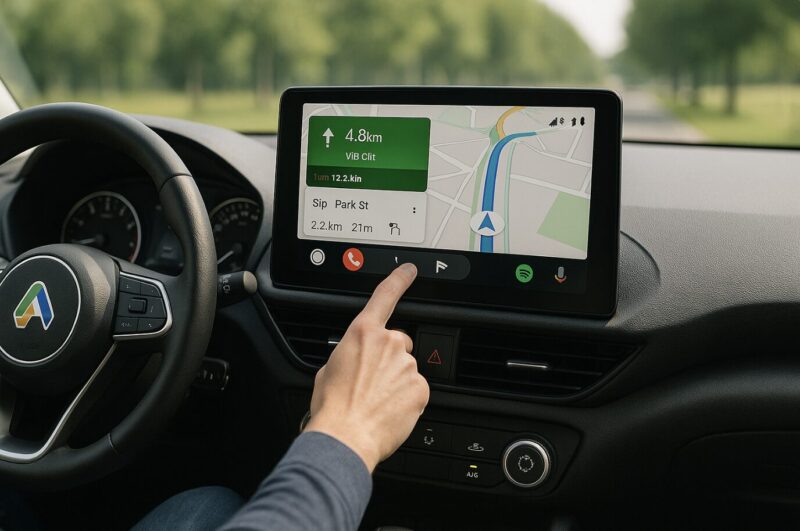
Android Autoは、一言でいえばAndroidスマートフォンの対応機能を、運転中でも使いやすい形で車載ディスプレイへ表示する仕組みです。
単純にスマホ画面をそのまま映すミラーリングとは違います。
車載画面向けにボタンや表示が整理され、ナビ、音楽、通話、対応メッセージアプリ、音声操作など、運転中に必要になりやすい機能へアクセスしやすく作られています。
ただし、Android Autoなら走行中に何を操作しても安全という意味ではありません。
走行中は画面を注視せず、複雑な検索や設定変更が必要なら必ず安全な場所へ停車してください。
ナビゲーションを使う
GoogleマップやWazeなど、Android Autoに対応するナビアプリを車載画面で利用できます。
Googleマップでは、音声によるルート案内、到着予定時刻、交通情報、車線案内などを利用できるため、スマホを手に持って地図を見る必要を減らせます。
地図アプリ側の情報が更新されるのもメリットです。
一方で、通信圏外やスマホのデータ通信制限、GPS精度によっては案内が不安定になることがあります。
山間部などを長く走る予定なら、利用するナビアプリでオフライン地図に対応しているか事前に確認しておくと安心ですよ。
音楽や音声コンテンツを使う
Spotify、YouTube Music、Amazon Music、Audibleなど、Android Autoへ対応しているサービスなら車のスピーカーで再生できます。
再生、一時停止、曲送りといった基本操作は車載画面から行えますし、対応環境ではGeminiやGoogleアシスタントへ話しかけて操作することもできます。
なお、スマホにインストールされている音楽アプリがすべてAndroid Autoへ表示されるわけではありません。
使いたいアプリが見当たらない場合は、Google PlayでAndroid Auto対応状況を確認してください。
通話やメッセージを使う
Android Autoでは電話の発着信に加え、SMSやAndroid Auto対応メッセージアプリの通知を確認できます。
メッセージは画面へ長文を表示して読ませるのではなく、読み上げや音声返信を中心に利用する仕組みです。
2026年時点ではGeminiによるメッセージの要約にも対応しており、長いメッセージや複数のやり取りを短く把握できる場合があります。
ただし、AIによる要約には誤りが含まれる可能性があります。
待ち合わせ時間や住所など、間違えると困る情報は必要に応じて安全な場所へ停車して原文を確認してください。
駐車中向けアプリも拡大
以前よりAndroid Autoで使えるアプリの幅は広がっており、現在は駐車中専用のアプリというカテゴリーも用意されています。
Android 15以降を搭載した対応端末など一定の条件では、対応するゲームなどを車載画面で利用できる仕組みがあります。
ただし、これは「Android Autoならどの車でも駐車中にYouTubeやWebブラウザが使える」という意味ではありません。
対応するスマートフォン、車載機、Android Autoのバージョン、アプリカテゴリー、地域などによって利用できる機能は変わります。
また、安全のため走行を検知すると駐車時向けアプリが終了する仕組みになっています。
ここが大事です。
Android Autoはスマホを車の画面へ丸ごと映す機能ではなく、車内で必要な対応アプリだけを運転向けに使うためのシステムと考えると分かりやすいですよ。
Google公式でも、Android Autoではナビ、通話、メッセージ、音楽などを車載ディスプレイから利用できると案内されています。(出典:Google『Android Auto』)
Android Autoの接続方法
Android Autoの接続は、大きくUSBケーブルを使う有線接続と、Bluetooth・Wi-Fiを利用するワイヤレス接続に分かれます。
ここで意外と多い失敗が、スマホが対応しているから自分の車でも使えるだろうと考えてしまうことです。
Android Autoはスマホだけでなく、車または社外ディスプレイオーディオ側も対応している必要があります。
| 接続方式 | スマホ側の主な条件 | 車側の条件 |
|---|---|---|
| 有線 | Android 9以降が現在の基本要件 | 有線Android Auto対応 |
| ワイヤレス | Android 11以降、5GHz Wi-Fi対応が基本 | ワイヤレスAndroid Auto対応 |
| 後付けアダプター | 製品側の対応条件を満たすスマホ | 原則として有線Android Auto対応車 |
機種、地域、車載機によって条件が追加される場合もあるため、最終的にはGoogle、スマホメーカー、車両メーカーの対応情報を確認してください。
有線Android Autoの接続
有線接続は仕組みがシンプルで、対応車なら比較的安定しやすい方法です。
初めて接続する場合は、走行を始める前に安全な場所へ停車した状態でセットアップしてください。
- 車を安全な場所へ停車し、車載システムを起動します。
- 車がAndroid Autoに対応していることを確認します。
- データ通信に対応したUSBケーブルでスマホとAndroid Auto対応USBポートを接続します。
- スマホと車載画面に表示される権限や初期設定を確認します。
- 車載画面にAndroid Autoが表示されたら、停車中にナビや音声操作の基本設定を済ませます。
現在のAndroid Autoはスマートフォンへ機能として組み込まれているため、昔のようにAndroid Autoアプリがホーム画面にないからインストールしなければと考える必要は基本的にありません。
設定画面は「設定」アプリ内で「Android Auto」と検索すると見つけやすいです。
USBケーブルはかなり重要
有線Android Autoで充電はできるのに画面が出ないという場合、最初に疑いたいのがUSBケーブルです。
USBケーブルには、充電だけできるものとデータ通信にも対応するものがあります。
Android Autoではデータ通信が必要なので、充電専用ケーブルではスマホに電気が流れていてもAndroid Autoは起動できません。
GoogleはAndroid Autoのトラブル対策として、1m未満の高品質なUSBケーブルを使い、USBハブや延長ケーブルを避けることを案内しています。
また、以前は正常だったのに突然つながらなくなった場合も、まずケーブル交換を試すことが案内されています。
車内ではケーブルを曲げたり抜き差ししたりする機会が多いので、見た目に断線がなくても接触が不安定になっていることがあります。
有線接続を切り分けるなら短めのケーブル
「充電はできるのにAndroid Autoが認識しない」「段差を越えると接続が切れる」という場合は、普段使っているケーブルとは別にAnker USB-C & USB-A ケーブル 0.9mのようなデータ通信対応ケーブルで試してみると、原因を切り分けやすくなります。
0.9mならGoogleが案内する1m未満という長さにも収まり、車内で余ったケーブルが邪魔になりにくい点も合わせやすいところです。
なお、USB-AとUSB-Cの端子形状は車によって異なります。
購入前に、車側がUSB-AなのかUSB-Cなのかを必ず確認してください。
ワイヤレスAndroid Autoの接続
ワイヤレスAndroid Autoに対応する車なら、毎回スマホへUSBケーブルを挿さずにAndroid Autoを利用できます。
初回設定ではBluetoothを使って車とスマホをペアリングし、その後のAndroid Auto通信ではWi-Fiも利用する仕組みです。
- スマホのBluetooth、Wi-Fi、位置情報をオンにします。
- 車載機でスマートフォン登録やAndroid Autoの新規接続画面を開きます。
- スマホのBluetooth画面から車を選び、表示される番号などを確認してペアリングします。
- Android Auto利用の確認が表示されたら内容を読み、必要な権限を許可します。
- 次回以降、自動接続されるか確認します。
ワイヤレスは乗り降りの多い人にはかなり楽ですが、有線よりもBluetooth、Wi-Fi、電波干渉、省電力設定など確認する項目が増えます。
無線だから必ず有線より快適とは限らないんです。
接続の安定を最優先したい人や長距離移動で充電もしたい人なら、あえて有線を使い続ける選択も十分ありです。
逆に、短時間の乗り降りが多く、毎回ケーブルを挿すのが面倒ならワイヤレスの恩恵を感じやすいかなと思います。
有線対応車をワイヤレス化
車が有線Android Autoにしか対応していなくても、対応するワイヤレス化アダプターを使える場合があります。
代表的なのがOTTOCAST MINI Pico 3.0やCarlinKit 5.0のような製品です。
車側のAndroid Auto用USBポートへアダプターを接続し、スマホとはBluetoothやWi-Fiで通信することで、スマホを直接USBケーブルへ挿す作業を減らせます。
特にコンビニや送迎など短い移動が多い、スマホをバッグから出さずに乗りたいという人とは相性がいいでしょう。
一方、無線通信が一段増えるので、車、スマホ、アダプターの組み合わせによって相性が出る可能性があります。
購入前には車種とディスプレイオーディオの対応状況を確認してください。
有線Android Autoの抜き差しを減らしたいなら
コンパクトさを重視するならOTTOCAST MINI Pico 3.0、CarPlayとAndroid Autoのワイヤレス化を目的に比較したいならCarlinKit 5.0も候補です。
どちらを選ぶ場合も、先に「今の車で有線Android Autoが正常に使えるか」を確認してください。有線でも動かない状態なら、アダプターを追加する前に元の接続トラブルを直す方が先です。
ここは間違えやすいので注意してください。
一般的なワイヤレスAndroid Autoアダプターは、もともと有線Android Autoに対応している車を無線化するための製品です。
Android Auto機能がまったくない純正ナビへ、ドングルを挿すだけでAndroid Auto機能そのものを追加できるわけではありません。
CarlinKitを使っていて赤ランプや接続ループ、Android Autoだけつながらないといった症状が出ている場合は、ナビペディアのCarlinKitが故障したように見える時の切り分け方法も参考になります。
非対応車は後付け画面も検討
車そのものがAndroid Autoに対応していない場合は、ワイヤレス化アダプターではなく、Android Auto対応の後付けディスプレイを追加する方法があります。
ナビ本体を丸ごと交換するより施工の負担を抑えやすい場合があり、古い純正ナビを残したままGoogleマップや音楽アプリを使いたい人には検討しやすい方法です。
Android Auto非対応車なら後付けディスプレイ
OTTOCAST ScreenFlowのようなAndroid Auto対応ディスプレイなら、車のナビを大掛かりに交換せず、別画面としてAndroid Auto環境を追加する選択肢になります。
ただし、ダッシュボードへ画面を追加する製品では、前方視界、エアバッグ、エアコン吹き出し口、スイッチ操作を邪魔しない取り付け位置も重要です。
Android Autoの基本操作
接続が完了したら、まず覚えたいのはアプリをたくさん開くことではありません。
ナビ、音楽、音声操作の3つだけ使えれば、Android Autoはかなり便利になります。
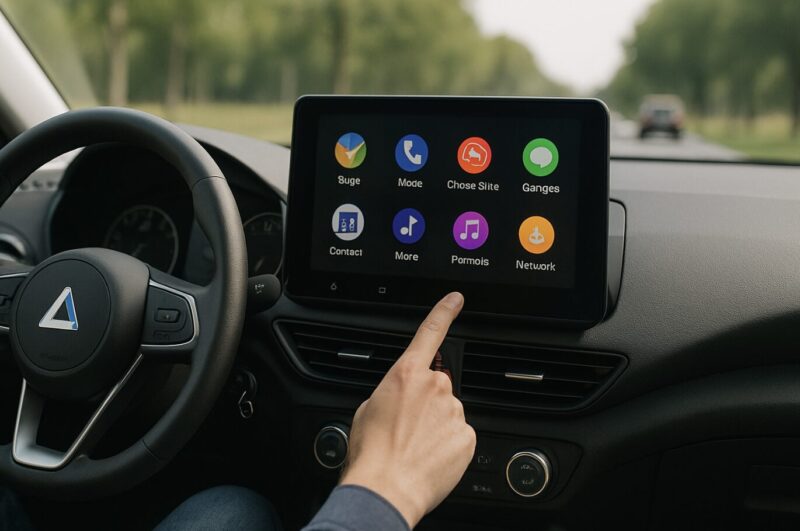
画面配置はディスプレイの大きさや車載機によって変わりますが、現在のAndroid Autoでは地図とメディア情報などを同時に確認できるダッシュボード型の画面が使われています。
画面の主な見方
- ナビエリア: 地図、次の右左折、到着予定時刻などを表示します。
- メディアエリア: 再生中の曲やポッドキャスト、一時停止、曲送りなどを表示します。
- アプリランチャー: Android Auto対応アプリを選択できます。
- マイク: GeminiまたはGoogleアシスタントへ話しかける入口になります。
地図を見ながら音楽を飛ばしたいという程度なら、画面を何度も切り替えなくても操作できることが多いです。
このあたりがスマホをそのままホルダーへ置く方法との大きな違いですね。
タッチより音声を優先
| 操作方法 | 向いている操作 | 使い方 |
|---|---|---|
| タッチ | 履歴から目的地を選ぶ、曲送り、着信応答 | 停車中や短い操作向け。複雑な入力は停車して行います。 |
| 音声 | 目的地検索、電話、メッセージ、音楽 | 走行中に視線を大きく動かしたくない場面に向いています。 |
音声操作は「OK Google」と話しかけるほか、車載画面のマイクやステアリングの音声ボタンから起動できる車があります。
2026年はGeminiへの移行が進んでいるため、以前より自然な言い方でも意図を理解しやすくなっています。
ただし、音声操作を使っているから絶対に安全というわけでもありません。
複雑なやり取りへ意識を取られそうなら、一度会話を止めて運転へ集中してください。
Android Auto対応アプリ
Android Autoを初めて使う時は、対応アプリを大量に追加するより、役割ごとに1つずつ決める方が使いやすいです。
私なら、まず、ナビ1つ、音楽1つ、必要ならオーディオブックやラジオというくらいから始めます。
ナビアプリの選び方
- Googleマップ: 店舗検索や周辺施設検索までまとめて使いたい人に合わせやすい定番です。
- Yahoo!カーナビ: 日本国内で道路案内やカーナビらしい表示を重視したい場合の候補になります。対応状況は利用時点でアプリ側を確認してください。
- Waze: ユーザーから共有される道路上の情報も活用しながら走りたい人向けです。
どれが最強かより、自分が普段検索している場所や案内表示の見やすさで選んだ方が失敗しにくいですよ。
音楽・音声アプリ
- Spotify: プレイリストやポッドキャストまで1つのサービスでまとめたい人向けです。
- YouTube Music: 普段からGoogle系サービスを使っている人が移行しやすい選択肢です。
- Amazon Music: Amazonの音楽サービスを普段から利用している人に合わせやすいです。
- Audible: 長距離移動で小説やビジネス書などを音声で楽しみたい場合に向いています。
アプリによってAndroid Auto対応状況、料金プラン、利用できる機能は変わります。
スマホでは使えるのにAndroid Autoに表示されないという場合は、まずそのアプリ自体がAndroid Autoへ対応しているか確認してください。
スマホ用運転モードの代替
車にAndroid Auto対応ディスプレイがないので、スマホそのものを運転用画面として使いたいという人もいますよね。
ここでは、昔のAndroidで使えたGoogleアシスタント運転モードと現在の状況を分けて考える必要があります。
以前はスマホ画面に大きなボタンを表示し、ナビ、音楽、通話などへアクセスしやすくする専用の運転画面が用意されていました。
ところが、Googleアシスタント運転モードのダッシュボードは2022年に終了し、Googleマップ上に残っていたアプリランチャーも2024年に削除されています。
その後もGoogle側の音声操作は残りましたが、現在は昔のAndroid Auto for Phone Screensや運転モードダッシュボードのような統合画面を探しても見つからないと考えた方が分かりやすいです。
昔の記事にある運転モードという項目が私のスマホにはないという場合、故障とは限りません。
Google側のサービス構成自体が変わっている可能性があります。
Googleマップをそのまま使う
最もシンプルなのは、Googleマップで目的地を設定し、そのままスマホをナビ画面として使う方法です。
余計なランチャーを入れないので設定は簡単ですが、昔の運転モードのように大きな音楽ボタンや各機能を1画面へまとめたい人には物足りないかもしれません。
Car Launcher Pro
Car Launcher Proは、スマートフォン、タブレット、Androidヘッドユニット向けに提供されている車用ランチャーです。
速度や走行情報、アプリへのショートカットなどをホーム画面へまとめられるため、自分好みに作り込みたい人に向いています。
一方で、機能が多い分、最初のレイアウト設定には少し時間がかかります。
走り始めてから配置を調整するのではなく、停車中に必要なボタンだけへ絞っておく方が使いやすいですよ。
AGAMA Car Launcher
AGAMA Car Launcherは、Android搭載ヘッドユニットだけでなくスマートフォンやタブレットでも利用できるカーランチャーです。
GPSを利用した速度表示、音楽プレーヤー、ナビゲーション用ウィジェット、アプリ起動ボタンなどを1画面へまとめられます。
見た目を車載システムらしくまとめたい人に合わせやすい一方、有料機能や試用期間などの提供条件は変更される可能性があるため、導入時にGoogle Playで確認してください。
AutoZen
AutoZenは、ナビ、音楽、通話、各種情報などを車向けのダッシュボードとしてまとめられるアプリです。
2026年9月時点でもGoogle Playで提供されており、昔のスマホ向けAndroid Autoに近い操作環境を探している人には検討しやすい候補です。
ただし、ここは大事な違いがあります。
AutoZenはAndroid Autoそのものではなく、基本的にはスマホ上で動かす独立したアプリです。
Android Autoのように、対応車の純正ディスプレイへ同じ仕組みで投影するものではありません。
代替アプリの注意点
カーランチャーを導入すると画面は便利になりますが、ボタンを増やしすぎると逆に視線移動が増えます。
私なら、ホーム画面にはナビ、音楽、電話など本当に必要な機能だけを置きます。
アプリをたくさん並べるより、見なくてもだいたい押す場所が分かるくらいまで単純にした方が車内では使いやすいかなと思います。
スマホをナビにするなら固定方法も確認
Googleマップやカーランチャーをスマホ画面で使う場合は、手に持たず見やすい場所へ固定することが大切です。
Lamicall CV09-B クリップ式車載スマホホルダーのような固定器具なら、対応する場所へ取り付けてスマホの置き場所を作れます。
ただし、取り付け位置によって前方視界や車両操作を邪魔する可能性があります。運転席からの視界、エアバッグ、メーター、スイッチ類に干渉しない位置を選んでください。
運転モードが勝手に起動する時
- 勝手にサイレントになる原因
- Android Autoの自動起動との違い
- Pixelの運転モード設定
- Galaxyのモードとルーチン
- その他Androidの確認方法
勝手にサイレントになる原因
車に乗るとスマホが勝手にサイレントになる、電車なのに運転中と判定されるという場合は、Android Autoの故障ではなく、Android本体の運転モードやサイレントモードが動いている可能性を先に確認してください。
現在のAndroidでは、運転モードを使って運転中の通知を減らせます。
端末によっては運転状態や車との接続などをきっかけにモードを自動起動できるため、本人が設定したことを忘れていると勝手に切り替わると感じやすいです。
逆に、助手席、電車、バスなどでも移動状態や接続条件によって意図しない動作になる可能性があります。
ただし、すべてのAndroid端末がGPS速度や加速度センサーを同じ方法で使って判定していると断定はできません。
メーカーやAndroidバージョンによって、自動起動に使える条件や内部の判定方法は異なります。
自動起動は2種類ある
ここでもう一度、似ている症状を分けておきましょう。
| 症状 | 原因として見る場所 |
|---|---|
| 通知音が消える・サイレントになる | Android本体の「運転モード」「モード」「サイレントモード」 |
| 車につないだらAndroid Auto画面になる | Android Auto・車載機側の自動起動 |
| Bluetooth接続だけで特定設定が変わる | モード、ルーチン、自動化設定 |
Android Autoが自動で起動すること自体を止めたい場合は、Android Autoの設定だけでなく、車載ディスプレイの「スマートフォン連携」「自動起動」「優先接続」なども確認してください。
車載機側のメニュー名称はメーカーによってかなり違います。
スマホ側だけ探しても見つからない場合は、車の取扱説明書でAndroid Autoまたはスマートフォン連携の項目を見るのが近道です。
Pixelの運転モード設定
Pixelを含む現在のAndroidでは、Google公式ヘルプ上で「モード」から運転モードを管理する案内になっています。
以前の記事では、緊急情報、接続済みデバイス、サイレントモードのスケジュールなど別の場所が紹介されていることがありますが、Androidの更新によって設定画面が移動しています。
- スマホの「設定」を開きます。
- 「モード」を開きます。見つからない場合は設定画面上部の検索で「運転」と入力します。
- 「運転」を選択します。
- 「自動的にオン」や「運転中」に相当する項目を確認します。
- 自動起動させたくない場合は、登録されている運転時の条件を無効にします。
- 通知を完全に止めたくない場合は、運転モード自体を削除するのではなく、通知フィルタや例外設定を調整する方法も検討します。
表示名はAndroidのバージョンによって変わる可能性があります。
特にOS更新直後は、以前あったメニューが別の階層へ移動することもあるため、昔の記事と同じ項目がない=自分のスマホがおかしいとは限りません。
Galaxyの運転設定
Samsung Galaxyでは、「モードとルーチン」が自動化設定をまとめて管理する中心になります。
Galaxyで勝手に通知がミュートになる場合は、運転に関係するモードだけでなく、自分で以前作ったルーチンも確認してください。
- 「設定」を開きます。
- 「モードとルーチン」を選択します。
- 「モード」と「ルーチン」の両方を確認します。
- 運転時、特定Bluetooth機器への接続時、Android Auto利用時などを条件にした設定がないか確認します。
- 不要な自動実行条件がある場合は、削除ではなく一度無効化して挙動を確認します。
いきなりルーチンを削除してしまうより、まず無効化した方が元に戻しやすいです。
また、複数のモードやルーチンが同じタイミングで動いていると、どれが通知を止めているのか分かりにくくなります。
一つずつ無効にして確認すると原因を切り分けやすいですよ。
その他Androidの確認方法
Xperia、AQUOS、OPPO、Xiaomiなどは、メーカー独自UIによって設定の場所が異なります。
そのため、「Googleアプリ→Googleアシスタント→移動→運転モード」という古い手順だけを頼りに探すのはおすすめしません。
現在は、まずAndroidの「設定」アプリを開き、検索欄へ「運転」「モード」「サイレント」「通知」のいずれかを入力して探す方が確実です。
見つかった設定に「自動的にオン」「Bluetooth接続時」「運転中」などの条件があれば、そこを確認します。
それでも見つからない場合は、端末メーカーの公式サポートで自分の機種名とAndroidバージョンを指定して確認してください。
Android Autoが接続できない時
Android Autoの接続トラブルで大切なのは、設定を片っ端から変更しないことです。
USBケーブル、車側USBポート、スマホ、車載機、Bluetooth、Wi-Fiなど複数の要素が関係するので、一度に全部変えると何が原因だったのか分からなくなります。
私なら、次の順番で確認します。
- 車とスマホがAndroid Autoの対応条件を満たすか確認する。
- USBポートとUSBケーブルを確認する。
- スマホと車載機を再起動する。
- 車側でAndroid Autoが有効になっているか確認する。
- 古い接続履歴を整理して再登録する。
- Android AutoやスマホOSを更新する。
- ワイヤレスの場合はBluetoothとWi-Fiを切り分ける。
- それでも直らない場合に車載機やアダプター側を疑う。
より症状別に詳しく確認したい場合は、ナビペディアのAndroid Autoが反応しない・認識しない時の原因と対策でも整理しています。
まずケーブルとUSBを確認
昨日まで使えたのに今日はダメという時ほど、USBケーブルを後回しにしがちです。
しかし、GoogleもAndroid Autoが以前は正常だったのにつながらなくなった場合に、USBケーブル交換を確認事項として挙げています。
まず別のデータ通信対応ケーブルへ交換してみてください。
次に、車のUSBポートが本当にAndroid Auto対応ポートか確認します。
車にUSB端子が2つ以上あっても、片方は充電専用というケースがあります。
この場合、スマホは充電されるので「ポートは生きている」と思いやすいのですが、Android Autoのデータ通信はできません。
USBハブや延長ケーブルを使っているなら、一度すべて外して直接接続してみましょう。
スマホ側USB-C端子にホコリが詰まっている場合も接触不良につながります。
清掃する場合は端子を傷つけないよう注意し、金属製の工具を無理に差し込まないでください。
スマホと車載機を再起動
ケーブルに問題がなさそうなら、スマホと車載機の一時的な不具合を疑います。
スマホを再起動し、車載システムも可能な範囲で再起動してから再接続してください。
ここで注意したいのが、エンジンを一度切っただけではディスプレイオーディオが完全終了しない車もあることです。
再起動方法はメーカーによって異なるため、無理に隠し操作や強制リセットを試さず、車両マニュアルの方法を優先してください。
接続履歴を登録し直す
スマホを買い替えた、Androidを更新した、複数の車でAndroid Autoを使っているという人は、古い接続情報が残っている場合があります。
Android Autoの「以前接続した車」などから不要な履歴を整理し、車側の登録済みスマートフォンも確認してください。
ワイヤレスAndroid Autoの場合はBluetooth登録も関係します。
スマホ側だけ削除するのではなく、車側にも古い登録が残っていないか確認してからペアリングをやり直すと切り分けしやすいです。
キャッシュ削除は後で試す
Android Autoのキャッシュ削除が有効な場合もありますが、最初からここへ進む必要はありません。
まずケーブル、USBポート、再起動、登録情報を確認した方が原因を見つけやすいです。
- 「設定」から「アプリ」を開きます。
- Android Autoを選択します。
- 「ストレージとキャッシュ」などの項目を開きます。
- 利用できる場合は「キャッシュを削除」を実行します。
- スマホを再起動して接続を確認します。
端末によってメニュー名は変わります。
また、データを消去、ストレージを消去まで実行すると設定や接続情報がリセットされる可能性があるため、キャッシュ削除と同じ感覚で押さない方が安全です。
VPNや省電力も切り分ける
基本的な確認をしても改善しない場合は、省電力設定、VPN、広告ブロック系アプリなどを一時的に止め、症状が変わるか確認する方法があります。
ここでの目的はVPNが悪いと決めつけることではありません。
通信へ影響するものを一つずつ外し、どの条件でAndroid Autoが正常になるのかを見るためです。
確認後に関係がなければ、変更した設定は元へ戻してください。
ワイヤレスだけ繋がらない時
有線なら正常に使えるのにワイヤレスだけ失敗する場合は、Android Autoそのものより無線接続側を疑いやすくなります。
- スマホのBluetoothがオンになっているか
- Wi-Fiがオンになっているか
- スマホが5GHz Wi-Fiへ対応しているか
- 車がワイヤレスAndroid Autoへ対応しているか
- 古いBluetooth登録が残っていないか
- ワイヤレスアダプターを使っているなら、有線Android Auto単体では正常か
特にワイヤレスアダプター利用中は、アダプターを外した有線Android Autoが正常かどうかが大きな判断材料になります。
有線でも動かなければ、アダプターを買い替える前にスマホと車の基本接続を直すべきです。
また、有線Android Autoでスマホが充電され続けるのが気になる場合は、ナビペディアのAndroid Autoで充電したくない時の対策も参考にしてください。
2026年はGeminiへ移行
Android Autoの運転モードについて調べるなら、2026年は音声アシスタントの変化も避けて通れません。
GoogleはGoogleアシスタントからGeminiへの移行を進めており、2026年9月3日からスマートフォン版Googleアシスタントへのアクセス削除を段階的に開始すると案内しています。
この変更は一斉に全端末へ切り替わるのではなく、数週間かけて進むとされています。
そのため、2026年9月7日時点では、あなたのスマホでGeminiが出る場合もあれば、環境によって表示や移行状況が異なる可能性があります。
また、スマートフォンから投影して使うAndroid Autoと、車そのものにGoogleのサービスが組み込まれている「Google搭載車」では扱いが同じではありません。
私の車ではまだGoogleアシスタントが出るから記事が間違っているというわけではなく、車側のシステムや移行状況の違いが考えられます。
Geminiでできる音声操作
Android Auto上のGeminiでは、Googleが現在案内している範囲で次のような操作ができます。
- 電話をかける
- テキストメッセージを送る
- 場所を検索してナビを開始する
- 音楽を再生、停止、変更する
- 自然な言葉で質問や追加条件を伝える
- 対応環境でメッセージの要約を依頼する
従来の音声アシスタントとの違いを感じやすいのは、決まったコマンドを一字一句覚えなくても会話を続けやすいところです。
たとえば、この先で寄れるカフェを探してと話したあと、駐車場があるところにしてと条件を追加する、といった自然なやり取りがしやすくなっています。
Googleの案内では、Android AutoでGeminiを使うスマートフォン側の条件として、Android 11以降、2GB以上のRAM、Geminiをデジタルアシスタントとして設定していることなどが挙げられています。
地域や言語、端末によって利用できない場合もあるので、表示されないからといってすぐ不具合とは判断しないでください。
メッセージ要約も使える
長いメッセージやグループチャットが届いた時に、全部を順番に読み上げられるとそれだけで集中力を取られます。
Android AutoではAIによるメッセージ要約を利用できる環境があり、長文や複数のメッセージを短くまとめて聞けます。
これは便利ですが、Google自身もAIによる要約には誤りが含まれる可能性を案内しています。
集合場所がAなのかBなのか、時間が10時なのか11時なのかといった重要な内容は、AIの要約だけを根拠にしない方が安心です。
運転中は概要だけ聞き、必要なら安全な場所へ停車して確認する。
この使い分けがちょうどいいかなと思います。
Geminiを過信しない
Geminiは自然な会話ができるので、従来より便利になったと感じやすい一方、生成AIである以上、誤った情報をもっともらしく返す可能性があります。
GoogleもAndroid Auto向けGeminiについて、安全に関わる重要な情報をAIだけに頼らないよう注意を示しています。
たとえば、道路規制、災害、車両の警告灯、故障、交通ルールなど、安全へ直接関係する判断をGeminiだけで済ませるのは避けましょう。
ナビや車両の正式な表示、道路標識、自治体、警察、車両メーカーなどの情報を優先してください。
Android Auto運転モードまとめ
Android Autoの運転モードが分かりにくい一番の理由は、同じような名前で役割の違う機能が存在してきたことです。
2026年現在は、まずAndroid Auto、旧Googleアシスタント運転モード、Android本体の運転モードを分けて考えてください。
- 車載画面でナビや音楽を使いたい: Android Autoの接続設定を確認します。
- スマホが勝手にサイレントになる: Androidの「モード」やGalaxyの「モードとルーチン」を確認します。
- 昔のスマホ用運転画面が見つからない: Googleアシスタント運転モードの旧ダッシュボードやアプリランチャーはすでに提供形態が変わっています。
- 有線で認識しない: まず1m未満のデータ通信対応USBケーブルとAndroid Auto対応USBポートを確認します。
- 有線は使えるが抜き差しが面倒: ワイヤレスAndroid Autoまたは対応アダプターを検討できます。
- 車がAndroid Auto非対応: ワイヤレス化ドングルではなく、Android Auto対応の後付けディスプレイなどを検討します。
- 音声操作を使いたい: 2026年はGoogleアシスタントからGeminiへの移行状況も確認します。
用途別おすすめアイテム
| 困っていること | 確認したい商品 | 選ぶ前の注意点 |
|---|---|---|
| 有線接続が切れる・認識しない | Anker USB-C & USB-A ケーブル 0.9m | 車側のUSB端子形状とデータ通信対応ポートを確認 |
| 毎回ケーブルを挿したくない | OTTOCAST MINI Pico 3.0 | 原則として有線Android Auto対応車向け |
| 無線化アダプターを比較したい | CarlinKit 5.0 | 車種・スマホ・車載機との対応状況を確認 |
| 車自体がAndroid Auto非対応 | OTTOCAST ScreenFlow | 画面の設置場所と視界への干渉を確認 |
| スマホをナビ画面にしたい | Lamicall CV09-B | 視界・エアバッグ・車両操作を妨げない場所へ固定 |
迷ったら、まず今の車がどこまで対応しているか確認
有線Android Autoがすでに正常に使えるなら、ケーブルの抜き差しを減らすOTTOCAST MINI Pico 3.0やCarlinKit 5.0を検討できます。
有線接続そのものが不安定なら、先にAnker USB-C & USB-A ケーブル 0.9mなど別のデータ通信対応ケーブルで原因を切り分ける方が先です。
そもそも車がAndroid Autoへ対応していないなら、ワイヤレス化アダプターではなくOTTOCAST ScreenFlowのような後付けディスプレイを検討した方が目的に合います。
Android Autoは、使い方さえ整理できればとても便利です。
逆に、運転モード、Android Auto、Bluetooth、Gemini、車載機側設定を全部まとめて考えると、一気にややこしくなります。
困った時は、まずスマホの通知がおかしいのか、Android Auto自体がつながらないのか、自動起動だけが問題なのかを一つに絞ってください。
接続できないなら、いきなり初期化する必要はありません。
ケーブルとUSBポートを確認し、再起動し、接続履歴を整理する。
この順番だけでも、余計な設定変更をかなり減らせます。
そして運転中は、Android Autoを使っていてもスマホや車載画面の注視を避け、細かい設定や目的地入力は安全な場所へ停車してから行ってください。
警察庁も、運転中のスマートフォン操作だけでなく、画像表示装置を注視する行為の危険性を案内しています。
便利な機能は、運転へ集中するために使ってこそ意味があります。
2026年9月7日時点ではGeminiへの移行も進行中なので、今後もAndroid Autoの画面や設定名が変わる可能性があります。
この記事と自分の画面が少し違う場合は、Google、スマホメーカー、車両メーカーが案内する最新の設定もあわせて確認してください。
・Google Android Auto ヘルプ
・Google Gemini アプリ ヘルプ「車内で Gemini と話す」
・Google Pixel ヘルプ「モードとサイレント モードで通知を制限する」
・Samsung「モードとルーチンの使用方法」
・警察庁「やめよう!運転中のスマートフォン・携帯電話等使用」