こんにちは、ナビペディア運営のOtoです。
CarlinKitでBYD SEALION 7をもっと便利に使いたいけれど、対応車種は大丈夫なのか、接続方法は難しくないか、インストール手順やアップデート方法でつまずかないか、不具合が出たらどうするのか、気になりますよね。
さらに、仕様やレビュー評価、価格帯と購入先、Ottocast比較まで見始めると、情報がバラバラで判断しにくいかなと思います。
AI Boxは便利そうに見える一方で、車種相性や通信のクセもあるので、勢いで買うと「思っていたのと違った」となりやすいジャンルです。
この記事では、私がCarPlay系アクセサリーを整理するときの視点で、CarlinKitとBYD SEALION 7の相性を、導入前に押さえるべきポイントから、設定のコツ、買う前の判断材料まで、ひとつずつわかりやすくまとめます。
読み終えるころには、あなたが今のまま純正で使うべきか、CarlinKitを導入すべきか、あるいは他社製品も比較すべきかが、かなりクリアになるはずです。
CarlinKitでBYD SEALION 7を使う基礎
まずは、導入前に知っておきたい基本を整理します。
このパートでは、対応条件・つなぎ方・初期設定・更新方法・トラブル対処までを順番に見ていきます。
最初の確認を外すと、機器の不良ではなく設定ミスで悩みやすいので、ここは丁寧に押さえていきましょう。
特にSEALION 7のようにディスプレイや接続機能が充実している車は、機器選びより先に、車両側の前提を理解しておくと失敗が減ります。
BYD SEALION 7の対応車種
BYD SEALION 7でCarlinKit系のAI Boxを使うときにいちばん大事なのは、車両側にワイヤレスCarPlayまたはAndroid Autoの土台があるかです。
ここが合っていれば、純正ディスプレイを活かしたままAndroidベースの機能を追加しやすくなります。
逆に、この前提がズレていると、AI Boxの性能が高くても快適には使えません。
AI Boxは万能機器に見えますが、実際は対応した純正環境の上に乗る拡張デバイスです。
だから、まず車両側の条件確認が最優先なんです。
SEALION 7は大画面ディスプレイを備えていて、AI Boxとの相性に期待しやすい車種です。
ただし、年式や地域仕様、車両ソフトの更新状況によって挙動が変わることもあるので、対応車種という言葉だけで安心し切らないことが大切です。
たとえば、同じSEALION 7でも販売国や導入時期によって、標準装備の接続仕様や案内表示が微妙に違うことがあります。
こういう差は販売ページだけでは見落としやすいので、私は必ず、純正側にどの接続機能があるか、USBまわりの仕様がどうか、最近のソフト更新で仕様変更がないかをセットで見ます。
実際、BYDの公式資料ではSEALION 7にワイヤレスApple CarPlayや回転式の15.6インチディスプレイが案内されている地域仕様があります。
こうした純正仕様があると、CarlinKit導入の前提としてはかなり追い風です。
参考までに、BYDの一次情報としてBYD公式のSEALION 7仕様資料(出典:BYD SEALION 7 Specification Sheet)も確認できます。
もちろん、仕様は地域ごとに差があるので、そのまま日本仕様やあなたの車両個体に完全一致するとは限りませんが、少なくともこういう純正連携を前提にした車種設計なのかを見極めるヒントになります。
対応車種の考え方で誤解しやすい点
ここでありがちなのが、BYD対応と書いてあるから全部同じように使えるだろうと考えてしまうことです。
実際は、ATTO系、SEAL系、SEALION系で画面構成や接続メニューの呼び方、USBポートの役割、純正ソフトの成熟度が少しずつ違う場合があります。
つまり、BYD対応という大きなくくりより、SEALION 7のその年式、そのグレード、その地域仕様で見ていくのが正解に近いです。
ここを雑にすると、買った後に動作はするけど思ったように使えないというズレが出やすいんですよ。
導入前に確認したいポイント
- 車両の純正連携機能が有効になっているか
- 通信対応USBポートがどこか把握しているか
- 最近の車両OTA更新後に不具合報告がないか
- 販売ページの対応表がBYD向けに明記されているか
| 確認項目 | 見るべき内容 | 見落としやすい点 |
|---|---|---|
| 純正接続機能 | CarPlay/Android Autoの有無 | 有線と無線の違い |
| USB仕様 | 通信対応ポートの位置 | 充電専用ポートとの混同 |
| 地域仕様 | 販売国ごとの装備差 | 海外レビューの流用 |
| ソフト更新 | 最近の車両OTA状況 | 更新後の互換性変化 |
とくにBYD系はソフト更新で使い勝手が変わることがあるため、購入前には正確な情報は公式サイトをご確認ください。
保証や適合判断に迷う場合は、最終的な判断は専門家にご相談ください。
私は対応していそうではなく、自分の車両条件で現実的に運用できるかまで確認してから判断するのがいちばん安全かなと思います。
接続方法とUSBポート注意点
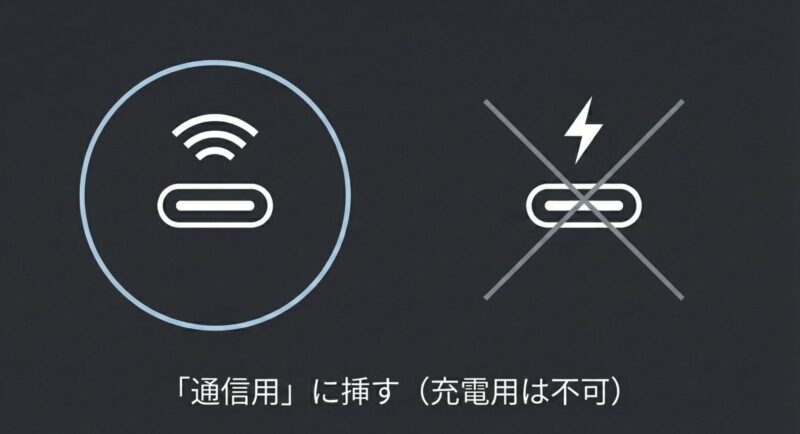
接続方法そのものはシンプルで、基本は車両の通信対応USBポートにCarlinKit本体を接続し、車両側で認識させる流れです。
難しそうに見えて、実際につまずくポイントは手順よりもポート選びなんですよ。
ここを軽く見ると、LEDは点灯しているのに画面が進まない、認識されているようで認識されない、という中途半端な状態になりやすいです。
こうなると本体不良を疑いたくなるのですが、実際にはポート選択ミスやモード違いであることが少なくありません。
SEALION 7では、充電専用ポートに挿すと電源は入っても通信が始まらないことがあります。
つまり、本体が光っていても画面が進まないなら、まず疑うべきは設定よりUSBポートの種類です。
ここ、かなり大事です。最近の車はUSBポートの数が増えていますが、全部が同じ役割ではありません。
前席に複数、後席にも複数あると、どれかに挿せば良さそうに見えるんですが、AI Boxは通信できるポートでないと意味がありません。
電源供給だけではスタートラインに立てないんです。
また、CarlinKit本体はモード切替が必要になる場合があります。
Android Auto寄りで認識させたいのにCarPlay側の状態になっていると、車両側でうまく握れないことがあるため、LED表示やモード状態は必ず確認してください。
私はこういう機器を試すとき、いきなり複雑な設定に進まず、まず、ポート、LED、車両側メニュー表示、起動画面の4つだけを確認します。
これでどこまで進んでいるかがだいたい見えるからです。
接続時の基本的な流れ
大まかな流れとしては、車両を起動し、純正の接続関連メニューを開いた状態でCarlinKitを接続し、本体の起動を待ち、必要ならモードを切り替えます。
その後、車両画面に接続デバイスとして表示されたら、開始または許可操作を行い、AI Boxのホーム画面が出るかを見る、という順番です。
この順番を守るだけで、不要な遠回りがかなり減ります。
あなたが今つながらずに困っているなら、設定を増やす前に、まずこの基本フローに戻るのがおすすめです。
ここで詰まりやすいです
- 充電専用USBポートに挿している
- 付属ケーブル以外を使っている
- 車両側の接続設定画面を開いていない
- モード切替が意図した状態になっていない
ケーブルと電源の考え方
地味ですが、ケーブルもかなり重要です。
市販のUSB-Cケーブルは見た目が同じでも、充電寄りのもの、通信寄りのもの、相性が出やすいものがあります。
だから私は、最初の接続確認では必ず付属ケーブルを使うようにしています。
別ケーブルでたまたま動かないだけなのに、本体や車両のせいにしてしまうのはもったいないです。
さらに、車両をACC状態だけで試すより、システムがしっかり立ち上がった状態で試したほうが挙動が安定しやすいこともあります。
| 症状 | まず確認すること | 次に試すこと |
|---|---|---|
| LEDが点灯しない | ケーブル接続とポート | 別の通信対応ポートで再接続 |
| LEDは点くが画面変化なし | 充電専用ポートでないか | 車両メニューから接続許可 |
| 認識するが起動しない | モード状態の確認 | 本体再接続と車両再起動 |
| 起動後に不安定 | Wi-FiやBluetooth状態 | 初期設定の見直し |
接続そのものの考え方は、ワイヤレス連携機器の基本とかなり近いです。
似たトラブルの整理は、Android Autoがワイヤレス接続できない原因と解決策も参考になります。
純正連携とAI Boxの境目で起きる問題は、見た目以上に共通点が多いですよ。
インストール手順と初期設定
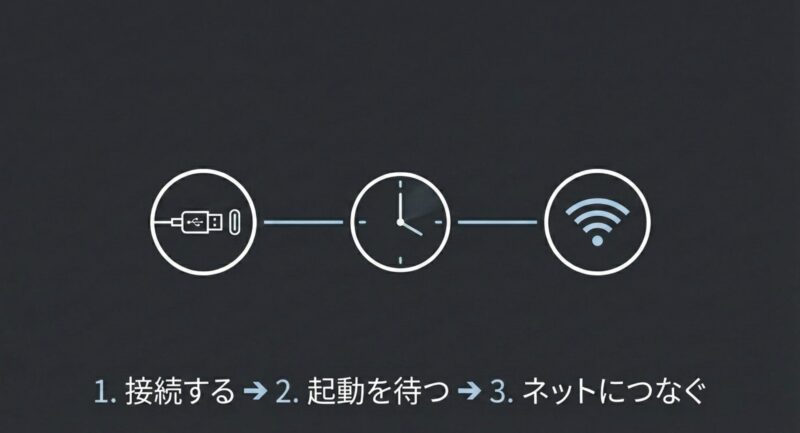
インストール手順は、車内配線を大きくいじる作業ではなく、プラグアンドプレイで始めるタイプと考えて大丈夫です。
だからこそ、作業の難しさよりも、初期設定を落ち着いて進めることが重要になります。
ここ、意外と盲点なんですが、AI Boxは挿したら終わりではなく、挿してから最初の10分で今後の快適さがかなり決まるタイプです。
最初に雑に設定すると、後から毎回の接続やアプリ動作で小さなストレスが積み重なりやすいんですよ。
本体を接続したら、車両側でデバイスを認識させ、CarlinKitのホーム画面が立ち上がるか確認します。
その後、言語設定、Wi-Fi設定、必要に応じたGoogleアカウントの準備、スマホとのペアリングを進めていく流れです。
この段階で焦ってアプリを大量に入れたり、ランチャー設定をいじり過ぎたりすると、トラブル時に原因が見えにくくなります。
私はまず、標準状態で起動の安定性を確認してから、少しずつ自分仕様にしていくのをおすすめします。
この段階で覚えておきたいのは、AI Boxはただの変換アダプターではなく、車載画面上で動く小さなAndroid端末だということです。
YouTubeやNetflixを見たいなら、ネット接続の安定性まで含めて準備しておくと、後でかなりラクですよ。
逆に、ナビと音楽だけなら、そこまで重い設定はいりません。
だから、使い方のイメージを先に決めるのが大切です。
動画も見たい、地図だけ使えれば十分、家族で使う、テザリング運用にしたいなど、目的で必要な設定が変わります。
初期設定で先にやっておくとラクなこと
私なら、最初に言語と時刻、Wi-Fiの自動接続、よく使うアプリのログインだけ先に終わらせます。
細かいカスタマイズは後回しで大丈夫です。最初から全部整えようとすると、かえって疲れます。
特にホーム画面の見た目調整や、不要アプリの整理、通知の細かい制御は、正常動作を確認してからで十分です。
最初の目的は車に乗ったら普通に起動し、必要なアプリがすぐ使える状態にすること。
ここを超えてから、快適性を上げる設定に進むのが失敗しにくい流れです。
ネット接続の考え方
AI Boxはネットにつながって初めて本領を発揮します。
ただし、SIMを挿すか、スマホのテザリングを使うか、モバイルルーターを用意するかで使い勝手は変わります。
毎回スマホのテザリングを手動でオンにするのが面倒なら、その手間だけで満足度が下がることもあります。
一方で、動画をよく見るなら通信量の管理も必要です。
ここは性能より運用の快適さに直結するので、導入前に想像しておきたいですね。
SIM運用をしない場合は、テザリングの手間が使用感に直結します。
動画視聴を前提にするなら、通信量や再接続のしやすさも含めて考えるのがおすすめです。
初期設定を安定させるコツ
- 最初は標準状態で起動確認を優先する
- アプリ追加は必要最小限から始める
- Wi-Fi自動接続や時刻設定を先に整える
- 問題が起きたら変更箇所を一つずつ戻す
インストール直後はできることが多すぎてあれこれ触りたくなりますが、最初の目標は安定動作です。
ここを押さえておくと、後のアップデートや不具合切り分けもかなり楽になります。
設定で迷ったときは、便利さを足すより、まず不安定要素を減らす方向で考えると失敗しにくいかなと思います。
アップデート方法とOTA手順
CarlinKitを長く使うなら、アップデート方法は最初に把握しておきたいポイントです。
AI Boxは導入して終わりではなく、ファームウェア更新で安定性や互換性が改善されることがあるからです。
ここ、軽く見られがちですが、車載ガジェットは出荷時の状態より、更新後のほうが本来の使い心地に近づくことも珍しくありません。
逆に、更新の考え方を知らないままだと、不具合が出たときに打てる手が少なくなります。
一般的には、端末側のWi-Fi接続を使ったOTA更新が基本になります。
更新画面へ進めるタイプならそのまま実行し、うまくいかない場合はUSBメモリによる手動更新を検討する流れです。
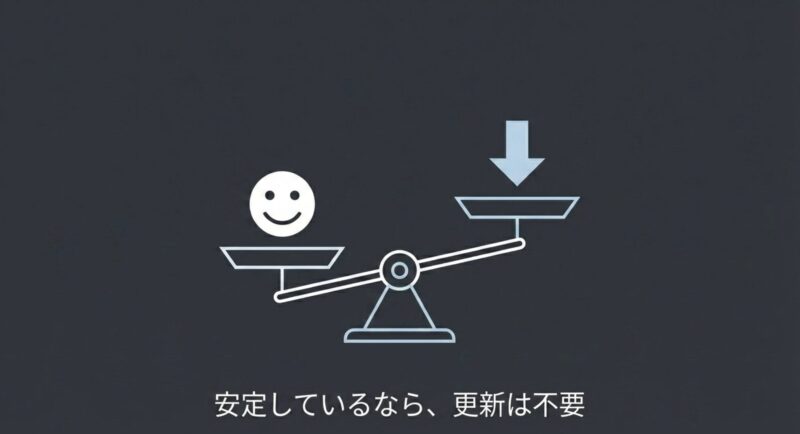
ただし、更新があるからといって、見つけるたびにすぐ適用すればいいわけでもありません。
私は、今安定して使えているなら、更新内容をざっくり確認してから判断することをおすすめしています。
なぜなら、更新は改善にもなりますが、相性が変わるきっかけにもなるからです。
ただし、更新作業は便利な反面、通信が不安定な状態で行うと失敗しやすいです。
アップデート中に電源を落とさない、車を途中で止めない、通信環境を安定させるの3点は最低限守りたいところですね。
特に駐車場で試していて、途中で車両側の電源管理が入るケースは意外とあります。
更新が長引くときは、車両の電源状態や節電動作も意識したほうが安心です。
OTA更新で見るべきポイント
OTA更新の前に確認したいのは、現在のバージョン、最近出た不具合の傾向、更新後に期待する改善点の3つです。
たとえば、接続が不安定、再起動が多い、特定アプリが落ちるといった悩みがあるなら、更新は試す価値があります。
一方で、現状まったく問題なく使えていて、更新内容もあいまいなら、急いで適用しないのもひとつの判断です。
AI Boxは仕事道具ではないとはいえ、車で日常的に使うものなので、安定性を優先する考え方は大事ですよ。
アップデート時の注意
- 駐車中に実施する
- 安定した通信環境を使う
- 更新中は本体を抜かない
- 失敗時は再起動後に再確認する
手動更新を考える場面
OTAでうまくいかない場合や、ネットワークの都合で更新が止まりやすい場合は、手動更新を検討することになります。
USBメモリを使う方式は少し手間が増えますが、そのぶん通信トラブルの影響を受けにくいのが利点です。
ただし、ファイルの置き方、フォーマット、差し込みのタイミングなどに条件があることが多いので、販売元の案内に沿って慎重に進めたいですね。
自己流で進めると、更新できないだけでなく、余計に状況がわかりにくくなることがあります。
| 更新方法 | 向いている状況 | 注意点 |
|---|---|---|
| OTA更新 | Wi-Fi環境が安定しているとき | 途中切断に注意 |
| 手動更新 | OTA失敗や再試行時 | 手順ミスに注意 |
| 更新見送り | 現状が安定しているとき | 不具合情報を確認して判断 |
更新まわりの考え方は他AI Boxでも共通点が多いので、挙動の見方を広げたい方はOttocast Miniのアップデート方法と失敗時の対処法も参考になるはずです。
機種が違っても、更新が必要な場面と更新を急がなくていい場面の見極め方はかなり共通しています。
不具合と接続できない時の対処
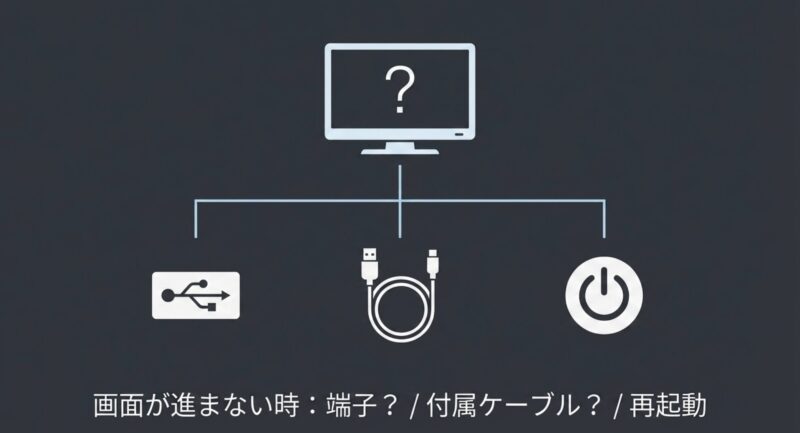
不具合といっても、本体故障より設定・接続順・車両側状態のズレで起きているケースが少なくありません。
ここ、かなり気になりますよね。
実際、慌てて返品判断をする前に確認したいポイントがあります。
CarlinKitのようなAI Boxは、車両、スマホ、通信、アプリ、ファームウェアという複数要素が絡むので、原因がひとつに見えて実は複数重なっていることもあります。
だからこそ、闇雲に触るより、順番に切り分けるのが近道です。
まず見るべきは、電源が入っているか、USBポートが通信対応か、車両設定で接続機能が有効か、モードが合っているかの4つです。
次に、車両再起動、スマホ再起動、本体の再接続を試します。これだけで戻ることもあります。
特に車両側が前回接続情報を中途半端に保持しているときは、一度全部落としてつなぎ直したほうが素直に戻ることがあります。
私はつながらないと感じたら、まず余計な推測をやめて、基本動作の確認に戻ります。
それでも安定しない場合は、車両側ソフト更新との相性、ファームウェアの古さ、特定アプリとの競合を疑います。
AI Boxは便利ですが、車両ソフトと連動するガジェットなので、いつでも100%同じ挙動とは限らない点は理解しておきたいです。
たとえば、ある時点では安定していたのに、車両アップデート後に起動順が変わる、アプリ更新後に重くなる、スマホのBluetoothまわりの仕様が変わる、といったことは普通に起こり得ます。
つまり、不具合は壊れたより環境が変わった結果であることも多いんです。
症状別の考え方
症状の見方としては、まったく起動しないのか、認識まではするのか、起動後に落ちるのか、アプリだけ不安定なのかで対処が変わります。
まったく起動しないなら電源・ポート・ケーブル寄り、認識するのに進まないならモードや車両メニュー寄り、起動後に重いならアプリやOS寄り、といった具合です。
こうやって整理すると、試すことが一気にわかりやすくなります。
私ならこの順で切り分けます
- 通信対応USBポートか再確認する
- ケーブルを付属品へ戻す
- 車両とスマホを両方再起動する
- CarlinKitのモード状態を見直す
- アップデート履歴を確認する
不具合時にやりがちな遠回り
- いきなり複数の設定を同時に変える
- 別ケーブルや変換アダプタを増やしすぎる
- アプリを大量に入れて原因を複雑化する
- 一度も再起動せずに判断する
サポートへ相談する目安
上の基本切り分けをやっても改善しないなら、販売店やメーカーサポートに相談していい段階です。
そのときは、「車種」「年式または導入時期」「現在のファームウェア」「どの段階で止まるか」「LED状態」「試したこと」をまとめておくと話が早いです。
問い合わせが苦手でも、この情報があるだけでやり取りがかなりスムーズになります。
逆になんとなくつながらないだけだと、返答も一般論になりやすいです。
相性問題や不具合の傾向をもう少し横断的に知りたいなら、CarlinKitの評判を徹底検証した記事も役立ちます。
不具合は珍しいことではなく、見方と順番がわかれば落ち着いて対処しやすくなりますよ。
CarlinKitとBYD SEALION 7の選び方
ここからは、導入できるかどうかではなく、買う価値があるか、あなたに合うかを判断するための材料を整理します。
スペック、使い勝手、価格、競合比較まで見ておくと、購入後のギャップをかなり減らせます。
AI Boxは便利そうだけで選ぶとズレやすいので、あなたが何を優先したいのかをはっきりさせながら読んでいくのがおすすめです。
仕様とAndroid機能の特徴
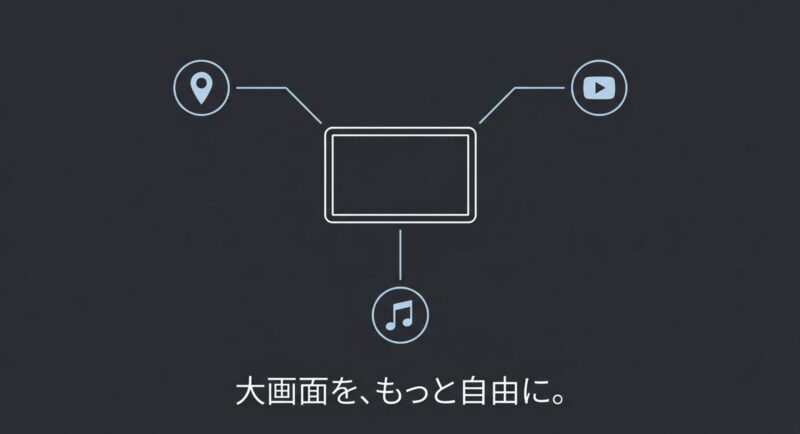
CarlinKitの魅力は、単にCarPlayを無線化するだけでなく、車載ディスプレイそのものをAndroid端末のように使える点にあります。
これはSEALION 7の大画面との相性がかなり良いです。
純正のナビやメディア機能だけでは物足りないと感じているなら、この自由度はかなり魅力に映るはずです。
YouTubeやNetflixのような動画系、ブラウザ、地図アプリ、音楽アプリなどを車載画面上で扱えるようになると、車の使い方そのものが少し変わります。
8コアCPU、8GBメモリ、ストレージ容量の余裕、Google Play系アプリの活用、Wi-FiやBluetooth、場合によってはSIM通信まで使える構成は、純正機能だけでは物足りない人に向いています。
ナビ、音楽、動画、ブラウザ系まで使い分けたい人には便利ですよ。
ただし、ここで見ておきたいのは、できることの多さだけではありません。
AI Boxは車内で使う以上、起動速度、タッチ応答、発熱、再接続の安定性も体感満足度に直結します。
スペックの数字が良くても、運用でストレスがあると満足度は下がります。
一方で、スペック表が高いからといって、体感が必ずしもスマホ同等になるわけではありません。
車両ディスプレイとの相性、熱、通信環境、起動時間なども含めて見る必要があります。
数字の高さより、あなたの使い方に合うかを基準にすると失敗しにくいです。
たとえば、通勤で短時間しか乗らないなら、絶対性能より起動の速さのほうが大事かもしれません。
家族の待ち時間に動画を見るなら、通信の安定性やストレージ余裕が効いてきます。
つまり、スペックは比較材料ではありますが、正解は使い方で変わるんです。
どんな人に向いているか
CarlinKitのようなAI Boxは、純正状態に少し物足りなさがある人、アプリを柔軟に使いたい人、ガジェットを触るのが嫌いではない人に向いています。
逆に、車は完全に純正のまま安定していてほしい、起動や設定に一切時間をかけたくない、何かあったときに自分で調整したくない、という方には合わないこともあります。
私はこのジャンルを選ぶとき、便利になるかだけでなくその便利さを維持できるかもセットで考えます。
| 見るポイント | 確認したい内容 |
|---|---|
| OS | Android世代と今後の更新余地 |
| メモリ | 複数アプリ利用時の余裕 |
| ストレージ | アプリ追加やキャッシュ保存の余裕 |
| 通信方法 | テザリング中心かSIM運用か |
| 映像出力 | HDMIや後席モニター連携の要否 |
仕様を見るときのコツ
- CPU名より実際の用途との相性を見る
- メモリ8GB級は余裕を見やすい
- 動画視聴なら通信環境もセットで考える
- 短時間利用なら起動の軽さも重要
高性能に見えるモデルほど魅力はありますが、実際の満足度はあなたが日常でどの機能をどれだけ使うかで決まります。
必要以上のスペックを追い過ぎるより、使い方に合った構成を選ぶほうが、結果的に後悔しにくいかなと思います。
レビュー評価と長所短所
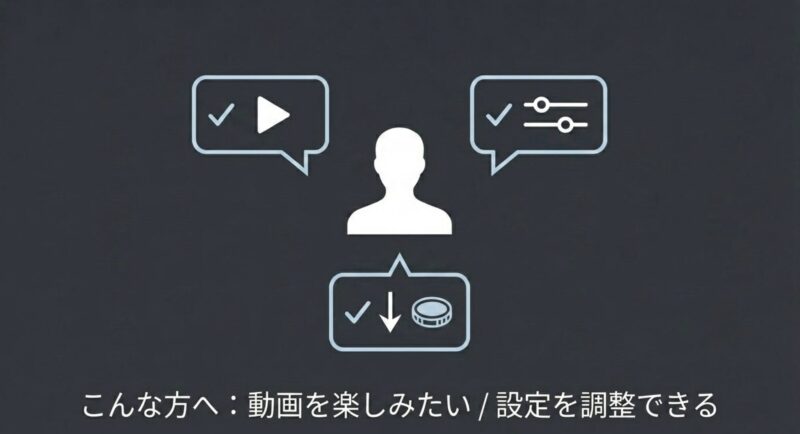
レビュー評価を見ると、CarlinKitはスペックの強さと自由度の高さを評価されやすい一方、設定や相性調整に少し手間がかかるという声が出やすい印象です。
ここはまさに、ガジェット好き向けの個性ですね。
レビューを読むときに大切なのは、星の数だけを見るのではなく、どんな車で、どんな使い方をして、どこに満足または不満があったかを見ることです。
同じ製品でも、評価が分かれる理由はそこにあります。
長所としては、動画アプリを使いやすいこと、動作が比較的軽快なこと、価格の割に装備が充実していることが挙げられます。
SEALION 7の大画面で使うと、純正状態より遊び方の幅が広がるのは大きな魅力です。
特に、待機時間や充電中に動画やWebコンテンツを楽しみたい人にとっては、単なる無線化アダプターより明確に価値があります。
また、同価格帯の中ではスペック面で見劣りしにくい構成も、選ばれやすい理由のひとつです。
短所としては、初期設定が完全に初心者向けとは言いにくい点、車両やスマホ側の更新と相性がズレることがある点、販売ルートによってサポート品質に差が出やすい点です。
つまり、買って挿せば誰でも即快適というより、少し調整しながら育てるタイプの製品と考えるとしっくりきます。
ここを理解せずに買うと、想像より難しかったと感じやすいかもしれません。
逆に、少し触ること自体が苦にならない人なら、価格以上の楽しさを感じやすいジャンルです。
レビューを見るときの読み方
私は、レビューを見るときは最高でしたよりもどんな条件で不満が出たかを先に読みます。
車種、接続方法、通信環境が見えるレビューほど参考になります。
たとえば、都市部で電波が安定した環境、短距離利用中心、iPhone利用、動画アプリは軽め、という条件で快適でも、あなたが長距離移動中心でAndroidスマホを使い、複数アプリを切り替えるなら、そのまま再現できるとは限りません。
だからこそ、「自分の利用条件に近い声」を探すのがコツです。
私は、レビューを見るときは最高でしたよりもどんな条件で不満が出たかを先に読みます。
車種、接続方法、通信環境が見えるレビューほど参考になります。
レビューで割り引いて考えたいポイント
- 車種や年式が書かれていない
- 使用期間が極端に短い
- 設定内容の説明が少ない
- 販売店対応と製品評価が混ざっている
レビューは参考になりますが、最後はあなたの使い方に当てはめたときにどう見えるかが大事です。
良い評価も悪い評価も、条件を読み解ければかなり判断材料になります。
ここを丁寧に見るだけでも、購入後のギャップはかなり減らせますよ。
価格帯と購入先の比較
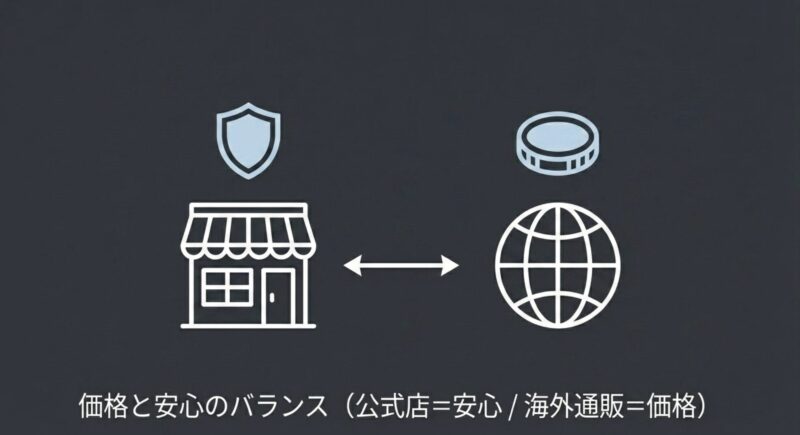
価格帯は販売元や仕様差で前後しますが、CarlinKitのAI Boxは一般的に数万円台の中価格帯として見るとわかりやすいです。
SEALION 7向けの専用色が強いモデルや、新しいOS世代、ストレージ増量版は高めになりやすいですね。
ただ、ここで大事なのは、価格そのものよりも何に対して払う価格なのかを分けて考えることです。
本体性能、保証、サポート、配送の安心感、初期不良時の対応、これらは全部別の価値です。
ただし、ここで注意したいのは、表示価格だけで安い高いを決めないことです。
海外通販や並行輸入では、本体価格が安く見えても、送料、為替、関税、初期不良時の返送負担まで入れると、最終コストが変わります。
数値はあくまで一般的な目安として見てください。
あなたが少しでも安く買いたいのか、多少高くても交換や相談がしやすいほうがいいのかで、選ぶべき購入先は変わります。
私は、車載ガジェットは安さ一点より、トラブル時にどう動けるかも重視したい派です。
購入先は、公式系ショップ、モール出店、越境ECなどが候補になります。
私なら、価格差だけでなく、返品条件、問い合わせ先、対応車種の記載精度、レビュー内容の具体性を見て選びます。
とくにBYD向けは、販売ページの説明が雑だと導入後に困りやすいです。
BYD対応、AI Boxとだけ書いてあっても、SEALION 7での想定運用や接続条件が曖昧なら、後で苦労するかもしれません。
購入先ごとの見方
公式系ショップのメリットは、商品説明が比較的整理されていて、保証条件が読みやすいことです。
一方で価格は安くないことがあります。
モール出店はポイントやセールで買いやすいですが、出店者ごとの対応差があります。
越境ECは価格が魅力ですが、届くまでの時間、初期不良時の交渉、説明文の精度などに差が出やすいです。
つまり、どこが絶対に正解というより、あなたがどの不安を優先して潰したいかで変わるんです。
購入前のチェック項目
- SEALION 7対応の記載が明確か
- 返品や交換の条件が読めるか
- 保証期間が書かれているか
- 問い合わせ先が実在しているか
| 購入先タイプ | メリット | 注意点 |
|---|---|---|
| 公式系ショップ | 説明と保証が比較的明確 | 価格は高めになりやすい |
| 国内モール | 買いやすくポイントも使いやすい | 出店者で対応差がある |
| 越境EC | 価格面で魅力がある | 返品や交換が手間になりやすい |
費用や保証は販売条件で変わるため、正確な情報は公式サイトをご確認ください。
高額な買い物で不安が残る場合は、最終的な判断は専門家にご相談ください。
私は、少し高くても困ったときに話が通じる購入先を選ぶと、結果的に満足度が高くなりやすいかなと思います。
Ottocast比較と違い
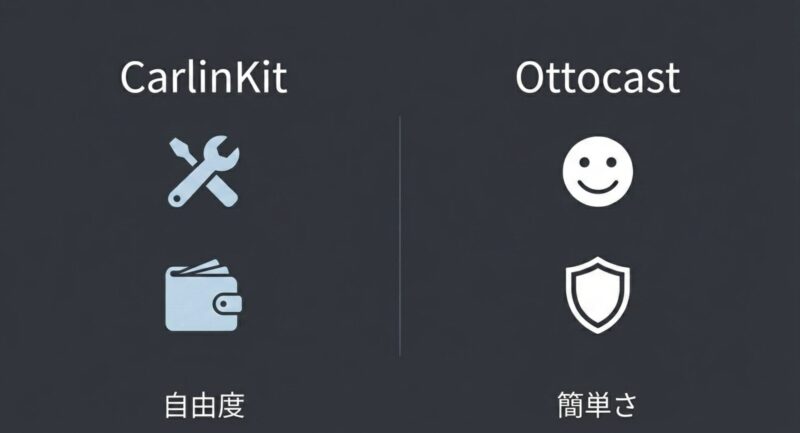
Ottocast比較で迷う方はかなり多いです。
結論から言うと、CarlinKitはコスパと自由度を重視したい人向け、OttocastはUIのわかりやすさや全体のまとまりを重視したい人向け、という見方がしやすいかなと思います。
ただし、この違いは絶対ではありません。
モデルごとの差もありますし、どちらが優れているかより、あなたが何を重視するかで評価は変わります。
ここ、比較のいちばん大事なポイントです。
SEALION 7で考えるなら、車両との相性、必要な機能、予算の3つで分けると決めやすいです。
動画視聴やAndroidアプリ活用を重視しつつ価格も抑えたいならCarlinKitは有力です。
一方で、操作のわかりやすさやサポート印象を優先するならOttocastも候補に入ります。
たとえば、あなたがとにかく設定の手間を減らしたい、家族も使うから直感的なほうがいいと思うなら、価格差があってもOttocastの価値を感じるかもしれません。
逆に、自分で少し触って最適化するのが嫌ではないなら、CarlinKitの自由度はかなり魅力です。
比較でありがちなのは、スペック表の数字だけで勝負を決めてしまうことです。
でも実際には、ホーム画面の見やすさ、起動後の流れ、アップデートのしやすさ、情報の多さ、トラブル時の日本語情報量など、数字に出にくい部分が満足度を左右します。
私はこのジャンルの比較では、性能差より体験差を見たほうが失敗しにくいと感じています。
どちらが高性能かより、どちらがあなたにストレスなく使えるか、が大切なんです。
| 比較軸 | CarlinKit | Ottocast |
|---|---|---|
| 方向性 | 自由度とコスパ重視 | 完成度と使いやすさ重視 |
| 初期設定 | 少し調整前提 | 比較的わかりやすい傾向 |
| 価格感 | 抑えやすいことが多い | やや高めのことがある |
| 向いている人 | ガジェット好き | 迷わず使いたい人 |
比較で最終判断するときの視点
あなたが重視したいのが、動画やアプリの自由度、価格、いじる楽しさならCarlinKit寄りです。
逆に、セットアップのわかりやすさ、見た目の完成度、安心感ならOttocast寄りです。
SEALION 7のような大画面車ではどちらも映える可能性がありますが、日々触るたびに気になるのは、スペック表より使い方の相性です。
ここを無視すると、買った後に「良い製品だけど自分には合わなかった」となりやすいです。
迷ったときの考え方
- 価格優先ならCarlinKit寄り
- 設定のわかりやすさ重視ならOttocast寄り
- 動画活用重視なら通信方法まで含めて検討
- 家族利用ならUIの直感性も見る
もっと細かく見比べたい場合は、CarlinkitとOttocastの比較記事で、選び方をさらに掘り下げています。
最終的には、どちらが優秀かより、どちらがあなたの使い方に素直にハマるかで決めるのが後悔しにくいですよ。
CarlinKit BYD SEALION 7総括
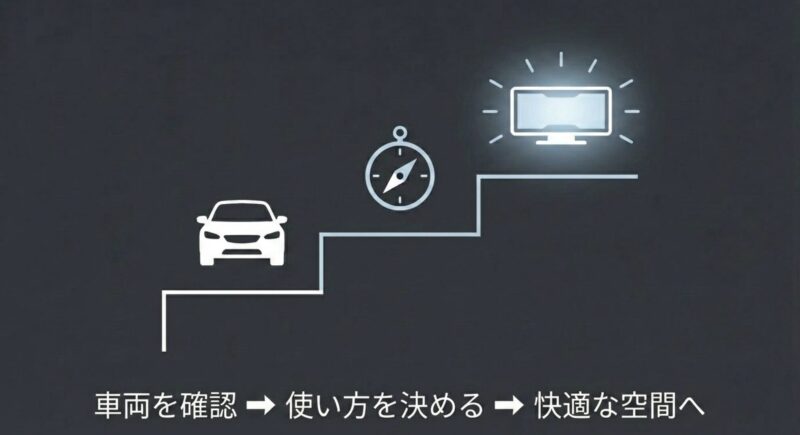
CarlinKitとBYD SEALION 7の組み合わせは、純正ディスプレイをもっと活かしたい人にとって、かなり魅力的な選択肢です。
動画、地図、アプリ活用まで広げたいなら、満足度は高くなりやすいです。
特にSEALION 7のように画面サイズや表示の見やすさに強みがある車種では、AI Boxの恩恵が視覚的にもわかりやすいです。
だからこそ、導入後の体験が想像しやすく、魅力も大きく感じやすいんですよ。
ただし、買って終わりの単純なアクセサリーではありません。
対応条件、USBポート、初期設定、アップデート、不具合時の切り分けまで理解しておくと、導入後のストレスをかなり減らせます。
ここがわかっていれば、あなたに向いているか判断しやすくなりますよ。
逆に、ここを見ずに価格やレビューだけで決めると、つながるけど不安定、思ったより手間がかかる、買ったのに使いこなせないというズレが起きやすいです。
私の考えでは、SEALION 7の大画面をしっかり使い倒したい、多少の設定は自分で触れる、価格と性能のバランスを重視したい、という方ならCarlinKitは有力候補です。
逆に、設定の手間をできるだけ避けたいなら、サポートやUI面を含めて他候補も比較して決めるのが堅実です。
つまり、CarlinKitは全員に無条件でおすすめではなく、合う人にはかなり刺さるタイプなんです。
この見極めができれば、買った後の満足度はかなり変わります。
私ならこう判断します
もし私がSEALION 7オーナーとして選ぶなら、まず純正側の接続条件を確認し、次に自分が何をしたいかをはっきりさせます。
動画をよく見るのか、地図中心なのか、家族も使うのか、テザリング運用にストレスを感じないか。
このあたりが整理できていれば、CarlinKitに進むか、Ottocastまで比較するか、あるいは純正のままでも十分かが見えてきます。
大事なのは、勢いではなく、自分の使い方に沿って判断することです。
最後に押さえたい結論
- 導入前は対応条件とUSBポート確認が最優先
- 使い勝手は初期設定と通信環境で大きく変わる
- 価格だけでなく保証と購入先も重要
- 迷うならOttocast比較まで見てから決める
AI Box選びで後悔しにくい人は、できることより自分が毎日どう使うかを先に考えています。
スペック表を見る前に、使い方を言語化しておくと判断がかなりラクになります。
なお、車両ソフトや販売条件は変動することがあるため、正確な情報は公式サイトをご確認ください。
保証や適合、導入可否に不安が残る場合は、最終的な判断は専門家にご相談ください。
この記事が、あなたがCarlinKitとBYD SEALION 7の組み合わせを納得して判断するための土台になればうれしいです。