こんにちは。ナビペディア運営者のOtoです。
CarlinKitが急に繋がらなくなったり、ランプだけ点いて画面が進まなくなったりすると、これ、故障した?とかなり焦りますよね。
昨日までは普通に使えていたのに、赤ランプのまま動かない、青点滅が続く、起動途中で再起動する、Android Autoだけ繋がらない、iPhoneを認識しない、といった症状が突然出ることもあります。
さらに、192.168.50.2の管理画面に入れない、ファームウェア更新後から不安定になった、音飛びやノイズが出始めた、TBoxが頻繁に落ちるとなると、本体を買い替えるべきなのか迷ってしまうはずです。
ただし、CarlinKitの故障を判断するときに一番避けたいのが、最初から「本体が壊れた」と決めつけてしまうことです。
CarlinKitは、本体だけで動いている機器ではありません。
車側のUSBポート、USBケーブル、給電状態、ディスプレイオーディオ、Bluetooth、Wi-Fi、スマホ、CarPlayやAndroid Autoの設定が連携して動いています。
つまり、本体には異常がなくても、その途中にある一つがうまく働かないだけで「故障したように見える」んです。
私なら、いきなり初期化やファームウェア更新には進みません。
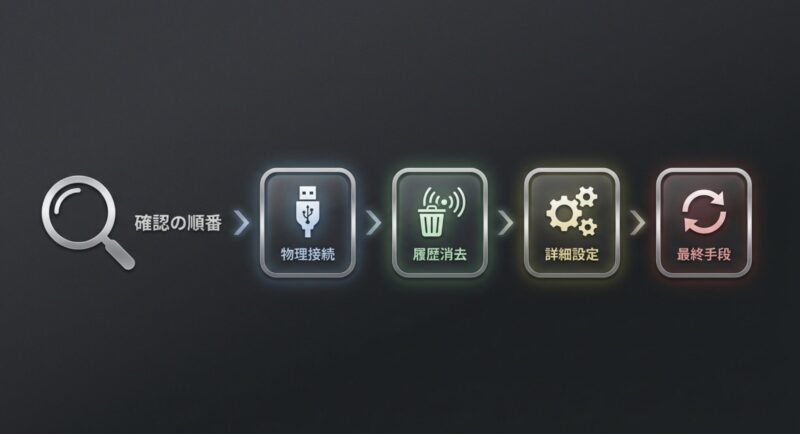
まずUSBポートとケーブルを確認し、次にスマホと車の接続履歴を整理し、それでも改善しなければ電源、管理画面、ファームウェアという順番で原因を切り分けます。
この順番なら、設定を触りすぎて原因が分からなくなる失敗も避けやすいですよ。
この記事では、CarlinKitの故障を疑う症状について、自分で直せる可能性が高いケースと本体故障を疑って購入元へ相談したほうがよいケースを分けながら、確認する順番を詳しく整理します。
【PR】CarlinKitの接続不良で最初に確認したい2点
「電源は入るのに認識しない」「接続が途切れる」「TBoxが起動途中で再起動する」という場合、本体を買い替える前に確認したいのがUSBケーブルと電源です。
ケーブル交換なら、0.5mと短くデータ転送にも対応するUGREEN USB-A to USB-C 0.5mが候補になります。短いケーブルは車内で余りにくく、ケーブル原因を切り分けたい時にも使いやすいです。
UGREEN USB-A to USB-C 0.5mをチェック
起動後すぐ落ちるなど給電不足が疑われる場合は、CarlinKit用補助電源ケーブルも確認候補です。ただし、車種やCarlinKitのモデルによって接続方法が異なるため、購入前に端子形状と対応状況を確認してください。
CarlinKitの故障を切り分ける
CarlinKitのトラブルで大切なのは、症状を見てすぐ原因を一つに決めないことです。
同じ「繋がらない」という症状でも、USBケーブルが原因のこともあれば、スマホ側の登録情報、車側のUSBポート、電源不足、ファームウェアの相性が原因になっていることもあります。
逆に言えば、順番に試せばかなり原因を絞れます。
まずは、今の症状を次の表に当てはめてみてください。
| 症状 | 最初に疑う場所 | 最初に試すこと |
|---|---|---|
| ランプがまったく点かない | 電源・USBポート・ケーブル | 別の対応USBポートやケーブルで確認 |
| ランプは点くが認識しない | データ通信・接続履歴 | 通信用USBポートとデータケーブルを確認 |
| 接続途中で止まる | Bluetooth・Wi-Fi | 登録履歴を削除して再ペアリング |
| 再起動を繰り返す | 給電不足・熱・本体 | 短いケーブルと電源、設置場所を確認 |
| Android Autoだけ繋がらない | Android側設定・互換性 | Android Auto設定と有線接続を確認 |
| iPhoneだけ繋がらない | CarPlay設定・Siri・履歴 | CarPlay登録とBluetoothを削除 |
| 音飛び・ノイズ | 無線干渉・設定 | Media Delayなどを一項目ずつ確認 |
| 複数環境でも無反応 | 本体故障の可能性 | 購入元やサポートへ相談 |
特に判断材料になるのが、別の条件に変えても同じ症状が出るかです。
たとえばケーブルを交換したら直るなら、本体故障の可能性は下がります。
一方で、正常なケーブル、対応する別USBポート、別のスマホなど条件を変えてもまったく反応しないなら、本体側を疑う理由が増えていきます。
故障診断では、この条件を一つだけ変えて比較するという考え方がかなり大事です。
一度にケーブル、設定、ファームウェアを全部変えてしまうと、直ったとしても何が原因だったのか分からなくなってしまいます。
CarlinKitの故障症状と原因
ここからは、CarlinKitが本当に壊れているのか、それとも接続や給電の問題で止まっているだけなのかを症状別に見ていきます。
CarlinKitは、スマホ、車のディスプレイオーディオ、USB電源、Bluetooth、Wi-Fiなど複数の要素がうまく噛み合って初めて安定します。
どこか一つがズレるだけでも、ユーザーから見ると本体がおかしいと感じやすいんですよ。
そのため、ランプの色や一つの症状だけで故障を断定せず、ほかの状態と組み合わせて判断してください。
繋がらない時の初期確認
CarlinKitが繋がらない時は、いきなりファームウェア更新や初期化へ進むより、基本的な接続条件から確認するのが近道です。
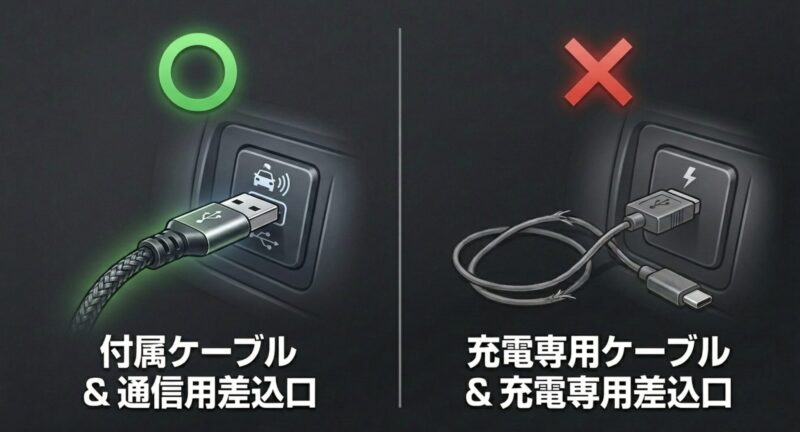
最初に確認したいのは、CarlinKitを挿しているUSBポートです。
車にUSBポートが複数あっても、すべてがCarPlayやAndroid Autoのデータ通信に対応しているとは限りません。
充電専用USBポートへCarlinKitを挿すと、ランプは点灯するのに車側では認識されないという状態になる可能性があります。
これがかなり紛らわしいところです。
ランプが点いている=正しく接続できているではありません。
CarlinKitは給電だけでなく、車載機とのデータ通信も必要だからです。
まずは、車両の取扱説明書を確認し、CarPlayまたはAndroid Autoで指定されているUSBポートへ接続してください。
最初に見るポイント
- CarlinKitをCarPlayやAndroid Auto対応のUSBポートへ接続しているか
- 付属ケーブル、またはデータ通信対応の短いUSBケーブルを使っているか
- USBハブや延長ケーブルを途中に挟んでいないか
- USB端子が奥まで差し込まれているか
- スマホのBluetoothとWi-Fiがオンになっているか
- 車側とスマホ側に古い接続履歴が残っていないか
ワイヤレスCarPlayやワイヤレスAndroid Autoでは、BluetoothとWi-Fiの両方が関係します。
Bluetoothで機器を見つけて接続処理を始め、その後の通信にWi-Fiを使う仕組みの製品があるためです。
そのため、Bluetooth一覧では接続済みと表示されているのに、CarPlayやAndroid Autoの画面が出ないことがあります。
この場合は、CarlinKit本体より接続情報の不整合を先に疑ったほうがよいです。
スマホ側のBluetooth登録、CarPlayまたはAndroid Autoの登録、CarlinKit側の接続記録を整理し、最初からペアリングし直してみてください。
Android Autoそのものが有線でも認識しない場合は、CarlinKitより前の段階で問題が起きている可能性があります。
その場合は、ナビペディア内のAndroid Autoが反応しない・認識しない時の原因と対策も確認してみてください。
CarlinKitを外した状態でもAndroid Autoが動かないなら、まず車とスマホの基本接続を直すほうが先です。
また、エンジンを切ってすぐ再始動しただけでは、ディスプレイオーディオが完全に終了していない車もあります。
可能であれば安全な場所へ停車し、CarlinKitを抜き、車載システムが完全に終了してから改めて起動してください。
スマホも一緒に再起動しておくと、一時的なBluetoothやWi-Fiの不調を引きずりにくくなります。
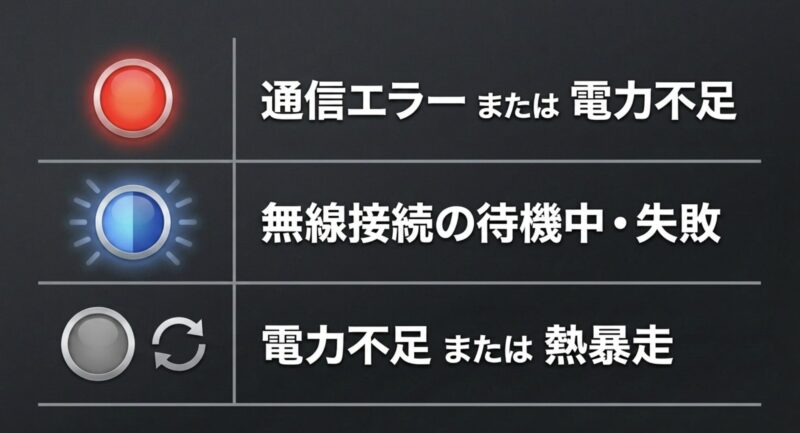
赤ランプのまま進まない
CarlinKitの赤ランプが点灯したままだと、エラーランプでは?と不安になりますよね。
ただ、赤ランプが点いているという理由だけで本体故障とは判断できません。
CarlinKitはモデルによってLED表示や動作が異なり、CarlinKit 5.0(2air)では車両のデータポートへ接続した段階で赤いランプが点灯する案内もあります。
そのため、見るべきなのは赤ランプかどうかだけではなく、そのあと車側にCarPlayやAndroid Autoとして認識されるか、スマホからBluetoothが見えるか、再起動を繰り返していないかです。
赤ランプのまま画面がまったく進まない場合は、まずUSBデータ通信を疑ってください。
| 状態 | 考えられる原因 | 確認すること |
|---|---|---|
| 赤ランプは点灯する | 通電しているが接続未完了 | 車側画面とBluetooth認識を確認 |
| 赤ランプのまま進まない | USB通信・ケーブル・相性 | 対応ポートとデータケーブルを確認 |
| 点灯後すぐ消える | 給電不足など | 電源とケーブルを確認 |
| 点灯と再起動を繰り返す | 給電・熱・ソフトウェア | 電源、設置場所、更新履歴を確認 |
ケーブルを確認するときは、単に充電できるかではなくデータ通信できるかを見てください。
USBケーブルには充電専用品もあります。
充電専用ケーブルではCarlinKitへ電源は入っても、車載機とのデータ通信ができないため、ランプだけ点いて先へ進まない原因になります。
また、長いUSBケーブルや延長ケーブルを使っているなら、一度取り外してみてください。
問題の切り分けでは、付属ケーブルか短いデータ通信対応ケーブルを直接接続するのが分かりやすいです。
【PR】ケーブルを替えて原因を切り分けるなら
付属ケーブルの断線や接触不良が疑わしい場合は、UGREEN USB-A to USB-C 0.5mのような短いデータ通信対応ケーブルが交換候補になります。
0.5mなら車内でケーブルが余りにくく、データ通信にも対応しているため、「ケーブルが原因なのか」を確認したい時にも使いやすい選択肢です。
ただし、CarlinKit側と車両側の端子がUSB-A/USB-Cのどちらなのかは購入前に確認してください。
ここでの判断ポイント
ケーブルを替えると正常に起動するなら、本体故障の可能性はかなり下がります。
反対に、正常に使えることが分かっているケーブルへ替えても、複数回まったく認識されない場合は次の切り分けへ進みましょう。
青点滅が続く時の対処
青いランプの点滅が続いて接続が完了しない時も、LEDの色だけで原因を断定しないほうが安全です。
CarlinKitはモデルやファームウェアによってLED表示が異なるため、正確な意味は使用しているモデルの説明書や公式案内を確認してください。
ただ、ランプは動いているのにCarPlayやAndroid Autoへ入れないという状況なら、BluetoothとWi-Fiの接続処理が最後まで完了していない可能性を疑えます。
ここはCarlinKitの接続トラブルでつまずきやすいところです。
スマホから見るとBluetooth接続が完了しているので、ついCarlinKitまでは繋がっていると思ってしまいます。
ところが、その後のWi-Fi接続やCarPlay・Android Autoの認証で止まると、車載画面へ移行できません。
接続途中で止まる時の流れ
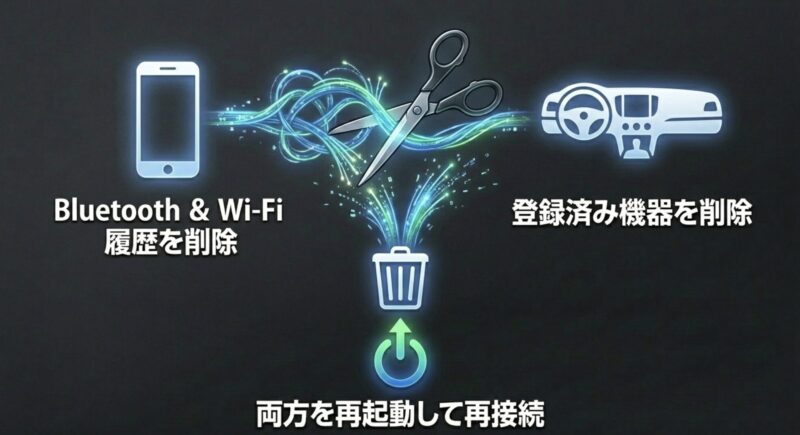
- スマホのBluetoothからCarlinKitの登録を削除する
- CarPlayまたはAndroid Auto側の登録も削除する
- 必要に応じてCarlinKit関連のWi-Fi登録も削除する
- 車側に残っているスマホ登録を確認する
- スマホと車載機を再起動する
- CarlinKitを挿し直して最初からペアリングする
もう一つ見落としやすいのが、車本体のBluetoothです。
スマホがCarlinKitより先に純正Bluetoothへ自動接続すると、組み合わせによってはCarlinKit側との接続がうまく進まない場合があります。
切り分け中だけでも、車本体のBluetooth自動接続を一時的に止め、CarlinKitだけを相手に接続してみると原因を探りやすいです。
ただし、車種によって通話や純正機能にBluetoothを使用していることがあります。
設定を変更する時は、現在の状態を覚えておき、確認が終わったら必要に応じて戻してください。
起動しない時は電源を確認
CarlinKitが起動しない、ランプが点かない、ランプが一瞬点いて消える、起動途中で再起動を繰り返す。
この症状では、本体故障と同時にUSBからの給電を確認したいです。
車のUSBポートは、すべて同じ電力を安定して供給できるとは限りません。
とくにTBox系のようなAndroid OS搭載AI Boxは、シンプルなワイヤレス化アダプターとは内部構成が違います。
アプリ起動や通信など本体側で多くの処理を行うため、給電状態の影響を受けやすい場面があります。
電源が不安定だと、起動途中で落ちる、何度も再起動する、アプリ起動時に落ちるといった症状につながる可能性があります。
この動きは本体故障とかなり似ています。
まずケーブルを疑う
補助電源を追加する前に、まず付属ケーブルか短いケーブルで試してください。
接触が不安定なケーブルや延長ケーブルを使っていると、それだけで電源と通信の両方が不安定になることがあります。
それでも給電不足が疑わしい時
車側USBの給電が足りない場合は、CarlinKit用の補助電源ケーブルを使い、データ通信と追加電源を分けて確保する方法があります。
補助側の電源をシガーソケットから取るなら、USB-Aポートを備えたカーチャージャーを組み合わせる方法があります。
ただし、補助電源ケーブルの接続方法や対応製品はモデルによって異なります。
購入前にCarlinKitの型番、車側USB端子、補助電源ケーブルの仕様を確認してください。
【PR】TBoxの電力不足を切り分けたい場合
起動直後に落ちる、何度も再起動するなど給電不足が疑われる場合は、CarlinKit用補助電源ケーブルを確認候補にできます。
シガーソケットからUSB-A電源を取りたいなら、Anker PowerDrive 2 Alloyも候補です。USB-Aポートを2つ備えているため、補助電源を確保しながらもう一方のポートを使いたい人にも合わせやすい構成です。
なお、充電器の出力が大きければ必ずCarlinKitが安定するわけではありません。車両、補助ケーブル、CarlinKit側の仕様を合わせて確認してください。
電源と一緒に確認したいのが熱です。
グローブボックスやセンターコンソールの奥へCarlinKitを押し込んでいると、夏場は熱が逃げにくくなります。
「朝は使えるのに昼間だけ落ちる」「短時間なら問題ないのに長時間走ると再起動する」という場合は、電源だけでなく温度も疑ってください。
CarlinKitの発熱と再起動の切り分けについては、ナビペディアのCarlinKitの熱原因と再起動を防ぐ対策でも詳しく整理しています。
本体を直射日光が当たる場所へ置かず、熱がこもりにくい位置へ移すだけで症状が変わるなら、温度の影響を疑いやすくなります。
安全面では無理をしない
本体が触れないほど異常に熱い、焦げたようなにおいがする、USB端子が変色・変形している、ケーブルが溶けているといった異常があれば使用を続けないでください。
こうした場合は設定で直そうとせず、電源を外して購入元や専門家へ相談したほうが安全です。
Android Autoだけ繋がらない
iPhoneのCarPlayでは使えるのに、Android Autoだけ繋がらない。
この場合、CarlinKit本体が完全に故障している可能性は相対的に低くなります。
少なくともCarPlay側では本体、USB通信、車載画面への出力が動いているため、Android側の設定や互換性を重点的に確認できるからです。
CarlinKit 5.0(2air)のようにCarPlayとAndroid Autoの両方をワイヤレス化するタイプでも、Androidスマホ側の条件や車載機との組み合わせによって結果が変わります。
ここでは、まずCarlinKitを外して有線Android Autoが正常に使えるか確認してみてください。
有線でも繋がらないなら、CarlinKitを疑う前にAndroid Autoの基本環境を直す必要があります。
有線なら正常、CarlinKitを挟んだ時だけ失敗するなら、CarlinKitとの接続履歴、スマホ側Bluetooth・Wi-Fi、設定やファームウェアの相性を疑いやすくなります。
Android Autoで確認するポイント
- CarlinKitを外した有線Android Autoは使えるか
- スマホのBluetoothとWi-Fiがオンか
- Android Autoに古い車両登録が残っていないか
- 必要な権限が許可されているか
- 省電力設定が通信を制限していないか
- Android Autoや関連サービスを更新した直後ではないか
Android Auto側のキャッシュ削除を試す方法もありますが、端末やAndroidのバージョンによって設定画面が異なります。
データ消去まで行うと接続情報が消える場合があるため、まずはキャッシュ、登録情報、再起動といった戻しやすい作業から試してください。
ディスプレイオーディオ側の問題も含めて調べたい場合は、ディスプレイオーディオが繋がらない原因と対処法も参考になります。
昨日まで使えていたのにOSアップデート後から急に繋がらなくなった場合も、それだけではCarlinKit故障とは断定できません。
アップデート前の接続情報が残っている可能性もあるので、一度きれいに登録を作り直してから次の対策へ進むのがおすすめです。
CarlinKitの故障を直す対処法
ここからは、CarlinKitの故障に見える症状を直すための具体的な対処法を、リスクの低いものから順番に進めます。
ポイントは、難しい操作を先にしないことです。
私なら、次の順番で進めます。
- USBポートを確認する
- USBケーブルを確認・交換する
- スマホと車の接続履歴を削除する
- スマホと車載機を再起動する
- 給電と熱を確認する
- 192.168.50.2など対応する管理画面を確認する
- 必要な場合だけファームウェアを確認する
- それでも直らなければ故障を疑う
特にファームウェア更新は最後のほうで構いません。
ケーブルが悪いだけなのに更新を始めてしまうと、更新中に電源が不安定になり、かえってトラブルを増やすおそれがあります。
原因が分からない時ほど、戻せる作業から順番に試してください。
iPhone接続不良の確認
iPhoneでCarlinKitに接続できない場合は、CarPlayの登録、Bluetooth、Wi-Fi、Siriなどを順番に確認します。
以前は問題なく使えていた場合でも、iOSアップデート、車両側ソフトウェア更新、CarlinKit側更新などをきっかけに接続情報の組み合わせが崩れることがあります。
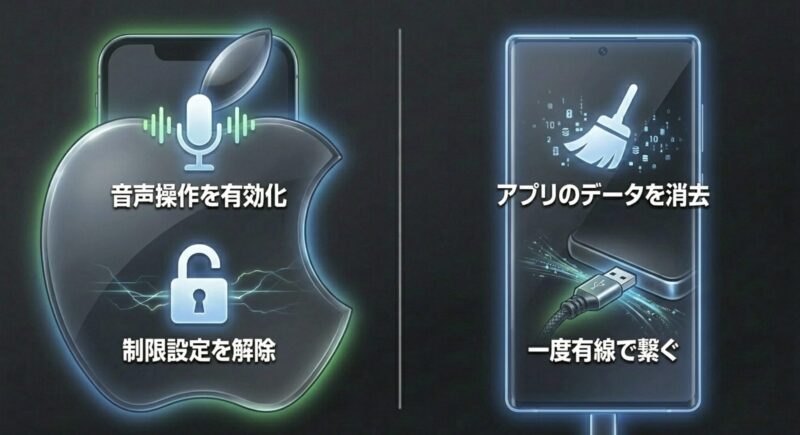
iPhoneでは、まず設定アプリ内のCarPlay登録を確認します。
同じ車やCarlinKitの登録が複数残っている場合は、一度削除して登録し直すと切り分けしやすいです。
Bluetooth側にもCarlinKitの登録が残っているなら削除し、必要に応じてCarlinKit関連のWi-Fi登録も整理します。
iPhone側で試すこと
- Wi-FiとBluetoothがオンになっているか確認する
- Siriが利用できる状態か確認する
- CarPlayの登録車両を確認・削除する
- BluetoothのCarlinKit登録を削除する
- 必要に応じてCarlinKitのWi-Fi登録も削除する
- iPhoneを再起動してから再ペアリングする
スクリーンタイムなどの制限によってCarPlayが使えない状態になっていないかも確認してください。
また、車本体のBluetoothへiPhoneが自動接続している場合は、切り分けのため一時的にその接続を解除する方法もあります。
ただし、車種によって純正Bluetoothが通話などに必要なこともあります。
むやみに登録を消すのではなく、どこを変更したか分かる状態で一つずつ試してください。
CarPlayそのものの接続の仕組みを整理したい場合は、ナビペディアのCarPlayの仕組みと接続方法の解説も参考になります。
CarlinKitを外した有線CarPlayでも動かないのか、CarlinKitを挟んだ時だけ動かないのか。
この違いを確認するだけでも、原因をかなり絞り込めますよ。
192.168.50.2に入れない
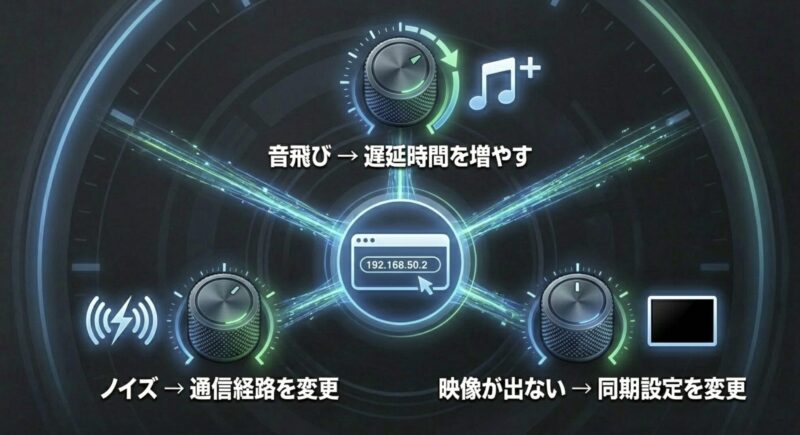
CarlinKitの一部モデルでは、スマホのブラウザから192.168.50.2へアクセスすると、管理画面を開けます。
ここでは接続記録、アップデート、音声遅延、起動タイミングなどを確認できるモデルがあります。
ただし、192.168.50.2はインターネット上の普通のWebサイトではありません。
CarlinKit本体へつながるためのローカルな管理画面なので、CarlinKit側のWi-Fiへ正しく接続していないと開けない場合があります。
SafariやChromeで192.168.50.2を入力しても開かないという時は、先にWi-Fi接続を確認してください。
管理画面に入れない時の確認
- CarlinKit本体の電源が入っているか
- スマホがCarlinKit側のWi-Fiへ接続されているか
- モバイル通信へ自動的に逃げていないか
- VPNやセキュリティアプリを一時的に切って変化があるか
- 使用モデルが192.168.50.2の管理画面に対応しているか
CarlinKit 5.0(2air)では、CarlinKit側Wi-Fiへ接続して192.168.50.2を開く方法が案内されています。
Wi-Fiの名称やパスワード、管理画面のデザインはモデルやファームウェアによって異なる場合があります。
古い情報だけを見て「自分の画面と違うから故障だ」と判断しないようにしてください。
192.168.50.2で確認できること
- 接続済みデバイスの管理
- Auto Connectなど接続関連の設定
- Media Delayなど音声関連の設定
- Start Delayなど起動タイミング関連の設定
- Sync Modeなど車載画面との相性調整
- 更新確認やRollbackに対応するモデルの操作
表示される項目はCarlinKitのモデルやファームウェアによって違います。
自分の画面に存在しない設定を無理に探す必要はありません。
Media Delayは少しずつ調整
CarlinKitで音飛び、音の途切れ、映像とのズレが気になる時に確認候補になるのがMedia Delayです。
CarlinKitの管理画面では、モデルによって音声遅延を調整できます。
旧タイプの公式管理画面では、Media Delayの初期値が1000ms、調整範囲が300〜2000msとして案内されている例があります。
考え方としては、数値を大きくすると音の安定を取りやすくなる一方、映像との同期では遅れが気になりやすくなります。
そのため、「音が飛ぶからいきなり最大値」という変更はおすすめしません。
現在の値をメモし、少しずつ変更して同じ曲や音声で比較してください。
たとえば1000msで音飛びするなら1500ms付近を試し、改善したか確認するという進め方です。
改善しなければ元に戻し、別の原因を調べたほうがよいでしょう。
設定を何項目も同時に変えると、どれが効いたのか分からなくなります。
CarlinKitの設定は一つ変える→試す→記録するの繰り返しが安全です。
ファームウェア更新の注意
USB、電源、スマホ設定、接続履歴を確認しても改善しない場合は、ファームウェアを確認する段階です。
ただし、ここは慎重に進めたいところです。
CarlinKitはCarlinKitという名前が同じでも、5.0(2air)、TBox Plus、TBox Maxなどで中身が違います。
さらに同じTBox Plusでもハードウェア系列が異なる場合があります。
つまり、ネットで見つけたCarlinKit用ファームウェアだから入れてよいという考え方は危険です。
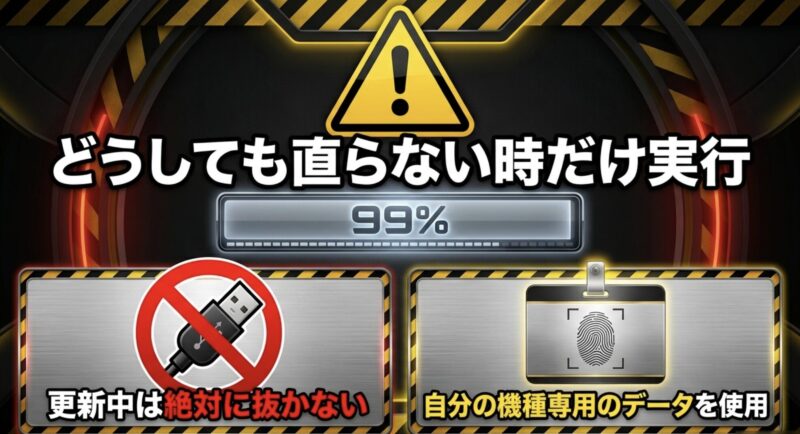
更新前に確認するもの
- CarlinKitの正確なモデル名
- ハードウェアバージョン
- 現在のソフトウェアバージョン
- 購入元が案内している更新方法
- 更新中に安定した電源を確保できるか
CarlinKit 5.0(2air)では、192.168.50.2からオンラインアップデートを確認できる案内があります。
USBメモリを使う更新方法についても公式案内がありますが、その条件をそのままTBox PlusやTBox Maxへ流用してはいけません。
TBox系はモデルごとに更新方法やファイルが異なるためです。
特にTBox Plusでは、見た目が同じでもハードウェア系列が異なる場合があり、異なる系列向けのファームウェアを使わないよう案内されています。
ここ、本当に注意したいところです。
更新中に電源を抜くことも避けてください。
アップデート途中で電源が落ちると、通常起動できなくなるリスクがあります。
ファームウェア更新で守りたいこと
- 自分のモデル専用の更新方法を確認する
- 他モデルのファイルを流用しない
- 更新中は電源を切らない
- 不安定なUSB電源で作業しない
- 更新後すぐ抜かず、完了を確認する
- 問題が出た場合は公式サポートや購入元へ相談する
最新ファームウェアなら必ず安定するとも限りません。
すでに問題なく使えているなら、更新内容を確認せず何となくアップデートする必要はないかなと思います。
反対に、スマホOS更新後の接続不具合など、現在の症状に対する修正が更新内容に含まれている場合は検討する価値があります。
モデルによってはRollback機能が用意されていることもありますが、利用条件や操作方法は製品ごとに確認してください。
音飛びやノイズを改善する
CarlinKitで音楽を再生すると音が途切れる、通話にノイズが入る、音声が不自然に遅れるという場合、本体故障だけでなく無線環境も疑います。
ワイヤレスCarPlayやワイヤレスAndroid Autoでは無線通信を使うため、周囲の電波環境の影響を受けることがあります。
特定の場所を通った時だけ音が乱れるのであれば、CarlinKitの物理故障より外部からの電波干渉を疑いやすいです。
逆に、どこを走っても同じタイミングで切れる場合は、CarlinKitの設定、スマホ、本体、USB電源などを確認します。
音まわりで確認する順番
- スマホをCarlinKitに近い場所へ置く
- 不要なBluetooth機器を一時的に切る
- 車本体との二重Bluetooth接続を確認する
- Media Delayを少しずつ調整する
- 利用可能ならWi-Fi関連設定を確認する
- 通話だけ悪い場合はCall Qualityなどを確認する
管理画面にはモデルによってCall QualityやMedia Categoryなどの項目が表示されることがあります。
通話だけノイズが出る場合と、音楽全体が途切れる場合では見る場所が違うため、症状を分けて考えてください。
Wi-Fiチャンネルを変更できるモデルもありますが、利用できる周波数や設定項目は製品や地域、ファームウェアによって違います。
ネット上で見かけたチャンネル番号をそのまま設定するより、まず自分の管理画面に用意されている選択肢の範囲で確認するほうが安全です。
TBoxの電源不足対策
CarlinKit TBoxは、CarlinKit 5.0のようなワイヤレス化アダプターとは使い方がかなり違います。
TBox系はAndroid OSを搭載したAI Boxで、対応モデルではアプリを動かしたり、SIMやWi-Fiを使って通信したりできます。
そのため、CarPlayを無線化するだけの小さなアダプターと同じ感覚でトラブルを見ないほうがよいです。
赤ランプのまま止まる、起動が極端に遅い、アプリを開くと再起動する、しばらく使うと落ちる場合は、給電と熱の両方を確認してください。
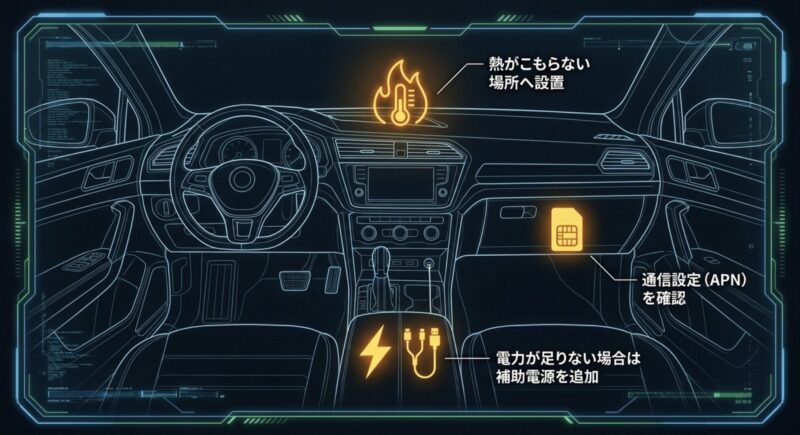
TBoxで試したい対策
- まず付属ケーブルへ戻す
- USB延長ケーブルやハブを外す
- 別の正常な短いデータケーブルで比較する
- 熱がこもらない場所へ本体を移す
- 必要な場合だけ補助電源を検討する
- SIM利用時はAPNや通信状態も確認する
TBoxでネットだけ繋がらないという場合も、本体故障とは限りません。
Wi-Fi接続は使えるのにSIM通信だけできないなら、SIMカード、対応バンド、APN設定などを分けて確認する必要があります。
SIMやAPNの確認方法は、ナビペディアのCarlinKitのSIM設定とAPN・接続不良対策でも詳しく整理しています。
つまり、YouTubeが開かない=TBox故障とは限らないということです。
Androidのホーム画面自体は正常に動くのか、Wi-Fiなら通信できるのか、SIMだけ駄目なのかまで分けて見ると原因を見つけやすくなります。
買い替え判断の前に
TBoxが起動しない場合でも、USBポート、ケーブル、給電方法、熱の条件を変えると正常に動くことがあります。
保証期間内なら、自分で本体を分解する前に購入元へ相談してください。
分解すると保証対応に影響する可能性もあるため、故障診断のために無理にケースを開ける必要はありません。
【PR】TBoxが本当に故障していた時の買い替え候補
USBケーブル、給電、スマホ、車両側を確認してもTBoxがまったく起動しない場合は、買い替えも現実的な選択肢になります。
CarlinKit TBox Plus Android 13 8GB+128GBは、これまでTBox Plusを使っていて操作感や用途を大きく変えたくない人が検討しやすい候補です。
CarlinKit TBox Max Android 13.0は、買い替えを機に別のTBox系モデルも比較したい人向けです。販売時期や販売先によって構成が異なる可能性があるため、メモリ・ストレージ・対応地域などは購入ページで確認してください。
本体故障を疑う判断基準
ここまで確認しても改善しない場合、いよいよCarlinKit本体の物理故障を考えます。
とはいえ、繋がらなかったから故障では判断材料として弱いです。
故障の可能性が高くなるのは、原因になりそうな周辺条件を変えても同じ症状が続く場合です。
本体側を疑いやすいケース
- 正常な給電環境でもランプがまったく点灯しない
- 複数の正常なデータケーブルでも反応しない
- 対応する別USBポートでも同じ症状になる
- 可能な範囲で別スマホを試しても認識しない
- USB端子が物理的に破損・変形している
- 異常発熱や焦げたにおいがある
- 更新失敗後からまったく起動しなくなった
特に物理的な破損、異臭、異常発熱がある場合は、何度も挿し直して確認しないでください。
車側USBポートにも影響する可能性があるため、使用を止める判断が必要です。
一方で、自分の車では動かないが別の対応車では動くという場合は、CarlinKit本体そのものより車両との相性を疑いやすくなります。
ここを分けて考えると、無駄な買い替えを避けやすいですよ。
買い替えるモデルの選び方
CarlinKitが本当に故障していて買い替える場合も、一番高いモデルを選べばいいとは限りません。
これまで何に使っていたのかで、選ぶべきタイプが変わります。
| 使い方 | 候補 | 向いている人 |
|---|---|---|
| Androidアプリや動画を使う | TBox Plus | 今までのTBox系の使い方を続けたい人 |
| TBox系を引き続き使う | TBox Max | 買い替え時に別モデルも比較したい人 |
| CarPlay・Android Autoの無線化だけ | CarlinKit 5.0 | AI Box機能が不要な人 |
ここで意外と大事なのが、本当にTBoxが必要だったかを考え直すことです。
TBoxを買ったものの、実際には車内で動画アプリをほとんど使わず、CarPlayやAndroid Autoを無線化しているだけだったという使い方なら、次はCarlinKit 5.0のようなシンプルなアダプターでも足りる可能性があります。
逆に、Google Playのアプリ、動画サービス、独立したAndroid環境を使いたいなら、CarlinKit 5.0では用途が違います。
買い替え前にモデルごとの違いを整理したい場合は、ナビペディアのCarlinKitの評判と最新モデル比較も参考にしてください。
故障をきっかけに必要な機能を見直すと、前と同じモデルを何となく買い直すより納得しやすいかなと思います。
CarlinKit故障時のまとめ
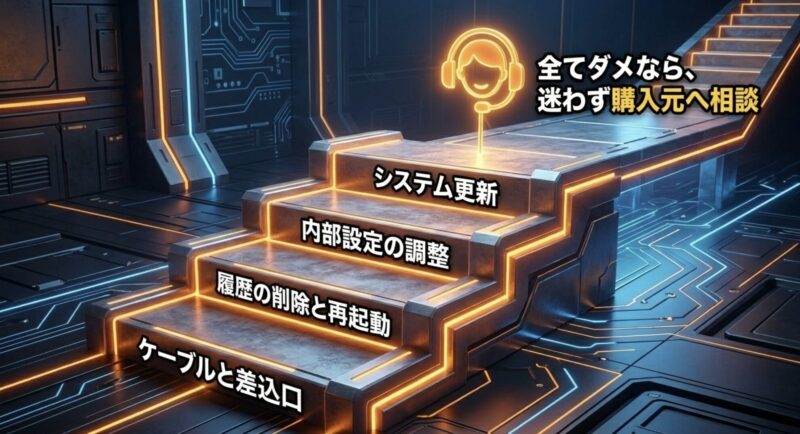
CarlinKitの故障に見える症状は、本体の物理故障だけが原因ではありません。
USBケーブル、車側USBポート、給電不足、BluetoothとWi-Fi、スマホの登録情報、CarPlayやAndroid Autoの設定、熱、管理画面、ファームウェアなど、いくつもの原因が関係します。
だからこそ、最初から買い替えに進むのではなく、原因を一つずつ外していくのが大切です。
まず、CarPlayやAndroid Autoに対応するUSBポートへ接続しているか確認してください。
次に、付属ケーブルや短いデータ通信対応ケーブルへ交換し、USB通信の問題を切り分けます。
ランプは点灯するのに接続が進まない場合は、スマホ側と車側に残ったBluetooth、Wi-Fi、CarPlay、Android Autoの登録情報を整理します。
起動途中で落ちたり再起動を繰り返したりするなら、電源と熱を確認してください。
音飛びや通話ノイズが中心なら、無線環境と192.168.50.2の管理画面にある設定を一項目ずつ確認します。
そして、ファームウェア更新は最後のほうです。
CarlinKitはモデルごとに更新方法が違うため、自分の機種とハードウェアバージョンを確認してから進めてください。
CarlinKit故障時の確認順
- CarPlay・Android Auto対応USBポートか確認する
- 付属または短いデータ通信対応ケーブルで試す
- スマホと車の接続履歴を削除する
- スマホと車載機を再起動する
- 給電不足と発熱を確認する
- 対応モデルなら192.168.50.2の設定を確認する
- 必要な場合だけファームウェアを確認する
- 条件を変えても改善しなければ購入元へ相談する
この順番で試すと、ケーブルが悪いだけなのに本体を買い替えた、電源不足なのに何度も初期化したといった遠回りを避けやすくなります。
反対に、複数の正常なケーブルや給電環境でもランプがまったく点かない、端子が破損している、異常発熱や異臭があるといった場合は、物理故障の可能性を考えてください。
保証期間内なら、自己判断で分解せず購入元へ連絡するのが無難です。
保証期間外で修理対応が難しい場合は、買い替えも選択肢になります。
【PR】改善しない場合のCarlinKit買い替え候補
故障が濃厚になったら、今までの使い方を基準に次のモデルを選ぶと失敗しにくいです。
CarlinKit TBox Plus Android 13 8GB+128GB
これまでTBox Plusを使っていて、Androidアプリや動画視聴など現在の使い方を大きく変えたくない人向け。購入時はメモリ・ストレージ構成を確認してください。
CarlinKit TBox Max Android 13.0
故障を機にTBox系の別モデルへ買い替えたい人向け。販売ページによってメモリやストレージ、地域向け仕様が分かれる場合があるため、購入する構成をよく確認したいところです。
CarlinKit 5.0(2air)
Androidアプリや動画視聴までは必要なく、有線CarPlay・有線Android Autoのワイヤレス化を中心に使いたい人向け。TBoxとは役割が違うため、シンプルさを優先したい人に合わせやすいです。
CarlinKitは便利ですが、車、スマホ、USB接続、無線環境との組み合わせで動く機器です。
だから、不具合が起きた時にCarlinKitが壊れたと一発で判断するのは難しいんですよ。
まずケーブルとUSBポート。
次に接続履歴。
それから電源と熱。
最後に管理画面やファームウェア。
この順番で一つずつ確認していけば、設定や周辺機器で直せるのか、本当に本体を交換する段階なのかが見えてきます。
焦って買い替える前に、まずは今使っているUSBポートとケーブルから確認してみてください。
それでも条件を変えて何度試しても反応しないなら、その時は購入元への相談や買い替えを検討すれば大丈夫です。