Android Autoは、スマホの便利な機能を車のディスプレイで使えるようにする画期的なシステムですが、いざ使おうとしたときに「内部エラー」が表示されて接続できないと、せっかくのドライブ気分も台無しになってしまいますよね。
私自身も、ナビを使いたい重要な場面で画面が真っ赤になり、「内部エラー8」や「内部エラー17」という謎の数字が表示されて途方に暮れた経験があります。
また、画面には「通信エラー7」と出たり、いつまで経っても「検出中」のままくるくると読み込みマークが回っていたり、あるいはXperiaなどの特定機種で全く反応しなかったりと、トラブルの症状はさまざまです。
特にトヨタのディスプレイオーディオなどでセキュリティチェックに引っかかり、接続できないという悩みもよく耳にします。
この記事では、私自身が実際に数々のエラーと格闘し、解決してきた経験をもとに、Android Autoが繋がらない原因とその具体的な対策を徹底的に解説します。
専門的な知識がなくても大丈夫です。
一つずつ順を追って確認していけば、きっと解決の糸口が見つかるはずですよ。
Android Auto内部エラーの主な原因と直し方
「さっきまで使えていたのに急に繋がらなくなった」「新しいスマホに変えたらエラーが出るようになった」……そんな時、私たちはつい「故障かな?」と焦ってしまいがちです。
しかし、Android Autoの不具合の多くは、実は致命的な故障ではなく、物理的な接続環境の不備や、スマホ側のちょっとした設定の掛け違いが原因であることがほとんどなんです。
まずは、誰でもすぐに試せる基本的な対策から、深層にある原因までを順番に見ていきましょう。
- スマホを認識しない原因はケーブル品質
- 検出中で止まる場合はスマホを再起動
- 内部エラー8は車載機の日付設定で直す
- セキュリティチェックと証明書の期限切れ
- 通信エラー7等はキャッシュ削除で対応
- 推奨のAnker製ケーブルで接続安定化
スマホを認識しない原因はケーブル品質
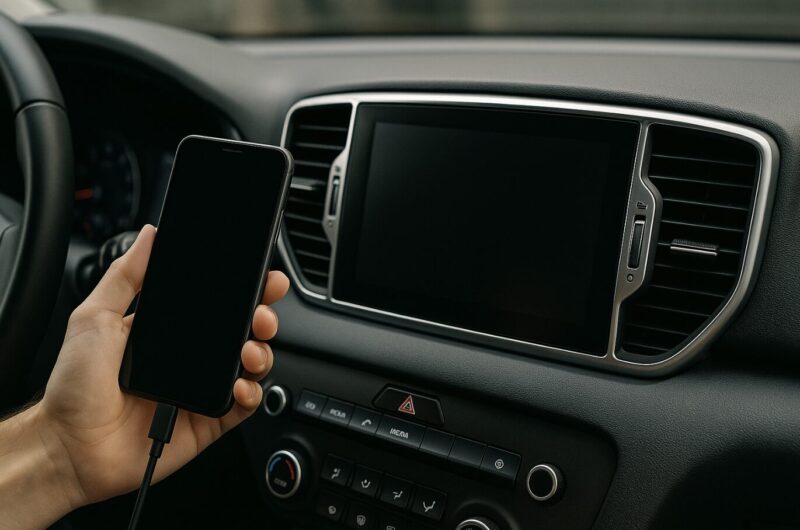
Android Autoのトラブルシューティングにおいて、私が最も声を大にして伝えたいのが「ケーブルの重要性」です。
「ケーブルなんて、端子の形が合っていれば何でも同じでしょ?」と思っていませんか?
実はこれ、大きな間違いなんです。
充電用ケーブルとデータ通信用ケーブルの違い
USBケーブルには、大きく分けて「充電専用」と「データ通信対応」の2種類が存在します。
100円ショップやガソリンスタンドで安価に販売されているケーブルの多くは「充電専用」です。
これらは電気を送るための配線しか繋がっておらず、データを送るための配線が省かれています。
Android Autoは、ナビの地図データや音楽データをリアルタイムで大量にやり取りする必要があるため、充電専用ケーブルでは当然ながらスマホを認識しないという状態になります。
電圧降下による通信の不安定化
また、データ通信対応のケーブルを使っていても安心はできません。
ケーブルが長すぎたり、細すぎたりすると、電気抵抗によって「電圧降下」という現象が起きます。
スマホから車載機へ届く信号が弱くなってしまい、接続が途切れたり、認識したりしなかったりを繰り返す「フラッピング」という現象の原因になります。
| ケーブルの種類 | Android Autoでの適性 | 特徴・リスク |
|---|---|---|
| 100均・充電専用 | × 使用不可 | データ線がないため、充電はできてもナビは起動しない。 |
| 付属品・安価な通信用 | △ 不安定 | シールドが弱く、車内のノイズ(オルタネーター等)の影響を受けやすい。 |
| 高品質・短尺ケーブル | ◎ 推奨 | 抵抗が少なく電圧が安定。ノイズ対策もされており通信が途切れにくい。 |
私自身、最初は3メートルの長いケーブルを使っていて頻繁に切断されていましたが、50cmの高品質ケーブルに変えただけで嘘のように安定した経験があります。
まずは手持ちのケーブルを疑ってみることから始めましょう。
検出中で止まる場合はスマホを再起動
車載機の画面に「Android Autoを読み込んでいます」や「検出中」と表示されたまま、プログレスバーが止まってしまったり、画面がブラックアウトしてしまったりする現象も非常に多いトラブルです。
これは、ハードウェアの問題というよりは、スマートフォン側のソフトウェア(アプリ)が一時的に混乱している状態と言えます。
バックグラウンドプロセスの競合
Androidスマートフォンは、非常に高性能なコンピュータです。
私たちが操作していない間も、裏側(バックグラウンド)では無数のアプリやシステムが動いています。
特に、長期間スマホを再起動せずに使い続けていると、メモリ(作業領域)がいっぱいになり、Android Autoの起動に必要な処理が後回しにされたり、強制終了されたりすることがあります。
USB接続設定の確認
また、USBケーブルを挿した瞬間の「接続モード」が適切でない場合も、検出中のまま止まってしまう原因になります。
通常は自動で切り替わりますが、何らかの拍子に「充電のみ」に固定されてしまっていることがあります。
検出中で止まった時の対処ステップ
- まずはシンプルにスマートフォンを再起動する。(これで7割は解決します)
- 再起動後、ロックを解除した状態でケーブルを接続する。
- スマホの通知バーを下げ、「USB接続」の通知をタップし、「ファイル転送 / Android Auto」が選択されているか確認する。
「再起動なんて基本中の基本」と思われるかもしれませんが、複雑に絡み合ったシステムエラーをリセットするには、これが最も効果的で即効性のある手段なのです。
内部エラー8は車載機の日付設定で直す

車にスマホを繋いだ瞬間、車のディスプレイが真っ赤な画面になり、「内部 エラー 8」という文字だけが表示される……。
これは「Red Screen of Death(死の赤い画面)」とも呼ばれ、初めて遭遇すると非常に驚くエラーです。
しかし、このエラーの原因は非常に明確で、実は「車とスマホの時刻ズレ」が犯人です。
なぜ時刻がズレるとエラーになるのか?
Android Autoは、スマホと車の間で情報をやり取りする際、SSL/TLSという暗号化技術を使って安全な通信を行っています。
この通信を始める際、「今がいつなのか」という情報をもとに、セキュリティ証明書の有効性を確認し合います。
しかし、車のバッテリー交換を行ったり、長期間エンジンをかけていなかったりすると、カーナビ(車載機)内部の時計がリセットされ、初期設定(例:2010年1月1日 00:00など)に戻ってしまうことがあります。
この状態で、2025年の現在時刻を持つスマホを接続すると、システムは「過去と未来が矛盾している!不正な接続だ!」と判断し、安全のために通信を遮断します。
これがエラー8の正体です。
解決のための具体的な手順
この問題を解決するには、物理的な修理は不要です。以下の手順で車の時計を合わせ直してください。
- 車のナビ(オーディオ)の「設定」メニューを開く。
- 「日付と時刻」の設定項目を探す。
- 「GPS連動」がOFFになっている場合はONにする。
- 手動設定の場合は、年・月・日・時刻を現在の正確なものに合わせる。
時刻を修正した後、一度エンジンを切り、ドアを開閉してナビの電源を完全に落としてから再接続すれば、赤い画面は消えて正常に接続できるようになるはずです。
セキュリティチェックと証明書の期限切れ
先ほど解説した「エラー8」と密接に関係するのが、Android Autoの厳格なセキュリティ チェックシステムです。
このシステムは、私たちが安全に運転できるよう、不正なデバイスの接続やデータの改ざんを防ぐために常に監視を行っています。
デジタル証明書の「有効期間」
スマートフォンと車載機が通信を確立する際、お互いに「デジタル証明書」という身分証明書のようなものを提示し合います。
この証明書には、「Not Before(この日時より前は無効)」と「Not After(この日時より後は無効)」という有効期間が厳密に設定されています。
もし、車の時計がズレていなくても、スマホ側のセキュリティアプリやVPNアプリが通信に介入し、この証明書の受け渡しを阻害してしまうことがあります。
また、Google Play開発者サービスが極端に古い場合、最新のセキュリティ要件を満たせず、証明書が期限切れ扱いになってしまうこともあります。
VPNアプリの干渉に注意
最近では「Google One VPN」や「ノートン 360」などのセキュリティ系アプリを入れている方も多いと思います。
これらがONになっていると、Android Autoが必要とするローカルな通信(車とスマホの1対1の通信)まで暗号化トンネルに通そうとしてしまい、セキュリティチェックに失敗するケースが多発しています。
心当たりがある方は、Android Auto使用時だけVPNをOFFにする設定を試してみてください。
通信エラー7等はキャッシュ削除で対応
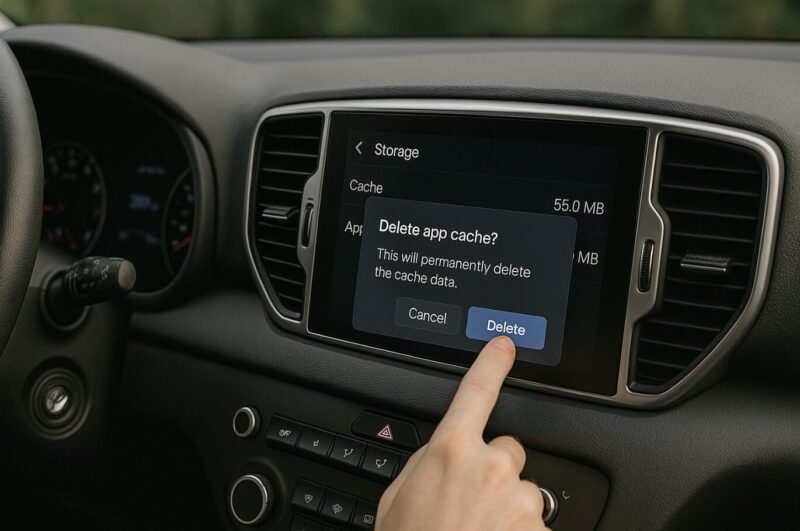
画面に「通信 エラー 7」や「通信エラー11」「通信エラー12」「通信エラー16」といった番号が表示される場合、これはアプリの一時ファイル(キャッシュ)の破損や、通信プロセスのタイムアウトを示唆していることが多いです。
キャッシュデータが悪さをするメカニズム
アプリは動作を速くするために、よく使うデータを「キャッシュ」として一時保存しています。
しかし、アプリのアップデート直後などに、古いバージョンのキャッシュデータと新しいプログラムの整合性が取れなくなり、エラーを引き起こすことがあります。
いわば、データのゴミが詰まって流れが悪くなっている状態です。
この場合、ケーブルを変えても設定を見直しても直りませんが、アプリの中身を掃除(クリア)することで劇的に改善することがあります。
完全クリーンアップ手順(キャッシュとデータの削除)
- スマートフォンの「設定」アプリを開きます。
- 「アプリ」または「アプリと通知」をタップし、アプリ一覧を表示します。
- 一覧から「Android Auto」を探してタップします。(見つからない場合は「システムアプリを表示」を選択)
- 「ストレージとキャッシュ」を選択します。
- まず「キャッシュを削除」をタップします。
- それでも直らない場合は「ストレージを消去(データを削除)」を実行します。
※「ストレージを消去」を行うと、Android Autoの初期設定(車の登録情報など)がリセットされますが、スマホ内の写真や連絡先が消えることはありませんので安心してください。
この操作を行った後は、まるで新品のスマホを接続したときのように、初期設定画面からスタートします。
これで内部の不整合が解消され、エラーが出なくなるケースが非常に多いです。
推奨のAnker製ケーブルで接続安定化
ここまで様々な対処法をご紹介してきましたが、結局のところ、私が最も効果を感じ、周囲にも強く勧めているのが「信頼できるケーブルへの買い替え」です。
特に、多くのガジェット好きやドライバーから絶大な信頼を得ているのが「Anker(アンカー)」製のケーブルです。
なぜ「Anker PowerLine III Flow」なのか?
数あるケーブルの中でも、私は「Anker PowerLine III Flow」シリーズを強く推奨します。
このケーブルの最大の特徴は、外装にシリコン素材を使っていることです。
一般的なナイロン編み込みのケーブルは丈夫ですが、硬くてクセがつきやすく、狭い車内では取り回しに苦労します。
無理に曲げるとコネクタの根元に負荷がかかり、接触不良の原因になります。
しかし、Flowシリーズは驚くほど柔らかく、しなやかです。
車のアームレストの中や、ドリンクホルダー周りの狭いスペースでも、ケーブルにストレスをかけずに配線できます。
56kΩ抵抗の重要性
技術的な話になりますが、USB Type-Cケーブルには規格として「56kΩ(キロオーム)のプルアップ抵抗」を実装することが求められています。
安価なケーブルはこの抵抗値がいい加減なものが多く、スマホや車載機に過度な電流を流してしまったり、通信タイミングを狂わせたりします。
Anker製品はこの規格に厳密に準拠しているため、Android Autoのようなシビアな通信環境でも抜群の安定性を発揮してくれるのです。
Anker PowerLine III Flowを選ぶべき理由
- 柔軟性: 絡まりにくく、振動の多い車内でも端子への負担が少ない。
- 耐久性: 約25,000回の折り曲げテストをクリアしており、夏場の高温にも強い。
- 安定性: 高品質な銅線と適切な抵抗値により、通信エラーによる切断リスクを最小限に抑える。
Android Auto内部エラーを車種・状況別に解決
基本的な対策を施しても改善しない場合、問題は「車」や「スマホの機種」特有の相性にあるかもしれません。
特に日本の道路事情やメーカー独自の仕様によって、発生するエラーの傾向が異なります。
ここでは、車種やメーカーごとの「あるある」トラブルとその解決策を深掘りします。
- 接続できないトヨタナビの対処と設定
- XperiaでAndroid Autoが接続できない時
- 内部エラー17は開発者サービスの更新
- ワイヤレス接続時は周波数設定を見直す
- Android Auto内部エラー対策のまとめ
接続できないトヨタナビの対処と設定
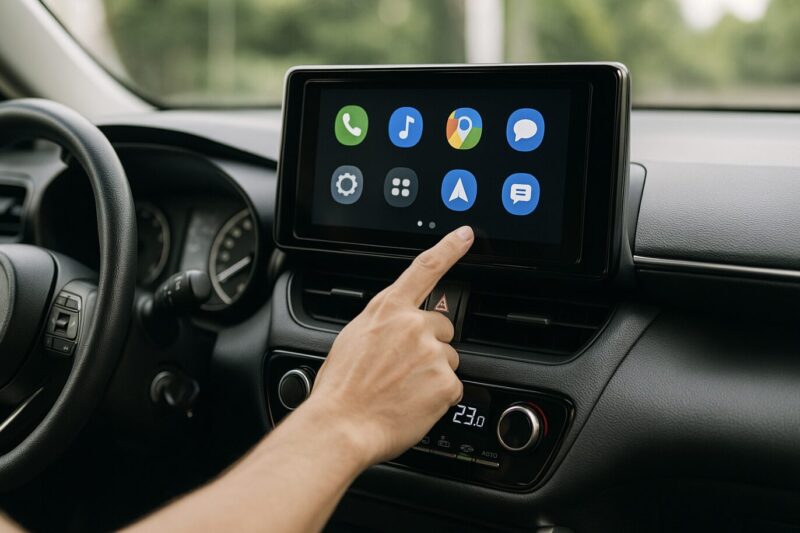
日本国内で最も多い検索クエリの一つが「接続できない トヨタ」です。
カローラ、ハリアー、RAV4、ヤリスなどに搭載されている「ディスプレイオーディオ(DA)」でAndroid Autoがうまく起動しない場合、トヨタ特有の事情が絡んでいることが多いです。
「オプション」と「優先設定」の罠
まず確認すべきは、ナビ側の設定です。
車種によっては、Android AutoとApple CarPlay、あるいはMiracast(画面ミラーリング)の機能が競合していることがあります。
ナビの「設定」→「Bluetooth/機器接続」等のメニューから、接続するスマートフォンの設定を開き、「Android Auto」を使用する設定になっているかを確認してください。
特に「Miracast」がONになっていると、Android Autoより優先されてしまい、USBを挿しても充電しか始まらないという現象が起きます。
長い配線による電圧低下
また、トヨタ車のUSBポートは、ナビ本体から離れたコンソールボックス内やダッシュボード下部に設置されていることが多いです。
これは、ナビの裏側からUSBポートまで、既に長い配線が車内を這っていることを意味します。
ここにさらに長いUSBケーブル(1m以上)を継ぎ足すと、合計の長さがUSB規格の限界を超えてしまい、電圧不足で接続が不安定になります。
トヨタ車の場合は特に、「できるだけ短い(50cm程度)高品質ケーブル」を使うことが、安定接続への近道です。
T-Connectとの干渉
稀なケースですが、トヨタのコネクティッドサービス「T-Connect」の通信と干渉してエラーが出ることがあります。
挙動がおかしい時は、ナビの電源ボタン(ボリュームノブ)を長押しして、ナビ自体を再起動させてみてください。
もし、トヨタのディスプレイオーディオでの詳しい接続設定や、オプション加入の必要性についてさらに深く知りたい方は、以下の記事も参考にしてみてください。
XperiaでAndroid Autoが接続できない時
ソニーのXperia Android Auto 接続できないというトラブルも、非常に相談が多い案件です。
Xperiaは映像や音楽に強い素晴らしい端末ですが、独自のバッテリー管理機能がAndroid Autoにとっては仇となることがあります。
「いたわり充電」と「HSパワーコントロール」
Xperiaには、バッテリーの劣化を防ぐ「いたわり充電」や、ゲーム中にバッテリーを通さず直接本体に給電する「HSパワーコントロール」といった高度な機能が搭載されています。
これらがUSB接続時の挙動に介入し、Android Autoの通信を一瞬途切れさせてしまうことがあります。
もし接続が不安定な場合は、「設定」→「バッテリー」→「いたわり充電」を一時的にOFFにしてみるか、接続した瞬間に通知領域に出る「USBの使用」設定を確認し、「ファイル転送」が確実に選択されているかチェックしてください。
端子の汚れに敏感
また、私の経験上、XperiaのUSBポートは他機種に比べてホコリや汚れに敏感な印象があります。
ポケットの糸くずが詰まっているだけで接触不良を起こすことがあるので、エアダスター(非導電性のもの)を使ってポートの中を掃除してあげるだけでも、認識率が上がることがあります。
内部エラー17は開発者サービスの更新
画面に「内部 エラー 17」が表示された場合、これは多くの場合、スマートフォンの「Google Play開発者サービス」に関連する問題です。
「開発者サービス」と言われてもピンと来ないかもしれませんが、これはAndroidのアプリがGoogleの機能(マップや位置情報、ログイン認証など)を利用するための「黒子」のような存在です。
Android Autoはこの開発者サービスを通じて車との通信を行っています。
そのため、このサービス自体が古かったり、データが破損していたりすると、アプリが正常でもエラー17を吐いて停止してしまいます。
対処法:全アプリの一括更新
特定のアプリだけを更新するのではなく、Google Playストアを開き、右上のプロフィールアイコンから「アプリとデバイスの管理」→「利用可能なアップデート」を選択し、「すべて更新」を実行してください。
これにより、Google Play開発者サービスを含むすべてのシステムコンポーネントが最新の状態になり、エラー17が解消される可能性が高いです。
ワイヤレス接続時は周波数設定を見直す
最近では「AAWireless」や「Ottocast」といったドングルを使って、Android Autoをワイヤレス化する人が増えています。
しかし、ここで日本特有の法規制の壁にぶつかり、「繋がらない」「頻繁に切れる」というトラブルが多発しています。
5GHz帯の規制と「W56」の重要性
Wi-Fiには「2.4GHz帯」と「5GHz帯」がありますが、Android Autoは高速通信が必要なため「5GHz帯」を使用します。
しかし、日本の電波法では、5GHz帯のうち「W52」「W53」と呼ばれるチャンネルは、長らく屋外での使用が禁止されていました。
2022年の法改正により自動車内に限り条件付きで使用可能になりましたが(出典:総務省『6GHz帯無線LANの導入及び5.2GHz帯自動車内無線LANの導入』)、古いスマホや一部の車載機、ワイヤレスアダプターの初期設定では、スマホがGPSで「日本にいる」と検知した瞬間に、法規制を守ろうとしてW52/W53の電波を停波(カット)してしまうのです。
これがワイヤレス接続が切れる最大の原因です。
ワイヤレス設定の黄金ルール
この問題を回避するには、ワイヤレスアダプターの設定アプリ(AAWirelessアプリなど)を開き、以下の設定を行ってください。
- Wi-Fi周波数: 「5GHz」を選択(2.4GHzは遅延がひどいため非推奨)。
- Wi-Fiチャンネル: 「自動」ではなく、「149ch(W56)」などのW56帯域のチャンネルに固定する。
「W56」帯域は、日本国内でも昔から屋外利用が許可されている周波数です。
ここに固定することで、スマホは「屋外で電波を出しても法律違反にならない」と判断し、安心して通信を継続してくれます。
これで驚くほど接続が安定しますよ。
Android Auto内部エラー対策のまとめ
今回は、多くのドライバーを悩ませる「Android Autoの内部エラー」について、その原因と解決策を徹底的に解説してきました。
エラー番号や症状は多岐にわたりますが、解決のアプローチはシンプルです。
「まずは物理的なケーブルを疑う」「時刻設定やキャッシュなどの基本を見直す」、そして「車種や日本特有の事情(周波数など)に合わせた設定を行う」。
この3段構えで対処すれば、ほとんどのトラブルは解決できます。
私自身、Ankerのケーブルに変え、ワイヤレス設定をW56に固定してからは、エラー画面を見ることはほとんどなくなりました。
快適なドライブを取り戻すために、ぜひ今日からできることを一つずつ試してみてくださいね。
免責事項
本記事の情報は執筆時点(2025年)での一般的な解決策であり、全ての車種や端末環境での動作を保証するものではありません。
車のシステム設定変更や、開発者モードの操作などは自己責任で行ってください。
解決しない場合は、無理をせずディーラーや各メーカーのサポートへご相談ください。