ナビぺディア運営のOtoです。
カーナビをiPadに映すって、気になりますよね。
後部座席にナビ画面を出したい、純正モニターよりiPadのほうが見やすい、サブ画面として使いたい……でも実際は、HDMIでつなぐの?ミラーリング?そもそも映らない?と不安が多いはずです。
結論から言うと、iPadOS17以降のUVC対応とHDMIキャプチャを使うと「カーナビの映像入力」をiPadで受けられる可能性が広がりました。
ただしHDCPが絡むとテレビやDVDは映らないことがあり、ディスプレイオーディオは映像出力がないケースも多いです。
Wi-Fiモデルの位置情報、固定方法、埋め込み、バックモニター用途、無線ミラーリングの勘違いも含めて、つまずきポイントを先に潰していきます。
この記事では、USB-C対応iPadとHDMI周りの機材、接続の流れ、遅延や音が出ない問題、そして安全面と法律面の注意点まで、あなたが「自分の車で現実的にできるか」を判断できるように整理します。
カーナビをiPadに映す仕組み
まずは「どういう原理で映るのか」を押さえると、買うべき機材と、できないパターンが一気に見抜けます。
ここでは、接続方式の全体像から、HDMI・HDCP・ディスプレイオーディオの壁までをまとめます。
- カーナビとiPadの接続の全体像
- iPadとカーナビを接続する際の必要機材はHDMI
- HDCPで映らない原因
- ディスプレイオーディオにiPadをミラーリング
- Wi-Fiモデルの可否
- カーナビのバックモニターにiPadを活用
カーナビとiPadの接続の全体像
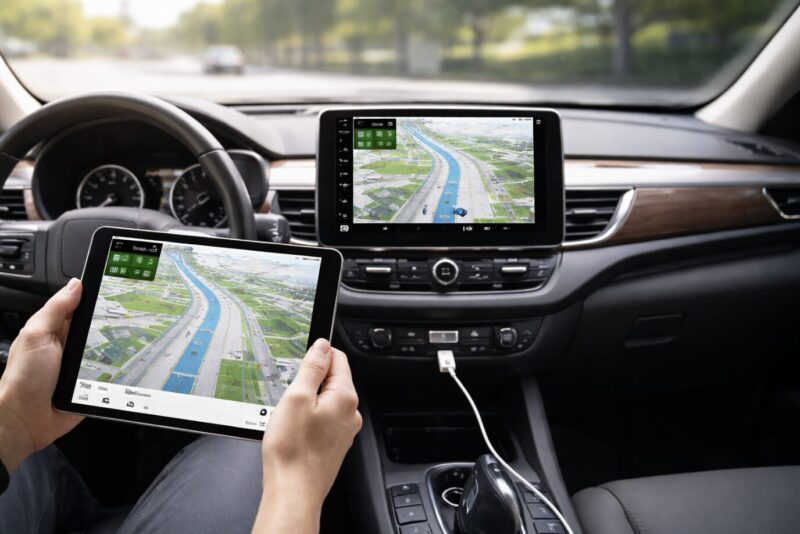
カーナビをiPadに映す方法は、大きく分けて有線(HDMI→キャプチャ→USB-C)が本命で、無線は条件付きの補助だと思ってください。
ここ、最初に誤解されやすいんですけど、iPadは基本的に「映像を受け取る端子」としてHDMI入力を持っていません。
だから、HDMIをそのままUSB-Cに変換しても映らないことが多いんですよ。
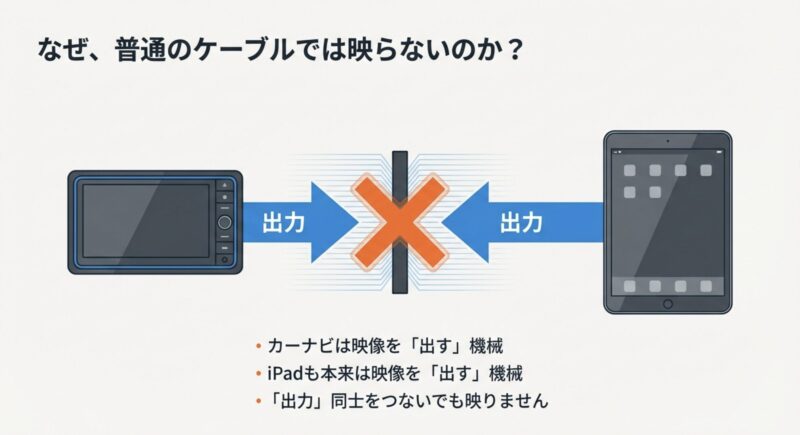
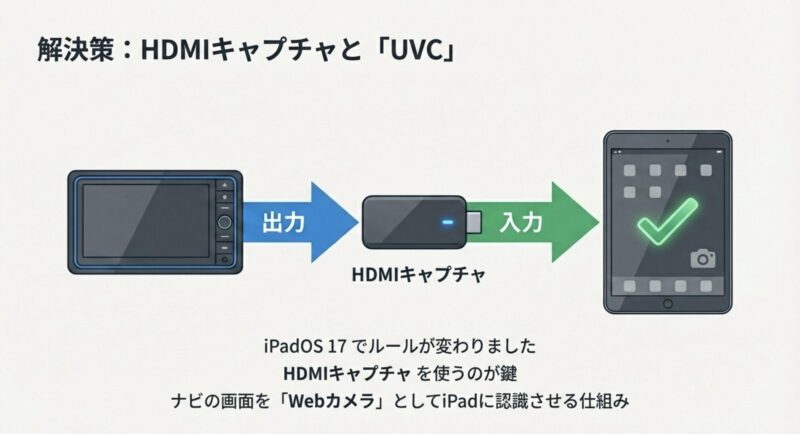
基本の考え方:カーナビは映像を「出力」し、iPadは映像を「入力」する側になります。
iPad側はHDMIをそのまま受けられないので、HDMI信号をUVC(USBカメラ扱い)に変換して取り込みます。
この「UVC(USB Video Class)」がポイントで、iPadOS17以降で外部カメラ(UVC準拠機器)を扱える流れが強くなりました。
つまり、HDMIキャプチャがiPadに対して「外部カメラっぽく」見せられれば、映像を表示できる可能性が出ます。
技術的な背景は開発者向け情報にも整理されていて、外部カメラ/UVC対応の前提が公式に語られています(出典:Apple Developer「Support external cameras in your iPadOS app(WWDC23)」)。
よくある2パターン
- パターンA(おすすめ):カーナビのHDMI OUT → HDMIキャプチャ → iPad(USB-C)
- パターンB(条件付き):外部機器の映像を分岐してiPadへ(純正ナビ画面そのものは出せない場合あり)
まず最初にやるべき「現実チェック」
ここで大事なのが、「あなたが映したいのは何か」です。
地図やメニュー画面だけなら映る可能性が高い一方、地デジやDVDなどはHDCPの影響で映らないことがあります。
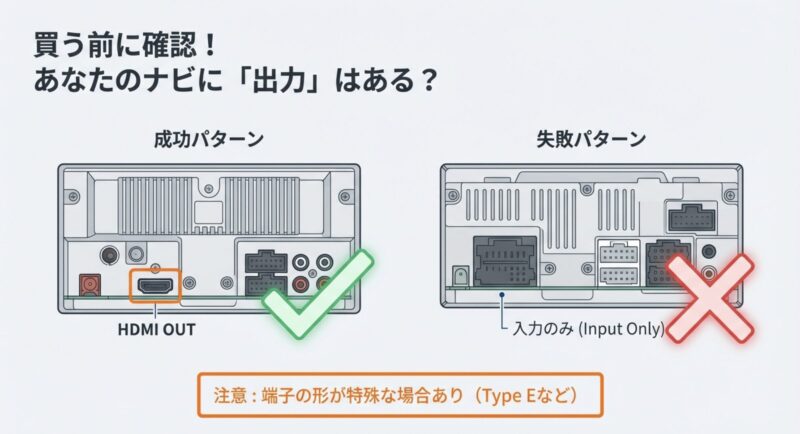
さらに言うと、車側にHDMI OUT(映像出力)が存在しないナビも珍しくありません。
特に純正系やディスプレイオーディオは「入力はあるけど出力がない」みたいな仕様が普通にあります。
私がよくやる切り分けは、「ナビ背面にHDMI OUTがあるか」→「地図画面が外部に出せる設定があるか」→「テレビ/DVDは別物(HDCP)として考える」の順です。
ここを先に押さえると、無駄な買い物が減りますよ。
遅延・アスペクト比・音声は“仕様として”つきまとう
iPad表示は便利ですが、映像はキャプチャを通るので多少の遅延が出ます。
地図を見るだけなら気にならないことも多いですが、バックカメラ用途みたいにタイミングが大事な場面だと話が変わります。
また、カーナビは16:9、iPadは4:3寄りのモデルも多いので、黒帯が出たり、ズームで端が切れたりします。
音声も「iPadから出す」のか「車のスピーカーから出す」のかで構成が変わるので、次のセクションで必要機材と一緒に整理していきますね。
iPadとカーナビを接続する際の必要機材はHDMI
ここは買い物で失敗しがちなところです。
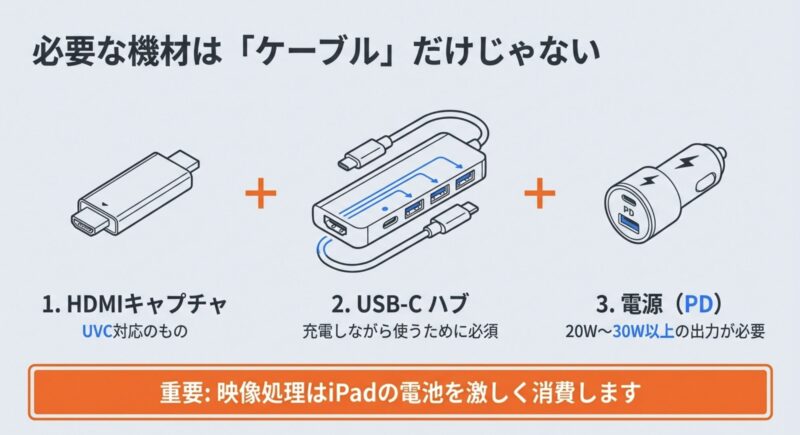
特に「HDMI-USB-Cケーブルを買えば映る」と思われがちですが、ただの変換ケーブルではダメで、必ずHDMIキャプチャ(UVC対応)が必要になります。
あなたが欲しいのは“ケーブル”じゃなくて、HDMI信号をUVCとして取り込む“変換機器”なんですよ。
ここ、気になりますよね。
| 役割 | 必要なもの | 選び方の目安 |
|---|---|---|
| 映像の出力 | カーナビのHDMI OUT | 車種・ナビ型番で仕様が違う |
| 車載端子の変換 | Type E→Type A変換など | 社外ナビは車載用HDMIが多い |
| 映像の取り込み | HDMIキャプチャ(UVC) | できればUSB3.0系で低遅延 |
| 給電と接続 | PD対応USBハブ/アダプタ | 20〜30W級の給電が安定しやすい |
| 表示アプリ | UVC対応の表示アプリ | 遅延・ズーム・回転が選定ポイント |
キャプチャ選びで差が出るポイント
- 遅延:バックカメラ用途や操作レスポンス重視なら、低遅延のモデルが有利
- 画質:地図の細かい文字が潰れるなら圧縮方式の影響が出ている可能性
- 給電:iPadのUSB-Cを占有するので、PDパススルーかハブ構成が現実的
「USB2.0の安キャプチャ」でも映るけど、快適とは限らない
安いキャプチャでも映ることはあります。
ただ、地図の細かい文字や交差点の案内が見えづらい、スクロールがモタつく、色がにじむ…みたいな不満が出やすいです。
理由は単純で、安価な製品は圧縮方式が軽め(MJPEGなど)で、帯域や処理の都合で画質が落ちたり、遅延が増えたりしがちなんですね。
電源が“地味に一番大事”
車内でiPadを常時点灯+映像デコードで使うと、思った以上に電力を食います。
一般的な車載USBポート(5W級)だと給電が追いつかず、使っているのにバッテリーが減ることが普通に起こります。
だから、PD対応のUSBハブや、PD対応アダプタ、20〜30W級のシガーソケットチャージャーを組み合わせて「給電しながら使う」を前提にしておくのが現実的です。
iPad側はUSB-C搭載モデルが前提になりやすいです。
さらにiPadOS17以降のUVC対応が効いてくるので、運用前にOSバージョンもチェックしておくと安心ですよ。
あと、キャプチャ本体も意外と熱を持つので、密閉せず風通しのいい場所に置くと安定しやすいです。
端子(Type E)で詰まる人が多い
社外ナビの背面にあるのが車載用HDMI(Type E)だったり、独自コネクタだったりするケースは多いです。
「HDMIケーブルを買ったのに刺さらない…」はあるあるなので、ナビの取説や背面写真で端子形状を先に確認してから揃えるのがおすすめです。
ここを飛ばすと、配線のやり直しで時間もお金も溶けます。
HDCPで映らない原因
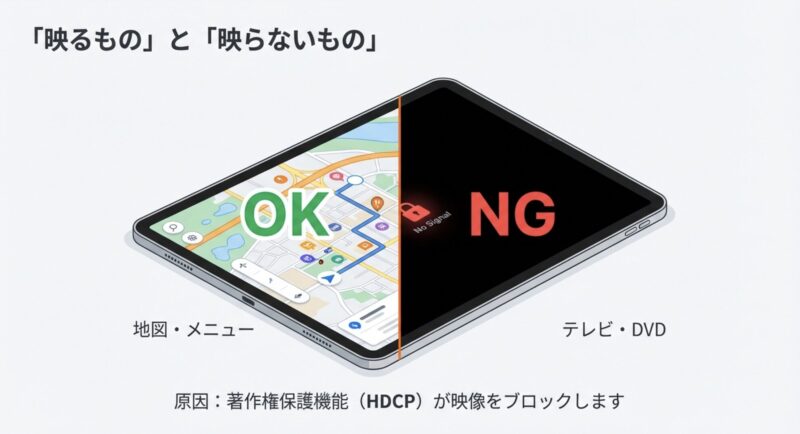
「地図は映るのに、テレビだけ真っ黒」「DVD再生だけ信号なし」みたいな症状は、だいたいHDCPが絡んでいます。
HDCPは著作権保護の仕組みで、映像を出す側(ソース)と受ける側(ディスプレイ)が“正規の接続先”として認証し合うイメージです。
テレビやBlu-rayみたいなコンテンツは特に厳しめで、iPad+キャプチャの組み合わせだと上手くいかないことがあるんですよね。
注意:HDCPは著作権保護の仕組みです。
対応の可否は機器側の仕様や組み合わせに強く依存します。
無理に回避しようとすると、法的・規約面のリスクが出る可能性があります。
判断に迷う場合は、各メーカーの公式情報や販売店の案内を確認してください。
切り分けのコツ
- まずは地図画面を映してみる(映るなら接続系は成立している可能性が高い)
- テレビ/DVDだけダメならHDCPの可能性が濃い
- キャプチャやアプリを変えてもダメなら、ナビ側の出力仕様(制限)も疑う
「地図はOK、映像コンテンツはNG」になりやすい理由
カーナビの地図画面や設定画面は、そもそも著作権保護の対象ではないのでHDCPがかからないことが多いです。
一方で、地デジやDVDなどは保護がかかることがあり、出力先が“正規のディスプレイ”として認証されないとブラックアウトします。
ここで勘違いされやすいのが「キャプチャを高級品にすれば絶対映る」ではない、という点。
キャプチャが良くても、ソース(ナビ)の出力仕様と認証の相性次第でどうにもならないことがあります。
| 映したいもの | 映る可能性 | よくある障害 |
|---|---|---|
| 地図・メニュー | 高め | 出力設定OFF、端子違い、給電不足 |
| 地デジ | 低〜中 | HDCP、走行中制限、ナビ仕様 |
| DVD/Blu-ray | 低め | HDCP、出力先認証、アプリ側相性 |
さらに、走行中の視聴制限(パーキングブレーキ連動)で映像が止まる機種もあります。
ここは車種・機種で扱いが異なるので、断定は避けておきますが、安全面の観点からも運転中の映像視聴はおすすめしません。
最終的には、取説の注意事項と、実際の挙動を停車中に確認して判断するのが安全です。
ディスプレイオーディオにiPadをミラーリング
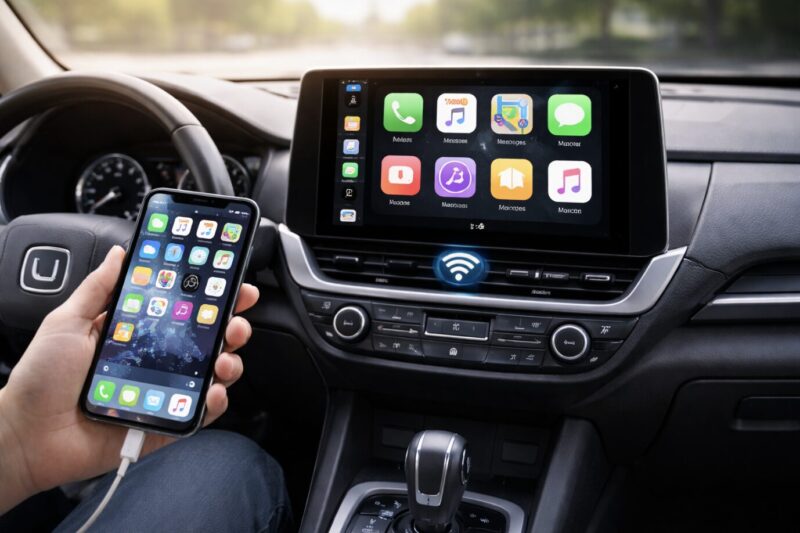
トヨタ系を中心に増えているディスプレイオーディオは、そもそも映像出力が用意されていないケースが多く、「純正の地図画面をiPadへ出す」発想だと詰まりがちです。
ここ、検索して辿り着いたあなたも「出力端子ないってマジ?」って思うかもしれませんが、現実として“出すための端子がない”と、どれだけiPad側を頑張っても無理なんですよ。
まず押さえたい:ミラーリング=何でも映る、ではない
ミラーリングって言葉が便利すぎて誤解を生みやすいんですが、車の世界では「スマホの画面を車のディスプレイに出す」文脈で使われることが多いです。
つまり、ディスプレイオーディオ側は“受ける”のが得意で、“出す”のは苦手、みたいな設計が普通にあります。
なので、ディスプレイオーディオでやるなら「純正画面をiPadへ」ではなく「外部映像をiPadと共有」か「iPadでナビを完結」方向に切り替えるのが現実的です。
現実的な落としどころ
- iPad側でナビアプリ運用(純正とは別系統で走らせる)
- 外部機器の映像を分岐して、ナビ画面ではなく「外部映像」をiPadと共有する
- AI Boxなどの追加機器で車側の表示自由度を上げる(対応車種の確認が最優先)
「外部機器の映像を分岐」ってどういうこと?
例えば、Fire TV Stickみたいな外部映像ソースを車に入力している場合、その映像をHDMIスプリッターで分岐して、片方をiPad側(キャプチャ)に持っていくイメージです。
これならディスプレイオーディオでも「外部映像」をiPadに映せる可能性があります。
ただし、分岐してもHDCPがかかる映像は映らない場合があるので、ここも過度に期待しすぎないのがコツです。
「車内の映像環境を拡張する」方向なら、ディスプレイオーディオでも戦い方はあります。
動画系の扱い・制限・相性まで含めて深掘りしたい場合は、ナビぺディア内の関連記事も参考にしてください。
大事なこと:車側の配線や機器追加は、車種や年式、グレードで必要パーツが変わります。
最終的な適合は販売店やメーカーの適合表、取扱説明書の確認が確実です。
迷ったら専門店に相談してください。
Wi-Fiモデルの可否
Wi-Fiモデルでも「カーナビをiPadに映す(映像を表示する)」こと自体は可能ですが、位置情報の精度と通信で体験が変わることがあります。
ここ、地味に見落とされがちなんですけど、iPadを“車載ナビ的に”使うなら、映像入力よりも「地図の追従が安定するか」「渋滞情報が取れるか」みたいな実用面が効いてきます。
Wi-Fiモデルでハマりやすい点
- GPSの扱いがモデルや環境でブレる(トンネルや高架下で差が出やすい)
- 地図・交通情報は通信が前提になりがち(テザリングや車載Wi-Fiがあると安定)
- オフライン地図のダウンロード対応アプリを選ぶと不安が減る
おすすめの考え方:Wi-Fiモデルは“通信設計”がセット
私の感覚だと、Wi-Fiモデルは「テザリングを常用できる」「車載Wi-Fiがある」「オフライン地図を仕込める」のどれかがあると強いです。
逆に、通信が不安定だと、地図の読み込みや検索でストレスが出やすいです。
特に家族でドライブするなら、同乗者が動画を見ていて通信が混雑…みたいなことも起こるので、車内ネットワークの使い方を決めておくとトラブルが減ります。
映像入力とナビ機能を“分けて考える”と楽
ここで一つ提案なんですが、iPadに「カーナビ映像を映す」用途と、iPadを「ナビとして使う」用途は、いったん分けて考えるのが楽です。
前者はキャプチャ構成で成立するかの勝負、後者は通信・位置情報・アプリ選びの勝負です。
両方を同時に完璧にしようとすると、悩みが増えます。
まずは「映像モニターとして成立させる」→余裕があれば「iPad側のナビも快適にする」みたいに段階を踏むと、完成まで早いですよ。
「ナビ機能はiPad側で」「映像入力はキャプチャで」という二刀流をするなら、通信プランやテザリング環境も含めて設計すると失敗しにくいです。
アプリやサービスの仕様はアップデートで変わることがあるので、最新の要件は公式サイトの案内も確認してください。
カーナビのバックモニターにiPadを活用
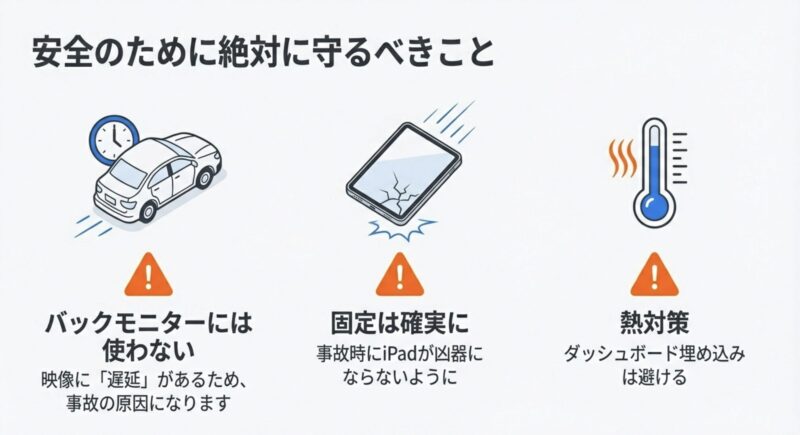
バックモニター用途は一番慎重に考えてほしいです。
理由はシンプルで、遅延が安全に直結するから。
ここ、やりたくなる気持ちは分かります。
iPadの画面って見やすいし、後付けでも大きくできるので便利そうなんですよね。
でも、バックカメラ映像は“リアルタイム性”が命です。
重要:バックカメラ映像は、ほんのわずかな遅延でも距離感を誤る原因になります。
iPad表示は「補助」や「同乗者確認」程度に留め、運転者が頼り切る運用は避けてください。
最終判断は必ず安全確認を優先し、不安がある場合は専門店に相談するのがおすすめです。
遅延が起こるポイントを知っておく
遅延は「キャプチャで取り込み→USBで転送→iPadでデコード→アプリで表示」の各段階で積み上がります。
格安キャプチャやUSB2.0帯域だと遅延が増えやすく、さらにiPadが熱や省電力で性能を落とすと表示がカクつくことがあります。
つまり、バックモニター用途は“普通のモニター用途”よりも、機材と環境の影響が大きいんですよ。
もしやるなら守りたい条件
- 低遅延のキャプチャと安定した給電を使う
- 運転者が注視し続けない配置にする(設置位置は特に重要)
- 純正ミラー・目視確認を優先し、iPadは参考程度にする
現実的には「後席での確認」や「停車時の補助」に寄せる
私のおすすめは、バックモニター目的でiPadに全振りするより、後席の同乗者が周囲を確認したり、停車時の補助として使ったり、用途を少しズラすことです。
そのほうが安全面でも納得感があります。
車の装備は安全が最優先なので、便利さよりも“確実に安全”を取りにいきましょう。
カーナビをiPadに映す手順
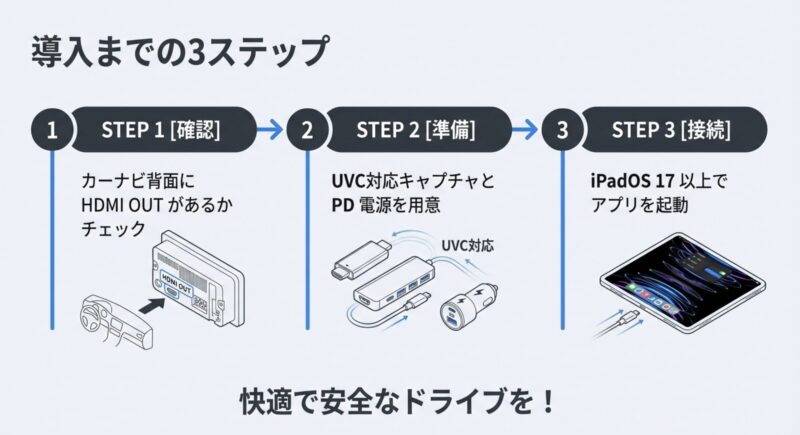
ここからは実装パートです。
配線の流れ、固定、後部座席運用、埋め込みのリスク、そしてトラブル時の切り分けまで、手順としてまとめます。
- iPadとカーナビを固定で安全設置
- iPadを後部座席で車載モニター化
- カーナビにiPadを埋め込む際の注意点
- トラブル解決チェックリスト
- カーナビをiPadに映すまとめ
iPadとカーナビを固定で安全設置
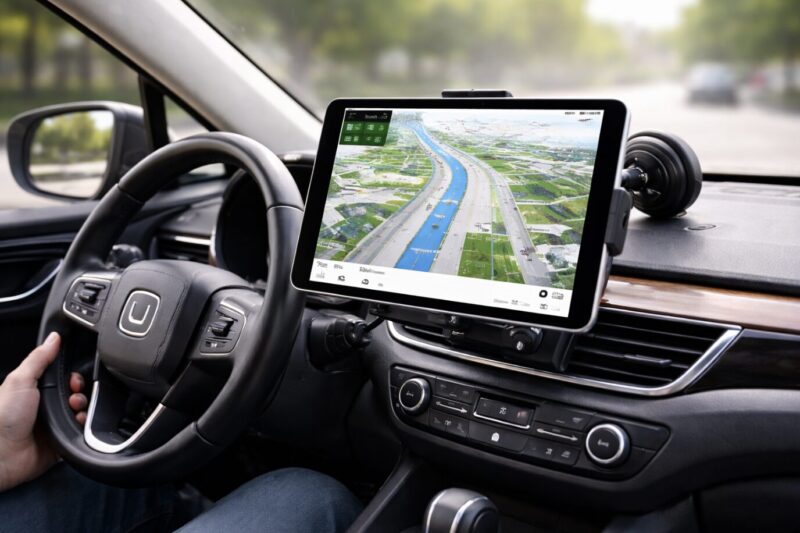
映像が映るかどうか以前に、車内での固定が甘いと危ないです。
事故時にiPadが飛ぶと、普通に凶器になります。
しかも、固定が弱いと走行中に揺れて視認性が落ちたり、ケーブルが抜けたりしてストレスも増えます。
だから私は、最初に「どこに置くか」を決めてから、機材を揃える派です。
ここ、遠回りに見えて実は最短ですよ。
固定で押さえるポイント
- エアバッグの展開範囲を避ける(助手席前・Aピラー周りは要注意)
- 吸盤よりも、剛性の高い固定方式を優先する
- ケーブルは足元に垂らさず、引っ掛かりを作らない
運転者の視界・操作を邪魔しない位置が正解です。
見やすさだけで決めると、後で「運転が怖い」配置になりがちなので、設置前に座った状態で確認してください。
固定場所ごとの“向き不向き”
ダッシュボード上は見やすい反面、夏場の熱と反射が強いです。
エアコンルーバー固定は省スペースで良いんですが、重量のあるiPadだとルーバー破損のリスクや、振動で角度がズレる問題が出ることがあります。
ヘッドレストマウントは後席用途なら安全性と安定性が高く、私としてはかなりおすすめです。
熱対策はガチで効きます
また、ダッシュボード上は夏場に高温になりやすいです。
熱で輝度が落ちたり充電が止まったりするので、エアコンの風が当たる位置や直射日光を避ける工夫もセットで考えると快適ですよ。
さらに、キャプチャカードも発熱します。
隙間に押し込まず、通気を確保してあげると、映像の安定度が上がることが多いです。
注意:固定具は「一度締めたら終わり」ではなく、定期的に緩みチェックしてください。
車内は振動の塊なので、数週間でネジが緩むこともあります。
安全のために、ここは手間を惜しまないほうがいいです。
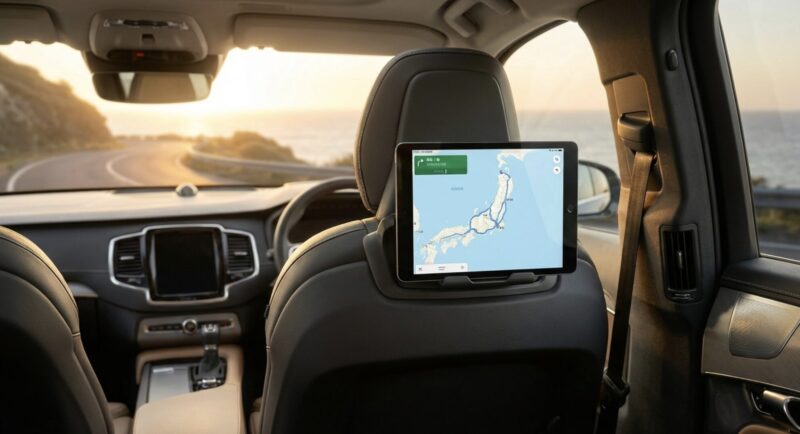
iPadを後部座席で車載モニター化
一番おすすめの使い方が後部座席モニター化です。
運転者が注視しにくく、安全運用に寄せやすいからです。
後席なら、映画やYouTubeだけじゃなく、ナビのルートや到着予定時刻を共有するのにも使えます。
「次のSAで休憩しよう」みたいな会話もスムーズになるので、家族ドライブだと地味に便利ですよ。
後部座席運用の基本構成
- 前席側:カーナビHDMI OUT → キャプチャ → iPad
- 固定:ヘッドレストマウントなどで確実に固定
- 電源:PD対応で長時間運用(給電不足だと徐々にバッテリーが減る)
配線は“引き回しの勝負”
後席モニター化で大事なのは、見た目よりも「安全で邪魔にならない配線」です。
床にケーブルが這うと、乗り降りで引っ掛かったり、断線したりします。
センターコンソールやシートの隙間を通し、結束バンドやケーブルクリップで固定して、引っ張り応力が端子にかからないようにしてください。
端子が抜けると映像が途切れるだけじゃなく、端子自体を痛めるので、長く使うほど差が出ます。
家族利用なら、音声は後席だけに届ける工夫(Bluetoothヘッドホンなど)もあると平和です。
車内の会話を邪魔しにくくなります。
あと、子どもが触るなら、ケーブルを露出させないのも大事ですね。
既存リアモニターがある場合の考え方
もし既存のリアモニター環境があるなら、パススルー対応のキャプチャや分配器を検討する価値があります。
ただし相性問題が出ることもあるので、購入前に仕様確認は必須です。
「映像は出るけど音だけおかしい」「片側だけブラックアウト」みたいなトラブルもあり得るので、分岐は“簡単そうに見えて奥が深い”と思っておくと気持ちが楽です。
カーナビにiPadを埋め込む際の注意点
「iPadをインパネに埋め込みたい」という相談も多いんですが、ここはDIY難易度が一気に上がります。
見た目は最高なんですが、落とし穴も多いです。
特に、車は安全装備や視界のルールが絡むので、スマホのDIYホルダーとはレベルが違います。
あなたが本気でやるなら、メリットとデメリットをちゃんと天秤にかけたほうがいいです。
注意:埋め込みは内装加工・配線・放熱・車検・安全装備(エアバッグ/視界)の問題が絡みます。
うまくいっても、後で戻せないケースが出がちです。
最終判断に迷うなら、カーオーディオ専門店などのプロに相談してください。
埋め込みで起きがちな問題
- 放熱できず、真夏に熱停止しやすい
- 角度が固定され、反射や視認性が悪化することがある
- 配線が複雑になり、ノイズや接触不良が増える
「iPadは精密機器」だから車内の過酷さが刺さる
車内は想像以上に過酷です。
夏の直射日光、冬の結露、振動、ホコリ…全部がiPadの敵です。
埋め込むと見た目はスッキリする一方、放熱できるスペースや空気の流れがなくなりがちで、熱による輝度低下や充電停止が起こりやすいです。
しかも、埋め込むと「ちょっと外して涼しい場所に置く」ができません。
つまり、快適性の逃げ道が減るんですよ。
埋め込みに近い満足感を“可逆”で作る方法
個人的には、まずは取り外し可能な固定運用で完成形を作ってから、埋め込みを検討する流れが失敗しにくいかなと思います。
例えば、位置だけ埋め込みっぽく見えるマウントを選んで、配線も見えないように整える。
これだけでも満足感はかなり上がります。何より、問題が出たらすぐ戻せるのが強いです。
どうしても埋め込みにしたい場合は、放熱設計(空気の流れ)と、電源の取り方(常時電源/ACC連動など)をセットで考える必要があります。
電装は車両トラブルにもつながるので、最終的な判断は専門家に相談するのが安心です。
トラブル解決チェックリスト
映らない・音が出ない・カクつくは、落ち着いて順番に潰すのが最短です。
ここ、焦るとだいたい沼ります。
私も検証中に「え、昨日映ったのに今日は真っ黒」みたいなことを何度も経験してます。
原因は大きく分けて、接続ミス、設定ミス、給電不足、相性(HDCP含む)の4カテゴリに収まることが多いです。
No Signal(真っ暗)
- カーナビ側の出力設定(リアモニター出力など)がOFFになっていないか
- HDMI端子の規格違い(Type Eなど)で変換が合っているか
- キャプチャがUVC対応か(ただの変換ケーブルになっていないか)
- iPadOSが古くないか(iPadOS17以降が前提になりやすい)
映像は出るが音が出ない
- iPad側が消音・音量ゼロになっていないか
- アプリ側に音声モニタリング設定がある場合はONにできるか
- Bluetooth接続先が別デバイスになっていないか
映像がカクつく・遅延が大きい
- USB2.0相当のキャプチャで帯域が足りていない可能性
- 給電不足でiPadが省電力動作になっていないか
- バックグラウンドアプリを閉じて負荷を下げられるか
最終的に困ったら、地図画面だけ映るかで切り分けるのが早いです。
地図が映るなら接続は成立している可能性が高く、テレビやDVDだけダメならHDCP側の問題が疑えます。
もう一段深い“チェック順”
私が実際にやる順番はこんな感じです。
まず、ケーブルと端子を抜き差しして接触不良を排除。
次に、iPadを再起動してUVC認識をリセット。
次に、別のアプリで映像を開いてアプリ起因かを確認。
それでもダメなら、ナビの設定(リアモニター出力)と、解像度設定(可能なら720p/1080p切替)を確認。
最後に、給電(PD)を強いものに変えて、熱対策(風を当てる)をして、挙動が改善するかを見ます。
注意:機器の仕様や対応状況はアップデートやロットで変わることがあります。
正確な情報は各メーカーの公式サイトや取扱説明書をご確認ください。
最終的な判断に迷う場合は、販売店や専門店に型番を伝えて相談するのが確実です。
カーナビをiPadに映すまとめ
カーナビをiPadに映すなら、基本はHDMI出力+UVC対応のHDMIキャプチャが最短ルートです。
逆に、ディスプレイオーディオは出力がないケースが多いので、純正画面をそのままiPadへ出そうとするとハマりやすいです。
ここまで読んだあなたなら、「やるべき順番」と「できないパターン」がだいぶ見えてきたはずです。
最後に3つだけ
- まずHDMI OUTの有無を確認(ここで勝負が決まる)
- 長時間運用はPD給電と放熱が必須
- 運転中の注視・操作は避ける(安全最優先)
「映る」より「安全に、安定して映る」がゴール
正直、映すだけなら意外と簡単です。
でも、走行中に落ちない、熱で止まらない、ケーブルが抜けない、バッテリーが減らない、そして安全に使える。
ここまで含めて初めて“実用”です。
だからこそ、安定度を上げるならキャプチャと給電まわりに少し投資する価値が出ます。
毎日使うなら、なおさらですね。
もし「HDMI接続なのに映らない」「ミラーリングが制限される」など、車載側の挙動で悩んでいるなら、原因と対策をまとめた記事も置いておきます。
最後のお願い:運転中の画面注視や手持ち操作は危険です。
安全運転を最優先に、同乗者向け・停車中中心の運用に寄せてください。
車両への加工や電装の変更を伴う場合は、最終的な判断は専門家にご相談ください。