こんにちは、ナビぺディアのOtoです。
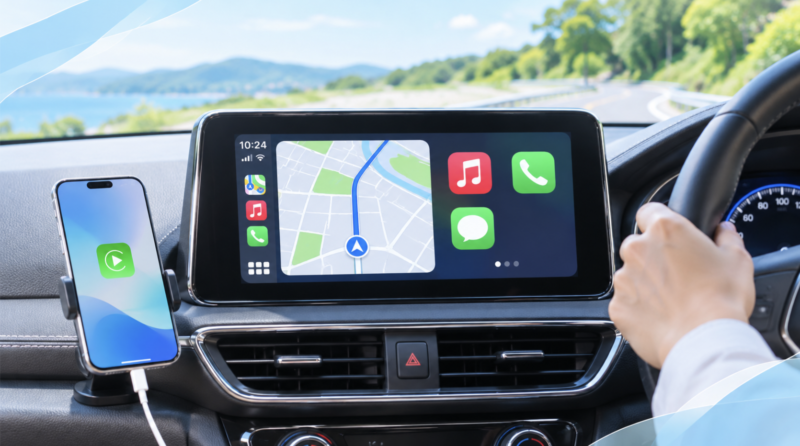
車を買い替えたら、カーナビの画面に見慣れないApple CarPlayというアイコンがあった。
iPhoneをつなげば便利らしいけれど、何から始めればいいのか分からない。
そんなときは、まずいつも使っている地図アプリを車の画面に表示するところから試してみてください。
Apple CarPlay(カープレイ)は、iPhoneの対応アプリを車載ディスプレイで使うための仕組みです。
普段からGoogleマップでお店を探したり、スマホで音楽を聴いたりしている人なら、新しい操作を一から覚える必要はあまりありません。
ただし、USBケーブルを挿せばどんな車でも使えるわけではなく、車載機によって有線接続とワイヤレス接続の対応が異なります。
iPhoneの設定や利用するアプリによっても、できることは変わりますよ。
私がおすすめしたいのは、今の車が対応しているか確認し、初期接続を済ませ、地図と音楽の操作から覚えるという順番です。
機能を全部使いこなそうとするよりも、いつものドライブに役立つものを少しずつ増やしたほうが、無理なく慣れていけるかなと思います。
この記事では、初めてCarPlayを使うあなたに向けて、iPhoneの設定、ケーブルの選び方、ワイヤレス接続、ナビや音楽の操作、接続できないときの対処まで順番に解説します。
非対応車への後付けや通信量、安全面も含めて紹介するので、自分の車に合う使い方を見つけてください。
カープレイの使い方と初期設定
まずは、CarPlayを使うための準備から始めましょう。
ここでは機能の基本、対応するiPhoneと車載機の見分け方、USBとワイヤレスの接続方法を紹介します。
まだ車に接続したことがない人は、この章を読みながら安全な駐車場所で設定してみてください。
カープレイとは何ができる機能?
CarPlayは、iPhoneの機能を車内で利用しやすくするAppleのシステムです。
iPhoneで使うアプリのうち、車載画面への表示や操作に対応したものを、カーナビやディスプレイオーディオに表示できます。
例えば、朝の通勤ではGoogleマップで経路案内を受け、休日にはSpotifyでお気に入りの音楽を流す。
家族から連絡が来たら、対応するメッセージ機能を音声で確認する。
このような使い分けができます。
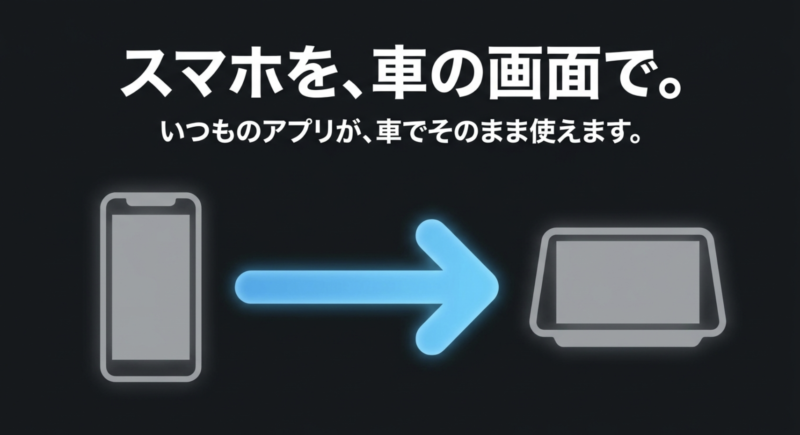
車に新しい地図データをインストールするわけではなく、手元のiPhoneがアプリを動かす仕組みです。
そのため、iPhone側でアプリを更新すれば、車内でも更新後の機能を使える場合があります。
| 主な機能 | 利用できる内容 |
|---|---|
| ナビ | 目的地検索、経路案内、交通情報 |
| 音楽 | 楽曲、アルバム、プレイリストの再生 |
| 電話 | 連絡先からの発信、着信への応答 |
| メッセージ | 対応するアプリの読み上げや音声による返信 |
| Siri | 音声による目的地検索や再生指示 |
| その他 | カレンダー、ポッドキャスト、対応ウィジェットなど |
ここで勘違いしやすいのが、スマホのミラーリングとの違いです。
ミラーリングは画面をそのまま別のディスプレイに映す方式ですが、CarPlayは車内用に作られた画面を表示します。
iPhoneのホーム画面や写真、ブラウザーがそのまま自由に操作できる機能ではありません。
また、車両のエアコンやラジオなどを管理する純正画面とは別の機能です。
新しいCarPlay Ultraでは車両側との連携が広がっていますが、従来型のCarPlayでどの車でも同じようにメーターや空調を操作できるわけではないので注意しましょう。
CarPlayの画面を開いていても、バックカメラや車両の安全機能は車載機の仕様に応じて動作します。
スマホ連携によって何もかもが置き換わるのではなく、いつもの車にiPhoneの便利な機能が加わると考えると分かりやすいですよ。
仕組みやBluetooth接続との違いをもう少し詳しく知りたい場合は、CarPlayの仕組みと設定方法も参考にしてみてください。
対応車種とカーナビの確認方法
接続を試す前に、あなたの車がCarPlayに対応しているかを確認してください。
ここを飛ばすと、ケーブルやiPhoneの設定をいくら変えても使えないという状況になりかねません。
トヨタ、ホンダ、日産、マツダ、スズキ、スバルなど、国内メーカーにもCarPlayに対応する車が多くあります。
輸入車ではBMWやメルセデス・ベンツ、フォルクスワーゲンなどにも対応車が存在しますが、メーカー名だけで対応を判断することはできません。
同じ車名でも、発売された年や選んだグレード、純正ナビの種類、メーカーオプションによって機能が異なるからです。
中古車の場合は、前のオーナーがカーナビを交換していることもあります。
新車時のカタログだけでなく、今取り付けられている機器の情報が必要になるわけですね。
確認に役立つのは車の取扱説明書です。
電子版がある場合は、Apple CarPlay、スマートフォン連携、外部機器接続といった語句を探してみましょう。
市販ナビの場合は、設定画面や本体に記載されている型番から製品ページを調べます。
接続前に確認したいこと
- 車両の年式、型式、グレードを確認する
- 取り付けられているカーナビやオーディオの型番を確認する
- Apple CarPlayへの対応有無を取扱説明書で調べる
- 有線接続のみか、ワイヤレス接続にも対応するかを確認する
車載画面のメニューにCarPlayの項目がなくても、接続後に初めてアイコンが表示されるタイプがあります。
反対に、スマートフォン連携という項目があってもBluetoothオーディオにしか対応していない場合があるので、メニュー名だけでは判断しないようにしてください。
USB端子が付いていることも、CarPlay対応を示すものではありません。
音楽ファイルを読み込むための端子、充電専用端子、スマホ連携用端子など、同じ形でも役割はさまざまです。
Appleの公式サイトにも対応車種の案内があります。
ただし、国内仕様と海外仕様の違いまでは一つの一覧で判断できないことがあるため、最終確認は自動車メーカーやカーナビメーカーに行うのが確実です。
購入予定の車なら、販売店に実際の装備を確認してもらうと安心でしょう。
また、車載機によってはCarPlay機能を利用するために設定の有効化やメーカーのサービス契約が必要になる場合もあります。
すでに車を所有しているあなたも、非対応だと判断して機器を買い替える前に、追加設定や正規の更新で対応できないか確認しておきたいところです。
iPhoneで必要な設定と準備
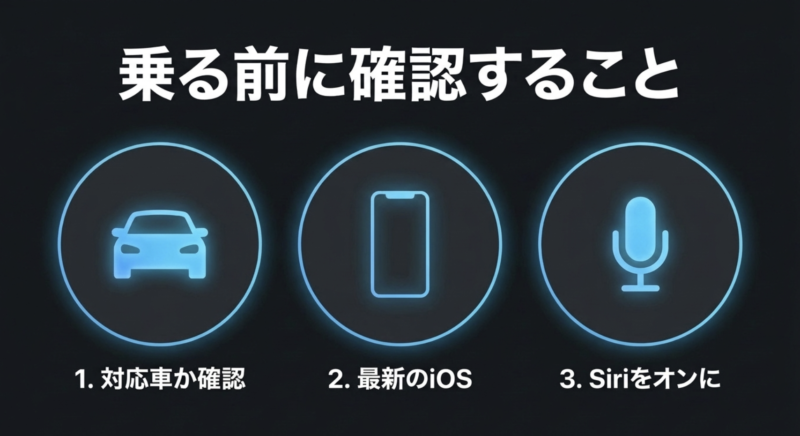
CarPlayに対応した車を用意できたら、次はiPhoneを確認します。
CarPlayはiOSに含まれる機能なので、専用のCarPlayアプリを探してインストールする必要はありません。
古いiPhoneにもCarPlayに対応する機種はありますが、現在使いたいナビアプリが動作するiOSの条件やセキュリティ更新の状況まで考えておきましょう。
車と接続できても、目的のアプリが古いOSをサポートしていなければ使い勝手は限られます。
まず、iPhoneの設定アプリを開き、一般から情報を選んでiOSのバージョンを確認します。
利用できる更新がある場合は、車載機との互換性やメーカーのお知らせも確認し、自宅など安定した通信環境でバックアップを取ってから行ってください。
CarPlayを使用するにはSiriを有効にしておくことも重要です。
設定アプリにあるSiri関連のメニューから、Siriを使える状態にしておきます。
iOSの世代やiPhoneによってはApple IntelligenceとSiriなど、表示名が異なる場合がありますよ。
普段Siriを使っていない人も、初回接続前にiPhone単体で呼び出せるか確認してみてください。
音声の設定が済んでいない、利用が制限されているといった問題を、車に乗る前に見つけられます。
次に設定の一般からCarPlayを開いてみましょう。
ここは登録した車を確認したり、表示アプリを変更したりする場所です。
まだ車を登録していない段階で一覧が空なのは、必ずしも異常ではありません。
スクリーンタイムのコンテンツとプライバシーの制限を利用している場合は、CarPlayが許可されているかも確認が必要です。
家族が管理するiPhoneや勤務先から貸与された端末では、本人だけでは設定を変えられないことがあります。
管理者の許可なく制限を解除するのは避けてください。
ワイヤレス接続を使う場合の追加準備
iPhoneの設定からBluetoothとWi-Fiの両方をオンにしておきます。
モバイルデータ通信も、オンラインの地図や音楽を利用するなら必要に応じて有効にしてください。
地図や音楽アプリは、乗車前にインストールとログインを済ませておくのがおすすめです。
初回起動時に位置情報やマイクなどの利用許可が求められることがあります。
必要な権限だけを確認して許可しておけば、出発直前に設定画面を何度も開かずに済みます。
設定手順はAppleの公式案内にも掲載されています。
メニュー名や条件が変わることもあるため、手元の画面と違うときには確認してみてください。(出典:Appleサポート「iPhoneでCarPlayを使う」)
USBケーブルで接続する方法
有線CarPlayに対応する車では、iPhoneと車載機をUSBケーブルで直接つなぎます。
初めて試すなら、余計な周辺機器を取り付けず、なるべく単純な接続にするのがポイントです。
車を安全な場所に駐車し、取扱説明書に従って車載機の電源を入れてください。
iPhoneのロックを解除した状態で、CarPlay対応のUSB端子につなぎましょう。
スマホの絵やCarPlayのマークが目印になっている車もあります。
有線CarPlayの基本手順
- 車載機を起動し、iPhoneのSiriを有効にする
- データ通信に対応したUSBケーブルを用意する
- CarPlay対応のUSB端子とiPhoneを接続する
- iPhoneと車載機に表示される利用確認に従う
- 車載ディスプレイでCarPlayを開く
最初の接続では、ロック中のCarPlay利用について確認されることがあります。
自分だけが使用する車なのか、家族や他の人も使う車なのかを考えて設定してください。
必要に応じて後から変更することもできます。
接続しても車載画面が変わらない場合は、車載機のメニューにあるCarPlayアイコンを選んでみましょう。
初回から自動的に切り替わるタイプもあれば、利用する機能を自分で選ぶタイプもあります。
iPhoneと車の端子に合うケーブル
iPhoneの充電端子は、iPhone 15シリーズ以降のモデルではUSB-Cが採用され、それ以前の多くのモデルではLightningが使用されています。
車側のUSB端子には従来の長方形のUSB-Aと、小さな楕円形のUSB-Cがあります。
| 車側の端子 | iPhone側の端子 | 必要なケーブル |
|---|---|---|
| USB-A | Lightning | USB-A – Lightning |
| USB-C | Lightning | USB-C – Lightning |
| USB-A | USB-C | USB-A – USB-C |
| USB-C | USB-C | USB-C – USB-C |
同じ形の端子が付いていても、充電専用ケーブルではCarPlayが動作しません。
購入するならデータ転送対応の表記を確認してください。
Appleは純正USBケーブルの使用を案内していますので、まず手元にある純正品で試すと原因を判断しやすくなります。
車がUSB-C端子を備えていて、iPhoneもUSB-Cの場合は、Appleの60W USB-C充電ケーブル(1m)などのデータ転送対応ケーブルが候補になります。
Lightning端子の機種なら、車側の端子に合わせてApple純正ケーブルや適切なMFi認証品を検討しましょう。
ケーブルは必要な長さだけあれば十分です。
余った部分がシフトレバーやハンドル、足元に垂れ下がらないようにして、端子に無理な力が加わる取り回しも避けてください。
車内で頻繁に抜き差しするなら、コネクタの状態も時々見ておきたいですね。
iPhoneが充電されているのにCarPlayが表示されないときは、データが通っていない可能性があります。
充電が始まったという理由だけで、ケーブルとUSB端子が正常に通信できているとは判断しないでください。
ワイヤレスで接続する方法
ワイヤレスCarPlayに対応しているなら、毎回USBケーブルを挿さなくてもiPhoneを車載機につなげられます。
短い距離の移動が多い人には、乗車するたびにスマホをバッグから取り出さなくて済むのが魅力でしょう。
初めて使用するときは、車載機とiPhoneを登録する作業が必要です。
この登録をペアリングと呼びます。
車によってUSB接続から無線利用を始める方式と、最初から無線で登録する方式に分かれます。
ワイヤレスCarPlayの基本手順
- iPhoneのBluetooth、Wi-Fi、Siriを有効にする
- 車載機をスマートフォンの新規登録が可能な状態にする
- 必要に応じてステアリングの音声操作ボタンを長押しする
- iPhoneの設定から一般、CarPlayと進み、対応する車を選ぶ
- 車載機とiPhoneに表示される登録確認に従う
- CarPlayの画面が表示されることを確認する
上記は一般的な流れです。
車種によっては先にBluetoothの設定から車載機の名前を選び、その後CarPlayの利用を許可する方式になっています。
USBで一度接続してから無線利用を提案されるタイプもあるので、画面の指示と説明書を優先しましょう。
ワイヤレスCarPlayでは、Bluetoothが主に接続開始時のやり取りに関わり、Wi-Fiが画面や音声などの通信を担います。
Bluetoothオーディオで音楽を再生できる車だからといって、無線CarPlayにも対応しているとは限りません。
初期設定が完了すると、対応する車では次回以降に自動接続されます。
ただし、登録しているiPhoneが複数あると、最後に使った端末や車側で優先指定した端末に接続される場合があります。
家族で車を共有しているなら、どのiPhoneが接続されているかを最初に確認する癖を付けましょう。
運転する人と違うiPhoneがつながっていると、目的地の履歴や電話の着信なども意図しない形で扱われることがあります。
Wi-Fiの設定画面に車載機のネットワークが表示されても、車内で無料のインターネットが利用できるという意味ではありません。
ワイヤレスCarPlay用の通信と、ウェブサイトやオンラインの地図を見るための通信は役割が異なるのです。
設定が完了したら一度通常の手順で車の電源を切り、次に乗車したとき自動接続するか確認するといいでしょう。
動作確認は走り出してからではなく、停車中に済ませてください。
有線とワイヤレスはどちらが便利?
有線とワイヤレスの両方に対応する車では、どちらを使うか迷うかもしれません。
ナビや音楽といった基本的な機能は共通していても、接続の手間や充電、通信の安定性に違いがあるため、普段の乗り方で選ぶのがおすすめです。
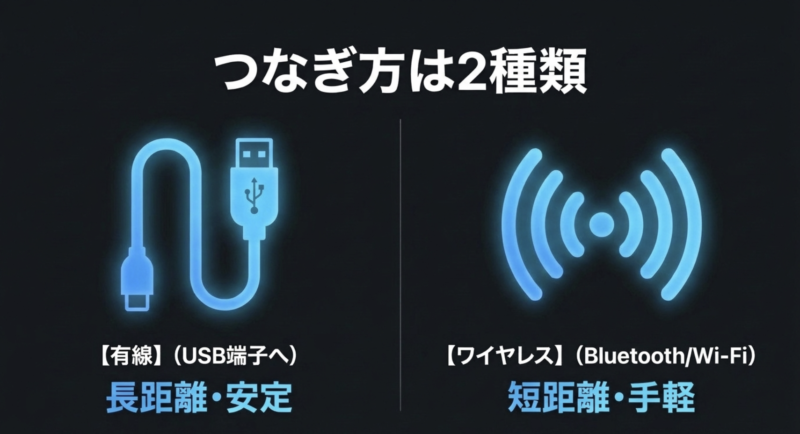
| 比較項目 | 有線CarPlay | ワイヤレスCarPlay |
|---|---|---|
| 接続の手間 | ケーブルを挿す必要がある | 登録後は自動接続できる車が多い |
| 通信の安定性 | 無線干渉の影響を受けにくい | 周囲の電波環境などの影響を受ける場合がある |
| 充電 | 接続と同時に給電できる場合が多い | 別途充電が必要 |
| 車内の配線 | ケーブルが必要 | すっきりさせやすい |
| 向いている使い方 | 長距離移動、接続の安定性重視 | 通勤、買い物など短い乗車の繰り返し |
高速道路を利用して長時間移動するなら、有線接続は扱いやすい選択肢です。
iPhoneへ給電しながらナビを利用でき、無線の電波干渉を原因とする途切れも避けやすくなります。
ただし、車側のUSB端子の給電能力が低いと、使用中に電池残量が減っていくこともあるでしょう。
一方、無線接続は、保育園の送迎や買い物などで何度も乗り降りする場合に便利です。
短い移動のたびにケーブルを出し入れしなくてよいので、出発前の準備が簡単になります。
気を付けたいのは、ワイヤレスだから必ず音が悪い、有線なら必ず途切れない、と決めつけないことです。
実際の音質や反応速度には、車載機の処理能力、オーディオの構成、音源、ケーブルの状態、周囲の電波などが関係します。
ワイヤレスでナビを動かす際にiPhoneが温かくなることはありますが、充電も同時に行うと発熱が増える場合があります。
直射日光の当たるダッシュボードに置いたり、通気を妨げる場所へ押し込んだりしないようにしてください。
◆Otoのワンポイントアドバイス
私なら、初めての長距離ドライブでは有線接続を選べるようにケーブルを1本車に用意しておきます。
普段はワイヤレスを使っていても、いざというときに別の接続方法を試せるだけで安心感が違いますよ。
もちろん、車が有線接続にも対応していることが前提です。
無理に一方へ統一する必要はありません。
短時間の乗車では無線、遠出の日には有線というように、その日の予定に合わせるのもいい使い方だと思います。
トヨタやホンダでの使い方の違い
同じiPhoneを使っていても、トヨタのディスプレイオーディオとホンダの純正ナビでは、接続を始めるメニューが違うことがあります。
車ごとに操作手順が変わるのは、CarPlayに入るまでの画面が自動車メーカーやナビメーカー独自のものだからです。
例えば、2026年4月以降のノア・ヴォクシーの取扱書では、対応するマルチメディアシステムに登録済みのスマートフォンを無線接続する場合、Bluetooth/機器のメニューで端末を選び、Apple CarPlayをオンにする方法が案内されています。
有線利用ではデータ通信用のUSB Type-C端子を使用する仕様です。
ただし、以前の年式のノアやヴォクシーでも同じとは限りません。
USB端子の形状や無線接続の対応、ナビ画面の構成は変更されることがあります。
自分の車の年式に合った取扱説明書を選んでください。
ホンダの場合も、メーカー装着のディスプレイオーディオなのか、Honda CONNECT対応のナビなのか、ディーラーオプションのナビなのかによって手順は変わります。
スマートフォン接続や機器登録などの項目から、CarPlayの利用設定を探してみましょう。
日産やマツダなどの車でも、最初に機器一覧から使用するiPhoneを指定するタイプがあります。
輸入車では、タッチパネルではなくセンターコンソールにあるダイヤルやタッチパッドで操作することも珍しくありません。
一度CarPlayの画面が表示されれば、地図や音楽などの対応アプリの基本操作はメーカーが違っても共通する部分が多くなります。
自分の車で必要なのは、接続する場所と純正画面に戻る方法を覚えることです。
中古車販売店やディーラーに設定を依頼するときは、単にiPhoneをつないでほしいと伝えるだけでなく、自動接続の有無、スマホを充電できる端子、純正ナビへの戻り方も確認しておくと、納車後の疑問を減らせますよ。
ホーム画面と基本操作を覚えよう
接続に成功すると、車載ディスプレイにCarPlayのホーム画面やダッシュボードが表示されます。
初めて見ると、地図や音楽のアイコンがたくさん並んでいて、どれを押せばいいのか少し迷うかもしれません。
ホーム画面は、利用できるアプリをアイコンから選ぶための画面です。
iPhoneのホーム画面と似ていますが、車内での使いやすさを考えて表示される内容や操作が調整されています。
ダッシュボードは、経路案内や再生中の音楽、予定などの情報をまとめて表示する画面です。
地図の全画面表示を開いたままにしなくても、案内と音楽の状況を確認できます。
表示内容はアプリの対応や車載画面の大きさによって変わります。
画面の端には最近使ったアプリのアイコンや、ホーム画面に切り替えるボタンなどが配置されています。
音楽からナビへ戻るときは、アプリを終了させずに画面を切り替えれば大丈夫です。
例えば、目的地への経路案内を開始し、その後ミュージックを開いて曲を選んでも、通常はナビの案内が続きます。
地図を常に全画面表示しておく必要はないので、停車中に自分の見やすい画面を探してみましょう。
車載ディスプレイがタッチ操作に対応していれば、アイコンを押してアプリを選択できます。
タッチ操作に対応しない車では、車両に備わるダイヤルや方向ボタンで選択する方式が一般的です。
どちらも使い方に慣れるまでは、発進前に操作を練習しておきたいところですね。
CarPlayのホーム画面に車両メーカーのロゴや純正システムへ戻るアイコンがある場合は、それを選ぶことで車本来の画面に戻れます。
画面を切り替えただけではCarPlayの接続が続くこともあるため、接続を終了する操作とは区別してください。
ラジオ、車両設定、バックカメラなどを使うときに、いちいちiPhoneのケーブルを抜かなくてもよい場合があります。
純正画面とCarPlayを行き来する方法を覚えるだけで、車内でできることがぐっと増えますよ。
アプリの追加と画面のカスタマイズ
CarPlayの画面に好きなアプリを追加したいときは、iPhoneのApp Storeを使います。
車載ディスプレイにアプリを直接インストールするのではありません。
例えばSpotifyを使いたければ、まずiPhoneにSpotifyをインストールしてログインを済ませます。
CarPlayに対応するアプリであれば、車への接続後にホーム画面に表示できるようになります。
CarPlayのアプリを並べ替える手順
- iPhoneの設定アプリを開く
- 一般からCarPlayへ進む
- 登録した車を選択する
- カスタマイズを開く
- アプリの表示や並び順を変更する
表示を変更しても、iPhoneからアプリそのものが消えるわけではありません。
CarPlayで使わない対応アプリは非表示にし、よく使う地図と音楽を見つけやすい場所に置くと便利です。
すべての標準アプリを削除できるわけではない点には注意してください。
複数の車にiPhoneを登録しているなら、車ごとにカスタマイズの状態を確認しましょう。
自家用車と仕事で使用する車とでは、必要なアプリが違うかもしれません。
また、CarPlay側の設定から外観や壁紙を変更できる場合があります。
新しいiOSではウィジェットなども利用できますが、表示できる内容はソフトウェアやアプリの対応状況によって異なります。
夜に長く運転する人なら、暗い車内でも画面がまぶしくなりにくい表示設定を確認してみてください。
車載機自体の画面輝度とCarPlayの外観設定は別の場合があるので、必要なら両方を調節します。
アプリを追加したのに見当たらないときは、そのアプリが本当にCarPlay対応なのか、iOSの利用条件を満たしているか、カスタマイズ画面で非表示になっていないかを確認しましょう。
iPhoneで利用できることと、CarPlayでも利用できることは同じではありません。
カープレイの使い方と便利な活用方法
初期設定が済んだら、いよいよ日常のドライブでCarPlayを活用していきましょう。
ここからは地図アプリの選び方、目的地設定、音楽、電話、Siriの使い方を紹介します。
通信環境や後付け機器、接続不良など、使い始めてから気になるポイントも取り上げます。
ナビの使い方と目的地の設定
CarPlayの便利さを最も実感しやすいのが、スマホの地図アプリによる道案内です。
小さなiPhoneの画面では読み取りにくかった道路名や交差点の案内を、車載ディスプレイに表示できます。
Appleマップを使う場合は、CarPlayのホーム画面からマップを開き、目的地を検索します。
検索結果が複数表示されたら、住所や施設名を確かめ、行きたい場所を選択して経路案内を開始してください。
目的地を探す作業は、乗車する前にiPhoneで済ませておく方法も便利です。
例えば休日に初めて訪れるレストランなら、店名や住所を自宅で調べ、地図上で位置を確認しておきましょう。
接続後に目的地を確認し、案内を始めれば余計な手間を減らせます。
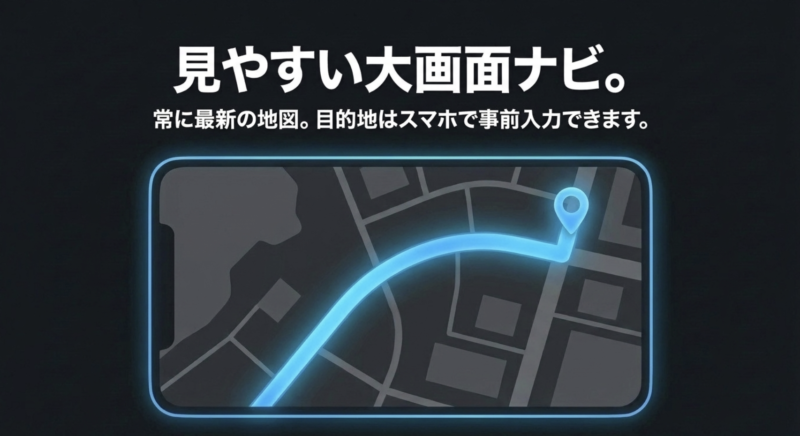
複数の経路が表示される場合は、到着予定時刻だけでなく、走る道路の種類や有料道路の使用条件も見てください。
数分早く着く経路が、自分にとって走りやすいとは限りません。
運転に慣れていない人なら、多少時間がかかっても広い道路を中心に進める経路を選ぶ考え方もあります。
道を間違えて曲がってしまっても、ナビアプリは状況に応じて経路を計算し直します。
慌てて車線を変えたり、急ブレーキをかけたりせず、道路の流れに従って走ってください。
新しい案内が必要になったら、安全に停車できる場所を探しましょう。
経路案内中には到着予定時刻、目的地までの残り距離、次に曲がる方向などが表示されます。
ただし、到着予定時刻はそのときの交通状況を反映した予測値です。
待ち合わせに遅れそうなときも、表示された時間に合わせるために無理な運転をしないことが大切ですよ。
駐車場や経由地を設定するときのコツ
大型商業施設や観光地では、建物の住所と車が入れる駐車場の場所が異なることがあります。
施設名だけを検索すると、徒歩用の入口や建物の反対側に案内される可能性もあるでしょう。
そのようなときは、公式サイトのアクセス案内で駐車場の入口を調べ、地図アプリの検索結果と照らし合わせてみてください。
立体駐車場の場合は車高制限、営業時間、入庫できる方向なども確認しておくと安心です。
途中で給油したい場合や、休憩を取るサービスエリアが決まっている場合は、対応するナビアプリで経由地を追加する方法もあります。
アプリによって設定できる場所の数や操作が違うため、出発前にiPhone側で経路を作っておくと扱いやすいですね。
GoogleマップとYahoo!カーナビの比較
CarPlayに接続したからといって、Apple純正のマップだけを使う必要はありません。
GoogleマップやYahoo!カーナビなど、車載画面に対応するナビアプリから自分に合うものを選べます。
店舗や飲食店を探す機会が多いなら、Googleマップは使い慣れた検索画面や施設情報を活用しやすいのが魅力です。
営業しているお店を探したり、駐車場の位置を調べたりと、ドライブの計画段階から役立ちます。
一方、Yahoo!カーナビは、自動車での移動を中心に使うことを考えたアプリです。
日本の道路で利用しやすい案内を重視している人なら、候補に加えてみるとよいでしょう。
機能によって無料と有料の条件が異なることもあります。
| ナビアプリ | 特徴 | 向いている人 |
|---|---|---|
| Appleマップ | iPhoneの標準機能やSiriと連携しやすい | シンプルな使い方を好む人 |
| Googleマップ | 施設検索や地図情報を活用しやすい | お店や観光地をよく探す人 |
| Yahoo!カーナビ | 国内の自動車向け案内を重視 | 車での移動が中心の人 |
| カーナビタイム | 自動車向けのナビ機能を備える | 長距離移動や詳しい案内を重視する人 |
どのアプリが優れているかは、あなたの行き先や運転する道路によって変わります。
駅までの送迎と山間部への旅行とでは、求める案内も違うでしょう。
GoogleマップでCarPlayを使う場合は、iPhoneにアプリを入れ、位置情報の利用を許可しておきます。
車載画面から目的地を選択し、表示された経路を確認して案内を始めましょう。
位置情報の許可やアプリの設定は、安全に停車している間に変更してください。
同じ出発地と目的地を指定しても、アプリによって案内される道路が違うことがあります。
交通情報の取得方法や経路を計算する考え方、地図データが異なるからです。
初めて利用するアプリは、いきなり遠方への旅行で試すのではなく、普段から知っている道路で使ってみるのがおすすめです。
曲がる場所の案内が理解しやすいか、音声のタイミングはどうか、目的地の入口を正しく案内できるかなどを比べてみてください。
Yahoo!カーナビをメインに使いたい人は、ディスプレイオーディオでYahoo!カーナビを使う方法も参考になると思います。
音楽アプリと音量の使い方
車内で音楽を楽しむなら、Apple Music、Spotify、Amazon Music、LINE MUSICなど、CarPlayに対応する音楽アプリが役に立ちます。
ポッドキャストやオーディオブックに対応したアプリもあるので、長距離移動では音楽以外を聴く楽しみも広がりますね。
操作はとてもシンプルです。
車を停めている間にホーム画面から音楽アプリを開き、アルバムやプレイリストを選択して再生します。
iPhoneで再生していた音楽を、そのまま車のスピーカーで聴ける場合もあります。
ただし、CarPlayに対応するアプリでも、iPhoneで見られるすべての画面が表示されるとは限りません。
楽曲の検索や一覧表示が制限されることもあります。
聴きたい音楽は出発前にプレイリストへ入れておくと、移動中に曲を探す必要がありません。
ステアリングに音量や曲送りのボタンが備わっている車なら、それらを利用できる場合があります。
対応の有無やボタンの役割については車の説明書を確認してください。
長い曲を早送りするためにボタンを押し続けると、車によっては想定と違う機能が働くこともあります。
音楽を流しながらナビを使用していると、道案内が入ったときだけ音楽の音量が下がる場合があります。
これは案内を聞き取りやすくするための動作で、音楽アプリが止まったわけではありません。
ナビの音声が聞こえないとき
音楽は問題なく流れるのに、ナビの案内音声だけが小さいこともあります。
まず地図アプリの音声案内がミュートになっていないかを確かめましょう。
車載機によっては、音楽、ナビ案内、Siri、通話の音量が別々に設定されています。
音楽が流れているときに音量ボタンを操作しても、ナビ案内の音量が変わらないのはこのためです。
停車中に車載機の音量設定を確認し、必要ならナビの案内が流れている間に指定の方法で調節してください。
音楽を大きくして案内も聞こえるようにしようとすると、周囲の車や緊急車両の音が聞き取りにくくなるので注意が必要です。
なお、音楽アプリの利用料金はサービスや契約プランによって異なります。
CarPlayで再生するためだけに追加の契約が必要なのか、普段のアカウントで利用できるのかを確認しておけば、意図しない出費を防げますよ。
Siriで音声操作する方法
CarPlayを使うなら、Siriの基本的な操作も覚えておきたいですね。
SiriはAppleの音声アシスタントで、車載機やiPhoneの画面に触れずに、対応する機能を呼び出すことができます。
車のステアリングに音声操作ボタンがある場合は、取扱説明書で指定された方法でSiriを起動します。
長押しでSiri、短く押すと車独自の音声認識が動くタイプもあります。
また、対応するCarPlayの画面から呼び出したり、対応環境で声をかけて起動したりすることも可能です。
| 使いたい機能 | Siriへの話しかけ方の例 |
|---|---|
| 目的地検索 | 近くのガソリンスタンドを探して |
| 帰宅の案内 | 自宅までの道順を教えて |
| 音楽再生 | お気に入りのプレイリストを再生して |
| 到着時刻 | あと何分で到着する? |
| 天気の確認 | 今日の天気を教えて |
これらは話しかけ方の一例です。
Siriにどこまで頼めるかは使用するナビや音楽アプリ、iOSのバージョン、通信状況などによって変わります。
自宅への案内を頼む場合は、住所の登録や利用するアプリの設定を事前に確認してください。
うまく認識されない場合は、短く具体的に伝えてみるとよいでしょう。
店名と地域名を一緒に伝える、音楽アプリの名前を指定するなど、候補を絞りやすい言葉にすると便利です。
マイクに向かって大声を出す必要はありません。
車内に風切り音や音楽、同乗者の話し声があると認識しにくくなる場合があります。
何度も言い直さなければいけない状況では、操作を中断し、安全な場所に停車してから設定し直しましょう。
◆Otoのワンポイントアドバイス
音声操作が便利だからといって、すべてを走行中に済ませる必要はありません。
目的地は出発前に決め、運転中は道案内を聴くことを基本にするのが私のおすすめです。
Siriとのやり取りに気を取られるようなら、無理に続けないでくださいね。
電話やメッセージと通知の設定
CarPlayでは、iPhoneの電話機能や対応するメッセージ機能を車載機と連携して利用できます。
停車中であれば、連絡先や通話履歴から相手を選び、車載マイクとスピーカーを使って会話することも可能です。
メッセージの場合、対応アプリではSiriを通じて読み上げや音声による返信を利用できることがあります。
文字を読んで入力する操作が減る一方、会話や連絡の内容に意識を取られること自体は避けられません。
仕事で電話が多い人ほど、運転中に着信へ応答しなければならないと思いがちですが、込み入った話や確認事項がある連絡は停車後に折り返すようにしましょう。
ハンズフリーであっても注意力が下がる可能性があります。
また、家族や友人が一緒に乗っているときは、メッセージの読み上げにも気を配りたいところです。
仕事の連絡や個人的な内容まで車のスピーカーから流れてしまうと困りますよね。
iPhoneの通知設定やCarPlayの設定から、自動で読み上げる機能を必要に応じて調節しておきます。
集中モードにある運転の設定を活用すれば、運転中の不要な通知を抑えられる場合もあります。
設定の集中モードから運転を選び、許可する通知や自動的に有効にする条件を確認してください。
CarPlay接続時に運転の集中モードを有効にできる機種やOSでは、乗車のたびに手動で設定する手間も減らせます。
ただし、すべての連絡を遮断する設定があなたに合っているとは限りません。
家族からの緊急連絡など、生活に必要な通知を考えたうえで設定しましょう。
YouTubeや動画は見られる?
CarPlayでYouTubeやNetflixを見たいと考えている人もいるでしょう。
ただ、CarPlayはiPhoneに表示される動画を何でも車載画面に映す仕組みではありません。
2026年11月時点では、AppleはiOS 27のCarPlay向けに、対応車両で駐車している間に利用できるビデオアプリの仕組みを案内しています。
従来のCarPlay対応車がすべて動画再生に対応するわけではなく、車両側の動画機能やアプリ側の対応が必要です。
つまり、iOSを更新しただけで、これまで使っていたカーナビにYouTubeやNetflixが自由に表示されるとは限りません。
個々のサービスの対応状況も異なるので、利用したい車とアプリの公式情報を確かめる必要があります。
また、AI Boxなどを使用して別の仕組みで動画を再生する方法もありますが、通常のCarPlayに備わる機能とは区別してください。
車種適合、通信環境、機器の発熱や保証の条件など、検討すべき項目も増えます。
動画は安全な場所に駐車してから
車載機で動画が再生できる場合でも、運転者が走行中に画面を注視したり、動画アプリを操作したりすることは避けてください。
信号待ちではなく、安全に駐車できる場所で楽しみましょう。
同乗者が視聴する際も、運転者の注意を妨げないことが大切です。
道案内と音楽が主な目的なら、動画機能を追加する必要はありません。
いまのCarPlayで何ができるのかを確かめ、足りない機能が本当に必要なのか考えてみるといいですね。
利用料金や通信量はどれくらい?
CarPlayそのものには、Appleへ支払う専用の月額利用料は基本的にありません。
すでに対応する車とiPhoneがあり、無料で使えるアプリを利用するなら、新たなCarPlay専用契約を結ばずに始められます。
ただし、車両側の機能利用にかかる費用、通信契約、音楽サービスや有料ナビアプリの利用料金は別です。
車載機の装備やメーカーのサービス条件によっても変わるので、無料という言葉だけで判断しないようにしましょう。
通信量は、CarPlayに接続している時間だけでは決まりません。
使っているアプリと、そのアプリがインターネットから取得するデータの量が関係します。
地図アプリで交通情報や施設情報を読み込んだり、音楽をオンラインで再生したりすれば、スマートフォンの通信量が増えます。
音楽の再生品質が高い場合は、低い品質で再生するより多くの通信量を消費することがあります。
自分の通信量を知るには、iPhoneの設定にあるモバイル通信の画面で、使用しているアプリのデータ量を確認するのが分かりやすい方法です。
携帯電話会社のアプリや会員ページでも、契約期間内の利用量を確認できます。
いつもの通勤でどれだけ使用しているか一度確認すると、旅行のときに必要になりそうな通信量も想像しやすくなるでしょう。
契約しているデータ容量に余裕がない場合は、自宅のWi-Fiでダウンロードできるものを先に保存しておくのがおすすめです。
圏外でも地図や音楽を使える?
CarPlayの接続自体にインターネット通信が必須というわけではありません。
携帯電話の電波が届かなくても、有線や対応する無線方式で車載機との接続を維持できることがあります。
ただし、オンラインの地図情報や渋滞情報、ストリーミング音楽は、インターネットにつながらないと利用できる内容が限られます。
画面に地図が表示されているからといって、いつでも新しい経路を計算できるとは限らないのです。
AppleマップやGoogleマップには、対応する地域の地図を事前に保存しておく機能があります。
利用できる範囲や案内の条件はアプリごとに異なるため、ダウンロードした地図で目的地まで案内できるかを出発前に確認してください。
山道やトンネルの多い地域では、通信だけでなくGPSなどの衛星測位が不安定になることも考えられます。
オフライン地図を用意しても測位の問題がなくなるわけではありません。
長距離旅行では車載ナビや道路地図など、別の案内手段も使えると心強いですね。
カープレイが接続できないときの対処
設定したはずなのにCarPlayが起動しない、昨日までは使えていたのに突然切れる。
こんなトラブルでは、最初から車載機の故障と判断する必要はありません。
何が起きているのか、症状ごとに確認する場所を変えていきましょう。
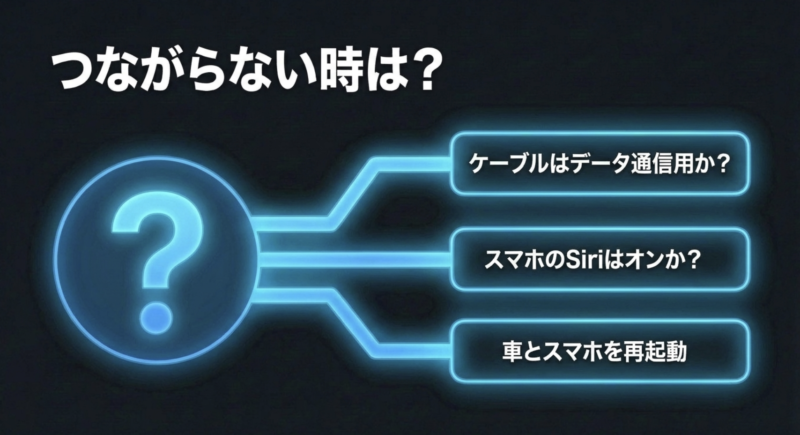
| 症状 | 最初に確認すること |
|---|---|
| 充電だけできる | USB端子の役割、ケーブルのデータ通信対応 |
| ワイヤレス接続できない | 車両の対応状況、Bluetooth、Wi-Fi、自動接続設定 |
| 接続後すぐに切れる | 端子の接触、電波環境、追加した周辺機器 |
| 特定のアプリだけ使えない | アプリの対応状況、ログイン、権限、通信状態 |
| 音声が聞こえない | 再生先、消音設定、車載機の音量 |
| 現在地がずれる | 位置情報の設定、衛星測位、車載機との連携状況 |
有線の場合は、まず正しいUSB端子に接続しているか、ケーブルが破損していないかを見てください。
USBハブや延長ケーブル、変換アダプターを使用しているなら、いったん取り外して直接接続を試します。
無線の場合は、BluetoothとWi-Fiが有効になっているかを設定アプリで確認します。
車載機との接続設定や、CarPlay用ネットワークへの自動接続が有効かも見直してみましょう。
車が別のiPhoneと接続している場合は、利用する端末を選び直してください。
次にiPhoneと車載機の再起動を試します。
車載機は取扱説明書に記載された方法で操作し、ヒューズを抜くなどの作業は行わないでください。
改善しない場合は、Siriの設定やスクリーンタイムによる利用制限を確認します。
それでも接続できなければ、Appleサポートが案内するように、iPhoneの設定から一般、CarPlay、該当する車と進み、この車の登録を解除して再設定する方法があります。
必要なら車側の機器登録も削除しましょう。
登録を解除するとペアリングやカスタマイズの再設定が必要になる場合があるので、初めからすべての設定を消すのはおすすめしません。
別の対応iPhoneや正常なケーブルで試せるなら、原因が車側なのかiPhone側なのかを判断する材料になります。
車載機のソフトウェア更新が必要な場合は、メーカー指定の手順に従ってください。
異常発熱や焦げたようなにおいがあるときは使用を中止し、販売店やメーカーサポートに相談しましょう。
カープレイの切り方と自動接続の停止
CarPlayを一時的に終了したい場合は、有線ならケーブルを外し、無線なら車載機の機器一覧などから接続を解除する方法が一般的です。
画面を純正ナビに戻すだけでは、iPhoneとの連携が続いていることがあります。
次に乗車するときも接続したくないなら、車側で自動接続を無効にできるか確認しましょう。
特定の車で今後利用する予定がなければ、iPhone側からその車の登録を解除する方法もあります。
レンタカーやカーシェアを返却するときは、CarPlayの登録だけでなく、車側に残っているBluetoothの登録や連絡先、履歴なども確認してください。
削除の範囲は車種によって異なるため、貸し出し元の指示と取扱説明書に従うことが大切です。
自動接続を止めてもBluetoothオーディオを使いたい場合など、詳しい設定については、CarPlayの切り方と自動接続を解除する方法で解説しています。
非対応車への後付けと無線化
現在の車でCarPlayを利用できない場合でも、必ずしも車を買い替える必要はありません。
使用中の機器が有線CarPlayに対応しているのか、CarPlay自体に非対応なのかによって、追加する機器が変わります。
有線CarPlayをワイヤレス化する場合
有線CarPlay対応車で毎回のケーブル接続が面倒なら、Ottocast U2AIR ProなどのワイヤレスCarPlayアダプターが選択肢になります。
車載機の対応USB端子に機器を接続し、iPhoneと無線で通信させる方式です。
ただし、このタイプの機器は基本的に有線CarPlayが利用できる車載機を前提にしています。
充電用USB端子があるだけの非対応車では、アダプターを挿してもCarPlayを使えるようにはなりません。
純正の無線機能とは異なり、途中に機器が一つ増えるため、起動時間や接続の安定性、音声の遅れに影響する場合もあります。
購入前に車種適合、iOS対応、国内利用に必要な技適表示、保証や返品条件を確認してください。
CarPlayに対応していない車の場合
車載機自体が非対応なら、メーカーが提供する正規の機能追加や、対応するカーナビへの交換、ディスプレイオーディオの後付けなどを検討します。
市販品では、カロッツェリアのディスプレイオーディオ DMH-SZ500のように、ワイヤレスCarPlayに対応した機器があります。
車種に適合するなら、現在のオーディオを交換してiPhone連携を利用する方法もありますよ。
取り付けスペースだけでなく、純正アンプやバックカメラ、ステアリングスイッチ、車両情報の表示などを引き継げるか確認しましょう。
本体価格に取り付け工賃や変換部品の費用が加わることもあります。
ダッシュボードなどに設置するポータブル型のCarPlay対応機器も選択肢です。
ただし、運転視野やエアバッグの作動を妨げない設置位置、電源の取り回し、音声を車のスピーカーへ送る方法を確認しなければなりません。
今のカーナビで不便を感じていないなら、無理に機器を交換する必要はありません。
車両の装備によって取り付け難易度や必要な費用が異なるため、購入前にはメーカー公式情報を確認し、最終的な判断はディーラーやカー用品の取り付け専門店に相談してください。
安全に使うための注意点
CarPlayは運転中にスマホの画面を見続けなくても済むように工夫された機能ですが、車載ディスプレイだから自由に操作してよいというものではありません。
日本の道路交通法では、車が走行している間にカーナビなどの画像表示装置を注視する行為や、携帯電話を手に持って通話する行為などが規制されています。
警察庁も、機器を使う必要がある場合には安全な場所に停止してから使用するよう呼びかけています。(出典:警察庁「やめよう!運転中のスマートフォン・携帯電話等使用」)
目的地の入力、機器の接続、アプリの変更は出発前か安全に駐車できる場所で行うことを基本にしましょう。
走行中は画面への注視を避け、周囲の交通状況を常に優先してください。
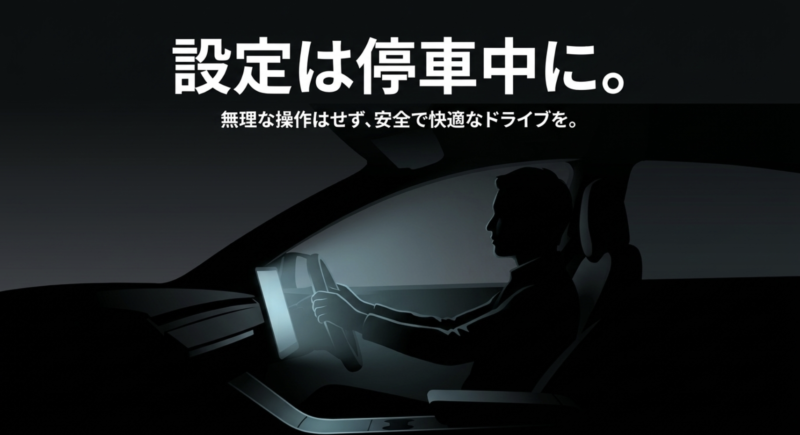
音声案内やSiriも、気を取られるようなら利用を中断します。
地図が示した道路が通行止めだったり、進入禁止の標識があったりした場合は、現地の規制に従いましょう。
ナビの案内よりも実際の道路状況が優先です。
さらに、夏場にiPhoneを車内に放置したり、充電機器やケーブルを運転操作の妨げになる場所へ置いたりするのは避けてください。
機器の利用条件については、車両と製品の取扱説明書に従いましょう。
カープレイに関するよくある質問(FAQ)
Q1. カープレイは無料で使えますか?
A. CarPlay自体にAppleへ支払う専用の月額料金は基本的にありません。
ただし、車載機の導入費用、メーカー側の利用条件、スマホの通信費、有料アプリなどの料金は別途必要になる場合があります。
Q2. カープレイの専用アプリは必要ですか?
A. CarPlayはiPhoneのiOSに含まれる機能なので、専用アプリのインストールは不要です。
GoogleマップやSpotifyなどを使いたい場合は、対応するアプリをiPhoneにインストールしてください。
Q3. Androidスマホでもカープレイを使えますか?
A. Apple CarPlayはiPhone向けの機能です。
Androidスマホを使う場合は、車載機とスマホがAndroid Autoに対応しているか確認しましょう。
Q4. iPhoneの画面を消しても使えますか?
A. ロック中のCarPlay利用が許可されていれば、iPhoneの画面が消えていても通常はCarPlayを使用できます。
iPhoneの電源を切った場合は使用できません。
Q5. カープレイがあれば普通のカーナビは不要ですか?
A. スマホナビで必要な案内が受けられる人ならCarPlayで十分な場合があります。
一方、圏外での利用や車両センサーとの連携、独立したナビ機能を重視するなら、従来のカーナビを併用するメリットもあります。
カープレイの使い方のまとめ
カープレイの使い方は、対応する車載機とiPhoneを用意し、有線またはワイヤレスで接続するところから始まります。
接続さえ済めば、あとは使い慣れたアプリを車内で活用していくというイメージです。
- 車の年式やグレード、車載機のCarPlay対応状況を確認する
- 有線接続にはデータ通信対応のUSBケーブルを使用する
- ワイヤレス接続ではBluetoothとWi-Fiを有効にする
- AppleマップやGoogleマップなど、自分に合うナビアプリを選ぶ
- 音楽や通知の設定は出発前に済ませる
- 通信量や電池残量、発熱にも注意する
- つながらないときは接続方式に合わせて原因を確かめる
- 走行中の画面注視や複雑な操作は避ける
初めて利用するなら、まずは近所への買い物や通勤など、道を知っている場所でナビを試してみるといいでしょう。
音声案内が自分に合っているか、乗り降りするときの接続は扱いやすいか、無理なく確認できます。
便利な機能を増やすことよりも、安心して目的地にたどり着けることが大切です。
あなたの車とiPhoneに合った使い方で、これからのドライブを楽しんでくださいね。