ディスプレイオーディオでLINE通話をしたいのに、CarPlayだとできるのか、Android Autoだとできないのか、Bluetoothで車スピーカーに出せるのか…ここ、気になりますよね。
実際は、接続方式(CarPlay・Android Auto・Bluetooth・ワイヤレス・USBケーブル)と、症状(通知が出ない、通話音が出ない、車マイクが使えない)を分けて考えると、一気にスッキリします。
この記事では、あなたの環境で最短にハンズフリーへ寄せるために、できる範囲と現実的な落としどころ、そしてトラブルの直し方をまとめます。
安全のため、設定や操作は必ず停車中に済ませてくださいね。
ディスプレイオーディオのLINE通話は可能?
結論から言うと、ディスプレイオーディオでLINE通話は音声を車に出すことは比較的やりやすい一方で、車の画面やボタンでLINE通話を自由に操作は環境差が出ます。
この章では、CarPlay・Android Auto・Bluetoothそれぞれのできる/できないを先に整理します。
- CarPlayでLINE通話できる範囲
- Android AutoのLINEは通知中心
- Bluetoothで車スピーカー通話
- 車マイクが使えない原因と権限
- ミラーリング操作は危険と注意
CarPlayでLINE通話できる範囲
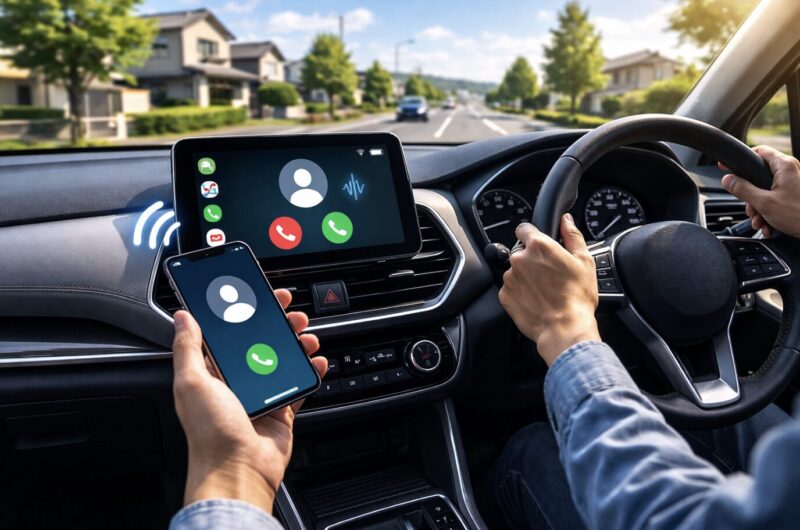
CarPlayは、iPhoneの機能を車の画面に投影して使う仕組みです。
対応車種は多く、まずはあなたの車がCarPlay対応か、有線(USB)かワイヤレスかを押さえるのが近道かなと思います。
押さえどころ:CarPlayはiPhone側の音声アシスタント(Siri)と相性がよく、運転中の操作を音声に寄せやすいのが強みです。
まず知っておきたい「CarPlayでできること」
CarPlayで大事なのは、車側の画面がスマホの代わりになるというより、車で扱いやすい形に再設計された窓口になる点です。
つまり、スマホでは当たり前に触れる機能でも、CarPlay上だと表示されない、操作が簡略化されることがあります。
LINE通話も同じで、CarPlayの画面にLINEが見えるか、Siriで発信できるか、着信時の表示や終話がスムーズかは、iOSの状態・LINEアプリの状態・車載機の実装の掛け算で変わります。
よくあるのがCarPlayにLINEが出ない問題。
これ、単にアプリが未対応というより、車側の制限(表示できるカテゴリが限られる)、iPhone側の設定(Siriや通知、通信の許可)、ケーブルや接続の不安定さが絡んでることが多いです。
なので私は、最初から画面操作で何とかするより、Siriで発信→音声は車スピーカー→受話中心という運用に寄せた方がラクだと思ってます。
有線(USB)とワイヤレス、どっちが向いてる?
迷ったら有線(USB)です。
理由はシンプルで、給電しながら安定しやすいから。
ワイヤレスは乗り降りが楽で便利なんですが、電波の混雑や車内環境で「あれ、今日は繋がりが悪いな」みたいな揺れが出ることもあります。
通話って、ナビよりも音が切れるストレスが大きいので、まずは有線で土台を作るのが失敗しにくいですよ。
参考:CarPlay対応車種の目安や一覧はApple公式にまとまっています。
仕様や対応状況は更新されるので、購入検討や不具合時は最新情報の確認が安心です。(参照先:Apple公式のCarPlay対応車種一覧)
ありがちなつまずきと、私がやる切り分け順
CarPlayは起動するのにLINE通話が思い通りにならない場合、私は次の順で潰していきます。
ポイントはいきなりLINEを疑わないことです。
- 接続の安定:まずはUSBを短めの高品質ケーブルにして再テスト
- Siriの準備:Siriがオフだと音声運用が詰むので必ずオン
- 競合の排除:イヤホンや別のBluetooth機器が繋がってたら一旦切る
- 通知と権限:LINEのマイクや通知が許可されてるか確認
それでもダメなら、車種側の仕様や制限の可能性もあります。
ここは断定しにくい領域なので、最終的にはメーカー公式や取扱説明書で「対応範囲」を確認してください。
あなたの車の世代によって、同じCarPlayでも挙動が変わるのは普通にあります。
ナビぺディア内でも、CarPlayの接続や仕組みを深掘りしています。
基礎から整理したい場合はあわせてどうぞ。
Android AutoのLINEは通知中心
Android Autoは、ナビ・音楽・メッセージなどを車載ディスプレイで扱いやすくする仕組みです。
ただ、LINEに関しては現状「通知・読み上げ・定型返信」が中心で、車の画面でLINE通話の発信や応答まで完結しないケースが多いです。
現実的な上位解:Android AutoはLINE通知中心と割り切って、通話の音声経路はBluetoothハンズフリーで確保するのが失敗しにくいです。
なぜ通知はOKで通話は微妙になりやすい?
ここ、モヤっとしますよね。
理由はざっくり言うと、Android Auto上の表示は車で安全に扱える範囲に絞られるからです。
通知や読み上げ、定型返信は安全寄りの設計にしやすい一方で、VoIP通話(LINE通話)は、着信画面・音声経路・終話操作・ステアリングスイッチ連携など、車載側とスマホ側の連動が増えて一気に複雑になります。
結果として、アプリ側の対応状況や端末差が出やすく、通知は出るけど通話は別扱いになりがちです。
Android Autoを安定させる前提チェック
LINE以前に、Android Auto自体が安定してないと話が進みません。
私が最初に見るのは、端末の条件とケーブル品質、そして権限です。
特にUSB接続は、ケーブルが微妙だと接続が切れたり、音声が途切れたり、通知が飛んだり、地味にストレスが積み上がります。
Android Autoの公式手順では、設定はパーキング(P)で行い、完了までは運転しないことが明記されています。
安全面の根拠としても強いので、私は記事でも必ずここを押さえます。(出典:Google公式「Android Auto の設定」)
通知が出ないときの典型パターン
通知が出ないときって、原因がバラバラに見えるんですが、実はだいたいこの辺に落ちます。
Android Auto側の通知設定、スマホ側の通知許可、LINEの通知設定、そして省電力の影響。
このどれかが噛み合ってないことが多いです。
私はまず他アプリの通知は出る?でAndroid Auto全体の問題か切り分けて、次にLINEの通知だけが死んでるならLINE側と権限を見にいきます。
注意:車種やディスプレイオーディオの仕様、Androidの機種差で手順や画面が異なります。
最終的にはメーカー公式の案内をご確認ください。
判断に迷う場合は、ディーラーやカーオーディオ専門店など専門家への相談が安心です。
LINE側もAndroid Autoで通知を受け取る使い方を案内しています。
通知が出ないときの切り分けにも直結するので、困ったら一度チェックしてみてください。(参照先:LINEヘルプセンターのAndroid Auto案内)
ナビぺディア内では、Android Autoでできることを俯瞰した記事もあります。
全体像を先に掴みたいときに便利です。
Bluetoothで車スピーカー通話
いちばん汎用的なのはBluetoothです。
ディスプレイオーディオの種類が何であれ、Bluetoothハンズフリー(通話)に対応していれば、LINE通話の音声を車スピーカーと車マイクに寄せられる可能性が高いです。
Bluetoothは通話と音楽で通り道が別になるのがポイントです。
通話はHFP(またはHSP)、音楽はA2DPが使われるのが一般的です。
Bluetoothが強いのは車種を選びにくいから
CarPlayやAndroid Autoは便利なんですが、どうしても対応車、対応機器、OS条件、ケーブル品質みたいな前提が増えます。
その点Bluetoothは、古めの車でもハンズフリーが付いてることが多く、通話音声を車に出すだけなら成立しやすいです。
つまり、最短で“音だけ車”を作りたいならBluetoothが手堅いです。
ただし、操作はスマホ寄りになりやすい
注意点もあって、車の画面やハンドルボタンが電話アプリ前提で作られていると、VoIP(LINE通話)の着信表示や終話ボタンが安定しないことがあります。
なので、Bluetooth運用は音は車、操作はスマホ側(ただし停車中)、走行中は受話中心くらいに考えるとトラブルが減りますよ。
私がよくすすめる運用
- 発信は停車中に済ませて、走行中は受話と会話に集中
- ハンドルボタンで操作できなくても焦らない(車種差が大きい)
- 通話品質が微妙なら通話音声だけ車に寄せて切り分け
注意:車種やナビの世代によって、Bluetooth対応=通話のみ(音楽は非対応)の場合もあります。仕様は取扱説明書・メーカー公式で必ず確認してください。
音質・遅延の体感は「車マイク品質」で決まりやすい
LINE通話を車で使うと相手にこもって聞こえる、エコーっぽい、雑音が乗るみたいな相談も多いです。
これ、スマホというより車マイク側の性能や取り付け位置の影響が大きいんですよね。
窓を開けてる、エアコン風量が強い、ロードノイズが大きい、こういう条件でも変わります。
断定はできないですが、まずは静かな場所でテストして、問題が車側環境由来か見極めるのが近道です。
車マイクが使えない原因と権限
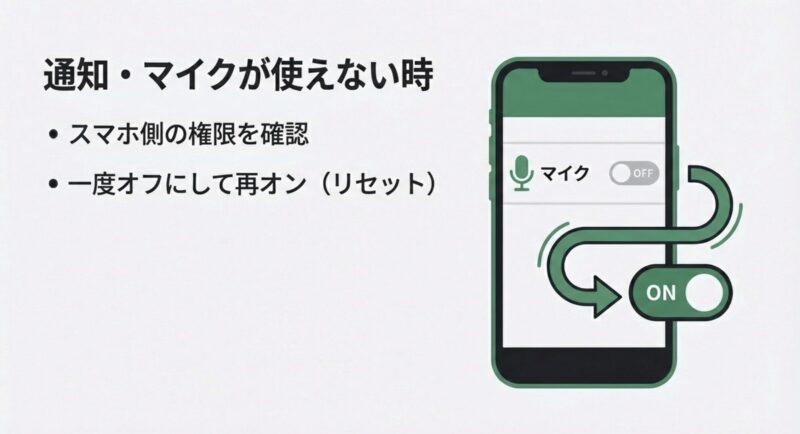
相手に声が届かない、車マイクが無音ってやつ、かなり多いです。
原因はだいたい次のどれかに集約されます。
- 権限:LINEのマイク許可、Androidの付近のデバイス許可など
- 接続の競合:別のBluetooth機器(イヤホン等)が優先されている
- 通話経路:通話音声が車ではなくスマホ側に残っている
- 車載側の仕様:VoIPのマイク入力が相性で不安定
権限まわりは「一回オフ→再許可」が効くことがある
まずやるべきは、スマホの設定でLINEにマイク権限が入っているか確認。
その上で、Bluetoothの接続先が車になっているか、他のBluetooth機器を一度切って試します。
Androidの場合は機種によって通話の音声、メディアの音声を個別にオン/オフできるので、通話だけ車に寄せる切り分けが効きます。
ここで詰まるのが、設定が正しいのに直らないパターン。
こういう時は、権限を一度オフにしてから再度オンにする、Bluetoothペアリングを削除して再登録する、スマホと車載機を再起動する、という初期化寄りの対処が効くことがあります。
面倒に感じるかもですが、設定が噛み合わない不具合って、これが一番早いことが多いんですよ。
接続競合の典型:イヤホンが裏で勝ってる
車と繋いでるのに、音がスマホやイヤホンから出るってやつ。
これ、イヤホンやスマートウォッチが裏で繋がっていて、通話の出力先としてそっちが優先されていることがあります。
私が現場でやるのは、一度ぜんぶ切る→車だけ繋ぐ→通話テストの順。
これで問題が再現しなければ、競合が原因の可能性が高いです。
通話テストは便利だけど、プライバシーも意識してね
さらに、LINEには通話の動作確認ができる機能もあります。
車内で試すときは同乗者に会話が聞こえる可能性があるので、プライバシーにも配慮してくださいね。
たとえば、通知読み上げをオフにしたり、テストは一人の時に済ませたり、こういう運用が安心です。(参照先:LINEヘルプセンターの通話機能テスト案内)
注意:症状がどうしても改善しない場合、車載機側のVoIP相性やソフト更新が影響していることもあります。
正確な情報はメーカー公式の案内をご確認ください。判断に迷う場合は専門家にご相談ください。
ミラーリング操作は危険と注意
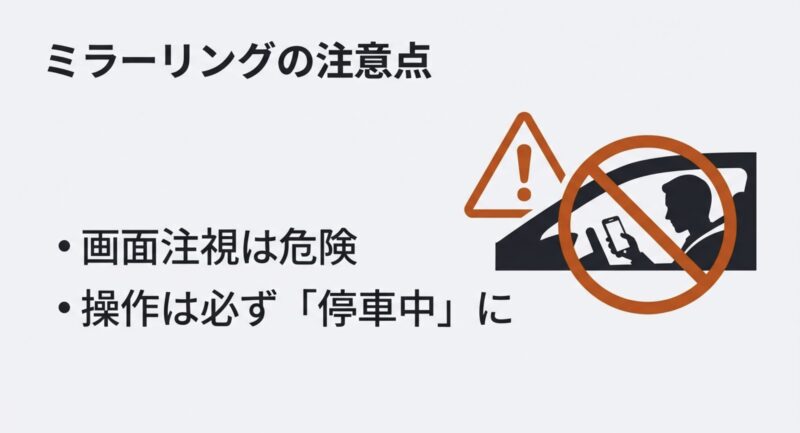
HDMIやミラーリングでスマホ画面をディスプレイオーディオに映せる車もあります。
見た目はLINEをそのまま表示できて便利なんですが、結局は画面操作が発生しやすいので、運転中の安全面でおすすめしにくいです。
安全優先:運転中のスマホ操作や画面注視は重大事故につながります。
設定や発信操作は必ず安全な場所に停車して行い、走行中は音声操作と受話に寄せてください。
法律や取り締まりの運用は地域や状況で変わる可能性があります。
正確な情報は警察・行政の公式情報をご確認ください。
判断に迷う場合は、ディーラーやカー用品店など専門家への相談もおすすめです。
ミラーリングのメリットと罠
ミラーリングのメリットはわかりやすくて、スマホの画面をそのまま出せるのでLINEの画面が見える、押せる状態になります。
でも、これがそのまま罠にもなります。
見えてしまうと触りたくなるし、画面が大きいほど視線移動も増える。
結果として、運転に必要な情報(前方、ミラー、車間)から注意が逸れやすくなるんですよね。
どうしても使うなら停車中だけに割り切る
もしどうしても表示が必要なら、車の仕様で許容される範囲(停車中のみ等)を守りつつ、短時間で済ませる運用を前提にしてください。
私は基本、走行中は触らない設計にしておくのが一番ラクだと思います。
発信前に停車して設定完了、走行中は会話だけ、必要なら安全な場所に停めて再操作。
これだけで安全面のリスクはグッと下がります。
おすすめの考え方:ミラーリングは便利な表示じゃなくて、停車中のセットアップ補助くらいに位置づけると安全です。
ディスプレイオーディオのLINE通話設定
ここからは、実際にディスプレイオーディオでLINE通話を成立させるための手順と、つまずきポイントの潰し込みです。
iPhoneはCarPlay+Siri寄せ、AndroidはAndroid Auto通知+Bluetooth通話寄せが基本路線。
あなたの状況に近いところから試してください。
- iPhoneはSiriでLINE通話発信
- AndroidはBluetooth併用が現実
- USBケーブルで接続が安定
- 通知が出ないときの設定確認
- 通話音が出ないHFP/A2DP
- ディスプレイオーディオのLINE通話まとめ
iPhoneはSiriでLINE通話発信
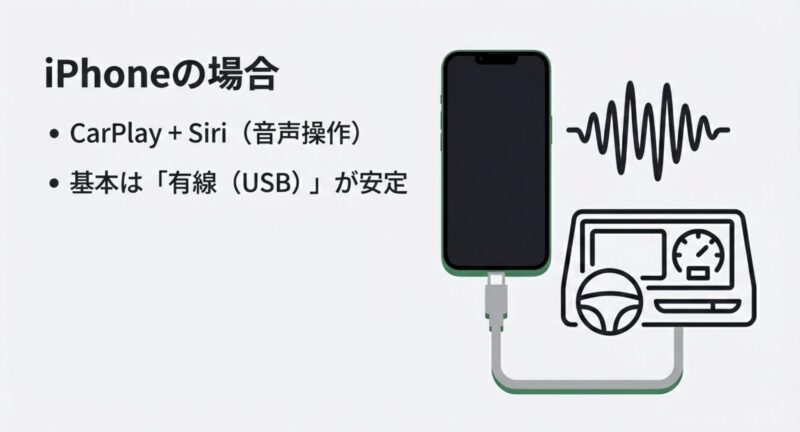
iPhoneでハンズフリー化を狙うなら、私はCarPlay(できればUSB有線)+Siriをまず推します。
理由はシンプルで、給電しながら安定しやすく、操作を音声に寄せやすいからです。
おすすめ手順(停車中に準備)
- iPhoneのiOSとLINEアプリを最新に近い状態へ更新
- Siriを有効化し、車側でCarPlayを起動できる状態にする
- 通話前にBluetooth機器の競合(イヤホン等)を一度切る
- 走行中はSiriで発信、受話中心で運用
「音声で発信」に寄せると失敗が減る
CarPlayでLINE通話を成立させたいなら、私は最初から音声運用を前提にした方がいいと思ってます。
理由は、車の画面に依存しないから。
画面にLINEが出る・出ない、ボタンが押せる・押せないに左右されず、Siriで発信できればゴールに近いです。
発信の時だけ停車中にやって、走行中は会話だけに集中する。
これが一番ラクで安全です。
うまくいかない時の私の対処順
なお、音声操作の可否や挙動は、iOSの設定や車載機の実装、LINE側のアップデートで変わることがあります。
うまくいかないときは、次の章のUSBケーブルとHFP/A2DPの切り分けに進むのが早いです。
私がよくやるのは、まず有線に戻す→別Bluetooth機器を全切り→再起動→再テスト。
この土台の安定化で直ること、わりと多いです。
AndroidはBluetooth併用が現実
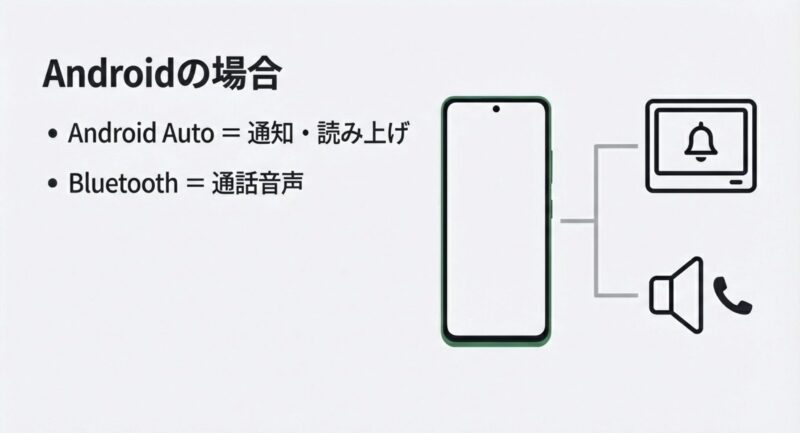
Androidは、Android AutoでLINEの通知は扱いやすくなってきました。
ただ、LINE通話を車載画面でガッツリ操作するより、通話はBluetoothハンズフリーに寄せる方がハマりにくいです。
考え方:Android Auto=通知と読み上げ、Bluetooth=通話音声(車スピーカー・車マイク)という役割分担が現実的です。
おすすめ構成は「通知は車、通話音声は車、操作は最小」
Androidで一番やりがちなのが、Android Autoで全部やろうとして詰むパターンです。
通知は出るけど通話はうまくいかない、通話はできても終話が変、ボタン連携が弱い…みたいなやつ。
ここ、気になりますよね。
でも私は、わりと割り切ってます。
具体的には、Android Autoは通知と読み上げだけ。
LINE通話は、Bluetoothハンズフリーで音声経路だけ確保する。
そして走行中は受話・会話中心にして、操作が必要なら安全な場所で停車してから。
これで、車種差や端末差の地雷を踏みにくいです。
Android Auto初期設定で詰まりやすいポイント
Android Autoは初期設定が意外と手間で、USBケーブルの品質や権限の許可で詰まることが多いです。
まずAndroid Auto自体を安定させてから、LINE通知→Bluetooth通話の順で整えるとスムーズですよ。
車種やディスプレイオーディオの仕様、Androidの機種差で手順や画面が異なります。
最終的にはメーカー公式・LINE公式の案内を確認してください。
迷う場合はディーラーやカーオーディオ専門店に相談すると早いです。
USBケーブルで接続が安定
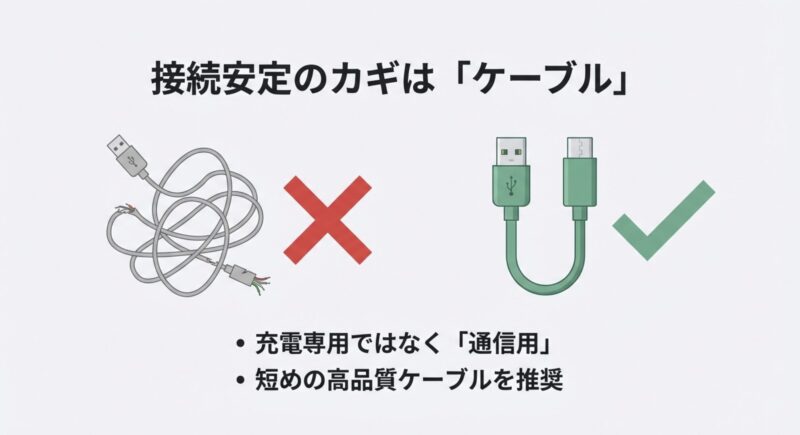
CarPlayでもAndroid Autoでも、安定性の話になるとUSBケーブルが最重要になりがちです。
充電専用の安いケーブルだと、映らない・切れる・音が途切れる、みたいな症状が出ます。
迷ったら短めの高品質USBケーブル。これだけで改善するケース、ほんとに多いです。
ケーブルで何が変わるの?
ディスプレイオーディオとスマホの接続って、単に充電してるだけじゃなくて、データ通信もしています。
だから、ケーブル品質が悪いとデータが不安定になって、結果として接続が切れる、音が飛ぶ、通知が出たり出なかったりするみたいな症状が出ます。
通話中にこれが起きると、ストレスはかなり大きいですよね。
ワイヤレスが不安定なら、有線に戻すのが最短
ワイヤレス接続は便利ですが、電波干渉や車側仕様の制約(車内Wi-Fiとの相性など)で不安定になることもあります。
通話を落としたくないなら、私はまず有線で土台を作ってから、必要ならワイヤレスへ移行する流れをおすすめします。
CarPlayの音ズレや音飛びなど、ワイヤレス特有の不具合が気になるなら、ナビぺディア内の対策記事も参考になります。
通知が出ないときの設定確認
Android AutoでLINE通知が出ない場合、だいたいはLINEの対応条件、Android Auto側の通知設定、スマホの通知権限のどれかです。
順番に潰すのがコツです。
チェックリスト(停車中に確認)
- LINEアプリがAndroid Auto通知に対応するバージョンか
- スマホの通知設定でLINE通知が許可されているか
- Android Auto側で通知表示がオフになっていないか
- 省電力モードでバックグラウンド通信が止まっていないか
切り分けのコツは他アプリの通知を見ること
通知が出ないとき、いきなりLINEを疑うと迷子になりがちです。
まずは、他のメッセージ系や通知がAndroid Autoに出るかを見て、Android Auto全体の問題か、LINEだけの問題かを切り分ける。
ここをやるだけで、次に何を触るべきかがハッキリします。
車内での通知は便利だけど漏れるもセット
通知が出るようになったら、走行中は読み上げと定型返信に寄せると安全です。
内容が車内に漏れる可能性もあるので、同乗者がいるときは読み上げを控えるなど、使い分けも大事ですね。
仕事のやり取りや個人情報が絡む会話は、表示しない設定にしておくのもアリだと思います。
LINEのAndroid Auto案内は条件がまとまっているので、該当するか一度確認しておくと切り分けが早いです。
通話音が出ないHFP/A2DP
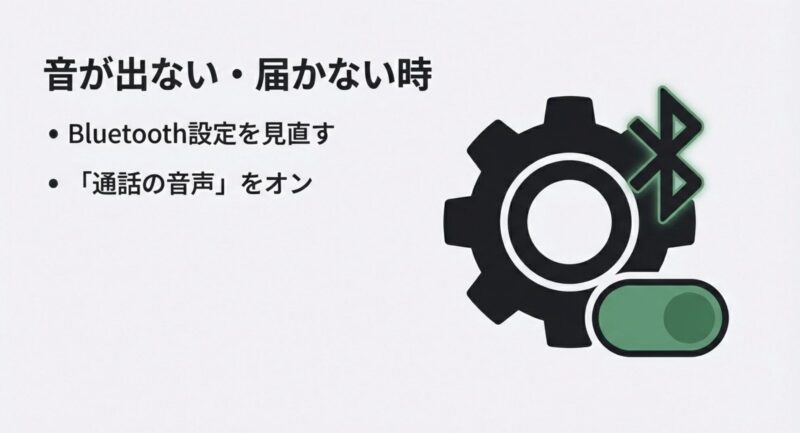
Bluetoothは繋がってるのに通話音が出ないってときは、プロファイルの切り替え(HFP/A2DP)を疑うのが鉄板です。
音楽は出るのに通話だけダメ、またはその逆、みたいな症状はここが原因になりやすいです。
HFPとA2DPの違いをざっくり掴もう
難しく見えるかもですが、ざっくりでOKです。
通話(声)はHFP側、音楽(メディア)はA2DP側、と覚えると切り分けが一気に楽になります。
LINE通話はVoIPなので、車載機の実装やスマホOSの制御で、HFPに寄せられたり寄せられなかったり、挙動が揺れることがあります。
だからこそ、設定で通話の音声を明示的に車へ寄せるのが重要になります。
| 症状 | よくある原因 | まず試すこと |
|---|---|---|
| 通話音が車に出ない | 通話音声が車に割り当てられていない | Bluetooth機器の「通話の音声」をオン、他の接続先を切る |
| 相手に声が届かない | マイク権限、接続競合、車側相性 | LINEのマイク権限確認→再ペアリング→他BT機器オフ |
| 音楽はOKで通話だけ不安定 | HFPの切替や干渉 | 一度Bluetoothを削除して再登録、設定をシンプルに |
| 通話中扱いになる/戻らない | プロファイル干渉や車側実装 | 接続の整理、再起動、車側設定を見直す |
最終手段は再ペアリングと接続の整理
HFP/A2DPが絡む不具合って、設定が増えるほど複雑になります。
だから私は、最後にシンプル構成へ戻すを必ずやります。
具体的には、車とのBluetooth登録を削除→スマホ側のBluetooth履歴も整理→再ペアリング。
さらに、イヤホンや他の車載機が記憶されているなら一度オフ。
これで通話音やマイク問題が解消するケースは多いです。
Bluetoothのトラブルは車側の仕様も絡むので、最後は説明書確認が必須です。
ナビぺディア内でもBluetooth接続トラブルの定番パターンをまとめています。
ディスプレイオーディオのLINE通話まとめ
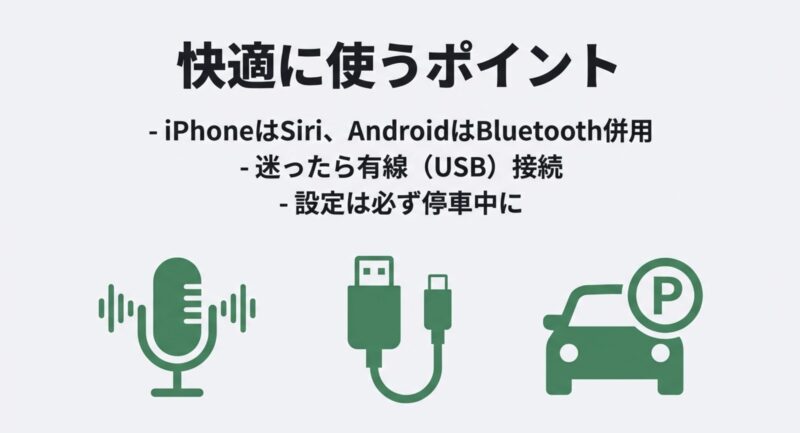
最後に、私のおすすめをもう一度だけ整理します。
iPhoneはCarPlay+SiriでLINE通話発信に寄せる、AndroidはAndroid AutoはLINE通知中心と割り切って、通話はBluetoothハンズフリーで音声経路を確保。
この形が、いちばん失敗しにくいです。
迷ったときの結論
- iPhone:CarPlay(できればUSB)+Siri運用
- Android:Android Autoは通知、通話はBluetooth併用
- トラブル時はUSBケーブル→権限→HFP/A2DPの順で切り分け
最後に:安全と確認先だけは外さないで
この記事は、あなたが最短でディスプレイオーディオのLINE通話を成立させるための現実的な設計図としてまとめました。
ただ、OS・アプリ・車載機はアップデートで挙動が変わることがあります。
だから、正確な情報は各メーカー公式サイトやLINE公式ヘルプをご確認ください。
判断に迷う場合や不具合が解消しない場合は、ディーラーやカーオーディオ専門店など専門家にご相談ください。
大事なお願い:運転中の操作は危険です。
設定や発信などの操作は必ず安全な場所に停車してから行ってください。
走行中は音声操作と受話に寄せて、短時間で済ませるのが基本です。
ナビぺディア運営者のOtoでした。
あなたのディスプレイオーディオでLINE通話がスムーズに通るよう、まずは一番シンプルな構成から試してみてくださいね。