こんにちは、ナビペディア運営者のOtoです。
CarlinKitって、車だけじゃなく家でも使えるの?と気になっているあなた。
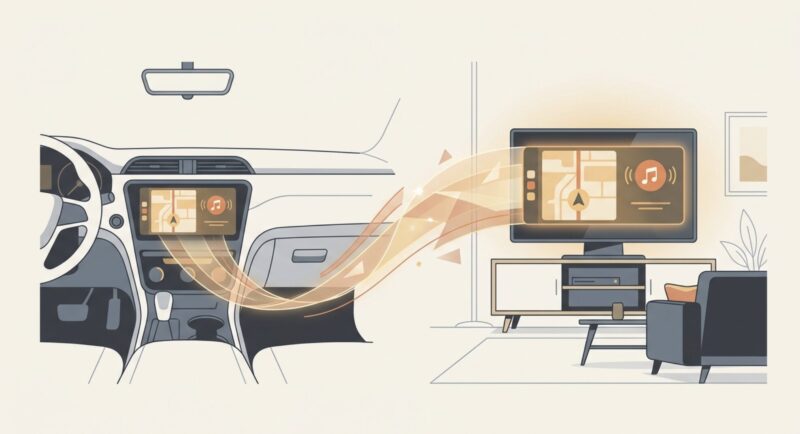
テレビへつないでCarPlayを表示したい、車へ取り付ける前に家で設定しておきたい、TBoxをAndroid端末のように使いたいなど、考えている使い方はいくつかあると思います。
ここで最初に知っておきたいのが、CarlinKitはモデルによって役割が違い、しかも基本的には車載環境を前提に作られているということです。
特にCarlinKit 5.0(CPC200-2air)は、USB電源へつないだだけでCarPlay画面を出してくれる機械ではありません。
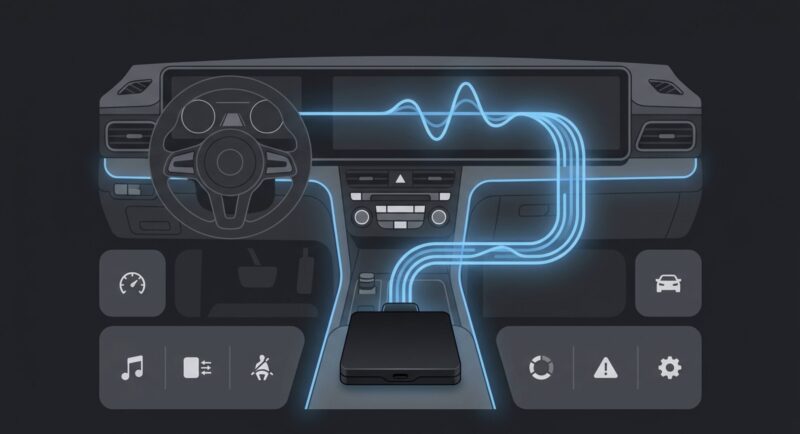
もともと有線CarPlayまたは有線Android Autoへ対応している車載ディスプレイとの間に入り、スマホとの接続をワイヤレス化するアダプターです。
そのため、「家のUSB充電器+普通のPCモニター+CarlinKit 5.0」という組み合わせだけでは、車にあるCarPlay対応機能をそのまま再現できません。
ここはかなり大事です。
一方、Android OSを搭載するTBox AmbientやTBox UHDはCarlinKit 5.0よりできることが多く、動画アプリや地図アプリなどを車載画面で利用できる構成を作れます。
ただし、こちらもメーカーが案内している基本的な利用環境は有線CarPlayやAndroid Autoへ対応した車です。
TBox UHDにはHDMI出力がありますが、一般的なAndroid TVボックスのように家のテレビだけにつないで使うための製品と考えるとズレが出やすいです。
この記事では、カーナビ・CarPlay・Android Autoまわりを継続的に調べている視点から、CarlinKitを家で使う場合に何ができて、何ができないのかを最初にはっきりさせます。
そのうえで、CarlinKit 5.0、TBox Ambient、TBox UHDの違い、家でできる動作確認、電源とケーブルの選び方、iPhone・Androidとの接続、動画視聴、HDMI出力、トラブル対策まで順番に整理します。
先にモデルごとの役割を整理しておきます。
車に有線CarPlayまたは有線Android Autoがあり、それをケーブルなしで使いたいならCarlinKit 5.0(CPC200-2air)が候補です。
家で使うこと自体を目的に買うモデルではありませんが、車載用途ならシンプルでわかりやすい選択肢です。
対応する車載画面でYouTubeなどのAndroidアプリまで使いたいなら、Android OSを搭載したCarlinKit TBox Ambientが候補になります。
CarlinKit TBox Ambientの価格・在庫を確認する
さらに車載画面だけでなく、HDMI入力を備えた後席モニターなどへ映像を出したいならTBox UHDが比較しやすいです。
CarlinKitは家で使える?
まず、CarlinKitを家で使うという言葉にはいくつか意味があります。
ここを分けずに説明すると、できることとできないことが混ざってしまいます。
たとえば、家で電源を入れて動作を確認したい場合と、リビングのテレビへCarPlayを表示したい場合では必要な条件がまったく違います。
| 家でやりたいこと | 考え方 | 注意点 |
|---|---|---|
| 電源が入るか確認する | USB電源で確認できる場合がある | 起動=CarPlayが使えるという意味ではない |
| スマホとの無線接続を確認する | モデルや状態によって確認できる範囲が異なる | 車載側との接続が成立しないと本番状態を再現できない |
| 家のテレビへCarPlayを表示する | CarlinKit 5.0単体では想定されていない | 普通のテレビはCarPlayホストではない |
| TBoxでAndroidアプリを使う | 基本は対応車載環境での利用 | 家庭用Android TV端末とは役割が違う |
| TBox UHDからHDMI出力する | 外部モニター活用が可能 | メーカーの基本利用条件は対応車載環境 |
結論としては、CarlinKitを家で完全に車と同じ状態で使うのは簡単ではありません。
特にCarlinKit 5.0は、USB給電さえすればCarPlayを生成してHDMIなどから映像を出す装置ではないからです。
CarPlay側にはCarPlayへ対応する車載機やステレオが必要で、Android Autoも同じように対応する車またはステレオとの連携を前提にしています。
CarPlayそのものの仕組みを先に理解しておきたい場合は、CarPlayの仕組みと接続方法を解説した記事もあわせて読むと、CarlinKitが何をしている機器なのか理解しやすくなります。
CarlinKitをCarPlayを作り出す本体と考えるのではなく、対応する車載側とスマホの間を橋渡しする機器と考えるとわかりやすいですよ。
CarlinKit 5.0は家で単体利用できない
CarlinKit 5.0、正式にはCPC200-2airは、有線CarPlayまたは有線Android Autoをワイヤレス化するアダプターです。
CarlinKit公式でも、対応する車載側の有線CarPlayまたはAndroid Autoを利用する製品として案内されています。
つまり、自宅のUSB充電器へCarlinKit 5.0をつなぎ、その先に普通のテレビやPCモニターを用意しても、テレビ側にCarPlayを受け取る機能がなければ成立しません。
USBポートは見た目が同じでも、電気だけを供給するポートと、CarPlayの通信相手になるUSBポートでは役割が違います。
ここを勘違いすると、家ではランプが点いたのに画面が出ない、Bluetoothでは見えるのに何も始まらないという状態になりやすいです。
故障ではなく、そもそもCarPlayを受け取る相手がいない可能性があります。
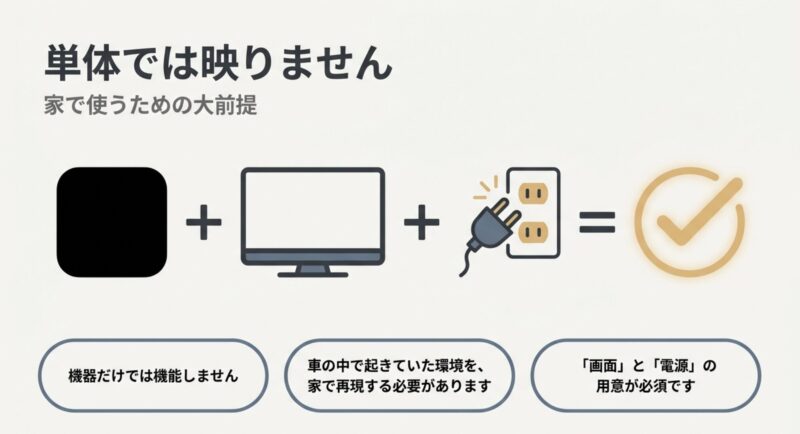
なお、CarlinKit 5.0公式仕様では電源入力として5V±0.2V・1Aが案内されています。
そのため、自宅で本体への給電状態だけ確認したい場合は、条件を満たすUSB電源を使うこと自体はできます。
ただし、電源条件を満たすことと、CarPlayが動くことは別です。
ここは切り分けて考えてください。
CarlinKit 5.0の最新仕様については、CarlinKit公式のCPC200-2air製品情報も購入前に確認しておくと安心です。
家でできるのは限定的な確認
では、家ではまったく何もできないのかというと、そういうわけでもありません。
自宅で確認しやすいのは、電源アダプターやUSBケーブルといった周辺部分です。
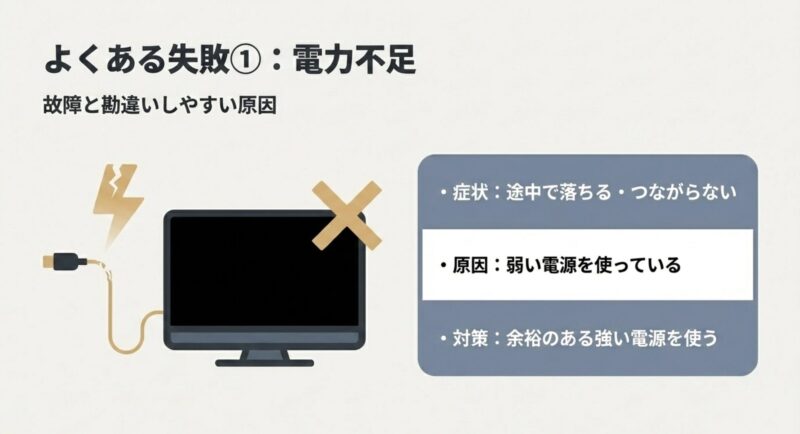
たとえば車でCarlinKitが突然起動しなくなったとき、別のUSB電源やケーブルを使って本体へ安定して給電できるかを見ることで、ケーブル断線や接触不良を切り分けられる場合があります。
反対に、家のUSB充電器では電源が入ったからといって、CarlinKit本体に問題なしとまでは判断できません。
CarPlay通信は車載側とのやり取りまで含めて成立するからです。
家で確認できるのは、あくまで原因の一部分。
最終的な接続確認は、実際に使う車や対応するディスプレイオーディオへ接続して行う必要があります。
家で給電テストをするときは、USB電源とケーブルを別々に切り分けると原因を追いやすくなります。
Anker Charger (20W, 2-Port) A2348はUSB-CとUSB-Aを1ポートずつ備えているので、自宅でUSB機器の給電状態を確認したいときにも使いやすい構成です。
ただし、20Wという数字そのものがCarlinKitの動作を速くするわけではありません。
必要なのは、機器が求める電圧・電流を安定して供給できることです。
Anker Charger (20W, 2-Port)の価格・在庫を確認する
USBケーブル側を疑うなら、充電専用ではなくデータ通信にも対応するケーブルを選びたいところです。
Anker PowerLine+ USB-C & USB-A 3.0 ケーブル 0.9mは、USB-AとUSB-Cを使う機器の接続候補として確認しやすい製品です。
CarlinKitを家で使う準備
CarlinKitを家で確認したい場合は、いきなり複雑な配線を作るより、何を確認したいのかを決めてから準備するほうが効率的です。
電源が入るか、ケーブルが生きているか、スマホ側の設定が残っているか、実車へ戻したとき接続できるかを分けて考えます。
- 安定したUSB電源を用意する
- データ通信対応USBケーブルを確認する
- スマホのBluetooth・Wi-Fi設定を確認する
- 本番確認は対応車載機で行う
- テレビ利用が目的ならモデル選びから見直す
CarPlayの家庭利用条件
CarPlayを家で使いたい場合に最初に理解しておきたいのは、CarPlayが単なるスマホの画面ミラーリングではないことです。
AppleはCarPlayを、iPhoneと対応する車のディスプレイを連携させる仕組みとして案内しています。
USB接続する場合でもワイヤレス接続する場合でも、CarPlay側には対応する車やカーステレオが必要です。
そのため、普通のHDMIモニターへUSB変換アダプターを付けただけで、CarPlay対応ディスプレイになるわけではありません。
これはAndroid Autoも同じです。
Googleも、Android Autoを車載ディスプレイで利用するには対応する車またはステレオが必要だと案内しています。
家庭用モニターを選ぶときに重要なのはHDMI入力があるかだけではなく、CarPlayやAndroid Autoを受け取る側の機能があるかという点なんです。
ここを抜きにしてケーブルだけ増やしていくと、配線は増えたのに何も映らないという状態になりやすいです。
Apple側の基本的な接続条件は、Apple公式「iPhoneをCarPlayに接続する」でも確認できます。
Android Autoについては、Google公式「Android Autoの使用を開始する」が参考になります。
普通のテレビだけでは代用できない
家庭利用を考えたとき、特に多そうなのが家のテレビに映せばいいのでは?という疑問です。
テレビにはHDMI入力があるので、たしかに映像機器としては使いやすそうに見えます。
ただ、CarlinKit 5.0にはテレビへ直接つなぐHDMI映像出力がありません。
しかもテレビ側も、有線CarPlayを受け取る車載機の代わりにはなりません。
USB-AやUSB-C端子の形が合ったとしても、通信方式まで同じではないんですね。
そのため、テレビ利用だけを目的にCarlinKit 5.0を新しく購入するのはおすすめしにくいです。
家のテレビで動画やAndroidアプリを使いたいだけなら、最初から家庭向けストリーミング端末やAndroid TV系機器を選んだほうが構成はシンプルになります。
CarlinKitは、あくまで車載環境を便利にする製品として考えるほうが失敗しにくいです。
ワイヤレスCarPlay接続手順
CarlinKit 5.0の接続手順そのものは複雑ではありません。
ただし、ここでも家での給電確認と実際のCarPlay接続を分けて考えましょう。
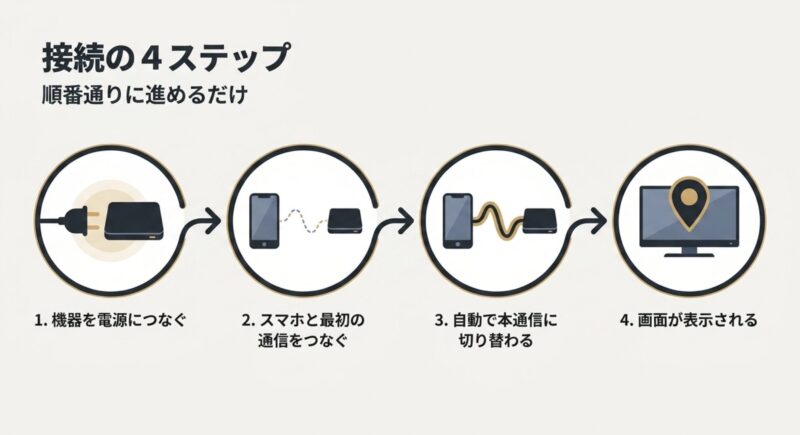
実際にCarPlayを使うときは、CarlinKitを対応する車の有線CarPlay用USBポートへ接続します。
その後、iPhoneとCarlinKitをBluetoothで初期ペアリングし、接続が進むとWi-Fiを使ったCarPlay通信へ移行するのが基本的な流れです。
Android Autoでも、無線接続ではBluetoothとWi-Fiの両方が関係します。
CarlinKit 5.0の基本手順
まず、車に備わっている有線CarPlayまたは有線Android Auto用USBポートへCarlinKit 5.0を接続します。
ここで単なる充電専用USBポートへ挿してしまうと、電源は入ってもCarPlay側との通信が成立しません。
USBポートが複数ある車では、普段スマホを有線接続したときにCarPlayやAndroid Autoが起動するポートを選んでください。
本体が起動したら、スマホ側のBluetooth設定を開き、CarlinKitのデバイスを選択します。
iPhone側にCarPlay利用の確認が表示された場合は許可し、BluetoothとWi-Fiを有効にして接続を進めます。
一度正しく設定できれば、次回以降は車の電源投入後に自動接続しやすくなります。
| 手順 | 確認すること | 失敗しやすいポイント |
|---|---|---|
| 1 | 対応USBポートへ接続 | 充電専用ポートへ挿している |
| 2 | CarlinKitが起動 | ケーブルや給電が不安定 |
| 3 | Bluetoothペアリング | 古い登録情報が残っている |
| 4 | Wi-Fi通信へ移行 | Wi-Fiがオフ、または接続競合 |
| 5 | CarPlay/Android Auto起動 | 車載機との互換性や設定 |
家のWi-Fiを切れば解決するとは限らない
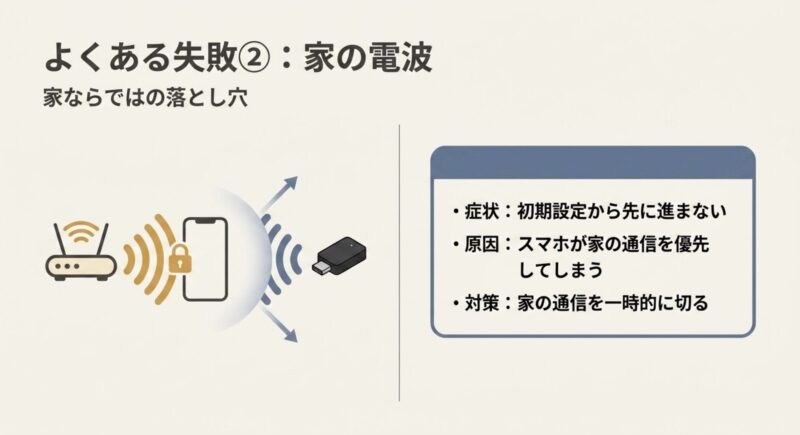
原理上、ワイヤレスCarPlayではWi-Fi通信が使われるため、自宅付近で設定すると家庭用Wi-Fiとの切り替えが気になることはあります。
ただし、家のWi-Fiをオフにすれば必ずCarlinKitがつながるというほど単純ではありません。
まず確認すべきなのは、CarlinKitが対応する車載USBへ正しく接続され、車側がCarPlayまたはAndroid Auto機器として認識しているかです。
その前提が成立していない状態では、家庭用Wi-Fiの設定だけ変更しても解決しません。
接続できないときは、電源、USBポート、USBケーブル、車載側認識、Bluetooth、Wi-Fiの順に確認したほうが原因を見つけやすいですよ。
CarPlay自体が接続できない、頻繁に切れる、勝手につながるといった症状については、CarPlayが使いにくい原因と対策でも詳しく整理しています。
車に有線CarPlayまたは有線Android Autoがあり、「毎回スマホへケーブルを挿すのが面倒」という悩みならCarlinKit 5.0の用途と合っています。
逆に、家のテレビでCarPlayを使うためだけに購入する製品ではありません。
CarlinKitの設定方法
CarlinKitの設定では、最初から細かい項目を変更するより、まず標準状態で正常接続できるかを見るのがおすすめです。
理由はシンプルで、接続できない原因が設定なのか、車載USBなのか、ケーブルなのか、スマホなのかを切り分けやすくするためです。
設定を何項目も同時に変更してしまうと、改善した場合も悪化した場合も、何が効いたのかわからなくなります。
最初は初期設定で確認する
新品を取り付けた直後は、まずスマホと1台だけ接続してください。
家族のスマホを何台も続けて登録すると、自動接続の優先順位がわかりにくくなることがあります。
最初の1台で安定して使えることを確認してから、必要に応じて別のスマホを追加するほうがトラブルを追いやすいです。
CarlinKitにはモデルやファームウェアによって管理画面や調整項目が用意されていますが、名称や選択肢は製品世代によって変わる可能性があります。
ネット上の記事に書かれている設定値をそのまま入れるのではなく、自分の型番とファームウェアに一致する案内を確認してください。
ファームウェア更新は目的を決めて行う
ファームウェアは、新しいほど必ず自分の車で安定するとは限りません。
不具合修正や対応機種の改善が含まれる一方で、車載機との組み合わせによって挙動が変わる可能性があります。
今まったく問題なく使えている場合に、新しいバージョンがあるからという理由だけで更新する必要があるかは一度考えたいところです。
反対に、メーカーが自分の症状に関係する修正を案内している場合は、手順や注意事項を確認したうえで更新を検討できます。
更新前には現在のバージョンや設定状態をメモしておくと、問題が起きたときに状況を説明しやすくなります。
| 症状 | 最初に確認 | 次に確認 |
|---|---|---|
| 電源が入らない | USBポート・ケーブル | 本体故障の可能性 |
| Bluetoothに出ない | 本体起動と登録履歴 | スマホ再起動・再登録 |
| Bluetooth接続後に進まない | Wi-Fiと車載側認識 | 互換性・設定 |
| 頻繁に切断する | USBケーブル・接触 | 無線干渉・ファームウェア |
| 更新後に不安定 | 更新内容 | メーカーサポート情報 |
設定を触る前に配線を疑う。
CarlinKitでは、この順番が意外と大切かなと思います。
iPhoneとAndroidの互換性
CarlinKitを選ぶときは、CarPlay対応、Android Auto対応という文字だけで決めないほうが安心です。
スマホだけでなく、車側がどの有線規格へ対応しているかまで確認する必要があります。
CarlinKit 5.0はCarPlayとAndroid Autoのワイヤレス化を狙えるモデルですが、接続先となる車載機側にも対応機能が必要です。
iPhoneを使うなら、まずスマホをケーブルで車へ直接つないだときにCarPlayが起動するか確認してください。
Androidでも同じで、スマホを直接つないだ状態でAndroid Autoが正常に動くかを見ると切り分けやすいです。
iPhoneで確認したいポイント
iPhoneでは、Siri、Bluetooth、Wi-Fi、CarPlayの登録状態を確認します。
以前使っていた車やアダプターがCarPlay設定に大量に残っている場合は、どの接続先を使っているのかわかりにくくなることがあります。
再設定するときは、「設定」からCarPlayの登録状態を確認し、不要になった接続先を整理してからペアリングし直す方法もあります。
自動接続を解除したい場合については、CarPlayが勝手につながるときの解除方法でも手順を整理しています。
Androidで確認したいポイント
Androidでは、OSバージョンだけでなく、5GHz Wi-Fiへの対応や端末メーカー独自の省電力制御も影響する場合があります。
GoogleはワイヤレスAndroid Autoについて、対応するスマホと5GHz Wi-Fi、対応する車やステレオを利用条件として案内しています。
そのため、古いAndroidスマホで接続が不安定な場合、CarlinKit本体だけを疑うのではなくスマホ側の条件も見てください。
機種変更後から急に不安定になった場合は、新しい端末側のBluetooth登録、Android Auto設定、権限、省電力設定なども確認候補です。
| 確認項目 | iPhone | Android |
|---|---|---|
| 車側の前提 | 有線CarPlay対応を確認 | 有線Android Auto対応を確認 |
| スマホ側 | CarPlay・Siri・Bluetooth・Wi-Fi | Android Auto・Bluetooth・Wi-Fi |
| 再設定 | CarPlay登録の整理 | Android Auto登録やBluetooth登録の整理 |
| 注意点 | iOS更新後の挙動変化 | 機種・メーカーによる省電力設定差 |
家族でiPhoneとAndroidの両方を使うなら、誰のスマホを優先接続するかも考えておくと使いやすいです。
毎回違うスマホへ自動接続するとストレスになるので、普段運転する人のスマホを中心に設定するほうがシンプルですね。
iPhoneとAndroidの両方を使う可能性があり、対応する車の有線CarPlay・Android Autoをワイヤレス化したいならCarlinKit 5.0が候補になります。
家で使うことではなく、「車内のケーブルをなくしたい」という目的に合うかで判断してください。
家で使うミラーリング可否
CarlinKitを使えばiPhoneの画面をそのままテレビへ映せる?という疑問も出てきます。
ここもCarPlayとミラーリングを分けて考える必要があります。
CarlinKit 5.0は、スマホ画面をそのまま複製する一般的なミラーリングアダプターではありません。
CarPlayでは、AppleがCarPlay向けとして用意している画面や対応アプリが車載ディスプレイへ表示されます。
iPhoneのホーム画面、ブラウザ、SNS、動画アプリなどを何でも自由に複製する仕組みではありません。
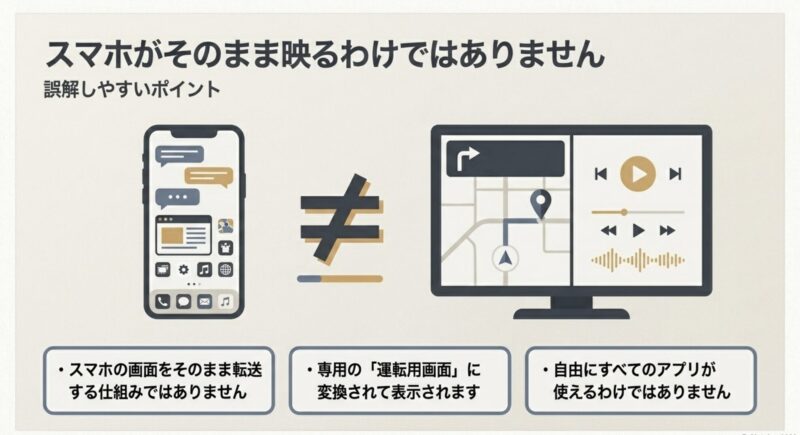
CarPlayとミラーリングは別物
ミラーリングは、スマホに表示されている画面そのものを別の画面へ複製する考え方です。
一方のCarPlayは、運転中でも扱いやすい専用インターフェースを車載画面へ表示します。
似ているようですが、目的も仕組みも違います。
そのため、スマホでNetflixを開いたらCarPlay画面にもNetflixがそのまま出る、という動作にはなりません。
地図、音楽、電話、メッセージなどCarPlayが得意とする用途ならCarlinKit 5.0との相性は良いです。
逆に、動画や自由なAndroidアプリを車載画面で使うことが目的なら、CarlinKit 5.0ではなくTBox系を比較したほうが話が早いです。
| やりたいこと | 向いている機器 | 考え方 |
|---|---|---|
| CarPlayを無線化 | CarlinKit 5.0 | 有線CarPlay対応車が前提 |
| Android Autoを無線化 | CarlinKit 5.0 | 有線Android Auto対応車が前提 |
| Androidアプリを車載画面で利用 | TBox Ambientなど | AI Boxとして利用 |
| 外部HDMI画面にも出力 | TBox UHD | HDMI出力対応モデル |
| スマホ画面をそのまま複製 | 用途に合うミラーリング機器 | CarPlayとは別方式 |
CarlinKitを家で使う活用法
ここからはTBox系も含めて、CarlinKitを家でも使えそうと感じやすいポイントをもう少し掘り下げます。
特にTBox UHDのHDMI端子を見ると、テレビへつなぐAndroid端末のように見えます。
ただし、製品の本来の立ち位置を外してしまうと、接続できないときの原因がわからなくなるので注意してください。
- TBox Ambientは車載画面をAndroid化するAI Box
- TBox UHDはさらにHDMI外部出力を備える
- HDMIがあるから家庭用TV Boxになるとは限らない
- Netflixなどはアプリ対応と再生条件を個別確認する
- 家庭利用だけが目的なら専用品も比較する
CarlinKit TBox Ambientの使い方
CarlinKit TBox Ambientは、CarlinKit 5.0とは役割がかなり違います。
5.0がスマホのCarPlay・Android Auto接続をワイヤレス化するためのアダプターなのに対して、TBox AmbientはAndroid OSを内蔵したAI Boxです。
対応する車載機へ接続すると、車のディスプレイ上でAndroidシステムを利用し、アプリを追加できる構成を作れます。
動画、地図、音楽などをスマホ側のCarPlay制限とは別のAndroid環境で使えるのが大きな違いです。
ただし、TBox Ambientも公式では有線CarPlayまたはAndroid Autoを備えた車載環境を利用条件として案内しています。
そのため、家に持ち帰ってUSB充電器だけにつなげば普通のAndroid端末になると考えるのは避けたほうがいいです。
購入前には、実際に使う車が対応条件を満たしているかをまず確認してください。
最新の対応条件は、CarlinKit公式のTBox Ambient製品情報で確認できます。
車内で地図だけでなくYouTubeなどのAndroidアプリも使いたいなら、CarlinKit 5.0よりTBox Ambientのほうが目的に合いやすいです。
HDMI外部出力までは必要ない人なら、TBox UHDまで機能を増やさずAmbientを比較する考え方もできます。
CarlinKit TBoxをテレビ活用
テレビや外部モニターへ映像を出したい場合に注目したいのがTBox UHDです。
TBox UHDにはHDMI出力が用意されており、CarlinKit公式でも副画面や後席モニターなど、HDMI入力に対応する外部画面へ映像を出す用途が案内されています。
ここはTBox Ambientとのわかりやすい違いです。
ただし、HDMI出力があることと、TBox UHDが完全な家庭用Android TVボックスとして設計されていることは同じではありません。
公式の使用条件では、TBox UHDも有線CarPlayまたはAndroid Autoへ対応する車が前提です。
つまり、車載側につないだTBox UHDから後席モニターへHDMI出力するという使い方と、車を一切使わずリビングのテレビだけでTBox UHDを使うという使い方は分けて考える必要があります。
後者を目的に購入するなら、メーカーがその構成を正式な利用方法として案内しているかを購入前に確認してください。
家のテレビ専用機が欲しいだけなら、家庭用ストリーミング端末のほうが操作やリモコン、アップデート、動画サービス対応まで含めて扱いやすい場合があります。
逆に、車でTBox UHDを使いつつ後席モニターにも映したいという目的なら、このHDMI出力にはしっかり意味があります。
車載Android環境とHDMI外部出力を両方使いたいなら、TBox UHDが比較しやすいです。
「家庭用テレビでしか使わない」という人より、車載画面と後席・外部モニターを組み合わせたい人に向いています。
HDMIで映らないときの確認点
HDMI出力を使う場合は、TBox本体だけでなくHDMIケーブルと表示先の入力切り替えも確認します。
HDMIは端子へ挿せば必ず映るわけではなく、入力先、解像度、ケーブル、HDCPなど映像側の条件が関係する場合があります。
映像が出ないときにTBoxだけを再起動し続けるのではなく、まず別のHDMI入力やケーブルでも同じかを見ると切り分けやすいです。
HDMI接続で映像だけ出ない、音しか出ないといったトラブルについては、カーナビでYouTubeがHDMIで映らない原因と対策も参考になります。
Netflix動画は見られるか
CarlinKitについて調べると、NetflixやYouTubeを見たいという人も多いと思います。
まずCarlinKit 5.0については、Netflixを見るための製品ではありません。
CarlinKit 5.0はCarPlay/Android Autoをワイヤレス化するアダプターなので、CarPlayで利用できない動画アプリが5.0を間に入れただけで突然使えるようになるわけではありません。
一方、TBox AmbientやTBox UHDはAndroid OSを内蔵しているため、アプリストアを利用して動画系アプリを扱える可能性があります。
ただ、ここでもAndroidだからNetflixが必ず同じ画質・同じ機能で動くとは考えないほうが安全です。
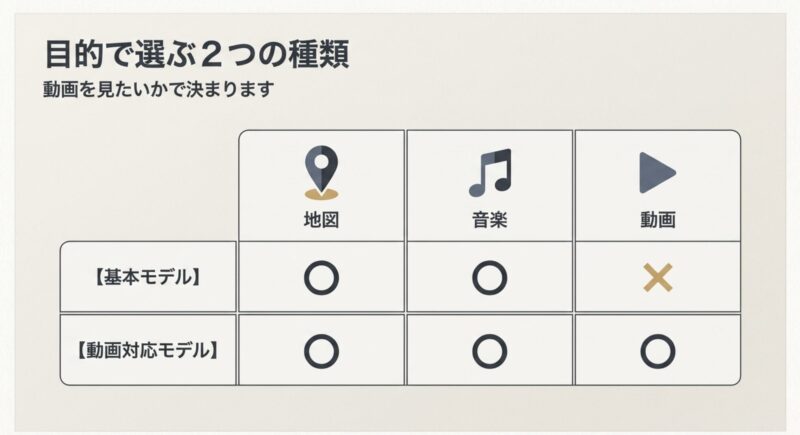
インストールできることと快適に再生できることは別
動画配信サービスでは、アプリ側の対応OSだけでなく、著作権保護の仕組みや端末認証、アプリの更新状況なども影響します。
アプリをインストールできても、再生できる解像度が期待と違ったり、アップデート後に挙動が変わったりする可能性があります。
そのためNetflixを最重要目的にするなら、購入時点で販売ページやメーカー情報に利用条件が明記されているか確認してください。
私は動画用途の機器については、一度再生できたかより普段使いで安定して使えるかのほうを重視したほうがいいかなと思います。
家族で長距離移動するときに使うなら、毎回ログインし直す、音声が遅れる、アプリ更新後に使えない、といった状態では結局使わなくなってしまいます。
車載画面でAndroidアプリまで使いたいならTBox Ambient、さらにHDMI外部出力まで必要ならTBox UHDという分け方がわかりやすいです。
CarlinKit 5.0は動画目的ではなく、CarPlay・Android Autoの無線化を目的に選んでください。
なお、TBoxで動画を利用できる場合でも、運転者が走行中に動画へ意識を向けたり画面操作をしたりするのは避けてください。
動画は停車中や同乗者向けとして使うなど、安全を最優先に考えたいところです。
CarlinKit CPC200の使い方
「CPC200」と検索している場合は、型番の後半まで確認してください。
CarlinKitではCPC200という文字列を含む製品が複数あり、CPC200とだけ書かれていても機能を一つに決められません。
今回紹介しているCarlinKit 5.0はCPC200-2airです。
一方、TBox系にもCPC200を含む型番が見られるため、ネットショップで「CPC200」だけ確認して購入すると、思っていた製品と違う可能性があります。
このあたり、かなり紛らわしいです。
CPC200-2airならCarlinKit 5.0
CPC200-2airの目的は、有線CarPlay・有線Android Autoのワイヤレス化です。
動画を自由に再生するAndroid AI Boxではありません。
また、普通のAndroidタブレットへUSBで挿せばCarPlayディスプレイになる、といった製品でもありません。
購入時は「CPC200」という共通部分ではなく、「2air」「TBox」「UHD」まで含めた正式な商品名を見るようにしてください。
| 製品名 | 主な役割 | 向いている使い方 |
|---|---|---|
| CarlinKit 5.0 CPC200-2air | CarPlay/Android Autoの無線化 | 車内のケーブル接続をなくしたい |
| TBox Ambient | Android AI Box | 車載画面でAndroidアプリも使いたい |
| TBox UHD | Android AI Box+HDMI出力 | 車載Android機能に加えて外部画面も使いたい |
シンプルに有線CarPlay・Android Autoをワイヤレス化するなら、CPC200-2airのCarlinKit 5.0を確認してください。
商品ページでは型番まで確認する
Amazonや楽天市場などでは、商品名が長く、販売店独自の説明も追加されています。
そのため、「最新版」「AI Box」「ワイヤレス」といった言葉だけで選ばず、正式型番を確認してください。
同じシリーズ名でもメモリ容量やOS、地域向け仕様、付属品が異なる場合があります。
TBox系では特に、8GB+128GBなどメモリ・ストレージ構成まで見たうえで比較したいところです。
商品ページのタイトルと、注文直前に選択されているバリエーションが一致しているかも見てください。
家で使うなら電源とケーブルも確認
CarlinKitそのものを家で完全利用できなくても、電源やケーブルの切り分けを自宅で行う価値はあります。
特に「昨日まで使えていたのに突然つながらない」という場合、本体を買い替える前にUSBまわりを確認したいです。
Anker Charger 20Wを使う意味
Anker Charger (20W, 2-Port) A2348は、USB-C×1とUSB-A×1を備えた家庭用USB充電器です。
Anker公式では合計最大出力20Wで、単ポート使用時はUSB-C最大20W、USB-A最大18Wと案内されています。
CarlinKit 5.0の公式入力仕様は5V±0.2V・1Aなので、自宅で給電状態を見るための電源としては余裕を持たせやすい構成です。
ただし何度も触れたとおり、充電器はCarPlay対応車載機の代わりにはなりません。
あくまで電源が供給されているか、別電源でも症状が同じかを見るために使います。
また、2ポートを同時使用した場合は出力条件が変わります。
CarlinKitを切り分けるときは、ほかの機器を外して1台だけで確認したほうがわかりやすいです。
Anker Charger (20W, 2-Port) A2348の価格・在庫を確認する
USBケーブルも原因になる
USB接続トラブルで見落としやすいのがケーブルです。
見た目に傷がなくても、内部断線やコネクタ部分の接触不良で不安定になることがあります。
またUSBケーブルには、充電を主目的にしたものとデータ通信へ対応したものがあります。
CarPlayのようにデータ通信が必要な用途では、端子が合うだけでなく通信対応も確認したいです。
Anker PowerLine+ USB-C & USB-A 3.0 ケーブルはデータ通信に対応するUSB-A/USB-Cケーブルなので、ケーブル側を切り分けたいときの交換候補になります。
0.9m程度なら車内でも余ったケーブルをまとめやすく、長すぎる配線を避けたい場合にも扱いやすいですね。
Anker PowerLine+ USB-C&USB-A 3.0 ケーブル 0.9mの価格・在庫を確認する
なお、車によってCarPlay用ポートがUSB-AかUSB-Cかは違います。
ケーブルを注文する前に、車側端子とCarlinKit側端子を実際に見て確認してください。
CarlinKitのモデルを比較
ここまで読むと、家で使えるかどうか以上に自分はどのモデルを買えばいいのかが気になってくると思います。
選び方は、機能の多さではなく目的から逆算するのが一番わかりやすいです。
| 比較項目 | CarlinKit 5.0 | TBox Ambient | TBox UHD |
|---|---|---|---|
| 主目的 | CarPlay/Android Auto無線化 | Android AI Box | Android AI Box+外部出力 |
| Android OS | 端末としては非搭載 | 搭載 | 搭載 |
| 動画アプリ | 動画目的には不向き | アプリ環境次第 | アプリ環境次第 |
| HDMI外部出力 | なし | 基本的に選択理由にならない | 対応 |
| 家庭用TV Box用途 | 不向き | 本来の用途ではない | 本来の用途ではない |
| 向く人 | 車の有線接続をなくしたい人 | 車載画面でAndroidアプリも使いたい人 | 外部モニター出力まで必要な人 |
CarlinKit 5.0が向く人
CarlinKit 5.0は、機能を増やしたいというより接続を楽にしたい人向けです。
今の車で有線CarPlayやAndroid Autoには満足しているけれど、乗るたびにスマホへケーブルを挿すのが面倒。
そんな悩みなら、かなり目的がはっきりしています。
逆に、動画アプリを追加したい、Androidを直接動かしたい、HDMIへ映像を出したい人には機能不足です。
安いから5.0を買ってあとから動画機能を追加しようとするより、最初からTBox系を比較したほうが遠回りしません。
TBox Ambientが向く人
TBox Ambientは、スマホのCarPlay画面だけでは物足りないという人が候補にしやすいです。
Android OSを使ってアプリを追加できるため、対応する車載画面をよりタブレットに近い感覚で活用できます。
ただし、Android端末としての自由度が増えるぶん、CarlinKit 5.0より設定やアプリ管理の要素も増えます。
「つないだらCarPlayが出れば十分」という人には、むしろ5.0のほうがシンプルです。
Androidカーナビそのものとの違いも気になる場合は、Androidカーナビの選び方と比較も参考になります。
TBox UHDが向く人
TBox UHDは、TBox系のAndroid機能に加えてHDMI外部出力を使いたい人向けです。
特に後席モニターや外部ディスプレイへ映像を出す構成を考えているなら、Ambientより選ぶ理由が明確になります。
反対にHDMIを使う予定がなければ、UHDを選ぶ意味がどれだけあるかは一度考えたいところです。
多機能な製品ほど必ず満足できるわけではありません。
使わない機能へお金を払うより、自分の使い方に合う構成を選ぶほうが納得しやすいですよ。
競合比較で見る選び方
CarPlayワイヤレスアダプターにはCarlinKit以外にも複数のブランドや製品があります。
OttocastやAAWirelessなどを見かけることもありますが、ブランド名だけで「iPhone向け」「Android向け」と決めつけるのはおすすめしません。
製品世代によって対応機能が変わるため、比較するなら購入予定の正確な型番同士で確認する必要があります。
比較するなら5項目を見る
私なら、対応する車載規格、対応スマホ、起動と再接続、アップデート・サポート、追加機能の5つを確認します。
特に最初に見るのは車との適合です。
どれだけ評価の高いアダプターでも、自分の車のUSBポートが必要なCarPlay・Android Auto規格へ対応していなければ使えません。
次に見るのが、iPhoneだけで使うのか、Androidも使うのかです。
そのうえで、動画アプリまで必要なら通常のワイヤレスアダプターではなくAI Boxという別カテゴリーまで広げます。
| 比較軸 | 確認内容 |
|---|---|
| 車側の対応 | 有線CarPlay・有線Android Autoのどちらに対応するか |
| スマホ | iPhone・Android・両方のどれを使うか |
| 目的 | 無線化だけか、Androidアプリも必要か |
| 外部出力 | 後席モニターなどへHDMI出力するか |
| サポート | 更新方法・保証・問い合わせ先を確認できるか |
価格差はもちろん大切ですが、安い製品を買って使えなければ結果的に高くつきます。
「自分の車で使えるか」を最優先にして、その中から機能と価格を比べる順番がおすすめです。
家で試して動かないときの対処
CarlinKitを家へ持ち込んで確認したものの、ランプしか点かない、スマホから見つからないと困ることもあると思います。
このとき大事なのは、家で再現できる範囲とできない範囲を分けることです。
ランプが点くが画面は出ない
USB充電器につないでランプが点いても、普通の家庭用モニターにCarPlayが表示されないのは不思議ではありません。
CarlinKit 5.0の場合、電源とは別に対応するCarPlay/Android Autoホストとの通信が必要だからです。
この状態だけで本体故障と判断しないでください。
車でも電源が入らない
車でも家でもまったく起動しないなら、USBケーブル、コネクタ、電源側を順番に確認します。
別の正常なケーブルへ交換し、それでも同じなら本体側の可能性が高くなります。
車のUSBポートに問題がある可能性もあるので、スマホを直接有線接続してCarPlayやAndroid Autoが起動するか確認する方法も有効です。
スマホと接続できない
以前は使えていたのにスマホと接続できなくなった場合は、スマホ側に残っているBluetoothやCarPlayの登録情報も確認します。
一度登録を整理してから、車載側とCarlinKitを再起動し、最初からペアリングすると改善することがあります。
ただし、ファームウェア更新直後など明確なきっかけがある場合は、その情報もメーカーサポートへ伝えたほうが話が早いです。
| 症状 | 優先して確認 |
|---|---|
| 家でランプだけ点灯 | それだけでは異常と判断できない |
| 車でも起動しない | USBポート、ケーブル、本体 |
| 有線CarPlayは動くがCarlinKitは動かない | CarlinKit設定・互換性・本体 |
| Bluetoothまで進むが画面が出ない | Wi-Fi、車載側認識、登録情報 |
| 頻繁に切れる | ケーブル、USB接触、無線環境 |
一度に全部変更せず、ひとつ確認したら結果を見る。
地味ですが、結局これが一番原因を見つけやすい方法です。
CarlinKitを家で使うFAQ
Q. USB充電器に挿せば家で使えますか?
A. CarlinKit 5.0はUSB給電だけでCarPlayを利用できる機器ではありません。
電源が入るかを確認する用途には使えますが、CarPlay/Android Autoを利用するには対応する車載側が必要です。
Q. CarlinKitをテレビへ直接つなげますか?
A. CarlinKit 5.0にはテレビへ直接映像を出すHDMI出力がないため、普通のテレビへ直接つないでCarPlayを表示する使い方には向きません。
USB端子がテレビにあっても、それだけで有線CarPlay対応機器になるわけではありません。
Q. TBox UHDなら家のテレビで使えますか?
A. TBox UHDにはHDMI出力があります。
ただしCarlinKit公式の基本的な使用条件は、有線CarPlayまたはAndroid Autoに対応する車です。
HDMI機能も外部・後席ディスプレイ活用として案内されているため、家庭用Android TVボックスとして購入するなら、希望する接続構成をメーカーまたは販売元へ事前確認してください。
Q. Androidタブレットを画面代わりにできますか?
A. 一般的なAndroidタブレットへCarlinKit 5.0を接続するだけで、有線CarPlay対応車載機と同じ状態になるわけではありません。
CarlinKitにはAndroidヘッドユニット向けの別製品・仕組みもありますが、CPC200-2airの利用条件とは分けて考えてください。
タブレット活用が最優先なら、そのタブレットと接続方式の対応が明記されている製品を選ぶほうが安全です。
Q. Netflixを見るならどれを選びますか?
A. CarlinKit 5.0はNetflix視聴用ではありません。
動画アプリまで使いたい場合はAndroid OSを搭載するTBox AmbientやTBox UHDが候補です。
ただし、Netflixなどの配信サービスはアプリ仕様、端末認証、DRM、アップデートなどで再生条件が変わるため、購入時点の対応状況を確認してください。
Q. 家で設定してから車へ持っていけますか?
A. スマホ側のBluetoothやWi-Fiを確認したり、電源・ケーブルを準備したりすることはできます。
ただしCarlinKit 5.0の初回接続は車載側との通信を含むため、最終的なペアリングや動作確認は実際の車で行うのが確実です。
Q. CarlinKitは家のWi-Fiが必要ですか?
A. CarlinKit 5.0のワイヤレスCarPlay/Android Auto接続では、スマホとアダプター間の無線通信にWi-Fiが使われますが、家庭用Wi-Fiルーターへ接続してCarPlayを動かすという意味ではありません。
TBox系でオンライン動画や地図などインターネット通信を使う場合は、モデルや構成に応じてWi-Fi、テザリング、対応するモバイル通信などインターネット接続方法を用意します。
CarlinKitを家で使う要点
CarlinKitを家で使うときに一番大事なのは、電源が入ることと、本来の機能が使えることを混同しないことです。
CarlinKit 5.0はUSB機器なので、家庭用USB充電器から電源を供給できる場合があります。
でも、CarlinKit 5.0が本当に必要としているのは電気だけではありません。
有線CarPlayまたは有線Android Autoに対応する車載機と通信することで、初めて本来の役割を果たします。

まず目的を3つに分ける
迷ったら、やりたいことを無線化、Androidアプリ、外部画面の3つに分けてみてください。
今の有線CarPlayやAndroid Autoに不満はないけれど、スマホへ毎回ケーブルを挿したくない。
それならCarlinKit 5.0です。
車載ディスプレイ上でAndroidアプリも動かしたい。
それならTBox Ambientが候補になります。
さらに後席モニターなどへHDMI出力したい。
その場合はTBox UHDの機能が生きてきます。
反対に、目的が家のテレビでNetflixを見るだけなら、CarlinKitにこだわらず家庭用の動画端末まで含めて比較したほうが合理的です。
CarlinKitは車でこそ強みが出る製品です。
購入前の最終チェック
| 確認項目 | 購入前に見ること |
|---|---|
| 車側 | 有線CarPlay・有線Android Autoの対応状況 |
| スマホ | iPhoneかAndroidか、家族で両方使うか |
| 目的 | 無線化だけか、Androidアプリまで必要か |
| 動画 | 使いたいサービスが現在対応しているか |
| HDMI | 外部・後席モニター出力が必要か |
| USB | 車側端子と付属・購入予定ケーブルが合うか |
| 家庭利用 | 家で何を確認したいのかを具体化する |
最後に、今回紹介した製品を用途別に整理します。
車の有線CarPlay・Android Autoを手軽にワイヤレス化したい
→ CarlinKit 5.0 CPC200-2air
今のCarPlayやAndroid Auto機能で十分だけれど、スマホのケーブル接続だけなくしたい人向けです。
対応する車載画面でAndroidアプリも使いたい
→ CarlinKit TBox Ambient 8GB+128GB
CarPlayの範囲だけでは足りず、地図・音楽・動画などAndroidアプリを車載画面でも活用したい人が候補にしやすいモデルです。
CarlinKit TBox Ambientの価格・在庫を確認する
Androidアプリに加えてHDMI外部出力も使いたい
→ CarlinKit CPC200-TBox UHD JP版 8GB+128GB
後席モニターなどHDMI入力のある別画面まで活用したい場合に、Ambientとの差が出ます。
自宅でUSB機器の給電確認をしたい
→ Anker Charger (20W, 2-Port) A2348
USB-CとUSB-Aの両方を備えているため、CarlinKit周辺だけでなく普段のスマホ充電にも使いやすい充電器です。
Anker Charger (20W, 2-Port)の価格・在庫を確認する
ケーブル劣化や通信不良を切り分けたい
→ Anker PowerLine+ USB-C & USB-A 3.0 ケーブル 0.9m
端子形状が合う環境で、データ通信対応USBケーブルへ交換して状態を確認したいときの候補です。
CarlinKitを家で使えるか調べていると、どうしても何をつなげば映るのかという方向へ考えがちです。
でも実際には、最初に見るべきなのはケーブルではなく、CarlinKitが必要としている相手側の機能です。
CarlinKit 5.0なら有線CarPlay・Android Auto対応車。
TBox AmbientやTBox UHDも、基本は対応する車載環境。
ここさえ押さえておけば、USB電源は入るのになぜ映らないんだろうと必要以上に悩まずに済みます。
一方、車の中でケーブルレス化したい、Androidアプリまで広げたい、後席モニターへ映したいという目的なら、CarlinKitの各モデルにはそれぞれ役割があります。
機能の多いモデルを選ぶのではなく、あなたが実際に困っていることを解決できるモデルを選んでください。
製品仕様、対応車種、OS、アプリ対応状況、付属品などは販売時期やアップデートで変わる可能性があります。
注文前にはCarlinKit公式情報と販売ページの型番を照らし合わせ、選択中のバリエーションまで確認しておくと安心です。
家で確認するなら電源とケーブルの切り分けまで。
本番のCarPlay・Android Auto確認は実際の対応車載機で。
この2つを分けて考えるだけでも、CarlinKit選びはかなりわかりやすくなりますよ。