運転中にCarPlayで天気アプリを使いたいけれど、どのアプリが良いのか迷っていませんか。
CarPlayでアプリを追加するにはどうすればよいか、また、対応アプリ一覧の中から、特に雨雲レーダーが見られる対応アプリおすすめはどれか、気になっている方も多いと思います。
他にも、時計の表示やカレンダーの連携、ダッシュボードの提案機能の活用法、さらにはYouTubeは視聴できるか?といった疑問まで、CarPlayの天気アプリなど、ドライブを快適にするための様々な機能に関する情報を探しているかもしれません。
この記事では、CarPlayを最大限に活用するための基本的な設定方法から、おすすめの天気アプリ、便利な機能までを詳しく解説します。
CarPlayをよく使うなら、まずワイヤレス化が便利です
天気アプリ・ナビ・音楽アプリを毎回使うなら、ケーブルを挿す手間を減らせるワイヤレスCarPlayアダプターがあると快適です。乗車後すぐにCarPlayを起動しやすくなるため、短距離移動でも使いやすくなります。
CarPlayの天気アプリやカレンダーなどの基本機能
- CarPlayでアプリを追加するには?
- 時計の表示やカレンダーの活用法
- ダッシュボードの提案とは?
- Siriで天気を知る方法
- YouTubeは視聴できるか?という疑問
CarPlayでアプリを追加するには?
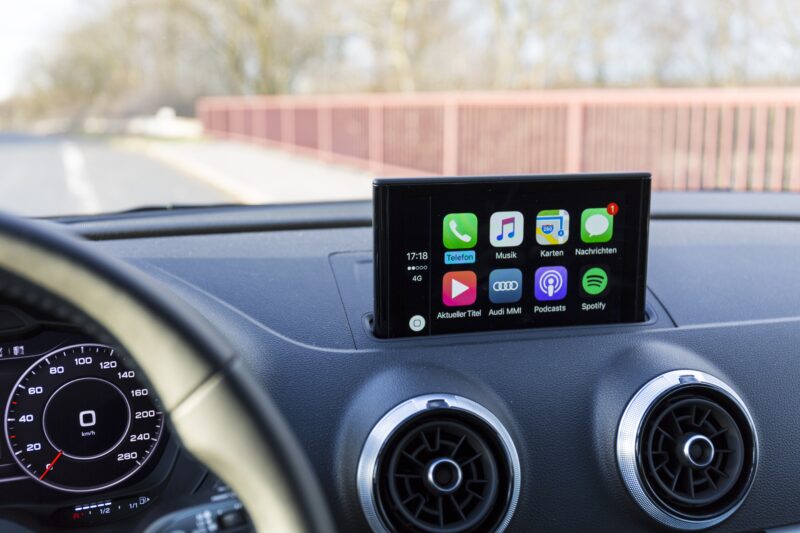
CarPlayで新しいアプリを使うための手順は、結論から言うとiPhone側での設定と管理が必須です。
CarPlayの画面(車載ディスプレイ)から直接App Storeにアクセスしてアプリをインストールすることはできません。
主な理由は、CarPlayがiPhoneの機能を車載ディスプレイ用に最適化して表示する「拡張機能」または「ミラーリング機能」のような位置づけであるためです。
システムの中核はすべてiPhone側にあり、車載ディスプレイはあくまで安全な操作を提供するためのインターフェースとして機能します。
そのため、アプリのインストールや管理は、すべて大元のiPhoneで行う仕組みになっています。
具体的な手順は以下の通りです。
1. CarPlay対応アプリをiPhoneにインストール
まず、App StoreからCarPlayに対応したアプリ(天気アプリ、ナビアプリ、音楽アプリなど)を、お使いのiPhoneに通常通りダウンロード・インストールします。
どのアプリがCarPlayに対応しているかは、App Storeの各アプリ詳細ページにある「互換性」セクションや、説明文中の「CarPlay対応」といった記載で確認できます。
2. iPhoneの設定アプリで表示をカスタマイズ
アプリをインストールしたら、次にCarPlayのホーム画面に表示させるための設定を行います。
iPhoneの「設定」アプリを開き、「一般」→「CarPlay」と進みます。
すると、過去に接続したことのある車(マイカー)の一覧が表示されるので、設定を変更したい車を選択してください。
「カスタマイズ」という項目をタップすると、CarPlayホーム画面のアプリ配置を編集する画面に移ります。
- 「含める」欄: 現在CarPlayのホーム画面に表示されているアプリです。
- 「ほかのアプリ」欄: iPhoneにインストール済みでCarPlayにも対応しているが、現在は非表示になっているアプリです。
「ほかのアプリ」欄にある追加したいアプリの左側にある緑色の「+」アイコンをタップすると、「含める」欄に移動し、CarPlayのホーム画面に追加されます。
逆に、「含める」欄にあるアプリの「-」アイコンをタップすれば非表示にすることも可能です。
また、「含める」欄の中で、各アプリの右側にある三本線アイコンをドラッグ&ドロップ(長押しして上下に移動)することで、CarPlayホーム画面でのアプリアイコンの表示順序を自由に変更できます。
よく使うアプリを1ページ目に配置すると便利です。
有線接続が面倒ならワイヤレスCarPlayアダプターが便利
天気アプリやナビアプリをよく使う場合、毎回ケーブルを挿す作業が意外と手間になります。有線CarPlay対応車なら、ワイヤレスCarPlayアダプターを追加することで、乗車後すぐにCarPlayを使いやすくなります。
短距離移動でもCarPlayを起動する機会が増えるため、天気・ナビ・音楽を日常的に使う方と相性の良いアイテムです。
補足:自動的に追加される場合も
iPhoneにCarPlay対応アプリを新規にインストールした時点で、自動的にCarPlayのホーム画面(通常は最後のページ)に追加されることも多いです。
使いやすい位置に移動させたい場合は、前述のカスタマイズ手順で並び替えてください。
詳しい操作方法については、Appleの公式サポートページも参考にしてください。(参照:Apple サポート iPhoneでCarPlayを使う)
時計の表示やカレンダーの活用法
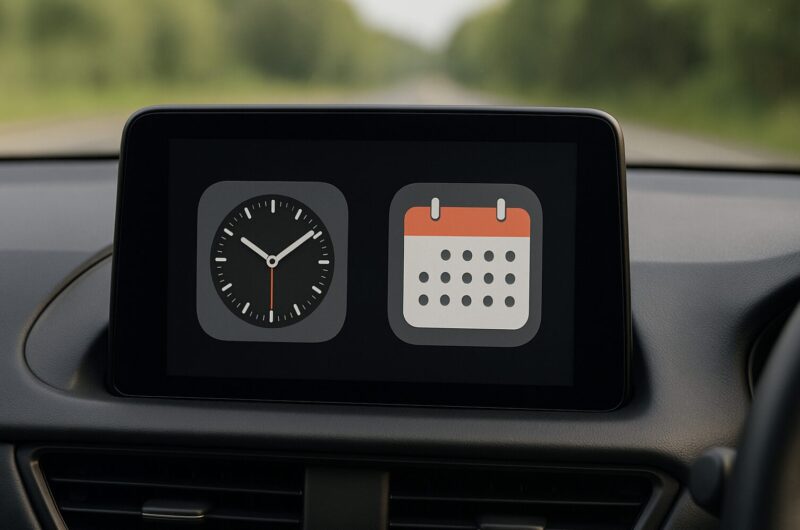
CarPlayは、天気やナビゲーションだけでなく、日常的な情報管理やスケジュール確認にも非常に役立ちます。
特に時計の表示や標準カレンダーとの連携は、運転中でも安全かつスマートに情報を確認できる便利な基本機能です。
CarPlayの画面には、常に現在時刻が表示されています。
ダッシュボード(分割画面)では画面の隅に、また各アプリをフルスクリーンで表示している場合でも、多くはステータスバー(画面の端)にデジタル時計が表示されます。
そのため、別途時計アプリを起動する必要は一切ありません。
さらに強力なのが、iPhoneの標準「カレンダー」アプリとの連携機能です。
あらかじめiPhoneのカレンダーアプリに予定を登録しておき、その際に「場所(住所や施設名)」情報も入力しておくと、CarPlayがその予定を自動的に認識します。
予定の開始時刻が近づくと、CarPlayのダッシュボードに「次の予定」として提案され、その項目をワンタップするだけで、登録された場所を目的地としてナビゲーションを開始できます。
これは、ビジネスでの訪問先が多い日や、友人の家など初めて行く場所へ向かう際に、わざわざナビアプリで行き先を検索・入力する手間が省けるため、非常に効率的です。
もちろん、Siriを活用することで、運転中に視線をそらさずにスケジュールを確認することも可能です。
Siriでのカレンダー操作例
- 「Hey Siri, 今日の次の予定は?」
- 「Hey Siri, 今日のスケジュールを教えて」
- 「Hey Siri, 午後3時に(場所)で会議の予定を入れて」
このように、音声だけで予定の確認や(簡単なものであれば)追加ができるため、運転中の安全性を損なうことなくスケジュール管理が行えます。
ダッシュボードの提案とは?
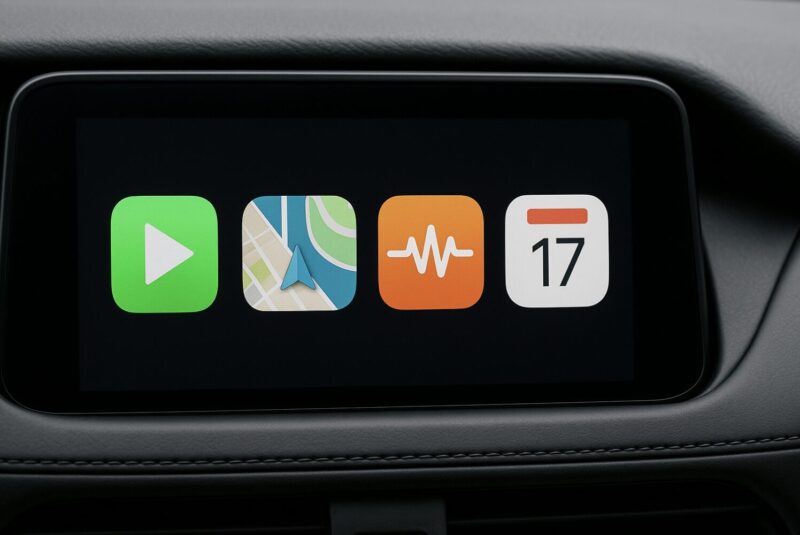
CarPlayの「ダッシュボード」は、iOS 13以降で導入された機能で、複数の情報を一つの画面に集約して表示する分割画面のことです。
通常、左側(または画面の大部分)にマップ(ナビ)、右側に音楽操作パネルや次の予定などがタイル状に表示され、視線移動を最小限にして多くの情報を把握できるよう設計されています。
ここで言う「ダッシュボードの提案」とは、このダッシュボードの右下部分(通常)に、CarPlayがユーザーの行動パターンやiPhone内の情報を予測して、次に必要と思われる情報を自動で表示する機能を指します。
この提案機能はSiriの学習能力に基づいており、非常に賢く動作します。
例えば、以下のような提案が自動的に行われます。
ダッシュボード提案の具体例
- カレンダーの予定: 前述の通り、iPhoneのカレンダーに場所情報付きの予定があると、出発時刻が近づいた際に目的地として提案されます。
- よく行く場所(予測): ユーザーの行動パターンを学習し、「毎日平日の朝8時に乗車する」場合は「職場へのルート」を、「土曜日の午前中によく行く」場合は「近所のスーパーマーケット」などを自動で提案します。
- Siriからの提案(HomeKit): iPhoneのホームアプリ(HomeKit)と連携している場合、自宅に近づくと「ガレージのシャッターを開けますか?」や「玄関の鍵を開けますか?」といった提案が表示されることもあります。
- Siriからの提案(その他): メッセージで「今から向かうね」と送った相手の自宅などを提案することもあります。
これらの提案機能により、運転開始時に毎回ナビを設定したり、音楽アプリを探したりする操作が大幅に削減されます。
これにより、ドライバーはすぐに運転に集中でき、安全性が向上します。
Siriで天気を知る方法
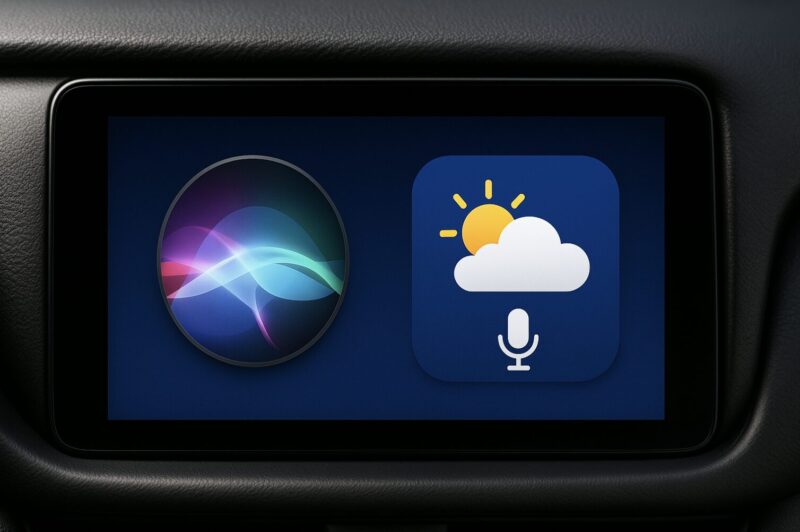
CarPlayで運転中に天気を確認する最も安全で、かつ基本的な方法は、Appleの音声アシスタントであるSiriに尋ねることです。
ステアリングから手を離したり、ディスプレイから目を離したりする必要が一切ないため、運転への集中を妨げません。
Siriを起動する方法は簡単です。
- 車のステアリング(ハンドル)にある音声コントロールボタンを長押しする。
- (設定が有効な場合)「Hey Siri(ヘイ、シリ)」と呼びかける。
Siriが起動したら、聞きたいことをそのまま話しかけるだけです。天気に関しては、非常に柔軟な質問に対応しています。
Siriへの天気に関する質問例
- 「Hey Siri, 今日の天気は?」→ 現在地の天気を教えてくれます。
- 「Hey Siri, 大阪の天気予報を教えて」→ 目的地の天気を指定して聞けます。
- 「Hey Siri, 今夜、雨は降る?」→ 降水確率や時間帯を教えてくれます。
- 「Hey Siri, 明日の服装はどうしたらいい?」→ 気温や天候から服装のアドバイスをくれることもあります。
- 「Hey Siri, 週末の天気は?」
Siriは質問に対してまず音声で回答してくれます。
さらに、短時間、CarPlayの画面上部またはダッシュボードに、天気予報の概要(気温、天気マーク、降水確率など)を視覚的に表示してくれる場合があります。
これにより、耳からの情報と目からの情報を合わせて、素早く天候を理解することが可能です。
専用の天気アプリをインストールして詳細なレーダーを見る前に、まずはこの標準機能であるSiriを使った天気確認の便利さと安全性を試してみることを強くおすすめします。
Siri操作が多いなら、MagSafe車載充電器も相性抜群
CarPlayでSiri・天気・ナビをよく使うなら、iPhoneを置くだけで充電できるMagSafe車載充電器があると便利です。ワイヤレスCarPlayアダプターと組み合わせると、接続と充電の手間をまとめて減らせます。
YouTubeは視聴できるか?という疑問
CarPlayを導入するにあたり、「車内でYouTubeの動画を視聴できるか?」という疑問を持つ方は非常に多いです。
結論から申し上げますと、Appleの公式な仕様として、CarPlayではYouTubeの動画再生に一切対応していません。
この厳しい制限の理由はただ一つ、安全性の確保です。
運転中にドライバーが画面を注視することは「ながら運転」として法律で厳しく禁じられています。
Appleは安全性を最優先事項としており、運転の妨げになる可能性のある動画再生アプリは、CarPlayの対応アプリとして承認していません。
これはNetflixやAmazon Prime Videoなど、他の動画配信アプリについても同様です。(参照:警察庁 運転中のスマートフォン等使用(「ながら運転」)の罰則強化)
ただし、いくつかの例外や代替手段が存在します。
YouTube Music(音声のみ)
動画の再生はできませんが、Googleが提供する音楽配信サービスである「YouTube Music」アプリはCarPlayに対応しています。
これはSpotifyやApple Musicと同様に、音声(音楽やポッドキャスト、保存した動画の音声など)のみを再生するアプリです。
運転中にBGMとして楽しむ目的であれば、こちらで十分に対応可能です。
非公式な視聴方法(AI Boxなど)の危険性
市場には「AI Box」や「スマートコネクト」、「Ottocast(オットキャスト)」といった製品名の、CarPlayのUSBポートに接続するサードパーティ製の機器が存在します。
これらは、CarPlayのシステムを介してAndroid OSなどを起動させ、車載ディスプレイ上でYouTubeやNetflixなどの動画アプリを強制的に表示させるものです。
しかし、これらの機器の使用には重大なリスクが伴います。
- 法律違反のリスク: 運転者が走行中にこれらの画面を注視すれば、明確な「ながら運転」違反となり、厳しい罰則(違反点数、反則金)の対象となります。
- 安全上の重大な危険: わずか数秒の画面注視が、重大な人身事故につながる可能性があります。
- サポート対象外: これらの機器はAppleや自動車メーカーの公式ライセンス品ではなく、使用は完全に自己責任です。動作が不安定になる、車両のシステムに悪影響を与える、アップデートで使えなくなる等のリスクがあります。
走行中の動画視聴は、たとえ同乗者のためであっても、運転手の注意が散漫になる原因となり得ます。
安全運転を第一に考え、CarPlayの利用は公式にサポートされているナビゲーションや音声コンテンツの範囲に留め、休憩中に安全な場所でスマートフォン本体で視聴するなどの運用を徹底しましょう。
CarPlayの天気アプリやカレンダーなどのおすすめ
- 天気アプリの対応アプリ一覧
- 対応アプリおすすめ(天気)
- 雨雲レーダーが使えるアプリ紹介
- iOSウィジェット機能の活用
- 有料(プレミアム)機能の注意点
- CarPlayの天気アプリやカレンダーなどのまとめ
天気アプリの対応アプリ一覧
CarPlayで利用できる天気アプリは、ナビゲーションアプリや音楽アプリに比べると選択肢が限られています。
これは、運転中の安全性への配慮から、Appleによるアプリの審査基準(表示できる情報量や操作方法)が厳しいためです。
それでも、運転中のニーズに特化した便利なアプリがいくつか存在します。
主な傾向としては、「ルート上の天気を予測するナビ連携型」や「雨雲レーダー表示に特化したもの」、「音声で情報を伝えるラジオ型」に分類できます。
2025年現在、CarPlayに対応している、または関連機能が利用できると報告されている主な天気・ナビアプリには以下のようなものがあります。
| アプリ名 | 主な特徴 | CarPlayでの表示 | 備考 |
|---|---|---|---|
| MyRadar | 詳細な気象レーダー(雨雲)を表示。北米で人気だが日本でも利用可。 | CarPlay画面にレーダーマップを表示可能。 | CarPlay機能は有料(プレミアム)の可能性あり。 |
| Weather On the Way | ルート上の天気予報(気温、降水確率)を時系列で表示。長距離運転向け。 | ナビアプリと連携し、ルートに沿った天気を表示。 | CarPlay機能は有料(プレミアム)の場合が多い。 |
| Carrot Weather | ユニークなインターフェースと高精度な予報。マップ機能の一部として天気を表示。 | CarPlay画面に天気情報を表示可能。 | 多機能だが、多くは有料サブスクリプションが必要。 |
| Weatherology | 音声読み上げ(ラジオ形式)が中心の天気アプリ。画面注視が不要。 | CarPlayホーム画面にアプリアイコンが表示される。 | 音声中心のため、視覚的な情報は少ない。 |
| Yahoo!カーナビ | (ナビアプリ)アプリ内機能として高精度な雨雲レーダーを搭載。 | ナビとしてCarPlayに完全対応。 | 注意: 雨雲レーダー機能はCarPlay画面には表示されません。(2025年時点) |
| Weathernews | (標準天気アプリ)iPhoneの標準天気アプリ。情報源はWeathernews。 | ダッシュボードウィジェットで現在地天気を表示。 | 専用アプリではなく、iOSの標準機能として動作。 |
CarPlay対応アプリを快適に使うなら車内環境も整えたい
天気アプリ・ナビアプリ・音楽アプリをまとめて使うなら、ワイヤレスCarPlayアダプターとMagSafe車載充電器の組み合わせが便利です。ケーブル接続の手間を減らしつつ、iPhoneの充電切れも防ぎやすくなります。
この他にも、「Weather Navigation for Car!」や「Journey Navigation」など、ナビゲーション機能に天気予報を統合したアプリもApp Storeには存在しますが、海外製で日本語対応が不十分であったり、高額なサブスクリプションが必須であったりする場合があります。
対応アプリおすすめ(天気)
前述の対応アプリ一覧の中から、日本のドライバーのニーズに合いやすく、特におすすめできるアプリを目的別に紹介します。
1. ルート全体の天気を知りたいなら「Weather On the Way」
高速道路での長距離ドライブや、天気が変わりやすい山間部へ向かう場合に最適なアプリです。
このアプリの最大の特徴は、設定したルート(出発地と目的地)に沿って、1時間ごとに天気がどう変化するかを予測してくれる点です。
CarPlay画面上で、ナビゲーションマップのようにルートを表示しながら、「何時にどのあたりで雨が降るか」「目的地の気温は何度か」を視覚的に、かつ時系列で確認できます。
出発時間を調整する際の参考にもなります。
2. 音声で詳細な予報を聞きたいなら「Weatherology」
運転中に極力画面を注視したくない、安全性を最優先したい方には、音声読み上げが中心の「Weatherology」が適しています。
地域の気象予報士による詳細な天気解説を、まるでラジオ番組のように聞くことができます。
CarPlayのホーム画面にアイコンが表示され、タップするだけでその時の最新の予報を再生してくれる手軽さが魅力です。
視覚的なレーダー情報はありませんが、運転への集中を妨げないという点で優れています。
3. とにかく雨雲レーダーが見たいなら「MyRadar」
「今、雨雲はどこにあるか」「ゲリラ豪雨が来そうか」をリアルタイムで確認したい場合は「MyRadar」が定番アプリの一つです。
CarPlayの画面に気象レーダー(雨雲の動き)を直接表示できる数少ないアプリです。
GPSで現在地を追従し、周辺の雨雲の動きをアニメーションで確認できるため、ゲリラ豪雨の接近を視覚的に把握したり、積雪地帯での雪雲の動きを確認したりするのに非常に役立ちます。
ただし、CarPlayでの利用は有料機能となる可能性が高いです。
雨雲レーダーが使えるアプリ紹介
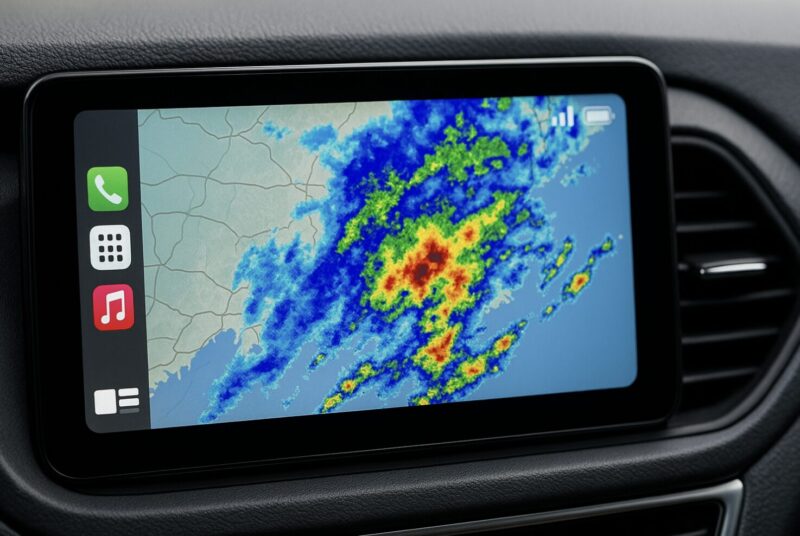
運転中に最も気になる天気情報の一つが、局地的な大雨をもたらす「雨雲レーダー」です。
CarPlay画面で雨雲の動きを直接確認できると、急な豪雨を避けたり、安全な場所で待機したり、休憩のタイミングを計ったりするのに役立ちます。
前述の通り、CarPlay上で雨雲レーダーの表示に対応している代表的なアプリは以下の通りです。
- MyRadar:
CarPlayの全画面に高精細なレーダーマップを表示できるのが最大の特徴です。GPSで現在地を追従し、周辺の雨雲の動きをリアルタイムで確認できます。 - Weather On the Way:
ルート上の天気予報機能がメインですが、機能の一部としてレーダー表示も含まれています。ルートと雨雲を同時に確認したい場合に便利です。 - Carrot Weather:
多機能な天気アプリで、CarPlay表示モードの一つとしてレーダーマップを選択できる場合があります。
これらのアプリがCarPlayでレーダーを表示できるのは、Appleの定めるガイドライン(運転の妨げにならない情報表示)の範囲内で設計されているためです。
しかし、詳細な操作や長時間の注視は避け、安全を確認するために短時間利用するに留めましょう。
雨の日の運転が多いなら、ドラレコも見直したい
雨雲レーダーで天候を確認する人は、雨天・夜間・長距離運転への備えも重視したいところです。特に前後2カメラのドライブレコーダーや夜間・雨天に強いモデルは、通勤や週末ドライブの安心感を高めてくれます。
Yahoo!カーナビの雨雲レーダーについて(再掲)
非常に重要な点として、「Yahoo!カーナビ」アプリ自体はCarPlayに完全対応しており、ナビゲーションアプリとして非常に優秀です。
また、iPhoneアプリ単体では、最大6時間先までの高精度な雨雲レーダー機能を備えています。
しかし、この雨雲レーダー機能は、現在のところCarPlayのナビ画面上に重ねて表示することはできません。
CarPlayではあくまで純粋なナビゲーション機能のみが利用可能となります。(2025年時点の情報に基づく)
今後のアップデートでの対応が期待されます。
iOSウィジェット機能の活用
近年のiOSアップデート(特にiOS 16以降)により、CarPlayの機能も強化されています。
専用の天気アプリをインストールしなくても、iOS標準のウィジェット機能を活用することで、天気情報をスマートに確認することが可能です。
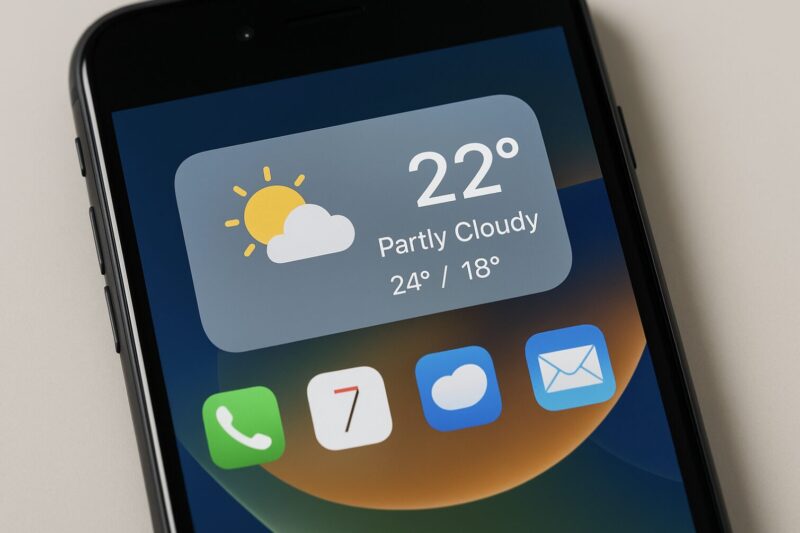
CarPlayのホーム画面(アプリアイコンが並ぶ画面)や、ダッシュボード(分割画面)の提案エリアでは、iPhone標準の「天気」アプリに基づいたウィジェットを表示できます。
例えば、ダッシュボードの右下エリアには、特別な設定をしなくても、現在地の天気(気温と天気マーク)が自動で表示されることがよくあります。
これは、専用の天気アプリを起動する手間なく、ホーム画面やマップ画面に戻るだけで素早く現在の天気を把握できるため、非常に便利です。
また、ホーム画面のページをスワイプすることで、天気ウィジェット(もし設定されていれば)を大きく表示することも可能です。
ウィジェット・ナビ・音楽をよく使う人向けの便利アイテム
CarPlayのウィジェットやダッシュボードをよく使うなら、車内でiPhoneを快適に使える環境を整えておくと便利です。特にワイヤレスCarPlayアダプターとMagSafe車載充電器は、CarPlay利用者と相性の良い定番アイテムです。
ウィジェットのカスタマイズとスマートローテーション
これらのウィジェットの挙動は、iPhoneの「設定」→「一般」→「CarPlay」→「(マイカー)」→「壁紙」や「カスタマイズ」から調整できる場合があります。
特に「スマートローテーション」機能がオンになっていると、CarPlayが状況に応じて最適なウィジェット(天気、次のカレンダーの予定、再生中の音楽など)を自動で切り替えてダッシュボードに表示してくれるため、利便性が向上します。
有料(プレミアム)機能の注意点
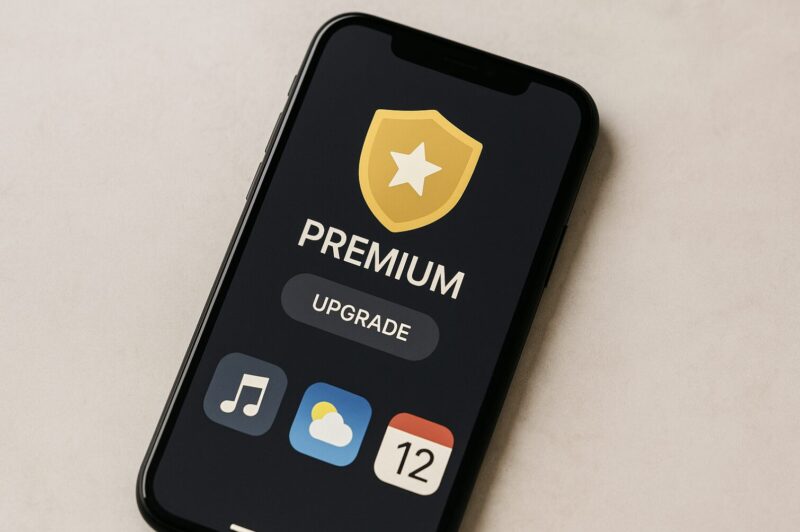
CarPlay対応の天気アプリをApp Storeで探す際、最も注意すべき点は、CarPlay連携機能そのものが有料(プレミアム)プランに含まれているケースが非常に多いことです。
多くのアプリは「ダウンロード無料」となっていますが、実際にiPhoneにインストールしてCarPlayに接続してみると、CarPlay画面に表示させるためには月額または年額のサブスクリプション(継続課金)への登録を求められる(いわゆる「ペイウォール」)ことが一般的です。
例えば、「MyRadar」や「Weather On the Way」のような高機能なアプリは、CarPlayでのレーダー表示やルート上天気予報といった主要な機能を利用するために課金が必要となります。
なぜ有料機能が多いのか?
気象レーダーのデータ配信や高精度な予報モデルの利用には、開発・維持コスト(サーバー費用やデータ購入費)が継続的に発生します。
CarPlayという特殊な環境に対応させるための開発コストも上乗せされるため、買い切りではなくサブスクリプションモデルを採用するアプリが多いのです。
購入前に確認すべきこと
アプリをインストールしたら、まずはiPhone上でアプリを開き、CarPlay機能が無料で使える範囲はどこまでか、有料プラン(プレミアム)に加入すると何ができるようになるのかをしっかり確認しましょう。
多くの場合、無料トライアル期間(3日間や1週間など)が設けられています。
その期間中にCarPlayでの使い勝手を実際に試し、自分にとってその金額を支払う価値があるか(Siriや標準ウィジェットの無料機能で十分ではないか)を判断するのが賢明です。
トライアルを利用した場合は、解約し忘れないようカレンダーに登録しておきましょう。
運転の安全性を高めるための情報への投資と考えるか、無料機能で十分と考えるか、ご自身の利用頻度やドライブのスタイルに合わせて判断することをおすすめします。
アプリ課金に迷うなら、買い切りのCarPlay便利グッズも選択肢
天気アプリの有料プランに毎月課金するより、まずはワイヤレスCarPlayアダプターやMagSafe車載充電器など、毎日の運転で使えるアイテムに投資するのもおすすめです。CarPlayを使うたびに便利さを実感しやすく、ナビ・音楽・天気確認のすべてに役立ちます。
CarPlayの天気アプリやカレンダーなどのまとめ
CarPlayをもっと快適にするおすすめアイテム
CarPlayで天気・ナビ・音楽・カレンダーをよく使うなら、アプリだけでなく車内環境を整えることで使い勝手が大きく変わります。
- ワイヤレスCarPlayアダプター:毎回のケーブル接続を減らしたい人向け
- MagSafe車載充電器:iPhoneを充電しながらCarPlayを使いたい人向け
- 後付けCarPlayモニター:古い車でもCarPlay環境を作りたい人向け
- ドライブレコーダー:雨天・夜間・長距離運転の安心感を高めたい人向け