こんにちは。
ナビペディア運営者のOtoです。
firestickとcarlinkitを組み合わせて、車のディスプレイオーディオでYouTubeやNetflix、Amazon Prime Videoを見たいと考えているあなたは、たぶんFireDrive LinkやFireDrive Link Pro、HDMI入力、AI Boxとの違い、対応車種、接続方法あたりで迷っているかなと思います。
さらに、映らない、音が出ない、リモコンが効かない、テザリングが切れる、Y字ケーブルや電源が必要なのか、ワイヤレスCarPlayやAndroid Autoも使えるのか、通信量や熱対策は大丈夫なのかなど、買う前に不安になるポイントも多いですよね。
うん、ここはかなりややこしいです。
この記事では、車載向けにFire TV Stickを使うときのCarlinKitの仕組みから、通常版とProの違い、AI BoxやOttocast系製品との考え方、接続時のトラブル対策まで、ナビペディア目線でできるだけ実用寄りに整理していきます。
結論から言うと、firestickとcarlinkitの組み合わせは、条件が合う車ならかなり便利です。
ただし、有線CarPlay対応、安定した電源、Fire TV Stick側の音声・解像度設定、テザリング環境、熱対策のどれかを軽く見ると、思ったより手こずるかもしれません。
だからこそ、買う前に全体像をつかんでおくのが大事です。
firestickとcarlinkitの基本
まずは、firestickとcarlinkitの組み合わせが何をしているのかを整理します。
ここを押さえておくと、ただの変換アダプターなのか、AI Boxなのか、ワイヤレス化アダプターなのかで迷いにくくなりますよ。
このジャンルは、商品名だけ見ると似たような機器が多いです。
Fire TV Stick、CarlinKit、FireDrive Link、HD2CP、AI Box、Ottocast Car TV Mateなど、名前だけでお腹いっぱいになりますよね。
なので最初に、どの機器が何を担当しているのかを分解して考えるのがコツです。
できることと仕組み
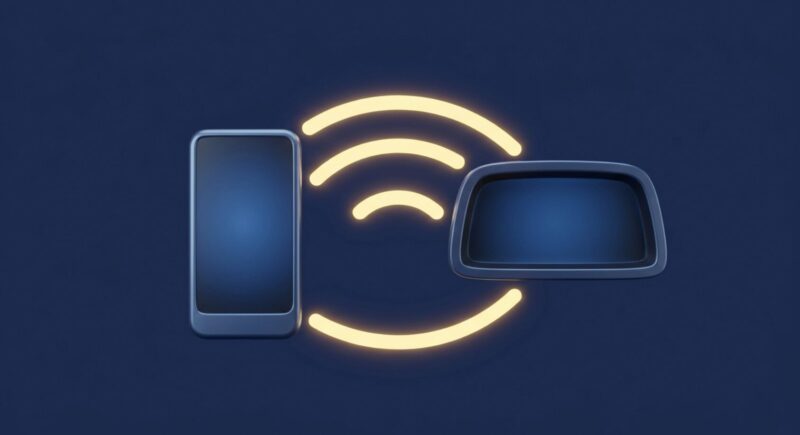
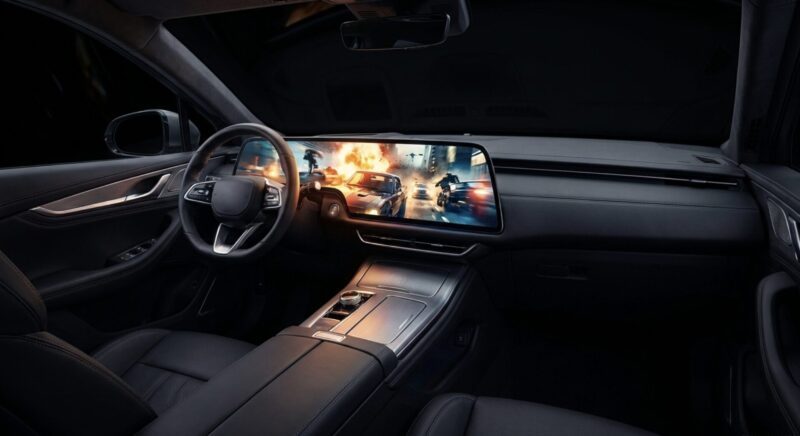
firestickとcarlinkitの組み合わせでできることを一言でいうと、車の有線CarPlay対応USBポートを使って、Fire TV Stickの映像を車載ディスプレイに表示することです。
家庭のテレビにFire TV Stickを挿す感覚を、車のディスプレイオーディオに持ち込むイメージですね。
ただし、ここで大事なのは、CarlinKit FireDrive Link系の製品が単なるHDMI変換ケーブルではないという点です。
車側のUSBポートは、本来iPhoneから送られてくる有線CarPlayの映像や操作データを受け取るためのものです。
そこへFire TV StickのHDMI信号をそのまま流しても、普通は車側が理解できません。
FireDrive Linkは、Fire TV Stickから出たHDMI映像と音声を内部で処理し、車側にはCarPlayの画面データのように見せる役割を持っています。
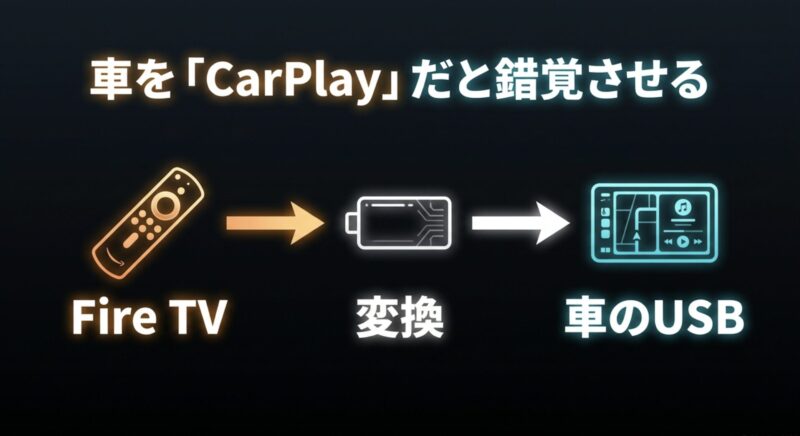
つまり、車両側から見ると、まるでiPhoneのCarPlay画面が映っているように扱われるわけです。
車側から見るとCarPlay機器として扱われる
ここが面白いところです。
車はFire TV Stickを直接認識しているわけではありません。
車が見ているのは、CarlinKit側から送られてくるCarPlay風の映像データです。
だから、HDMI入力端子がない純正ディスプレイオーディオでも、条件が合えばFire TV Stickの画面を表示できるわけです。
逆に言えば、FireDrive Linkは車側に対してかなり特殊な変換をしています。
普通のUSB-HDMI変換アダプター、スマホ用のミラーリングケーブル、家庭用のHDMIキャプチャとは役割が違います。
ここを同じものとして選んでしまうと、買ってから「刺さらない」「認識しない」「映らない」となりやすいです。
ポイント
FireDrive Linkは、HDMI映像を有線CarPlayの形式に変換して車に表示するためのアダプターです。
Fire TV Stickそのものを車が直接認識しているわけではありません。
この仕組みによって、純正ディスプレイオーディオにHDMI入力端子がなくても、USBポート経由でFire TV Stickのホーム画面、YouTube、Netflix、Amazon Prime Videoなどを表示できる可能性があります。
長距離ドライブの同乗者用、EVの充電待ち、車中泊、休憩中のエンタメ用途にはかなり相性がいいです。
一方で、FireDrive Link自体に動画アプリや通信機能が入っているわけではありません。
アプリを動かすのはFire TV Stickで、インターネット接続はスマートフォンのテザリングや車載Wi-Fiルーターが担当します。
ここを勘違いすると、買ったのに何も再生できないという残念なことになりがちです。
Fire TV Stick本体、CarlinKit側のアダプター、安定したWi-Fi環境、この3つがそろって初めて車内ストリーミング環境になります。
操作は基本的にFire TVリモコン側
もうひとつ大事なのが操作方法です。
AI Boxのように車のタッチパネルでアプリを直接操作する製品とは違い、FireDrive Link構成では基本的にFire TV Stick付属のリモコンを使います。
車の画面にFire TVの画面は映りますが、操作の主役はリモコンです。
これはデメリットにもメリットにもなります。
前席からタッチ操作したい人には少し面倒かもしれません。
一方で、後席の同乗者や子どもがリモコンで操作できるのはかなり便利です。
車のタッチパネルをベタベタ触らなくていいですし、助手席や後席からコンテンツを選びやすい。
地味だけど、実用面では大きいです。
安全面の注意
走行中の動画視聴については、運転者が画面を注視しないことが大前提です。
道路交通法では、運転中の画像表示用装置の注視などが問題になる場合があります。
安全に関わる内容なので、詳しくはe-Gov法令検索「道路交通法」も確認してください。
この記事では、あくまで同乗者向け、または停車中・休憩中の利用を前提に解説します。
便利な道具ほど、使い方の線引きが大切です。
ここは本当に大事ですよ。
対応車種と必要条件
firestickとcarlinkitを使ううえで、いちばん最初に確認すべきなのが対応車種です。
ここ、本当に大事です。
価格やスペックより先に見るべきところ。
基本条件は、車両側が純正またはメーカー標準に近い有線Apple CarPlayに対応していることです。
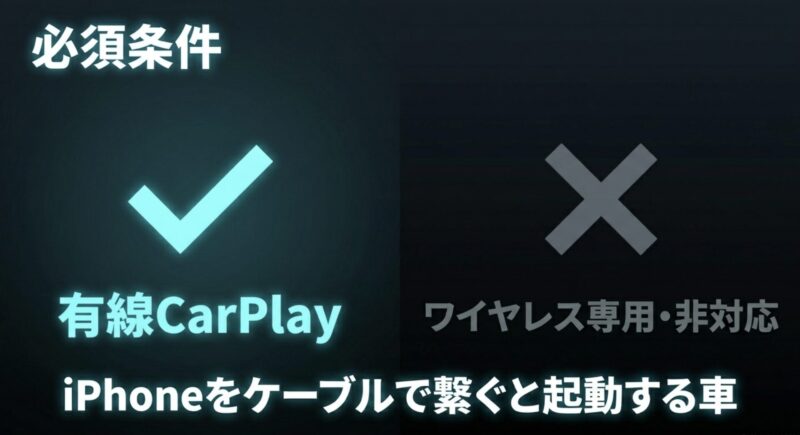
FireDrive Link系は、有線CarPlayの接続プロトコルを利用して動くため、有線CarPlayがない車ではそもそも入口がありません。
たとえば、車のUSBポートにiPhoneをケーブル接続したときにCarPlayが起動する車なら、候補に入ります。
一方で、Bluetooth接続だけのナビ、HDMI入力はあるけれどCarPlay非対応の古いナビ、Androidベースの中華ナビ、ワイヤレスCarPlayのみ対応の一部車種では、うまく動かない可能性があります。
有線CarPlay対応かどうかの見分け方
いちばん確実なのは、iPhoneをUSBケーブルで車につないで、CarPlayが立ち上がるか確認することです。
車のメニュー画面にCarPlayアイコンが出るだけではなく、実際に有線接続で使えるかを見るのがポイントです。
車種によっては、USBポートが複数あり、CarPlay対応ポートと充電専用ポートが分かれていることがあります。
センターコンソール内、ダッシュボード下、アームレスト内など、位置によって役割が違うこともあるので、取扱説明書も見ておきたいですね。
AppleはCarPlay対応車種の情報を公開していますが、実際の仕様は年式、グレード、地域仕様、メーカーオプション、ディーラーオプションで変わることがあります。
対応車種の大枠を確認したい場合は、Apple公式「CarPlay対応車種」が一次情報として参考になります。
購入前に確認したい条件
- 有線Apple CarPlayに対応しているか
- 車のUSBポートがCarPlay用か
- iPhoneを有線接続してCarPlayが起動するか
- ワイヤレスCarPlay専用車ではないか
- 社外Androidナビで特殊仕様ではないか
- USB変換アダプターが必要な端子形状ではないか
- 車側でCarPlay機能が無効化されていないか
とくに注意したいのが、ワイヤレスCarPlayだけに対応する車両です。
ワイヤレスでCarPlayが使えるなら便利そうに見えますが、FireDrive Linkは基本的に車の有線CarPlayポートを利用します。
つまり、車にUSB経由のCarPlay接続口がないと、アダプター側が車と通信できないことがあります。
また、メーカーや年式によっても相性があります。
同じ車名でもマイナーチェンジ前後でディスプレイオーディオの中身が変わることもありますし、USB-AポートかUSB-Cポートかで給電や変換ケーブルの扱いも変わります。
社外ナビやAndroidナビは慎重に見る
社外ナビの場合、メーカーが公式にApple CarPlay対応をうたっていても、内部の処理方式が純正ディスプレイオーディオと違うことがあります。
特にAndroidベースのナビでは、CarPlay機能が外付けドングルや専用アプリ経由になっているケースもあります。
この場合、FireDrive Link側が想定している有線CarPlayのハンドシェイクと合わず、認識しないことがあります。
見た目は似ていても、内部仕様は別物。
ここが難しいところです。
正確な情報は公式サイトをご確認ください。
製品ページの対応車種一覧、販売店の適合表、メーカーサポートへの問い合わせを組み合わせて確認するのが安全です。
車両側の電装や配線に関わる判断が必要な場合は、最終的な判断は専門家にご相談ください。
ナビペディア内では、CarPlayやAndroid Autoの基本を別記事でも扱っています。
スマホ連携の前提を整理したい場合は、初めてでもわかるAndroid Autoでできることも参考になると思います。
FireDrive Linkの違い
CarlinKitのFireDrive Linkは、Fire TV Stickを車載ディスプレイに映す目的でよく候補に上がる製品です。
通常版、Pro、さらにHD2CPのような汎用寄りモデルがあり、名前だけ見るとかなり混乱しますよね。
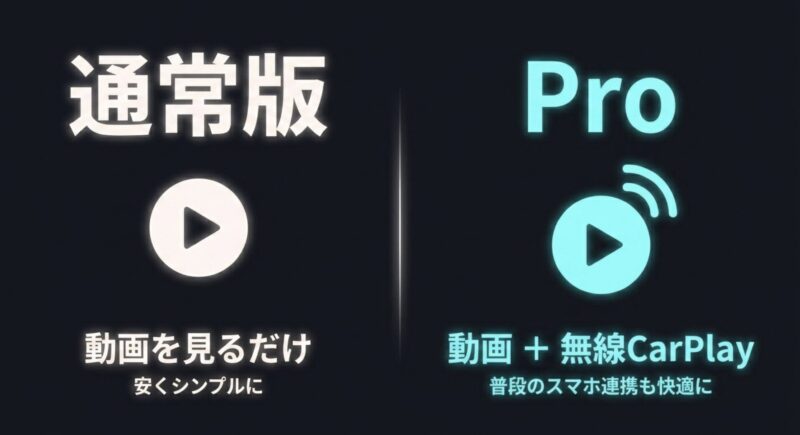
ざっくり言うと、通常版のFireDrive LinkはFire TV Stickを車に映すことに特化したモデル、FireDrive Link Proはそれに加えてワイヤレスCarPlayやワイヤレスAndroid Autoの機能もまとめたモデル、HD2CPはFire TV StickだけでなくHDMI機器全般を意識したモデル、という見方がしやすいです。
| 項目 | FireDrive Link | FireDrive Link Pro | HD2CP |
|---|---|---|---|
| 主な用途 | Fire TV StickのHDMI入力 | HDMI入力と無線化 | HDMI機器全般 |
| CarPlay無線化 | 非対応が基本 | 対応 | モデルにより異なる |
| Android Auto無線化 | 非対応が基本 | 対応 | モデルにより異なる |
| 映像の目安 | 最大1080p 60fps | 最大2K 30fps系 | 1080p系が中心 |
| Wi-Fiの目安 | 2.4GHz系が中心 | 5GHz対応モデルあり | 仕様確認が必要 |
| 設置性 | やや大きめのモデルあり | 小型化されたモデルが多い | 機器構成により変動 |
| 向いている人 | 安くFire TVを映したい人 | 動画も無線化も欲しい人 | 汎用HDMI入力が欲しい人 |
通常版の魅力はシンプルさです。
やることがFire TV Stickの表示に寄っているので、価格も比較的抑えられています。
車内でAmazon Prime VideoやYouTubeを見るためだけに使いたいなら、まず候補にしやすいモデルかなと思います。
一方で、Proは使い方の幅が広がります。
Fire TV Stickで動画を見たあと、スマホのワイヤレスCarPlayやワイヤレスAndroid Autoに切り替えてナビを使う、といった流れが作りやすいです。
車に乗るたびにケーブルを挿したくない人には、Proのほうが満足度は高くなりやすいですね。
通常版は目的がはっきりしている人向け
通常版は、余計な機能を増やしすぎず、Fire TV Stickを車載ディスプレイに表示することへ寄せたモデルです。
すでに有線CarPlayでナビを使うことに不満がなく、動画視聴だけ追加できればOKという人には分かりやすい選択肢です。
ただし、通常版はワイヤレスCarPlayやワイヤレスAndroid Autoの機能がない前提で見たほうが安全です。
販売ページによって表記が紛らわしいこともあるので、HDMI入力だけのモデルなのか、スマホ連携の無線化もできるモデルなのかは必ず確認してください。
Proは日常利用の快適さまで見る人向け
Proモデルは、Fire TV Stick用のHDMI入力だけでなく、普段使いのワイヤレスCarPlayやAndroid Autoもまとめたい人に向きます。
毎回ケーブルを挿すのが面倒、短距離移動でもスマホ連携をサッと使いたい、でも長距離ではFire TV Stickも見たい。
そんな人にはかなり便利です。
また、5GHz帯に対応するモデルでは、ワイヤレス接続の安定性や遅延面で有利になる場合があります。
もちろん、5GHzだから必ず快適とは言い切れませんが、2.4GHz帯が混みやすい車内ではメリットになりやすいです。
ただし、価格や仕様は販売時期、販売店、ロットで変わります。
付属品も、L字給電アダプターやY字ケーブル、ゴムバンドなどが同梱されているかは購入先で確認したほうがいいです。
正確な情報は公式サイトをご確認ください。
Proと通常版の選び方
Proと通常版で迷ったら、基準はかなりシンプルです。
Fire TV Stickを映すだけでいいなら通常版、普段のCarPlayやAndroid Autoのワイヤレス化までまとめたいならProです。
通常版が向いているのは、すでに有線CarPlayでのナビ利用に不満が少なく、車内動画だけを追加したい人です。
たとえば、週末の遠出、子どもの後席エンタメ、車中泊時の動画視聴、EV充電待ちの暇つぶしがメインなら、通常版でも十分に役割を果たせる可能性があります。
一方で、Proが向いているのは、車に乗るたびにスマホをケーブル接続するのが面倒な人です。
Fire TV Stickだけでなく、普段はワイヤレスCarPlayやAndroid Autoでナビと音楽を使い、必要なときだけFire TV Stickへ切り替えるような使い方ですね。
選び方の目安
- 予算重視なら通常版
- 動画視聴だけなら通常版
- ワイヤレスCarPlayも欲しいならPro
- Android Auto無線化も欲しいならPro
- 車内をスッキリさせたいならPro
- 家族や同乗者が頻繁に使うなら操作性も重視
- 短距離移動中心なら起動時間も考慮
また、Proは筐体が小型化されているモデルが多く、コンソール内に置きやすいのもメリットです。
車内って、USBケーブル、スマホホルダー、充電器、ドラレコ配線などで意外とごちゃつきますよね。
そこにFire TV Stickとアダプターを追加するなら、サイズ感は軽視しないほうがいいです。
ただし、Proだから絶対に安定する、通常版だから不安定というわけではありません。
車種相性、USBポートの給電力、Fire TV Stickの世代、テザリング環境、設置場所の熱などで体感は変わります。
スペックだけでは決まりません。
車載機器あるあるです。
使用シーン別のおすすめ
| 使い方 | 選びやすいモデル | 理由 |
|---|---|---|
| たまに車中泊で動画を見る | 通常版 | Fire TV表示が主目的なら十分 |
| 子どもの後席エンタメ用 | 通常版またはPro | リモコン操作しやすい構成が便利 |
| 毎日ワイヤレスCarPlayも使う | Pro | 普段使いの快適性が高い |
| Android Autoも無線化したい | Pro | 対応モデルなら一台でまとめやすい |
| なるべく安く試したい | 通常版 | 機能を絞れば初期費用を抑えやすい |
私なら、すでにワイヤレスCarPlayアダプターを別で持っているなら通常版を検討します。
逆に、これから一式そろえるならProを優先して見るかなと思います。
車内のUSBポートは限られていますし、機器が増えるほど配線もトラブルも増えます。
できればシンプルにしたいところです。
CarlinKit全体の選び方や評判も確認したい場合は、ナビペディア内のCarlinKitの評判を徹底検証した記事もあわせて読むと、AI Boxやワイヤレスアダプターとの違いがつかみやすいと思います。
AI Boxとの違い
firestickとcarlinkitを調べていると、ほぼ必ずAI Boxも出てきます。
CarlinKit TBox Plus、TBox UHD、TBox Ambient、Ottocast系AI Boxなどですね。
ここで迷う人、多いです。
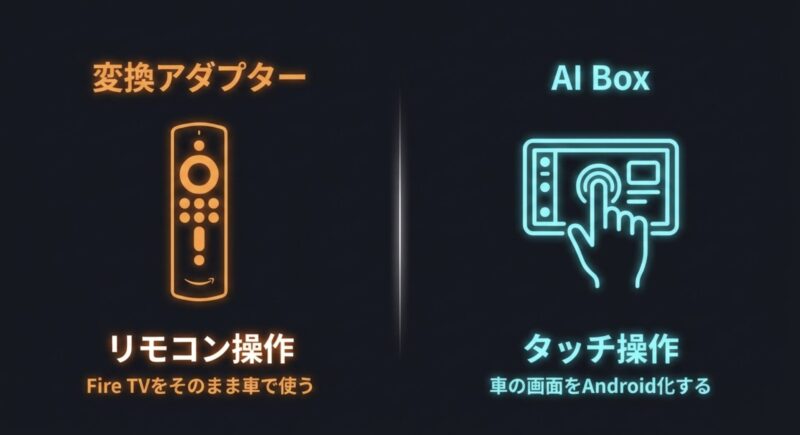
AI Boxは、ざっくり言うと車載用の小さなAndroid端末です。
中にAndroid OS、CPU、メモリ、ストレージが入っていて、単体でアプリを動かせます。
Google Playストアからアプリを入れたり、YouTubeやNetflixを車のタッチパネルで操作したり、モデルによっては2画面分割を使えたりします。
一方で、FireDrive LinkはAndroid端末ではありません。
OSもアプリも基本的に内蔵しておらず、Fire TV Stickの映像を車に入れるための変換役です。
アプリを動かす主役はFire TV Stick。
操作するのもFire TVリモコンです。
| 比較項目 | AI Box | FireDrive Link |
|---|---|---|
| 中身 | Android端末 | HDMI入力変換アダプター |
| アプリ実行 | 本体で可能 | Fire TV Stick側で実行 |
| 操作方法 | 車のタッチパネル中心 | Fire TVリモコン中心 |
| HDMIの方向 | 出力対応モデルが多い | 入力用途 |
| 価格帯 | 高めになりやすい | 比較的安め |
| 起動後の自由度 | 高い | Fire TVの範囲に依存 |
| 後席操作 | やや不向きな場合あり | リモコンで扱いやすい |
AI Boxの強みは、多機能なところです。
ナビアプリ、動画アプリ、音楽アプリをひとつの箱でまとめられるので、車のディスプレイをAndroidタブレット化したい人には合います。
見た目もスマートですし、車のタッチパネルで操作できるのは便利ですよね。
ただ、AI Boxは起動が遅い、操作がもっさりする、アプリによって相性が出る、アップデートで挙動が変わる、といった悩みもあります。
高性能モデルほど価格も上がりやすいので、動画を見るだけなら少しオーバースペックに感じる人もいるはずです。
その点、FireDrive Linkは役割が明確です。
家庭で使い慣れたFire TV Stickをそのまま車に持ち込めるので、リモコン操作に慣れている人には扱いやすいです。
後席の同乗者や子どもが操作しやすいのもメリットですね。
タッチパネルを前席から触らなくていい。
地味だけど効きます。
AI Boxが向く人
AI Boxが向くのは、車の画面上でAndroidアプリを直接操作したい人です。
GoogleマップやYahoo!カーナビ、動画アプリ、音楽アプリなどを一台でまとめたい人には合います。
車のタッチパネルで完結させたい人にも向きますね。
ただし、AI Boxは性能差がかなり出ます。
安いモデルだと動作が重かったり、動画アプリのログインや表示にクセが出たりすることがあります。
車載用とはいえ、中身は小型Android端末なので、スマホやタブレットと同じようにCPU性能、メモリ容量、発熱、OSバージョンの影響を受けます。
FireDrive Linkが向く人
FireDrive Linkが向くのは、すでにFire TV Stickに慣れている人です。
家で使っているアプリやリモコン操作を車でもそのまま使いたいなら、導入後の違和感は少ないです。
後席の人がリモコンで操作できるのも、AI Boxにはない強みです。
また、価格面でもFireDrive Link系のほうが入りやすいことが多いです。
もちろんFire TV Stick本体を別で用意する必要はありますが、すでに余っているFire TV Stickがある人なら、初期費用を抑えやすいかもしれません。
選び分けの考え方
車の画面をAndroid化したいならAI Box、Fire TV Stickを車で使いたいならFireDrive Link、という切り分けがわかりやすいです。
Ottocast系も含めて迷っている場合は、CarlinkitとOttocastの比較でブランドごとの考え方を整理しておくと、選定ミスを減らしやすいです。
firestickとcarlinkitの使い方
ここからは、実際に車で使うときの接続手順やトラブル対策を見ていきます。
firestickとcarlinkitはハマればかなり便利ですが、電源、音声、通信、熱のどれかでつまずきやすいです。
先に知っておくだけで、かなりラクになりますよ。
特に、映像が映らない原因を製品の故障だと思って返品してしまう前に、電源、解像度、音声形式、Wi-Fi、HDMI接続の順で確認するのがおすすめです。
こういう機器は、原因を順番に切り分けるのが近道です。
接続方法と必要なもの
firestickとcarlinkitを車で使うために必要なものは、そこまで多くありません。
ただし、ひとつでも欠けると動作しないので、購入前にまとめて確認しておきたいところです。
基本的に必要なのは、Fire TV Stick本体、CarlinKit FireDrive LinkまたはFireDrive Link Pro、車両の有線CarPlay対応USBポート、Fire TV Stick用の電源、スマートフォンのテザリングまたは車載Wi-Fi環境です。
必要なもの
- Fire TV Stick本体
- CarlinKit FireDrive Link系アダプター
- 有線CarPlay対応の車両USBポート
- 5V 2A級の安定した電源
- スマホテザリングまたは車載Wi-Fi
- Fire TVリモコン
- 必要に応じてY字型電源ケーブル
- 必要に応じてUSB-A/USB-C変換アダプター
接続の流れは、まずFire TV StickをFireDrive LinkのHDMI側に接続します。
次に、Fire TV Stickへ給電します。
さらに、FireDrive LinkのUSB側を車のCarPlay用USBポートへ接続します。
必要に応じてY字ケーブルを使い、データ通信は車のUSB、電源はシガーソケットやUSBカーチャージャーから取ります。
その後、車のディスプレイオーディオ側でCarPlayとして認識されると、Fire TV Stickの画面が表示されます。
初回はFire TV Stick側でWi-Fi接続、Amazonアカウント、リモコン操作、アプリログインなどが必要です。
これは家庭用テレビで初期設定するのとほぼ同じですね。
おすすめは家で初期設定してから車へ持ち込むこと
ただ、車内で初期設定を全部やるのは少し面倒です。
私なら、まず家のテレビでFire TV Stickの初期設定を済ませ、使うアプリにログインし、解像度や音声設定を確認してから車へ持ち込みます。
そのほうがトラブルの切り分けがしやすいです。
車内でいきなり設定すると、Wi-Fiが不安定なのか、リモコンのペアリングができていないのか、Fire TV Stickの出力設定が合っていないのか、CarlinKit側が認識していないのか、一気に分からなくなります。
こうなると、かなり疲れます。
うん、できれば避けたいです。
最初から車で全部設定しようとすると、電源不足なのか、Wi-Fi未接続なのか、Fire TV Stickの設定ミスなのかが分かりにくくなります。
車内に設置する時の置き場所
Fire TV Stickの世代によってサイズや給電端子の位置が違う場合もあります。
CarlinKit側の付属アダプターが合うか、4Kモデルでも物理的に干渉しないか、購入前に販売ページの写真と付属品をよく確認してください。
置き場所は、見た目だけで決めないほうがいいです。
コンソール内にきれいに隠すとスッキリしますが、熱がこもる、Wi-Fiが弱くなる、リモコンの反応が悪くなる、といった問題が出ることがあります。
多少見えても、熱が逃げて電波が通りやすい位置のほうが安定することがあります。
初回接続前の準備
- 家のテレビでFire TV Stickを起動確認する
- Amazonアカウントにログインしておく
- 動画アプリのログインを済ませる
- 解像度を自動から固定へ変更できる状態にする
- 音声設定の場所を確認しておく
- 車で使うテザリング名とパスワードを確認する
Y字ケーブルと電源対策
firestickとcarlinkitの組み合わせで、かなり重要なのが電源です。
映らない、再起動する、起動ロゴから進まない、途中で落ちる。
こういう症状の裏には、電力不足がかなりの確率で絡みます。
車のUSBポートは、見た目はスマホ充電に使えそうでも、実際にはデータ通信用として出力が弱いことがあります。
特に旧来のUSB Type-Aポートだと、1.0Aから1.5A程度に制限されているケースもあります。
Fire TV StickとCarlinKit本体を同時に動かすには、一般的な目安として5V 2A程度の安定した電源が欲しいところです。
そこで使うのが、Y字型電源ケーブルです。
これは、データ通信の線と電源供給の線を分けるためのケーブルです。
データ側は車のCarPlay USBポートへ、電源側はシガーソケットのUSBカーチャージャーやポータブル電源へつなぎます。
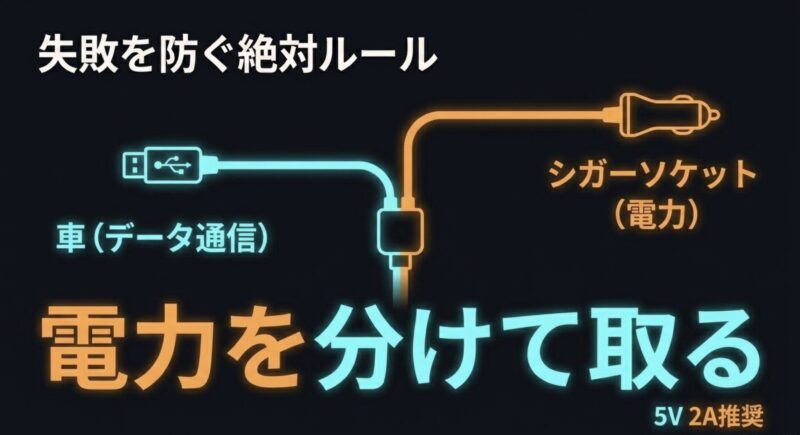
Y字ケーブルの役割
車のUSBポートにはCarPlay通信を担当させ、電源は別の高出力USBから取る。
これにより、通信と給電を分けて安定させる考え方です。
よくある失敗は、車のCarPlayポートひとつから全部をまかなおうとすることです。
Fire TV Stickは起動時や動画再生時、Wi-Fi通信時に意外と電力を使います。
画面が出たから大丈夫と思っていても、しばらくすると再起動することもあります。
これ、地味にストレスです。
USBハブや長い延長ケーブル、安価な変換アダプターを挟むのも不安定化の原因になり得ます。
まずはできるだけ短く、シンプルな配線にするのが基本です。
補助電源には、2A以上を安定して出せるUSBカーチャージャーを使うのが無難です。
電源不足で起きやすい症状
| 症状 | 考えられる原因 | 対策 |
|---|---|---|
| ロゴで止まる | 起動時の電力不足 | Y字ケーブルで補助電源を取る |
| 数分で再起動する | 動画再生中の電力低下 | 高出力USB充電器へ変更 |
| 画面が真っ暗 | 本体は通電してもFire TVが起動できない | USBハブや延長ケーブルを外す |
| Wi-Fi接続後に落ちる | 通信時の消費電力増加 | 別電源から安定給電する |
車中泊やキャンピングカーで使う場合は、エンジン停止中のバッテリー上がりにも注意してください。
アクセサリー電源から長時間使うと、車両バッテリーに負担がかかることがあります。
長時間視聴するなら、ポータブル電源やサブバッテリーから給電するほうが安心です。
また、シガーソケット用USB充電器も品質差があります。
表記上は2Aや3Aと書かれていても、複数ポート同時使用時に出力が落ちたり、発熱で不安定になったりすることがあります。
Fire TV StickとCarlinKit用には、できれば余裕のあるものを使いたいですね。
注意点
電源まわりの改造、ヒューズ電源の取り出し、配線の隠し込みなどは、車両トラブルや保証に関わる場合があります。
最終的な判断は専門家にご相談ください。
映らない時の原因
firestickとcarlinkitでいちばん多い悩みが、映らない問題です。
画面が真っ暗、CarPlayとして認識されない、ロゴだけ出て止まる、Fire TV Stickが起動しているはずなのに何も表示されない。
うん、かなり焦りますよね。
まず疑うべきは電源です。
さっきの話と重なりますが、LEDが光っているから電力が足りているとは限りません。
Fire TV Stickを安定起動させるだけの電力が足りず、見た目だけ通電しているように見えるケースがあります。
まずはY字ケーブルを使い、補助電源を強化してみるのが定番です。
次に確認したいのが、HDMI接続です。
Fire TV Stick付属の短いHDMI延長ケーブルを使っている場合、その延長部分が接触不良を起こすことがあります。
車内は振動もありますし、コンソール内で斜めに力がかかることもあります。
可能なら、Fire TV StickをFireDrive Linkへ直接挿して試してください。
もうひとつ重要なのが、解像度です。
Fire TV Stickが1080pや4K出力をしようとしている一方で、車のディスプレイオーディオ側がその信号にうまく対応できない場合があります。
とくに純正ディスプレイは、家庭用テレビほど柔軟ではありません。
映らない時の確認順
- Y字ケーブルで補助電源を取る
- USBハブや延長ケーブルを外す
- HDMI延長を使わず直接挿す
- Fire TV Stickを家庭用テレビで確認する
- 解像度を720pまたは1080pに固定する
- 車側のCarPlay設定を確認する
- CarlinKit側のファームウェア更新を確認する
おすすめの切り分けは、まずFire TV Stick単体を家庭用テレビで正常に起動させることです。
そこで問題なく映るなら、Fire TV Stick本体の故障ではない可能性が高くなります。
次に、Fire TV Stickの設定からディスプレイ解像度を自動ではなく720pまたは1080p 60Hzに固定して、車で再確認します。
HDCPなど著作権保護まわりのハンドシェイクがうまくいかない場合もあります。
これは車側ディスプレイ、Fire TV Stick、変換アダプターの相性に近いので、設定変更やファームウェア更新で改善することがあります。
車側にCarPlayとして出てこない場合
車の画面にCarPlayとして認識されない場合は、車側のUSBポートが違う可能性があります。
充電専用USBに挿している、USBハブを経由している、変換アダプターがデータ非対応、車側でCarPlayが無効になっている、こういったパターンです。
まずは、iPhoneを同じUSBポートに有線接続してCarPlayが起動するかを確認してください。
iPhoneでもCarPlayが起動しないなら、CarlinKit以前に車側またはケーブル側の問題です。
ここを飛ばすと、原因探しが遠回りになります。
ロゴ後に止まる場合
Fire TV StickのロゴやCarlinKit側の画面が出たあと止まる場合は、電源不足、解像度不一致、HDMI接触不良の順で疑うのがおすすめです。
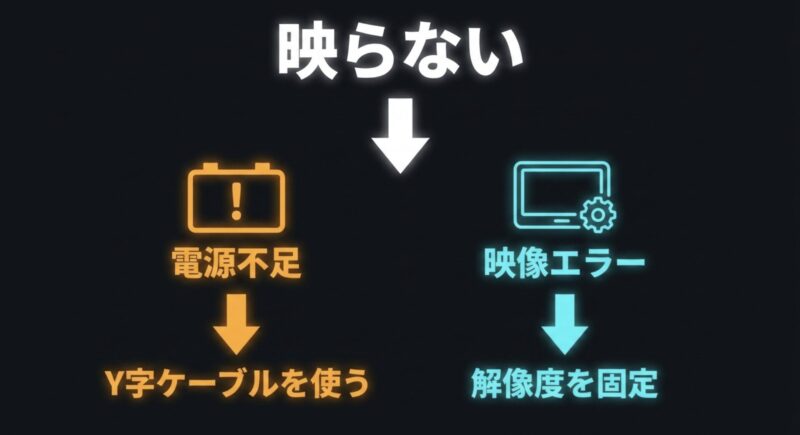
特に起動直後は電力を使うので、車のUSBポートだけだとギリギリ動いているように見えて、途中で落ちることがあります。
CarlinKit製品にはOTAアップデートが用意されていることがあります。
車種相性や起動安定性が改善される場合もあるので、初期不良と決めつける前に確認したいところです。
ただし、アップデート中に電源が切れると不具合につながるおそれがあるため、安定した電源環境で行ってください。
音が出ない時の設定
映像は出るのに音が出ない。
これもfirestickとcarlinkitではよくある悩みです。
画面はきれいに映っているのに車のスピーカーが無音。
これは故障というより、Fire TV Stick側の音声出力形式が車側と合っていないケースが多いです。
Fire TV Stickは家庭用テレビやサウンドバー、ホームシアター向けに作られているので、音声設定がDolby Digital Plusなどのサラウンド形式になっていることがあります。
一方で、車のCarPlay系オーディオ入力は、標準的な2チャンネルPCMのほうが相性が良い場合があります。
対策はシンプルで、Fire TV Stickの設定から音声出力をPCM寄りに変更します。
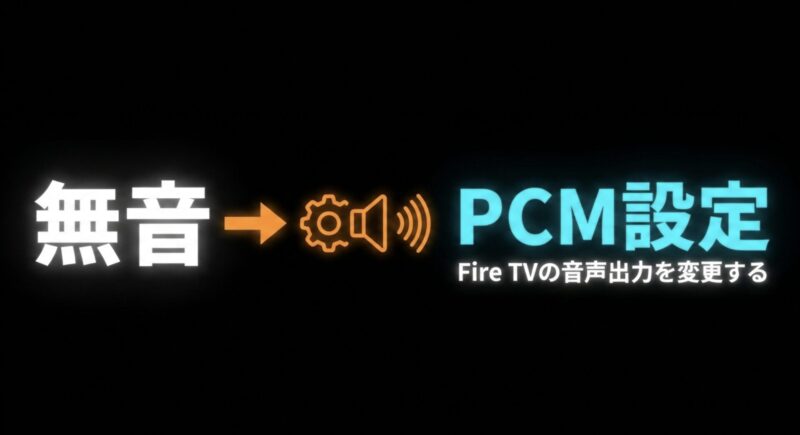
家庭用テレビに接続した状態でも設定できるので、車内で焦りながら操作するより、家で先に済ませるのがおすすめです。
音が出ない時の基本設定
- Fire TV Stickの設定を開く
- ディスプレイとサウンドへ進む
- オーディオ設定を開く
- サラウンド音響を確認する
- PCMまたはDolby Digital Plusオフを試す
また、車側の入力ソースがCarPlayになっているか、音量がミュートになっていないか、Fire TV Stick側のアプリだけ音量が低くなっていないかも確認してください。
意外と、車両側のオーディオソースが別の入力に残っていた、ということもあります。
音ズレが気になる場合は、機器側の遅延設定や動画アプリ側の挙動、Bluetooth機器の接続状況も関係します。
CarPlayの仕組みを通して映像と音声を変換している以上、完全なゼロ遅延を期待するのは少し厳しいです。
映画やドラマなら気になりにくくても、音楽ライブやゲームでは違和感が出るかもしれません。
音声トラブルは段階的に切り分ける
まずはFire TV Stickを家庭用テレビに挿して、同じ動画アプリで音が出るか確認します。
家のテレビでも音が出ないなら、Fire TV Stick側の設定やアプリ側の問題です。
家では音が出るのに車では無音なら、CarlinKit経由の音声形式や車側入力の問題を疑います。
次に、動画アプリを変えて試します。
YouTubeでは音が出るのにNetflixでは出ない、Prime Videoだけ音が小さい、というケースもあります。
アプリごとに音声形式や配信コンテンツの仕様が違うことがあるからです。
もしProモデルでワイヤレスCarPlayやAndroid Autoも併用している場合、スマホ側のBluetooth接続、車側の既存ペアリング、Fire TV Stickのリモコン接続など、複数の無線が同時に動いていることがあります。
接続が多いほど切り分けは難しくなるので、一度余計なBluetooth機器を外して試すのもアリです。
映像が出ているのに音だけ出ない場合は、まずPCM設定。
ここから見るのが近道です。
音ズレへの考え方
firestickとcarlinkitは映像と音声を変換して車に渡すため、わずかな遅延が出る場合があります。
映画やアニメでは気になりにくくても、ゲーム、音楽ライブ、カラオケ系動画では違和感が出ることがあります。
通信量と熱対策の注意
firestickとcarlinkitは便利ですが、実際に使い始めると通信量と熱がかなり重要になります。
ここを甘く見ると、月末にギガ不足、夏場にフリーズ、突然の再起動という流れになりがちです。
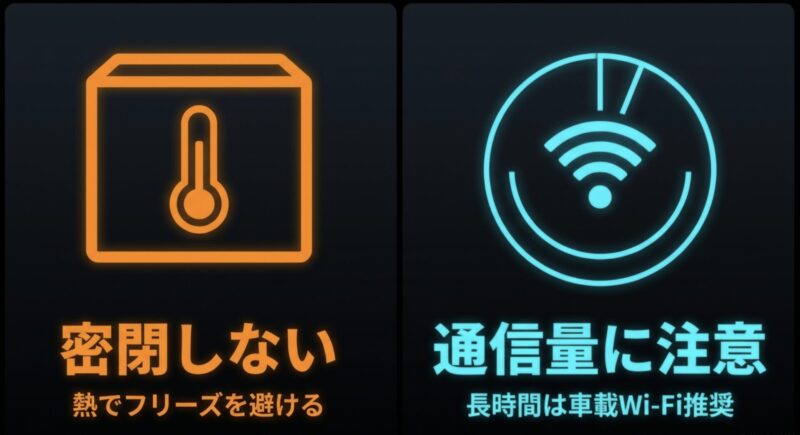
Fire TV StickでYouTube、Netflix、Amazon Prime Videoなどをストリーミング再生すると、画質設定によっては1時間で数GB使うことがあります。
これはあくまで一般的な目安ですが、HD画質で長時間流せば、スマホのテザリング容量はかなり早く減ります。
短時間の休憩中に少し見る程度ならスマホテザリングでも足りますが、子どもが後席で毎週長時間見る、車中泊で映画を何本も見る、EV充電待ちで毎回使う、といった運用なら、無制限系のスマホプランや車載Wi-Fiルーターを検討したほうが現実的です。
通信量の注意
動画のデータ消費量は、画質、アプリ、圏内状況、端末設定によって変わります。
正確な情報は公式サイトをご確認ください。
契約プランの制限や速度制限も必ず確認してください。
通信の安定性では、2.4GHz帯と5GHz帯の違いも見ておきたいところです。
車内にはスマホ、Bluetooth機器、ドライブレコーダー、車載Wi-Fi、リモコンなど、無線機器が意外と多いです。
2.4GHz帯は届きやすい反面、混雑しやすいので、通信が途切れる場合は5GHz帯テザリングを試す価値があります。
ただし、5GHz帯が常に正解というわけでもありません。
端末や地域、設定、規制、車内の位置によって使えない場合もあります。
地下駐車場、山間部、トンネル、郊外の電波が弱い場所では、どの帯域でもストリーミングが厳しいことがあります。
データ通信量を抑えるコツ
通信量を抑えたいなら、動画アプリ側で画質を下げるのがいちばん分かりやすいです。
スマホならアプリごとにモバイルデータ通信時の画質を設定できることがありますし、Fire TV Stick側のアプリ設定で再生品質を調整できる場合もあります。
また、事前ダウンロードに対応しているサービスなら、家のWi-Fiで見たい動画を保存しておく方法もあります。
ただし、Fire TV Stickでのダウンロード可否はアプリやサービス仕様に左右されます。
スマホやタブレットではダウンロードできても、Fire TVではできない場合もあるので注意してください。
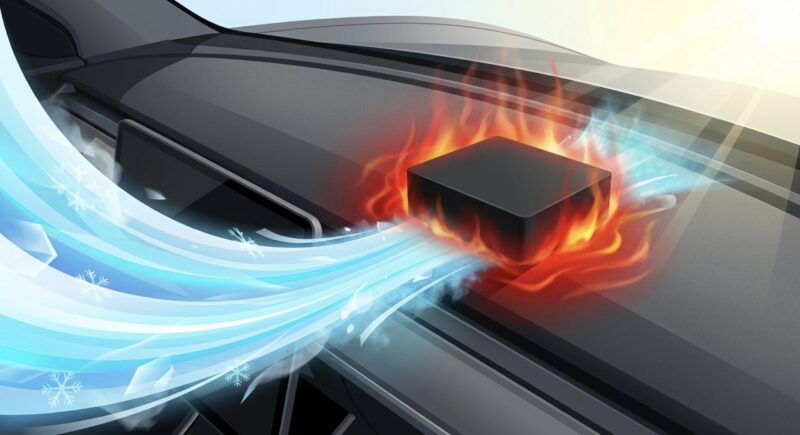
熱対策は設置場所で大きく変わる
そしてもうひとつが熱対策です。
夏の車内は本当に過酷です。
ダッシュボード付近や密閉されたコンソール内は、想像以上に高温になります。
CarlinKit本体もFire TV Stickも小型機器なので、熱がこもるとフリーズや再起動、寿命低下につながる可能性があります。
熱対策の基本
- 直射日光が当たる場所を避ける
- 密閉した小物入れに押し込まない
- エアコンの風が届く位置を選ぶ
- 長時間使わない時は外す
- 夏場の車内放置を避ける
- ケーブルを強く曲げた状態で固定しない
- 本体同士を重ねて置かない
見た目をスッキリさせたい気持ちはすごく分かります。
ケーブルも本体も隠したいですよね。
でも、完全に奥へ押し込むと熱と電波の両方に弱くなります。
車内機器は、きれいに隠すことと安定動作のバランスが大切です。
また、エンジン始動から実際にFire TV Stickの画面が使えるようになるまでには、数十秒から1分近くかかることがあります。
車側のディスプレイオーディオ起動、CarlinKit認識、Fire TV OS起動、Wi-Fi接続、アプリ起動。
この順番があるので、短距離移動中心の人には少し待ち時間が気になるかもしれません。
短距離移動が多い人への目安
近所の買い物や送迎が中心なら、毎回Fire TV Stickを起動して動画を見るより、スマホの音楽アプリや通常のCarPlay機能だけで済ませたほうが快適な場合もあります。
firestickとcarlinkitは、どちらかというと中長距離や待ち時間のある使い方で真価を発揮します。
firestickとcarlinkitのよくある質問(FAQ)
Q1. firestickとcarlinkitはどの車でも使えますか?
A. どの車でも使えるわけではありません。
基本的には、有線Apple CarPlayに対応した車が前提です。
iPhoneをUSBケーブルでつないでCarPlayが起動する車なら候補になりますが、ワイヤレスCarPlay専用車、CarPlay非対応車、特殊な社外Androidナビでは動かない可能性があります。
購入前に車種、年式、ディスプレイオーディオの仕様を確認してください。
正確な情報は公式サイトをご確認ください。
Q2. Fire TV Stickだけ買えば車で動画を見られますか?
A. 多くの車ではFire TV Stickだけでは見られません。
Fire TV StickはHDMI出力機器なので、車側にHDMI入力が必要です。
HDMI入力がない純正ディスプレイオーディオでは、CarlinKit FireDrive LinkのようなHDMI入力変換アダプターを使い、有線CarPlay経由で映像を表示する形になります。
また、インターネット接続用のテザリングや車載Wi-Fiも必要です。
Q3. 映らない時はまず何を確認すべきですか?
A. まずは電源を確認してください。
Fire TV StickとCarlinKit本体を車のUSBポートだけで動かそうとすると、電力不足で映らない、再起動する、ロゴで止まることがあります。
Y字ケーブルで補助電源を取り、USBハブや延長ケーブルを外し、Fire TV Stickを直接挿して試すのが基本です。
次に、Fire TV Stickの解像度を720pまたは1080pに固定して確認してください。
Q4. 音が出ない時は故障ですか?
A. すぐに故障とは限りません。
映像が出ているのに音が出ない場合は、Fire TV Stickの音声出力がDolby Digital Plusなどになっていて、車側のオーディオと合っていないことがあります。
Fire TV Stickの設定から、ディスプレイとサウンド、オーディオ、サラウンド音響へ進み、PCMまたはDolby Digital Plusオフを試してください。
Q5. 走行中に動画を見ても問題ありませんか?
A. 運転者が走行中に画面を注視する行為は非常に危険で、法令違反につながる可能性があります。
firestickとcarlinkitの組み合わせは、同乗者向けのエンタメや停車中、休憩中、車中泊などで使うものとして考えるのが安全です。
安全や法律に関わる部分は車種や使用状況でも変わるため、最終的な判断は専門家にご相談ください。
firestickとcarlinkitの総まとめ
firestickとcarlinkitの組み合わせは、車のディスプレイオーディオにFire TV Stickの映像を表示したい人にとって、かなり現実的な選択肢です。
従来のようにHDMI入力を増設したり、高額な外部入力ユニットやテレビキャンセラーを検討したりする前に、USB経由で試せるのは大きな魅力かなと思います。
ただし、仕組みを理解せずに買うと失敗しやすい製品でもあります。
重要なのは、車が有線Apple CarPlayに対応していること、Fire TV Stick本体と通信環境が別途必要なこと、5V 2A級の安定した電源を確保すること、音声はPCM設定を試すこと、そして熱と通信量への対策を考えておくことです。
この記事の結論
- 有線CarPlay対応車なら導入候補になる
- Fire TV Stick単体ではなく変換アダプターが必要
- 通常版は動画視聴重視の人向け
- ProはワイヤレスCarPlayやAndroid Autoも使いたい人向け
- 映らない時は電源と解像度から確認
- 音が出ない時はPCM設定を確認
- 通信量と熱対策は事前に考えておく
- 走行中は運転者が画面を注視しない
通常版とProで迷うなら、動画を見るだけか、普段のスマホ連携まで快適にしたいかで選ぶのがおすすめです。
AI Boxと迷うなら、車の画面をAndroid端末化したいのか、Fire TV Stickをそのまま使いたいのかで分けるとスッキリします。
個人的には、家庭でFire TV Stickを使い慣れている人、後席の同乗者にリモコンで操作してほしい人、車内でYouTubeやAmazon Prime Videoを手軽に見たい人には、FireDrive Link系はかなり相性がいいと感じます。
一方で、毎回すぐ起動してほしい人、通信量を増やしたくない人、真夏の車内に機器を置きっぱなしにしがちな人は、少し慎重に考えたほうがいいです。
最後にもう一度だけ。
運転者が走行中に動画を注視する使い方は避けてください。

便利さより安全が先です。
firestickとcarlinkitは、同乗者の快適性や停車中の楽しみを広げる道具として使うのがいちばん健全ですよ。
価格、仕様、付属品、対応車種、技適などは販売時期や流通経路で変わる可能性があります。
正確な情報は公式サイトをご確認ください。
取り付けや電源配線、車両保証、安全面で不安がある場合は、最終的な判断は専門家にご相談ください。